Complementos/Integraciones
Integración con Modanisa
¿Cómo se integra Modanisa con la infraestructura de comercio electrónico de Faprika? En esta guía completa explicamos paso a paso todo, desde la gestión de productos hasta la asignación de categorías y marcas, y los procesos de pago y envío. Una lectura imprescindible para hacer crecer su negocio de comercio electrónico.
Integración con el marketplace de Modanisa
Modanisa es uno de los principales marketplaces en línea donde puede llegar a clientes en numerosas categorías, desde moda modesta hasta accesorios, desde decoración del hogar hasta cosmética. Si está pensando en vender sus productos en esta gran plataforma, ¡está en el lugar adecuado! En esta guía veremos paso a paso cómo Faprika puede integrarse sin problemas con Modanisa. Lleve su negocio al siguiente nivel conociendo todos los detalles, desde la asignación de categorías y la gestión de productos hasta el procesamiento de pedidos y los procesos de envío.
Antes de iniciar el proceso de integración con Modanisa, es necesario que su marca sea aprobada en Modanisa y que su cuenta esté abierta. Es importante adaptar los detalles de los productos en el Panel de control de Faprika a Modanisa. Por ejemplo, es obligatorio introducir para cada producto un código de Modanisa y la información del tejido. Esta información puede obtenerse de la propia plataforma de Modanisa.
Como primer paso, debe completar los ajustes de la tienda en el Panel de control de Faprika. Al seleccionar la pestaña Ajustes de la tienda, podrá introducir los parámetros necesarios para la integración con Modanisa. Una vez completados los ajustes, podrá enviar sus productos a Modanisa e iniciar el proceso de venta.
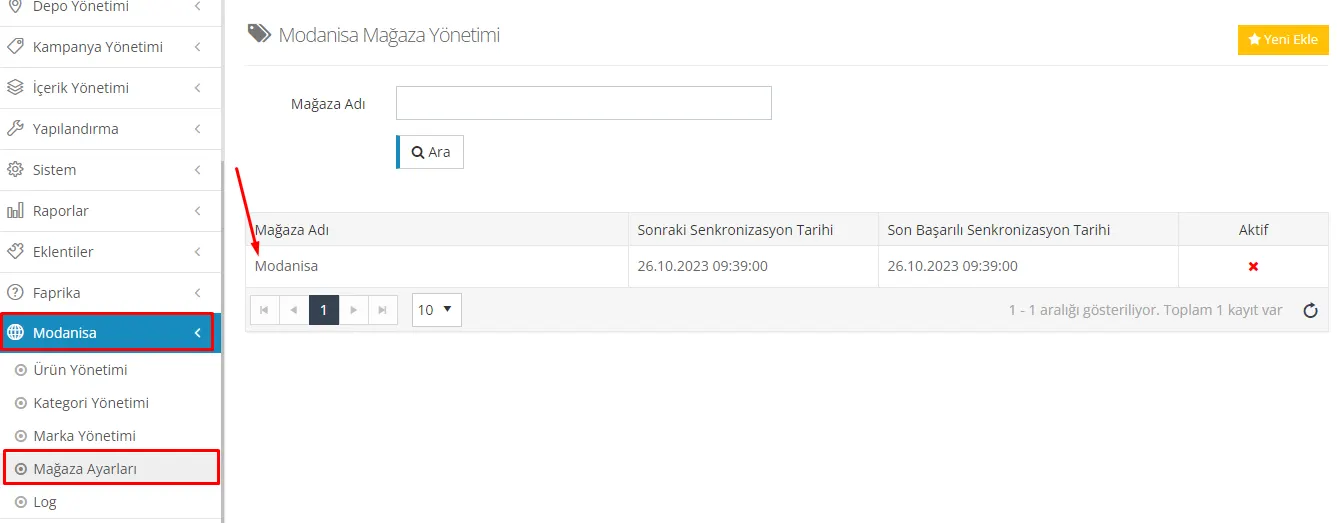
Pestaña Ajustes de la tienda
En la página que aparece al abrir la pestaña Ajustes de la tienda, debe añadir la información de integración obtenida de Modanisa. Introduzca la información correspondiente que obtuvo de su cuenta de Modanisa en los campos «Nombre de usuario de API» y «Contraseña de API». Tras introducir los datos, marque la casilla «Activo» para completar el registro.
Valor del precio
En esta sección puede especificar el tipo de precio y el valor que se aplicarán al transferir sus productos a Modanisa. Cuando introduzca, por ejemplo, el valor 10 en Valor del precio, este se calculará junto con las opciones «Tipo de cálculo» y «Dirección del cálculo», y los precios de los productos podrán aumentar o disminuir en consecuencia.
Tipo de precio
Es el campo donde determina los precios de sus productos que se transferirán a Modanisa. Si ha definido un Tipo de precio específico para el marketplace, debe hacer la selección adecuada en esta sección. Por ejemplo, si ha definido un precio como Tipo de precio-1, haga esa selección aquí.
Tipo de cálculo
En este campo puede elegir si la fijación de precios se establece como porcentaje o como importe al enviar sus productos a Modanisa. El valor introducido en el campo «Valor del precio» se calculará según esta selección.
Dirección del cálculo
En esta sección puede decidir si los precios de sus productos deben aumentar o disminuir. Según lo que introduzca en el campo «Valor del precio», los precios podrán aumentar o disminuir. Si establece el Valor del precio en 0, el precio del producto se transferirá directamente a Modanisa.
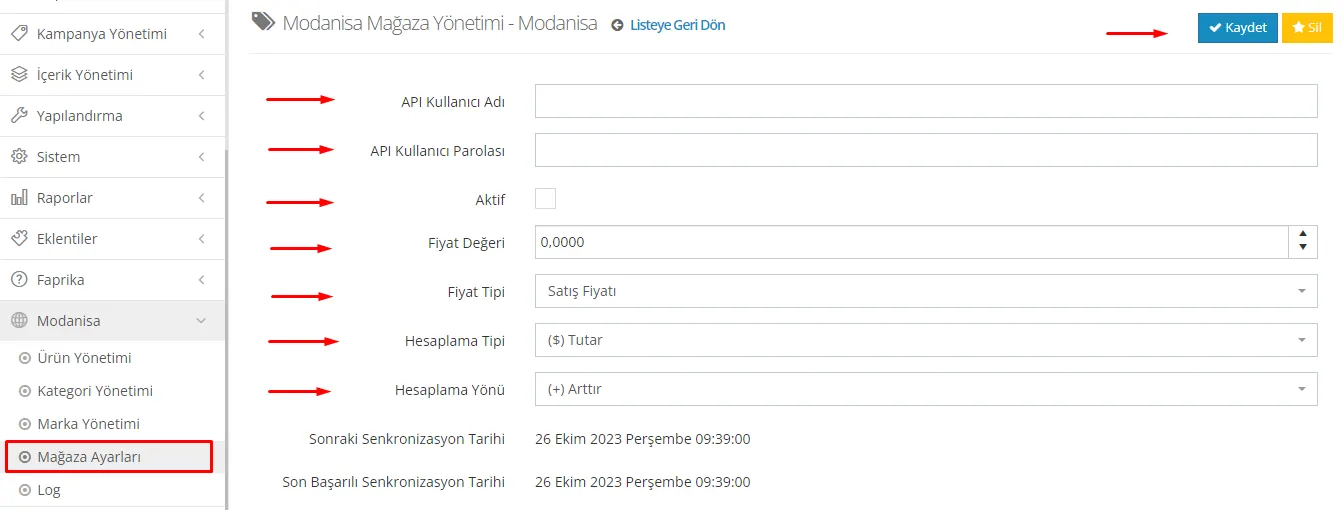
Stock de seguridad
Al transferir sus productos al marketplace Modanisa, puede reservar una cierta cantidad de existencias con la función «Stock de seguridad». Por ejemplo, si hay 5 productos en stock y establece su cantidad de Stock de seguridad en 2, la cantidad de stock del marketplace se enviará como 5 - 2 = 3. De este modo evita quedarse sin productos ante una demanda repentina.
Estado de pedido con problemas
Con este ajuste puede gestionar automáticamente los problemas que puedan surgir en los pedidos realizados en el marketplace. Desde el menú Configuración >> Ajustes >> Ajustes de pedidos, puede crear un nuevo estado de pedido llamado «Pedidos con problemas» y hacer el seguimiento en este estado de los pedidos problemáticos detectados por el sistema. Los pedidos sin problemas se registrarán con el estado «Aprobado» cuando entren por primera vez en el sistema.
Notificación de envío
Cuando actualiza el estado del envío a «Envío enviado», se envía una notificación automática a Modanisa. Esta notificación será una referencia importante, en particular para evitar las cancelaciones iniciadas por los clientes.
Canal de pedidos
Debe seleccionar la opción «Canal de pedidos» que utilizará cuando los pedidos de Modanisa se transfieran al sistema de comercio electrónico de Faprika. Para crear un nuevo canal de pedidos, puede usar el menú Configuración >> Ajustes >> Ajustes de pedidos.
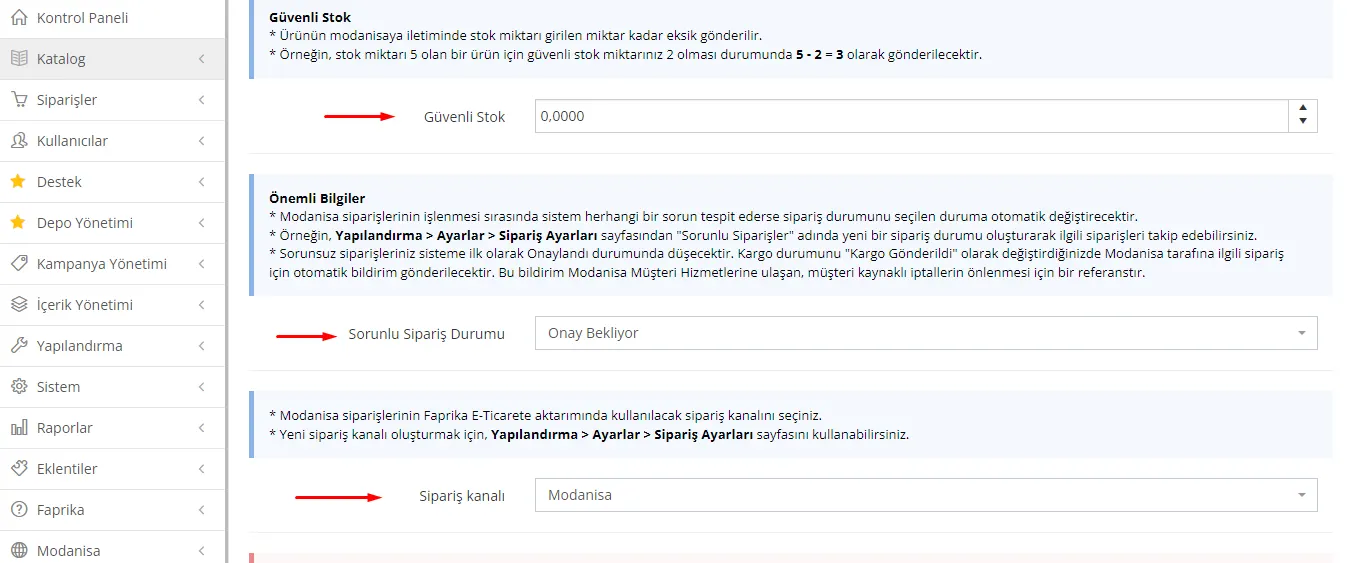
Tipo de pago
Debe seleccionar el «Tipo de pago» que utilizará para los pedidos que se transfieran de Modanisa al sistema de comercio electrónico de Faprika. Esta opción determina cómo se pagan los pedidos y es también un parámetro importante para los informes.
Grupo de usuarios
Puede especificar el grupo de usuarios al que se transferirán los pedidos de Modanisa en la plataforma de comercio electrónico de Faprika. Si los grupos de usuarios existentes no le bastan, puede crear un nuevo grupo de usuarios llamado «Marketplace» desde el menú Configuración >> Usuarios >> Grupos de usuarios y seleccionarlo después.
Transportista
También debe seleccionar la opción «Transportista» que se utilizará cuando los pedidos de Modanisa se transfieran al sistema de comercio electrónico de Faprika. Esta opción determina con qué transportista trabajará y facilita sus procesos logísticos.
Modanisa >> Gestión de productos Al abrir la pestaña, la página que aparece le permite gestionar fácilmente sus productos y transferirlos al marketplace Modanisa.
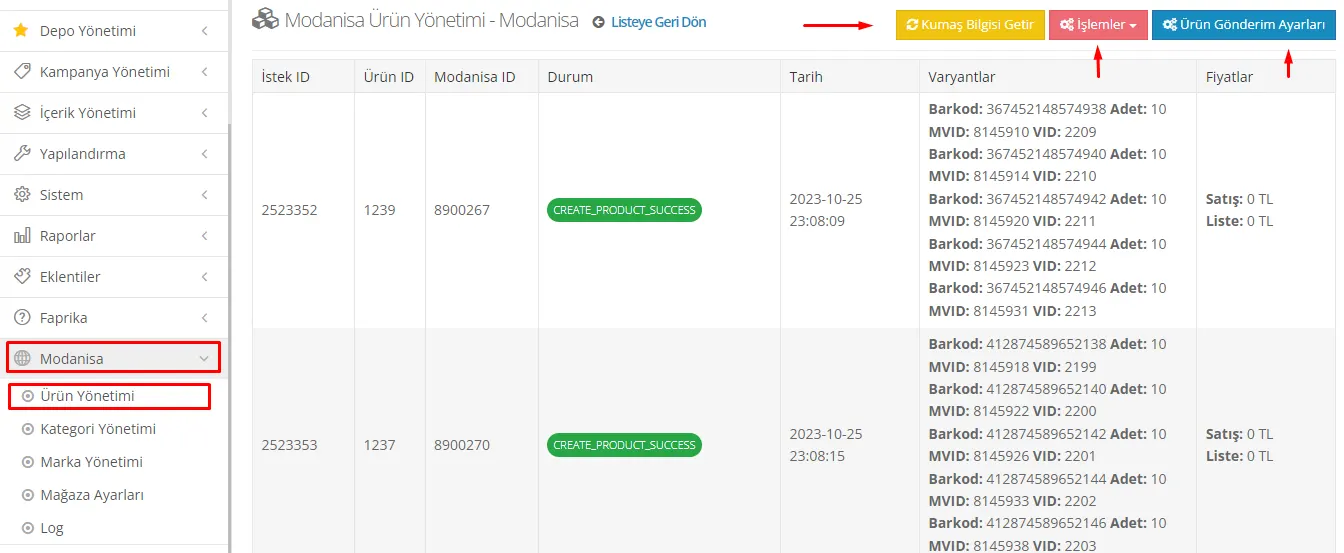
Obtener información del tejido
El botón «Obtener información del tejido» transfiere a su panel de control los tipos de tejido más recientes de Modanisa. Estos tipos de tejido pueden utilizarse después en los detalles de los productos. Introducir correctamente la información del tejido permite que sus productos se publiquen de forma más precisa y eficaz en la plataforma de Modanisa.
Acciones
Con el botón «Acciones» puede realizar fácilmente operaciones como la creación y la actualización de stock y precios para todos los productos del panel en su tienda de Modanisa. Esto le permite gestionar sus productos con mayor eficacia.
Ajustes de envío de productos
En esta sección puede configurar en detalle qué productos de su sitio web se enviarán al marketplace Modanisa. Puede filtrar y enviar productos de una categoría o con una etiqueta determinada. Tras filtrar con el botón "Buscar", podrá ver el número de productos que se pueden enviar. Cuando termine de filtrar, confirme la configuración de envío con el botón "Guardar" de la esquina superior derecha.
Opciones de filtrado para el envío de productos
Búsqueda avanzada: solo se pueden enviar productos con imágenes.
Tipo de producto: se pueden seleccionar productos normales.
Estado: solo se pueden enviar productos activos.
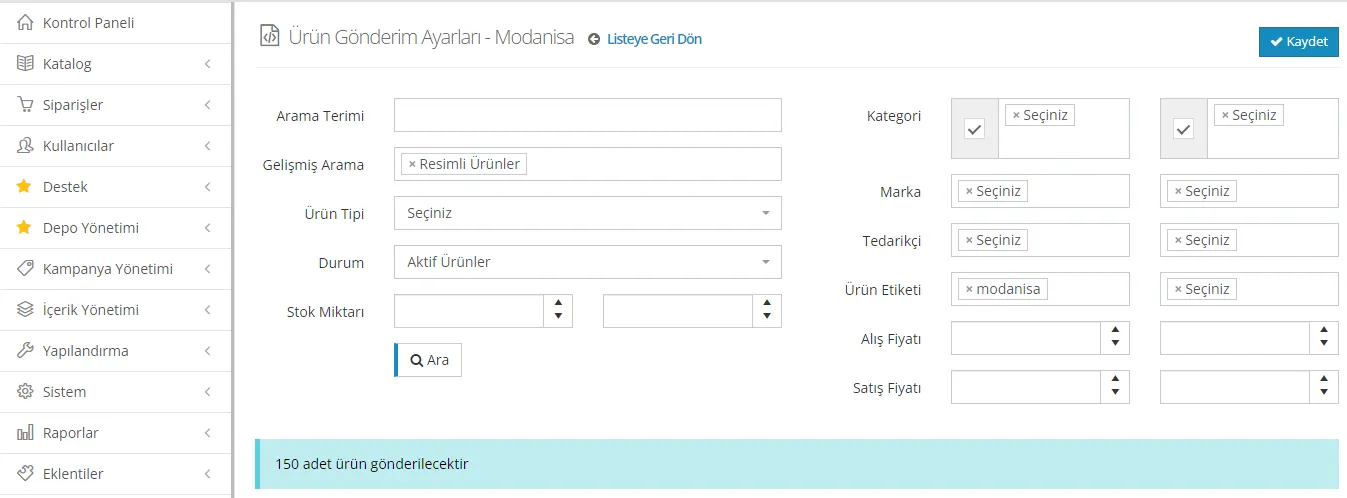
Añadir información del tejido
Una vez completada la configuración de envío de productos, debe añadir la información del tejido a sus productos. Es un requisito destacado para enviar productos a Modanisa.
Catálogo >> Gestión de productos: en esta pestaña, seleccione el producto que se enviará a Modanisa.
Botón "Operaciones de Modanisa": en la página de detalle del producto verá un botón llamado "Operaciones de Modanisa". Este botón es una interfaz para gestionar la integración con Modanisa.
Pestaña "Información del tejido": al hacer clic en el botón "Operaciones de Modanisa" aparecerá una pestaña llamada "Información del tejido". En ella puede completar datos como el tipo de tejido del producto, su porcentaje y su calidad.
Introducir la información del tejido de forma completa y correcta permite que sus productos se publiquen bien en la plataforma Modanisa y aparezcan en mejores posiciones en las búsquedas.
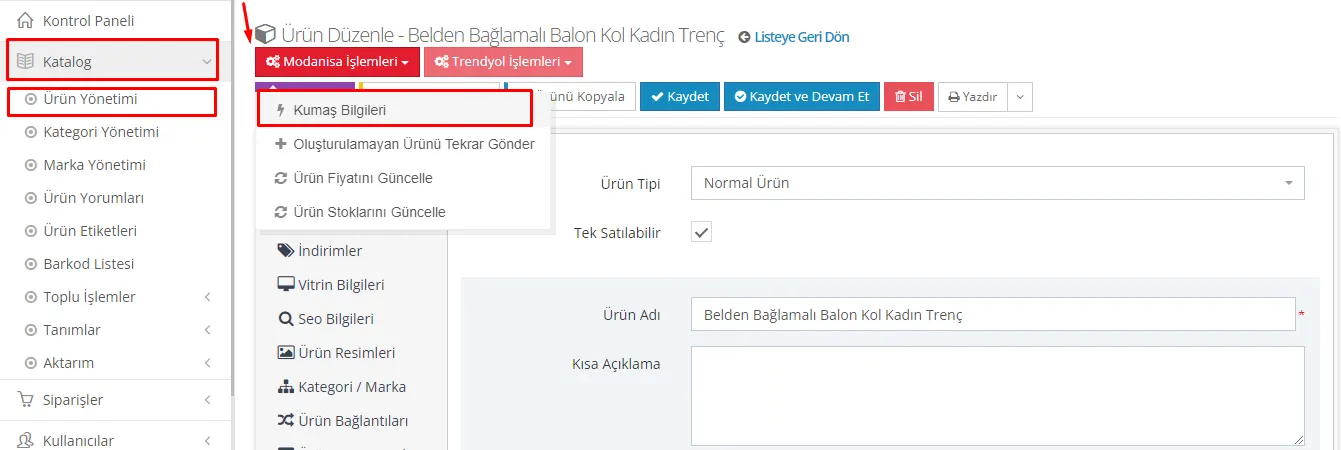
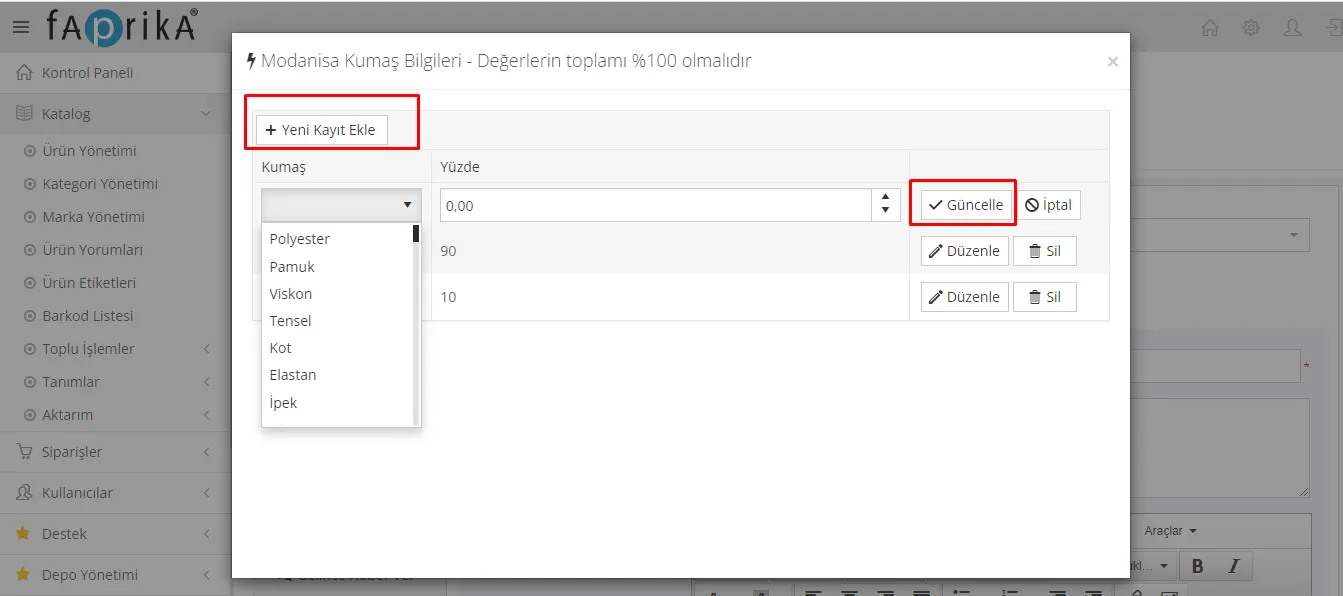
Pasos para añadir y actualizar la información del tejido
Pestaña "Información del tejido": al abrir esta pestaña verá el botón "Añadir nuevo registro" en la esquina superior derecha.
Añadir nuevo registro: al hacer clic en este botón se abrirá una lista de los tipos de tejido disponibles. Puede seleccionar uno o varios tipos de tejido según sus necesidades.
Distribución porcentual: debe introducir valores porcentuales para los tipos de tejido seleccionados. En total, estos porcentajes deben sumar 100. Por ejemplo, si el producto es 70 % algodón y 30 % poliéster, debe introducir estos porcentajes en los campos correspondientes
Botón "Actualizar": una vez completada la distribución porcentual y la selección de tipos de tejido, debe finalizar el proceso haciendo clic en el botón "Actualizar" situado a la derecha de la pestaña.
Pasos para la asignación de categorías y atributos de Modanisa
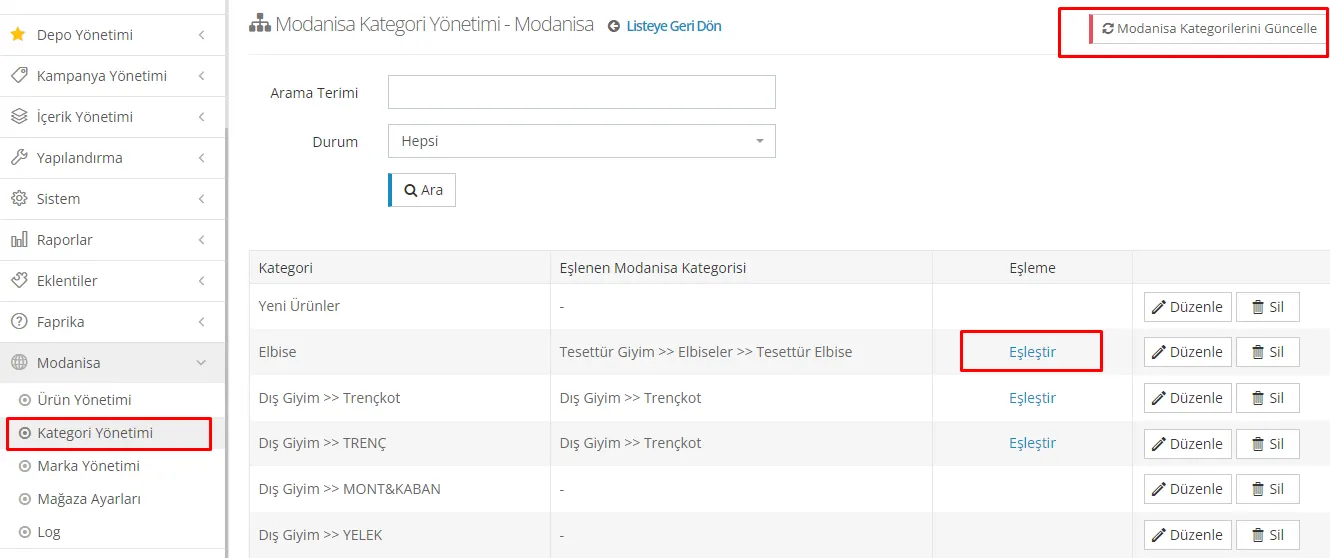
Panel de control: desde su panel de control, vaya a Modanisa >> Gestión de categorías.
Actualizar categorías de Modanisa: al hacer clic en este botón de la esquina superior derecha, el sistema obtiene la información actualizada de las categorías de Modanisa.
Asignación de categorías: una vez finalizado el proceso, puede empezar a asignar las categorías de su sitio web a las de Modanisa. Al hacer clic en el botón "Editar" junto a una categoría se abrirá una barra de búsqueda. Escriba en ella el nombre de la categoría de Modanisa con la que desea asignarla.
Actualizar categoría: cuando termine la asignación, guárdela haciendo clic en el botón "Actualizar".
Asignación de atributos: una vez completada la asignación de categorías, también deben asignarse los atributos de la categoría. Para ello, continúe con el botón "Asignar" de la misma pantalla.
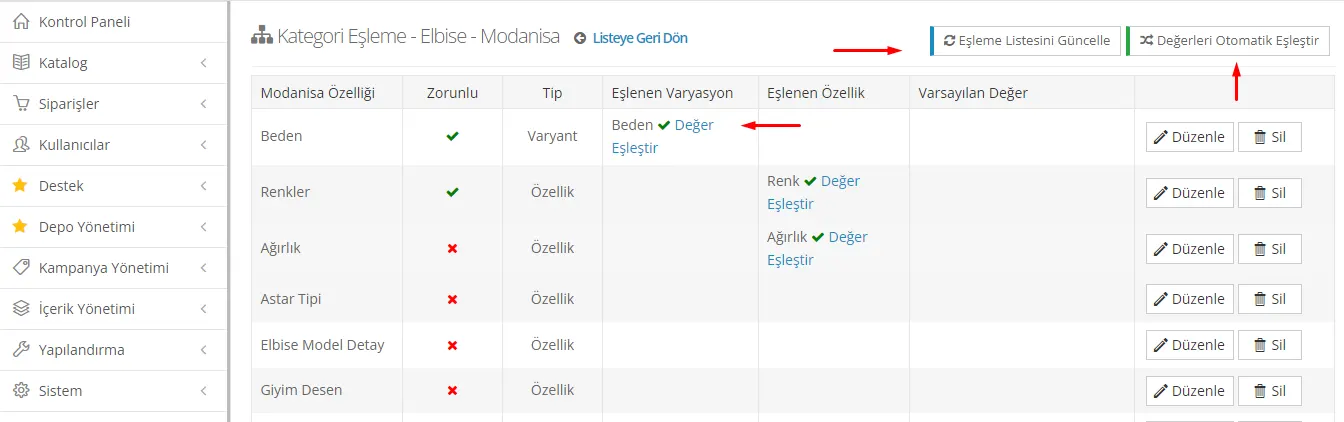
Pasos para la asignación y actualización de atributos
Actualizar la lista de asignación: en la pantalla de asignación de atributos, actualice la lista con el botón "Actualizar lista de asignación" de la esquina superior derecha. Así se obtiene la lista actual de atributos obligatorios y opcionales de Modanisa.
Atributos obligatorios y opcionales: tras la actualización, en la pantalla se muestran los atributos obligatorios y opcionales. Los obligatorios suelen indicarse con una marca de verificación verde. Por ejemplo, atributos como la talla y el color suelen ser obligatorios.
Introducción de valores de atributos: introduzca manualmente los valores de los atributos obligatorios y opcionales de sus productos. Los obligatorios deben añadirse sin falta.
Asignación automática: tras introducir todos los valores de los atributos, el sistema los asigna automáticamente a los requisitos de Modanisa con el botón "Asignar valores automáticamente" de la parte superior derecha.
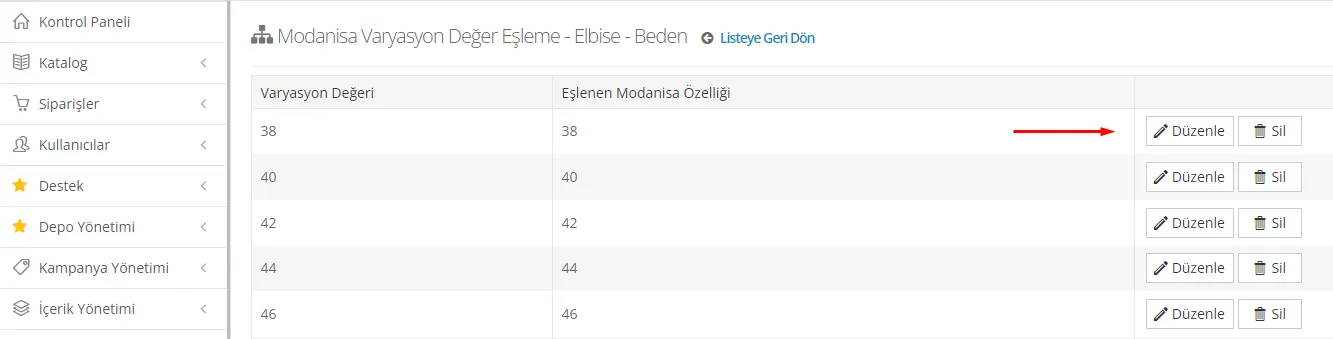
Asignación manual de variaciones y atributos
Botón "Editar": si desea asignar manualmente los valores de variaciones y atributos, haga clic en el botón "Editar" o "Asignar valor" junto al valor correspondiente.
Ejemplo de talla: por ejemplo, si el valor de talla de un producto figura como 38 en su sitio web, haga clic en el botón "Asignar valor" junto a la variación "Talla".
Ver valores: tras hacer clic en el botón se muestran todos los valores de "Talla" procedentes de Modanisa.
Asignación: asigne el valor de talla 38 de Modanisa al valor de talla 38 de su sitio web. Para ello, seleccione el valor de Modanisa e indique el valor con el que desea asignarlo.
Confirmación de la asignación: una vez completada la asignación, suele haber un botón de confirmación como "Asignar" o "Actualizar". Haga clic en él para finalizar la asignación.
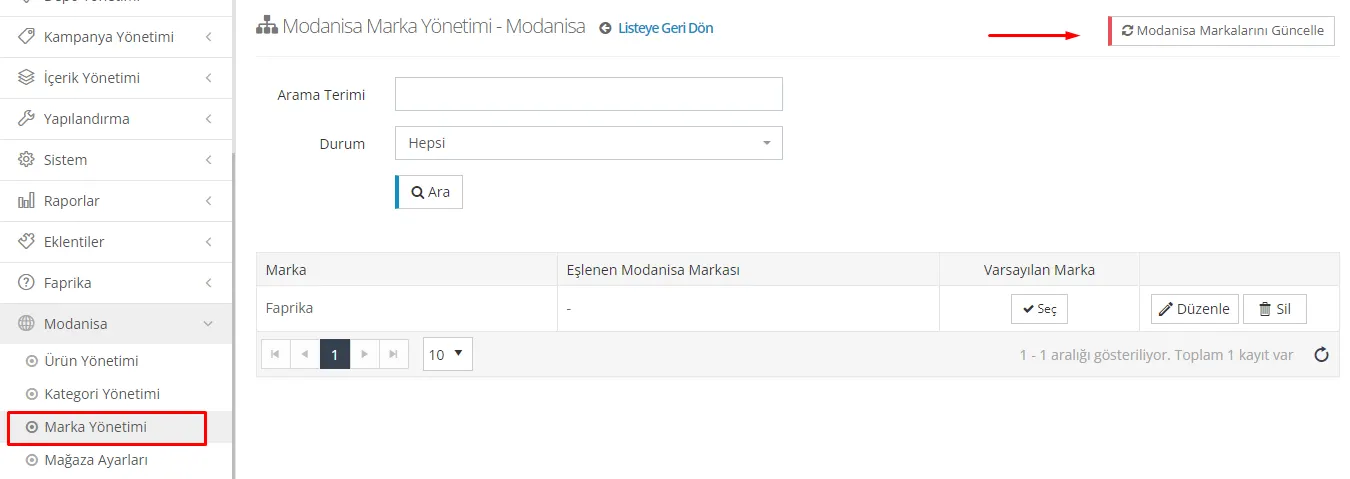
Pasos para la gestión y asignación de marcas de Modanisa
Área de gestión de marcas: vaya al área "Gestión de marcas" del panel de control de Modanisa.
Actualización de marcas: haga clic en el botón "Actualizar marcas de Modanisa" de la esquina superior derecha. Esto traerá las marcas publicadas en Modanisa a la infraestructura de comercio electrónico de Faprika.
Tiempo de espera: tras hacer clic en el botón, espere a que finalice el proceso. Suele tardar entre unos segundos y unos minutos.
Asignación de marcas: cuando el proceso finaliza, el botón "Editar" de la misma pantalla pasa a poder pulsarse. Haga clic en él para ir a la pantalla de asignación de marcas.
Asignación manual: mediante la barra de búsqueda que aparece en pantalla, busque su marca registrada en Modanisa y su equivalente en su infraestructura de comercio electrónico de Faprika. Asigne ambas marcas entre sí.
Confirmación: una vez completada la asignación, normalmente habrá un botón "Actualizar" o "Guardar". Confirme la asignación haciendo clic en él.
Pasos tras la transferencia de productos
Inicio de la transferencia: en su panel de control, vaya a Modanisa >> Gestión de productos >> Operaciones y haga clic en el botón "Reenviar productos no creados". Esto enviará al marketplace Modanisa los productos que haya especificado en su infraestructura de comercio electrónico de Faprika.
Proceso de transferencia: el sistema transfiere sus productos automáticamente. Debe esperar un tiempo determinado para comprobar si la transferencia se ha realizado correctamente.
Aprobación de productos: los productos pasarán por un proceso de aprobación por parte de Modanisa. Este proceso es necesario para evaluar la calidad, la idoneidad y otros requisitos de sus productos.
Puesta a la venta: una vez finalizado con éxito el proceso de aprobación, sus productos saldrán a la venta en Modanisa.
Seguimiento: puede hacer un seguimiento de las ventas y del estado del stock desde su panel de control y realizar las actualizaciones necesarias.
La integración entre Modanisa y la infraestructura de comercio electrónico de Faprika le permite llevar su negocio de comercio electrónico al siguiente nivel. En esta guía completa hemos tratado muchos temas importantes, desde la gestión de productos hasta los procesos de envío, desde los tipos de pago hasta la asignación de marcas y categorías. Recuerde: la clave del éxito en el mundo del comercio electrónico es automatizar sus procesos en la medida de lo posible y mejorar la experiencia del cliente. La integración con Modanisa encaja a la perfección en su estrategia de marketplace y facilita el crecimiento de su negocio. Para más información, consulte el módulo de integración con Modanisa. ¡Felices ventas!