Gestión de campañas
Descuentos
En este tutorial
Gestión de campañas >> Descuentos
Los descuentos se gestionan desde este panel, que es muy detallado. En la página de entrada hay un panel que le permite buscar los descuentos existentes.
Con las opciones Nombre del descuento, Código de cupón, Tipo de descuento puede buscar descuentos guardados previamente en el sistema.
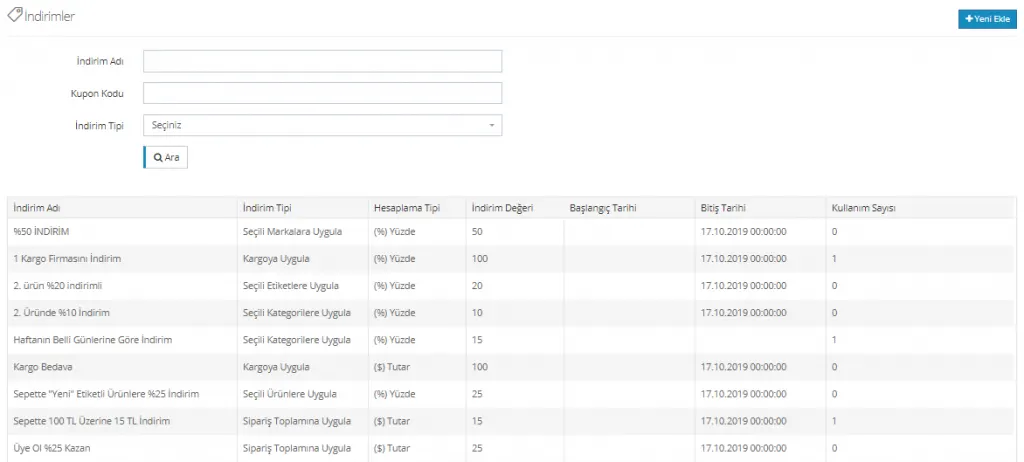
En la parte inferior del panel aparece la información guardada: Nombre del descuento, Tipo de descuento, Tipo de cálculo, Valor del descuento, Fecha de inicio, Fecha de finalización y Número de usos.
Veamos el panel de creación de descuentos haciendo clic en el botón Agregar nuevo.

En el campo Nombre del descuento debe introducir la expresión que mejor describa el descuento que va a crear.
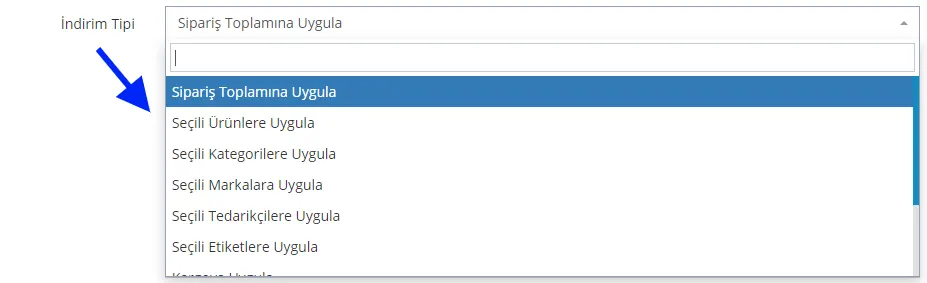
En el campo Tipo de descuento puede elegir fácilmente según el descuento que vaya a crear. ¿A qué debe aplicarse el descuento?
- Aplicar al total del pedido: El descuento se aplica al total del pedido.
- Aplicar a productos seleccionados: El descuento se aplica a los productos seleccionados que usted determine.
- Aplicar a categorías seleccionadas: El descuento se aplica a las categorías que usted elija.
- Aplicar a marcas seleccionadas: El descuento se aplica a las marcas registradas en el sistema que usted elija.
- Aplicar a proveedores seleccionados: El descuento se aplica a los proveedores registrados en el sistema que usted elija.
- Aplicar a etiquetas seleccionadas: El descuento se aplica a las etiquetas registradas en el sistema que usted elija.
- Aplicar al envío: El descuento se aplica al envío.
- Aplicar al tipo de pago: El descuento se aplica al tipo de pago.
- Aplicar al subtotal del pedido: El descuento se aplica al subtotal del pedido.
- Aplicar a todos los productos: El descuento se aplica a todos los productos.

En el campo Tipo de cálculo puede elegir el método de cálculo con el que funcionará la operación. Se puede seleccionar ($) Importe, (%) Porcentaje o (=) Igualar.
- ($) Importe: le permite aplicar un descuento de 10 TL, 10 $, etc., según la moneda del país que seleccione.
- (%) Porcentaje: le permite aplicar a sus productos descuentos de porcentajes como 10 %, 5 % o 6 %.
- (=) Igualar: en este campo, la cifra que escriba en el campo VALOR DEL DESCUENTO se refleja en las áreas que seleccione, como producto, categoría, envío o etiqueta, y estas se igualan a ese importe.

El valor del descuento que defina se introduce en este campo.

Cuando se marca el campo Código de cupón obligatorio , se solicita un código de cupón para poder aplicar el descuento. El código de cupón establecido se añade al sistema en este paso.

Al añadir una fecha de inicio / finalización, puede definir una duración para los descuentos.

Cuando se marca la opción Combinable con otros descuentos , se permite aplicar más de un descuento a un pedido. Por ejemplo, un producto comprado con un 50 % de descuento también puede beneficiarse del descuento en el envío. Si no se marca esta opción, un cliente que se beneficie de un descuento no podrá beneficiarse de otro.

Límite del descuento determina cuánto pueden beneficiarse sus clientes del descuento. Se elige una de las opciones Sin límite, Solo X unidades o X unidades por usuario .
- Con la opción Sin límite, los clientes se benefician del descuento sin restricciones.
- Con la opción Solo X unidades, el descuento puede utilizarse hasta un número que usted determine.
- Con la opción X unidades por usuario, también se pueden realizar compras hasta el número establecido.
El área Requisitos le permite personalizar sus descuentos. En la pestaña Seleccionar tipo de requisito de este campo, puede definir fácilmente los límites y el alcance de su campaña de descuento.
Las opciones de este campo son las siguientes:
El área Requisitos permite añadir un grupo para el requisito.
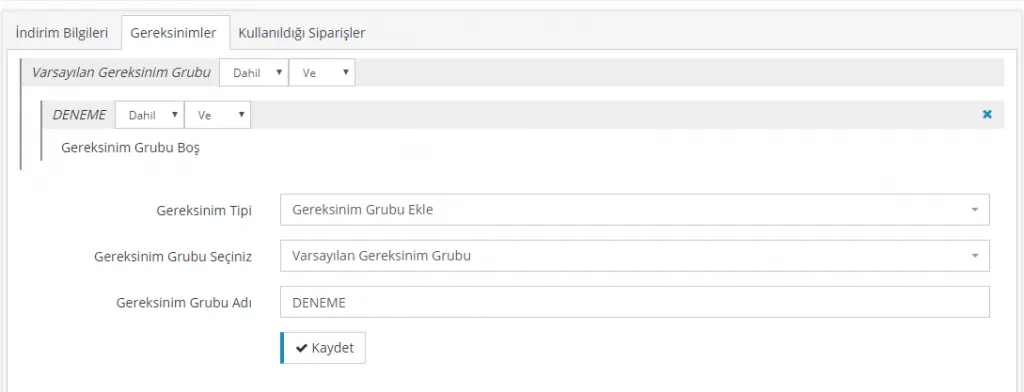
Cuando añadimos un grupo de requisitos, debemos escribir un nombre en el campo Nombre del grupo de requisitos que se abre. Con el grupo de requisitos creado, se pueden establecer nuevos límites y alcances para el descuento. Para ello se utilizan las opciones incluir/excluir y y/o que ofrece el sistema. Cuando hay definiciones que queremos incluir en el descuento, utilizamos incluir con los patrones y/o; para las restricciones que queremos excluir, utilizamos excluir con los patrones y/o.
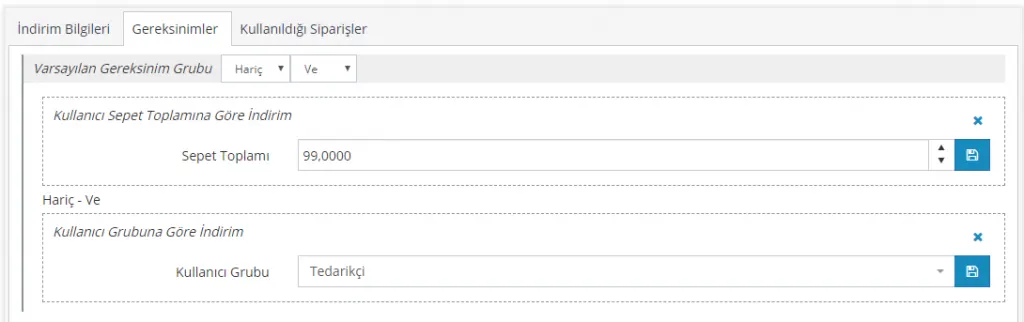
Por ejemplo, apliquemos un descuento a quienes hagan un pedido de productos de más de 100 TL, pero que este descuento solo sea válido para la categoría Ropa de mujer. En este ejemplo hemos incluido una condición. Apliquemos un descuento de 100 TL, pero que los Proveedores no puedan beneficiarse de él. Así hemos excluido de la campaña al grupo de usuarios Proveedores. Examinaremos esta distinción con más detalle mediante ejemplos.
Apliquemos ahora juntos los descuentos más utilizados:
Envío gratuito
El envío gratuito es uno de los descuentos que se aplican con más frecuencia. También puede aplicar este descuento por producto seleccionado marcando la opción Envío gratuito en GESTIÓN DE PRODUCTOS >> AGREGAR NUEVO PRODUCTO >> INFORMACIÓN DE STOCK. Pero, como hemos indicado, este descuento solo será válido para ese producto. Para definir un descuento masivo, siga estos pasos:
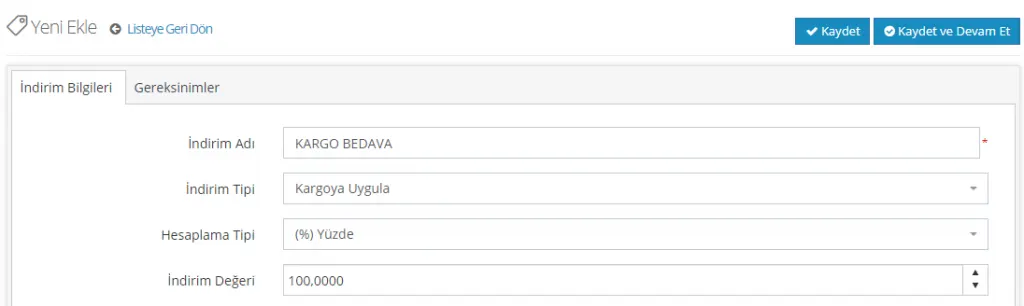
TIPO DE DESCUENTO: Aplicar al envío
TIPO DE CÁLCULO: Porcentaje
VALOR DEL DESCUENTO: 100 (Con esta definición aplicaremos un 100 por ciento de descuento al envío)
Veamos ahora cómo se aplica el descuento en el carrito.
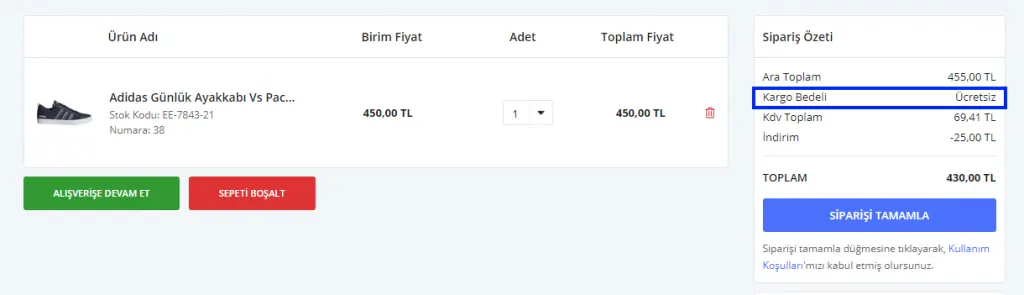
Después de aplicar el descuento, haga siempre una prueba iniciando sesión desde el panel del cliente. Así evitará errores relacionados con los descuentos.
50 % de descuento en marcas seleccionadas
Siga los pasos siguientes para definir un descuento para marcas seleccionadas.
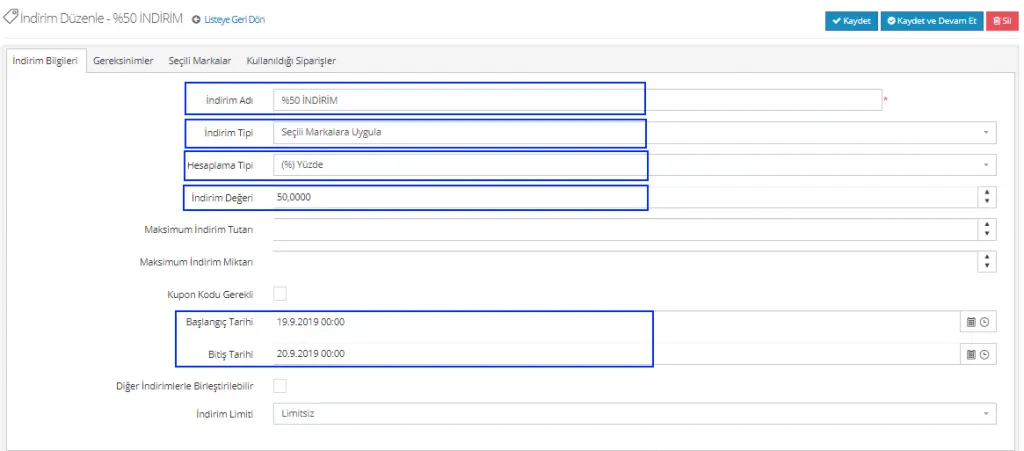
Para crear el descuento
Tipo de descuento: Aplicar a marcas seleccionadas
Tipo de cálculo: (%) Porcentaje
Valor del descuento: establecido en 50.
Así hemos indicado al sistema que el descuento solo se aplicará a las marcas seleccionadas y que su valor será del 50 %. Si lo desea, también puede establecer una fecha de inicio y de fin para el descuento.
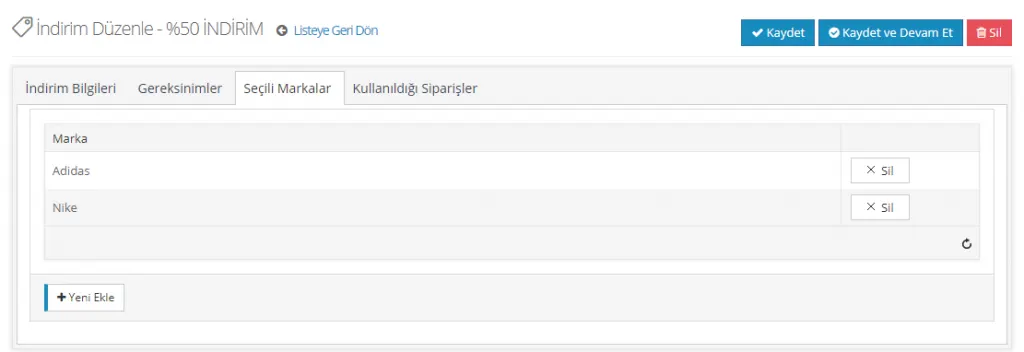
Ahora añadamos una de estas marcas al carrito para ver cómo se aplica el descuento.
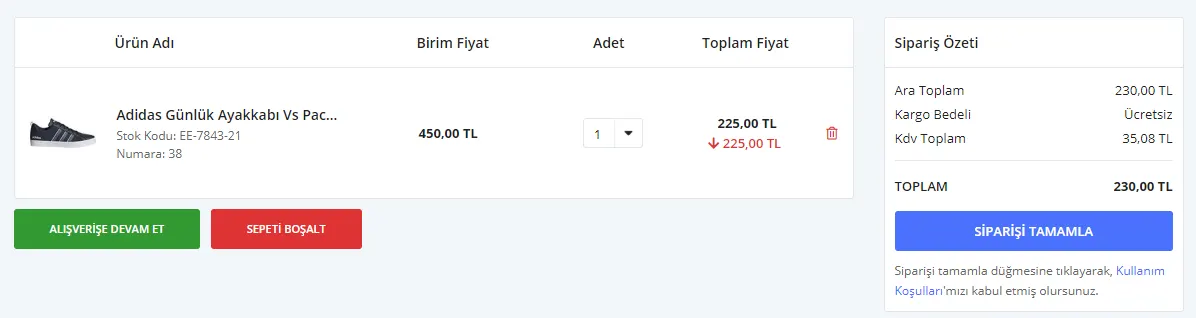
Como puede ver, el descuento se aplicó al producto de Adidas.
Envío gratis a partir de 100 TL
Veamos cómo se define en el sistema el descuento de uso frecuente Envío gratis a partir de 100 TL.
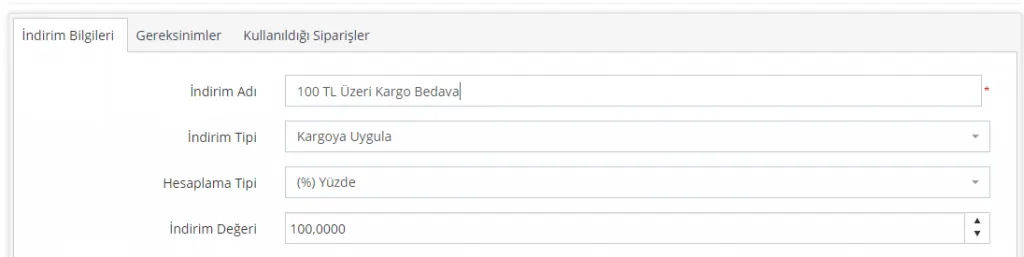
Seleccione «Aplicar al envío» como tipo de descuento.
Tipo de cálculo: %
Valor del descuento: se establece en 100.
Con estas selecciones hemos definido un descuento que se aplica al 100 % del coste de envío. No modificamos los demás campos, por lo que el descuento de envío no tiene restricciones de tiempo, cantidad de productos ni código de cupón.
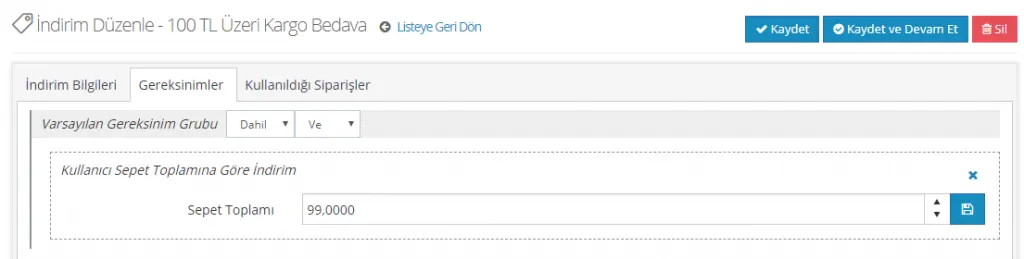
Pasemos a la sección Requisitos. Aquí seleccionamos el requisito de descuento según el total del carrito y fijamos el total en 99 liras. Así, el descuento se aplica cuando el cliente compra por 100 liras o más. Para guardar el requisito, haga clic en el botón azul que está justo al lado. Después haga clic en Guardar para comprobar el descuento.
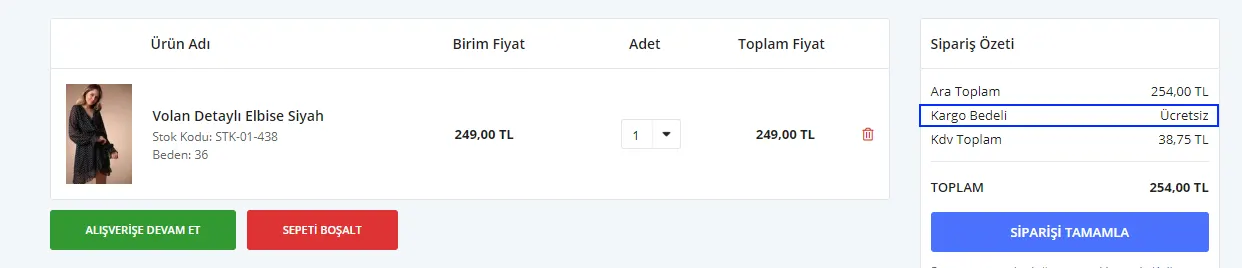
Como puede ver, al superar el producto los 100 TL, se aplicó el descuento de envío gratis.
También podríamos haber añadido algunas restricciones a este ejemplo. Veámoslas:
Si desea definir un código de cupón para este descuento, marque el campo e introduzca un código de cupón.

Del mismo modo, desde el panel puede definir una fecha de inicio y de fin para este descuento.

De este modo configuramos el descuento para que sea válido durante un período determinado. Podemos combinarlo con otros descuentos y, al desactivar esta opción, evitar que los clientes que lo usen se beneficien también de otros descuentos. También podemos establecer un límite de descuento.
En el siguiente ejemplo, definimos que el descuento se aplique a un máximo de 3 productos:

O podemos limitar el descuento a X usos por cliente. Por ejemplo, supongamos que cada cliente solo puede beneficiarse del descuento una vez:

Podemos hacer añadidos similares en la sección Requisitos. Por ejemplo, configuremos este descuento solo para el grupo de usuarios Proveedor.
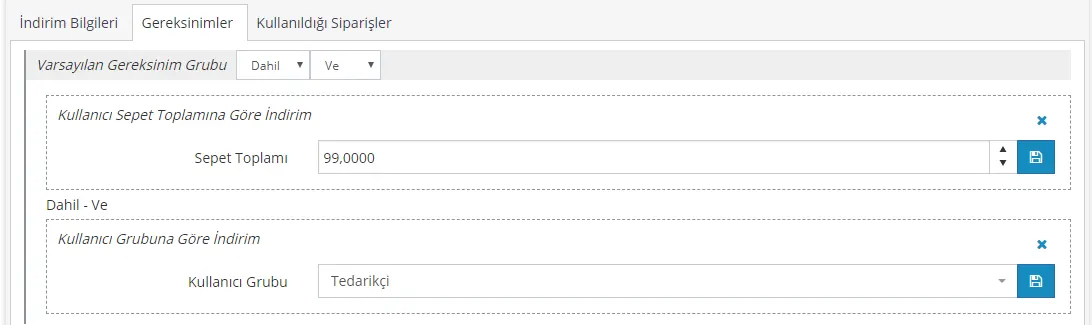
Solo el grupo de usuarios Proveedor se beneficiará de este descuento, porque activamos la opción Incluir. Entonces, ¿qué tendríamos que cambiar si quisiéramos dejar fuera a los proveedores?
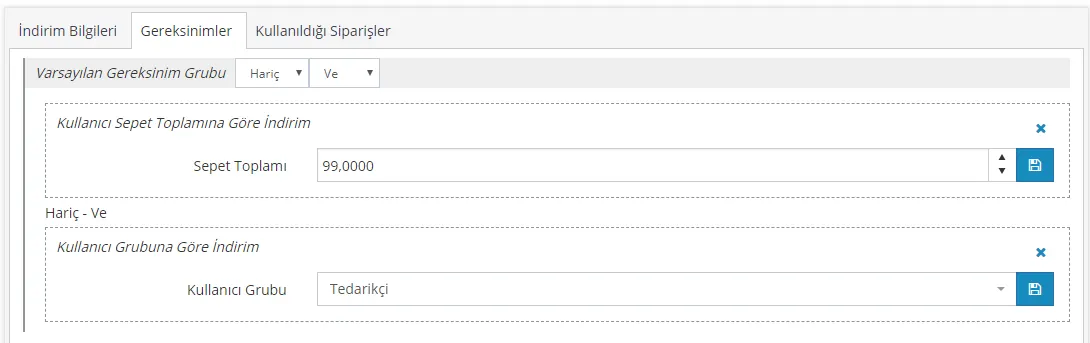
Al cambiar la opción Incluir por Excluir, dejamos fuera de este descuento al grupo Proveedor.
Pasemos a otra definición de descuento muy habitual…
20 % de descuento en el 2.º producto
El descuento del 20 % en el segundo producto se deduce automáticamente del producto más barato del carrito.
En el área CATÁLOGO > ETIQUETAS DE PRODUCTO haga clic en AÑADIR NUEVA para añadir una ETIQUETA. Para todos los detalles sobre la gestión de etiquetas, consulte: Gestión de etiquetas
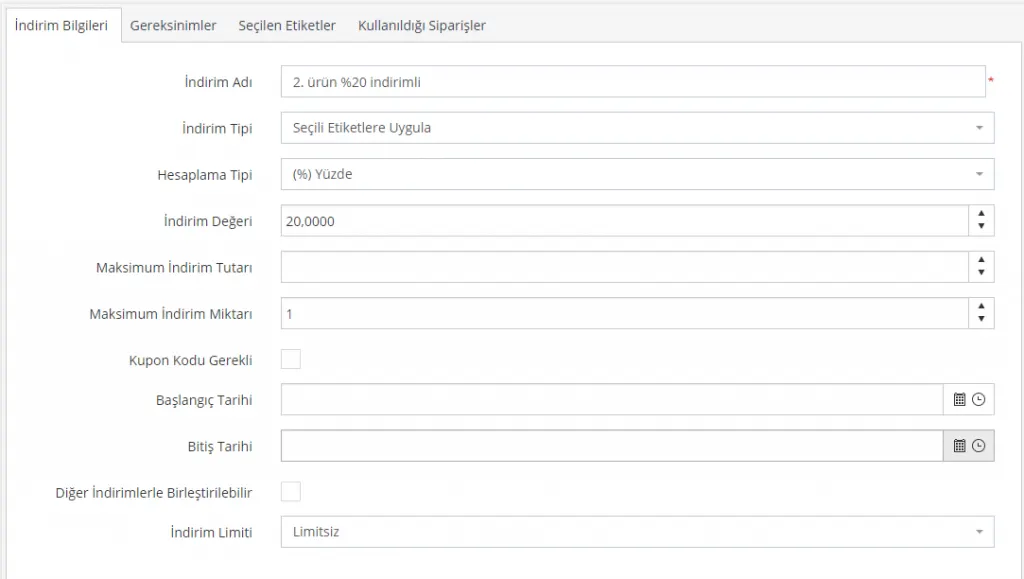
IMPORTANTE: Lo más importante en este descuento es la Cantidad máxima de descuento. Como todos los productos con la etiqueta se ven afectados, es fundamental escribir 1. De lo contrario, se aplicará un 20 % de descuento por separado a cada producto con la etiqueta.
TIPO DE DESCUENTO: Aplicar a las etiquetas seleccionadas
FECHA DE INICIO / FIN: Si desea definir un descuento por tiempo limitado, puede seleccionar fechas en este campo; si prefiere un descuento sin caducidad, puede dejar estos campos vacíos.
En nuestro ejemplo establecimos el tipo de cálculo en 20 %; usted puede indicar y cambiar el valor del descuento y el tipo de cálculo que desee. Tras introducir las selecciones en esta área, hacemos clic en GUARDAR y CONTINUAR.
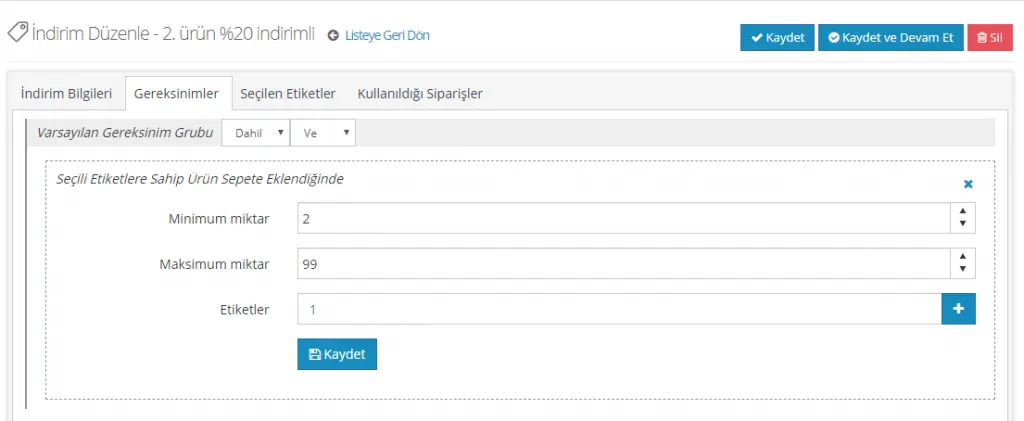
REQUISITOS: Tras seleccionar Cuando se añade al carrito un producto con las etiquetas seleccionadas, establecemos la cantidad máx. – mín., buscamos la ETIQUETA correspondiente y hacemos clic en GUARDAR y CONTINUAR.
ETIQUETAS SELECCIONADAS: Debemos buscar la etiqueta que añadimos antes al sistema haciendo clic en AÑADIR NUEVA y luego hacer clic en GUARDAR. Por último, hay que hacer clic en la pestaña GUARDAR de la esquina superior derecha. Ya podemos probar el descuento pasando a la interfaz del cliente.
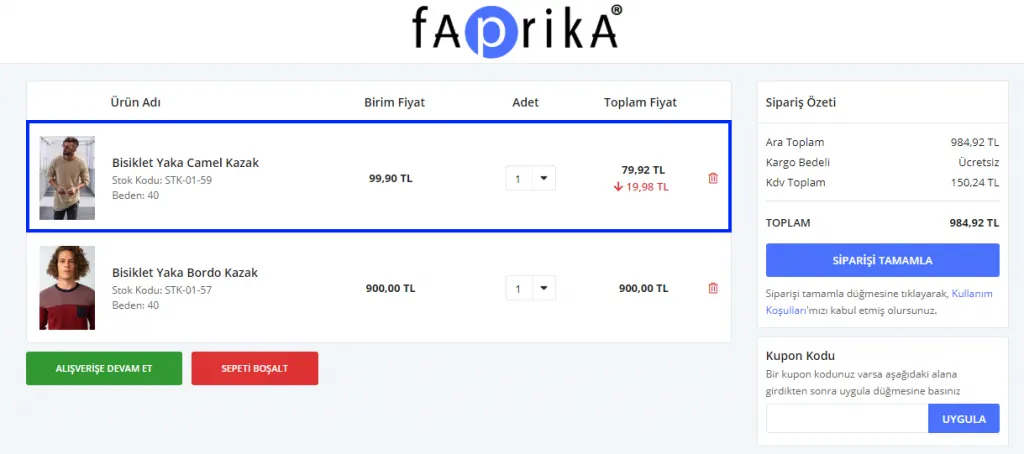
2.º producto por 1 TL
Creemos el descuento «2.º producto por 1 TL».
TIPO DE DESCUENTO: Aplicar a todos los productos
TIPO DE DESCUENTO: Igualar
VALOR DEL DESCUENTO: 1 (Con estas selecciones igualamos el importe del descuento a 1 TL)
CANTIDAD MÁXIMA DE DESCUENTO: 2 (puede rellenar este campo si desea limitar el descuento a un número determinado de productos)
Hagamos clic en el botón Guardar y continuar.
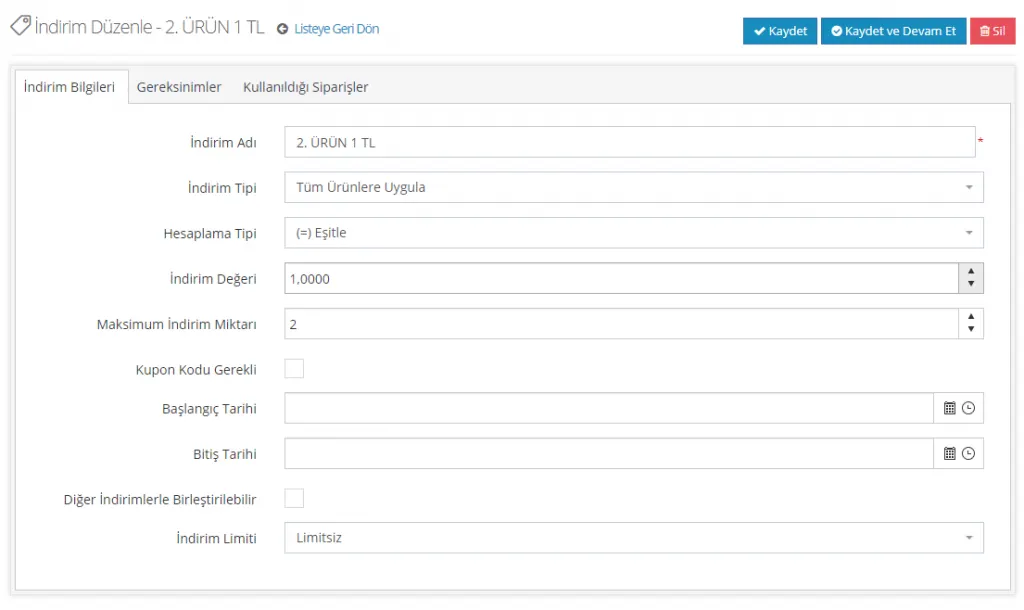
No establecimos ningún requisito adicional para este descuento. Como elegimos Aplicar a todos los productos, el descuento será válido para todos los productos, pero al haber indicado 2 productos en el campo de cantidad máxima de descuento, se podrán comprar como máximo dos productos por 1 TL.
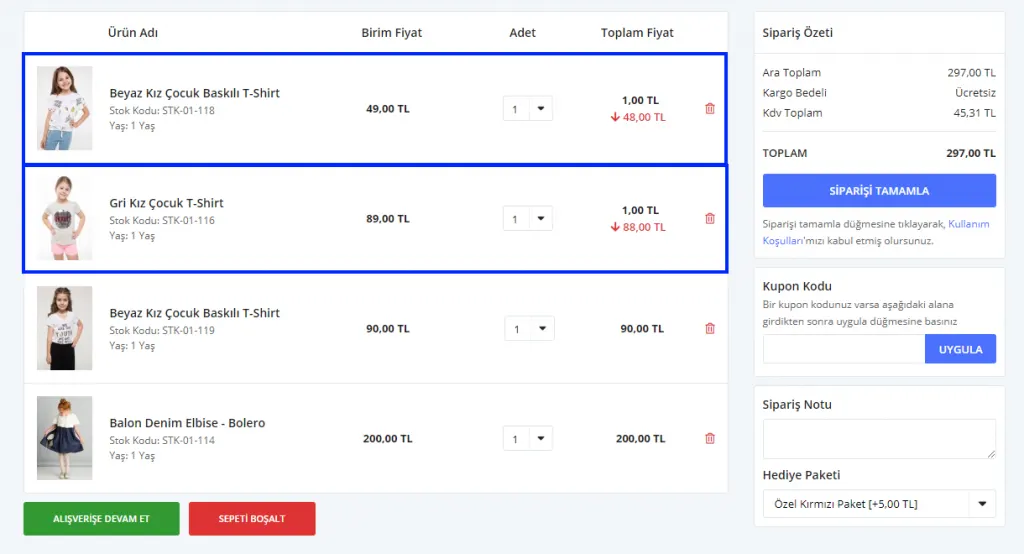
Le recomendamos probar siempre este tipo de descuentos en la página del cliente antes de publicarlos. De lo contrario, podría encontrarse con un descuento adicional no deseado.
15 TL de descuento en carritos de más de 100 TL
Es uno de los descuentos más elegidos. Ofrece a sus clientes un descuento parcial a partir de un determinado importe.
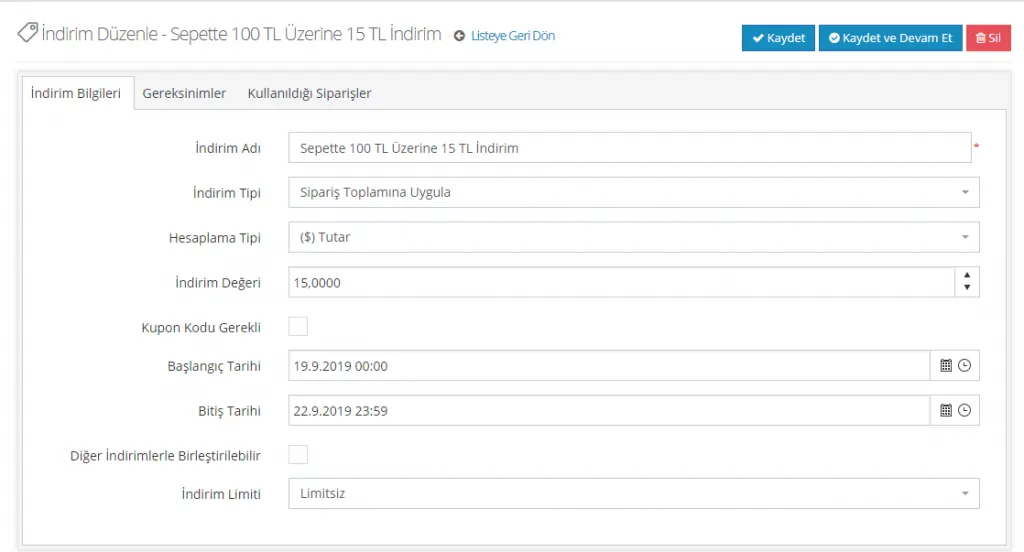
TIPO DE DESCUENTO: Aplicar al total del pedido
TIPO DE CÁLCULO: En el ejemplo se seleccionó IMPORTE. También puede cambiarlo a % o Igualar.
VALOR DEL DESCUENTO: El valor que introduzca en este campo es importante porque determina el importe del descuento. Escríbalo pensando en el descuento que desea aplicar, como 15 TL o un 15 % de descuento. Podemos finalizar la operación haciendo clic en la pestaña GUARDAR. Nuestros clientes obtendrán 15 TL de descuento cuando el total del pedido supere los 100 TL al comprar en nuestro sitio.
FECHA DE INICIO / FIN: Si desea definir un descuento por tiempo limitado, puede seleccionar fechas en este campo; si prefiere un descuento sin caducidad, puede dejar estos campos vacíos.
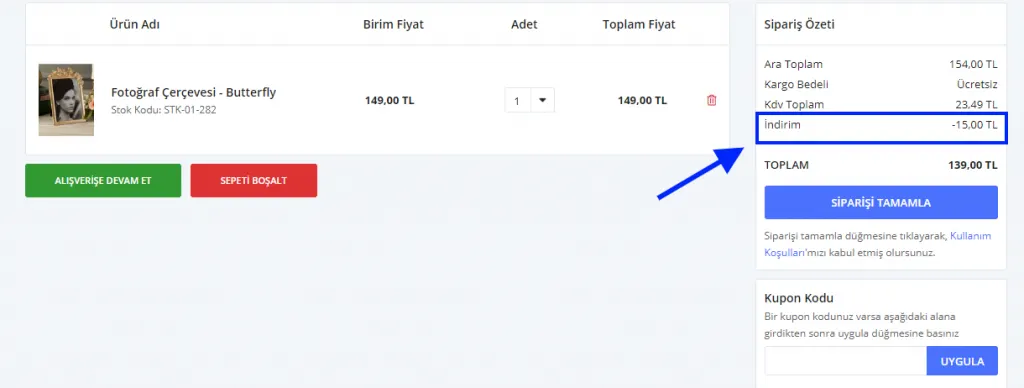
Compre 1 y llévese 1 gratis
Cabe señalar que es un descuento llamativo para sus clientes y uno de los más elegidos. Para que destaque aún más, puede ampliarse a «2.º producto por 1 TL». También puede consultar el descuento «2.º producto por 1 TL» en la página de descuentos.
INFORMACIÓN: Por ejemplo, su cliente añadió 2 productos al carrito: Stiletto rojo 99,90 TL y Vestido negro 169,90 TL. El sistema siempre aplicará el descuento al producto de menor precio. En este caso, el Stiletto rojo costará 0 TL y el Vestido negro 169,90 TL. Al completar el pedido, el pago que realizo es solo de 169,90 TL.
Puede ver a continuación la primera página del descuento de ejemplo.
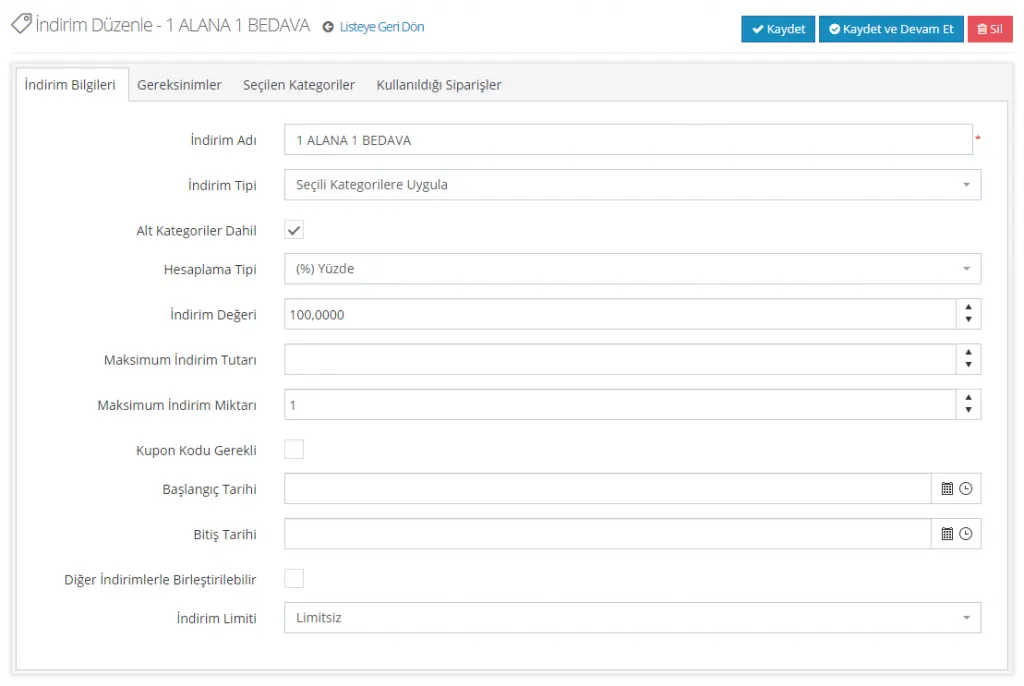
Aspectos a tener en cuenta en esta página:
TIPO DE DESCUENTO: En nuestro ejemplo, la operación se realiza con la selección CATEGORÍAS SELECCIONADAS. Sin embargo, puede cambiar este campo: Productos seleccionados, Marca, Etiqueta, etc.
TIPO DE CÁLCULO: Como en nuestro ejemplo, si no se va a cobrar nada por el 2.º producto, debe seleccionar %.
VALOR DEL DESCUENTO: Como en nuestro ejemplo. Si no se va a cobrar nada por el 2.º producto, debemos escribir 100.
CANTIDAD MÁXIMA DE DESCUENTO: Para que solo un producto se vea afectado por este descuento y los demás no, debemos escribir obligatoriamente 1.
Pasemos a la sección Requisitos:
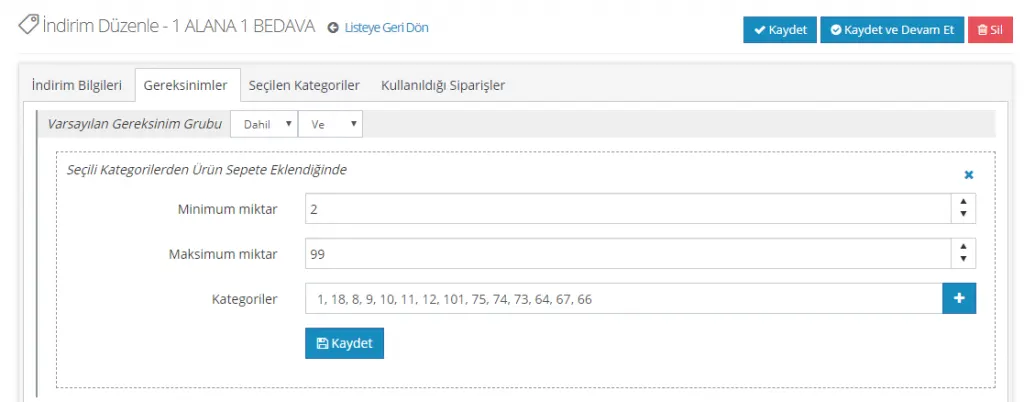
CANTIDAD MÍNIMA: 2
CANTIDAD MÁXIMA: 99
CATEGORÍAS: En este campo, seleccione las categorías a las que desea aplicar el descuento y haga clic en la pestaña.
Como en la imagen anterior, tras añadir en este campo las categorías a las que queremos aplicar el descuento, hacemos clic en la pestaña GUARDAR.
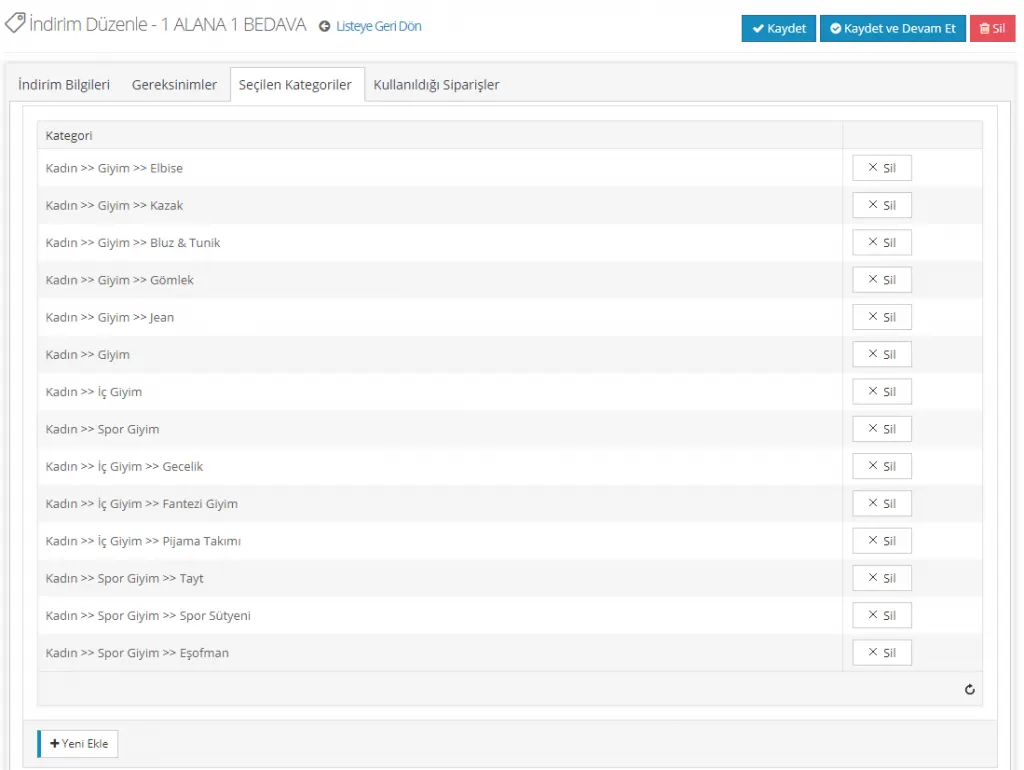
Tras crear cada descuento, le recomendamos añadir un producto a su carrito para comprobarlo.
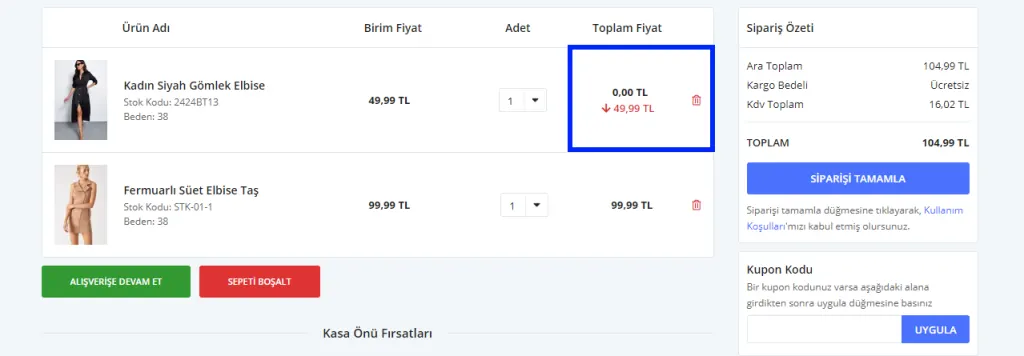
Compre 3 y pague 2
Ahora creemos el descuento «Compre 3 y pague 2».
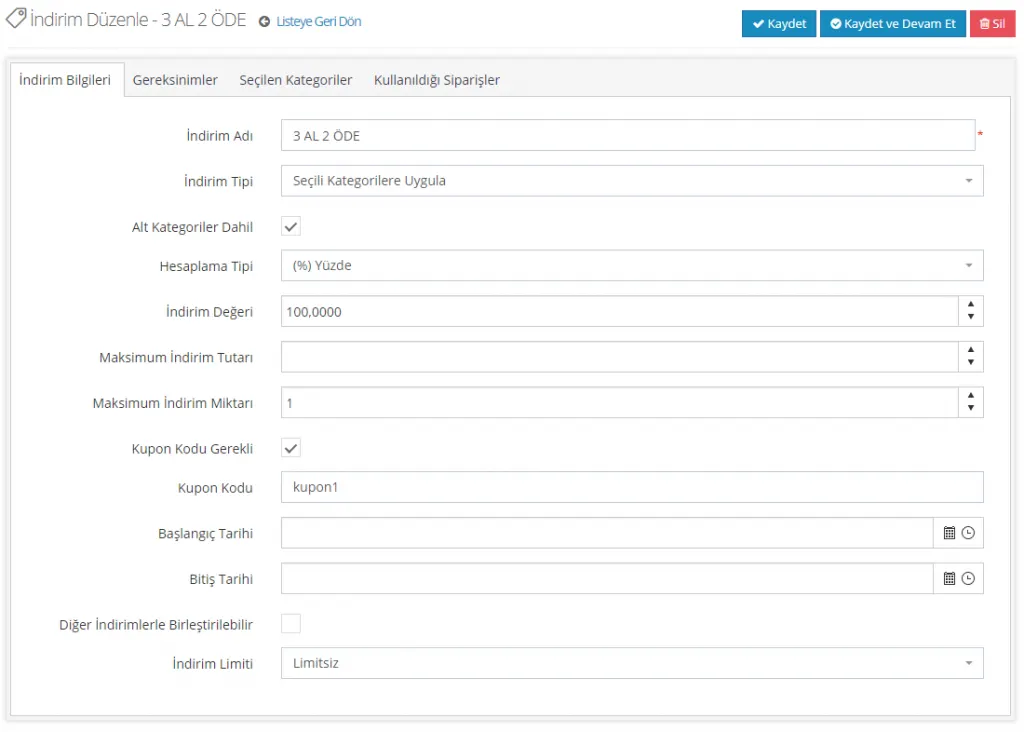
Planifiquemos un descuento que solo sea válido en las categorías que seleccionemos. Esta elección depende únicamente de usted. Si lo desea, puede diseñar un descuento sin límites para todos los productos o limitarlo a determinadas categorías.
TIPO DE CÁLCULO: (%) Porcentaje
VALOR DEL DESCUENTO: 100
CANTIDAD MÁXIMA DE DESCUENTO: 1
Con estos ajustes aplicaremos un descuento del 100 % sobre el precio. Sin embargo, este descuento solo podrá usarse una vez. Queremos que los clientes introduzcan un código de descuento. Definimos este requisito y el código en el sistema. Si no queremos un código de descuento, dejemos este campo vacío. Marcamos la opción que permite combinarlo con otros descuentos. Así, mientras se beneficia de este descuento, el cliente también podrá beneficiarse de un descuento de envío vigente, si lo hay. También podemos dejar esta opción sin marcar.
Pasemos a la sección Requisitos:
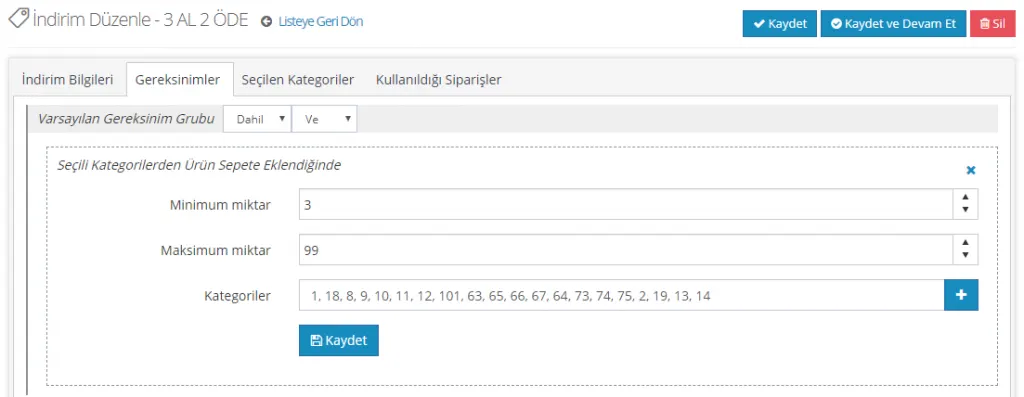
Como el descuento se aplicará a categorías, establecimos el Requisito como Cuando se añade al carrito un producto de las categorías seleccionadas. Al tratarse de una campaña «Compre 3 y pague 2», fijamos la condición de que se añadan al menos 3 productos al carrito. La cantidad máxima aquí es simbólica. Seleccione las categorías a las que se aplicará el descuento y haga clic en el botón Guardar de abajo.
Veamos ahora cómo funciona la configuración desde el panel del cliente:
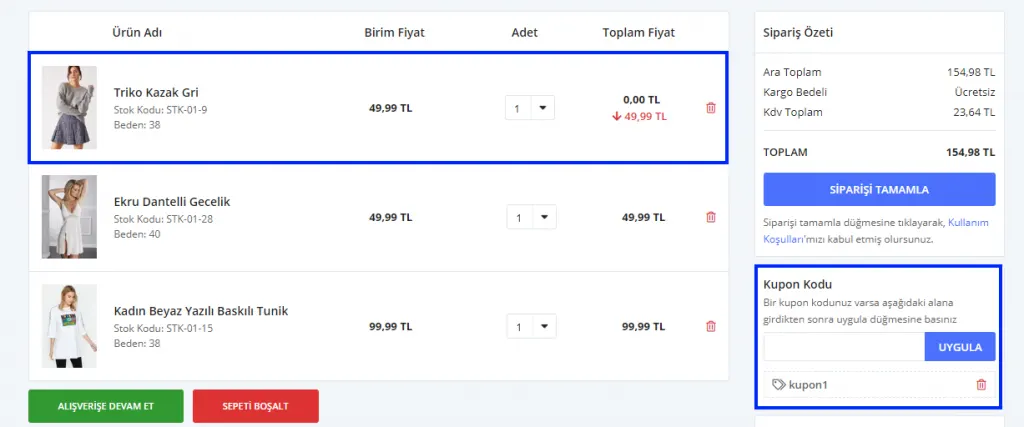
Cuando se añaden productos al carrito, el descuento se aplica a uno de los productos más baratos. En el campo Código de cupón introducimos el código que definimos para el descuento. Así el descuento quedará activo. ¡No olvide probarlo antes de publicarlo!
Descuento según el día de la semana
Le permite crear un DESCUENTO según los días de la semana.
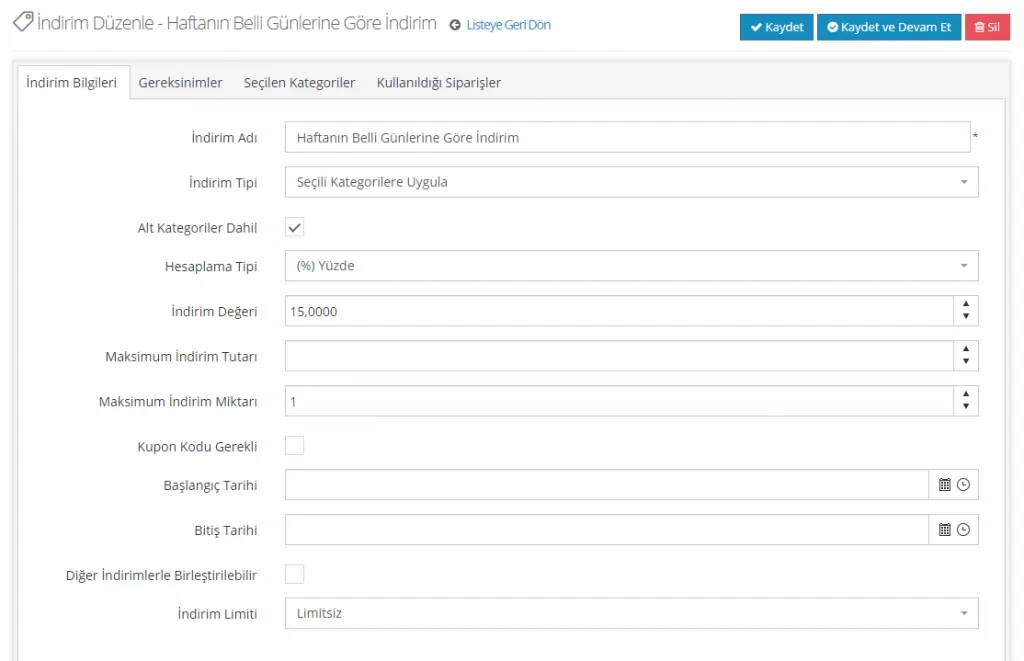
TIPO DE DESCUENTO: Aplicar a la categoría seleccionada (En este campo no está obligado a aplicar el descuento a una categoría; también puede usar las demás opciones)
TIPO DE CÁLCULO: Porcentaje (También puede elegir Importe o Igualar; seleccionar Porcentaje no es obligatorio)
VALOR DEL DESCUENTO: Según la opción de descuento que elija, debe introducir obligatoriamente un valor. El valor que establezca en este campo representa el importe del descuento.
CANTIDAD MÁXIMA DE DESCUENTO: Es un campo obligatorio. Como indica el número de productos a los que se aplicará el descuento, asegúrese de escribir el número correcto.
Haciendo clic en la pestaña Guardar y continuar puede seguir rellenando las demás pestañas de detalle del descuento.
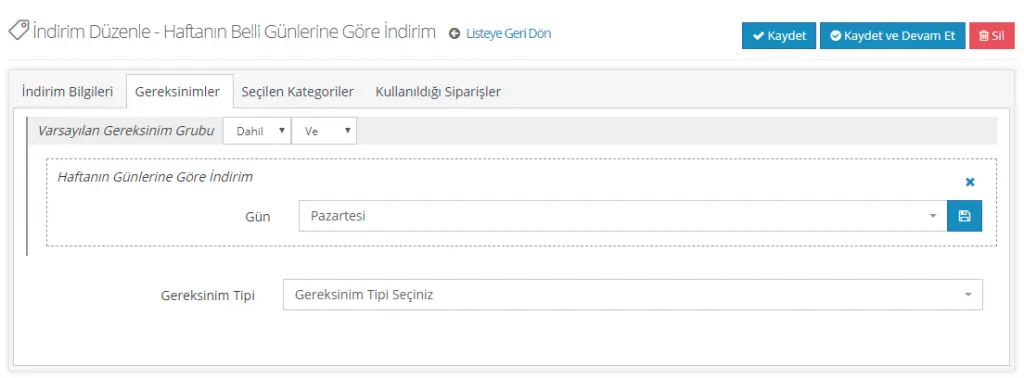
Pasemos a la sección Requisitos.
TIPO DE REQUISITO: Descuento en determinados días de la semana puede seleccionarse. En este ejemplo definimos el descuento solo para el lunes.
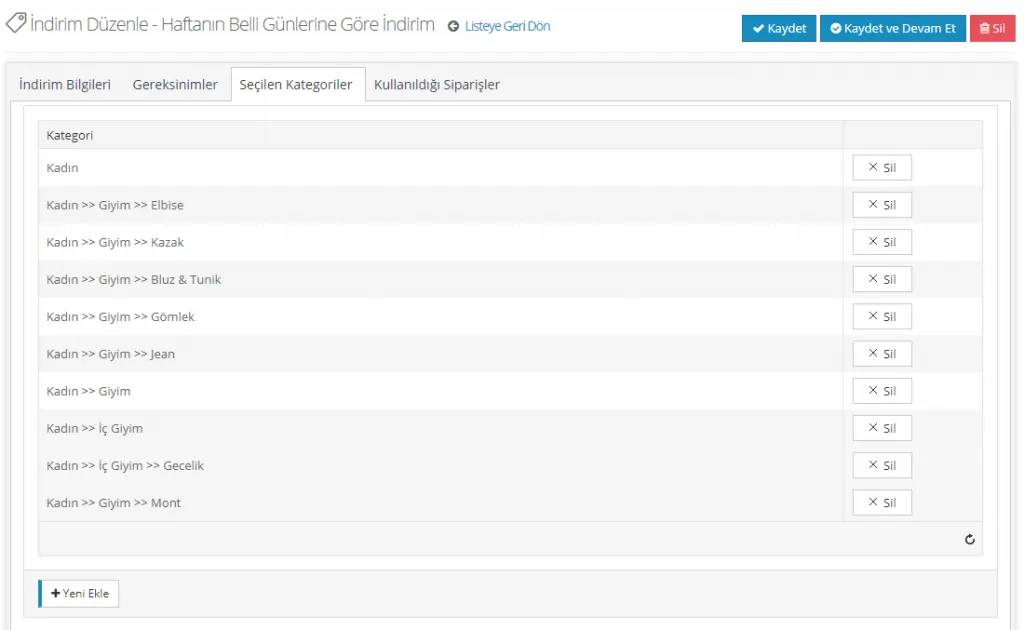
En el campo CATEGORÍAS SELECCIONADAS seleccionemos las categorías a las que queremos aplicar el descuento. Este campo se abrió porque elegimos categorías como TIPO DE DESCUENTO. Si hubiéramos elegido aplicar el descuento a marcas, habríamos tenido que seleccionar marcas en este campo.
Podemos crear el descuento haciendo clic en el botón GUARDAR Y CONTINUAR. Comprobar el descuento creado desde la interfaz del cliente le ayudará a evitar errores.
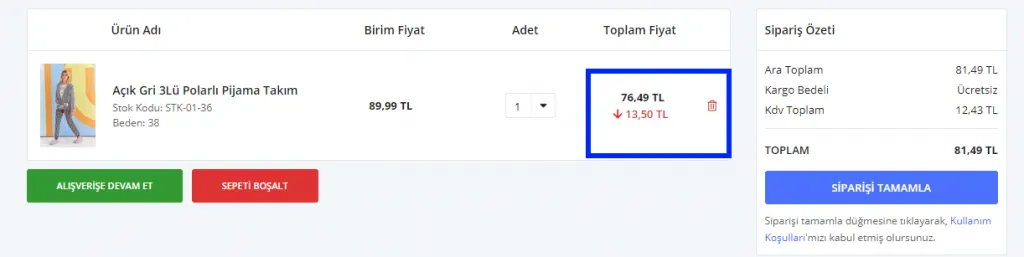
Descuento según el total del carrito del cliente
Ofrece un descuento según el total del carrito del cliente.
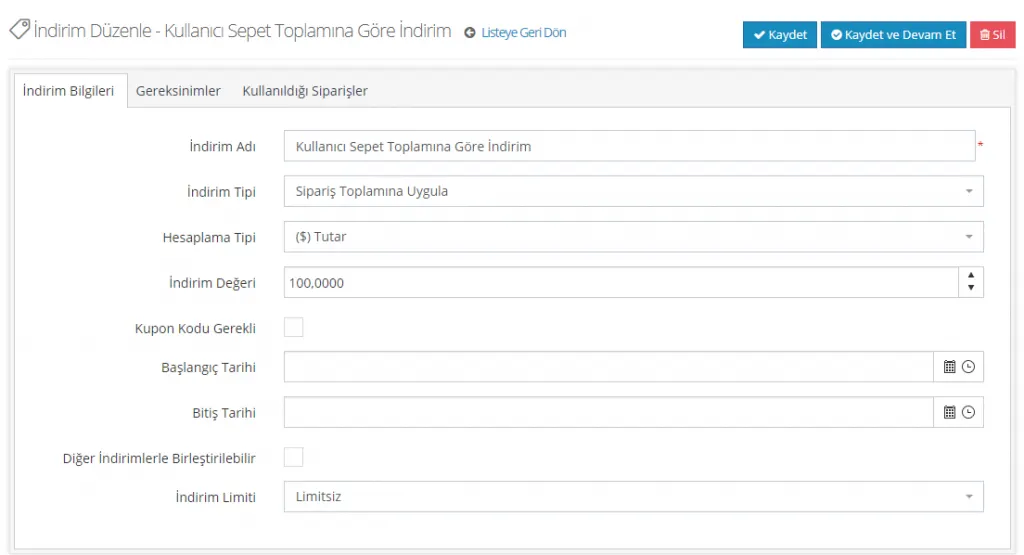
Al prometer un descuento a cambio de un determinado importe de compra, puede animar a sus clientes a comprar más. Veamos el ejemplo:
TIPO DE DESCUENTO: Aplicar al total del pedido
TIPO DE CÁLCULO: Importe (También se habría podido usar un descuento porcentual. No tiene que ser Importe)
VALOR DEL DESCUENTO: 100 TL (También podría definirse otro valor)
Desde este campo también puede establecer una fecha de inicio / fin para el descuento.
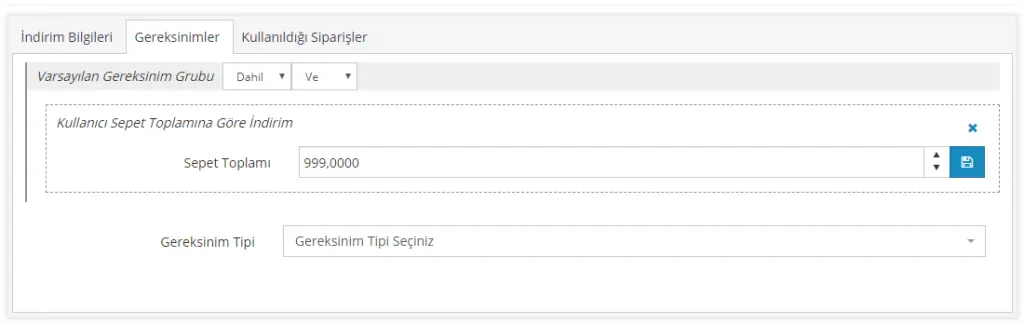
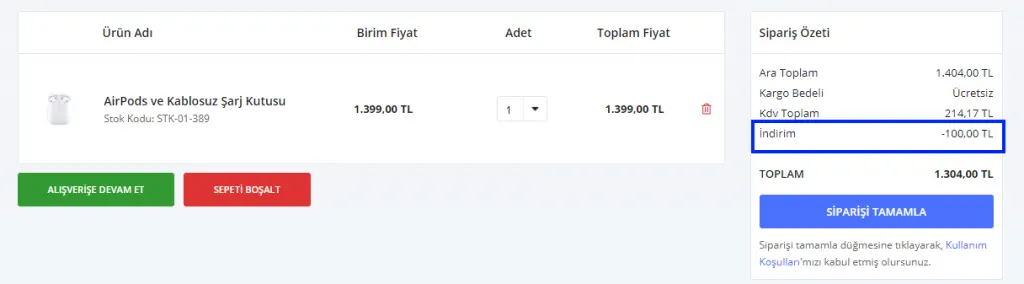
Con este descuento definimos 100 TL de descuento para los clientes cuyo total de productos en el carrito sea de 1000 TL o más. Ahora añadamos productos a nuestro carrito y probemos el descuento.
Descuento según el total de compras del cliente
Ofrece un descuento según el total de las compras del cliente. Se aplica en función del importe total que el cliente ha gastado en su sitio. Es el descuento que los sitios de comercio electrónico aplican a sus miembros VIP cuando compran por encima de un determinado importe.
Ahora definamos un descuento de envío gratis para los clientes VIP.
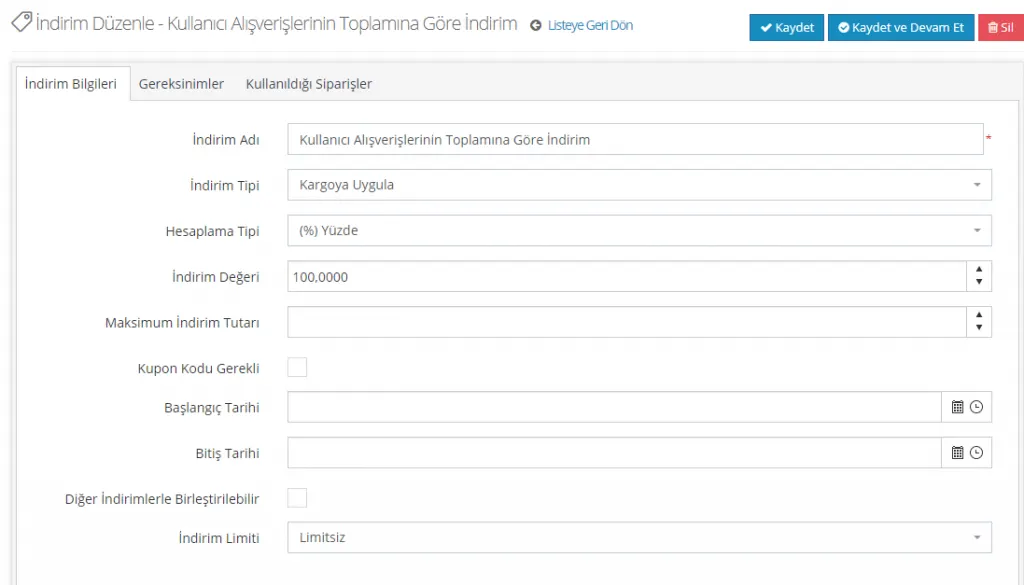
TIPO DE DESCUENTO: Aplicar al envío (Podríamos haber aplicado este descuento al total del carrito o haber elegido otra opción. Aplicarlo al envío no es obligatorio)
TIPO DE CÁLCULO: Porcentaje
VALOR DEL DESCUENTO: 100 (rellenamos los campos así para seleccionar un descuento del 100 % en el envío, es decir, envío gratis)
También puede añadir al descuento un período de inicio / fin o dejar el campo vacío.
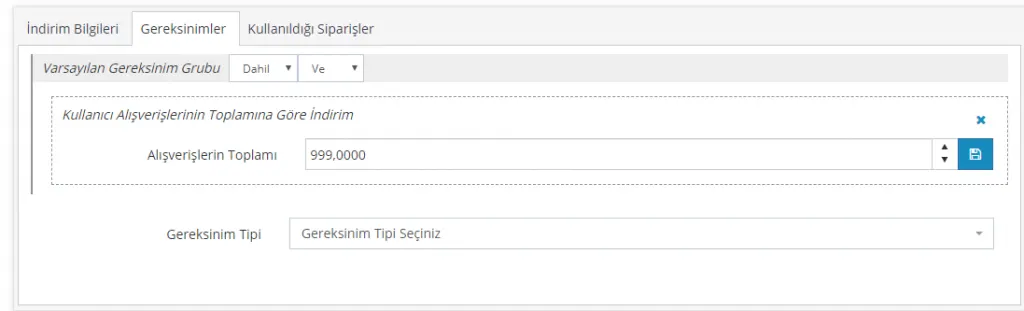
En la sección Requisitos definimos que el total de compras de los clientes debe ser de 1000 TL o más. Guardemos los cambios haciendo clic en el botón Guardar. Ahora probemos el descuento que creamos añadiendo productos al carrito desde el panel del cliente.
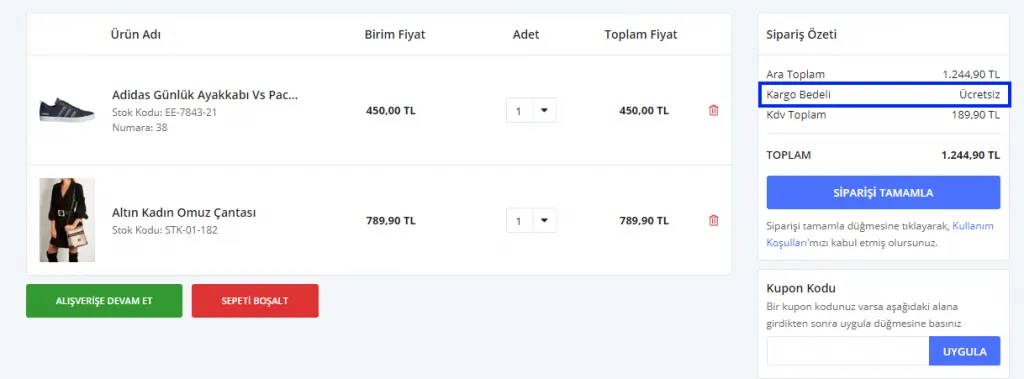
Y productos con etiqueta X por 100 TL
Otra campaña de descuento que puede elegir es del tipo «Y productos con etiqueta X por 100 TL». Si lo desea, empecemos de inmediato a crear la campaña ‘Compre 2 y pague 100 TL en productos etiquetados’.
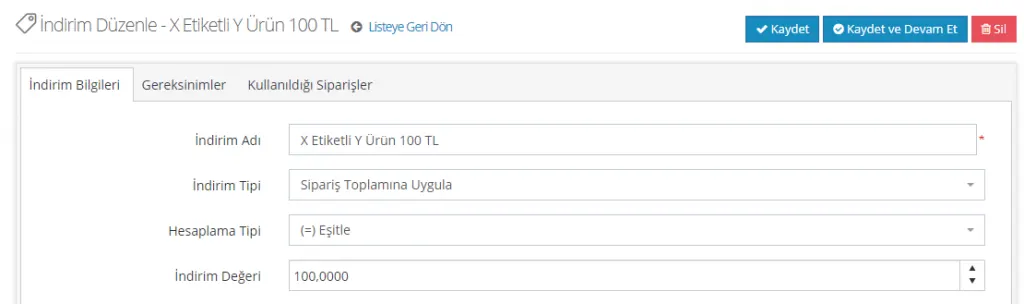
Cuando los clientes compren dos productos, el precio será de 100 TL. Por tanto, este descuento debe aplicarse al total del pedido.
TIPO DE DESCUENTO: Aplicar al total del pedido
TIPO DE CÁLCULO: (=) Igualar
VALOR DEL DESCUENTO: 100
De este modo igualamos el total del pedido a 100 TL. Sin embargo, debemos definir algunas condiciones para que se aplique el descuento.
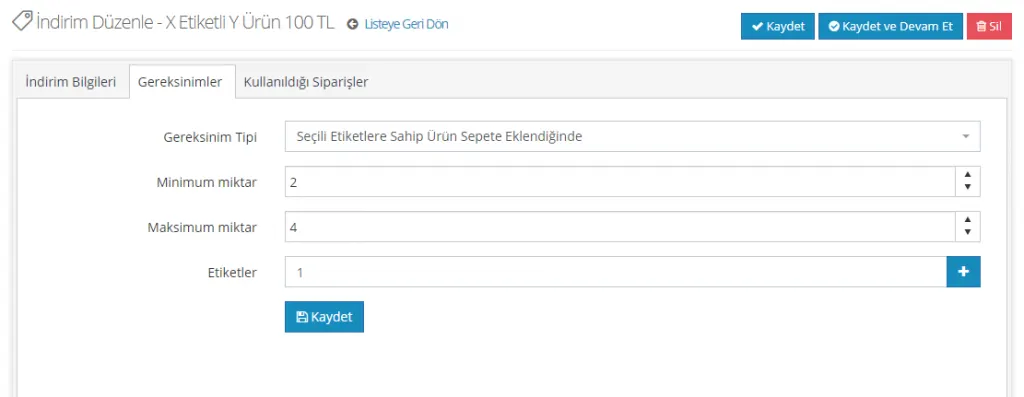
La aplicación será válida para los productos con la etiqueta ‘Producto nuevo’. Para que surta efecto, definimos el requisito ‘Cuando se añade al carrito un producto con las etiquetas seleccionadas’. Deben comprarse al menos dos productos. Además, limitamos el descuento a 4 productos, aunque puede optar por no establecer ningún límite. Podemos añadir haciendo clic en el icono más del campo Etiquetas. Tras las modificaciones, hagamos clic en el botón Guardar de abajo.
Hemos definido la campaña «Compre 2 y pague 100 TL en productos etiquetados». Si lo desea, veamos también qué resultado produce en el carrito de compras:
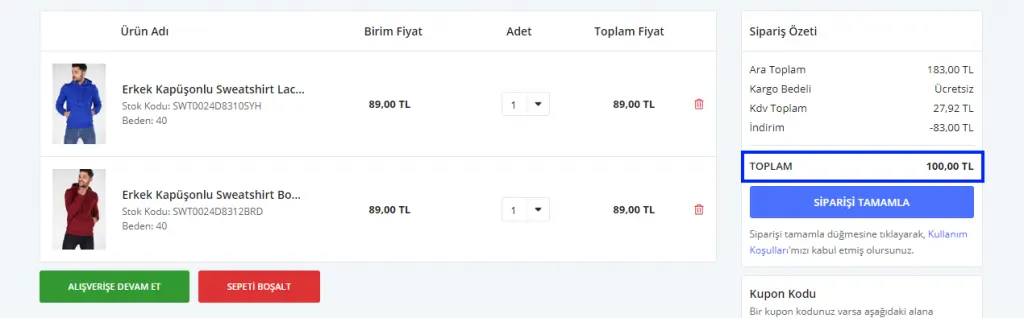
Descuento Y exclusivo para miembros en X productos
Otra campaña adopta la forma de Descuento Y en X productos, definida específicamente para grupos de usuarios. Definamos una campaña de 25 % de descuento exclusivo para miembros en 3 productos .
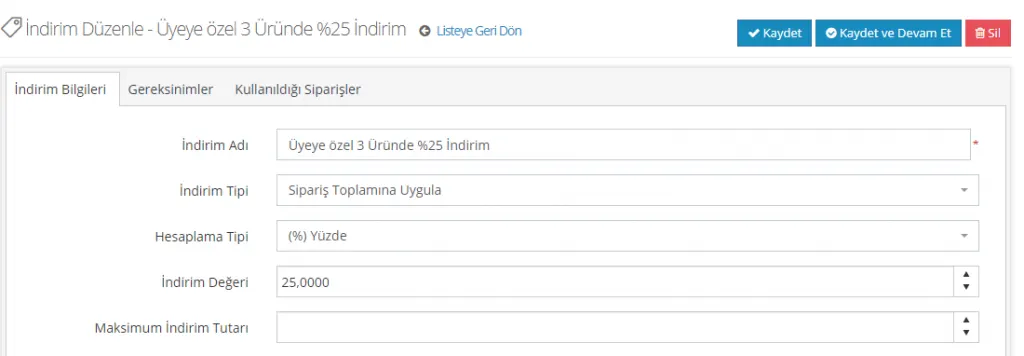
Definamos el descuento del 25 % que se aplicará al total del pedido.
TIPO DE DESCUENTO: Aplicar al total del pedido
TIPO DE CÁLCULO: (%) Porcentaje
VALOR DEL DESCUENTO: 25
Ahora definamos los requisitos de este descuento.
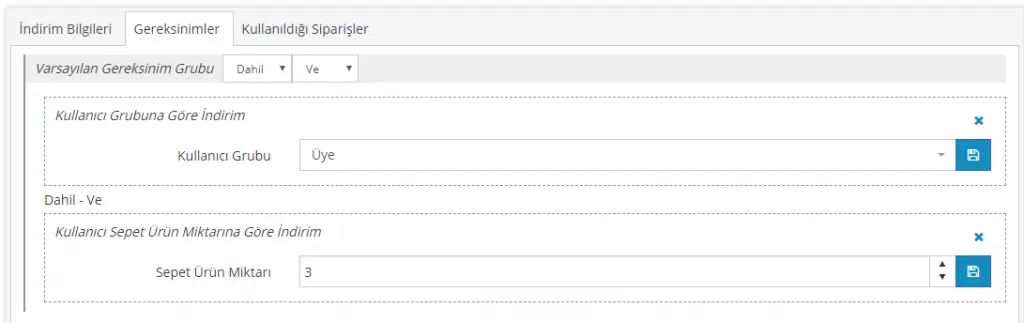
Queremos que este descuento sea válido solo para los Miembros.
REQUISITO: Descuento según el grupo de usuarios
GRUPO DE USUARIOS: Miembro
El descuento será válido para los Miembros, pero también se exige comprar 3 productos. Añadamos también ese requisito.
Mientras la opción Incluir/y esté activa;
REQUISITO: Descuento según la cantidad de productos en el carrito del cliente
CANTIDAD DE PRODUCTOS EN EL CARRITO: 3
Hemos definido el descuento. Comprobémoslo de inmediato:
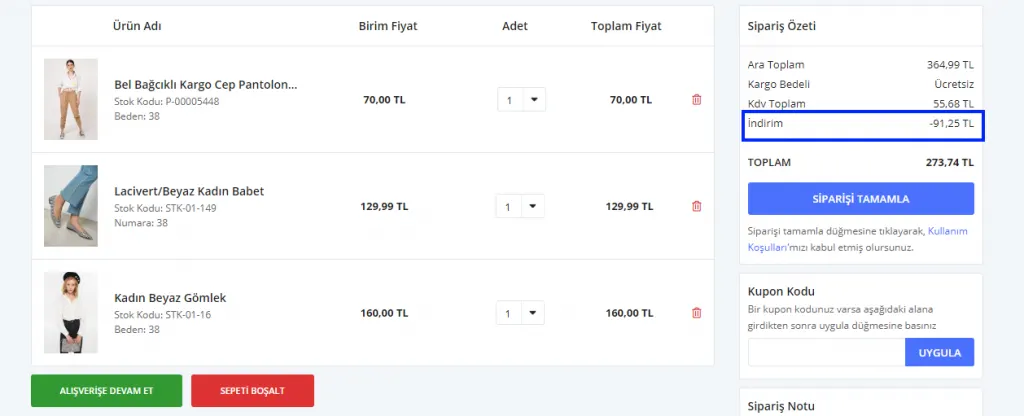
Como puede ver, se aplicó un descuento del 25 % a los cinco productos y se restaron 91,25 TL del precio total. Pero ¿qué hacemos si queremos poner un límite a este importe de descuento? Por ejemplo, que el descuento se aplique, pero no supere los 50 TL.
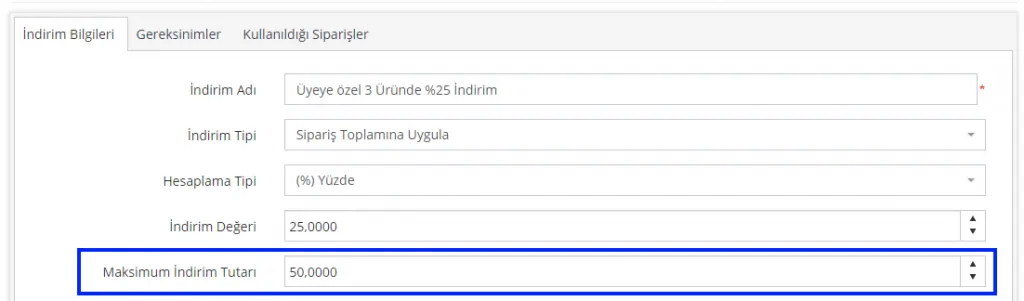
Veamos ahora el cambio de precio en el carrito:
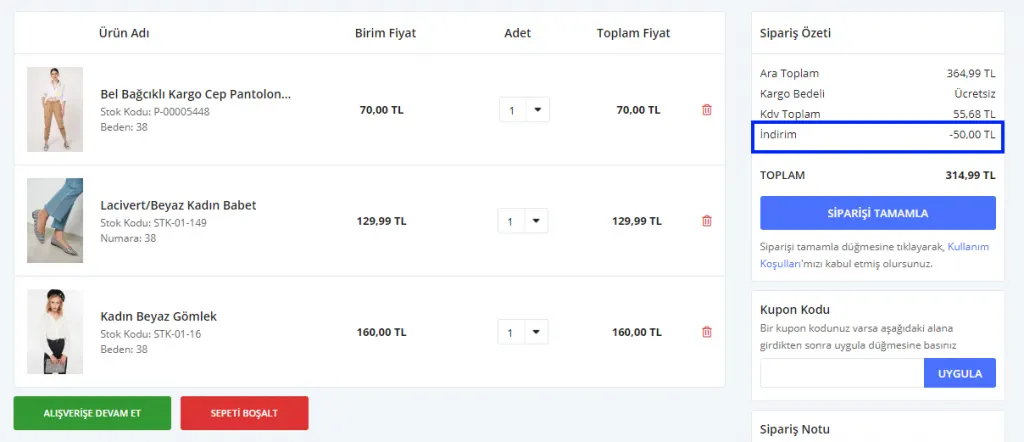
Como puede ver, aunque no hubo ningún cambio en la campaña ni en los productos comprados, el valor del descuento se limitó a 50 TL.
Por supuesto, las campañas de descuento no se limitan a esto. A través de nuestro panel puede definir cientos de descuentos distintos. Mediante combinaciones de y/o e incluir/excluir puede construir diferentes configuraciones.
Recordatorio importante: no olvide probar los descuentos que prepare antes de ofrecerlos a sus clientes. Así evitará aplicaciones incorrectas de descuentos.