Complementos/Integraciones
Integración con Hepsiburada
Una guía paso a paso para crecer en el mundo del comercio electrónico aprovechando la fuerza de Hepsiburada. La forma sencilla de integrar su tienda con Hepsiburada. Empiece ahora para llegar a más clientes.
Integración con el marketplace Hepsiburada
Si desea gestionar fácilmente sus productos en los marketplaces y llegar a más clientes, puede integrarse con su tienda de Hepsiburada mediante las soluciones de integración de Faprika. En esta guía aprenderá paso a paso cómo realizar la integración con Hepsiburada.
Antes de iniciar la integración con Hepsiburada, debe completar algunos pasos importantes. Estos son algunos de ellos:
- Abrir una cuenta en Hepsiburada: en primer lugar, debe abrir una cuenta en Hepsiburada. Esta cuenta es la base de su tienda.
- Aprobación de la marca: puede ser necesario que su marca sea aprobada conforme a los requisitos de Hepsiburada. Esto aumenta la credibilidad de su marca y de sus productos.
- Preparación de los productos: en su panel de control, debe dejar listos los detalles de los productos que desea enviar a Hepsiburada. La información como las descripciones, las imágenes y los precios de sus productos debe estar completa.
- Selección de Faprika como integrador: en la propia plataforma de Hepsiburada, debe seleccionar «Faprika» como la empresa que realizará la integración. Este es un paso fundamental para que la integración pueda comenzar.
Una vez completados estos pasos, estará listo para iniciar su integración con Hepsiburada. En las siguientes secciones examinaremos este proceso con más detalle.
Para continuar con la integración de Hepsiburada, una vez completados los pasos en la página de Hepsiburada, debe realizar algunos ajustes en su panel de control. Estos son algunos de esos pasos:
- Ediciones de productos: para enviar sus productos a Hepsiburada, primero debe editarlos. Debe introducir de forma completa y correcta información como las descripciones, las imágenes y los precios de sus productos.
- Código de Hepsiburada: puede ser necesario introducir un código único para cada uno de sus productos en el sistema de Hepsiburada. Este código permite que sus productos se identifiquen de forma única en la plataforma de Hepsiburada.
- Características del producto: debe añadir las características importantes de sus productos, como la información de talla. Estas características ayudan a ubicar los productos en las categorías y variaciones correctas.
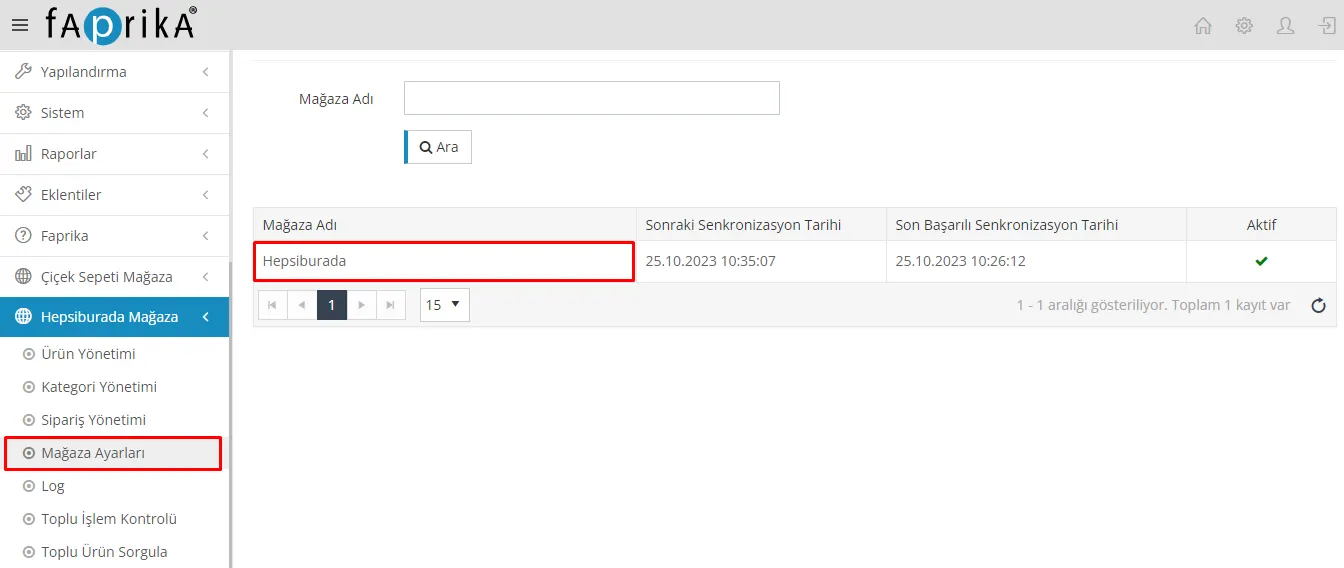
- Configuración de la tienda: vaya a Tienda Hepsiburada >> Configuración de la tienda y ajuste los detalles de su tienda de Hepsiburada. Esto le permitirá comunicarse con Hepsiburada y es necesario para poder iniciar su integración.
Una vez completados estos pasos, estará listo para iniciar su integración con Hepsiburada. En los siguientes pasos examinaremos este proceso con más detalle.
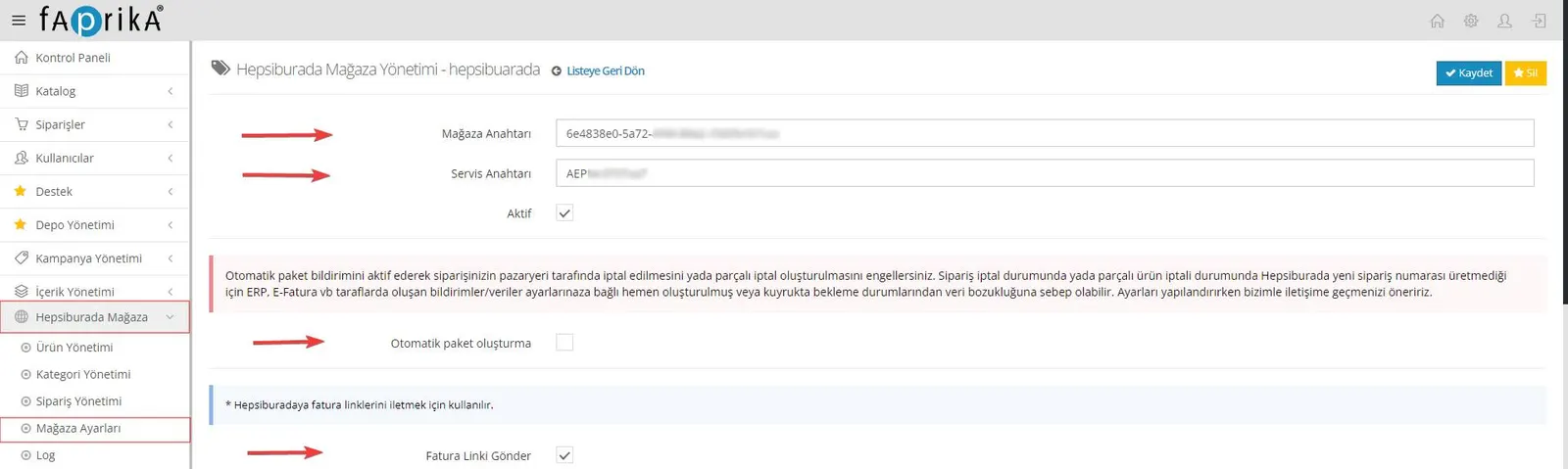
Los pasos que debe realizar en la sección Configuración de la tienda de Hepsiburada pueden resumirse así:
Clave de la tienda: introduzca en el campo correspondiente el «ID de la tienda» que obtuvo en el panel de control del marketplace de Hepsiburada, en Integración >> Información del integrador.
Clave de servicio: introduzca en el campo indicado la «Clave de servicio» del integrador Faprika que creó en el panel de control del marketplace de Hepsiburada, en Integración >> Información del integrador.
Botón Activo: después de introducir la clave de la tienda, debe guardar su configuración marcando el botón «Activo». Así su tienda queda integrada con Hepsiburada.
Creación automática de paquetes: si desea que sus pedidos se importen automáticamente al panel de Faprika y queden listos para el envío a través de hepsiburada.com, debe marcar la opción «Creación automática de paquetes».
Enviar enlace de la factura: si desea transferir las facturas de los pedidos a Hepsiburada mediante la integración, debe activar la opción «Enviar enlace de la factura».
Cuando complete correctamente estos ajustes, su integración con Hepsiburada funcionará con mayor fluidez. Si tiene alguna pregunta o necesita ayuda durante el proceso de integración, no dude en ponerse en contacto con nosotros.
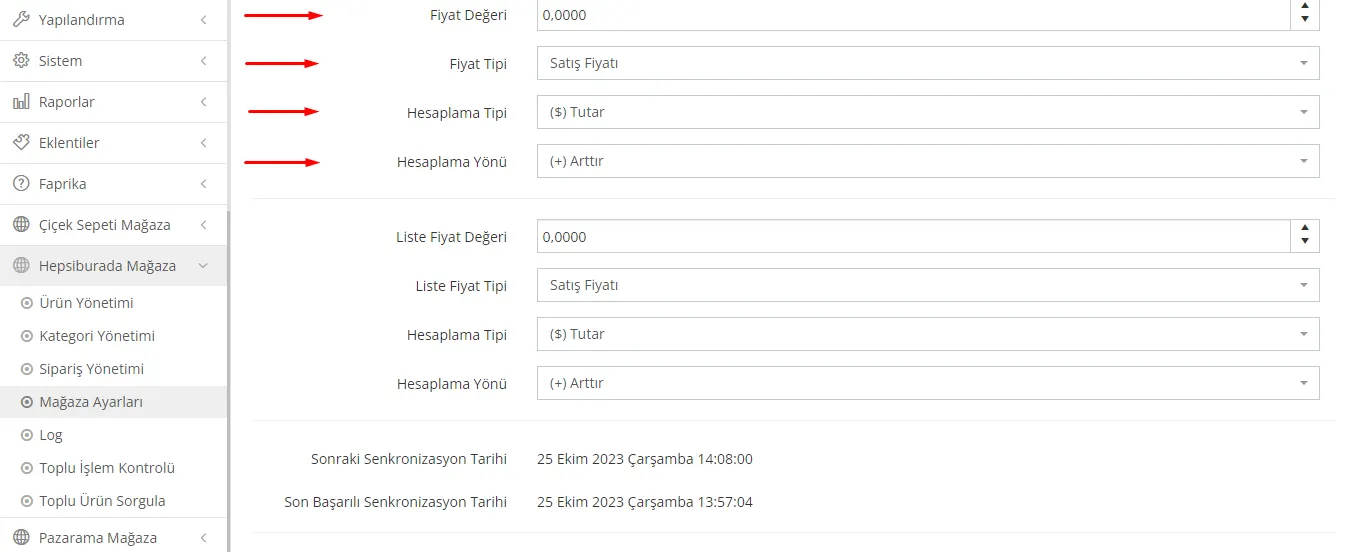
Los ajustes de valor de precio le ayudan a determinar la fijación de precios al transferir sus productos al marketplace.
- Valor de precio: en este campo, introduzca el valor de precio que desea aplicar al transferir sus productos al marketplace. Por ejemplo, si introduce «10», esa cantidad se suma o se resta a los precios de sus productos, según el tipo y el método de cálculo que haya seleccionado.
- Tipo de precio: aquí debe seleccionar el tipo con el que se determinan los precios de los productos que transferirá al marketplace. Si envía los precios de sus productos con un tipo específico del marketplace, seleccione ese tipo en este campo. Por ejemplo, debe hacer esta selección si ha elegido un tipo especial como «Tipo de precio - 1». Además, si va a enviar según el precio de venta de sus productos, utilice la opción «Precio de venta» para establecer sus precios.
- Tipo de cálculo: al establecer los precios de sus productos, puede usar la opción de tipo de cálculo para elegir qué tipo de cálculo desea realizar. Hay dos opciones: «Importe» o «Porcentaje». Si selecciona «Importe», el valor de precio establecido se suma o se resta como importe. Si selecciona «Porcentaje», el porcentaje establecido se aplica al precio del producto.
- Dirección del cálculo: puede usar esta opción para determinar si desea aumentar o reducir los precios de sus productos. Hay dos opciones: «Aumentar» y «Reducir». Si selecciona «Aumentar», el valor de precio se suma al precio del producto. Si selecciona «Reducir», el valor de precio se resta del precio del producto.
Al configurar correctamente estos ajustes, podrá modificar los precios de sus productos como desee al transferirlos al marketplace. Siguiendo cada paso con atención, podrá asegurar que su integración funcione sin problemas.
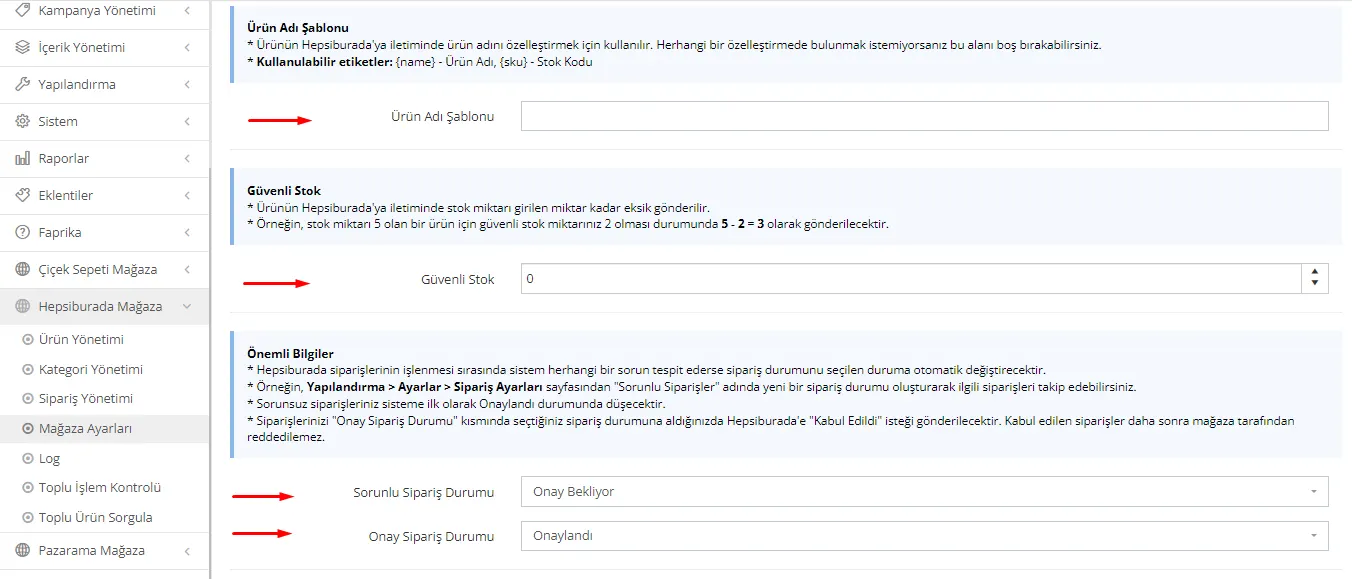
Al integrar sus productos con Hepsiburada, también son importantes algunos detalles y ajustes adicionales. Estas son las explicaciones de dichos ajustes:
- Plantilla de nombre de producto: este campo se utiliza para personalizar el nombre del producto al enviar sus productos a Hepsiburada. Si desea crear una plantilla de nombre de producto personalizada, puede realizar las modificaciones correspondientes en este campo. Sin embargo, si no necesita ninguna personalización, puede dejar este campo vacío.
- Stock de seguridad: este ajuste determina la cantidad de stock al transferir sus productos al marketplace. La cantidad de stock de seguridad indica cuántos productos se envían al marketplace cuando el stock de su producto cae por debajo de ese nivel. Por ejemplo, si tiene un producto con un stock de 5 y su stock de seguridad está fijado en 2, se enviarán 5 - 2 = 3 productos.
- Estado de pedido con problemas: este ajuste permite cambiar automáticamente el estado del pedido cuando se detecta un problema en el sistema durante el procesamiento de los pedidos del marketplace. Es especialmente útil para dar seguimiento y gestionar los pedidos con problemas. Puede configurar este ajuste creando un nuevo estado de pedido llamado «Pedidos con problemas» en la sección Configuración.
- Estado de pedido para aprobación: sus pedidos sin incidencias llegan al sistema con el estado «Aprobado». En ese caso, cuando sus pedidos alcanzan el estado seleccionado en «Estado de pedido para aprobación», se envía automáticamente a Hepsiburada una solicitud de «Aceptado». Los pedidos aceptados no pueden ser rechazados posteriormente por la tienda.
Al configurar correctamente estos ajustes, podrá gestionar de forma más eficiente el control del stock y el procesamiento de pedidos al integrar sus productos con Hepsiburada.
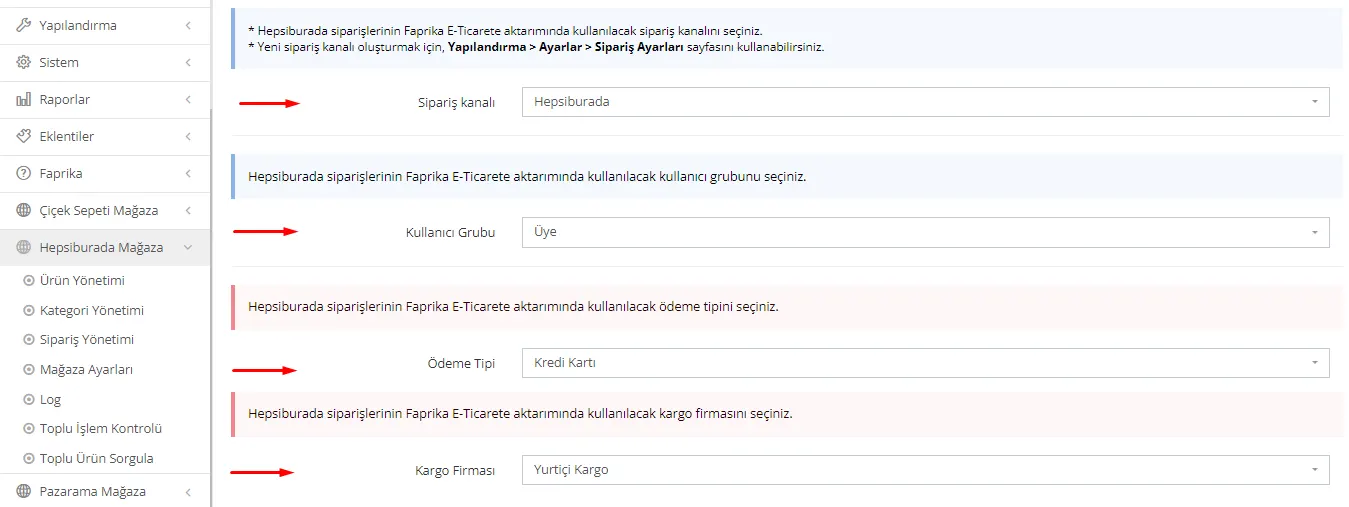
En los pasos finales para integrar sus productos con Hepsiburada, también debe configurar correctamente los siguientes ajustes:
- Selección del canal de pedidos: debe configurar este ajuste para determinar cómo se transferirán los pedidos de Hepsiburada a Faprika comercio electrónico. Si desea crear un nuevo canal de pedidos, puede utilizar la página «Ajustes» > «Ajustes de pedidos» de la sección «Configuración». En esta página puede especificar cómo desea recibir los pedidos de Hepsiburada.
- Selección del grupo de usuarios: debe seleccionar qué grupo de usuarios se utilizará al transferir los pedidos de Hepsiburada a Faprika comercio electrónico. Esto determina a qué grupos de usuarios se asignan los pedidos. Si desea crear un grupo de usuarios personalizado, puede crear y seleccionar un nuevo grupo como «Marketplace» en «Configuración» > «Usuarios» > «Grupos de usuarios».
- Selección del tipo de pago: debe seleccionar qué tipo de pago se utilizará al transferir los pedidos de Hepsiburada a Faprika comercio electrónico. Este ajuste determina cómo se gestionan las operaciones de pago.
- Selección de la empresa de transporte: debe seleccionar qué transportista se utilizará al transferir los pedidos de Hepsiburada a Faprika comercio electrónico. Este ajuste determina cómo se entregarán los pedidos.
Al configurar correctamente estos pasos, podrá establecer con éxito detalles importantes como la gestión de pedidos, los grupos de usuarios y el procesamiento de pagos al integrar sus productos con Hepsiburada.
Una vez completada correctamente la configuración de la tienda de Hepsiburada, debe pasar a la pestaña Tienda Hepsiburada >> gestión de productos. Esta sección contiene subapartados importantes como «Operaciones», «Sincronización inversa» y «Ajustes de envío de productos». Veamos ahora estas secciones en detalle.
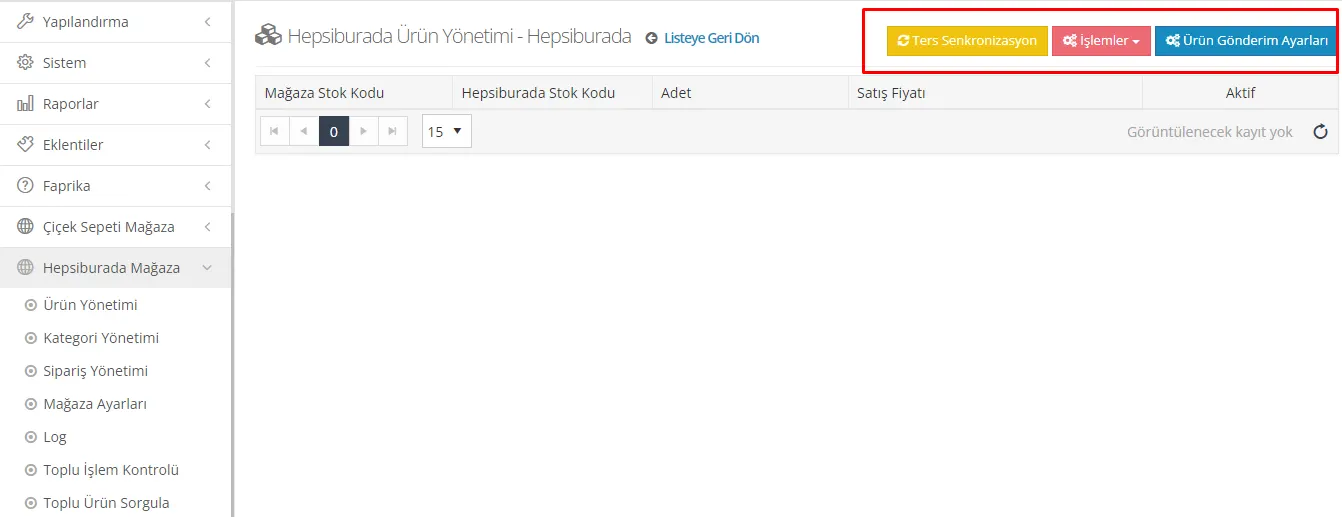
Sincronización inversa:
El botón Sincronización inversa le permite traer a su panel de control de Faprika los productos que se encuentran en Hepsiburada. Se utiliza para actualizar sus productos existentes o añadir nuevos. De este modo, puede gestionar sus productos en su panel de control de Faprika.
Operaciones:
El botón Operaciones le permite gestionar la comunicación entre su tienda de Hepsiburada y su panel. En esta sección puede realizar una serie de operaciones, como actualizar la información de los productos, ajustar las cantidades de stock o actualizar los precios. También puede utilizar esta sección para añadir nuevos productos o editar los existentes.
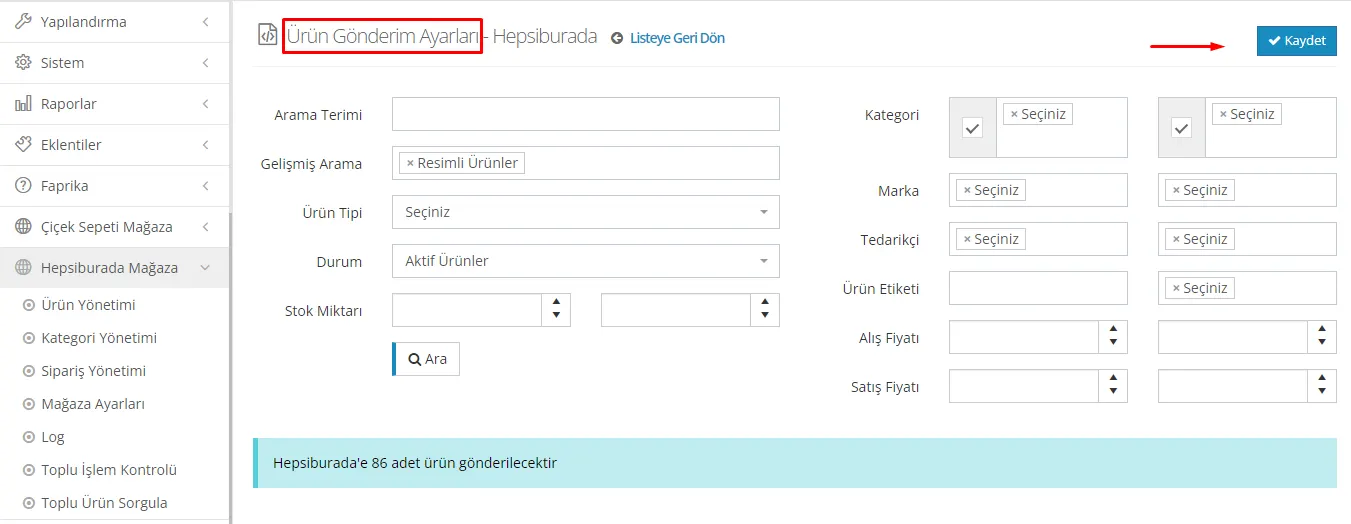
Configuración de envío de productos:
Puede utilizar esta sección para determinar qué productos se enviarán al marketplace de Hepsiburada. Puede seleccionar los productos de su sitio web mediante filtros. Por ejemplo, si desea seleccionar productos con una categoría o etiqueta específica, puede configurar los filtros en el campo correspondiente. Con numerosas opciones de filtrado puede personalizar sus ajustes de envío.
Una vez completado el filtrado, puede hacer clic en el botón «Buscar» para ver cuántos productos se enviarán. Tras el filtrado, puede finalizar sus ajustes de envío de productos haciendo clic en el botón «Guardar» de la esquina superior derecha.
Los filtros básicos que debe aplicar al enviar productos a los marketplaces se enumeran a continuación:
- Búsqueda avanzada: Productos con imágenes
- Tipo de producto: Productos normales
- Estado: Productos activos
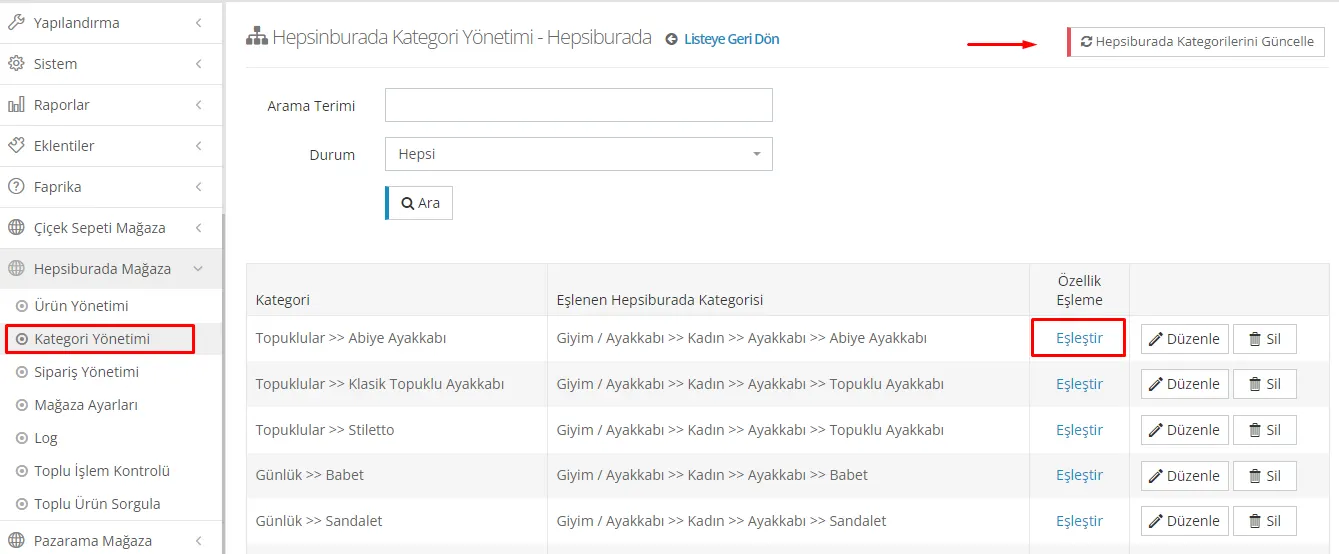
Tienda Hepsiburada >> Gestión de categorías:
Para transferir correctamente los productos al marketplace de Hepsiburada, debe completar las asignaciones de categorías y características. Los pasos de este proceso son:
Actualizar las categorías de Hepsiburada:
- En su panel de control, vaya a la sección Tienda Hepsiburada >> Gestión de categorías.
- Haga clic en el botón «Actualizar las categorías de Hepsiburada» de la esquina superior derecha.
Asignar categorías:
- Una vez finalizado el proceso, deberá asignar las categorías de su sitio web a las categorías de Hepsiburada.
- En la página de gestión de categorías, haga clic en el botón «Editar» situado a la derecha de la categoría correspondiente.
- Aparecerá una barra de búsqueda. Escriba aquí el nombre de la categoría de Hepsiburada con la que desea asignar su categoría.
- Tras seleccionar la categoría, haga clic en el botón «Actualizar» para completar la asignación. La categoría de Hepsiburada y la de su sitio web quedarán asignadas.
Asignar características:
- A continuación, deberá asignar las características que contiene la categoría.
- Para este paso, puede utilizar el botón «Asignar» de la misma pantalla.
Cuando complete estos pasos, las asignaciones de categorías y características se realizarán correctamente al transferir sus productos al marketplace de Hepsiburada.
Asignación de características y de valores:
Puede seguir los siguientes pasos al asignar características:
Actualizar la lista de asignaciones:
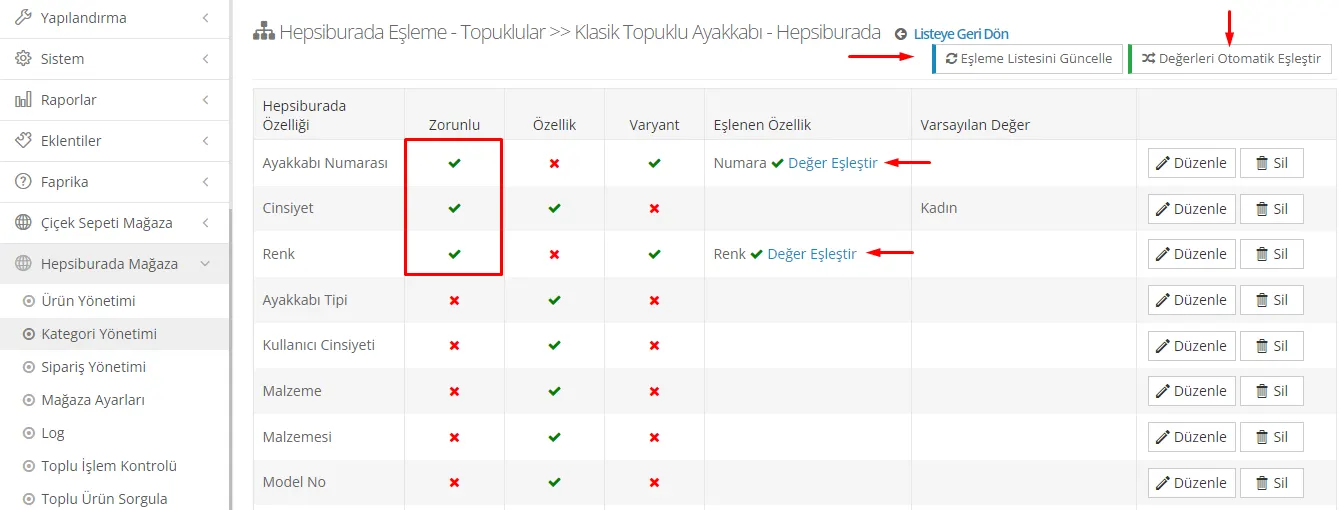
- Tras acceder al área de asignación de características, haga clic en el botón «Actualizar la lista de asignaciones» de la esquina superior derecha.
- Con esta acción puede actualizar sus asignaciones existentes.
Características obligatorias y opcionales:
- Una vez actualizada la lista de asignaciones, aparecerán las características obligatorias y opcionales.
- Las características obligatorias representan los valores que sus productos deben incluir. Se indican con una marca de verificación verde.
- Las características opcionales son datos que puede añadir a sus productos y enviar si lo desea.
Introducción de los valores de las características:
- Debe introducir los valores de las características de sus productos. Por ejemplo, características como el número de calzado, el género y el color.
- Debe incluir en sus productos, de forma completa, los valores de las características obligatorias.
Asignación automática de valores:
- Después de introducir los valores de las características, puede utilizar el botón «Asignar valores automáticamente» de la esquina superior derecha.
- Esta acción le ayuda a asignar automáticamente los valores de sus características.
Siguiendo estos pasos, podrá completar el proceso de asignación de características y valores. De este modo, la transferencia de sus productos al marketplace de Hepsiburada será correcta y completa.
Asignación manual de valores de características:
Si no desea asignar los valores de las características automáticamente y prefiere hacer ediciones manuales, puede seguir los pasos siguientes:
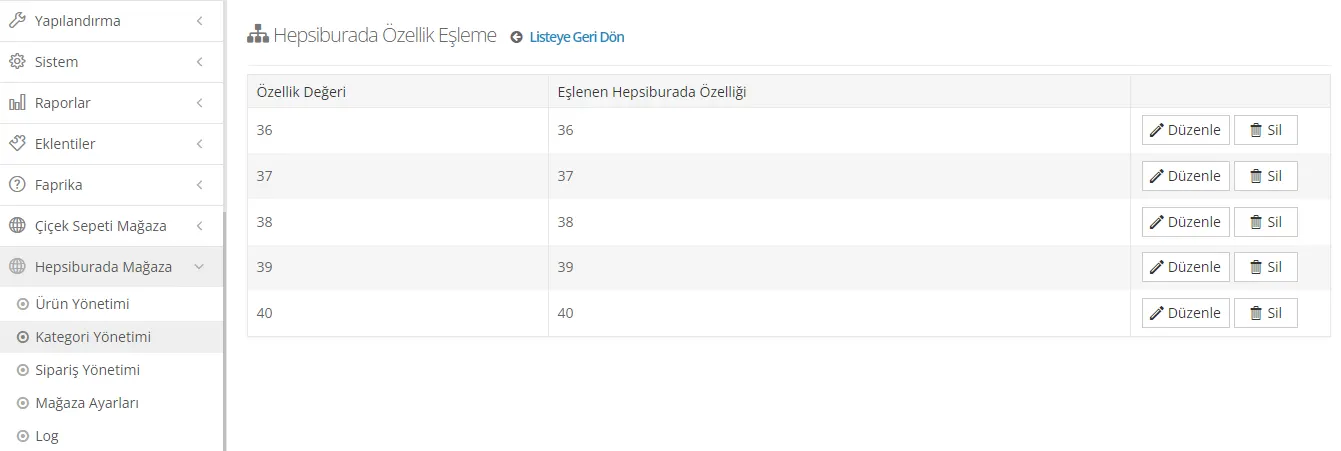
- Cuando desee asignar el valor de la característica correspondiente, haga clic en el botón «Editar». Por ejemplo, para la característica «Número», haga clic en el botón «Asignar valor» para ver los valores de talla.
- Asigne el valor de la característica de su producto en su sitio web con el valor procedente de Hepsiburada. Por ejemplo, si el valor «Número» del producto en su sitio web es «36», puede asignarlo al valor «36 Beden» procedente de Hepsiburada.
- De esta manera, puede completar sus ediciones asignando los valores de las características uno por uno.
Haciendo ediciones manuales, puede asignar los valores de las características de sus productos como desee. De este modo, su transferencia al marketplace de Hepsiburada se realiza de forma correcta y personalizada.
Una vez completados con éxito todos estos pasos, estará listo para transferir sus productos al marketplace de Hepsiburada. En su panel de control, vaya a Tienda Hepsiburada >> Gestión de productos >> Operaciones y haga clic en el botón 'Actualizar todos los productos' para iniciar la transferencia. Si ha completado correctamente los pasos, el sistema transferirá sus productos al marketplace con éxito. Una vez finalizada la transferencia, sus productos pasarán por un proceso de aprobación por parte de Hepsiburada y se pondrán a la venta.
Esta guía explica paso a paso lo que debe hacer para completar con éxito la integración con Hepsiburada. Ya está listo para aprovechar la fuerza de Hepsiburada y llegar a más clientes en el mundo del comercio electrónico. Para más detalles y todo el proceso, visite la página de integración de Faprika con Hepsiburada. Siga nuestro sitio para más guías y consejos de comercio electrónico. ¡Le deseamos mucho éxito!