Herramientas/Equipamiento
¿Cómo configurar el correo de Outlook?
Esta página de tutorial, que presenta en detalle los pasos de configuración de Microsoft Outlook, le ayudará a gestionar su correo electrónico de forma fluida y eficiente. Fortalezca su comunicación aprovechando todas las funciones de Outlook.
CONFIGURACIÓN DE OUTLOOK
Microsoft Outlook es un cliente de correo electrónico que millones de profesionales eligen para sus necesidades diarias de correo electrónico. Esta popular plataforma le permite organizar sus correos electrónicos, gestionar su calendario y compartir archivos. Si, como usuario de la infraestructura de comercio electrónico de Faprika, tiene previsto configurar su cuenta de correo electrónico en Microsoft Outlook, ¡esta guía es para usted! En esta guía se explica detalladamente cómo puede configurar paso a paso su cuenta de correo electrónico de Faprika en Microsoft Outlook.
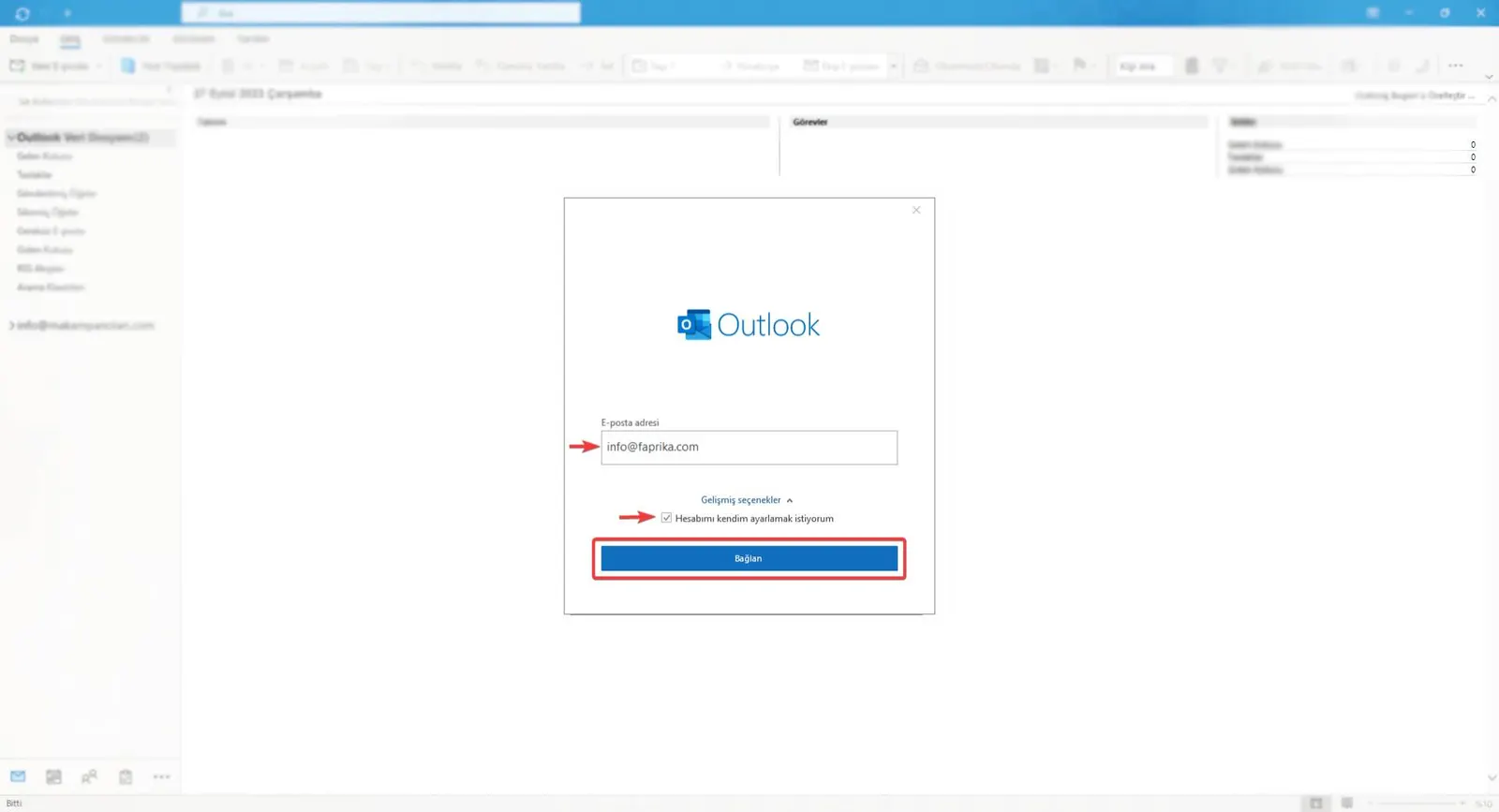
Inicie la aplicación Microsoft Outlook en su ordenador. Si utiliza esta aplicación por primera vez, aparecerá una ventana informativa que le guiará.
En el campo Dirección de correo electrónico, introduzca la dirección de correo electrónico creada especialmente para usted.
Si prefiere realizar usted mismo los ajustes más detallados, marque la opción «Quiero configurar mi cuenta manualmente» en «Opciones avanzadas» y continúe haciendo clic en el botón «Conectar».
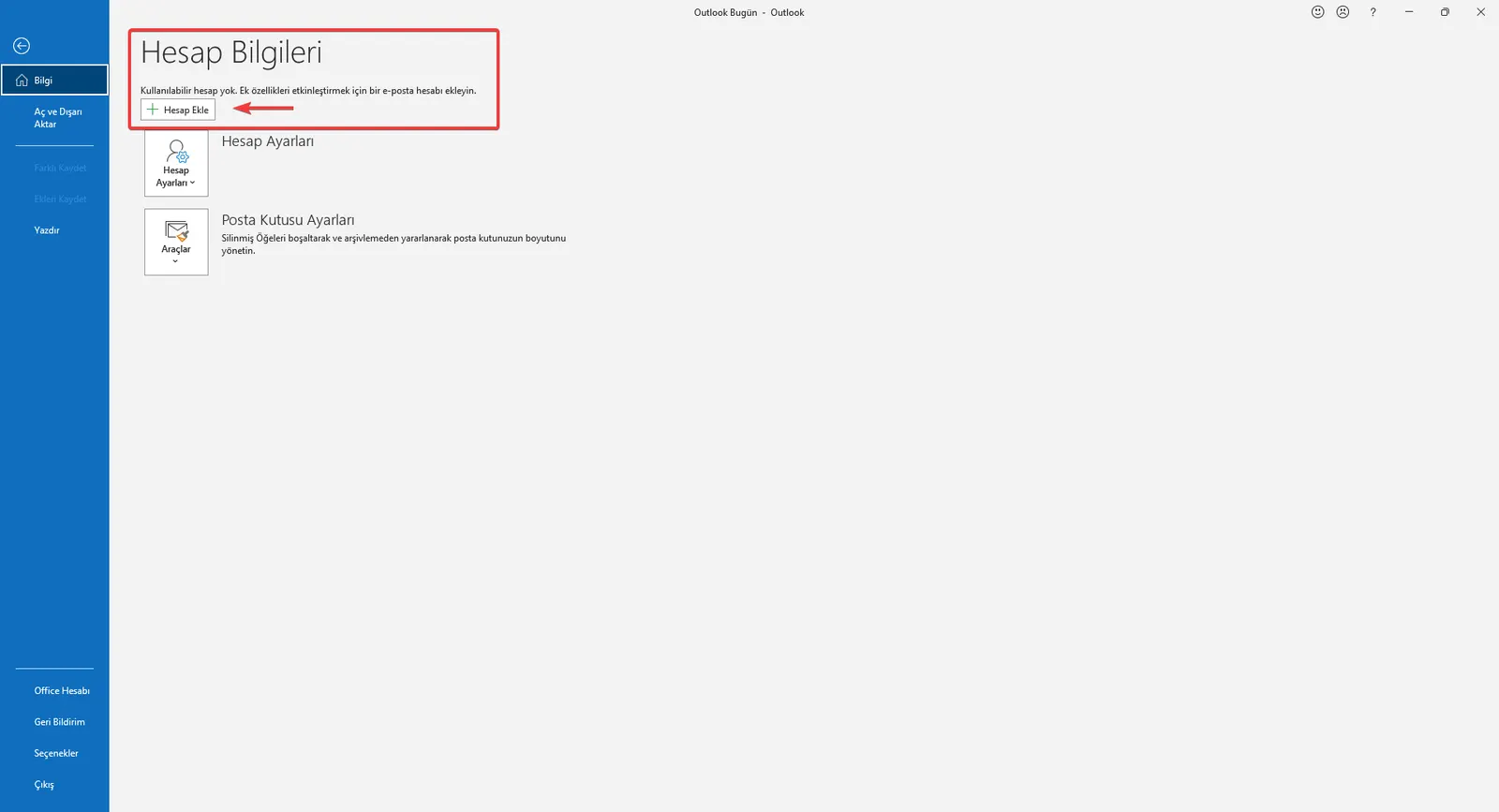
Si ya ha usado Microsoft Outlook, haga clic en la pestaña «Archivo» de la esquina superior izquierda del programa. En la ventana de información que se abre encontrará la opción «Agregar cuenta». Al hacer clic en este botón podrá empezar a agregar su cuenta de correo electrónico al programa.
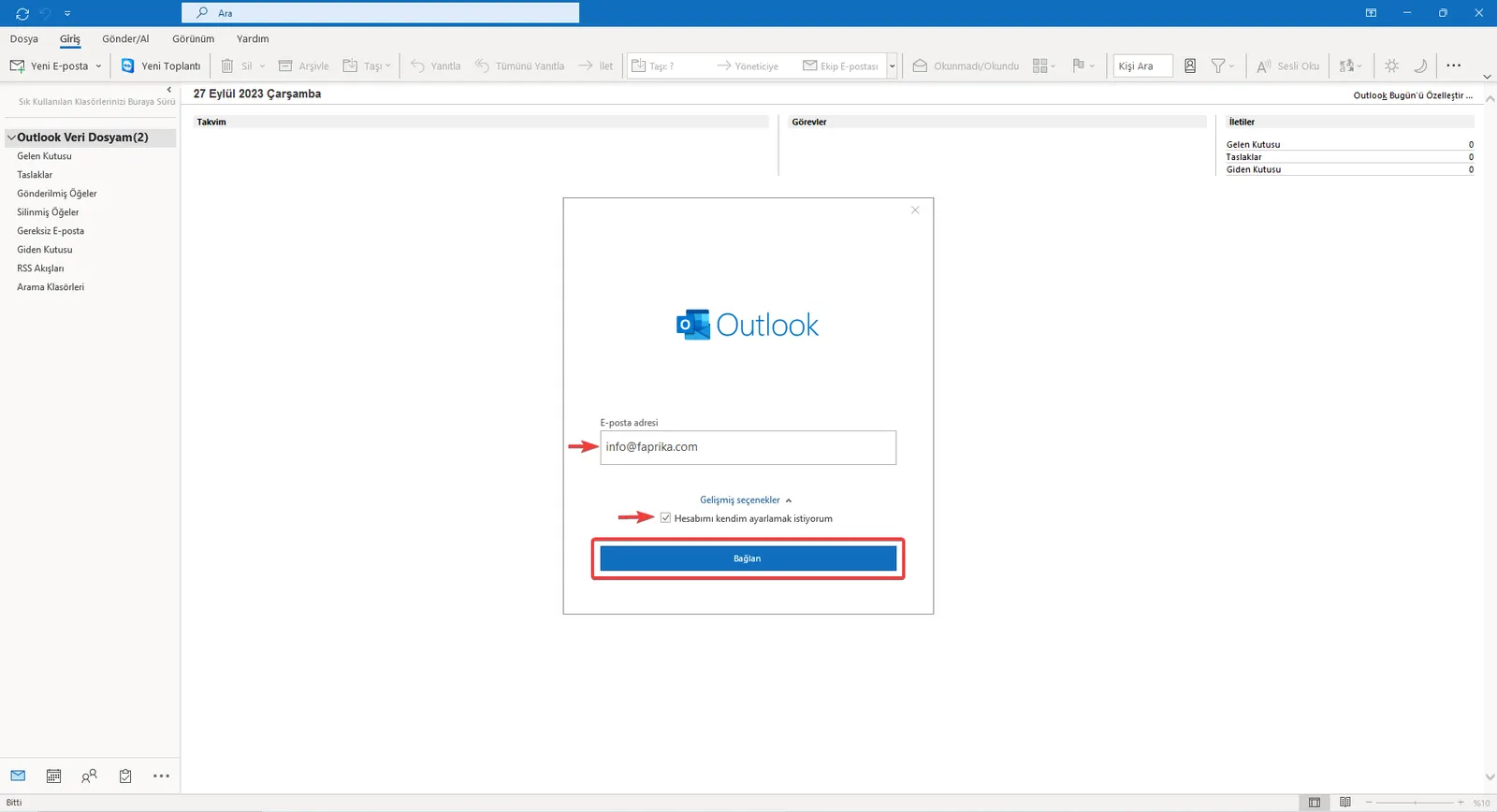
Para agregar su cuenta de correo electrónico, escriba su dirección de correo electrónico en el campo Dirección de correo electrónico. Si durante la configuración desea realizar manualmente ajustes más detallados, marque la opción «Quiero configurar mi cuenta manualmente» en la sección «Opciones avanzadas». Tras completar este paso, continúe con la configuración haciendo clic en el botón «Conectar».
Durante la configuración aparecerá la ventana «Configuración avanzada». En esta ventana puede continuar la configuración seleccionando el método «POP» entre las opciones disponibles. La opción «POP» es un protocolo que descarga sus correos electrónicos del servidor a su ordenador y después elimina del servidor estos correos electrónicos. Esta opción es ideal para los usuarios que desean almacenar sus correos electrónicos de forma local.
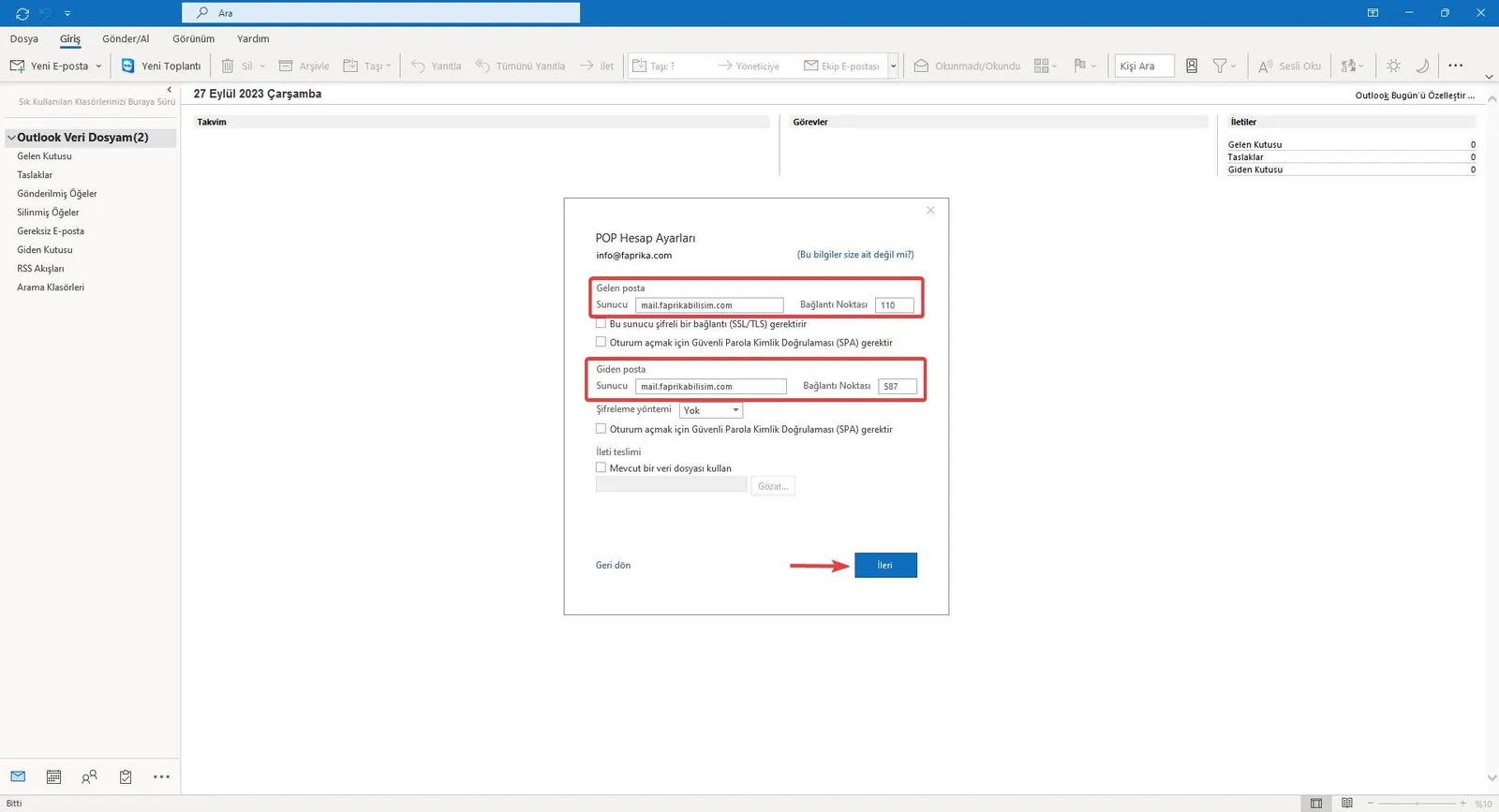
En la configuración del correo electrónico, la sección "Configuración de la cuenta POP" es donde se introducen los datos del servidor de su cuenta de correo electrónico. En ella definiremos a través de qué servidor se enviará y recibirá su correo.
Configuración del correo entrante:
- Servidor: escriba aquí la dirección del servidor de correo entrante indicada por su proveedor de correo electrónico.
Por ejemplo: mail.faprikabilisim.com
- Puerto: normalmente se configura como 110.
Configuración del correo saliente:
- Servidor: introduzca igualmente la dirección del servidor de correo saliente indicada por su proveedor de correo electrónico.
Por ejemplo: mail.faprikabilisim.com
- Puerto: normalmente se configura como 587.
Después de introducir toda esta información, haga clic en el botón "Siguiente" para continuar con los pasos de configuración. Los datos del servidor suelen ser facilitados por la empresa que le presta el servicio de correo electrónico; puede encontrarlos en el correo informativo que se le envió o en la página de soporte de Faprika.
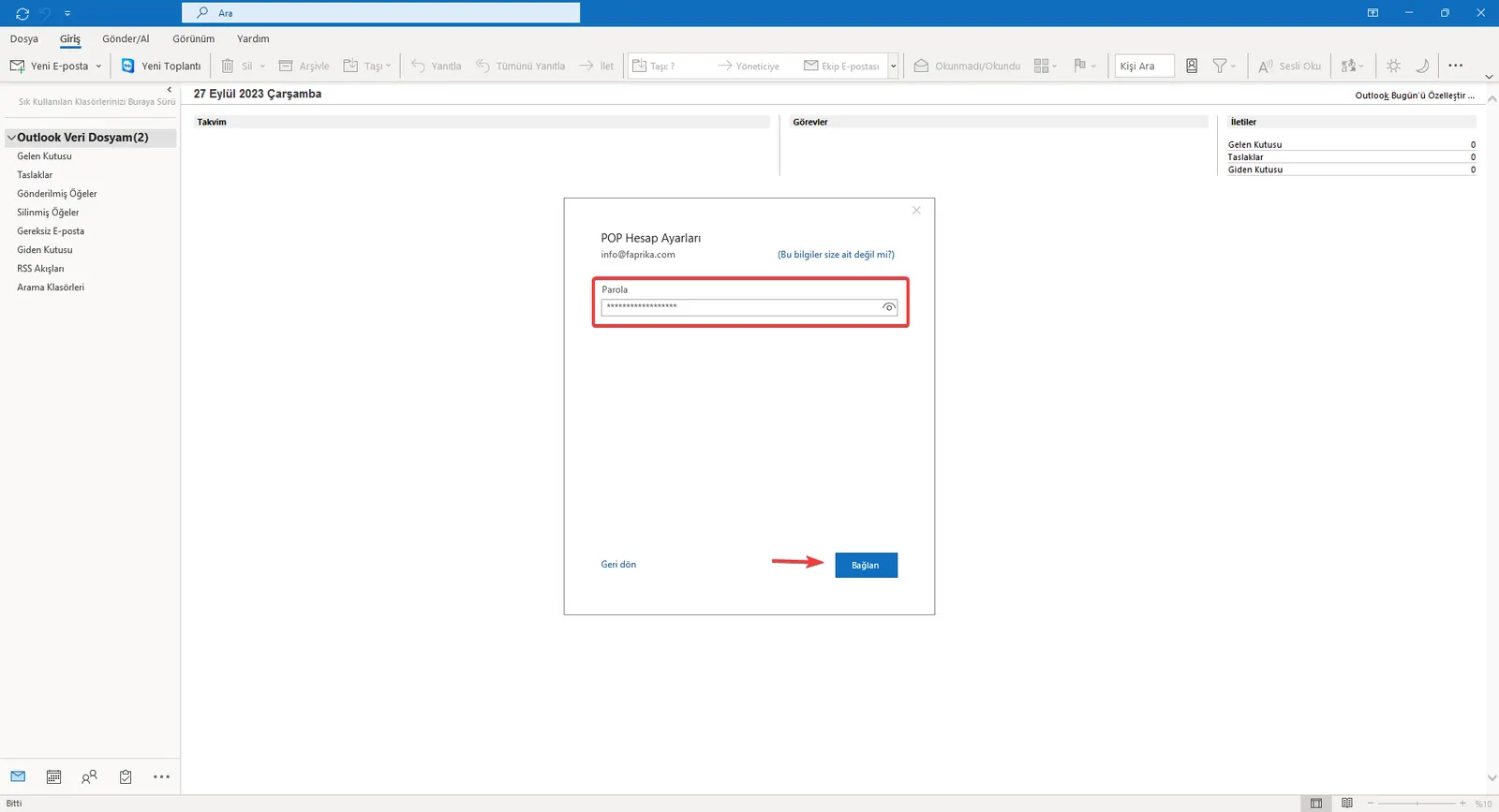
La contraseña de su cuenta de correo electrónico protege el acceso a su cuenta de correo electrónico. Durante la configuración, puede completar el acceso a su cuenta introduciendo la contraseña que estableció o que se le facilitó para la dirección de correo electrónico que se le asignó. En este paso es importante introducir la contraseña de forma correcta y completa. Tras introducirla y hacer clic en el botón "Conectar", Microsoft Outlook intentará conectarse con el servidor de correo electrónico y, si los datos introducidos son correctos, le permitirá completar la configuración. Si no conoce o ha olvidado su contraseña, puede ponerse en contacto con su proveedor de correo electrónico y solicitar su restablecimiento.
Para las gestiones de contraseña de su dirección de correo electrónico obtenida a través de la infraestructura de Faprika, puede ponerse en contacto con nosotros.
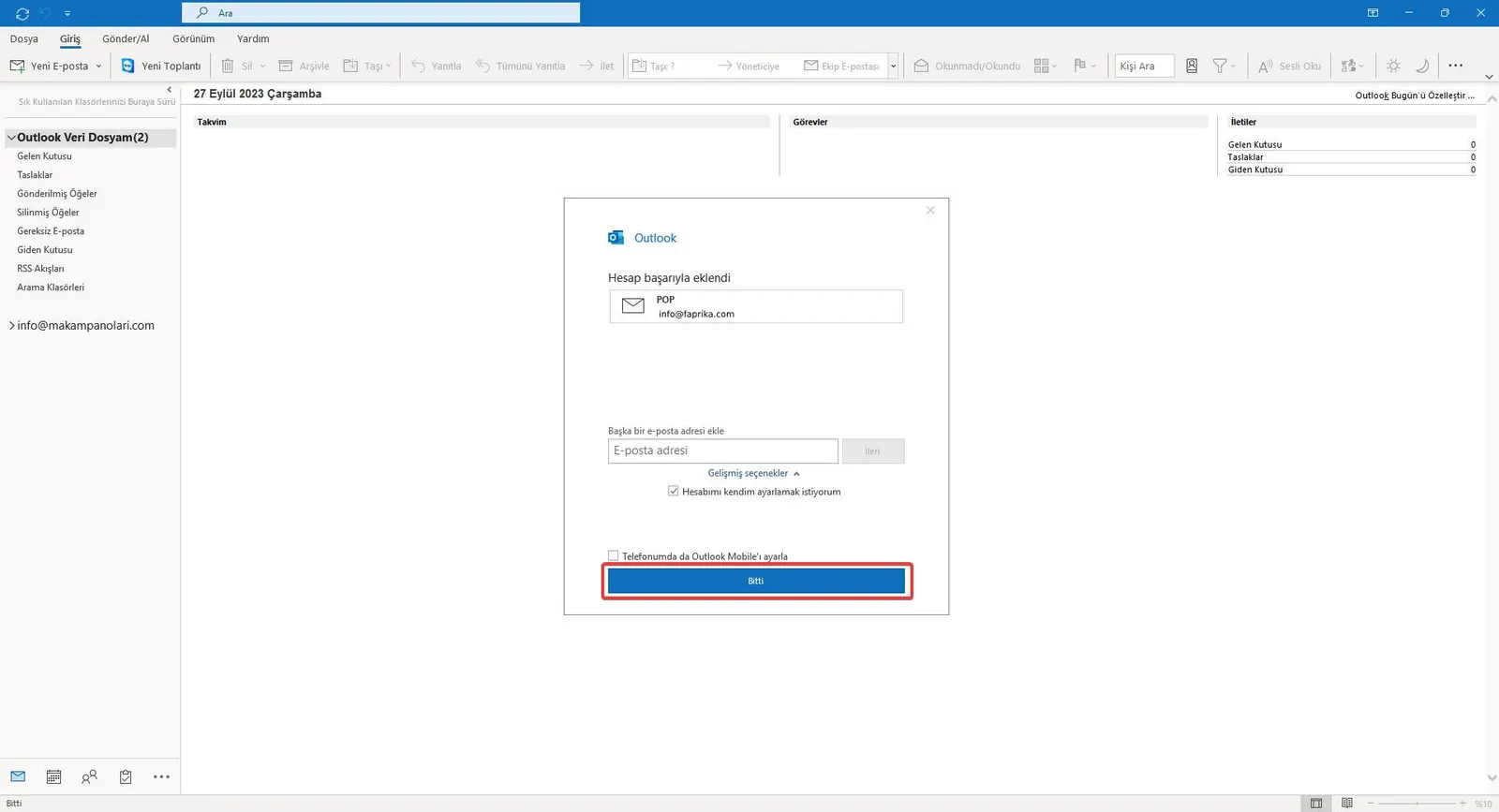
¡Enhorabuena! La configuración de su cuenta de correo electrónico en Microsoft Outlook se ha completado con éxito. Ahora puede consultar fácilmente sus correos en esta plataforma, además de enviar y recibir mensajes. Si tiene algún problema con su cuenta de correo electrónico, le recomendamos revisar de nuevo los pasos de configuración. Para finalizar, puede pulsar el botón "Listo" para cerrar la ventana de configuración y empezar a aprovechar todas las funciones de Outlook.
La gestión del correo electrónico con Outlook es ahora mucho más fácil y eficaz. Siguiendo nuestra página de formación, ha completado la configuración con pasos sencillos. En el mundo empresarial actual, abra de par en par las puertas de una comunicación eficaz con Microsoft Outlook. Para una gestión satisfactoria del correo electrónico, estamos siempre a su lado con información y formación actualizadas.