Catálogo
Gestión de marcas
En el apartado Gestión de marcas trataremos la creación de marcas, la adición de una marca, la edición de una marca y la eliminación de una marca. El producto que se vende puede pertenecer a su propia marca o a otros grupos de marcas. En ambos casos es necesario introducir la información de marca en los productos. Sin embargo, para añadir la información de marca a un producto, esa marca debe estar definida en el sistema.
En este tutorial
- Añadir nueva marca
- Nombre de la marca
- Descripción de la marca
- Plantilla e imagen de la marca
- Número de productos
- Selección del área del pie de página
- Activación
- Orden
- Ajustes de SEO en la gestión de marcas
- Palabras clave meta:
- Descripción meta:
- Título de la página:
- Productos
- Descuentos
- Eliminación de una marca
- Desactivar/activar una marca
- Asignación de una marca a un producto nuevo
En el apartado Gestión de marcas trataremos la creación de marcas, la adición de una marca, la edición de una marca y la eliminación de una marca.
El producto que se vende puede pertenecer a su propia marca o a otros grupos de marcas. En ambos casos es necesario introducir la información de marca en los productos. Sin embargo, para añadir la información de marca a un producto, esa marca debe estar definida en el sistema.
Desde el área Yeni Ürün>>Kategori / Marka >> Yeni Kayıt Ekle (Nuevo producto >> Categoría / Marca >> Añadir nuevo registro) podemos asignar al producto marcas que ya se hayan añadido al sistema.
Para definir una marca en el sistema desde cero, debemos trabajar desde el área Gestión de marcas. En este contenido le daremos información sobre ambos casos.
Ahora, si le parece, echemos un vistazo más de cerca al panel de Gestión de marcas.
Pasamos al área Catálogo >> Gestión de marcas.
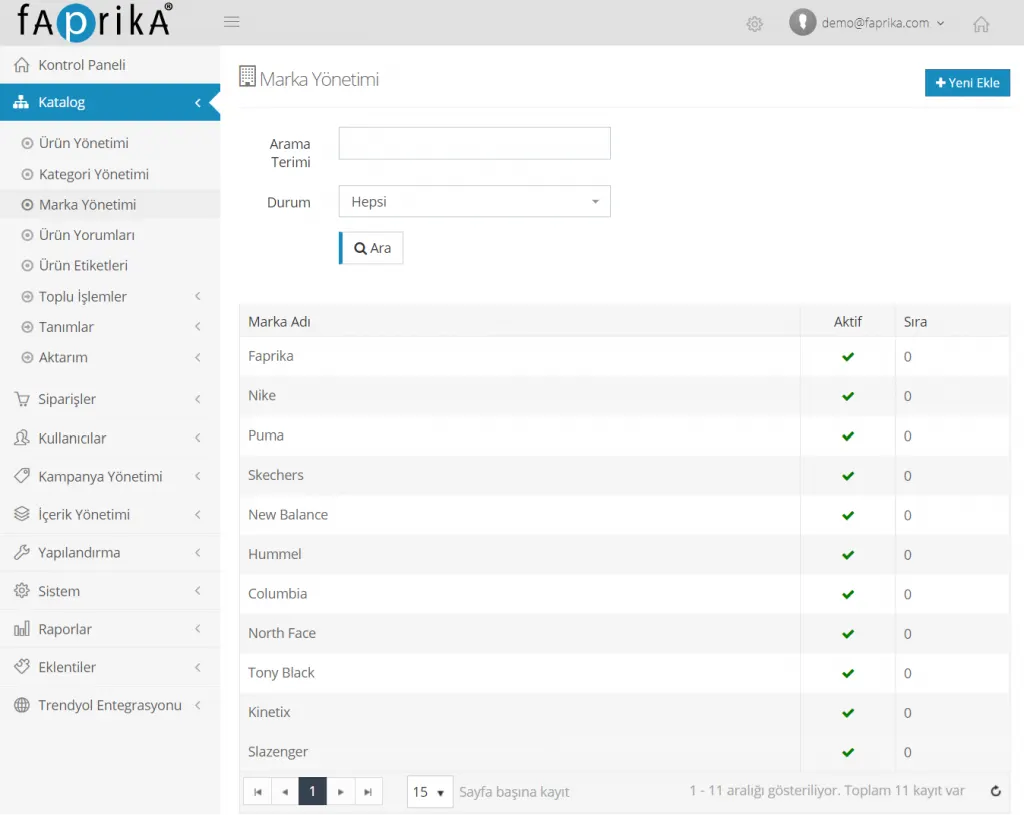
El área nos ofrece, como en otras áreas a las que estamos acostumbrados, un panel de búsqueda y un botón Añadir nuevo. Si ya ha añadido la marca en cuestión al sistema, puede elegirla fácilmente en la lista. Si hay más de una página, puede encontrarla fácilmente escribiendo la palabra en el campo de búsqueda.
En este contenido daremos ejemplos con un sitio de comercio electrónico que vende zapatillas deportivas. En la lista aparecen modelos de zapatillas deportivas definidos anteriormente. Supongamos que la marca que queremos buscar es Columbia. Escriba «Columbia» en el campo del término de búsqueda y haga clic en el botón Buscar. Verá que la marca aparece listada debajo.
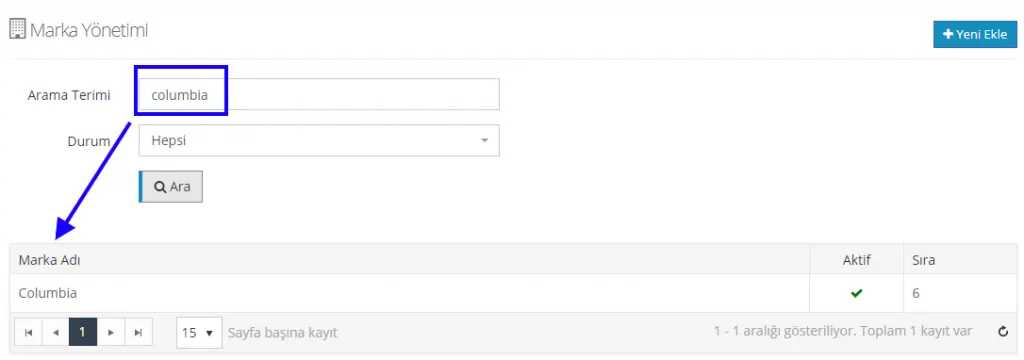
Al hacer clic en la marca listada, podemos pasar al panel de edición. Trataremos la edición más adelante. Antes, echemos un vistazo al botón Estado del panel de búsqueda.
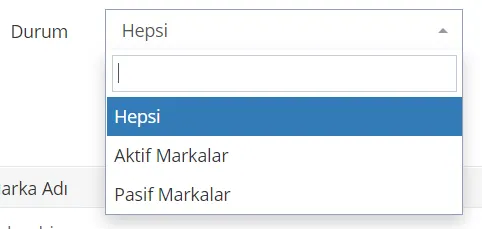
La marca que busca puede estar entre las marcas activas o inactivas. Puede hacer esta selección en el campo Estado. Si se elige la opción Todas, la búsqueda se realizará en todas las marcas activas/inactivas.
Añadir nueva marca
Añadamos una nueva a las marcas de zapatillas deportivas que ya están en el panel.
Puede acceder a esta área desde PANEL DE CONTROL > CATÁLOGO > GESTIÓN DE MARCAS > AÑADIR NUEVO.
Hacemos clic en el botón Añadir nuevo (

) situado en la esquina superior derecha.
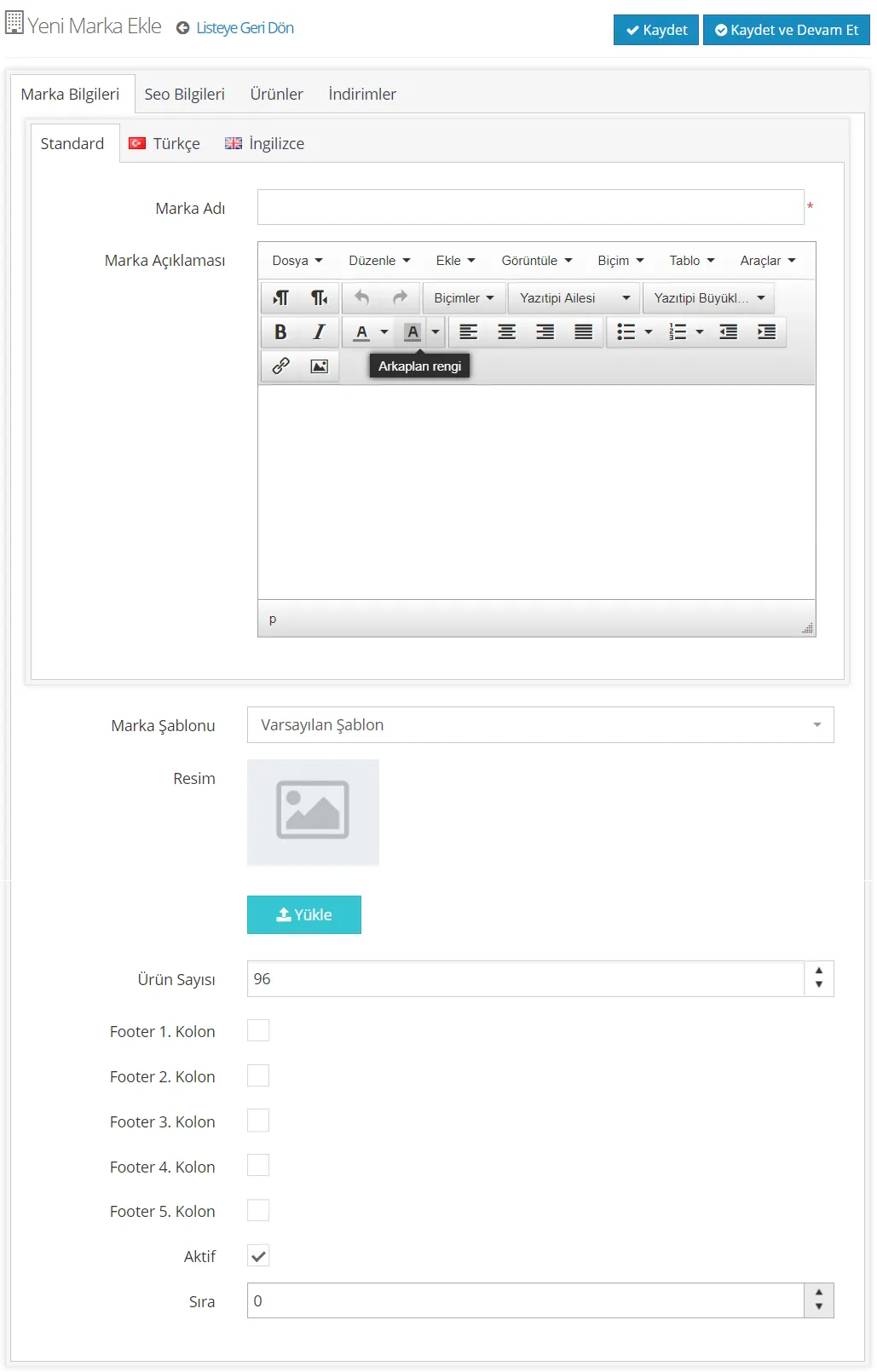
Aparece un panel en el que añadiremos la información de la marca de forma detallada. Veamos uno por uno los títulos de este panel.
El panel nos ofrece las opciones de idioma turco e inglés. Debe seleccionar el idioma en el que desea añadir la marca y continuar con su operación.

La selección estándar se considera la selección del idioma turco. No es necesario hacer una selección adicional de turco. Si prefiere el inglés, debe rellenar el campo de inglés. Para otras opciones de idioma, puede ponerse en contacto con nuestro equipo de soporte.
Nombre de la marca
Escribamos en el campo del nombre de la marca el nombre de la marca que queremos añadir.

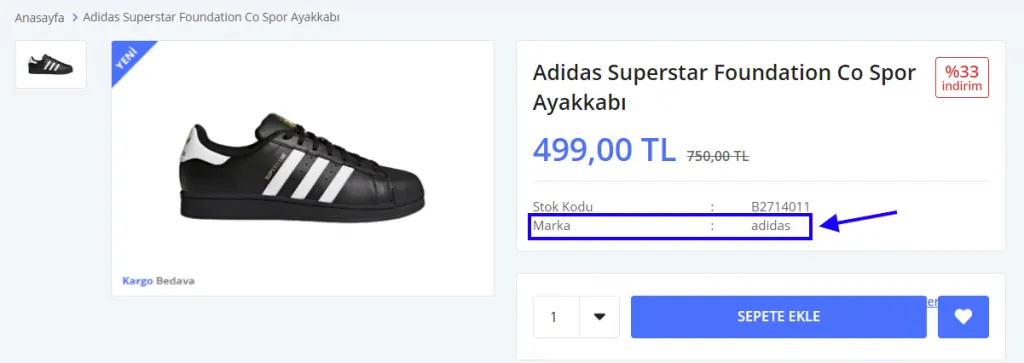
Hemos añadido la marca Adidas. ¿En qué parte de la página se mostrará la marca cuando se introduzca un producto? Veámoslo juntos:
Descripción de la marca
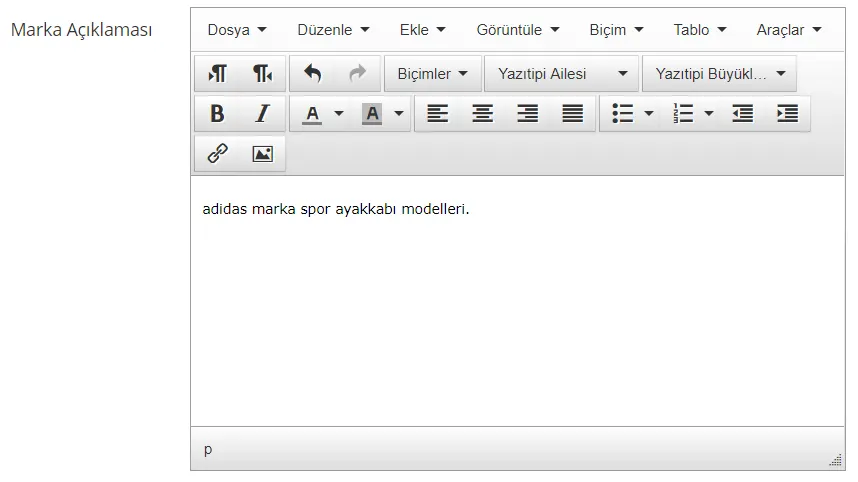
Añadamos también en la sección Descripción de la marca la expresión que mejor defina la marca.
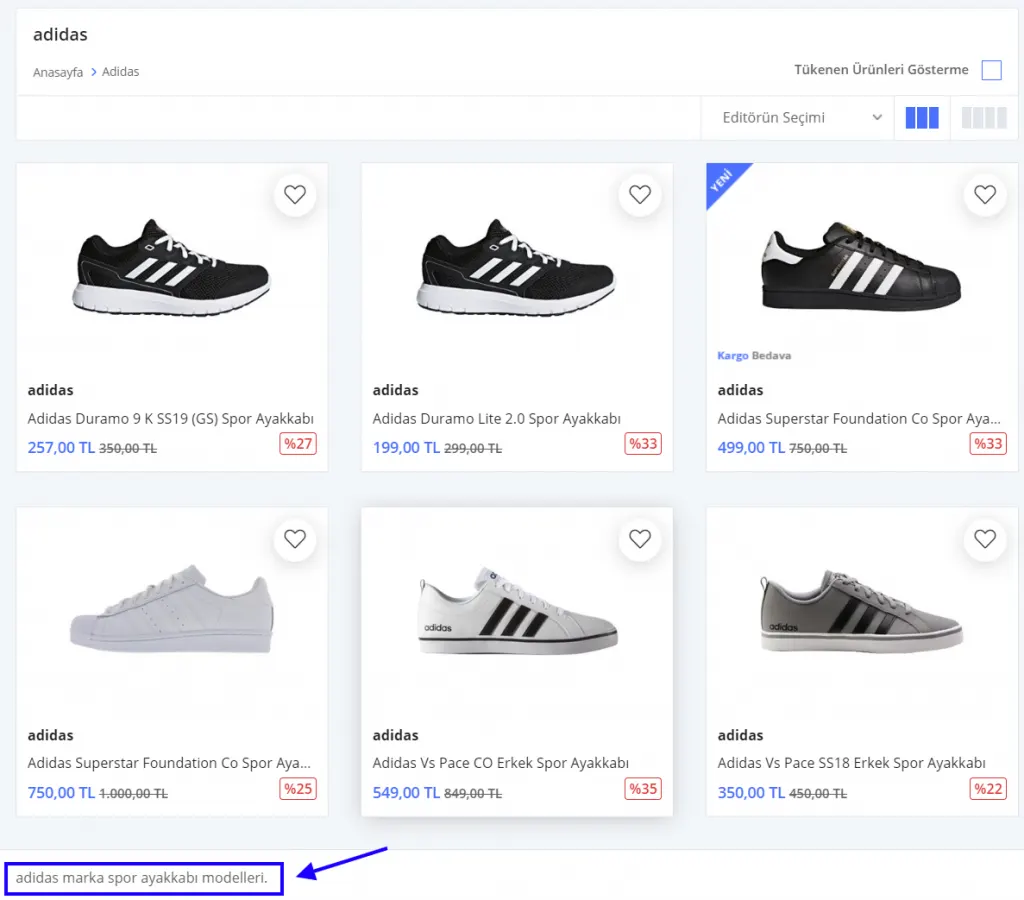
Las descripciones que escriba en este campo se mostrarán al final de la página que se abre al hacer clic en la categoría:
Puede editar la descripción en el panel donde la añade. Por ejemplo, puede centrar el texto, alinearlo a la izquierda o a la derecha, escribirlo en negrita o cursiva, darle color y añadir enlaces o imágenes.
Plantilla e imagen de la marca
Antes de ver cómo funciona la plantilla de la marca, añadamos una imagen. Así veremos con más claridad qué cambios provoca la selección de la plantilla.
La imagen que se añada aquí puede ser el logotipo de la marca, un banner o una imagen de alguna de sus campañas. El tamaño general de los productos está definido como 12o0x1800. No obstante, si desea usar otro tamaño, puede ajustarlo en el panel Configuración>>Ajustes>> Ajustes de medios.
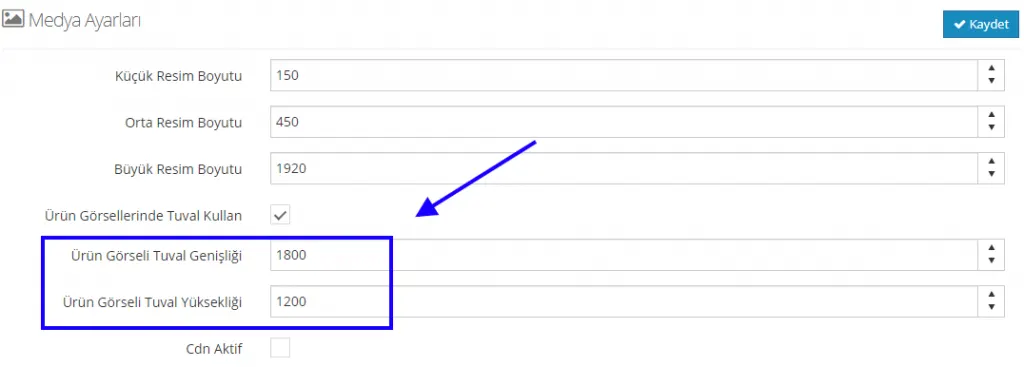
Si la imagen que añade es más grande o más pequeña, el sistema ajusta su tamaño automáticamente. Sin embargo, al colocar una imagen grande en un área de imagen pequeña, o a la inversa, pueden producirse distorsiones. Por ello, se recomienda elegir imágenes con medidas cercanas a las definidas.
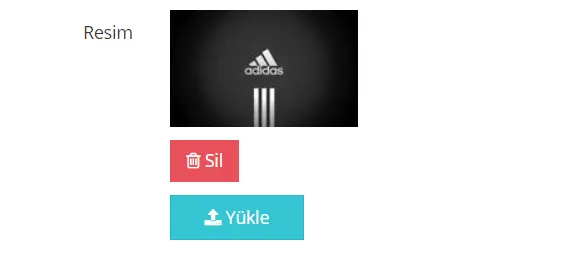
Seleccionemos la imagen del logotipo de la marca haciendo clic en el botón Subir y cárguela en el sistema. Si queremos eliminar la imagen, basta con hacer clic en el botón Eliminar. Para comprobar si la imagen tiene algún defecto, tras hacer clic en el botón Guardar y continuar podemos permanecer en la página y usar la Vista previa.
Hemos añadido nuestra imagen. Ahora empecemos a examinar las plantillas. Hay 3 plantillas disponibles.
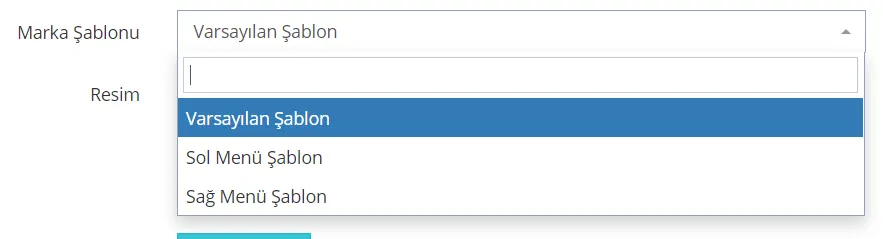
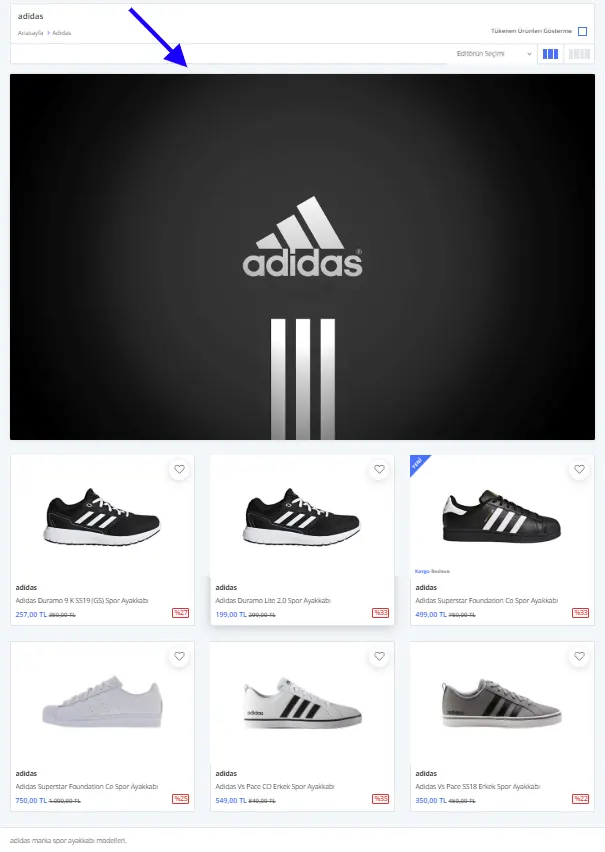
Con la plantilla predeterminada seleccionada, puede ver en la imagen siguiente cómo se mostrarán la imagen que subió a la marca y la plantilla:
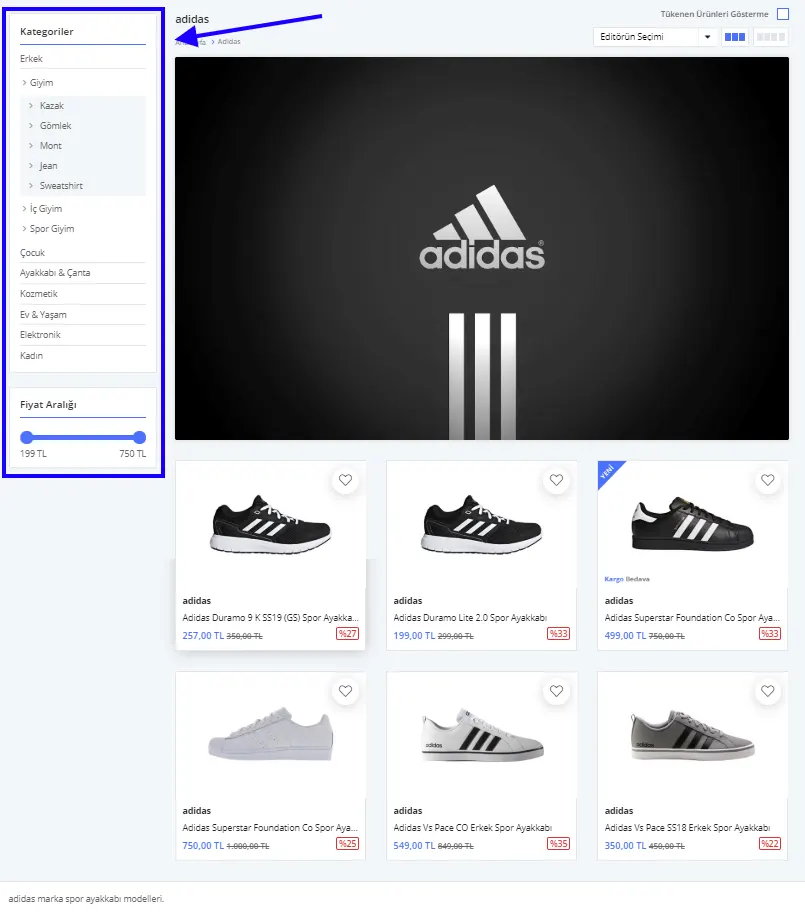
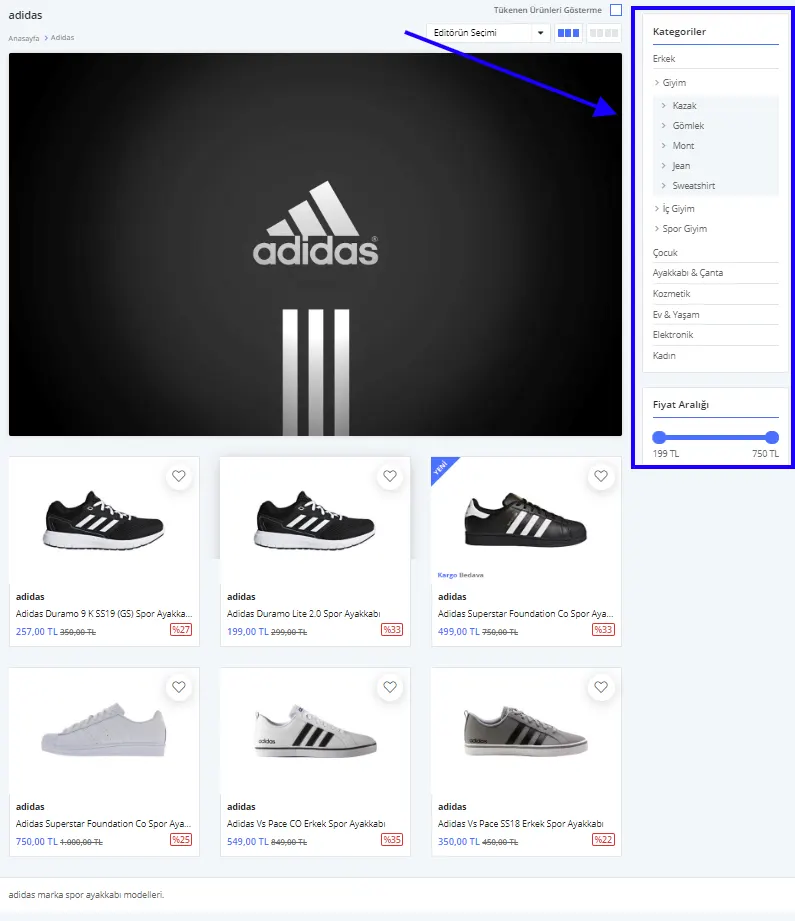
Con la plantilla de menú izquierdo seleccionada, el área de categorías se sitúa en la columna izquierda:
Con la plantilla de menú derecho seleccionada, el área de categorías se encuentra en la columna derecha.
Número de productos
El número de productos es un valor que define cuántos productos listados en la página de la marca se muestran antes de pasar a una nueva página. Por ejemplo, establezcamos el número de productos en 4.

Tras hacer clic en el botón Guardar y continuar, usemos la Vista previa para ver cómo se refleja el cambio en la página de la marca:
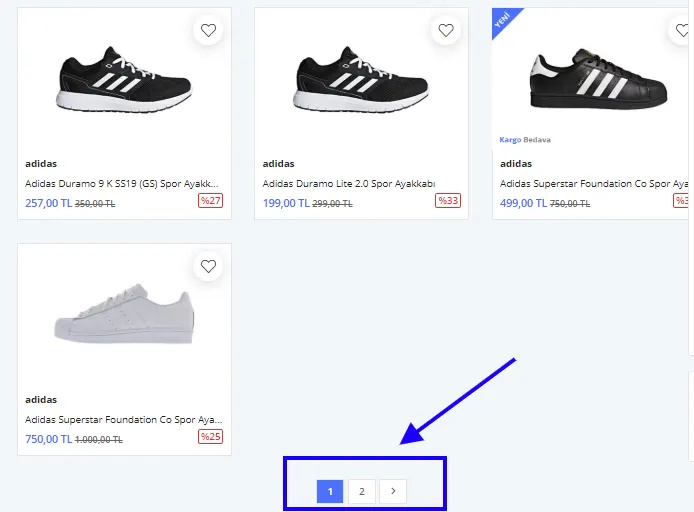
Como puede ver, al establecer el número de productos en 4, el quinto producto pasó a la segunda página. Puede aumentar o reducir este número según el diseño de su página.
Selección del área del pie de página
El campo Pie de página indica la columna en la que se mostrará la marca. Si desea que las marcas aparezcan en el pie de página, puede realizar la configuración seleccionando en este campo.
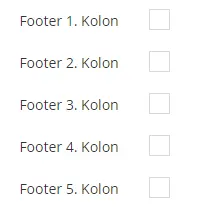
Según la columna que seleccione, la marca se muestra en áreas distintas.
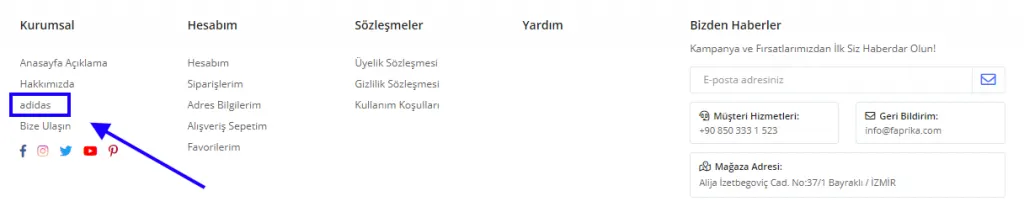
En la imagen asignamos la marca a la columna 1 del pie de página. También podríamos reunir todas las marcas en una sola columna. Para ello, asignemos las marcas de nuestra lista a un pie de página. Por ejemplo, añadamos cinco marcas a la columna 4 del pie de página, que está vacía en la imagen.
Marcamos la opción Columna 4 del pie de página en las marcas seleccionadas y hacemos clic en el botón Guardar y continuar.
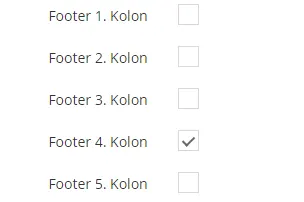
A continuación, veamos cómo queda el área del pie de página tras estas selecciones:
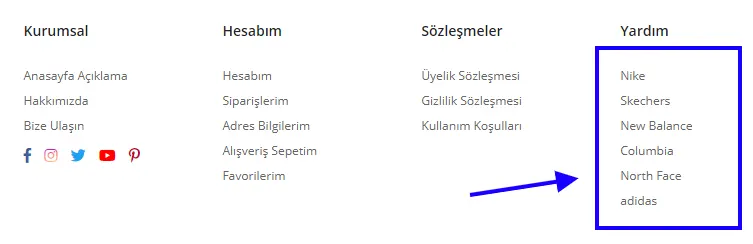
Como puede ver, asignamos las marcas de zapatillas deportivas a la columna 4 del pie de página. De este modo, los clientes pueden llegar directamente a los productos de las marcas sin tener que recorrer las categorías. Sin embargo, queda un detalle por editar: cambiar el título «Ayuda» asignado a la columna por «Marcas». Veamos rápidamente cómo hacerlo:
Para esta edición, acceda a Configuración>> Idioma >> Turco >> Recursos de idioma y escriba «Yardım» en el campo Buscar por valor del recurso. A continuación, haga clic en el botón Buscar. En el resultado que aparece, haga clic en Editar y podrá cambiar el nombre fácilmente desde el panel que se abre.
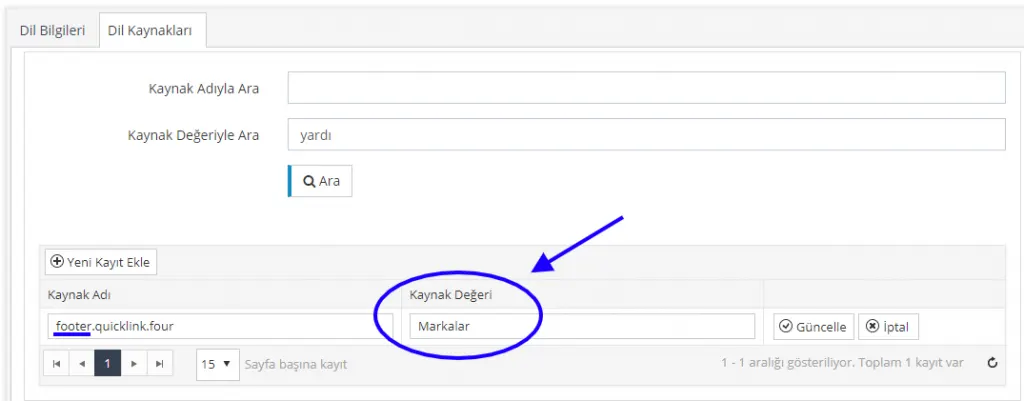
Al hacer clic en el botón Actualizar, la operación habrá finalizado. Tras guardar con el botón Guardar, veamos cómo se muestran las marcas en el área del pie de página.
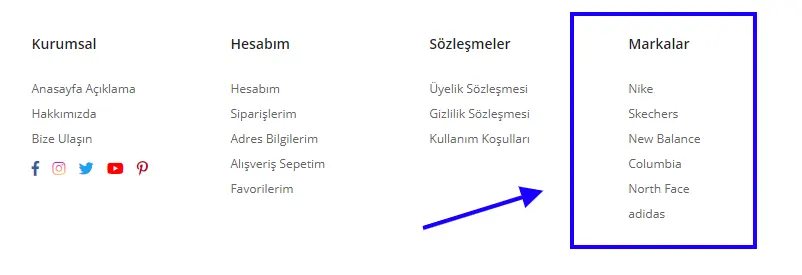
¡Listo!
Activación
La opción Activo es importante porque hace visible la marca. Si no marca la casilla junto a Activo en el panel de edición de la marca, esta quedará inactiva y los clientes no podrán verla.

Del mismo modo, si ha decidido dejar de vender una marca o no desea que los productos de esa marca aparezcan en su sitio de comercio electrónico durante un tiempo determinado, puede desactivarla fácilmente desmarcando la casilla junto al botón Activo. Así no necesita eliminar la marca y podrá volver a activarla más adelante.
Orden
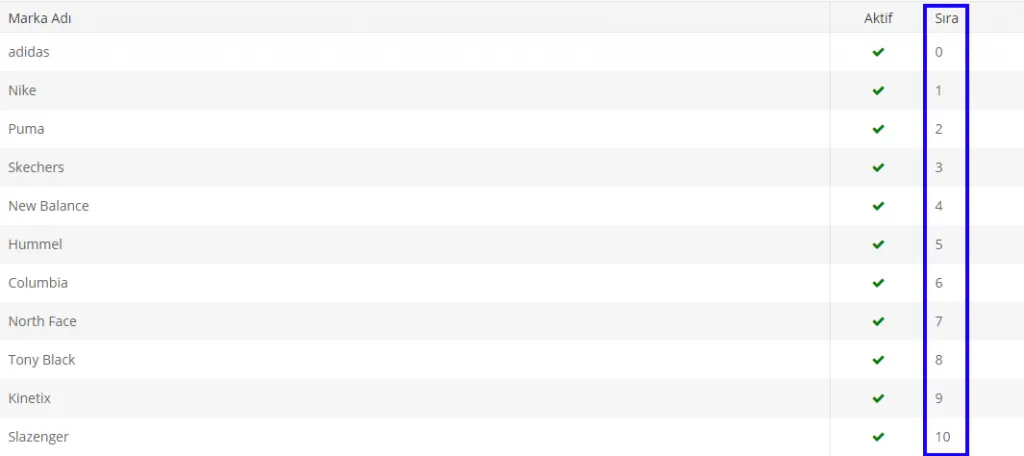
Orden indica la posición entre las marcas. Como el 0 representa el principio en nuestro sistema, la marca Adidas se mostrará en primer lugar.
Ajustes SEO en la gestión de marcas
Hemos completado la sección Información de la marca. Pasemos ahora a la sección Información SEO.

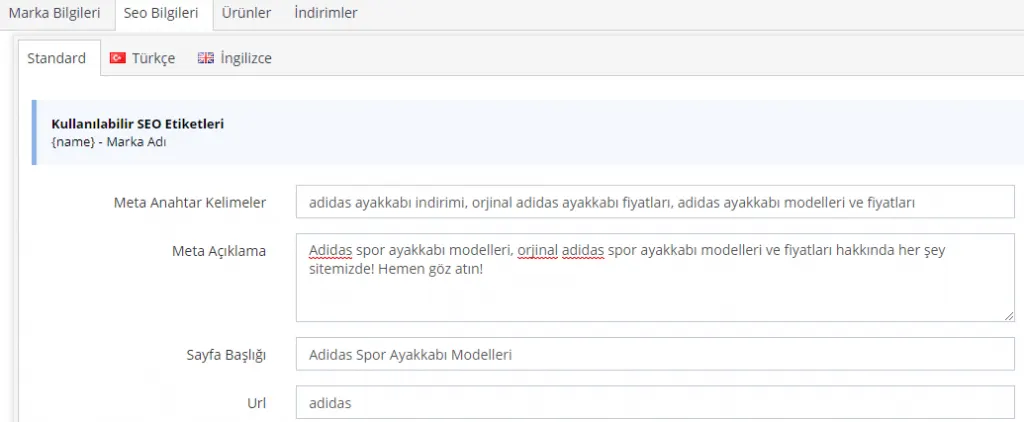
La sección SEO incluye los campos Palabras clave meta, Descripción meta y Título de la página. Completemos estos campos.
Palabras clave meta:
Debe escribirse una frase coherente que contenga la palabra clave. Para ampliar el contenido y destacar el producto, en este campo puede escribir palabras con las características del producto separadas por comas. Para resaltar el nombre del producto, le recomendamos usar el contenido {name}, que puede obtenerse del código en la esquina superior izquierda.
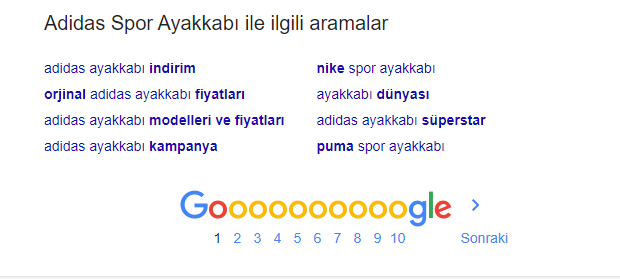
La forma más práctica de elegir palabras clave es escribir el nombre del producto en Google e inspirarse en los grupos de palabras que aparecen al final de la página de resultados. Google enumera ahí las búsquedas frecuentes relacionadas con el tema.
Descripción meta:
Puede escribir una frase de 155 caracteres que describa mejor el producto, o indicar las características del producto separadas por comas.
Título de la página:
Debe establecerse un título de página adecuado de 65 caracteres.
El campo URL lo asigna automáticamente el sistema, por lo que no es necesario editarlo. Con esto en cuenta, sigamos con los ajustes.
Tras los ajustes SEO, pasemos a la sección Productos.
Productos
En esta sección puede ver los productos a los que está asignada su marca.

Todos los productos se listan en este panel, donde se pueden editar o eliminar.
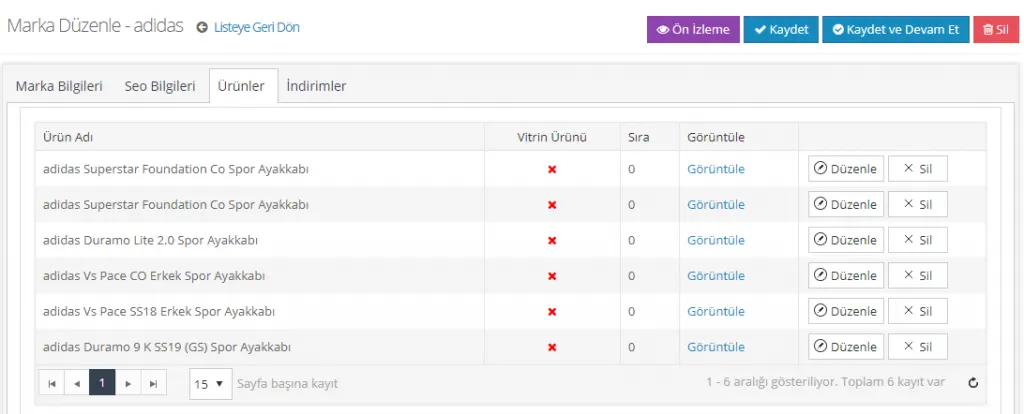
Si desea editar un producto rápidamente, puede hacer clic en el botón Editar.
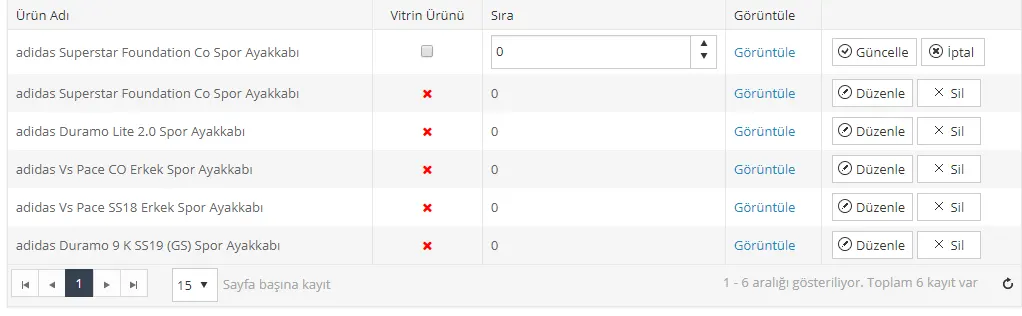
En esta sección se pueden configurar fácilmente los ajustes de Producto destacado y de ordenación.
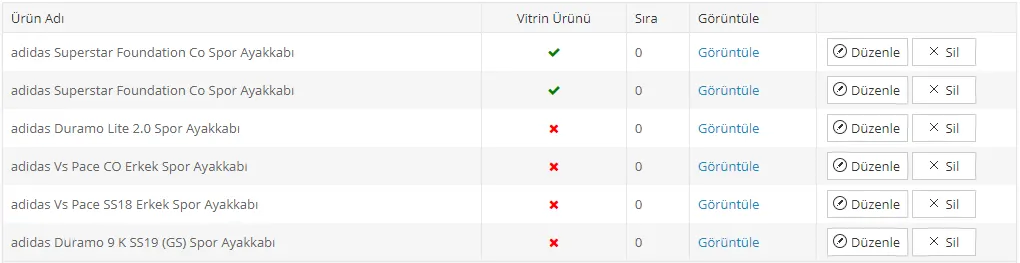
Si uno o varios productos se asignan como Producto destacado, se muestran en la página de la marca de la siguiente manera:
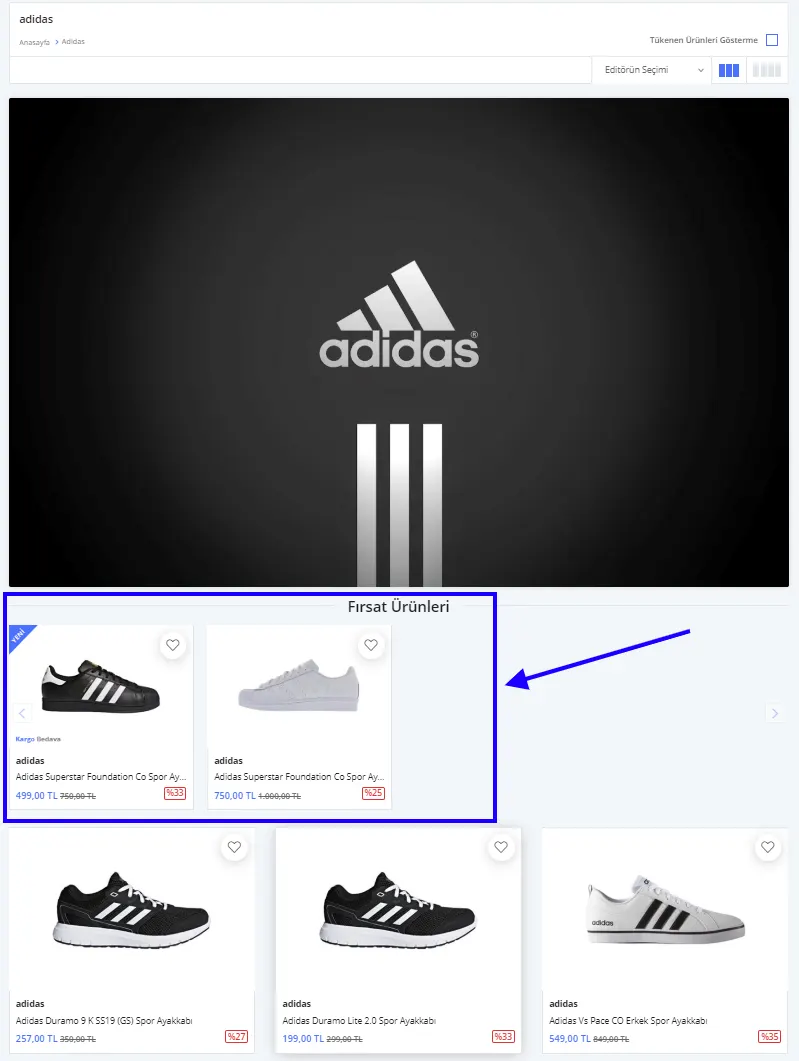
Como puede ver, al asignar dos productos como Producto destacado, empezaron a aparecer en la página de la marca bajo el título Productos en oferta.
Descuentos
Llegamos a la última sección del panel de Gestión de marcas. Los descuentos definidos específicamente para la marca se muestran en este panel.

Es posible gestionar un descuento definido desde esta sección desmarcando la casilla situada junto a él. Sin embargo, para definir un descuento para una marca, debemos crear la operación en Gestión de campañas >> Descuentos. (Haga clic para obtener información sobre cómo crear descuentos)

Una vez realizados todos los ajustes, hagamos clic en el botón Guardar y continuar. Después, hagamos clic en Vista previa para ver cómo se mostrarán los cambios aplicados en el sitio. Si no hay ningún problema con las ediciones, podemos pulsar Guardar, volver a la página de la lista de marcas y pasar a crear una nueva marca.
Eliminación de una marca
Si desea eliminar una marca añadida al sistema, lo que debe hacer es muy sencillo. Entre en el panel de Gestión de marcas y busque la marca en el campo de búsqueda, o selecciónela directamente en la lista inferior.
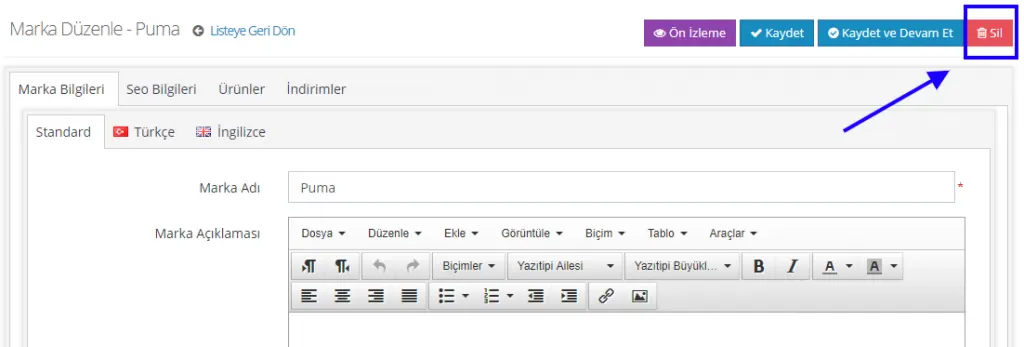
Haga clic en el nombre de la marca que desea eliminar. Una vez en el panel de edición, haga clic en el botón Eliminar situado en la esquina superior derecha del panel para quitar del sistema la marca abierta.
Desactivar/activar una marca
Para desactivar una marca ya añadida al sistema, de nuevo debe desmarcar la casilla junto a la opción Activo en la página de edición. Así la marca queda inactiva.
Asignar una marca a un producto nuevo
Hemos visto cómo crear una marca desde cero. Ahora, si lo desea, veamos cómo asignar una marca al crear un nuevo producto.
Primero seleccionemos Catálogo>>Gestión de productos>>Añadir producto nuevo, o hagamos clic en el nombre de un producto existente de la lista de productos y editémoslo en la página que se abre.
En la página de edición del producto, haga clic en el campo Categoría / Marca. En el área que se abre, es posible editar tanto la categoría como la marca. Puede encontrar los detalles sobre la edición de categorías aquí.
Para añadir una marca, siga estos pasos:
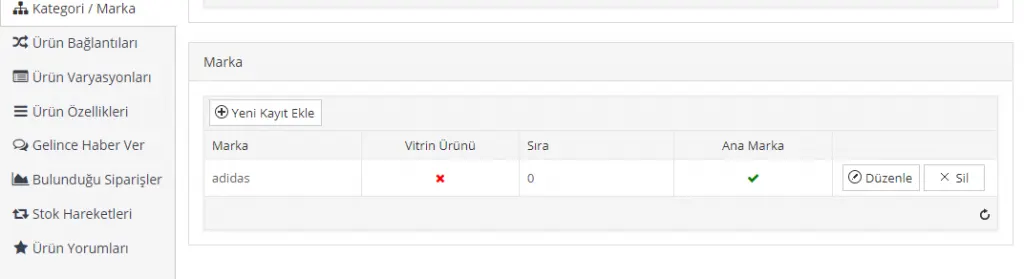
Tras hacer clic en la opción Añadir nuevo registro, puede elegir entre las marcas registradas en el sistema. Desde este campo también se pueden configurar el Producto destacado y la ordenación.
Hemos examinado con detalle, paso a paso, la edición de marcas. ¡Puede añadir marcas a otros productos de la misma forma!