Catálogo
Obtener XML para Facebook y Google
Para transferir los productos de su infraestructura Faprika a plataformas como Google y Facebook mediante XML, puede utilizar este tutorial para exportar sus productos con la plantilla de Google. En primer lugar, inicie sesión en su panel de administración de Faprika y acceda a la pestaña Catálogo >> Transferencia >> Exportar productos.
Para transferir los productos de su infraestructura Faprika a plataformas como Google y Facebook mediante XML, puede utilizar este tutorial para exportar sus productos con la plantilla de Google.
En primer lugar, inicie sesión en su panel de administración de Faprika y acceda a la pestaña Catálogo >> Transferencia >> Exportar productos .
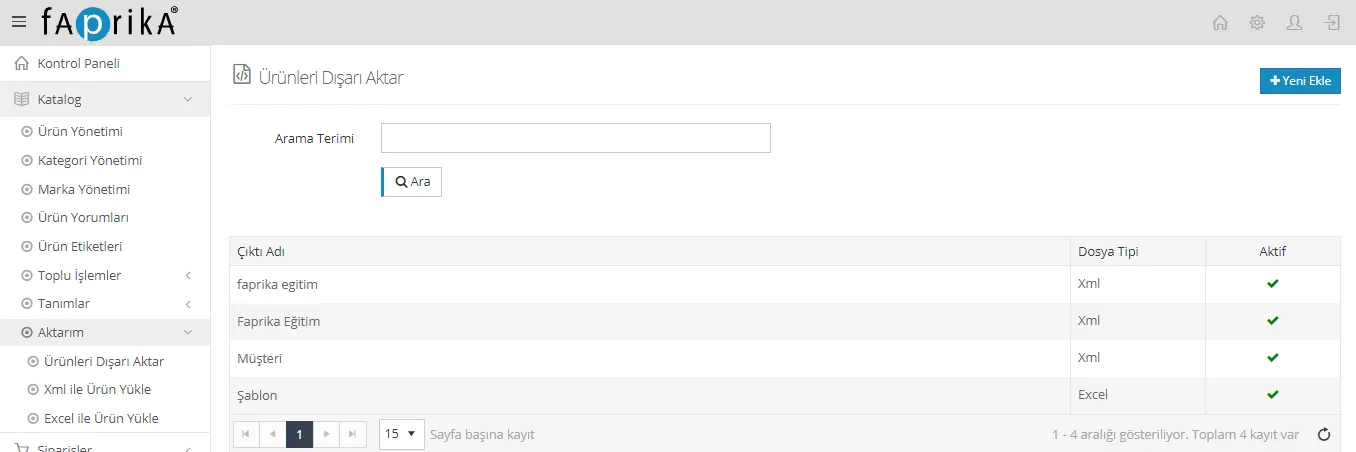
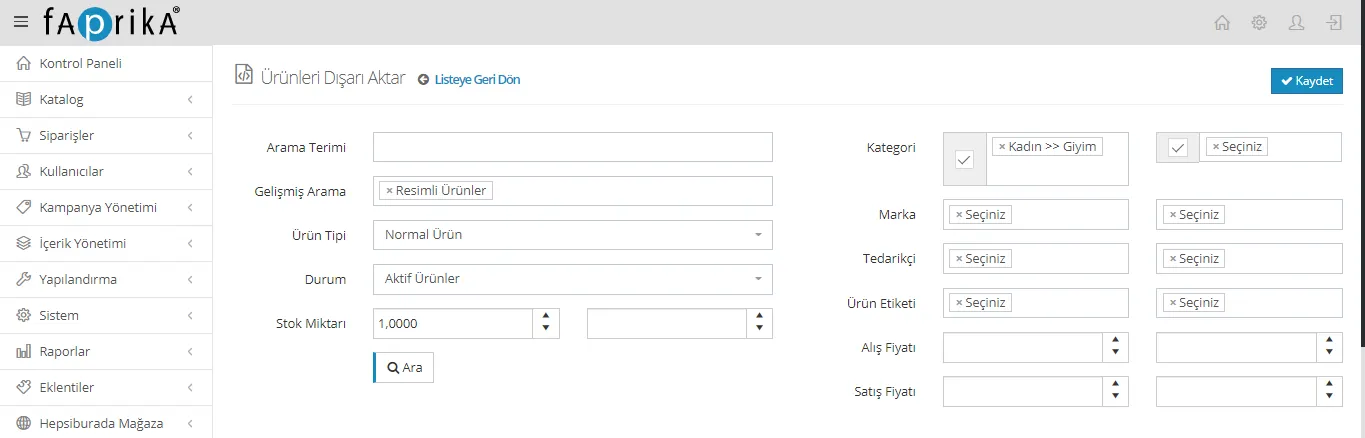
En la pantalla que aparece, rellenamos los campos de filtrado según los productos que queramos exportar. Por ejemplo, como en la imagen siguiente, filtramos los productos así: “Productos con imágenes”, tipo de producto “Producto normal”, estado “Productos activos”, cantidad inicial de stock “1” y dentro de la categoría “Mujer >> Ropa”.
Nota: si desea enviar todos los productos, puede dejar vacíos los campos de filtrado.
Tras hacer clic en el botón Buscar, abajo aparecerá el número de productos que se exportarán. A continuación, debemos rellenar los campos necesarios para el XML que vamos a exportar.
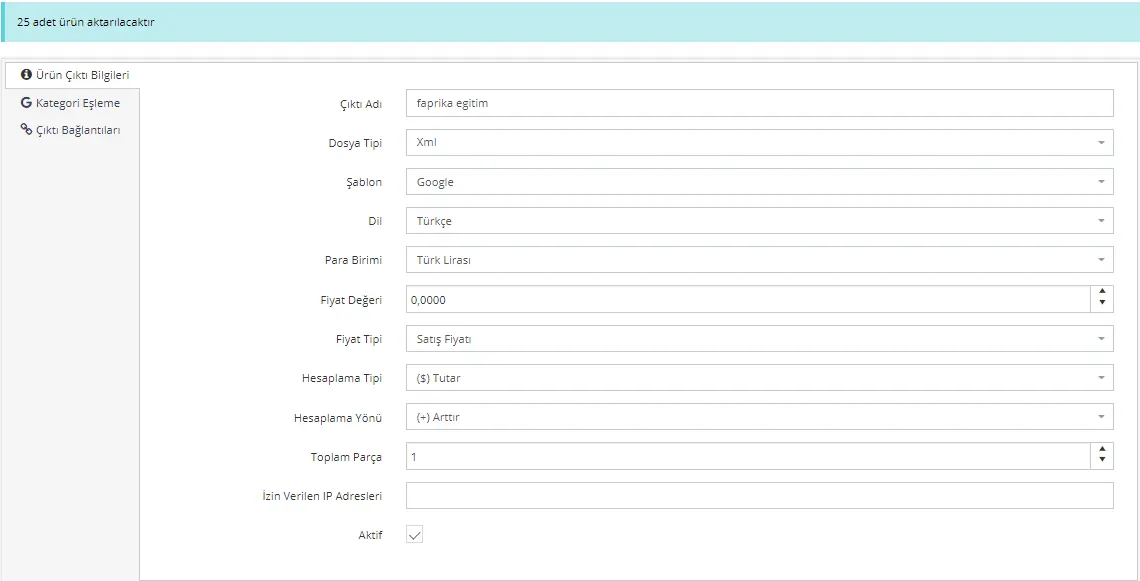
- Nombre de salida: debe introducir un nombre para distinguir su plantilla de las demás.
- Tipo de archivo: seleccionemos la opción “Xml”.
- Plantilla: como vamos a subir nuestros productos a las plataformas de Google y Facebook, debemos seleccionar la plantilla “Google”.
- Idioma: si sus productos tienen información adicional en otros idiomas, puede exportar en distintos idiomas.
- Moneda: también puede seleccionar la moneda según la que utilice.
- Valor del precio: introduzcamos un valor para el precio unitario que queremos añadir. (Si no queremos añadir nada, puede quedarse en “0”.
- Tipo de precio: seleccionemos el precio que queremos enviar.
- Tipo de cálculo: aquí podemos elegir si el precio unitario que queremos añadir será un “Importe” o un “Porcentaje”.
- Dirección del cálculo: si elegimos (+) Aumentar, podemos incrementar el precio del producto en el “Valor del precio” introducido; o bien, con (-) Disminuir, podemos reducirlo en el mismo valor.
- Total de partes: recibirá tantos enlaces como el número que escriba aquí. Puede utilizarlo si su XML contiene muchos productos. Por lo general, recomendamos usar “1”.
- Direcciones IP permitidas: si desea que solo se pueda acceder desde determinadas direcciones IP, puede establecer aquí una restricción de IP. Si no habrá ninguna restricción, puede dejarlo vacío.
Marcando la opción Activo, podemos guardar el XML y, por último, accediendo a los enlaces de salida, podemos utilizar el enlace XML que aparece.

NOTA: la función de filtrado no es obligatoria. Sin embargo, asegurarse de que los productos que va a anunciar tengan imágenes y stock le evitará errores y garantizará que no se anuncien productos sin stock.