Gestión de contenido
Gestión de plantillas de mensajes
¿Cómo se gestionan las notificaciones a clientes y administradores con la pestaña Plantillas de mensajes de la plataforma de comercio electrónico Faprika? En esta página encontrará una guía detallada sobre la personalización de las plantillas de mensajes, las restricciones por grupo de usuarios y la configuración de SMS, notificaciones push y correo electrónico. Aquí tiene todo lo que necesita para optimizar sus procesos de comunicación y aumentar su eficiencia.
¿Qué son las plantillas de mensajes y para qué sirven?
En el mundo del comercio electrónico, la comunicación es imprescindible. Comunicarse eficazmente con los clientes, mantenerlos informados durante el proceso de compra y proporcionar a los administradores la información necesaria es fundamental para que las operaciones funcionen sin contratiempos. La función «Plantillas de mensajes» que ofrece Faprika está diseñada para facilitar este proceso.
En esta área puede utilizar plantillas de mensajes para mantener informados a sus clientes y administradores en cada etapa. Podrá controlar con detalle qué mensaje se envía, cuándo, a quién y por qué medio.
En esta guía le ofrecemos información detallada sobre cómo crear, editar y personalizar las plantillas de mensajes en Faprika. A continuación le guiaremos paso a paso en el uso de esta función, que le ayudará a dirigir su negocio con mayor eficacia.
Las plantillas de mensajes están diseñadas para informar de forma eficaz tanto a sus clientes como a sus administradores. Gracias a ellas, los clientes pueden recibir avisos automáticos en momentos clave, como cuando se registran en el sitio, realizan un pedido o su pedido se entrega al transportista. Además, sus administradores pueden recibir notificaciones automáticas sobre niveles bajos de stock. Esto ayuda a que sus procesos de negocio se desarrollen con mayor fluidez y eficiencia.
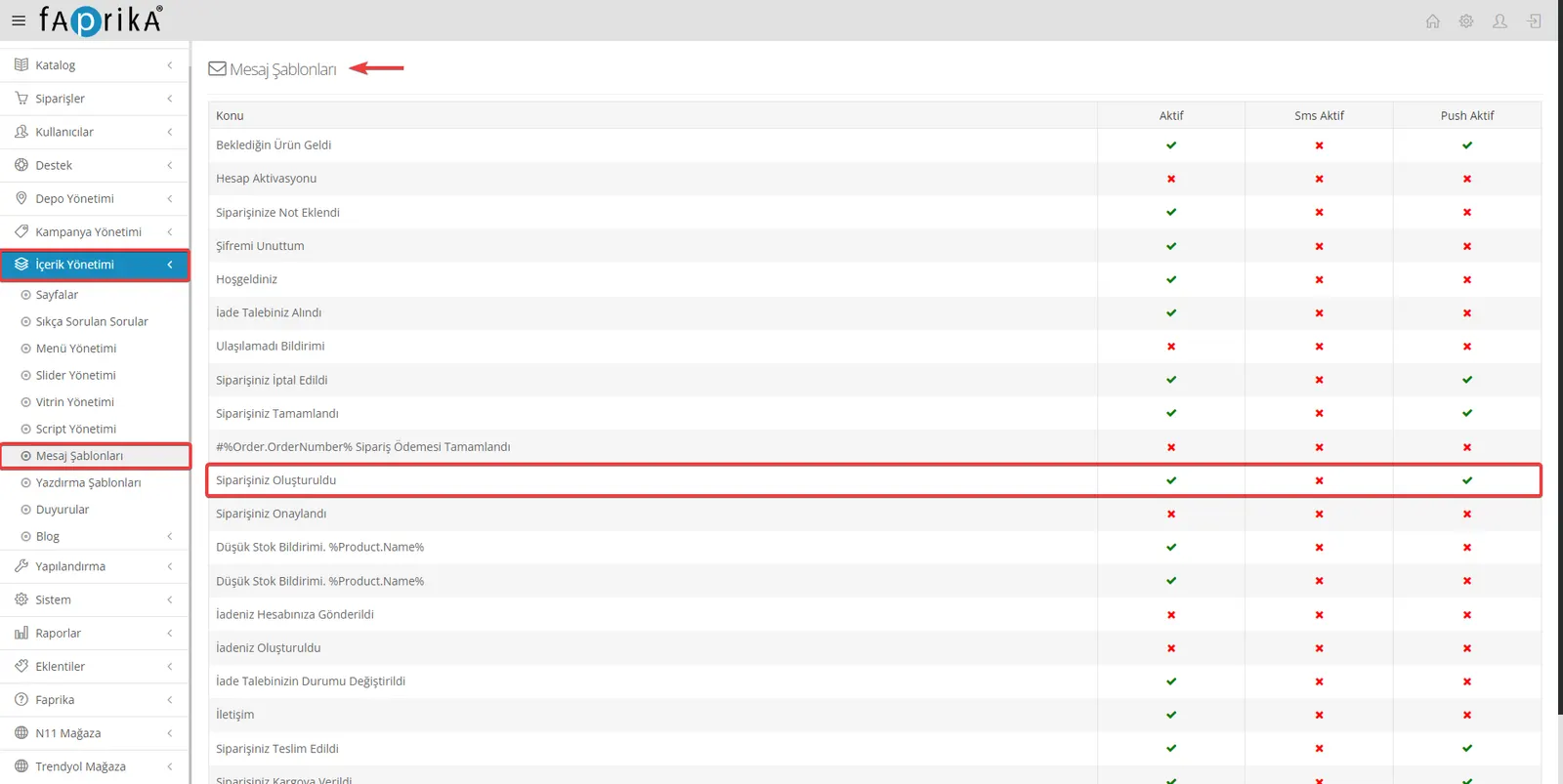
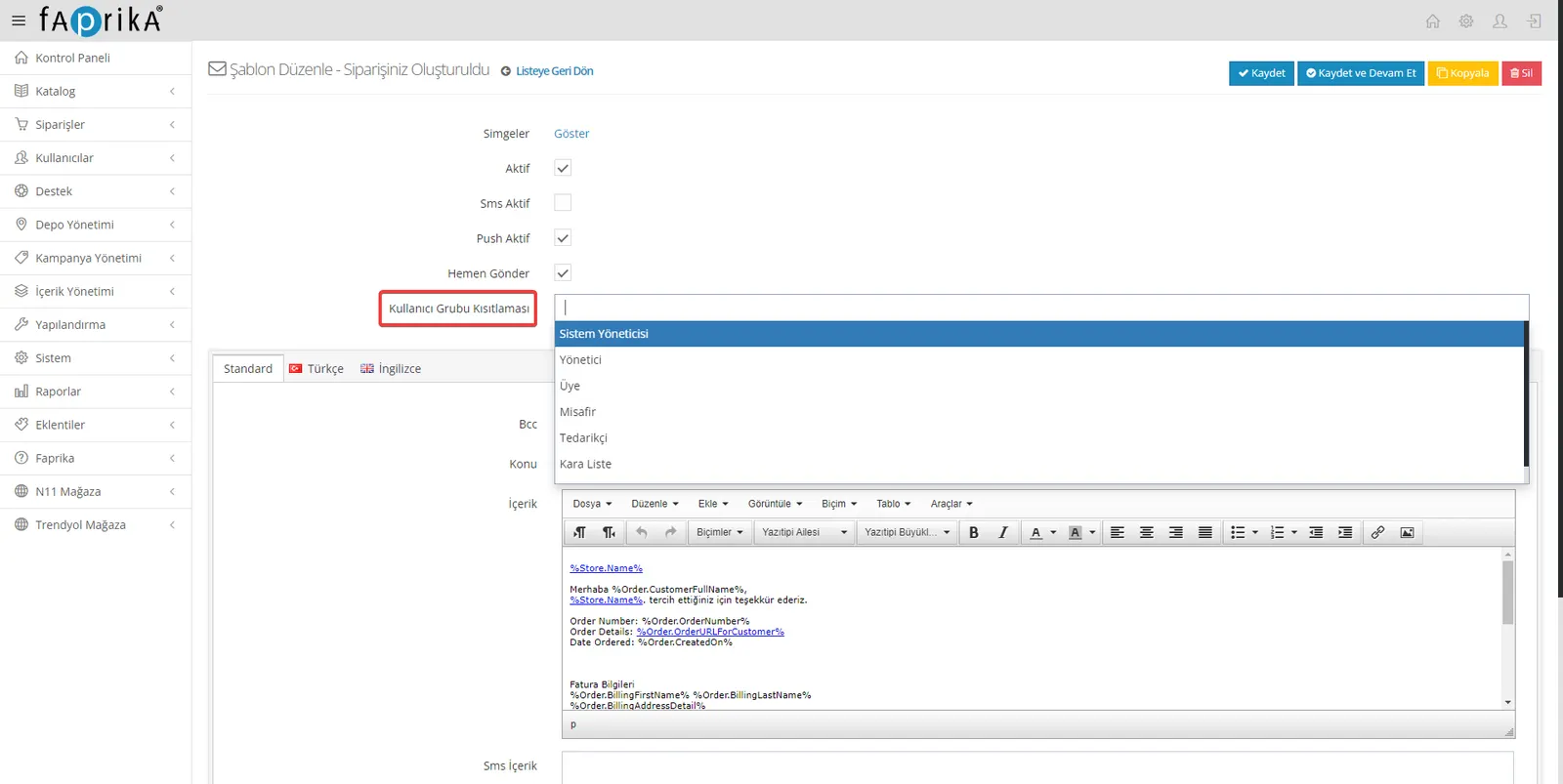
Realicemos una operación concreta en la plantilla de mensaje «Pedido creado» .
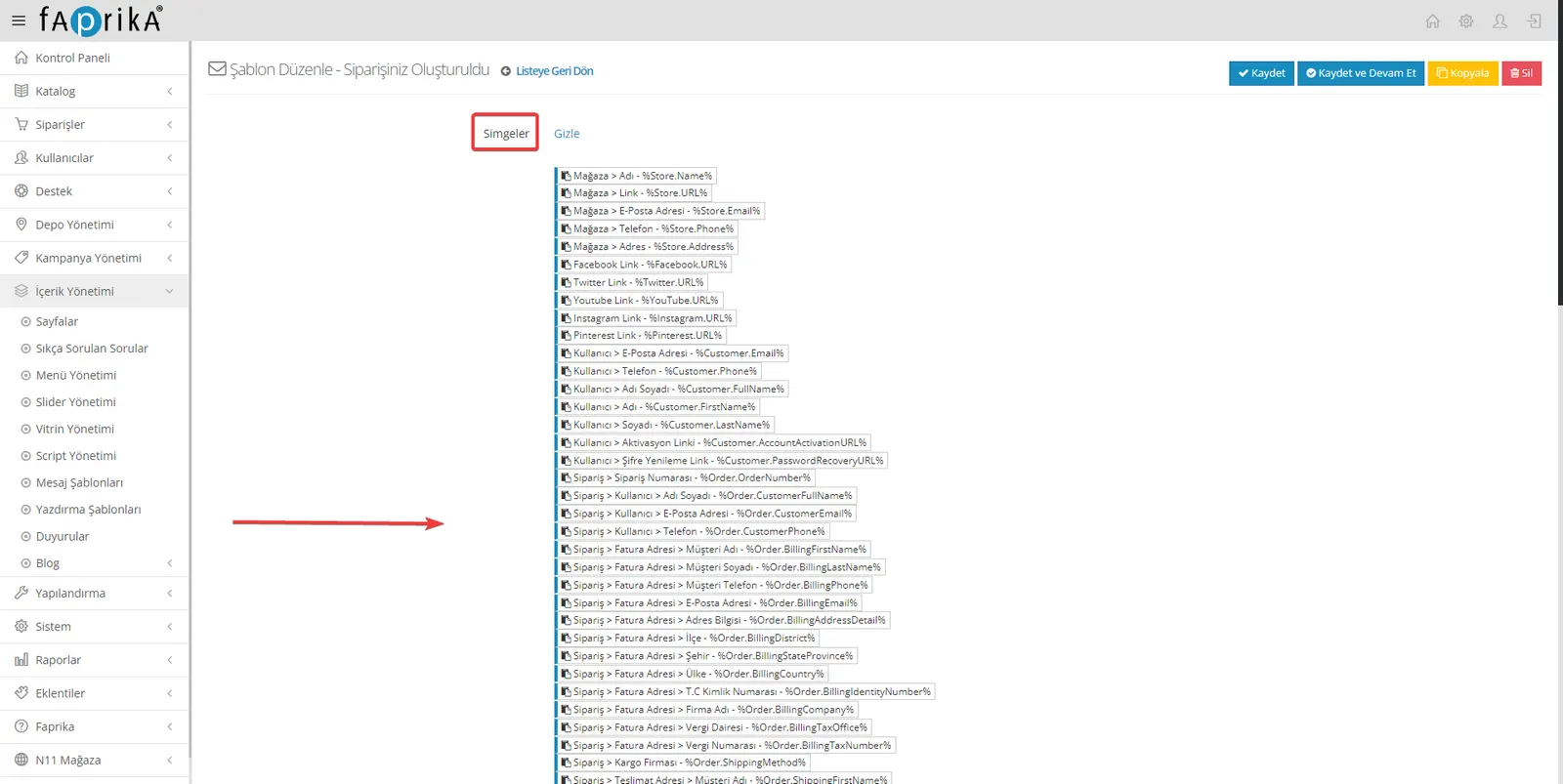
Por ejemplo, puede que desee añadir a su mensaje información específica sobre la tienda, el usuario o los pedidos. Para ello puede acudir a la sección «Símbolos». Allí encontrará los parámetros que puede añadir y, al hacer clic en uno de ellos, el texto se copia automáticamente. Después podrá pegar fácilmente el parámetro copiado en el campo de contenido. Esta función le ayuda a hacer sus mensajes más personales y específicos.
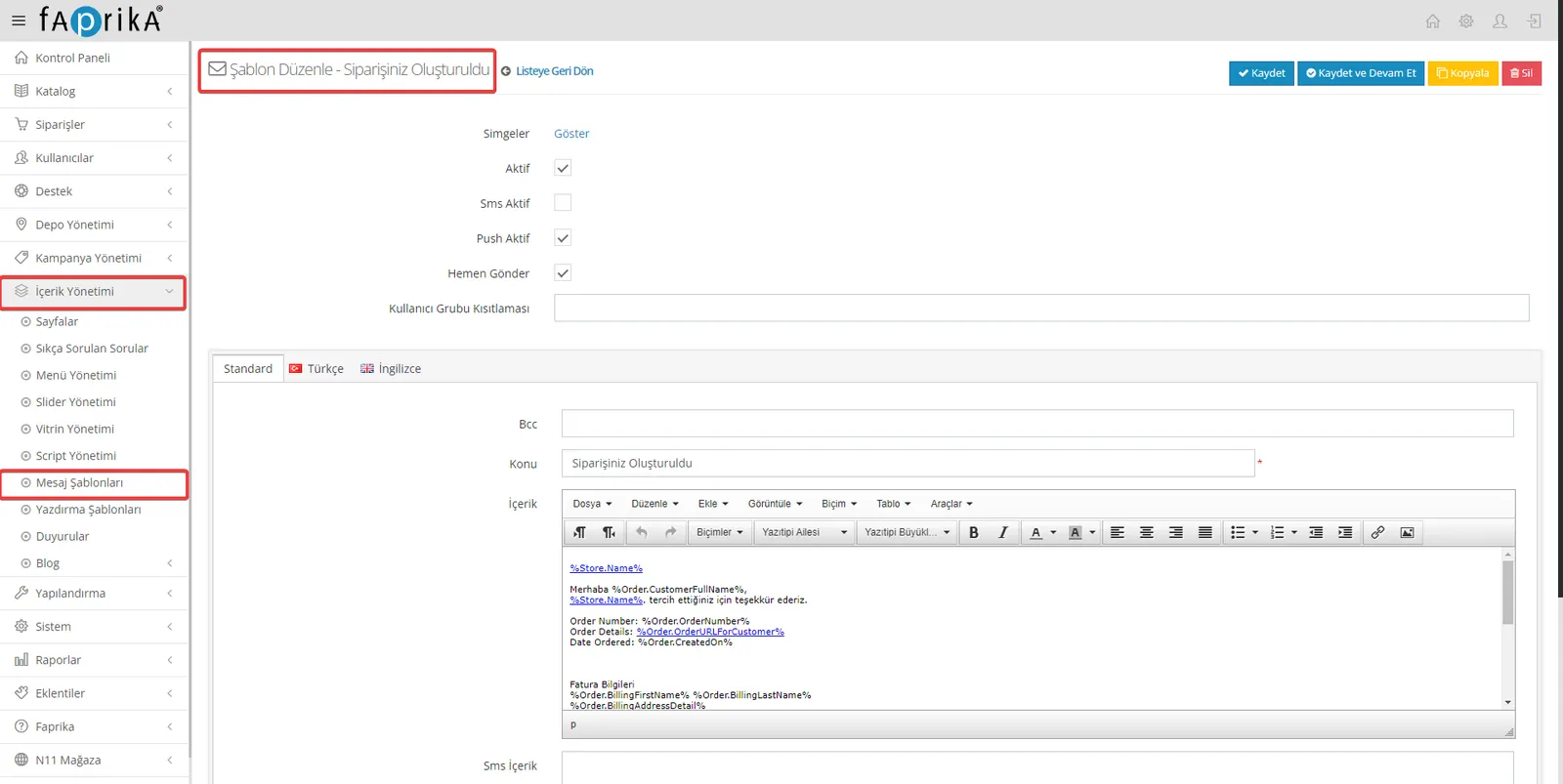
Estado activo/inactivo: use esta opción si desea habilitar o deshabilitar su plantilla de mensaje. De este modo podrá utilizar determinadas plantillas cuando quiera o desactivarlas.
SMS activo: marque esta opción si desea que su plantilla se envíe también por SMS. Para poder usar la integración de SMS, es necesario haber configurado previamente los ajustes de integración de SMS.
Push activo: active esta opción si desea que su mensaje se envíe también como notificación push. De este modo podrá llegar a sus clientes por distintos canales y comunicarse de forma más eficaz.
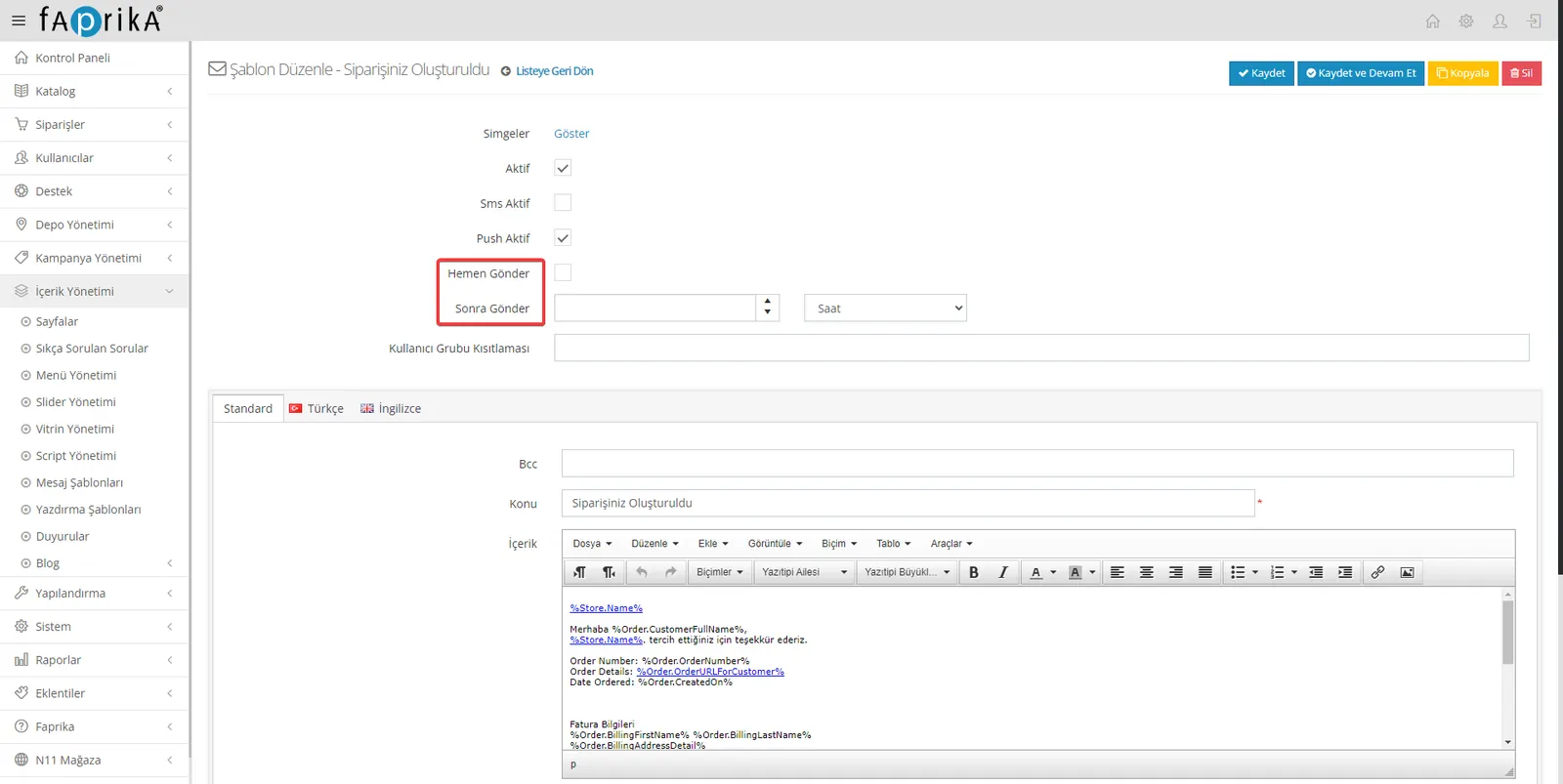
Enviar de inmediato: active esta opción si desea que su plantilla de mensaje se envíe al instante tras la operación. Así le resultará más fácil responder con rapidez a los clientes.
Enviar más tarde: si desea que el mensaje se entregue unas horas o días después de un evento determinado, puede configurarlo con esta opción. Por ejemplo, tras crearse un pedido, puede hacer que el contenido «Pedido creado» se envíe en el intervalo de tiempo que usted defina. Esto le ayuda a automatizar sus notificaciones programadas.
Restricción por grupo de usuarios: si desea crear restricciones de contenido específicas para un grupo de usuarios, puede utilizar este campo. La plantilla de mensaje que haya definido no se enviará al grupo de usuarios que añada. De este modo, un mensaje concreto queda limitado a determinados usuarios y puede ofrecer una experiencia de comunicación más personalizada.
CCO: campo que puede usar para enviar una copia oculta de los correos electrónicos a otra dirección. Si desea estar al tanto, en particular, de las notificaciones de pedidos, puede añadir aquí su propia dirección de correo electrónico.
Asunto: contiene el título que defina para cada notificación. Da al destinatario una idea rápida de de qué trata el mensaje.
Contenido: la sección donde se redacta el mensaje principal que se entregará al cliente. Se ofrecen determinadas plantillas por defecto, pero puede editarlas o añadir contenido adicional según sus necesidades.
Contenido del SMS: en este campo puede editar el contenido del mensaje que se enviará por SMS. Esta función puede ser útil si dispone de una integración de SMS.
Contenido de la notificación push: campo que puede usar para editar el contenido de las notificaciones push. Puede ser un método eficaz cuando desee enviar notificaciones directamente a los usuarios de la aplicación móvil.
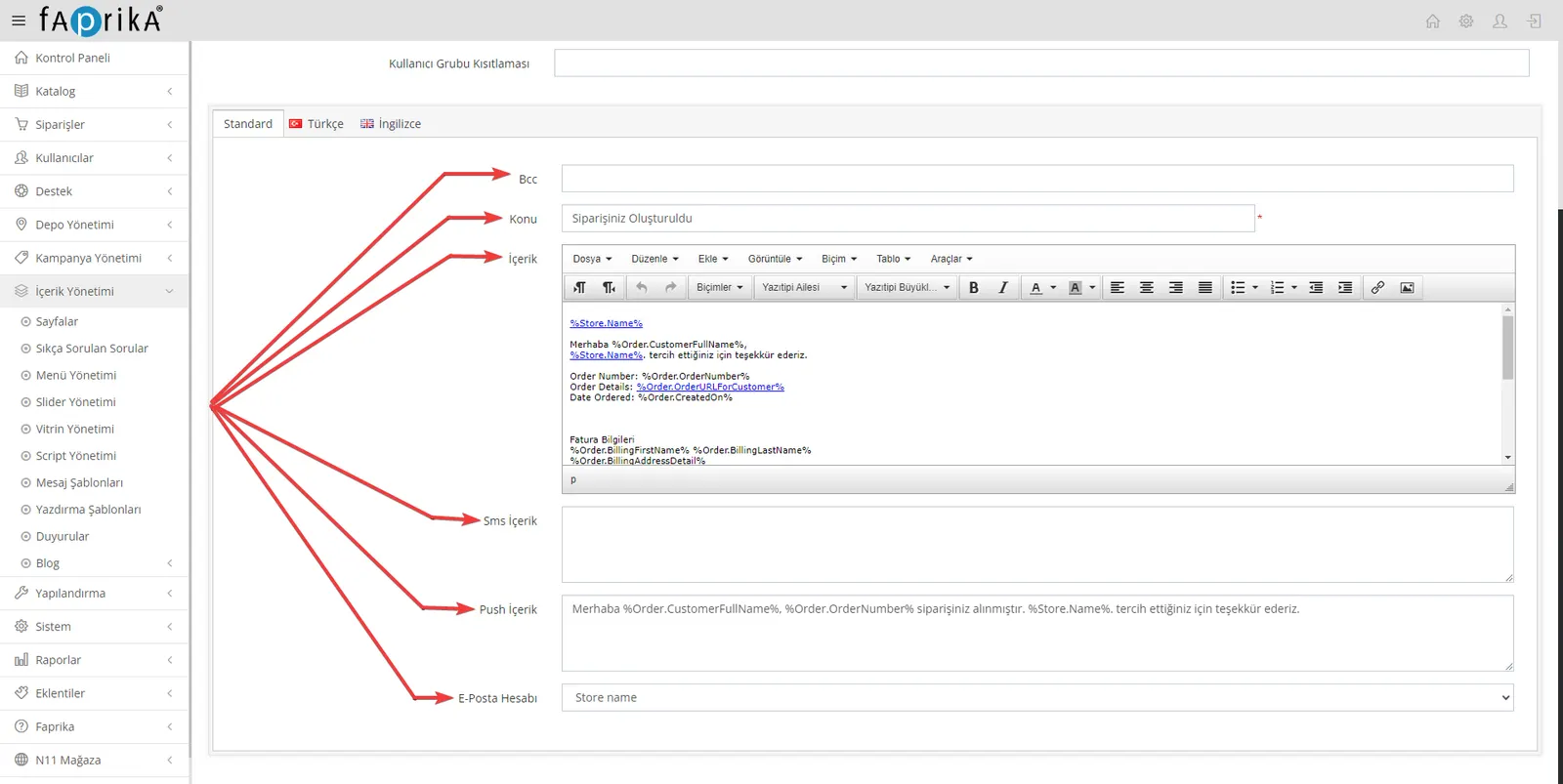
Advertencia: para que los envíos se entreguen correctamente y sin errores, la configuración de su cuenta de correo electrónico debe estar bien definida. Estos ajustes garantizan que los correos electrónicos que envía lleguen al destinatario. Los usuarios de la plataforma de comercio electrónico Faprika que deseen ayuda al respecto pueden seguir nuestra formación titulada «Configuración del correo electrónico de Faprika comercio electrónico». Esta formación muestra paso a paso cómo configurar los ajustes de correo electrónico. Si además del correo desea que se envíen notificaciones por SMS, puede consultar nuestro contenido titulado Telsam.
Dentro de la plataforma de comercio electrónico Faprika, la pestaña Plantillas de mensajes le permite hacer más eficiente la interacción de su empresa con clientes y administradores. En esta guía ha aprendido cómo editar las plantillas de mensajes, cómo establecer restricciones específicas para grupos de usuarios y cómo aplicar otros ajustes importantes. Configurar correctamente los ajustes de correo electrónico garantiza que este proceso funcione sin problemas. Con estas funciones que ofrece Faprika, puede mejorar la experiencia del cliente y optimizar al mismo tiempo sus procesos de negocio. Si tiene alguna pregunta o necesita ayuda adicional, no dude en ponerse en contacto con nuestro equipo de soporte.