Catálogo
Gestión de productos
Qué es la gestión de productos y cómo se usa son de las primeras preguntas de los usuarios que empiezan a explorar el panel. Faprika le ofrece un panel práctico y fácil de usar, que le permite añadir todos sus productos al sistema con el mayor detalle.
Qué es la gestión de productos y cómo se usa son de las primeras preguntas de los usuarios que empiezan a explorar el panel. Faprika le ofrece un panel práctico y fácil de usar, que le permite añadir todos sus productos al sistema con el mayor detalle.
Todo sitio de comercio electrónico tiene su propia gama de productos. Sin embargo, de vez en cuando es necesario ordenar, listar, añadir fácilmente al sistema o consultar informes de estos productos. La gestión de productos le permite añadir productos al sistema uno por uno o de forma masiva mediante Excel. También es posible añadir productos mediante XML o una integración contable.
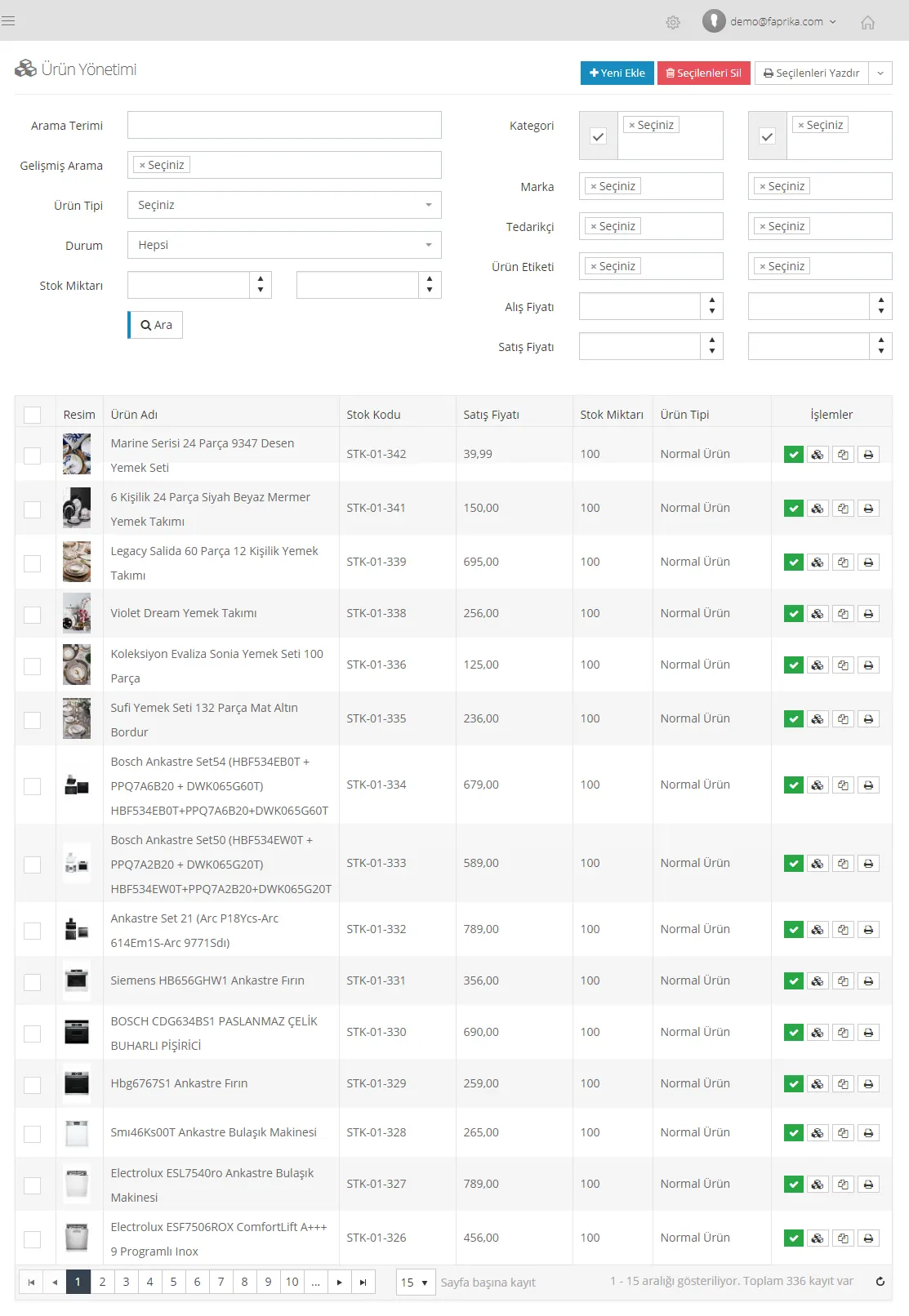
Si tiene productos similares o desea añadir uno nuevo, puede copiar productos con el sencillo software de Faprika. Así podrá añadir sus productos sin repetir una y otra vez operaciones parecidas. Además, tras la copia puede actualizar la información que desee. El panel de gestión de productos le permite realizar todas estas operaciones.
Puede añadir un producto con la opción Añadir nuevo,

Con el botón Eliminar seleccionados, tras elegir entre los productos listados en la parte inferior de la página, puede eliminarlos de forma masiva o uno por uno.
Con la opción Imprimir seleccionados también puede imprimir fácilmente los productos que aparecen en el resultado de la búsqueda.

Cuando quiera buscar un producto o un grupo de productos, puede usar el panel de búsqueda.
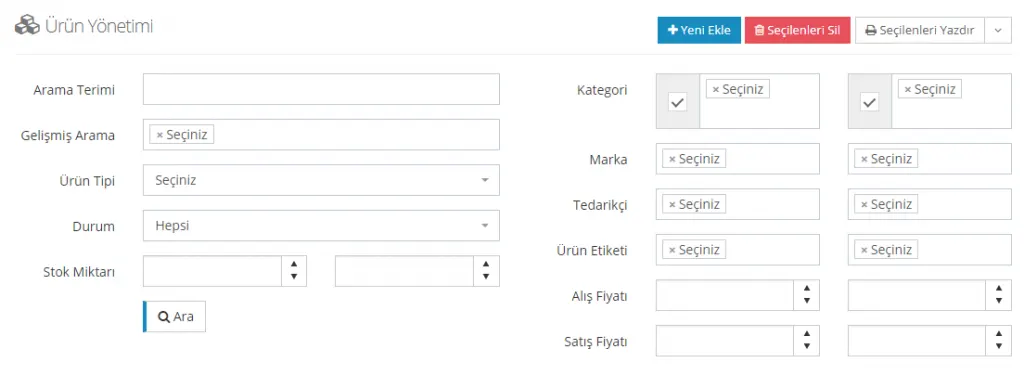
Escriba en el campo «Término de búsqueda» la palabra que mejor describa el producto. Por supuesto, también puede facilitar la búsqueda con las opciones de búsqueda avanzada.
¿Qué puede hacer con la búsqueda avanzada?
- Puede buscar su producto por palabra clave . Por ejemplo: jersey azul
- Puede buscar su producto por categoría. Por ejemplo: Ropa de mujer
- Puede buscar su producto por tipo de producto. Por ejemplo: productos agrupados
- Puede listar los productos que están inactivos.
- Puede buscar por cantidad en stock. Por ejemplo, productos con un stock de al menos 100 unidades.
- Puede buscar su producto por marca. Por ejemplo, todas las zapatillas deportivas de la marca X
- En algunos casos puede necesitar buscar por proveedor. También para esto puede usar fácilmente la función de búsqueda avanzada.
- Puede buscar por etiquetas de producto. Por ejemplo: Producto nuevo
- También puede listar los productos por precio de compra y de venta.
¿Cuántos productos tienen un stock entre 1 y 10? ¿Qué productos pertenecen al proveedor X? ¿Cuántos productos tiene de la marca que busca? ¿O cuáles de sus productos están en la categoría Ropa de mujer? ¿Cuántos productos cuestan 100 liras? ¿Cuántos productos están inactivos en su sitio? Y a la inversa, ¿cuántos productos están listos para la venta, activos y con stock suficiente?
Puede obtener las respuestas a todas estas preguntas en segundos y trabajar con los productos listados en la parte inferior de la página según sus búsquedas. Si realiza una búsqueda, la lista inferior muestra los productos que coinciden con su selección. Si no la realiza, los productos se ordenan con el último añadido arriba.
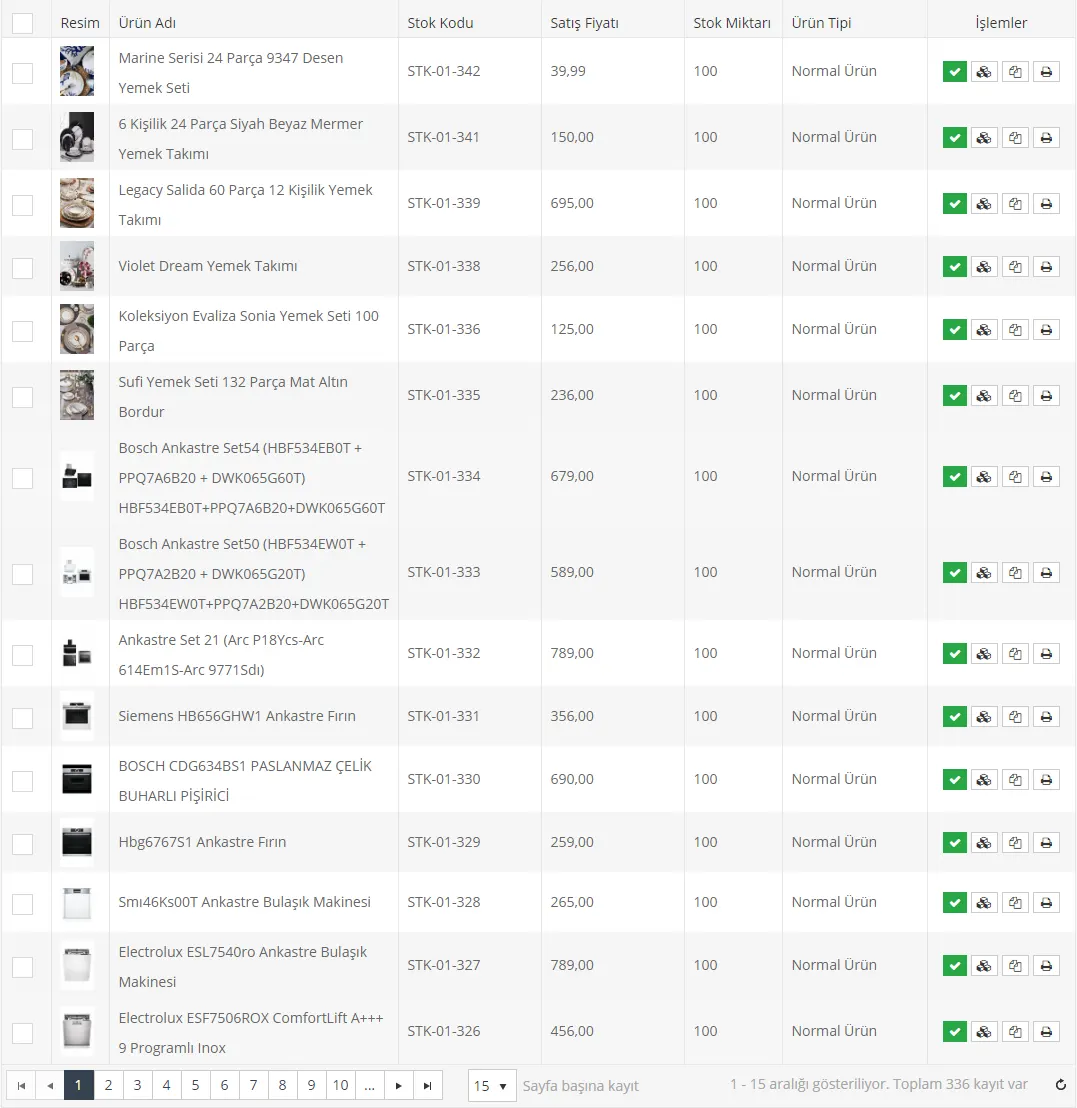
Puede seleccionar los productos listados marcando una por una las casillas de la izquierda. También puede marcar la casilla superior para seleccionar de una vez todos los productos de esa página. Sin embargo, debe repetirlo en cada página. Si hay más de 15 productos, los demás se listan en la segunda, tercera página, y así sucesivamente.
Entonces, ¿qué significan los encabezados situados sobre los productos listados?

- Casilla de selección: Permite seleccionar los productos uno por uno o de forma masiva.
- Imagen: Versión en miniatura de la imagen cargada del producto.
- Nombre del producto: El nombre que le dio al producto.
- Código de stock: El código de stock añadido al sistema para el producto.
- Precio de venta: El precio de venta fijado para el producto.
- Cantidad en stock: La cantidad en stock añadida al sistema para el producto.
- Tipo de producto:
- Producto normal: Un producto individual que usted añade al sistema.
- Producto agrupado: Se refiere a la venta de productos compatibles entre sí que pueden comprarse en grupo. Por ejemplo, productos vendidos como conjunto, como un outfit de pantalón, camiseta y zapatos.
- Producto en serie de tallas: Un producto cuyas tallas se ofrecen todas en un único paquete. Por ejemplo, un jersey que incluye una unidad de cada una de las tallas 34, 36, 38, 40, 42 y 44 es un producto en serie de tallas.
- Operaciones:
- Desactivar producto: Cuando no quiera que los clientes vean un producto, puede desactivarlo fácilmente haciendo clic en esta opción. Por ejemplo, si no configuró que el producto se desactive automáticamente al agotarse el stock, también puede desactivarlo manualmente con este botón.
- Añadir/quitar stock: Actualizar la información de stock de su producto es muy sencillo. Solo tiene que hacer clic en el botón añadir/quitar stock. Si no ha definido una variante para el producto, puede aumentar o disminuir el stock desde la pantalla Cantidad de cambio que se abre. También puede ver el stock actual desde este panel. Aquí, la cantidad de cambio es el stock adicional que va a añadir o quitar. Por ejemplo, el stock actual es 100, pero llegaron 10 unidades más y hay que actualizarlo a 110. Entonces, al escribir 10 como cantidad de cambio, el stock se actualizará a 110. O si quedan 94 unidades en stock, podemos actualizar escribiendo -6 en el campo de cantidad de cambio.
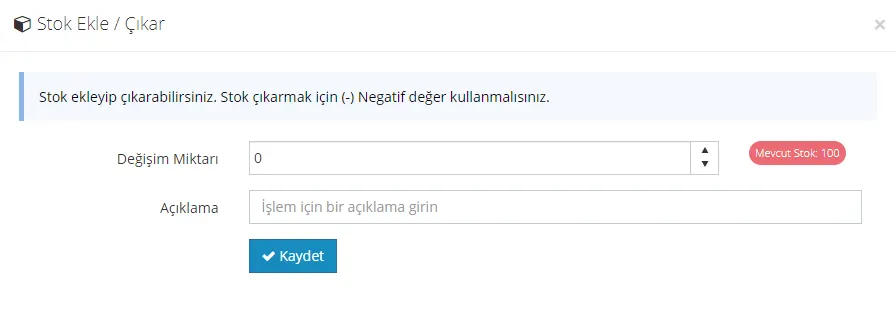
- Algunos productos son de un solo tipo, por lo que no es necesario crear una variante. Sin embargo, si tienen variantes como color, talla o número, es mejor definir estas variantes antes del stock. (Para crear variantes, consulte)
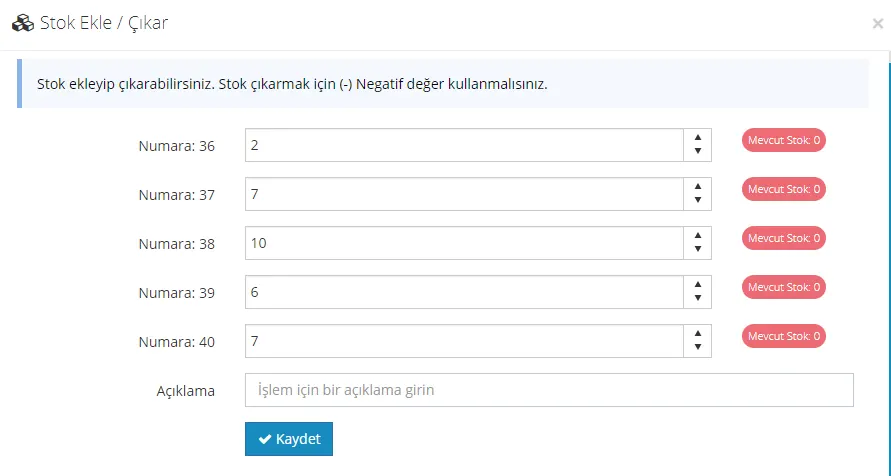
- Por ejemplo, si un producto tiene rojo, azul y verde, en lugar de introducir un stock total, puede definir un stock de 10 para el azul, 20 para el verde y 4 para el rojo. Así obtendrá datos más realistas cuando se agote un color. Si ha definido una variante, en la pantalla que se abre puede añadir o quitar stock según la información de la variante creada.
- Copiar producto: Para no repetir una y otra vez el mismo proceso de carga en grupos de productos similares, puede usar el botón Copiar producto. Así se copia el producto. Editar el producto copiado también es muy fácil. Tras realizar los cambios necesarios en la ventana que se abre al hacer clic en el enlace del producto, puede publicarlo fácilmente.

Por ejemplo, tiene una tienda en línea de cosméticos. En lugar de crear una y otra vez los datos de un pintalabios de la misma marca, puede copiarlo, editar el título y las imágenes y publicarlo fácilmente. En la información de stock del producto aparece que es una copia. Si lo desea, también puede editar este campo.- Imprimir:
Puede usar este botón para imprimir fácilmente el producto o los productos seleccionados.
Hemos visto que en el panel de gestión de productos puede realizar cambios y operaciones como buscar o eliminar productos. Sin embargo, uno de los temas importantes de la categoría es añadir un producto nuevo. Puede consultar los detalles de esta operación a través de este enlace.