Catalogue
Ajouter un produit standard
Dans cette formation
Catalogue >> Gestion des produits >> Ajouter
Dans notre contenu Ajouter un nouveau produit, nous avons passé en revue toutes les catégories et tous les titres du panneau d’ajout de produit. Dans cet article, nous allons détailler, à l’aide d’un exemple, l’ajout d’un produit standard, le plus utilisé parmi les types de produits. Toutefois, pour comprendre la signification des titres du panneau, nous vous recommandons de consulter au préalable notre article Ajouter un nouveau produit.
Commençons sans attendre.
Informations produit
Ajoutons le produit iPhone 11 Pro Max 64 GB Midnight Green à notre système.
Type de produit : Produit standard
Nous cochons le champ Vendu à l’unité.
La sélection de la langue s’est définie automatiquement sur Standard.
Remplissons les champs Nom du produit et Description en fonction de notre produit.
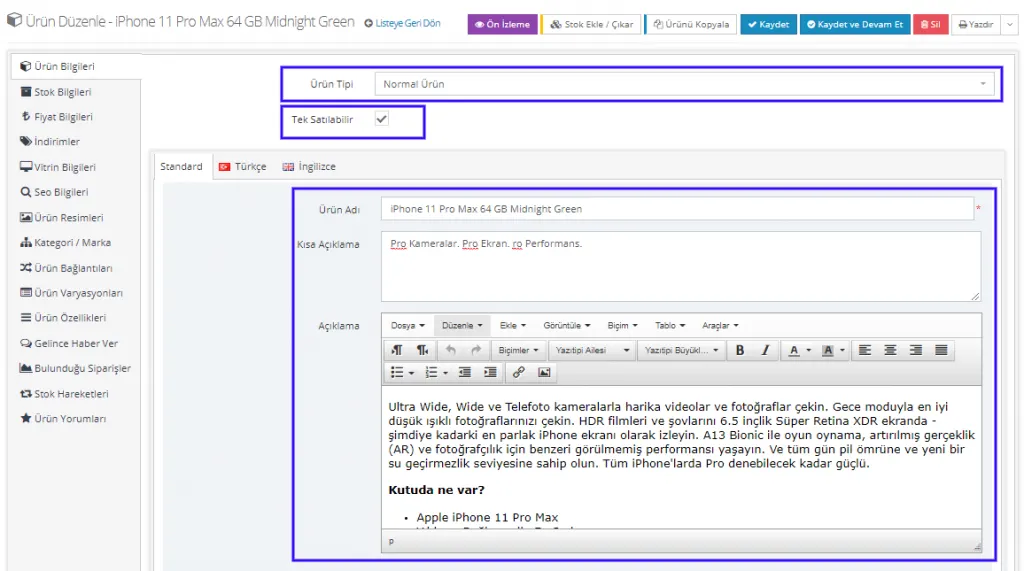
Une fois les champs de description renseignés, poursuivons avec les autres champs.
Nous vous recommandons de renseigner les champs Code modèle, Code stock, Code-barres et Code d’emplacement d’entrepôt. Si vous vendez des produits sur des places de marché en particulier, renseigner ces champs est ABSOLUMENT très important.

Si vous souhaitez associer un fournisseur au produit que vous ajoutez au système, vous pouvez sélectionner dans ce champ l’un des fournisseurs enregistrés dans le système. Si vous ne souhaitez pas en ajouter, vous pouvez continuer en sélectionnant Aucun.

Ajoutons quelques étiquettes de produit à notre produit.

Dans le champ Termes de recherche, saisissons quelques termes en nous plaçant du point de vue de l’utilisateur qui souhaite rechercher notre produit.

Dans le champ Note de l’administrateur, nous pouvons ajouter toute information sur le produit que nous sommes les seuls à voir et que nous souhaitons noter pour ne pas l’oublier.

Si le produit possède une URL de vidéo, nous pouvons l’ajouter dans ce champ. Si nous cochons l’option Lecture automatique de la vidéo activée, la vidéo téléversée est lue automatiquement. S’il n’y a pas de vidéo, vous pouvez laisser ce champ vide.
Cochons l’option Autoriser les avis pour permettre aux clients d’évaluer le produit. Notre produit étant un appareil électronique, passons sans cocher le champ Afficher le guide des tailles.

Si vous souhaitez définir une date de validité pour votre produit, vous pouvez la modifier dans ce champ. Dans cet exemple toutefois, nous ne définirons pas de durée. Sélectionnons Actif pour le produit et poursuivons avec les autres champs.

Cliquons sur le bouton Enregistrer et continuer. Voyons maintenant, en aperçu, comment ces modifications s’affichent sur la page produit.
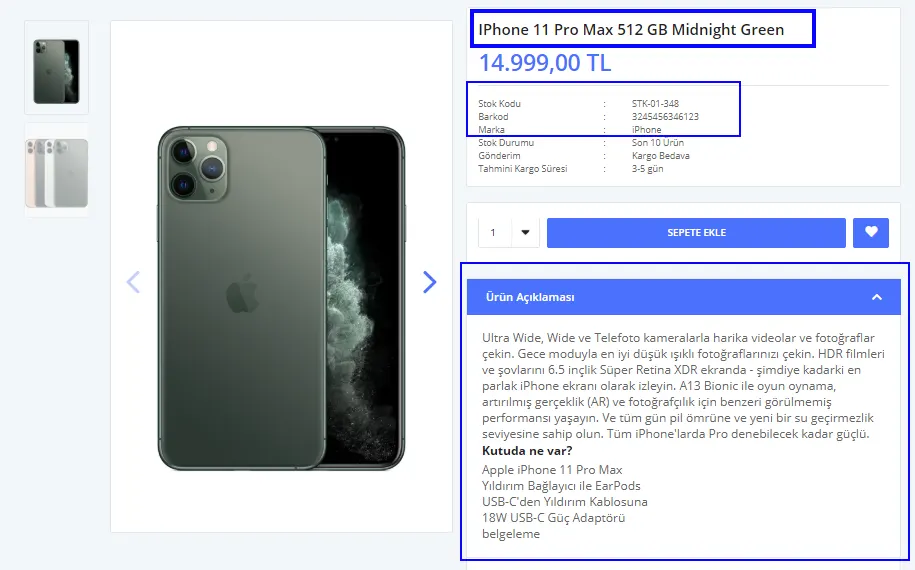
Informations de stock
Nous souhaitons que le système suive le stock de ce produit. Pour cela :
Mode de gestion du stock : Suivre le stock
Mouvements de stock : Enregistrer le mouvement de stock
Nous avons sélectionné Afficher l’état du stock et Afficher la quantité en stock. Ainsi, les clients pourront voir l’état du stock et le nombre d’unités disponibles. Toutefois, si vous avez beaucoup d’articles en stock, vous pouvez désactiver l’affichage de la quantité. Si Derniers 5 articles attire l’attention, afficher derniers 50 articles en stock ne serait pas adapté du point de vue des stratégies marketing.

Si nous cliquons sur Désactiver le produit pour le cas où le stock est épuisé, les clients ne peuvent plus consulter le produit en rupture. Avec l’option Ne rien faire, la mention Épuisé s’affiche sur le produit en rupture de stock. Faisons un choix et poursuivons.
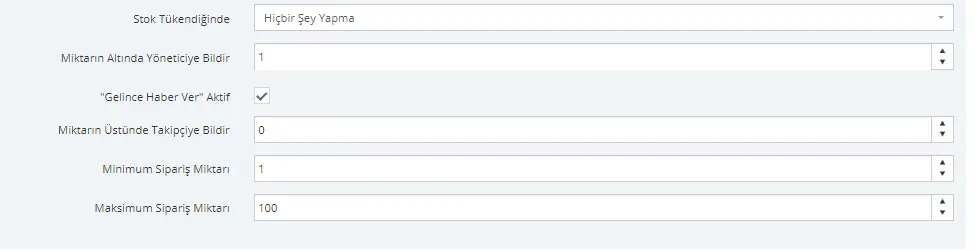
Configurons une notification à l’administrateur lorsqu’il ne reste que trois unités. Saisissons 3 dans le champ Notifier l’administrateur sous la quantité.
Mettons l’option « M’avertir de la disponibilité » sur Actif afin que les clients soient prévenus lorsque le produit est de nouveau en stock.
Nous pouvons définir pour le produit une quantité minimale et une quantité maximale de vente. Vous pouvez aussi continuer sans rien modifier.
Pour notre produit, nous pouvons sélectionner Livraison gratuite. Nous pouvons également définir des frais d’expédition supplémentaires. En choisissant un délai de livraison, nous pouvons informer les clients. Faisons les choix adaptés au produit et poursuivons.

Cliquons sur le bouton Enregistrer et continuer. Voyons maintenant comment les modifications de stock se reflètent sur la page produit :
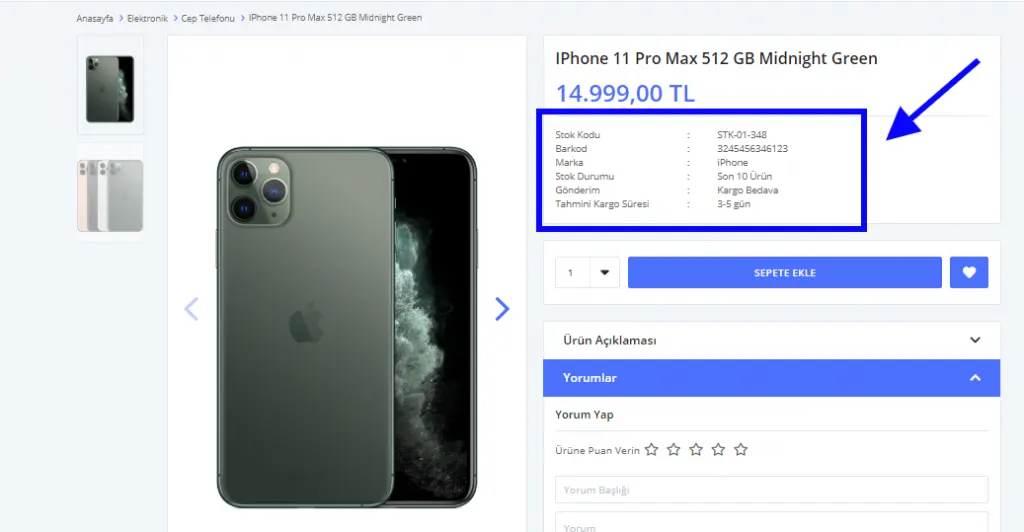
Informations de prix
Dans la zone Informations de prix, saisissons le prix d’achat, le prix catalogue et le prix de vente. Si nous souhaitons appliquer des prix différents selon les places de marché, nous pouvons utiliser les types de prix. Si nous ne souhaitons pas de tarification différenciée, nous pouvons laisser ces champs vides.
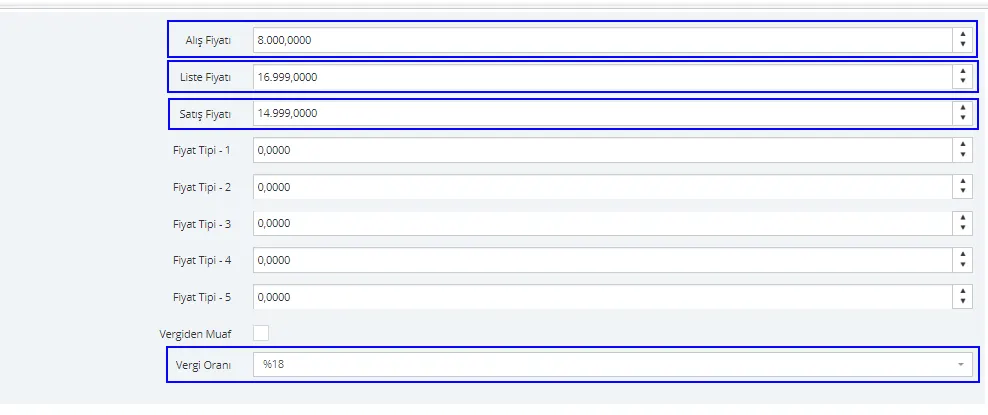
Nous avons saisi des prix d’achat et de catalogue indicatifs pour le produit. Vous pouvez poursuivre en saisissant les valeurs réelles de votre produit. Cliquons sur le bouton Enregistrer et continuer et voyons comment ces modifications se reflètent sur la page produit :
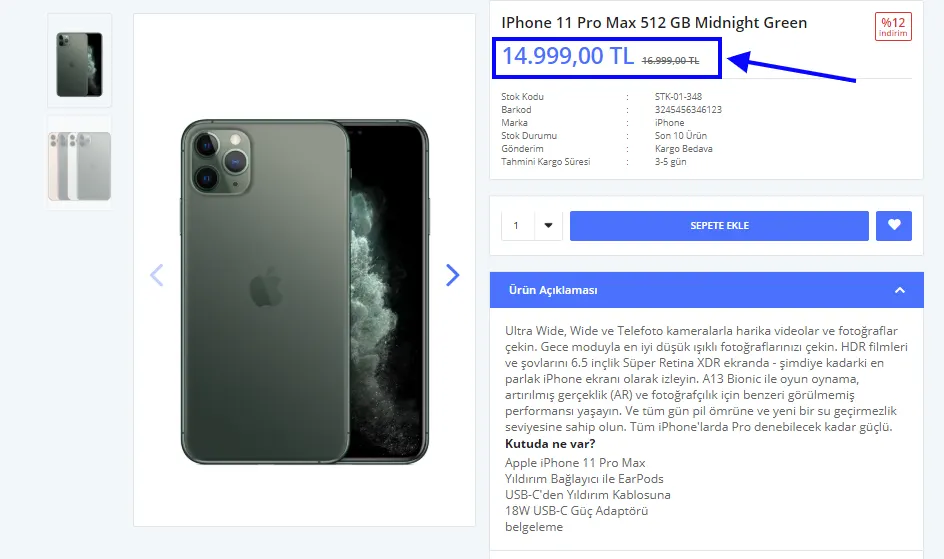
Comme vous le voyez, le prix catalogue apparaît barré. Le prix d’achat, en revanche, n’est pas affiché au client.
Remises
Nous avons mentionné que cette zone contient les remises définies pour les produits. Si nous souhaitons appliquer une telle remise au produit, nous pouvons cocher la case juste à côté. Sinon, nous pouvons passer cette zone.
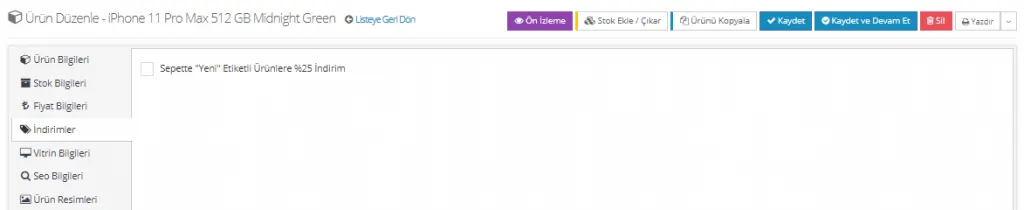
Nous pouvons aussi ajouter ultérieurement au produit les remises que nous définissons, depuis Gestion des campagnes >> Remises. Ou bien, grâce aux choix effectués dans la zone Conditions, nous pouvons créer des remises adaptées à ce produit. Pour plus de détails, voir : Remises
Informations de vitrine
Si vous souhaitez que le produit ajouté apparaisse dans l'une des zones de vitrine, vous pouvez faire une sélection. Si vous ne souhaitez pas l'ajouter, vous pouvez laisser ce champ vide.
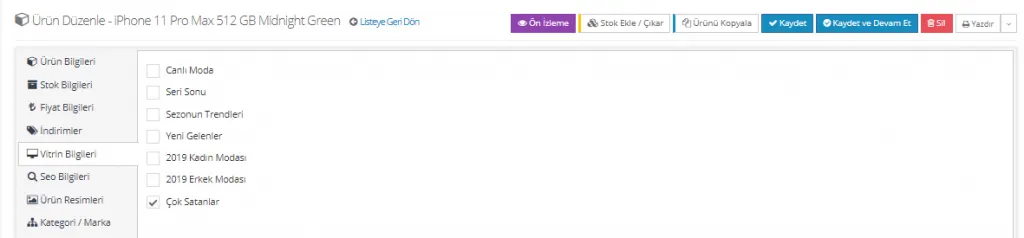
Après avoir fait votre sélection, cliquons sur Enregistrer et continuer.
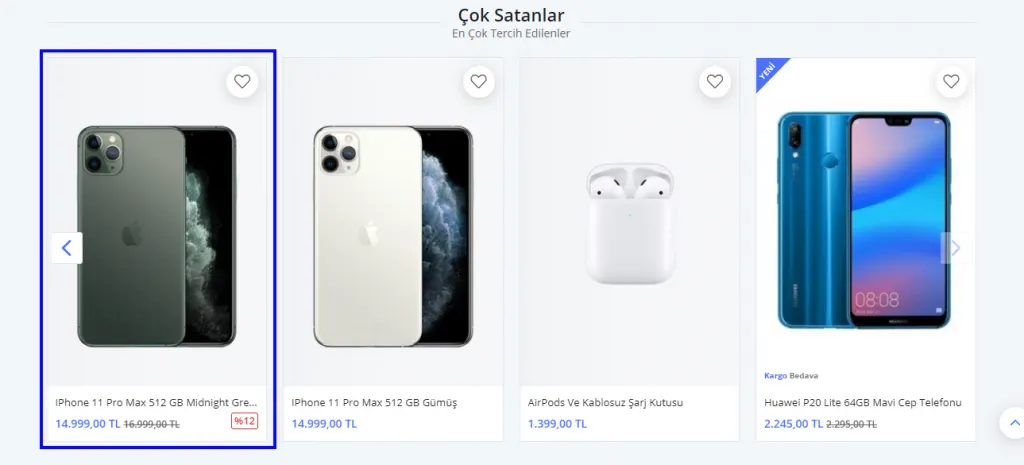
Notre produit apparaît désormais dans la vitrine « Meilleures ventes » de la page d'accueil.
Informations SEO
Ajoutons également les informations SEO afin d'augmenter le nombre de visiteurs organiques de notre produit.
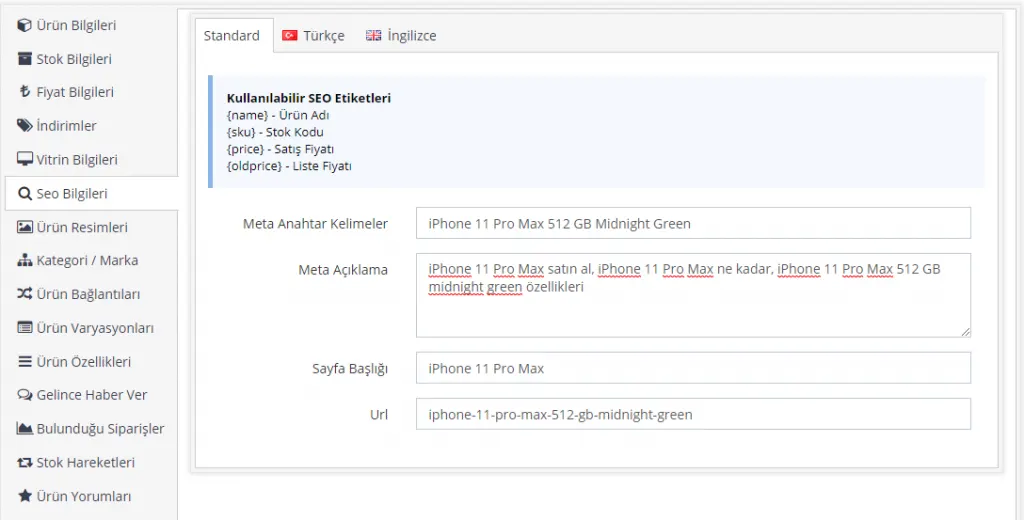
Pour savoir à quoi veiller lors de la modification des informations SEO, consultez : Ajouter un nouveau produit>> Informations SEO
Images du produit
Dans nos visuels, nous avons examiné le produit avec ses images déjà ajoutées afin de le rendre plus compréhensible. Pour ajouter des images de produit à partir de zéro, cliquez sur la zone Images du produit du panneau, puis ajoutez les images du produit par glisser-déposer ou en cliquant sur le bouton Téléverser.
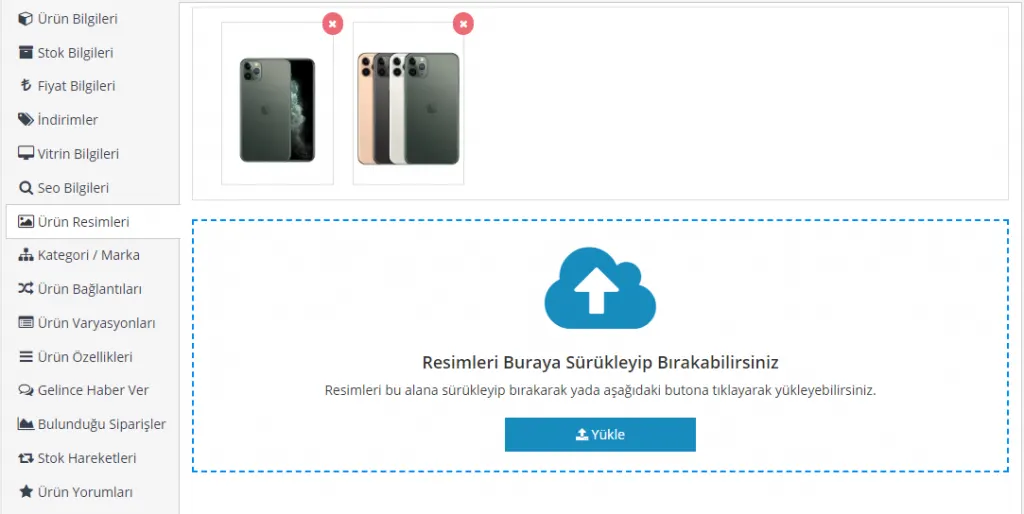
Après avoir ajouté les images, vous pouvez continuer en cliquant sur le bouton Enregistrer et continuer.
Catégorie / Marque
Pour ajouter une catégorie et une marque au produit, nous cliquons sur le bouton Ajouter un nouvel enregistrement et effectuons une sélection distincte pour la catégorie et pour la marque.
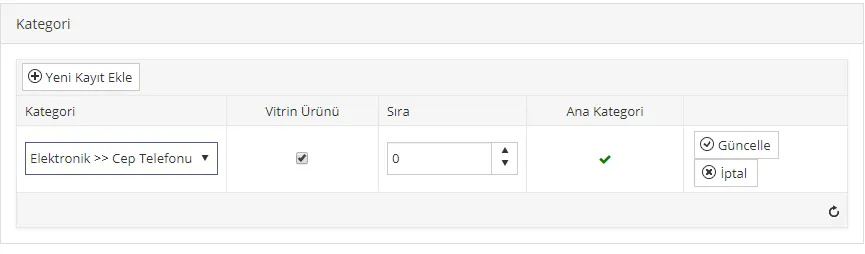
Pour pouvoir ajouter une catégorie depuis cette zone, celle-ci doit avoir été ajoutée au système au préalable. Pour plus de détails sur ce sujet, consultez : Gestion des catégories
Nous procédons de la même manière pour ajouter une marque. Là encore, si la marque n'est pas enregistrée dans le système, nous ne pouvons pas effectuer cette opération ; elle doit donc d'abord être ajoutée au système. Pour plus de détails, consultez : Gestion des marques
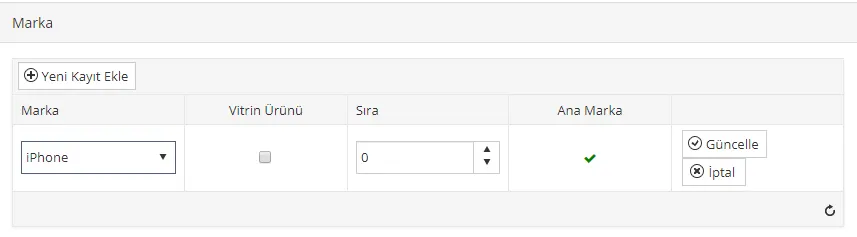
Grâce à ces champs, vous pouvez définir votre produit comme produit de vitrine. Il s'affiche alors dans la zone Produits en promotion de la page de la catégorie ou de la marque. Vous pouvez définir l'ordre ou choisir la marque/catégorie comme marque/catégorie principale.
Après les modifications, passons à l'étape suivante en cliquant sur le bouton Enregistrer et continuer.
Liens de produits
Liens de produits est une zone extrêmement importante. Grâce aux Produits liés, vous pouvez y rattacher les différentes couleurs du produit que vous avez chargé. En ajoutant des Produits similaires, vous permettez à vos clients de découvrir d'autres possibilités depuis le panneau actuel. Vous pouvez également définir des Produits complémentaires afin que vos clients puissent effectuer des achats supplémentaires depuis le panier.
Produits liés
Ajoutons les différentes couleurs en cliquant sur le bouton Ajouter. Là encore, rappelons que ces produits doivent avoir été ajoutés au système au préalable. Si vous le souhaitez, vous pouvez configurer les paramètres de liaison après avoir ajouté tous les produits. Dans cet exemple, les autres couleurs ont déjà été ajoutées au système ; continuons donc :
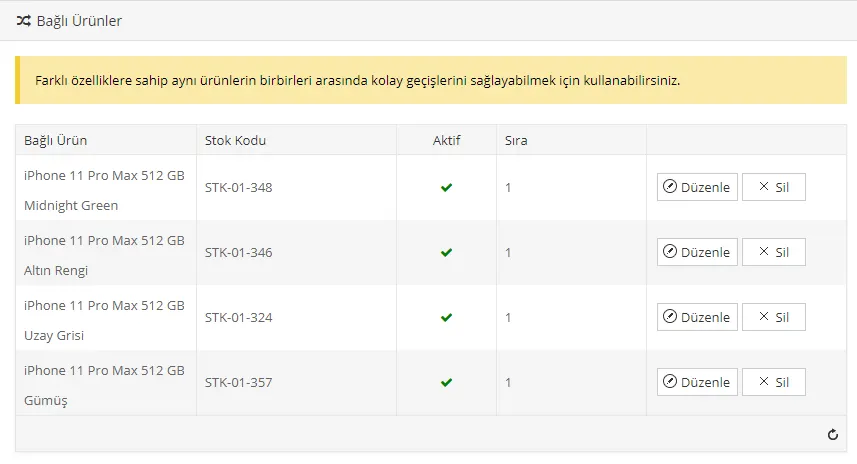
En cliquant sur le bouton Lier entre eux les produits ajoutés, nous avons relié tous les produits les uns aux autres. Rappelons toutefois que cette opération doit être répétée pour chaque produit.

Après cette modification, jetons maintenant un œil à notre page produit pour voir comment elle s'affiche :
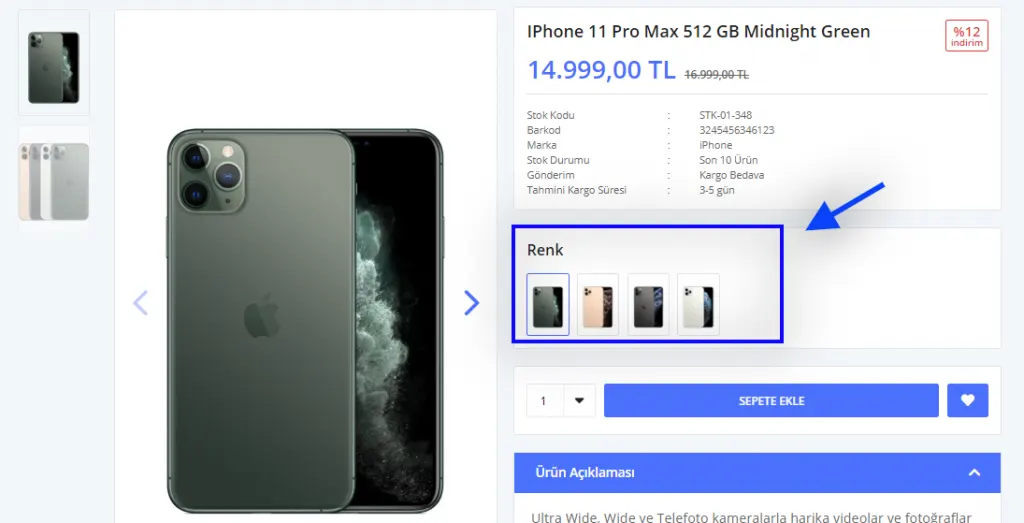
Comme vous le voyez, nous avons facilement relié depuis cette zone nos produits aux caractéristiques identiques déclinés en différentes couleurs. Vos clients pourront désormais découvrir facilement les autres couleurs en consultant le produit.
Produits similaires
En ajoutant à cette zone des produits similaires de la même catégorie ou de la même marque, vous permettez à vos clients d'accéder facilement à d'autres alternatives. En cliquant sur le bouton Ajouter, vous pouvez choisir parmi les produits déjà enregistrés dans le système, puis modifier ce produit ultérieurement en le sélectionnant dans la zone Gestion des produits.
Nous avons cliqué sur l'option Lier entre eux les produits ajoutés. Rappelons toutefois que cette opération doit être répétée à chaque ajout de produit.
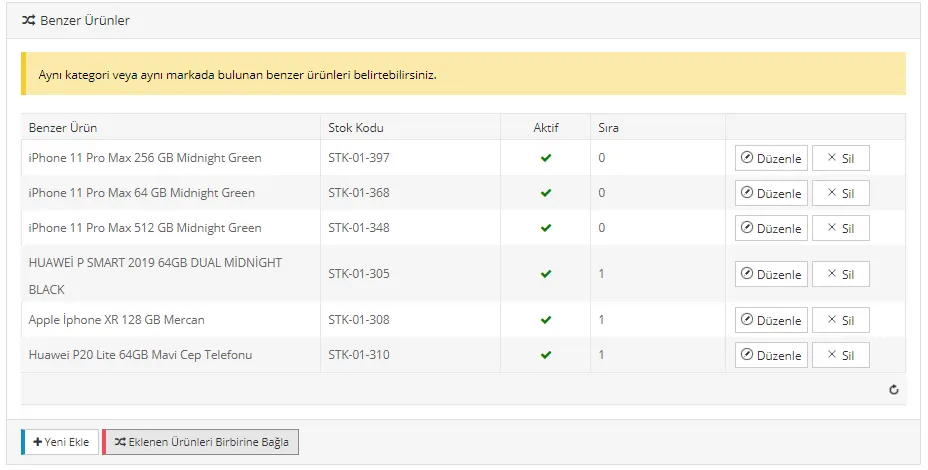
Voyons maintenant comment le réglage Produits similaires s'affiche sur la page produit :
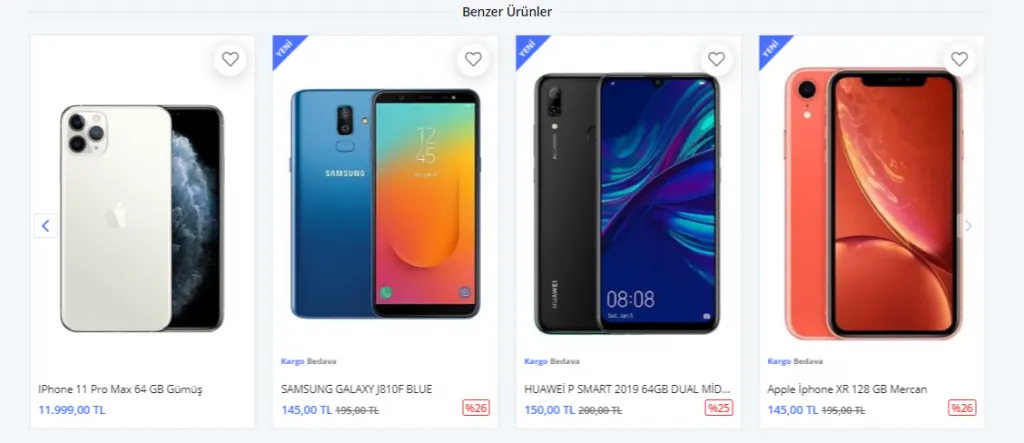
Dans cette zone, outre les produits que nous avons ajoutés au système, les produits de la marque et de la catégorie attribuées au produit s'affichent également, car ils sont associés par le système.
Produits complémentaires
Les produits complémentaires apparaissent lorsque vos clients ajoutent le produit au panier. Ils proposent des produits supplémentaires dont les clients pourraient avoir besoin. C'est important, car il s'agit de la dernière étape de l'achat : cela incite un client prêt à acheter à acheter davantage. Bien entendu, il est essentiel que les produits que vous ajoutez ici soient liés au produit acheté, voire complémentaires. Des produits pouvant être achetés ensemble augmentent les chances de vente.
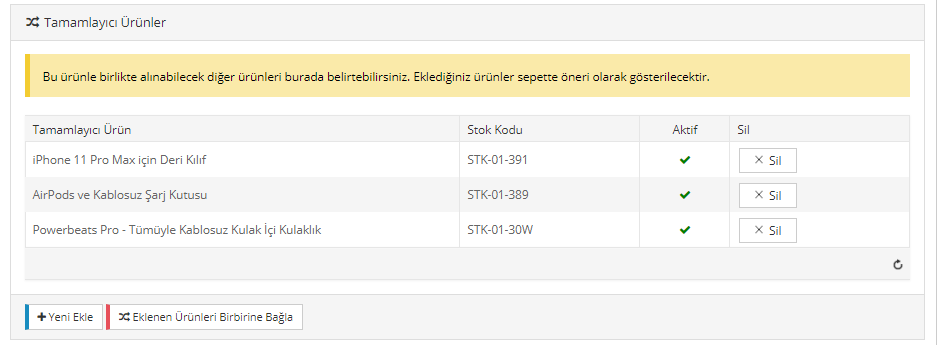
Cliquons maintenant sur le bouton Enregistrer et continuer et voyons comment ces produits s'affichent dans le panier :
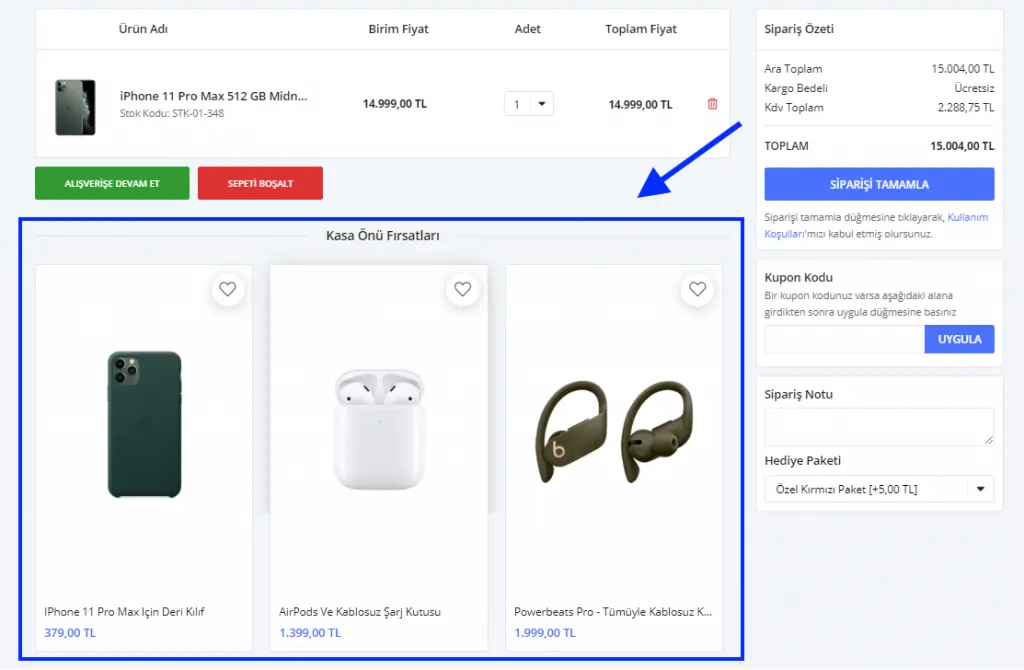
Comme vous le voyez, les produits que nous avons ajoutés à la zone Produits complémentaires ont été proposés aux clients sous forme d'Opportunités en caisse. Si vos clients souhaitent consulter ou acheter ces produits, ils peuvent facilement les sélectionner depuis cette zone.
Une fois les modifications terminées, passons à une nouvelle zone en cliquant sur le bouton Enregistrer et continuer.
Variantes de produits
Si votre produit est un article textile, nous pouvons sélectionner dans cette zone une variation de taille afin de suivre facilement le stock de ce produit. Toutefois, certains produits n'ont pas de variations, comme un téléphone portable. C'est pourquoi nous passons cette zone et poursuivons la modification. Pour des informations détaillées sur les variations de produit, consultez Ajouter un nouveau produit : Variations de produit
Caractéristiques des produits
Cette zone est conçue pour les clients orientés résultats qui ne souhaitent pas passer beaucoup de temps sur le site marchand. Si vous définissez clairement les caractéristiques de votre produit, vos clients pourront facilement agir à partir de ces recherches.
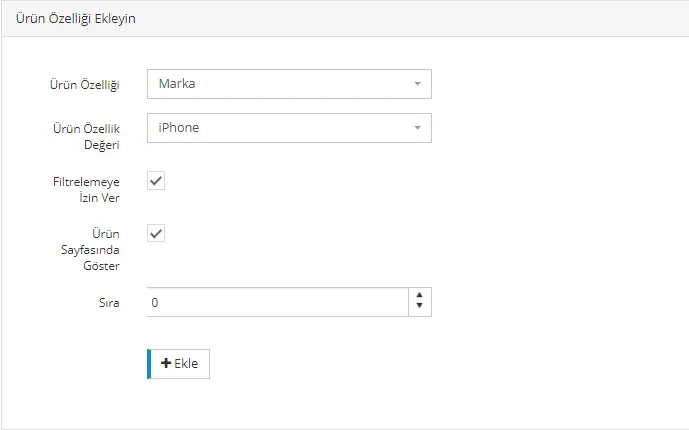
Pour les autres caractéristiques du produit, effectuons également des sélections dans la zone Caractéristiques définie précédemment dans le système.
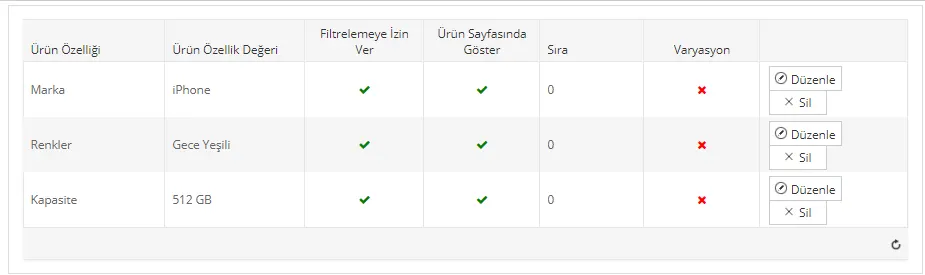
Ainsi, les clients qui souhaitent filtrer les produits sur votre site verront directement ce produit listé dès qu'ils auront défini les caractéristiques.
Une fois toutes les modifications terminées, nous cliquons sur le bouton Enregistrer et continuer.
Ajouter / retirer du stock
Nous avons modifié les informations de notre produit. Toutefois, si nous n'ajoutons pas de stock, le produit s'affichera avec la mention Épuisé. Nous devons donc impérativement ajouter du stock en cliquant sur le bouton Ajouter / retirer du stock en haut à droite du panneau.
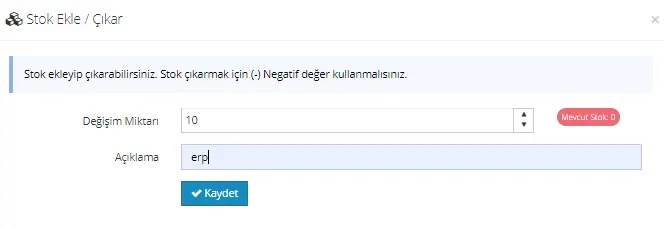
Après avoir saisi la quantité en stock, nous terminons l'opération en cliquant sur le bouton Enregistrer.
Depuis ce panneau, nous pouvons désormais accéder à la liste des clients qui suivent notre produit avec l'option M'avertir à son retour, aux commandes contenant le produit, à ses mouvements de stock et à ses avis produit.
Pour cela, il suffit de retrouver notre produit dans Catalogue >> Gestion des produits >> Liste des produits.
Toutes les modifications étant terminées, nous pouvons cliquer sur le bouton Enregistrer et revenir à la page Liste des produits.
C'est aussi simple que cela !
Pour savoir comment ajouter un produit à numéro de série, cliquez ici.
Pour savoir comment ajouter un produit groupé (ensemble), cliquez ici.