Catalogue
Ajouter des produits en série
Dans cette formation
Effectuons les sélections Catalogue >> Ajouter un nouveau produit .
Lorsque vous souhaitez ajouter un produit en série à votre site, la procédure n'est pas très différente de celle d'un produit normal. Si vous le souhaitez, passons par un exemple pour détailler l'ajout de produits en série. Mais auparavant, consultez impérativement la page suivante pour comprendre la signification des intitulés du panneau : Ajouter un nouveau produit
Informations produit
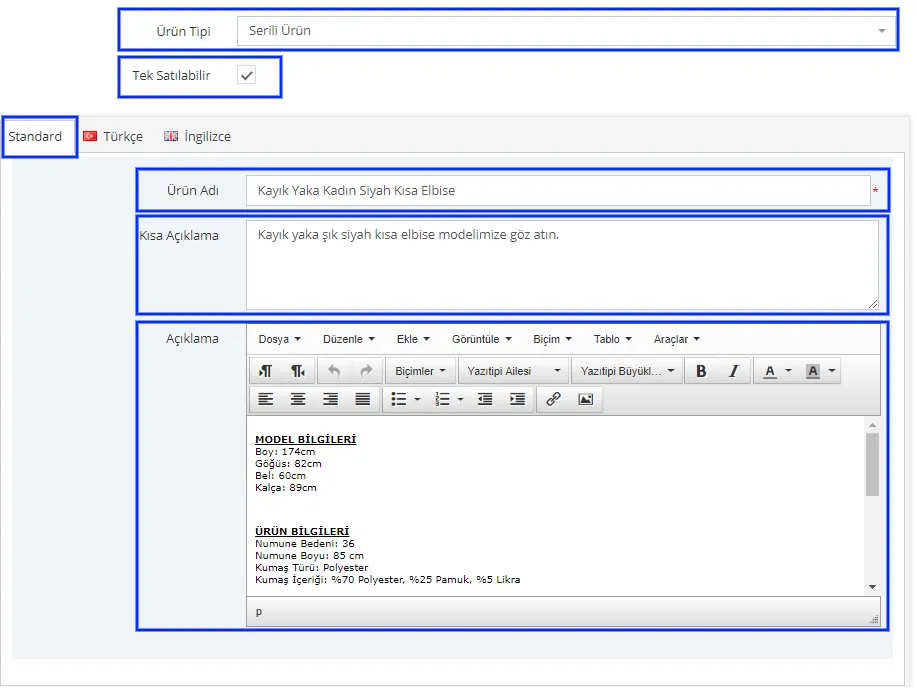
Choisissons Produit en série comme Type de produit. Cochons le champ Vendable à l'unité. Cela signifie que, pour les produits en série, une série est considérée comme un seul produit. Autrement dit, lorsque vous cochez ce champ, vous n'achetez pas un seul article de la série, mais la série complète comme un seul produit.
Comme nous allons saisir les données en turc, nous avons réglé la langue sur Standard.
Dans cet exemple, nous allons examiner le produit Robe courte noire à col bateau pour femme. Remplissons les champs Nom du produit, Description courte et Description avec les expressions qui décrivent le mieux le produit.
Après avoir modifié les champs de description, remplissons les champs Code stock, Code modèle, Code-barres et Code d'emplacement en entrepôt. Il est extrêmement important de renseigner les champs Code stock, Code modèle et Code-barres. Si vous vendez sur des places de marché en particulier, ces champs doivent impérativement être ajoutés. Cela permet d'éviter les problèmes qui pourraient survenir sur les places de marché.
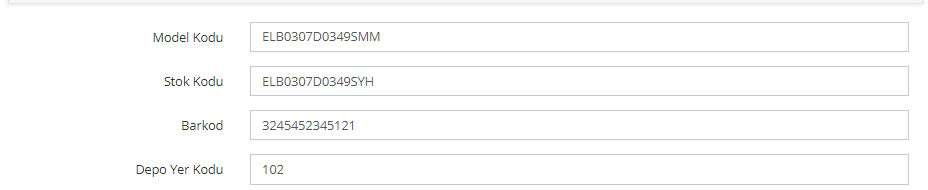
Si vous disposez d'un entrepôt, saisir le code d'entrepôt vous facilitera aussi considérablement le travail. Bien que le remplissage de ces champs ne soit pas obligatoire, il est donc très important.
Dans le champ Fournisseur, nous avons sélectionné le Fournisseur X que nous avons créé pour cet exemple.
Dans le champ Étiquettes du produit, nous avons défini quelques étiquettes déjà enregistrées dans le système.
Dans le champ Termes de recherche, nous avons ajouté les termes qui décrivent le mieux le produit.
Le champ Note de l'administrateur est un champ de notes que vous seul pouvez voir. Vous pouvez y ajouter toutes les explications que vous jugez nécessaires.

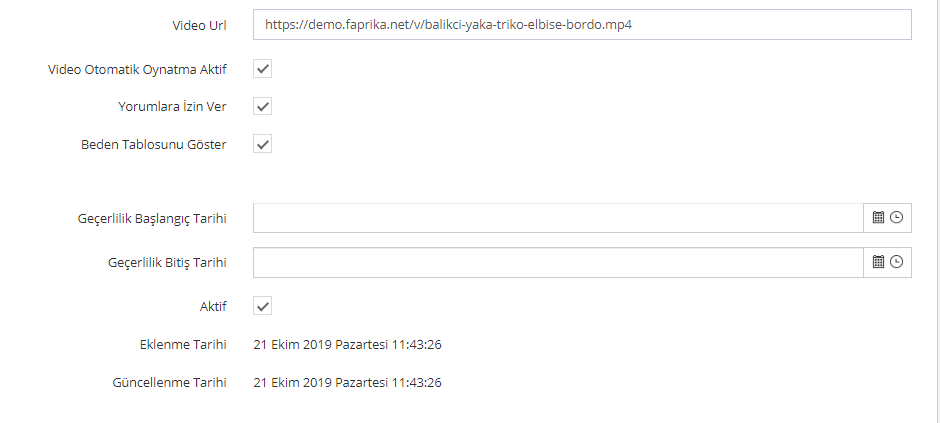
Si une vidéo est disponible pour le produit, vous pouvez facilement l'ajouter depuis le champ URL de la vidéo. Lorsque vous cochez l'option Lecture automatique de la vidéo activée, la vidéo du produit est lue automatiquement.
Depuis cette zone, vous pouvez également activer les options Autoriser les avis et Afficher le guide des tailles.
Vous pouvez définir une durée de validité pour le produit. Si vous ne souhaitez pas définir de telle période, vous pouvez laisser ce champ vide.
Informations de stock
Les modifications que nous apportons dans la zone Informations de stock sont importantes, car elles nous permettent de suivre plus facilement le stock du produit. Effectuons nos sélections et poursuivons.
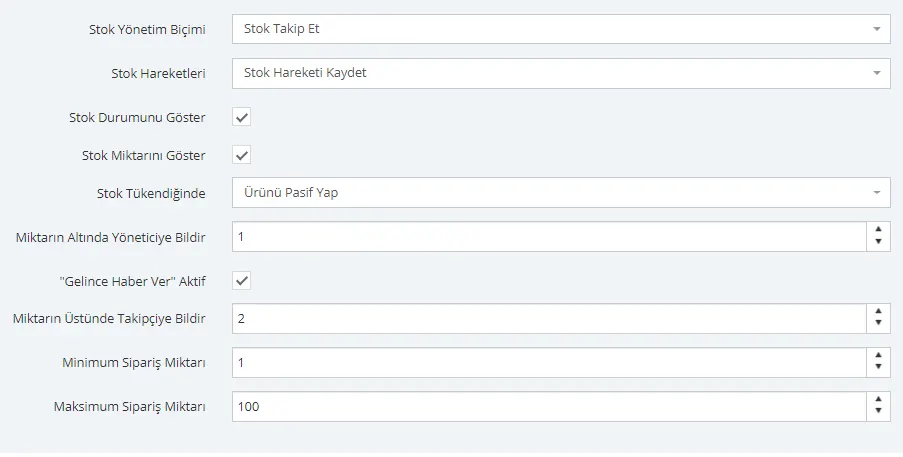
Dans cette zone, la Méthode de gestion du stock a été réglée sur Suivre le stock. Le système suivra ainsi automatiquement le stock. Nous avons effectué nos sélections concernant l'état du stock et les préférences. Les sélections de cette zone dépendent entièrement de vos préférences. Pour plus d'informations sur la signification des sélections, cliquez ici. Poursuivons en cliquant sur le bouton Enregistrer et continuer.
Informations de prix
Effectuons les modifications de prix du produit dans la zone Informations de prix. Modifions les champs Prix d'achat, Prix catalogue et Prix de vente du produit. Si nous vendons sur des places de marché, modifions aussi les champs Type de prix. Le produit est-il exonéré de taxe ? Sinon, quel est le taux de taxe ? Toutes les informations de prix se définissent dans cette zone.
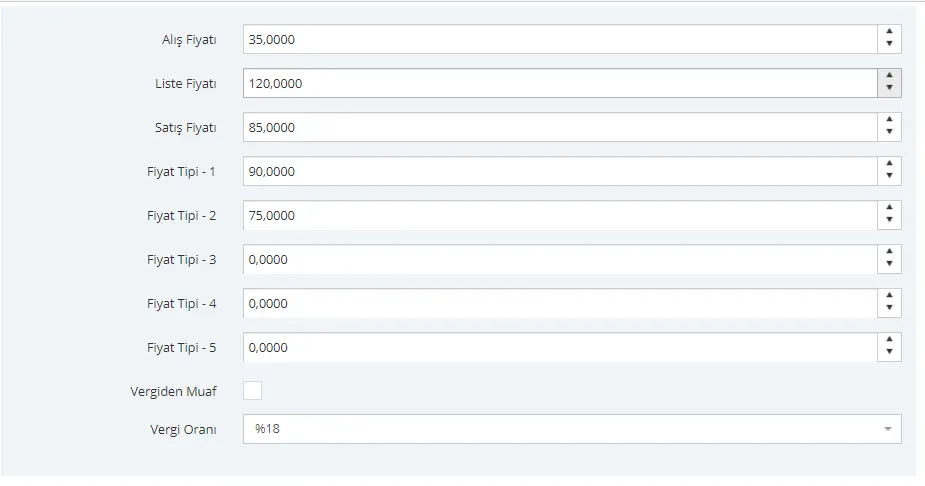
Nous avons terminé les modifications de prix. Le Prix d'achat est une information de prix que vous seul pouvez voir, pour vos calculs de profit et de perte. Le Prix catalogue est le prix affiché barré sur la page du produit. Le Prix de vente est le prix du produit. En supposant que nous mettions en place deux politiques tarifaires différentes sur deux places de marché différentes, nous avons ajouté des informations de prix à Type de prix 1 et 2. Le Taux de taxe a été fixé à 18 %.
Nous pouvons également définir un Prix dégressif pour le produit. En appliquant un prix réduit pour les achats d'une quantité X que nous déterminons, nous pouvons ainsi encourager les clients à acheter davantage. Ce réglage s'effectue aussi dans la zone Informations de prix. Cliquons sur le bouton Ajouter. Sur la page qui s'ouvre, effectuons les modifications nécessaires et déterminons le groupe d'utilisateurs qui bénéficiera de la remise ainsi que la période.
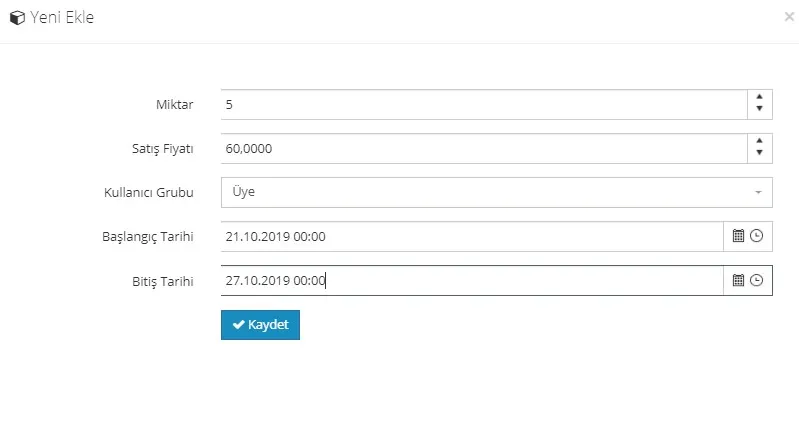
Lorsque nous cliquons sur le bouton Enregistrer, le Prix dégressif est défini pour le produit.
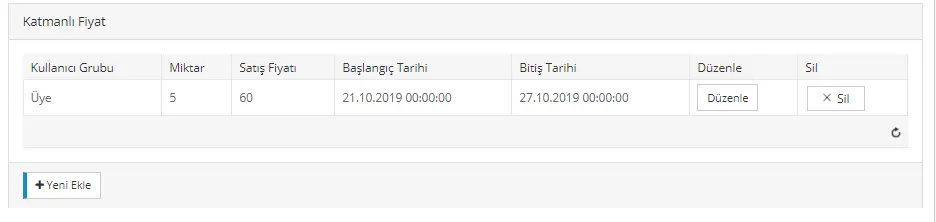
Après avoir terminé les modifications dans la zone Informations de prix, poursuivons l'ajout des détails du produit en cliquant sur le bouton Enregistrer et continuer.
Remises
Les remises définies pour le produit s'affichent dans cette zone. Si vous souhaitez en utiliser une, vous devez cocher la case à côté de la remise.
Vous pouvez également définir ultérieurement une remise pour le produit depuis la zone Gestion des campagnes >> Remises. Pour plus de détails, consultez : Remises.
Informations de vitrine
Si vous souhaitez que le produit apparaisse dans l'une des zones de vitrine de la page d'accueil, vous pouvez faire une sélection dans cette zone. Si vous préférez que le produit n'apparaisse pas sur la page d'accueil, vous pouvez laisser cette zone vide. Notre exemple étant un produit en série, nous poursuivons sans sélectionner de zone de vitrine.

Informations SEO
Effectuons les modifications des informations SEO du produit :
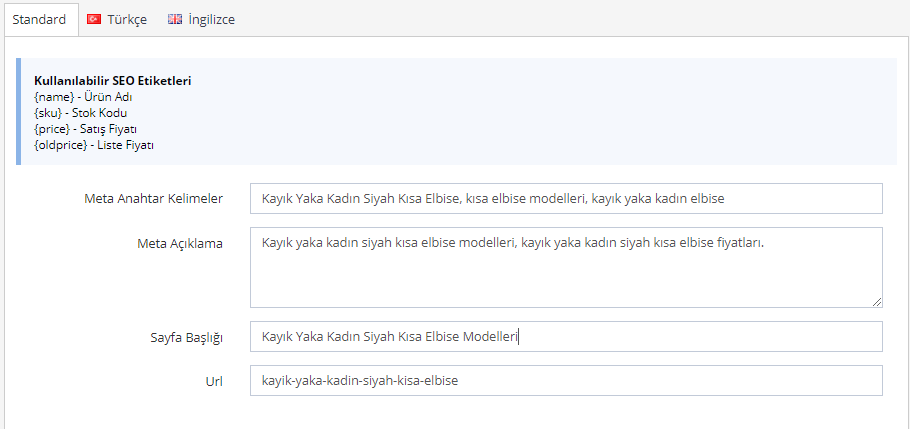
Poursuivons les modifications en cliquant sur le bouton Enregistrer et continuer.
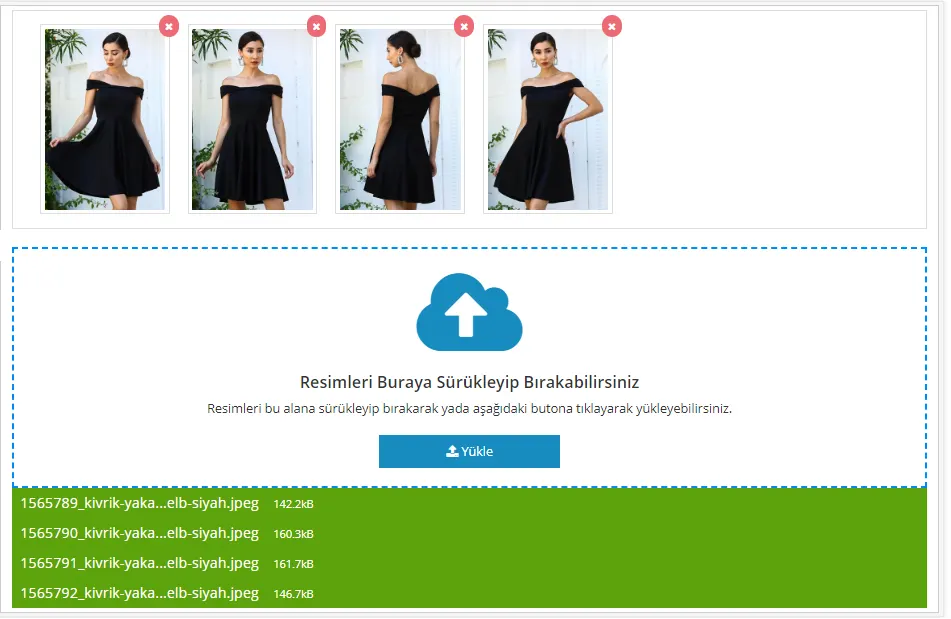
Images du produit
Dans la zone des images du produit, nous pouvons procéder facilement par glisser-déposer ou en cliquant sur le bouton Téléverser.
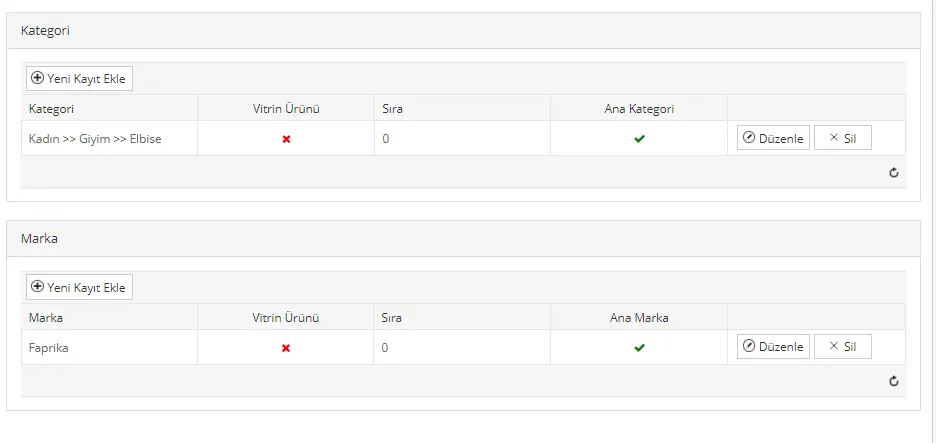
Catégorie / Marque
Ajoutons une catégorie et une marque au produit de notre exemple.
Liens de produits
Depuis cette zone, nous pouvons associer les couleurs du produit au produit, et aussi ajouter des produits similaires et complémentaires.
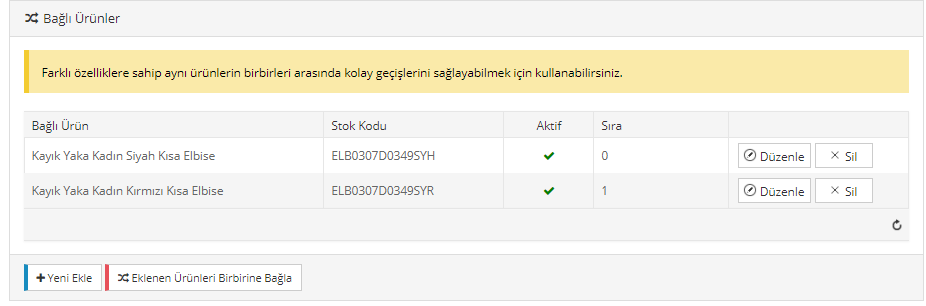
Produits liés
Supposons que notre produit existe aussi en rouge. Dans la zone Produits liés, cliquons sur Ajouter, puis sélectionnons la robe rouge que nous avons déjà ajoutée au système. Dès que nous cliquons sur le bouton Lier les produits ajoutés entre eux, l'association des produits est effectuée.
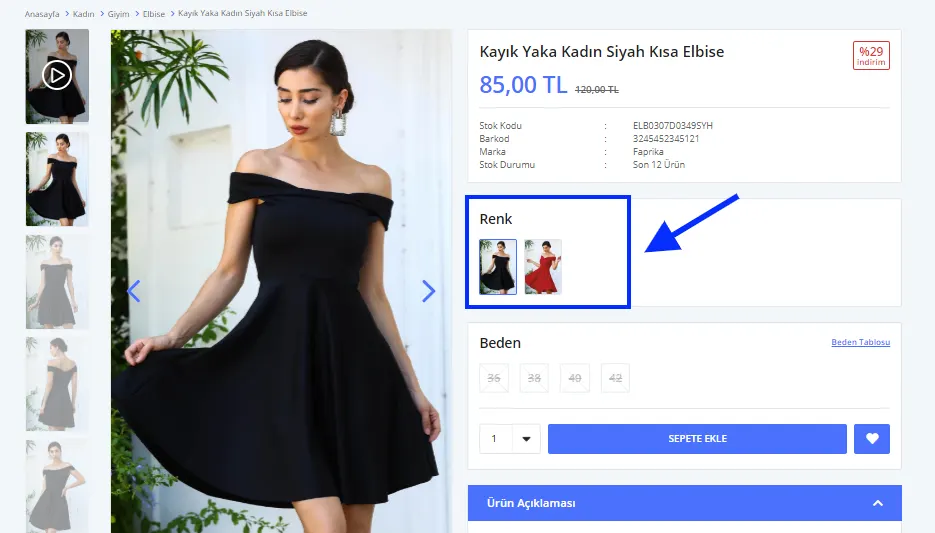
Voyons comment le produit lié s'affiche sur la page produit :
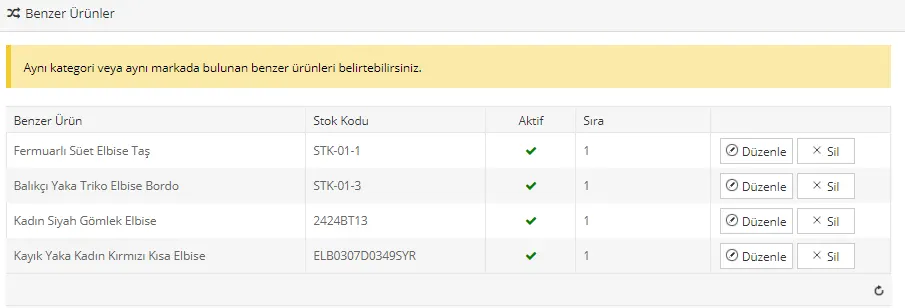
Produits similaires
Définissons également dans la zone Produits similaires d'autres produits de la même catégorie que ce produit.
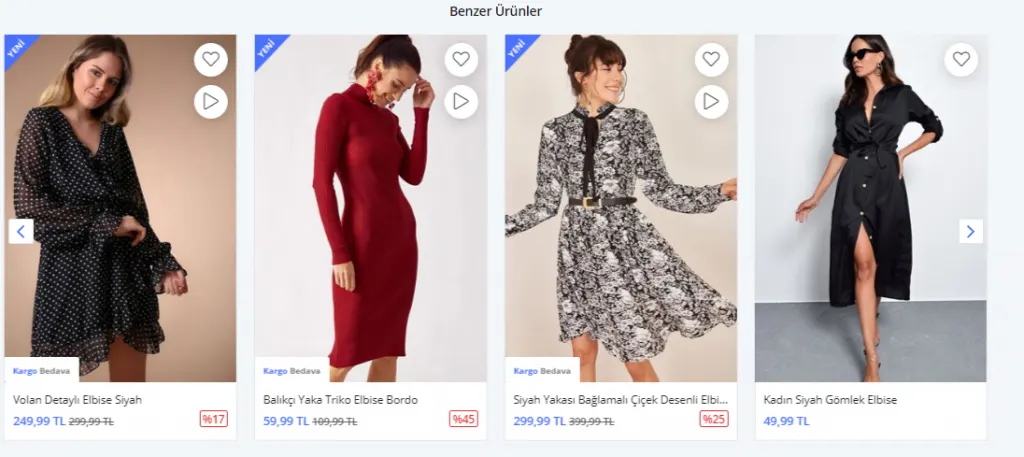
Voyons comment le réglage des produits similaires s'affiche :
Produits complémentaires
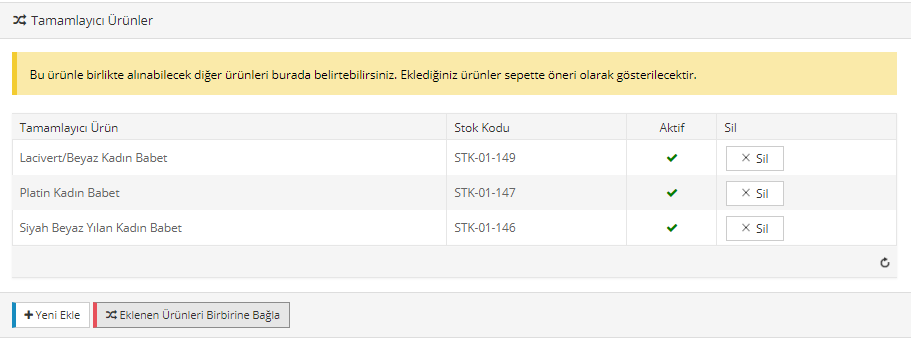
Dans cette zone, ajoutons également quelques produits qui, selon nous, compléteront le produit.
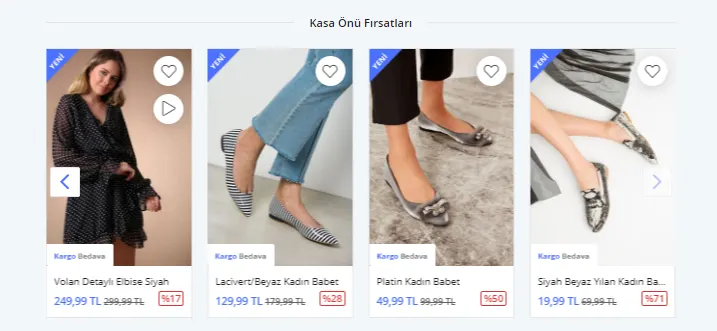
Les produits ajoutés à la liste des produits complémentaires sont proposés en tant qu'Opportunités en caisse :
Une fois toutes les modifications effectuées, continuons en cliquant sur le bouton Enregistrer et continuer.
Variantes de produits
Comme vous l'avez vu, l'ajout d'un produit en série ne diffère pas beaucoup de l'ajout d'un produit normal. Les différences apparaissent dans quelques zones. Surtout, vous devez impérativement définir une variation pour les produits en série.
Ajoutons une variation de taille au produit, puis cliquons sur Créer toutes les combinaisons. Dans cette zone, nous aurions aussi pu ajouter les tailles une à une en cliquant sur Ajouter une combinaison. Mais comme un produit en série comprend toutes les tailles, nous avons directement choisi Créer toutes les combinaisons.
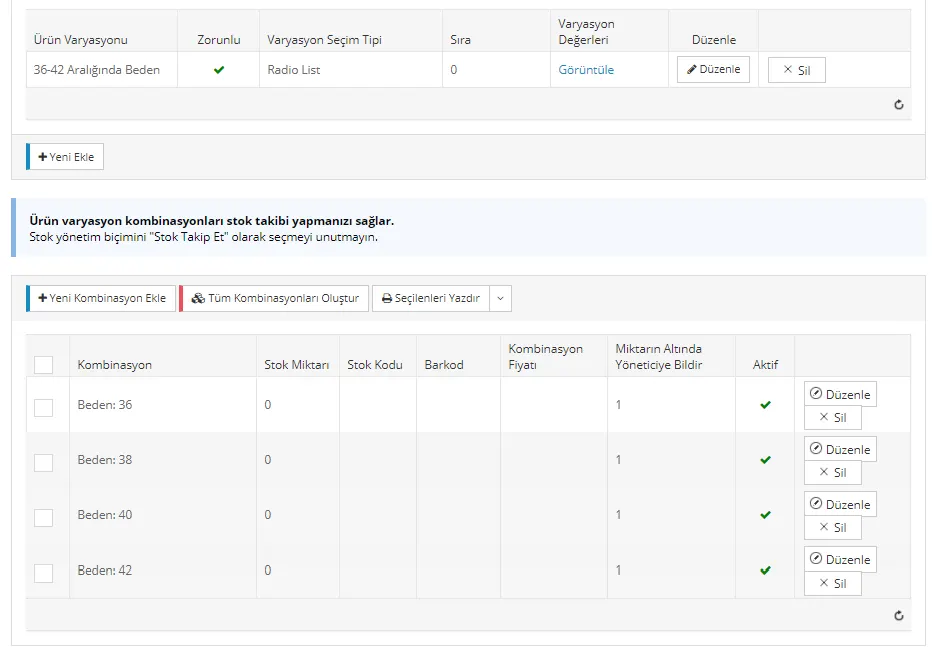
Une fois les modifications nécessaires effectuées, continuons en cliquant sur le bouton Enregistrer et continuer.
Caractéristiques des produits
Si nous souhaitons définir des attributs pour notre produit, nous pouvons le faire dans la zone Caractéristiques du produit. Poursuivons en ajoutant un attribut de couleur à notre produit.
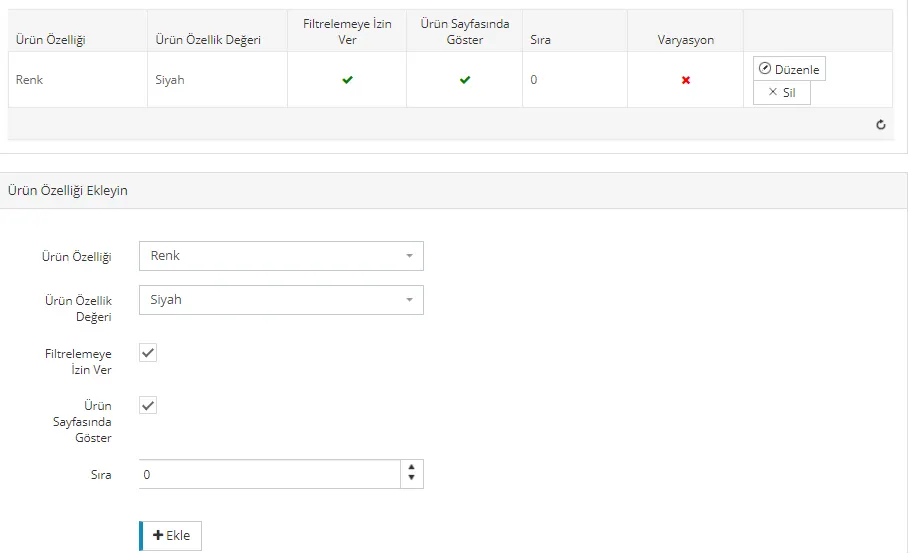
Nous pouvons voir toutes les modifications sur la page produit. Les vidéos et images ajoutées, la variation de couleur, les informations de stock et de prix y sont présentées. Pour les produits en série, il existe une zone Taille, mais le client ne peut pas choisir les tailles une par une. Lorsque le client ajoute le produit à son panier, un exemplaire de chaque taille est ajouté.
Ajoutons le produit au panier :
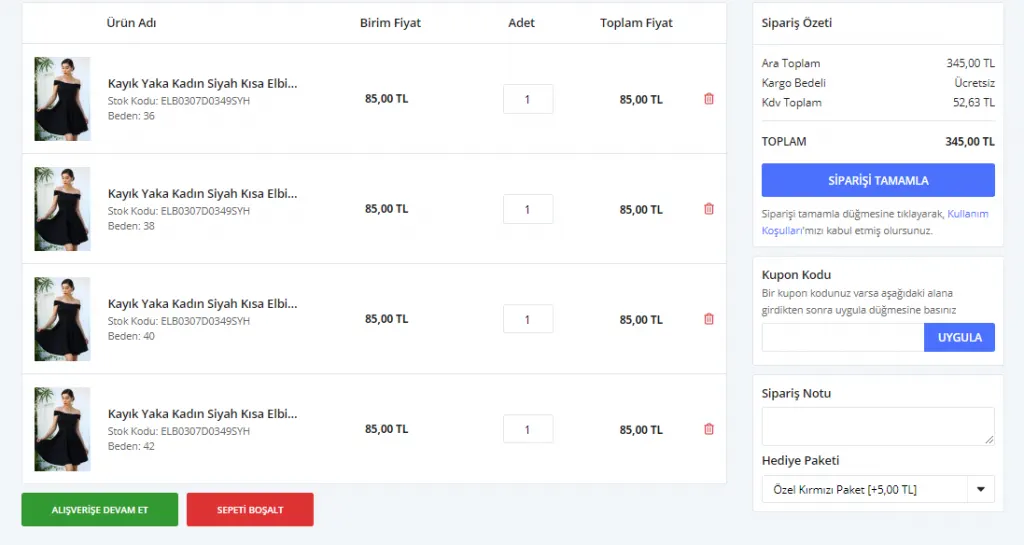
Comme vous le voyez, en ajoutant le produit au panier, nous avons ajouté toutes les variations de taille. Il est impossible de scinder cette série. Le client doit acheter la série entière. Si vous supprimez l'une des variations de taille, tous les produits sont supprimés.
Après avoir enregistré les modifications en cliquant sur le bouton Enregistrer et continuer, jetons un œil à la page produit pour voir comment les modifications s'affichent :
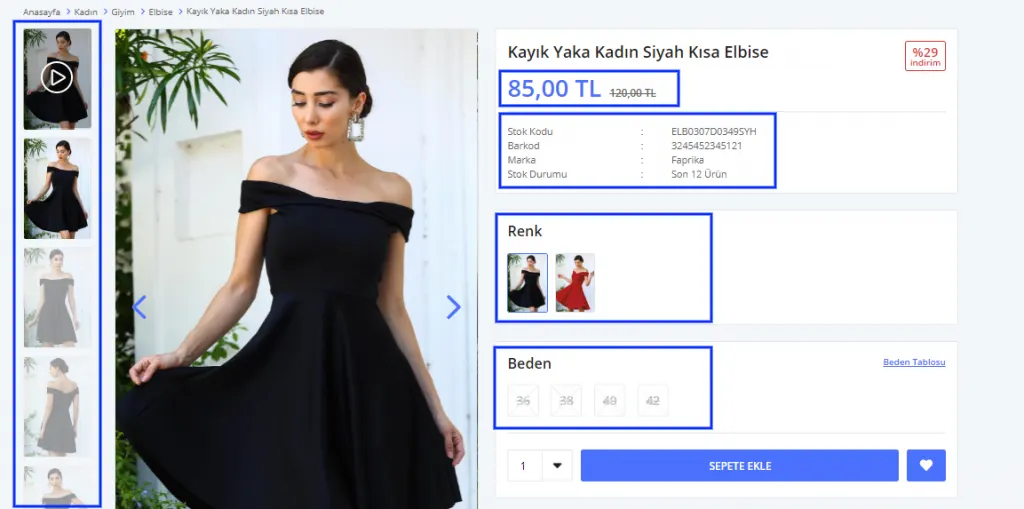
Comme vous le voyez, les vidéos et les images du produit ont été ajoutées au système. Les informations de prix, de stock, de marque et de couleur figurent également dans cette zone. Les variations de taille du produit sont barrées. Pour les produits en série, les variations de taille s'affichent barrées. Lorsque le client ajoute un exemplaire du produit au panier, toutes les variations de taille sont également ajoutées.
Ajouter / retirer du stock
Nous avons ajouté les informations du produit. Ajoutons maintenant du stock au produit et mettons-le en ligne.
Ajouter / retirer du stock
Nous avons ajouté les informations du produit. Ajoutons maintenant du stock au produit et mettons-le en ligne.
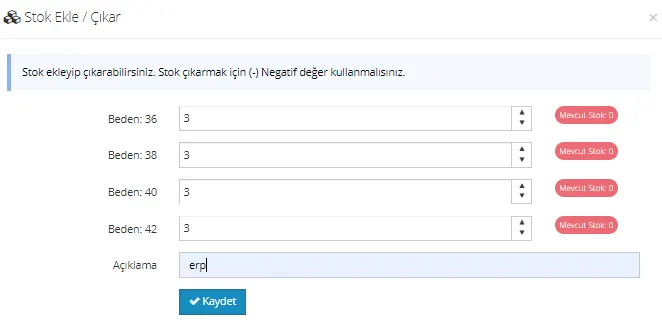
Nous avons défini la quantité en stock pour toutes les variations de taille de notre produit. Terminons en cliquant sur le bouton Enregistrer.
Comme vous le voyez, nous avons ajouté ensemble le produit en série. Vous pouvez ajouter des produits en série à votre boutique en ligne de la même manière.
Pour plus de détails sur l'ajout d'un produit normal : voir ici.
Pour plus de détails sur l'ajout d'un produit groupé (ensemble) : voir ici.