Gestion du contenu
Comment utiliser la gestion des vitrines ?
Sur la page de formation à la gestion des vitrines de Faprika, vous trouverez des informations détaillées sur la manière de créer, de gérer et d'utiliser efficacement les vitrines. Grâce à des fonctionnalités telles que les différentes options de langue, la gestion des images et l'utilisation de vitrines au sein des catégories, vous pouvez enrichir votre site e-commerce et améliorer l'expérience client. Cette formation est un guide idéal pour ceux qui souhaitent rendre leurs produits plus attrayants et plus accessibles.
Gestion des vitrines
Dans le monde de la vente au détail en ligne, attirer l'attention des clients potentiels et augmenter les ventes est un art. Les premières impressions sont extrêmement importantes ; c'est pourquoi la page d'accueil et les pages de catégories de votre site doivent être l'endroit où votre marque et vos produits sont présentés sous leur meilleur jour. La gestion des vitrines est un outil puissant qui vous aide à accomplir cette tâche essentielle. Voici un aperçu de la manière dont la fonctionnalité de gestion des vitrines de Faprika peut offrir un avantage stratégique à votre activité e-commerce.
Grâce aux vitrines qui apparaîtront sur votre page d'accueil et vos pages de catégories, vous pouvez présenter efficacement à vos clients les produits que vous mettez en avant. Dans ces vitrines, vous pouvez placer des visuels de campagne en plus des produits. Par exemple, en affichant sur votre page d'accueil votre campagne dédiée à un groupe de produits précis, vous permettez à vos clients d'accéder rapidement à ce groupe de produits.
La gestion des vitrines offre également de la souplesse grâce à la prise en charge multilingue. Tout en proposant des visuels et des produits différents à vos utilisateurs de langue turque, vous pouvez aussi créer des contenus différents pour vos clients qui accèdent au site en anglais. Il est possible d'ajouter de nouvelles vitrines ou de mettre à jour vos vitrines existantes depuis l'espace Gestion des vitrines, dans le menu Gestion du contenu.
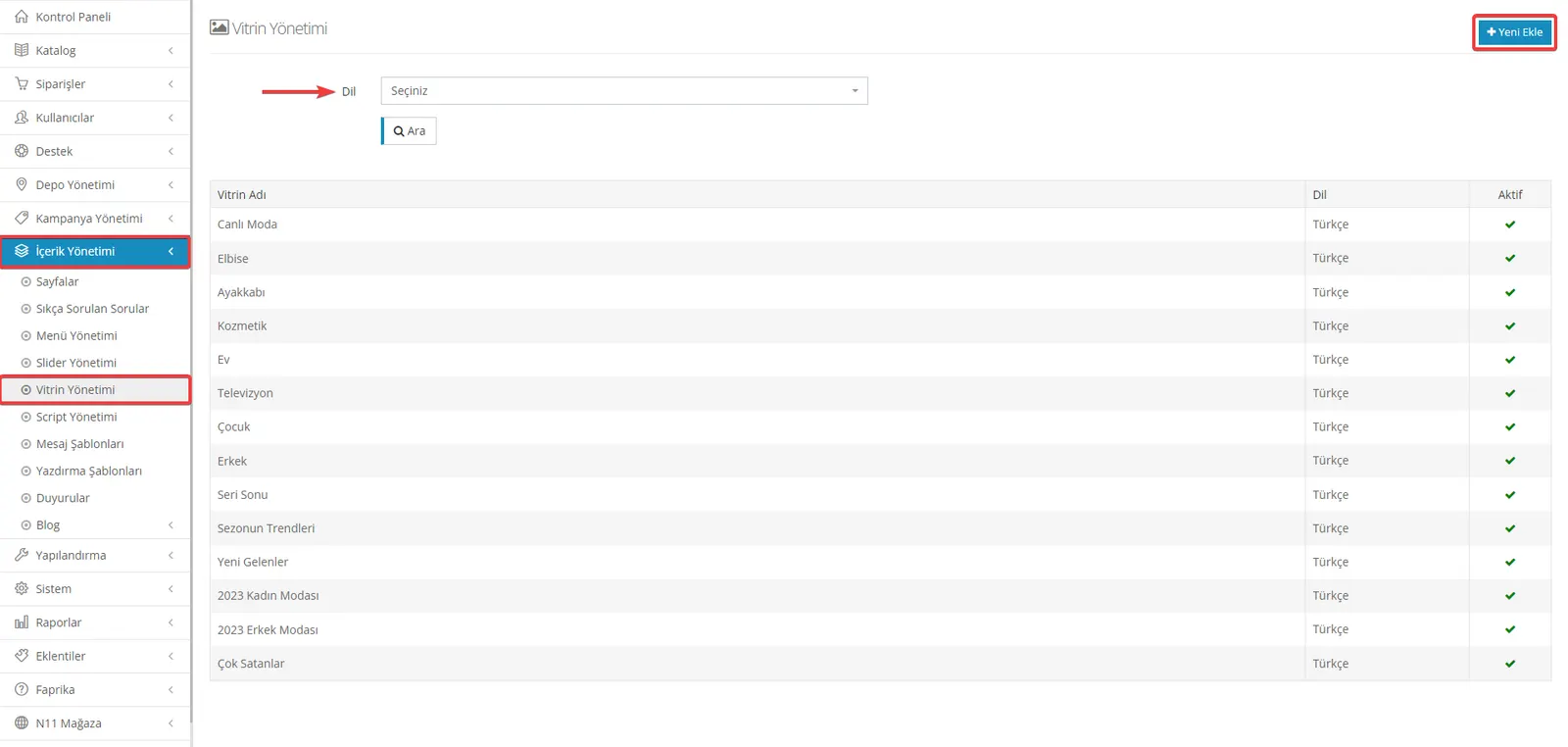
L'écran d'ajout de vitrine comporte plusieurs champs. Parmi eux figurent les options « Langue, Nom de la vitrine, Description de la vitrine, Modèle de vitrine, Ordre, Produits en diaporama, Actif et Afficher sur la page d'accueil ».
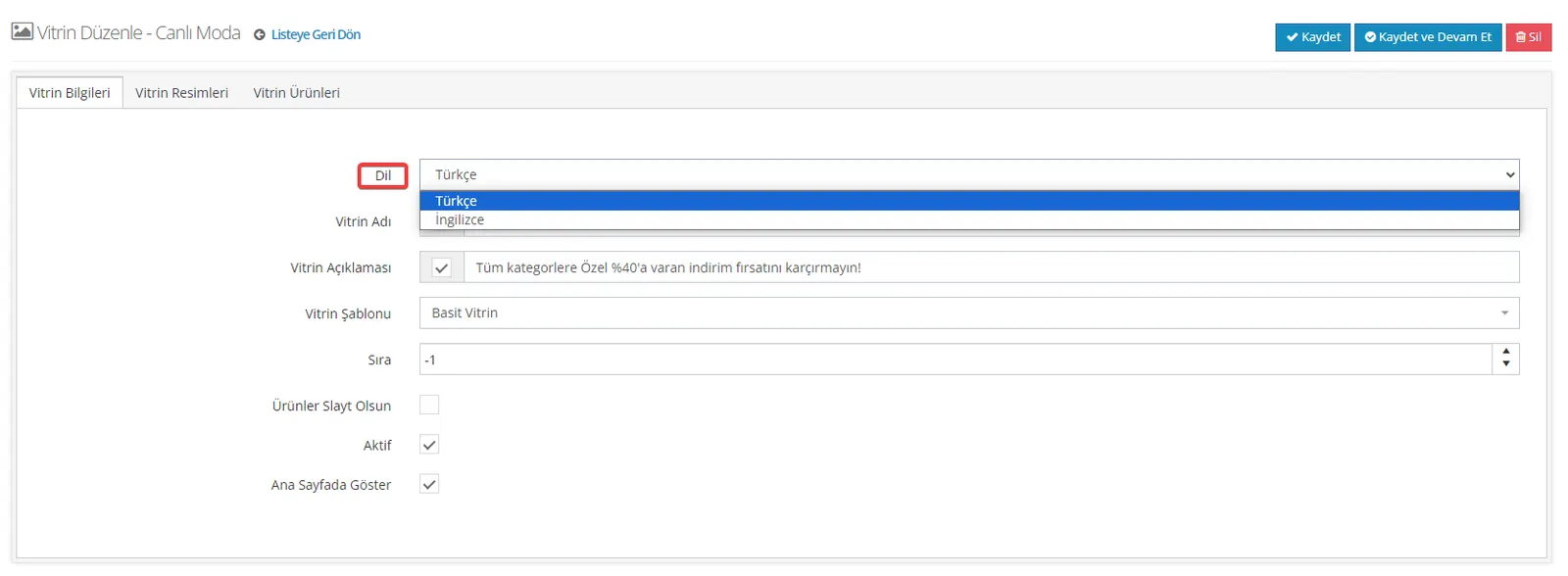
Langue : Ce champ vous permet de sélectionner la langue de la vitrine. Les langues disponibles comprennent le turc, l'anglais et d'autres langues que nous prenons en charge ; ces options peuvent être traduites à votre convenance. Il est ainsi possible de créer et d'afficher des vitrines propres à chaque langue d'utilisation.
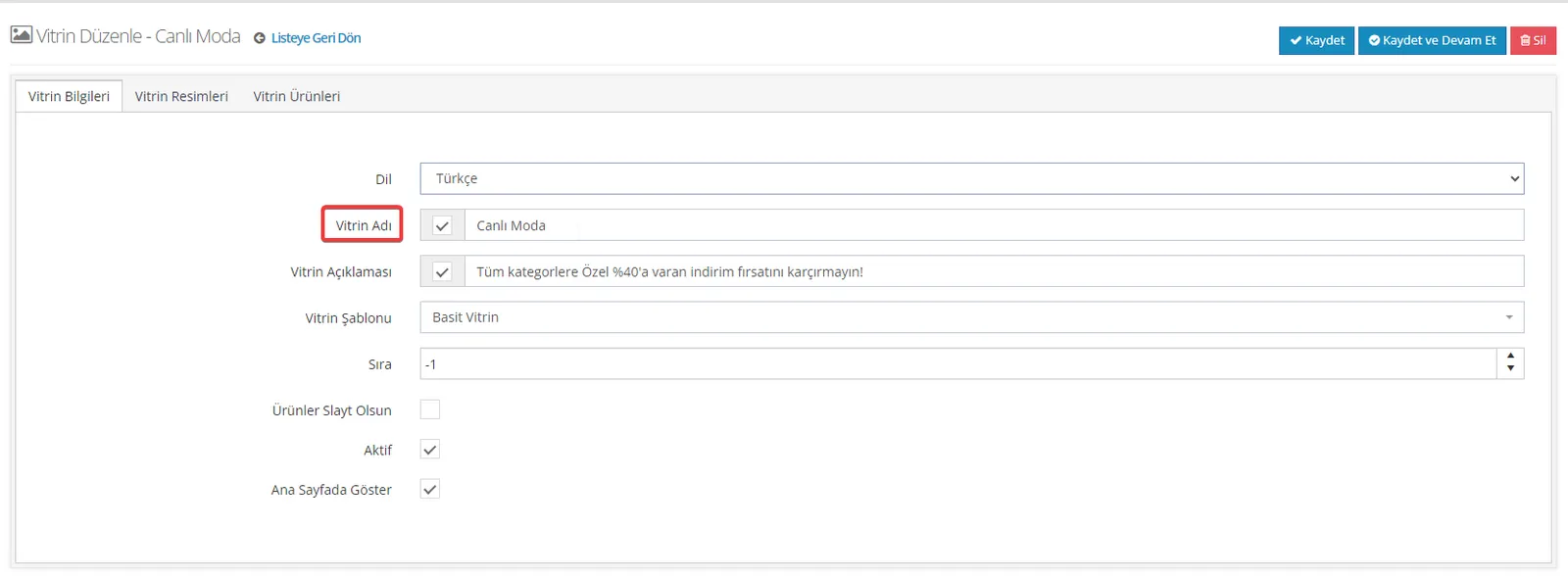
Nom de la vitrine : Ce champ définit le nom spécifique attribué à la vitrine. Le nom est rendu visible grâce à la case à cocher située à côté, afin d'être reconnu plus facilement par les utilisateurs.
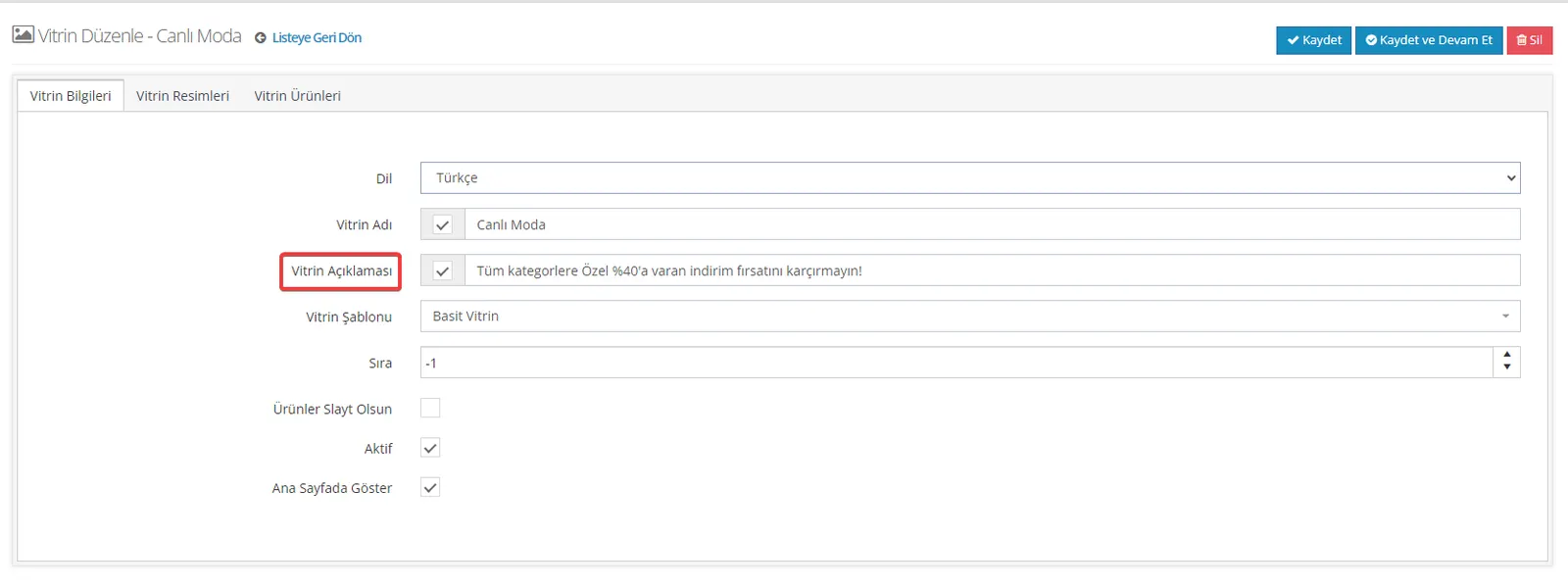
Description de la vitrine : Cette section s'affiche entre le nom de la vitrine et les images de la vitrine. Si vous souhaitez ajouter pour la vitrine une description originale que vos clients puissent également voir facilement, vous pouvez la saisir dans ce champ. Vous pouvez activer ce champ à l'aide de la case à cocher située à côté.
Modèle de vitrine : C'est le champ qui détermine la disposition visuelle de la vitrine et la manière dont elle sera affichée. Trois options différentes sont proposées dans cette section ; en choisissant celle qui correspond à vos besoins, vous pouvez faire présenter votre vitrine comme vous le souhaitez.
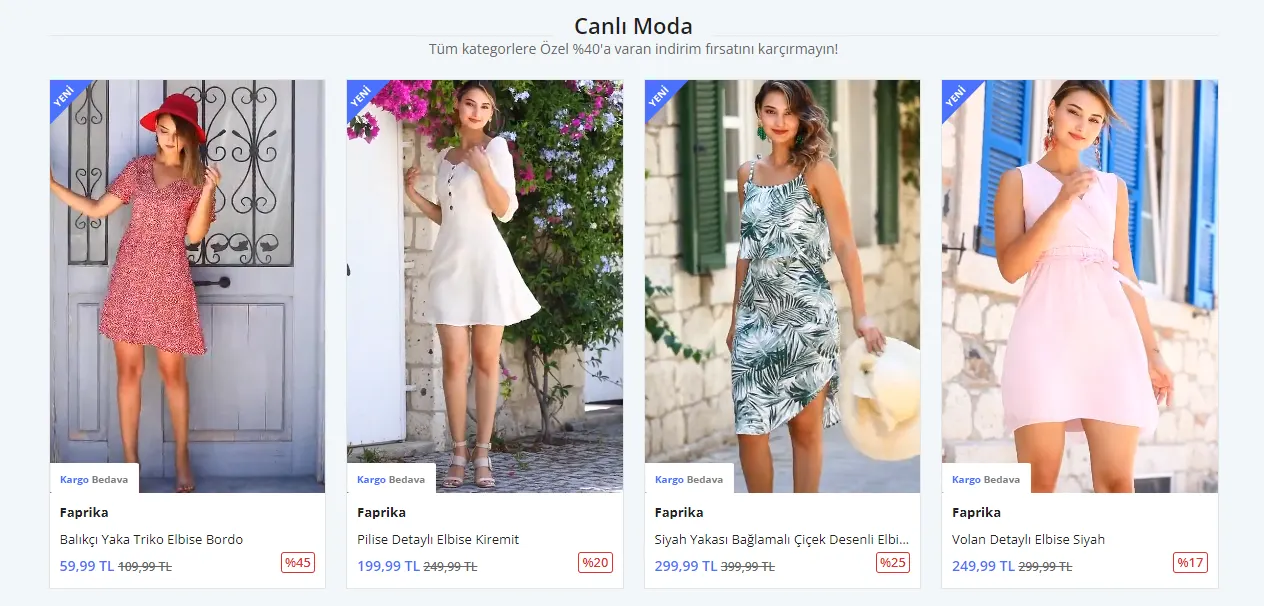
1- Vitrine simple : Cette option propose une structure dans laquelle la vitrine entière est composée de visuels ou de produits. Ce type de vitrine, qui ne contient pas de visuel fixe, offre un mode d'affichage sobre et efficace.
2- Diaporama à gauche – Image à droite : Ce type de vitrine comprend à droite un visuel ou une bannière fixe et à gauche des produits défilants (diaporama). Le visuel fixe permet de rediriger vers une catégorie précise. Grâce à cette fonctionnalité, vous pouvez promouvoir efficacement vos propres produits sur votre propre site.
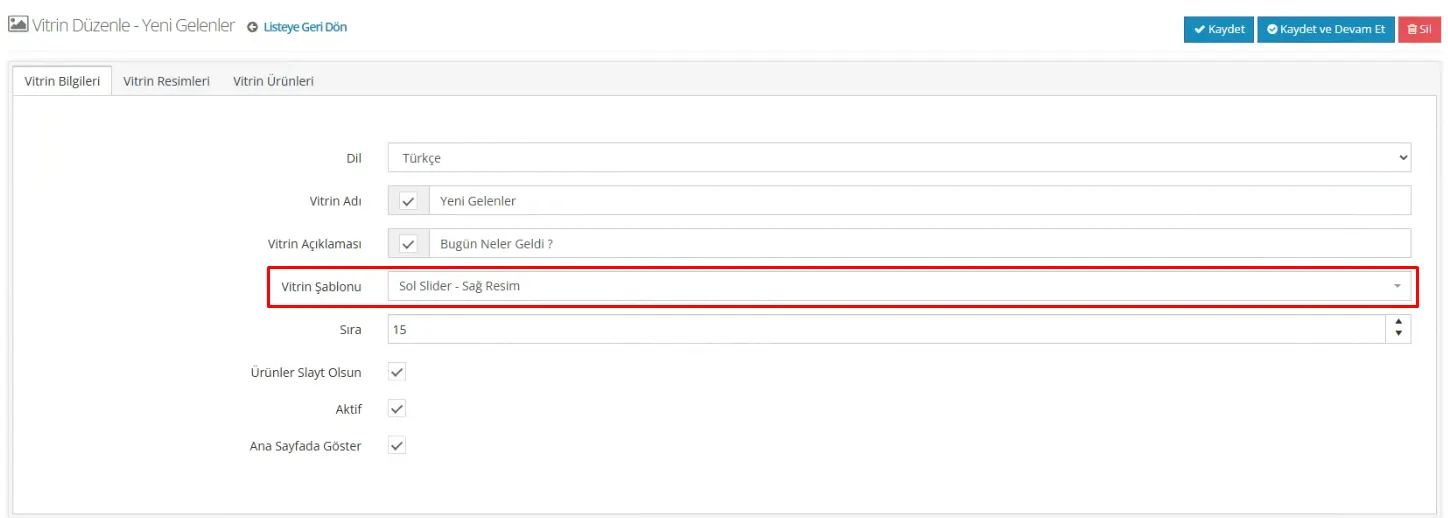
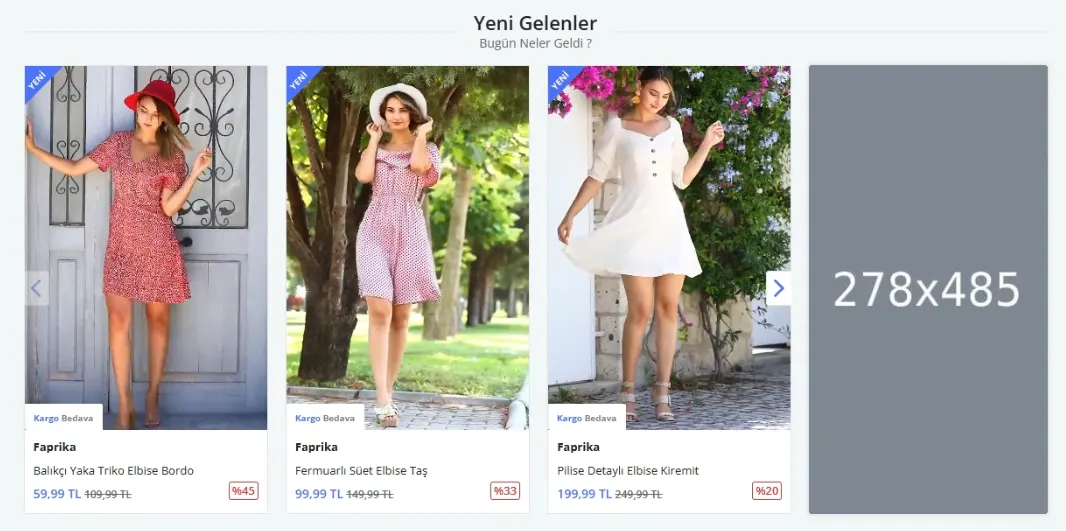
Si les visuels des produits sont au format vertical, par exemple 1280x1800, le visuel de la vitrine doit être préparé en format vertical, à la taille de 278x485 pixels. La colonne du visuel de la vitrine doit être réglée sur 12/12 pour tous les appareils.
3- Image à gauche – Diaporama à droite : Ce modèle de vitrine comprend à gauche un visuel ou une bannière fixe et à droite des produits défilants (diaporama). Le visuel fixe de gauche peut permettre de rediriger vers une catégorie précise, ce qui vous permet de promouvoir plus efficacement la catégorie concernée.
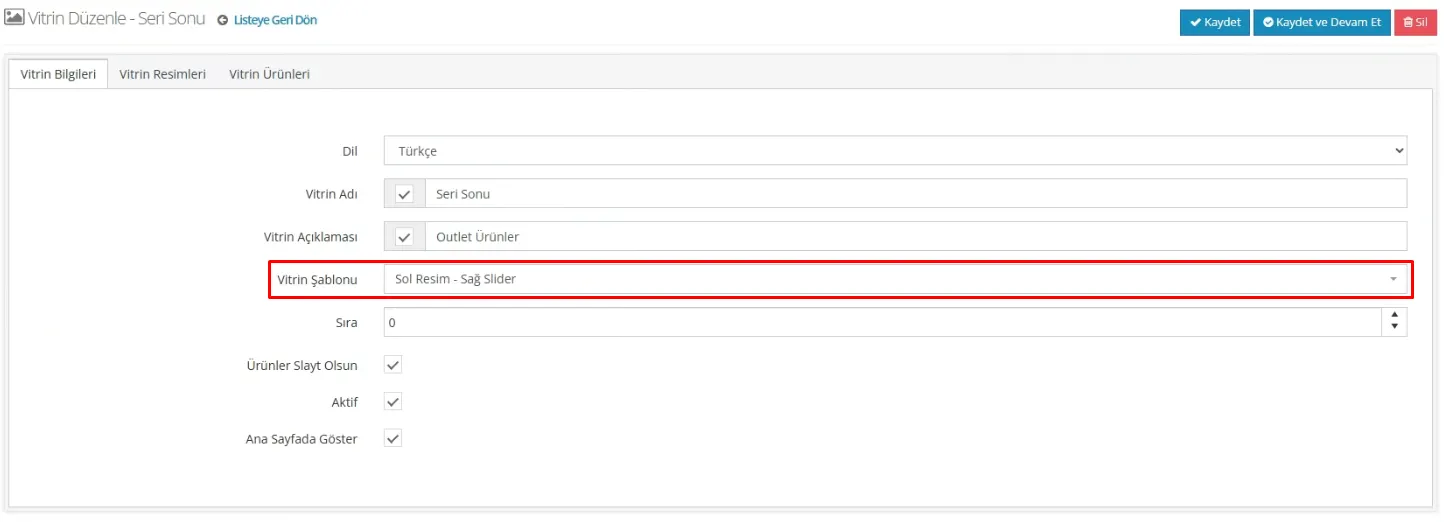
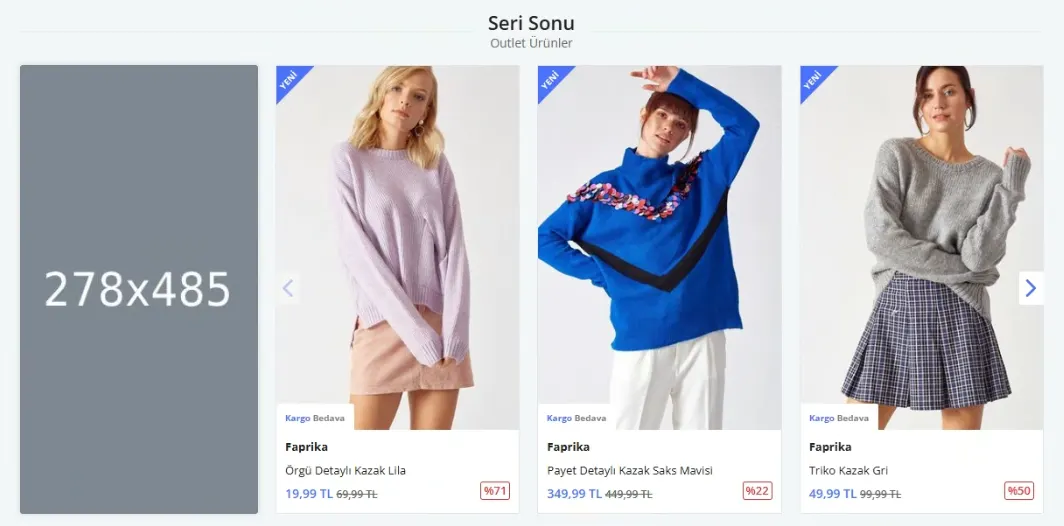
Si les visuels des produits sont au format vertical, par exemple 1280x1800, le visuel de la vitrine doit être préparé en format vertical, à la taille de 278x485 pixels. La colonne du visuel de la vitrine doit être réglée sur 12/12 pour tous les appareils.
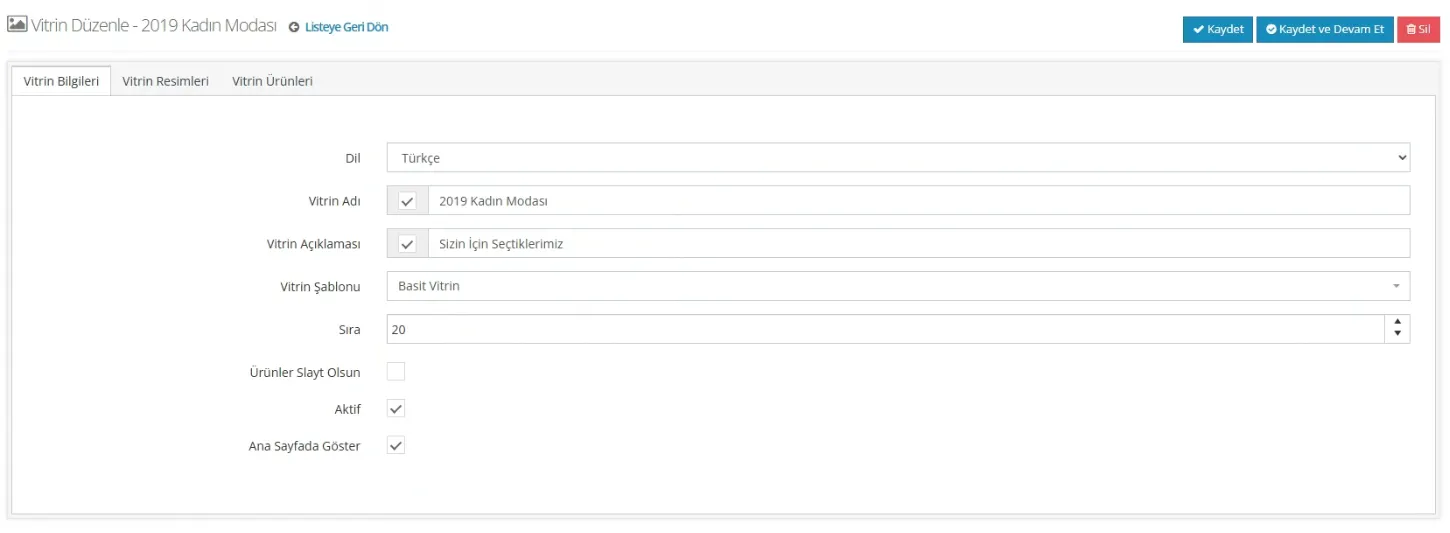
Vitrine simple horizontale à 4 visuels : Vous devez régler le choix du modèle de vitrine sur Simple . En activant l'option Afficher sur la page d'accueil, vous pouvez faire apparaître la vitrine sur la page d'accueil.
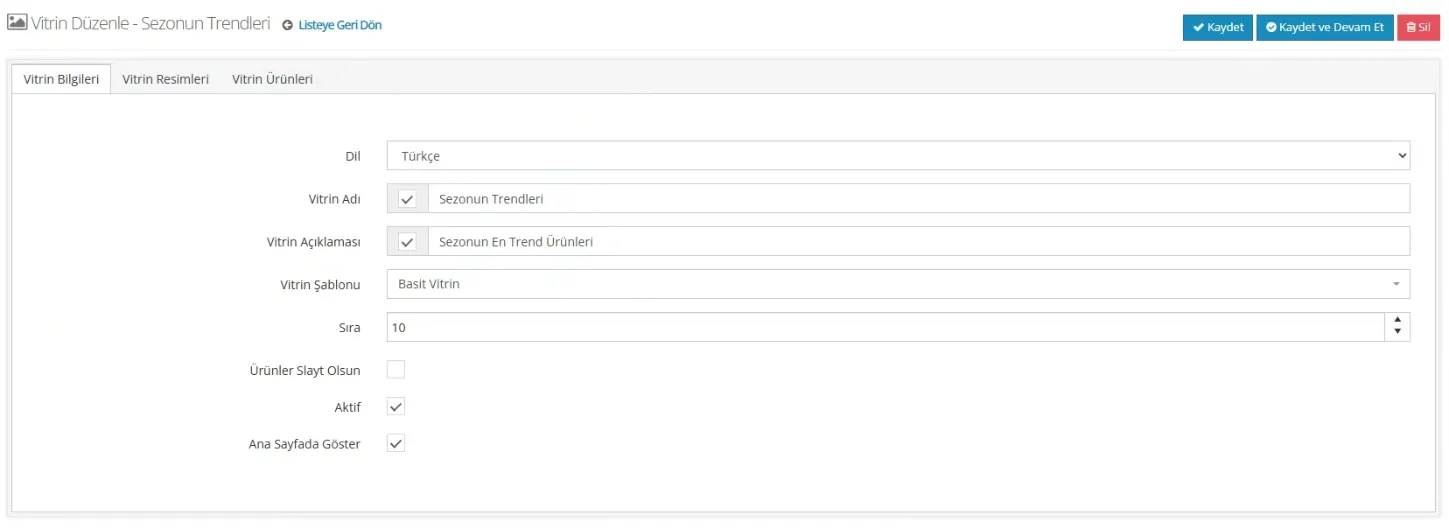
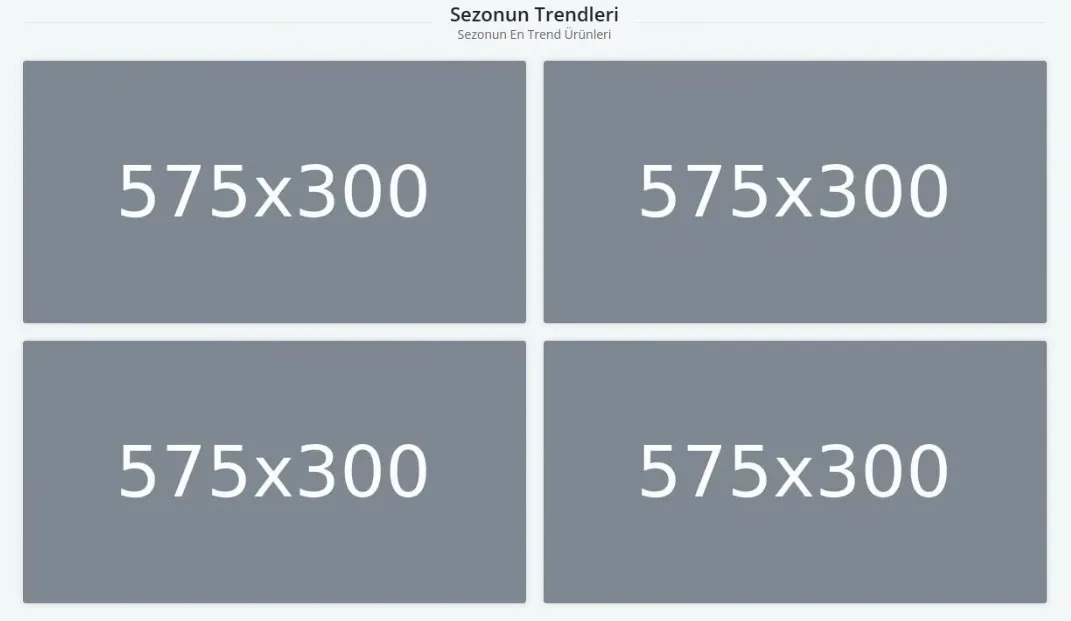
Si vous souhaitez afficher votre vitrine à l'horizontale en vue à 4 visuels, il faut téléverser des visuels de 575x300 pixels. Dans le champ Visuels de la vitrine, le nombre de colonnes sur les appareils Tablette et Ordinateur doit être réglé sur 6/12 .
Vitrine simple horizontale et carrée à 5 visuels : Vous devez régler le choix du modèle de vitrine sur Simple . En activant l'option Afficher sur la page d'accueil, vous pouvez faire apparaître la vitrine sur la page d'accueil.
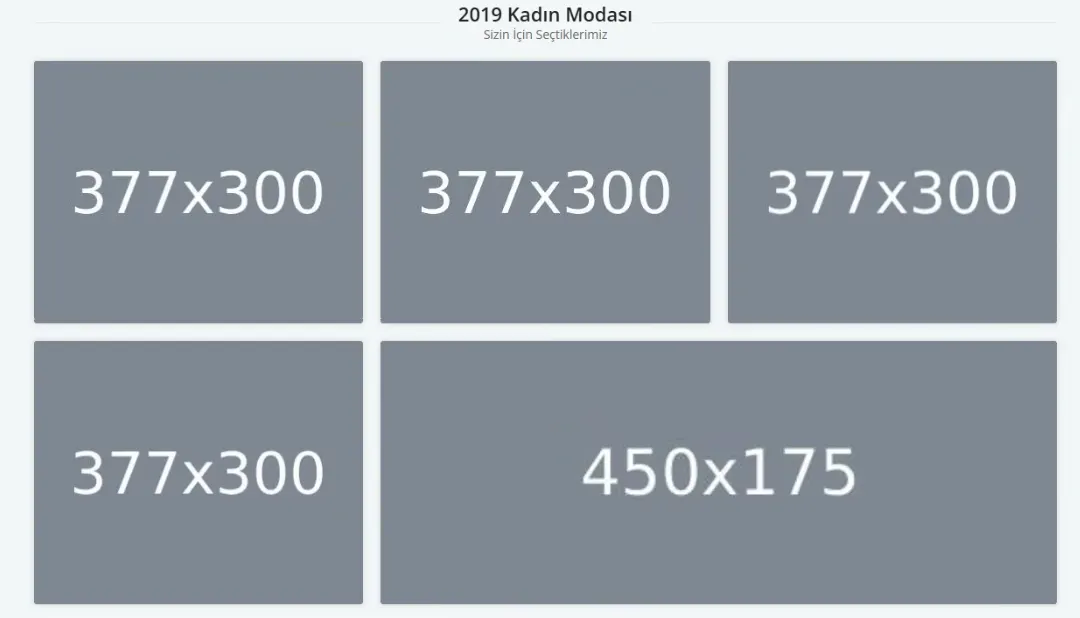
Si vous souhaitez afficher votre vitrine en vue à 5 éléments avec des visuels horizontaux et carrés, la taille des visuels carrés doit être de 377x300 pixels, et celle des visuels horizontaux de 450x175 pixels. Dans la section « Visuels de la vitrine », le nombre de colonnes sur tablette et ordinateur doit être réglé sur 4/12, pour les visuels carrés et sur 8/12 pour les visuels horizontaux.
Vitrine simple horizontale et carrée à 5 visuels : Vous devez régler le choix du modèle de vitrine sur Simple . En activant l'option Afficher sur la page d'accueil, vous pouvez faire apparaître la vitrine sur la page d'accueil.
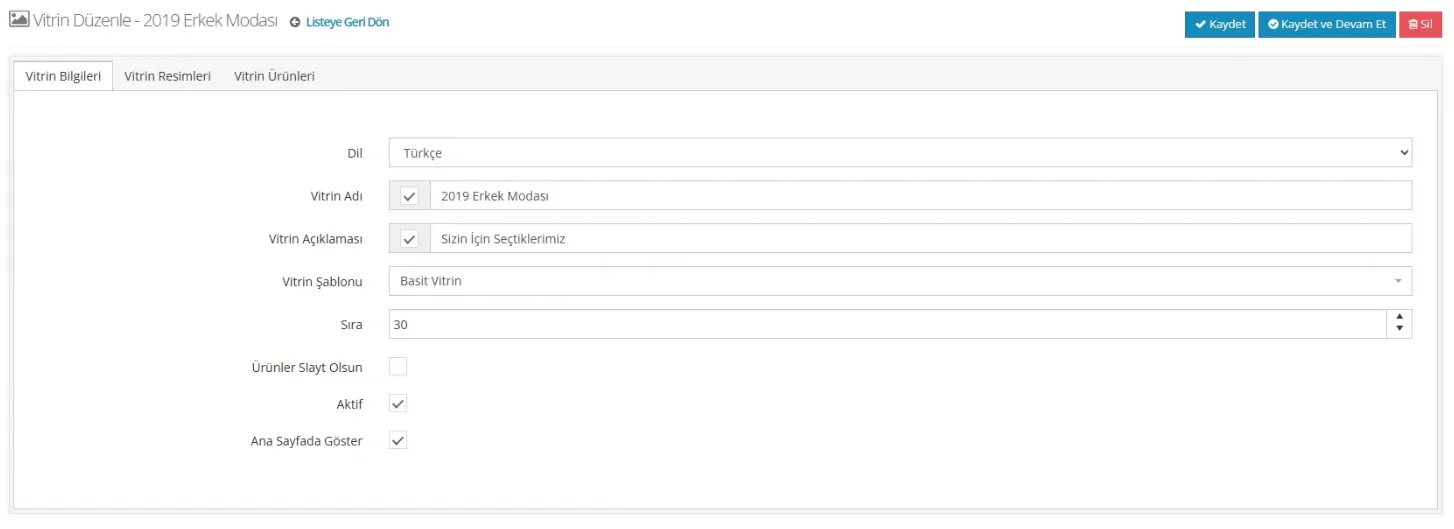
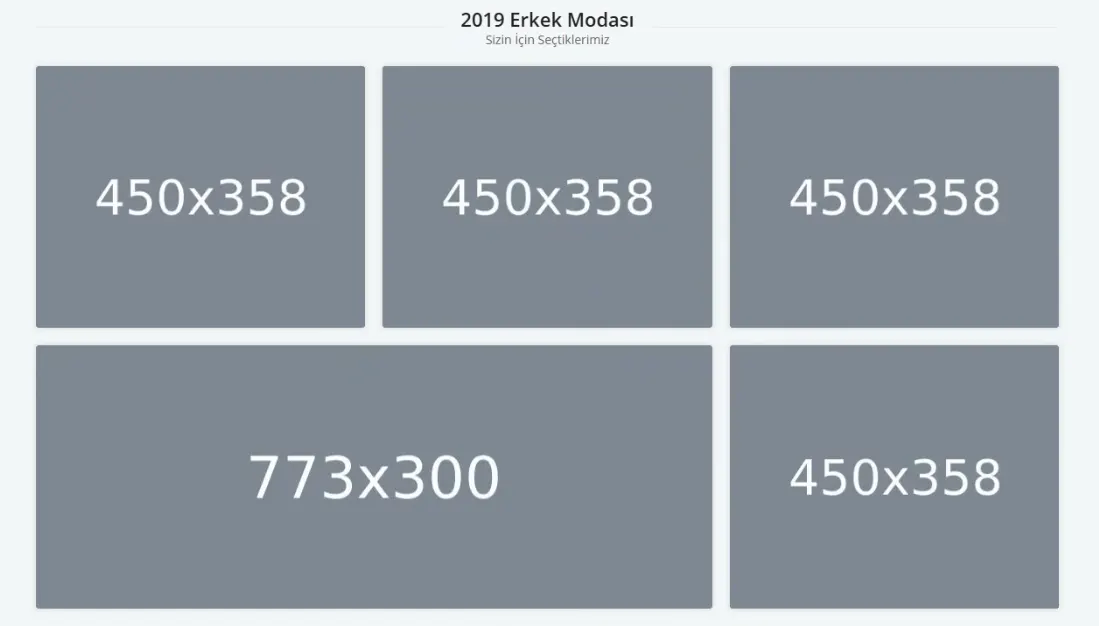
Si vous souhaitez afficher votre vitrine en vue à 5 éléments avec des visuels horizontaux et carrés, la taille des visuels carrés doit être de 450x358 pixels, et celle des visuels horizontaux de 773x300 pixels. Dans la section « Visuels de la vitrine », le nombre de colonnes sur tablette et ordinateur doit être réglé sur 4/12, pour les visuels carrés et sur 8/12 pour les visuels horizontaux
Story : Ce modèle de vitrine se place juste sous l'image du slider sur la page d'accueil de votre site. Grâce aux visuels et aux produits que vous ajoutez dans la zone Story, vous pouvez orienter vos clients vers un groupe de produits précis. Vous attirez ainsi davantage l'attention sur les produits ou catégories que vous souhaitez mettre en avant, et vos clients y accèdent facilement.

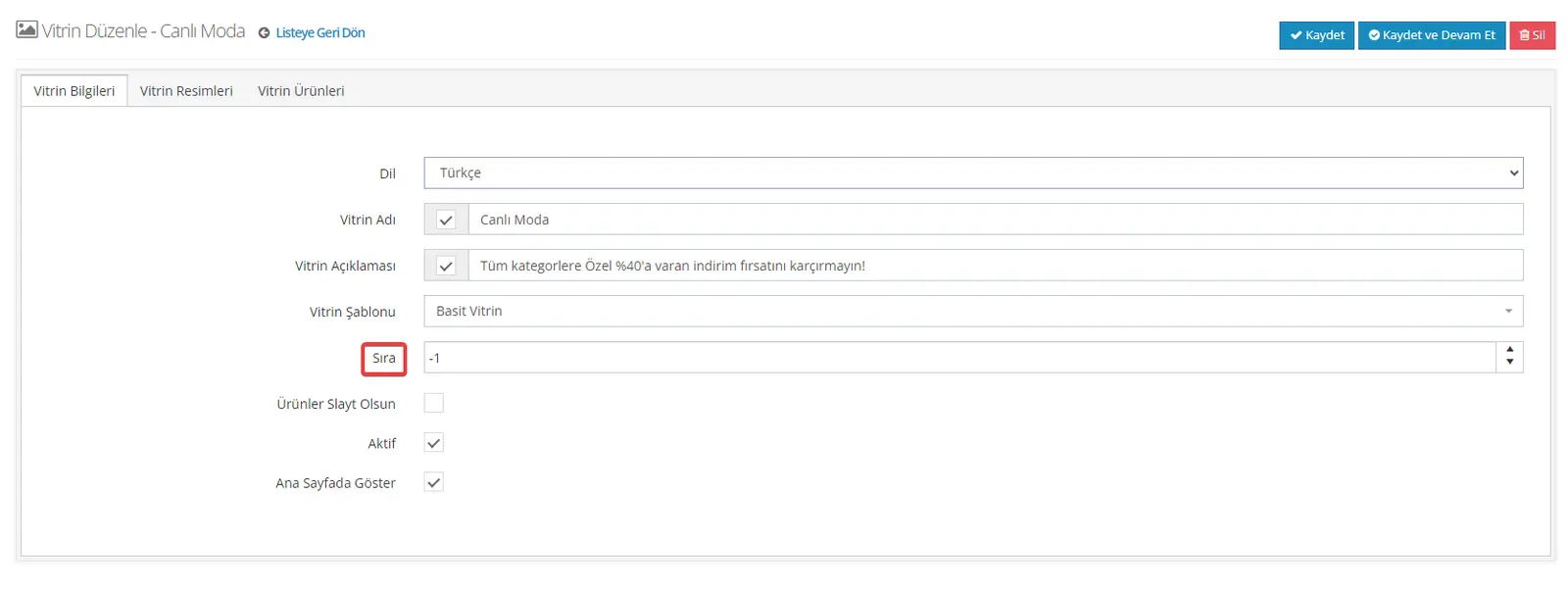
Ordre : Utilisez ce champ lorsque vous souhaitez définir l'ordre d'affichage des vitrines. Si vous avez plusieurs vitrines, vous pouvez attribuer un numéro d'ordre à chacune pour obtenir l'agencement voulu. Vous contrôlez ainsi précisément l'ordre dans lequel vos vitrines apparaissent sur la page d'accueil.
Produits en diaporama : Si vous ajoutez plus de quatre produits à une zone de vitrine, cette option permet à vos clients d'utiliser des flèches de navigation, comme dans un slider, pour voir le cinquième produit et les suivants. Lorsque cette option n'est pas activée, tous les produits ajoutés s'affichent directement sur votre page d'accueil, ce qui peut rendre la page plus chargée.
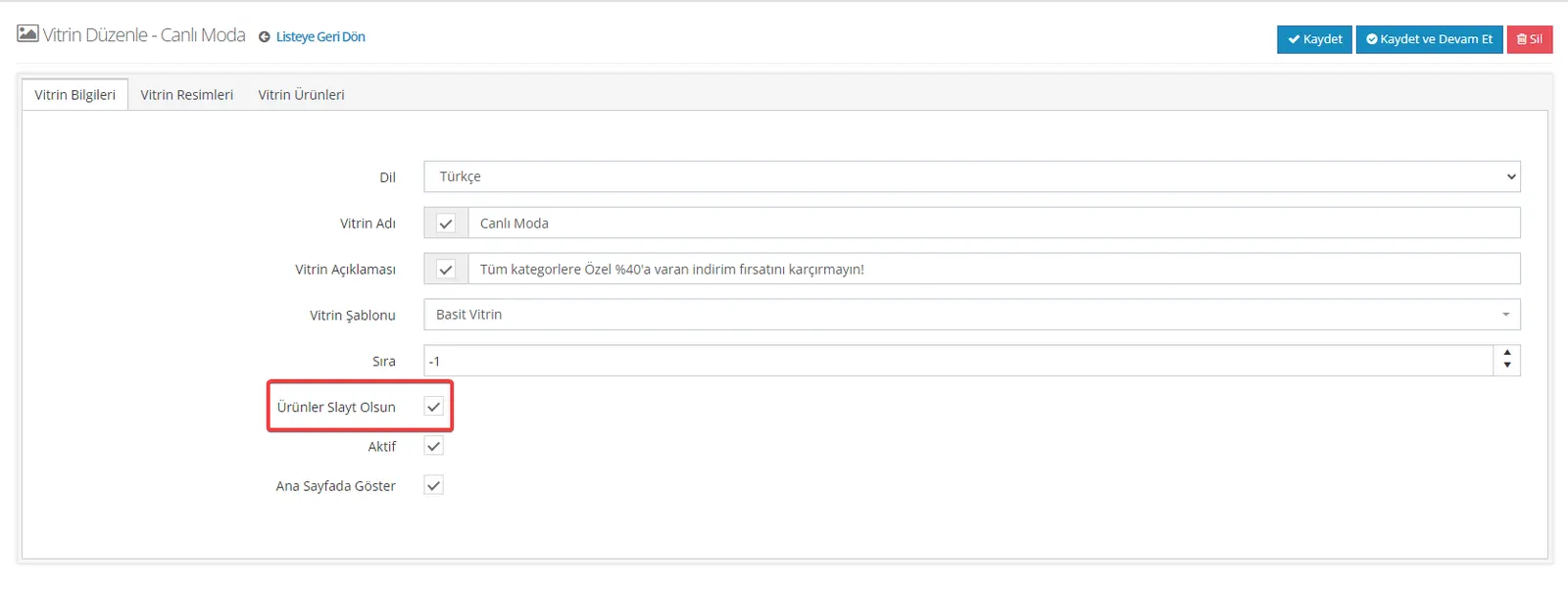
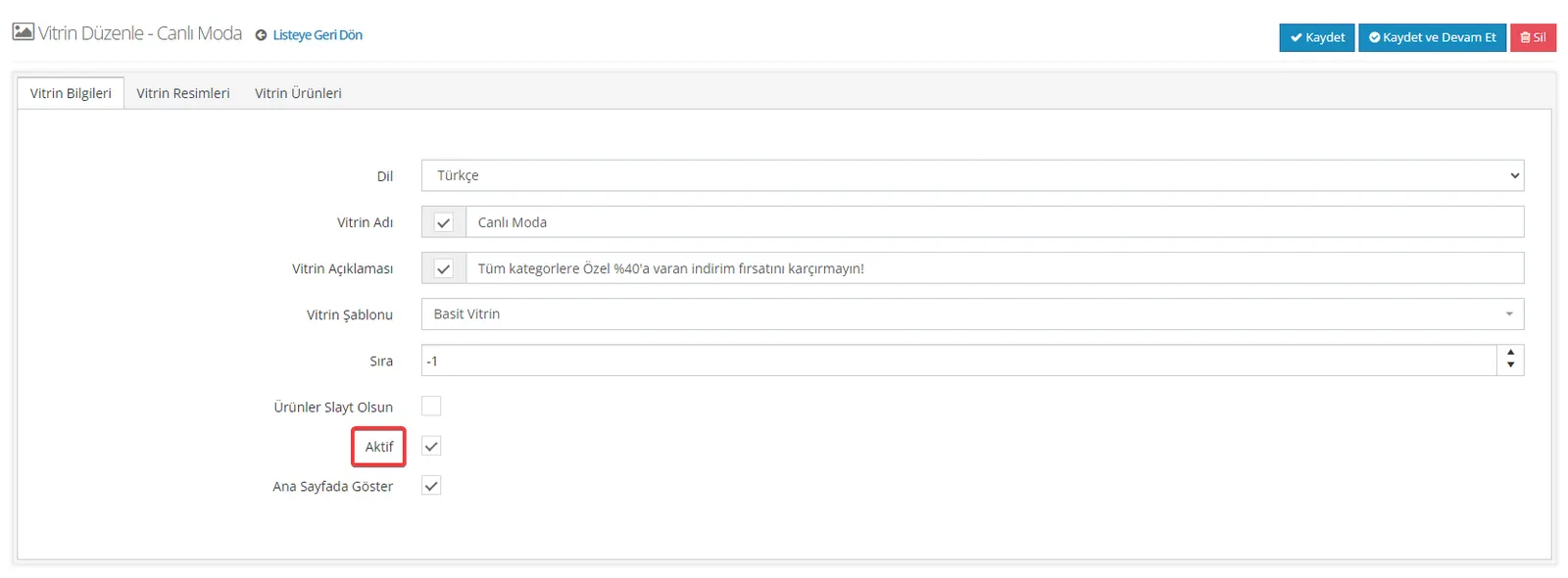
Actif : Il suffit de cocher ce champ pour que votre vitrine soit affichée. Lorsqu'il n'est pas coché, la vitrine devient invisible sur le site et les visiteurs ne peuvent pas y accéder.
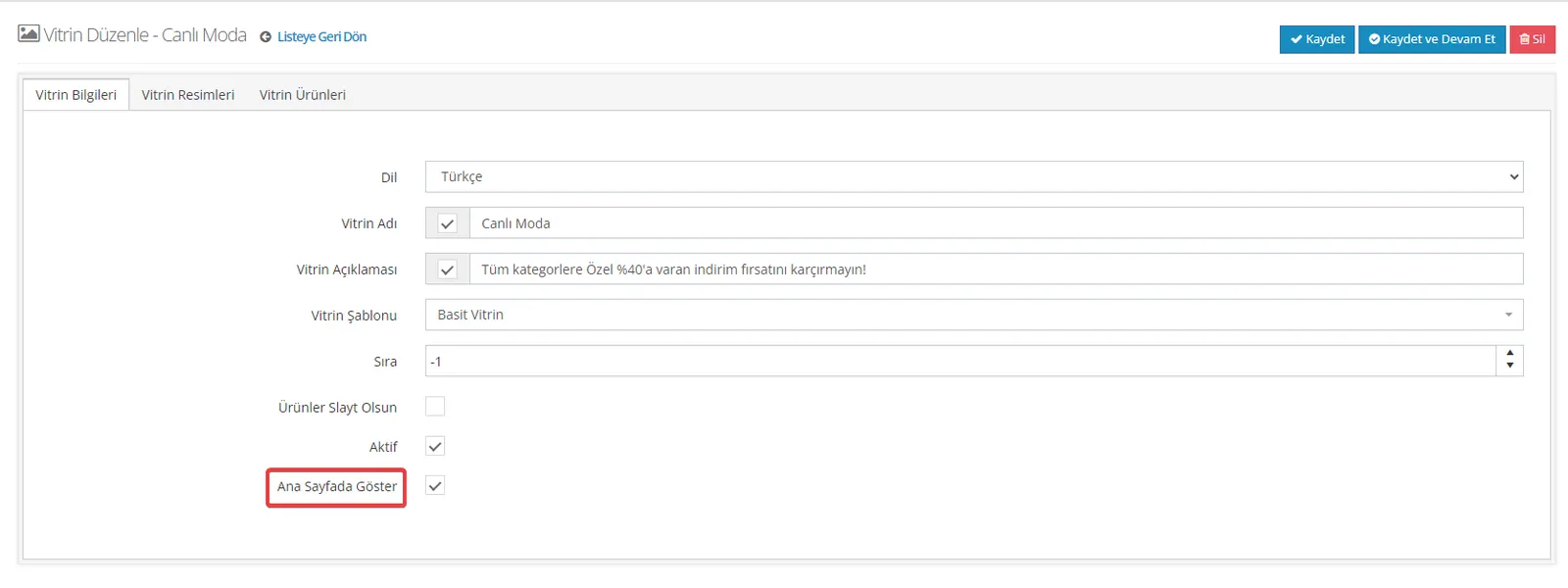
Afficher sur la page d'accueil : Cette option détermine si la vitrine s'affiche sur la page d'accueil. Si vous souhaitez afficher la vitrine sur la page d'accueil, vous devez cocher cette option. Sinon, la vitrine n'apparaîtra pas sur votre page d'accueil.
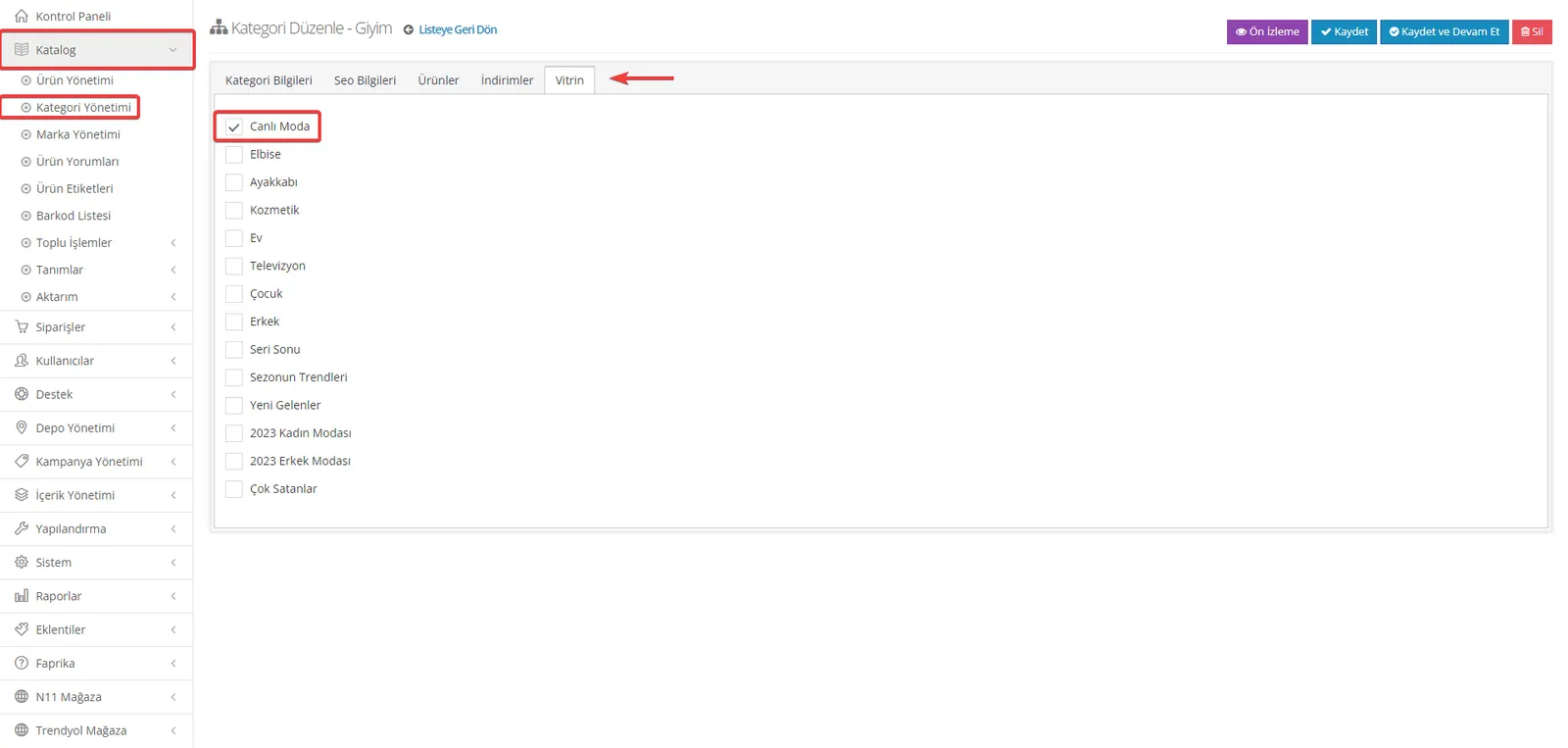
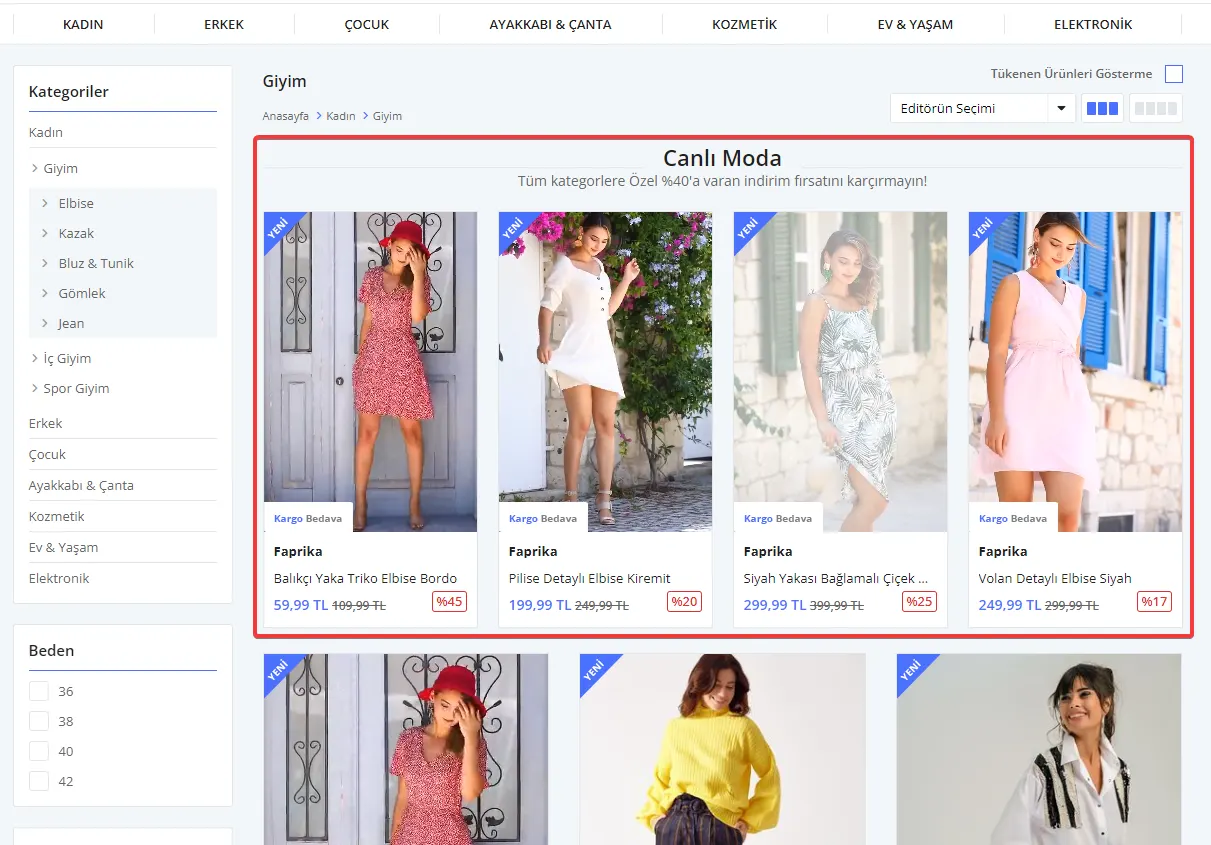
Les vitrines peuvent s'afficher non seulement sur votre page d'accueil, mais aussi dans certaines catégories. Si vous désactivez l'option « Afficher sur la page d'accueil » et souhaitez afficher des vitrines dans des catégories, vous pouvez suivre ces étapes :
- Allez dans « Gestion des catégories » depuis le menu « Catalogue ».
- Ouvrez la catégorie de votre choix.
- Sélectionnez la vitrine de votre choix dans la zone « Vitrine » du menu supérieur.
Ainsi, vos clients accèdent facilement à la vitrine que vous avez configurée dès qu'ils entrent dans la catégorie. Vous pouvez utiliser cette fonctionnalité en particulier pour les produits que vous souhaitez mettre en avant dans une catégorie. Vous attirez ainsi davantage l'attention sur certains produits ou campagnes.
Si vous ne disposez pas encore de cette fonctionnalité ou souhaitez en savoir plus, consultez la page de présentation pour découvrir en détail la gestion de vitrines unique de Faprika.