الكتالوج
التحديث المجمّع للفئات
يُستخدم قسم التحديث المجمّع للفئات لتحديث الفئات دفعة واحدة.
في هذا الدرس
يُستخدم قسم التحديث المجمّع للفئات لتحديث الفئات دفعة واحدة.
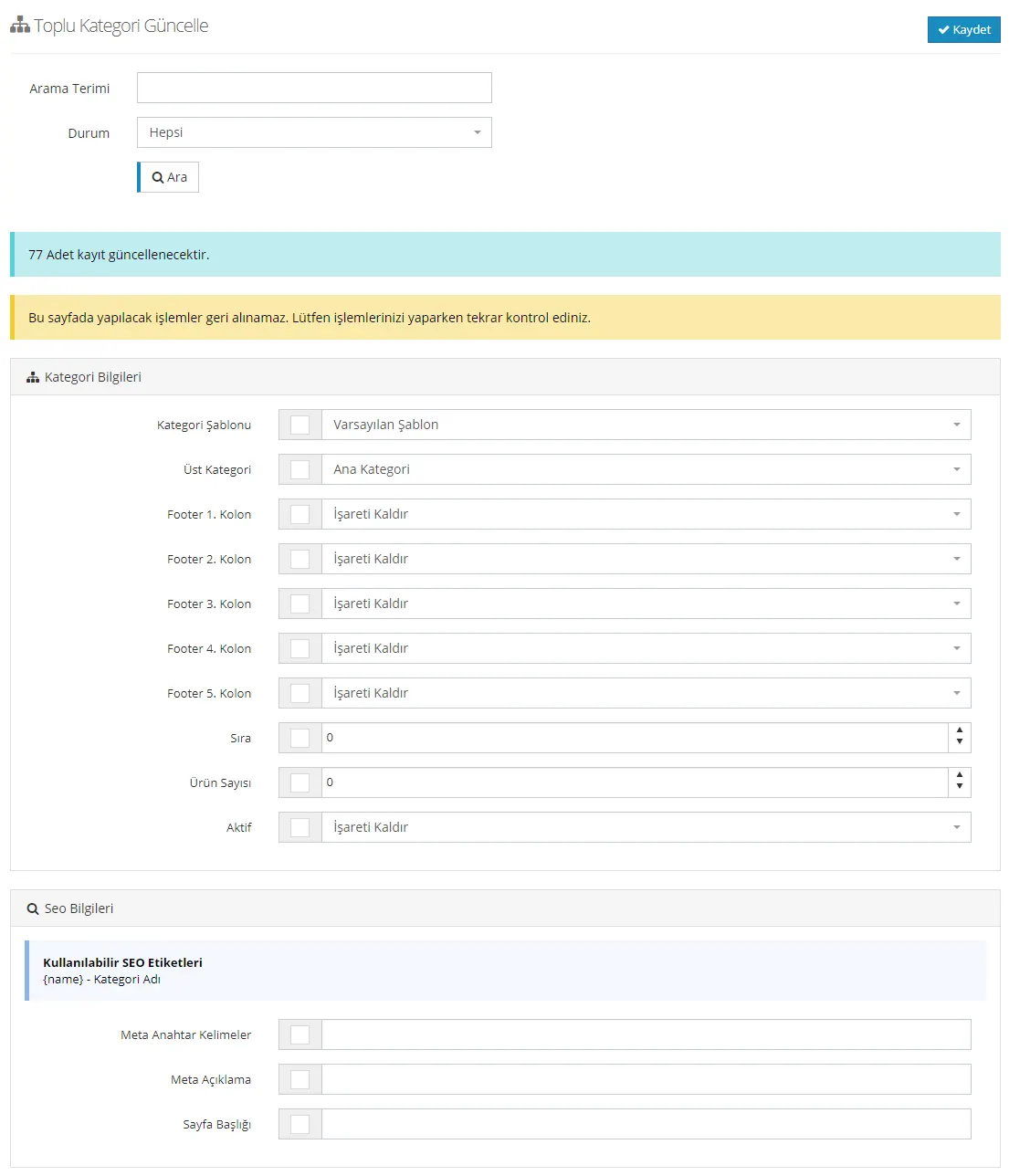
في حقل البحث يمكننا إضافة كلمة مفتاحية تتعلق بالفئة التي نريد إجراء العملية عليها. بعد ذلك يمكننا اختيار الحالة، ويمكن تفضيل أحد الخيارات: الكل أو الفئات النشطة أو الفئات غير النشطة.
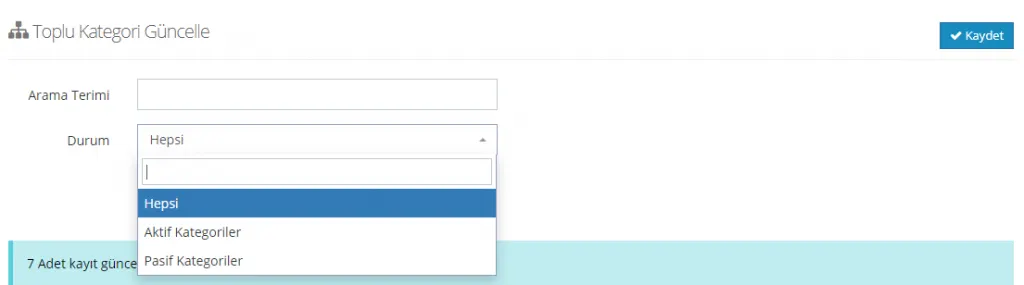
يُظهر النظام عدد السجلات التي سيتم تحديثها بناءً على نتيجة البحث. فلنفترض مثلًا أنه سيتم تحديث بيانات 7 منتجات. وبأخذ العلم بأن العمليات المنفّذة في هذه الصفحة لا يمكن التراجع عنها، نبدأ التحديثات على مستوى الفئات.

1. معلومات الفئة
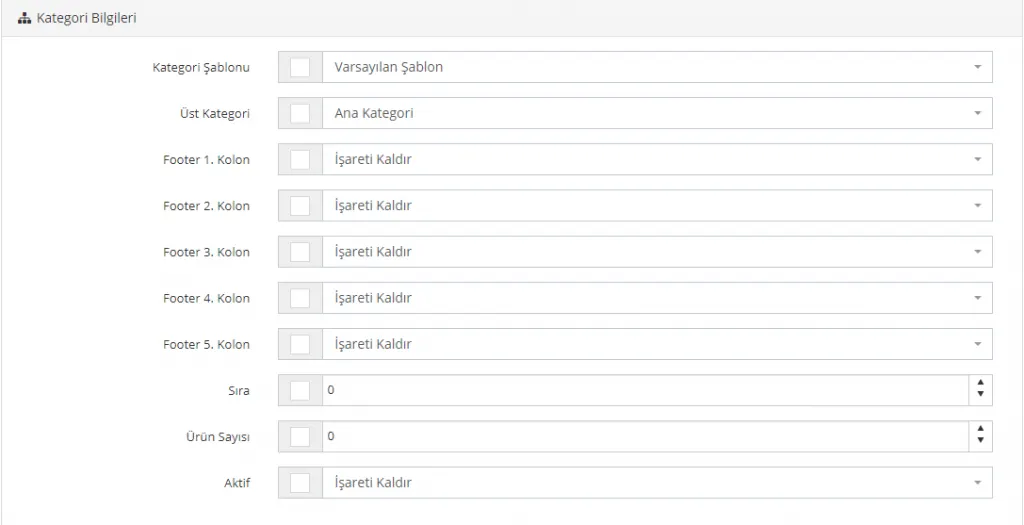
لنتعرّف على العناوين التي يمكننا تعديلها في قسم معلومات الفئة واحدًا تلو الآخر:
قالب الفئة
يحدد قالب الفئة للفئات المختارة. يمكنكم اختيار أحد الخيارات: القالب الافتراضي أو قالب القائمة اليسرى أو قالب القائمة اليمنى. للحصول على معلومات مفصّلة حول مظاهر القوالب، انقروا هنا.

لاختيار قالب للفئات المحددة، لا تنسوا تحديد مربع الاختيار والنقر على زر حفظ بعد إتمام العملية.
الفئة الرئيسية
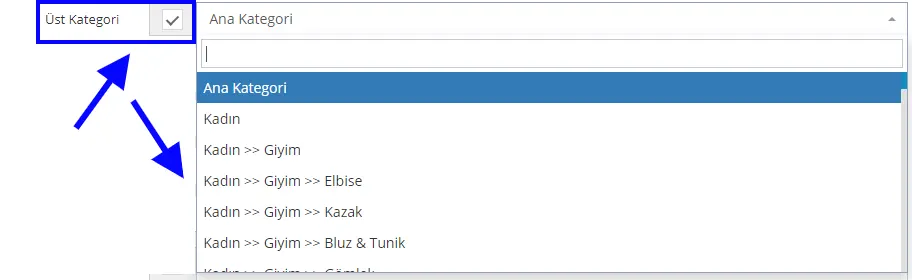
يمكنكم تحديد فئة رئيسية للفئات المختارة بشكل مجمّع، أو تعريف هذه الفئات كفئات أساسية. ويمكنكم تنفيذ هذه العمليات بسهولة من هذا القسم.
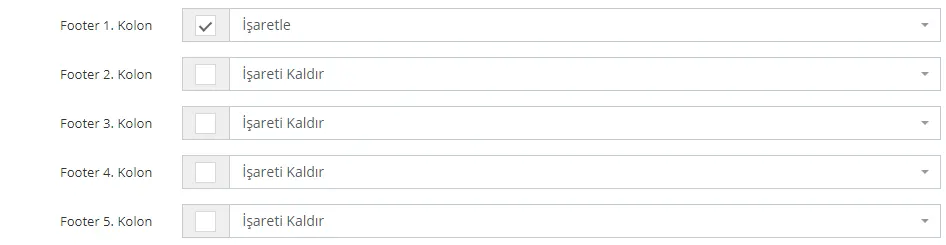
أعمدة التذييل 1 و2 و3 و4 و5
تتيح لكم تحديد منطقة التذييل للفئات المختارة. وبذلك يمكنكم تحديد منطقة التذييل التي ستظهر فيها هذه الفئات بشكل مجمّع.
الترتيب
يتم ترتيب الفئات المختارة من هذا القسم. ويمكنكم تحديث ترتيب الفئات بشكل مجمّع.

عدد المنتجات
يمكنكم من هذا القسم تحديد عدد المنتجات التي تُعرض في كل صفحة ضمن صفحات الفئات المختارة. فمثلًا إذا حددتم هذا الرقم بخمسة، يتم الانتقال إلى الصفحة التالية عند المنتج السادس داخل الفئة. وإذا حددتموه بـ 100، فسيتم الانتقال إلى الصفحة الثانية عند المنتج 101.

على سبيل المثال، لنلقِ نظرة على مظهر فئة تم تحديد عدد المنتجات فيها بخمسة:
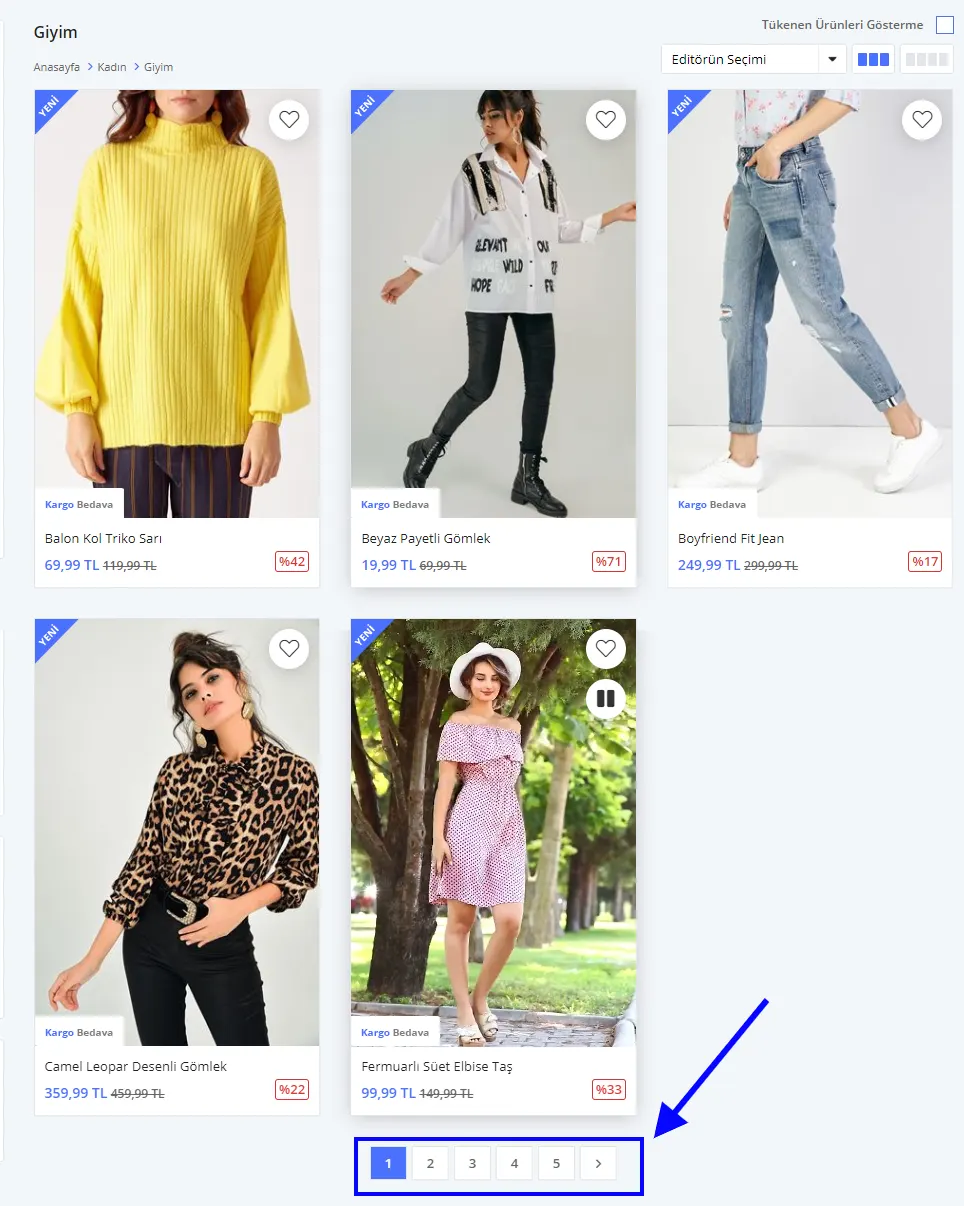
كما يظهر، تم تحديد عدد المنتجات المعروضة في صفحة الفئة بخمسة، ويتم الانتقال إلى الصفحة الثانية عند المنتج السادس. ويمكنكم تطبيق هذا التعديل على جميع الفئات المختارة.
نشط
في بعض الحالات قد تحتاجون إلى إلغاء تفعيل عدة فئات دفعة واحدة. في هذه الحالات يمكنكم تنفيذ ذلك بسهولة من خيار نشط. أو يمكنكم إعادة تفعيل الفئات التي أوقفتموها سابقًا بسرعة. ولكي تكون الفئة نشطة يتم اختيار تحديد، ولكي تكون غير نشطة يتم اختيار إلغاء التحديد.

2. معلومات SEO
يمكننا أيضًا تحديث معلومات SEO الخاصة بالفئات بشكل مجمّع. وفي هذا القسم تظهر لوحة SEO المألوفة لنا.
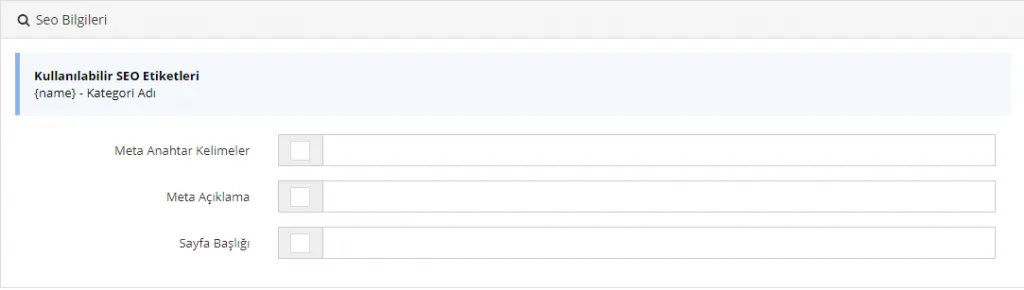
الكلمات المفتاحية الوصفية (Meta)
يتيح إدخال الكلمات المفتاحية الوصفية (Meta) بشكل مجمّع للفئات المختارة.

الوصف التعريفي (Meta)
يتيح إدخال الوصف التعريفي (Meta) بشكل مجمّع للفئات المختارة. ويمكنكم كتابة أنسب وصف تعريفي بطول 155 حرفًا للفئات التي اخترتموها دفعة واحدة.

عنوان الصفحة
يتيح إدخال عنوان الصفحة بشكل مجمّع للفئات المختارة. ويمكنكم كتابة أنسب عنوان للصفحة بطول 65 حرفًا للفئات المختارة.

بعد إتمام جميع التعديلات، لا تنسوا تحديد مربع الاختيار بجانب العنوان أو العناوين المختارة والنقر على زر حفظ بعد التعديل.