Tools/Ausstattung
Wie richtet man E-Mail auf einem Apple iPhone ein?
Ihr E-Mail-Konto auf dem iPhone einzurichten ist jetzt viel einfacher! Schließen Sie die Einrichtung mit unserer bebilderten Schritt-für-Schritt-Anleitung schnell und reibungslos ab. Als Faprika-Supportteam stehen wir Ihnen jederzeit zur Seite.
Für viele Menschen ist E-Mail ein unverzichtbarer Bestandteil des Arbeitsalltags. Wenn Sie Ihr E-Mail-Konto auf Ihrem Mobilgerät einrichten, erreichen Sie Ihre Nachrichten überall und jederzeit und können schnell antworten.
Wir von Faprika haben eine Anleitung erstellt, die Schritt für Schritt zeigt, wie einfach Sie ein E-Mail-Konto auf Ihrem iPhone einrichten können. Anhand von Bildern erfahren Sie einfach und verständlich, wie Sie Ihr E-Mail-Konto auf dem iPhone hinzufügen. Gehen wir die Schritte gemeinsam durch!
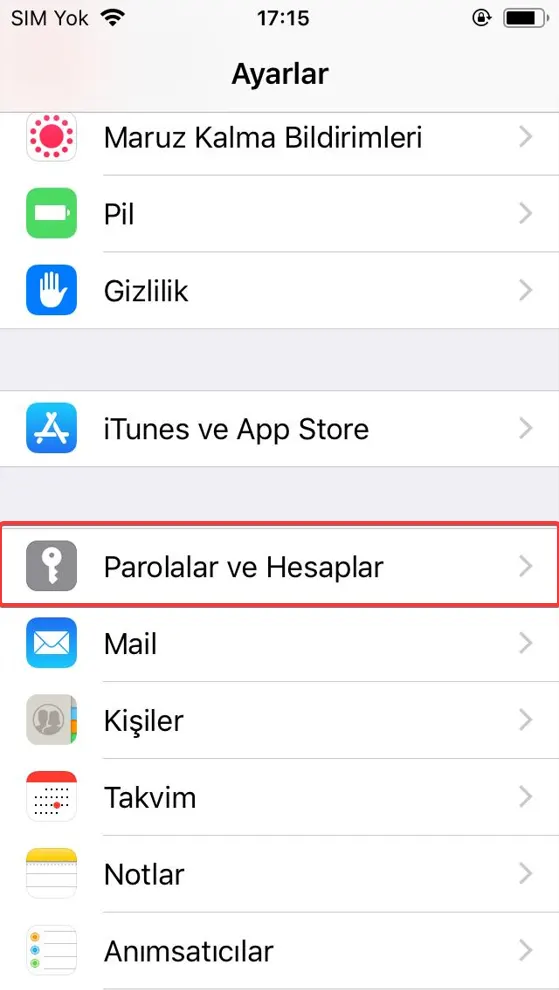
Ihr erster Schritt ist, auf Ihrem iPhone das Menü „Einstellungen“ zu öffnen. Es wird auf dem Home-Bildschirm Ihres Telefons meist durch ein graues Zahnradsymbol dargestellt. Nach dem Öffnen der „Einstellungen“ sehen Sie eine Reihe von Optionen. Suchen Sie darunter den Bereich „Passwörter & Accounts“ und tippen Sie darauf. Hier verwalten Sie Ihre E-Mail-Konten und weitere Konten. Um Ihr E-Mail-Konto zum Telefon hinzuzufügen, müssen Sie hier beginnen.
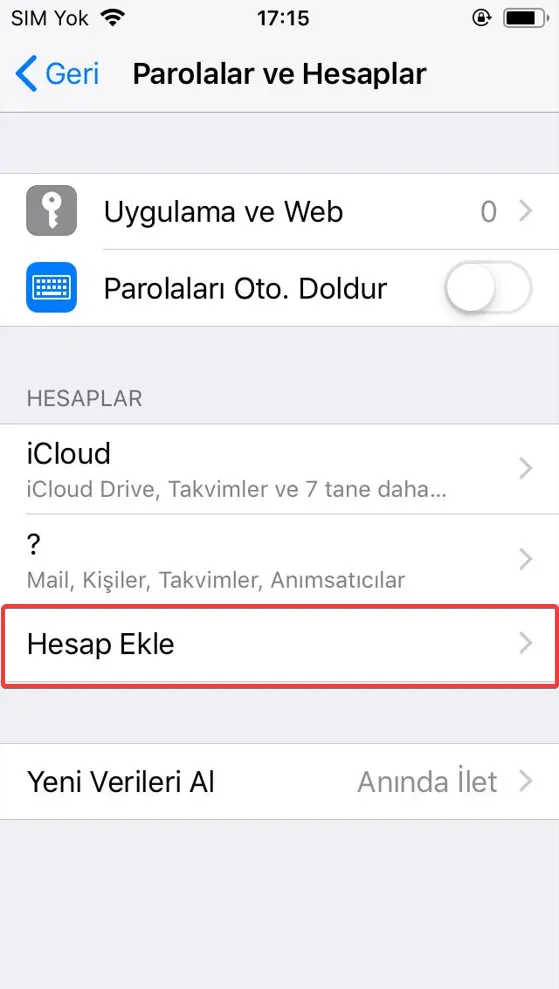
Im nächsten Schritt des Bereichs „Passwörter & Accounts“ sehen Sie verschiedene Kontotypen. Hier finden Sie die Option „Account hinzufügen“, mit der Sie Ihr E-Mail-Konto auf dem iPhone einrichten. Tippen Sie darauf, sobald Sie sie sehen. Danach erscheint ein neuer Bildschirm mit einer Liste verschiedener E-Mail-Anbieter. Von dort aus können Sie fortfahren.
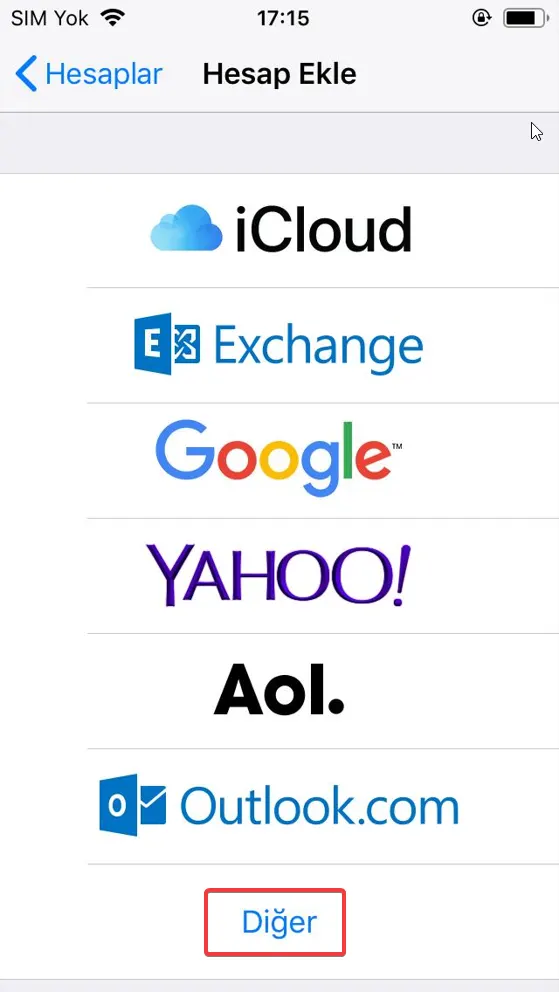
Auf Ihrem Bildschirm sehen Sie einen Bereich mit mehreren beliebten E-Mail-Anbietern. Wenn Sie jedoch einen von Faprika bereitgestellten eigenen E-Mail-Dienst nutzen, verwenden Sie keine dieser gängigen Optionen. Wählen Sie daher unten in der Liste die Option „Andere“. Danach öffnet sich ein Bildschirm, auf dem Sie die Daten Ihres E-Mail-Kontos manuell eingeben.
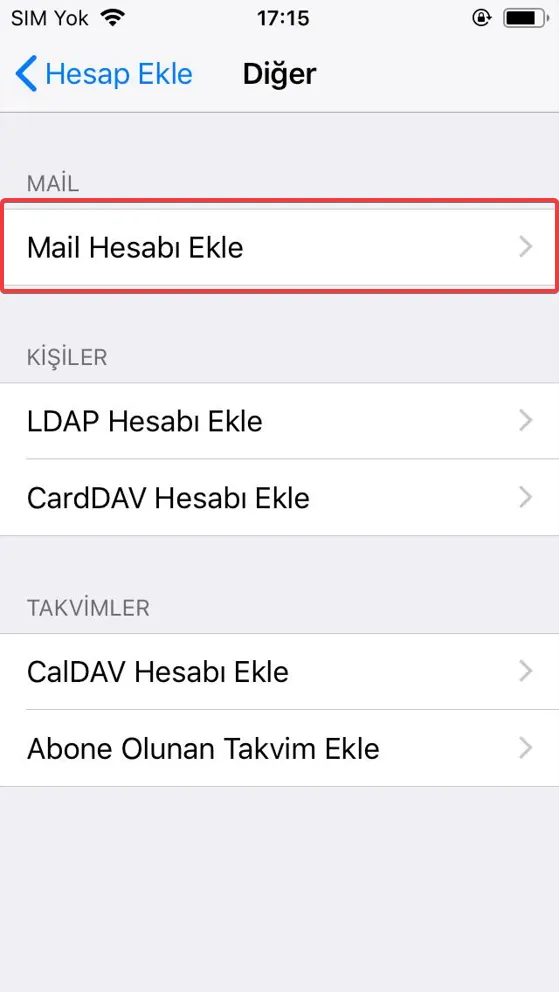
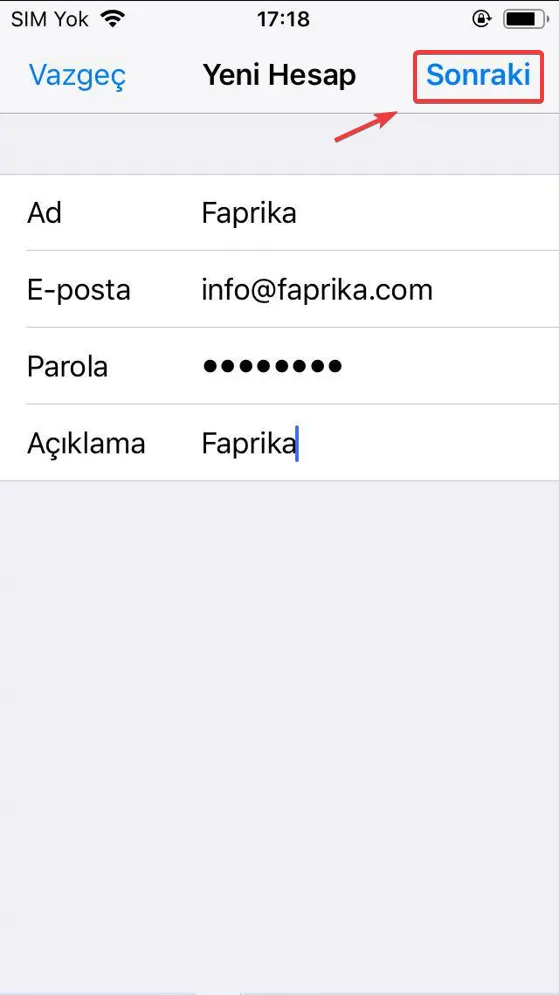
Nach der Auswahl von „Andere“ erscheint die Option „Mail-Account hinzufügen“. Tippen Sie darauf, um fortzufahren. Hier geben Sie die Grunddaten Ihres E-Mail-Kontos ein. Sie werden gebeten, die von Faprika bereitgestellte E-Mail-Adresse und die weiteren erforderlichen Angaben einzugeben. Nach Eingabe der korrekten Daten können Sie die Einrichtung fortsetzen.
Nachdem Sie Ihre Angaben vollständig und korrekt eingegeben haben, tippen Sie oben rechts auf dem Bildschirm auf „Weiter“, um zum nächsten Schritt der Einrichtung zu gelangen. Nun erscheint der Bereich für die Servereinstellungen Ihres E-Mail-Kontos. Wenn Sie Schritt für Schritt vorgehen, richten Sie Ihr E-Mail-Konto erfolgreich auf Ihrem iPhone ein.
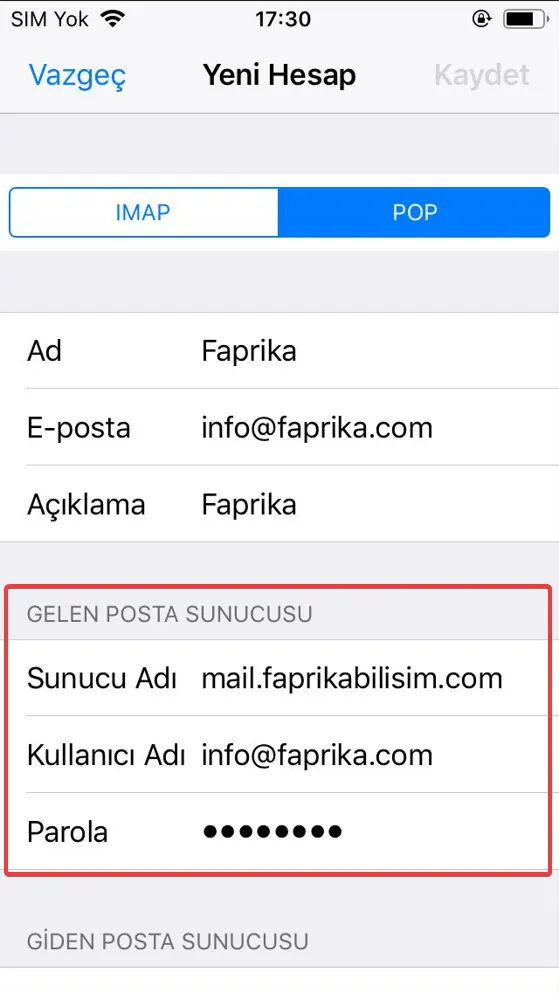
Wählen Sie auf dem angezeigten Bildschirm die Option „POP“ und beginnen Sie mit dem Ausfüllen der Angaben zum „Posteingangsserver“. Damit die E-Mail-Einrichtung reibungslos verläuft, achten Sie darauf, auch den für Ihr E-Mail-Konto vergebenen Benutzernamen und das Passwort korrekt einzugeben.
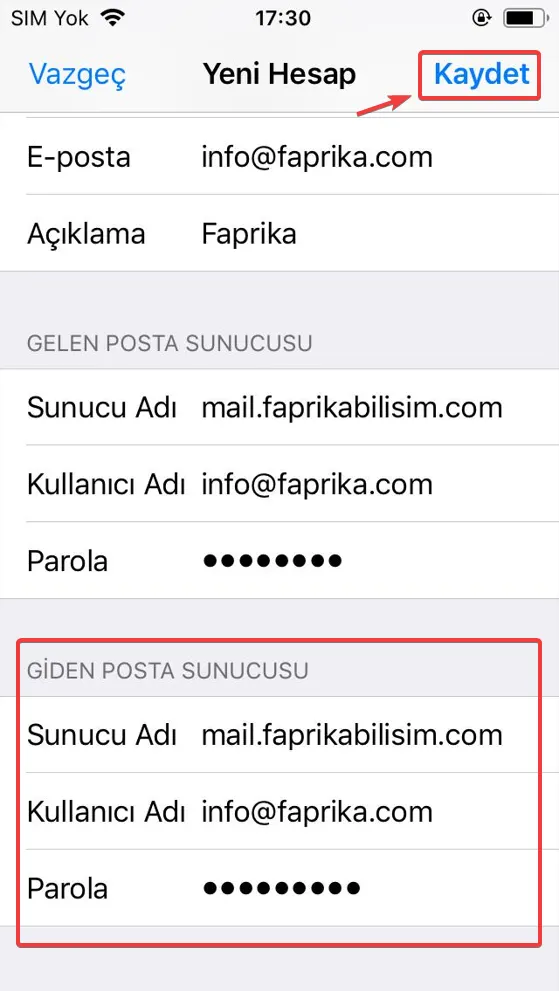
Im Abschnitt „Postausgangsserver“ benötigen Sie dieselben Angaben. Füllen Sie die erforderlichen Felder mit den Informationen Ihres E-Mail-Anbieters aus. Diese Angaben stimmen meist mit denen des „Posteingangsservers“ überein, in manchen Fällen können sie jedoch abweichen.
Schließen Sie diesen Abschnitt ab, indem Sie nach der Eingabe der Angaben auf „Sichern“ tippen.
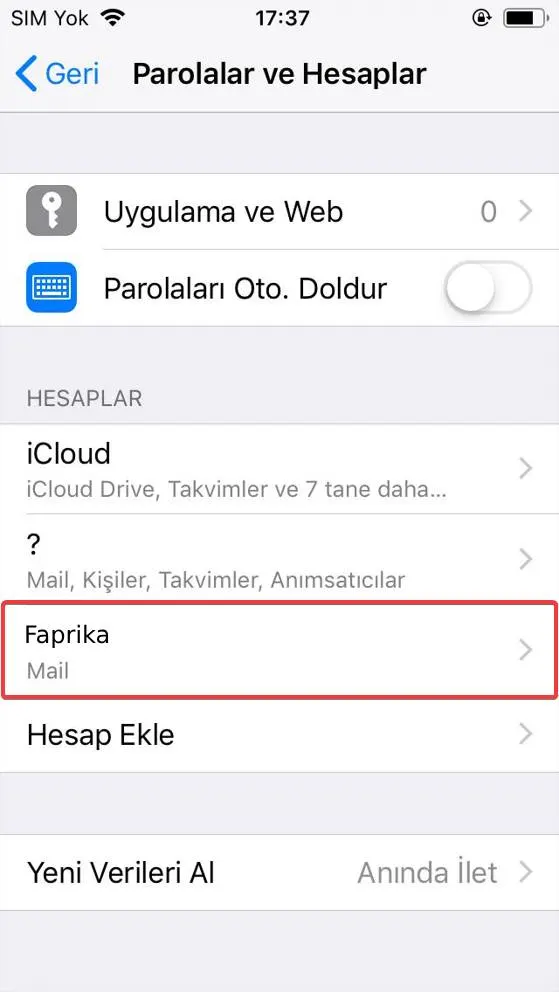
Wenn Sie das Menü „Passwörter & Accounts“ durchlaufen, sehen Sie für den nächsten Einrichtungsschritt die Option „Mail“. Wenn Sie darauf tippen, können Sie die Einstellungen Ihres Mail-Kontos genauer anpassen.
Die Option „SMTP“ unter „Postausgangsserver“ führt Sie zum Bereich der Einstellungen, die steuern, wie Ihre E-Mails gesendet werden. SMTP steht für Simple Mail Transfer Protocol und ist ein Protokoll für den Versand von E-Mails.
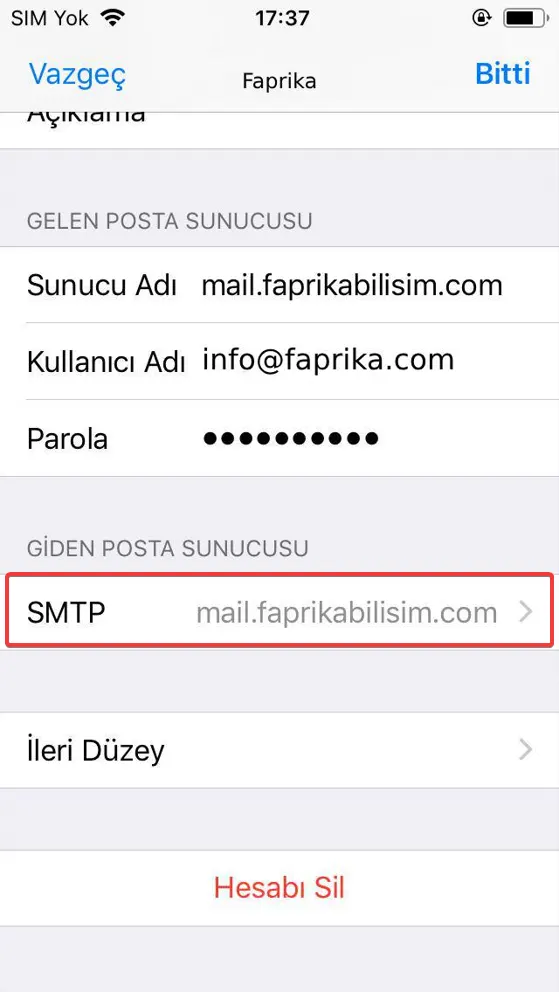
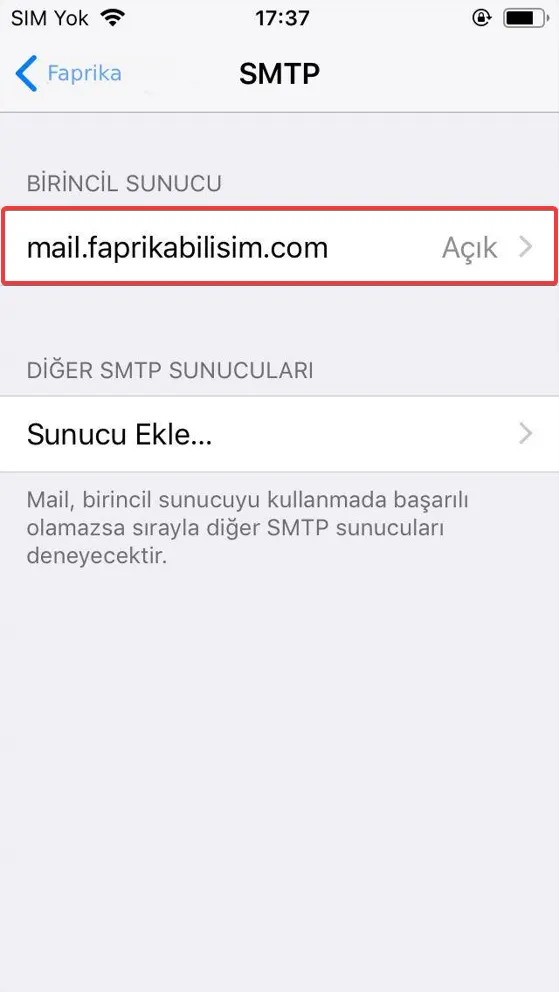
Durch Tippen auf die Option „Primärer Server“ im Menü „SMTP“ können Sie die Einstellungen für den E-Mail-Versand konfigurieren.
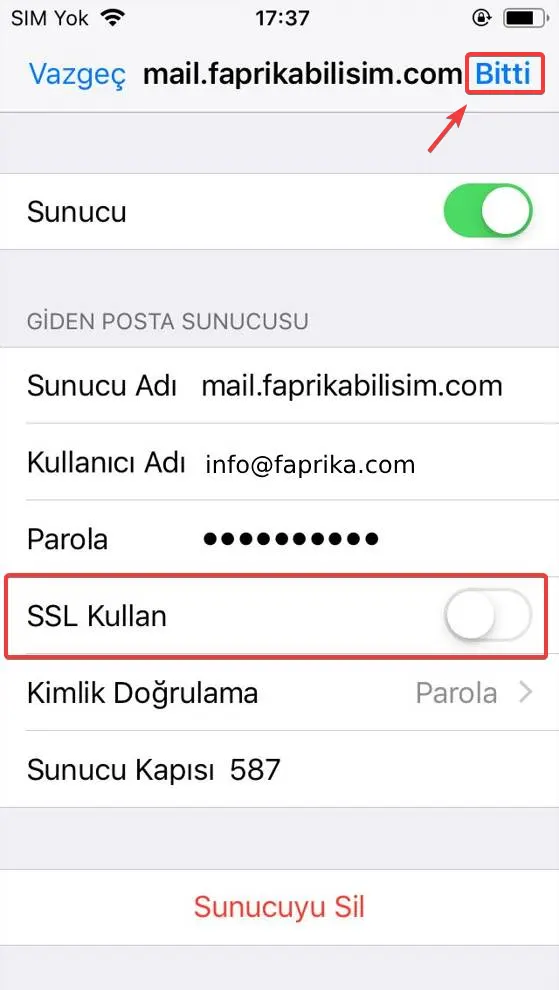
Deaktivieren Sie auf dem angezeigten Bildschirm die Option „SSL verwenden“ und tippen Sie oben rechts auf „Fertig“, um diesen Schritt abzuschließen.
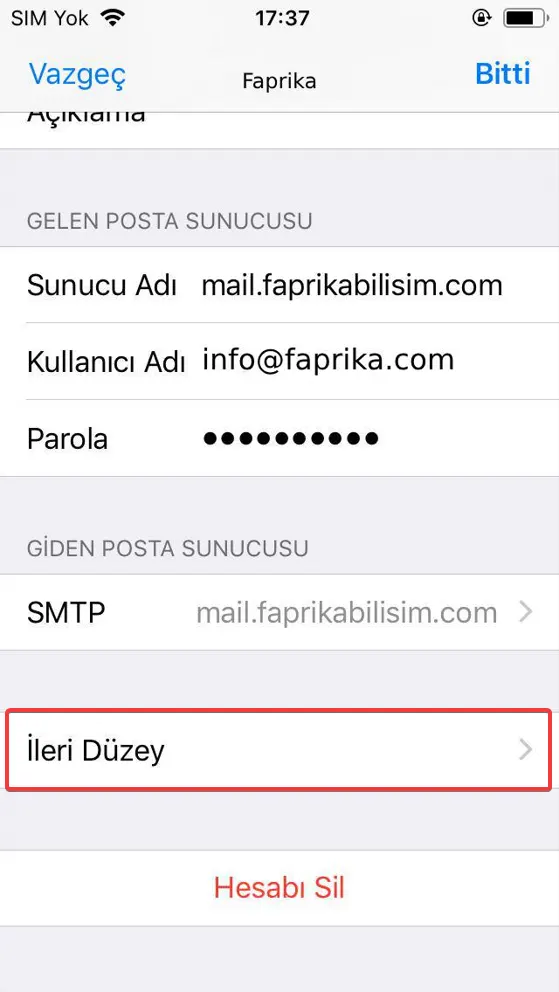
Tippen wir auf dem angezeigten Bildschirm auf die Option „Erweitert“.
Deaktivieren Sie im Bereich „Posteingangseinstellungen“ die Option „SSL verwenden“ und stellen Sie den „Server-Port“ auf „110“ ein.
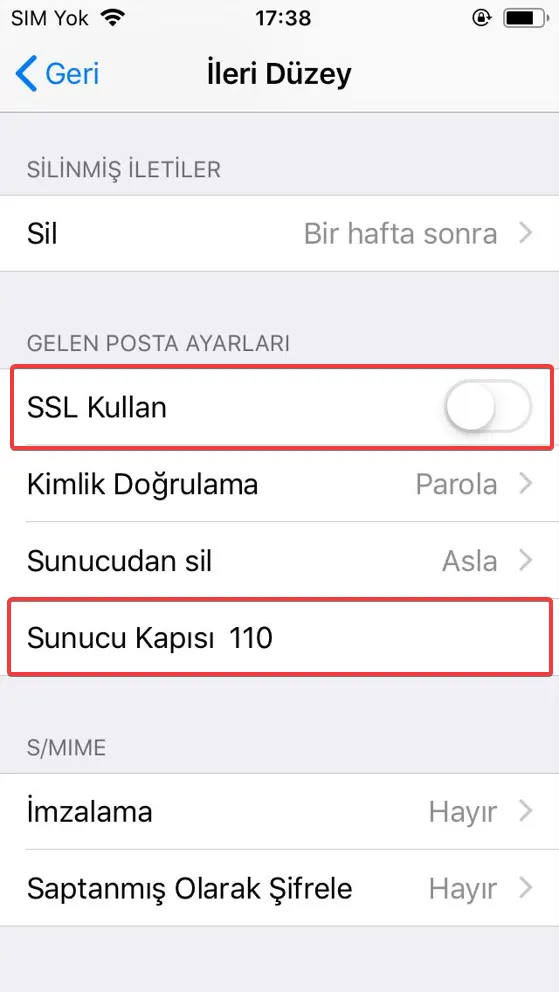
Zum Schluss aktualisieren Sie die Einstellung „Server-Port“ auf „110“ und haben damit die E-Mail-Einrichtung abgeschlossen. Danach können Sie Ihr Faprika-E-Mail-Konto problemlos auf Ihrem iPhone verwenden.
Wenn Sie die obigen Schritte sorgfältig befolgen, können Sie die Einrichtung problemlos durchführen. Sollten während der Einrichtung Probleme auftreten oder Sie weitere Unterstützung wünschen, steht Ihnen das Faprika-Supportteam jederzeit zur Seite.
Weitere Informationen zur E-Mail-Einrichtung auf dem iPhone und zu anderen Themen rund um die Welt des E-Commerce finden Sie auf unseren Seiten Blog und Support. Wir von Faprika sind da, um Ihnen alle Unterstützung und Lösungen zu bieten, die Sie auf Ihrem E-Commerce-Weg benötigen.