Katalog
XML für Facebook und Google abrufen
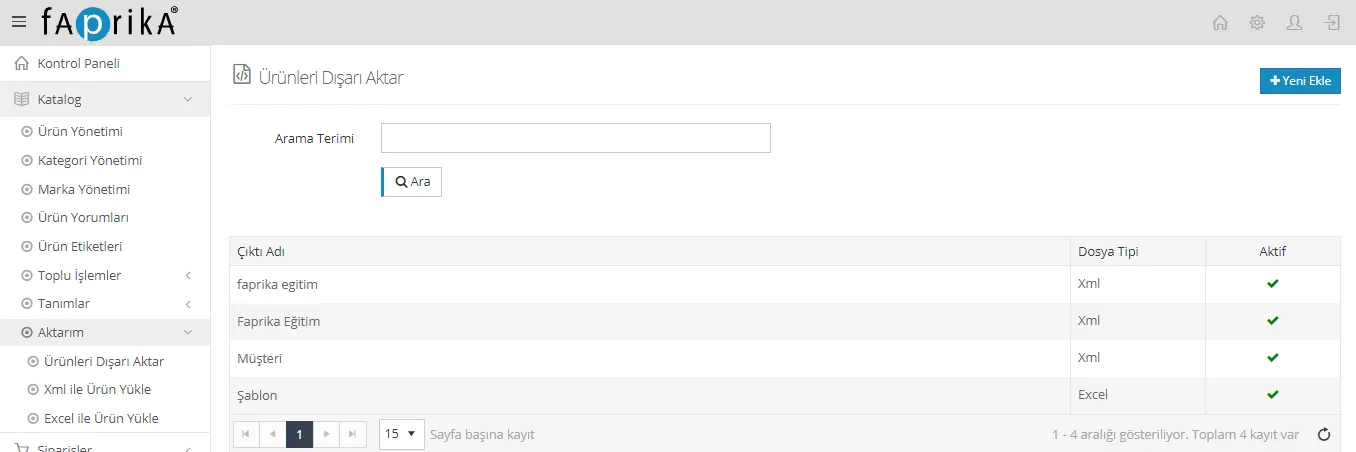
Um die Produkte aus Ihrer Faprika-Infrastruktur per XML an Plattformen wie Google und Facebook zu übertragen, können Sie Ihre Produkte mithilfe dieses Tutorials mit der Google-Vorlage exportieren. Melden Sie sich zunächst im Faprika-Administrationspanel an und öffnen Sie den Tab Katalog >> Übertragung >> Produkte exportieren.
Um die Produkte aus Ihrer Faprika-Infrastruktur per XML an Plattformen wie Google und Facebook zu übertragen, können Sie Ihre Produkte mithilfe dieses Tutorials mit der Google-Vorlage exportieren.
Melden Sie sich zunächst im Faprika-Administrationspanel an und öffnen Sie den Tab Katalog >> Übertragung >> Produkte exportieren .
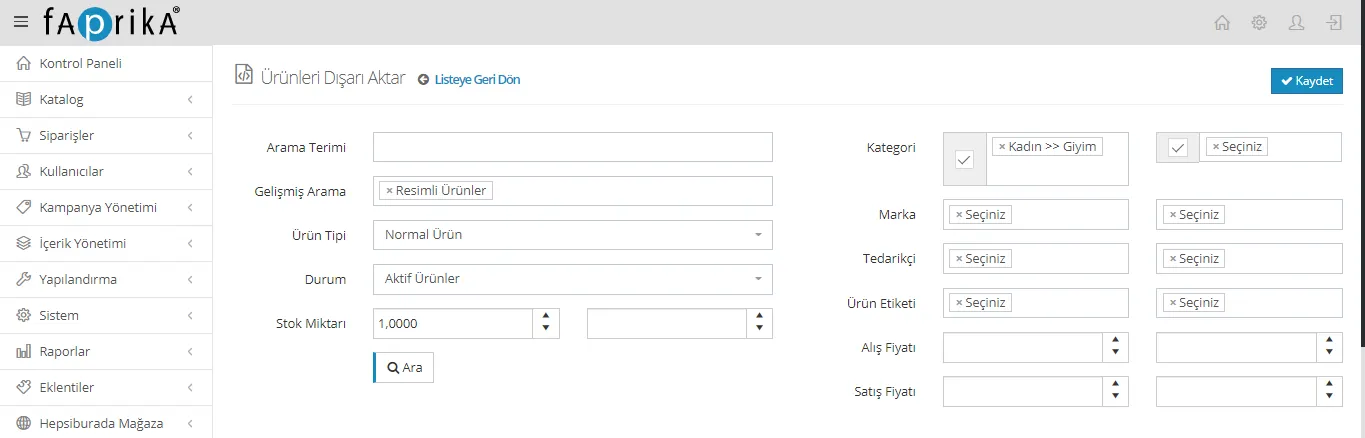
Auf dem angezeigten Bildschirm füllen wir die Filterfelder entsprechend den Produkten aus, die exportiert werden sollen. Wie im Bild unten haben wir die Produkte zum Beispiel wie folgt gefiltert: „Produkte mit Bildern“, Produkttyp „Normales Produkt“, Status „Aktive Produkte“, Anfangsbestand „1“ und innerhalb der Kategorie „Damen >> Bekleidung“.
Hinweis: Wenn Sie alle Produkte senden möchten, können Sie die Filterfelder leer lassen.
Nach einem Klick auf die Schaltfläche Suchen wird unten die Anzahl der zu exportierenden Produkte angezeigt. Danach müssen wir die für unser zu exportierendes XML erforderlichen Felder ausfüllen.
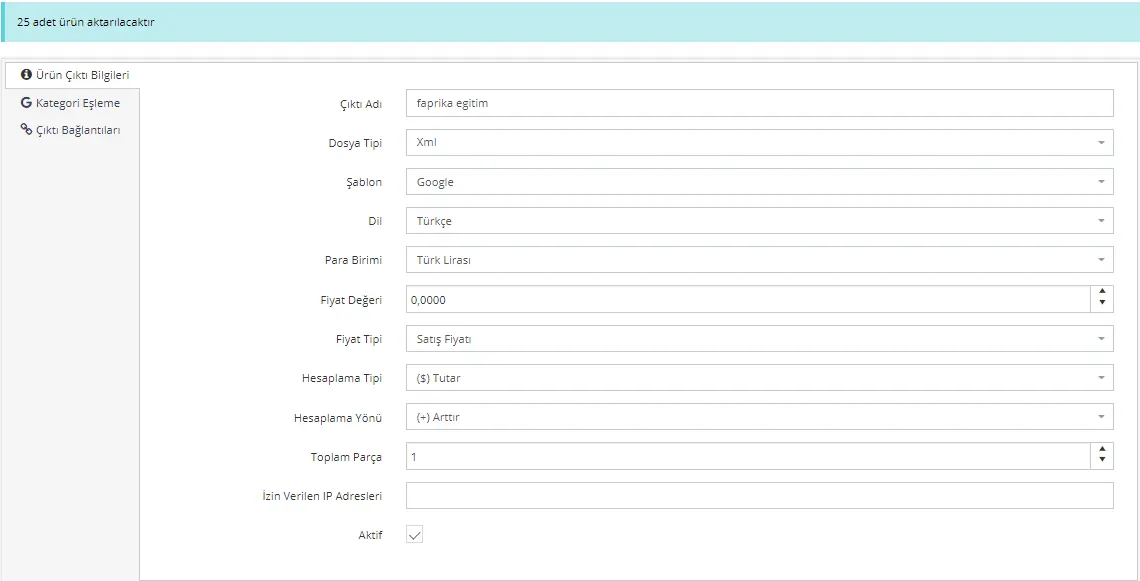
- Ausgabename: Sie müssen einen Namen eingeben, um Ihre Vorlage von anderen zu unterscheiden.
- Dateityp: Wählen wir die Option „Xml“.
- Vorlage: Da wir unsere Produkte auf die Plattformen Google und Facebook hochladen, müssen wir die Vorlage „Google“ wählen.
- Sprache: Wenn Ihre Produkte zusätzliche Sprachinformationen enthalten, können Sie die Ausgabe in verschiedenen Sprachen erzeugen.
- Währung: Auch die Währung können Sie entsprechend der von Ihnen verwendeten wählen.
- Preiswert: Geben wir einen Wert für den Einheitspreis ein, den wir aufschlagen möchten. (Wenn wir nichts aufschlagen möchten, kann „0“ stehen bleiben.
- Preistyp: Wählen wir den Preis, den wir senden möchten.
- Berechnungsart: Hier können wir wählen, ob der aufzuschlagende Einheitspreis ein „Betrag“ oder ein „Prozentsatz“ sein soll.
- Berechnungsrichtung: Wählen wir (+) Erhöhen, können wir den Produktpreis um den eingegebenen „Preiswert“ erhöhen; mit (-) Verringern können wir ihn um denselben Wert senken.
- Gesamtzahl der Teile: Sie erhalten so viele Links, wie Sie hier als Zahl eingeben. Nutzen Sie dies, wenn Ihr XML sehr viele Produkte enthält. Wir empfehlen in der Regel „1“.
- Zugelassene IP-Adressen: Wenn der Zugriff nur von bestimmten IP-Adressen möglich sein soll, können Sie hier eine IP-Beschränkung festlegen. Wenn es keine Beschränkung geben soll, lassen Sie das Feld leer.
Indem wir die Option Aktiv aktivieren, können wir das XML speichern, und schließlich können wir über die Ausgabelinks den angezeigten XML-Link verwenden.

HINWEIS: Die Filterfunktion ist nicht zwingend erforderlich. Wenn die zu bewerbenden Produkte jedoch Bilder und Bestand haben, vermeiden Sie Fehler und stellen sicher, dass Produkte ohne Bestand nicht beworben werden.