الإضافات/التكاملات
إعداد Google Merchant Center
في هذا الدرس
ما هو Google Merchant Center؟
يتيح Google Merchant Center معلومات منتجات موقع التجارة الإلكترونية الخاص بكم لـ Google عبر خدمات الويب، لتصل المنتجات التي تبيعونها عبر التجارة الإلكترونية إلى المتسوقين. وبذلك تظهر المنتجات التي تبيعونها عبر قناة التجارة الإلكترونية في مراتب أعلى في نتائج بحث Google، مما يمكّن عملاءكم من التسوق بسرعة.
ما مزايا Google Merchant Center؟
- يوصل منتجاتكم إلى جمهوركم المستهدف بسرعة أكبر.
- ينقل معلومات جميع المنتجات في موقعكم إلى Google في وقت قصير.
- يتيح لكم استخدام إعلانات Google Shopping بشكل أكثر فعالية.
كيف يتم إنشاؤه؟
بعد الدخول إلى Google Merchant Center، انقر على زر «ابدأ» وسجّل الدخول.
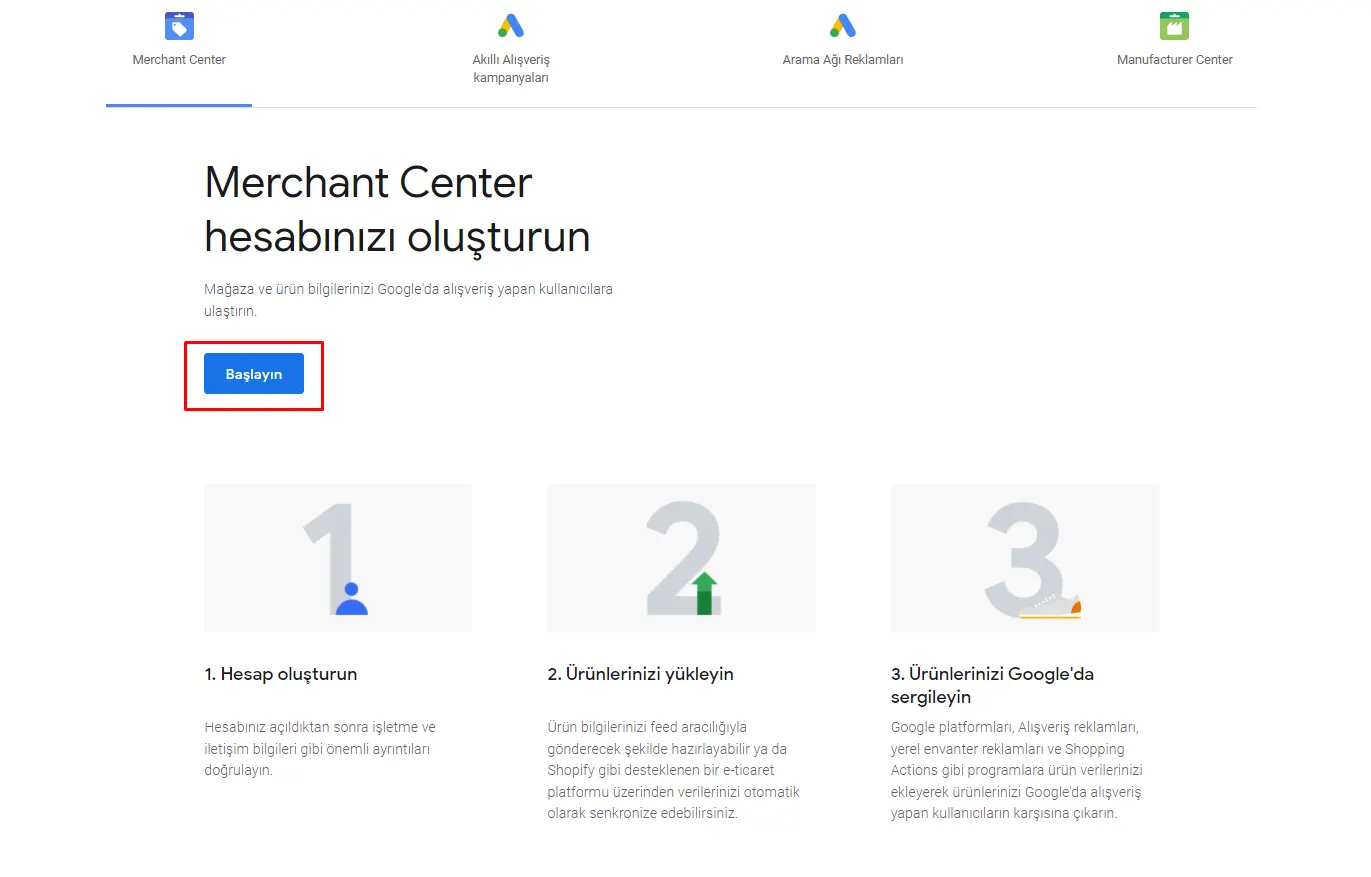
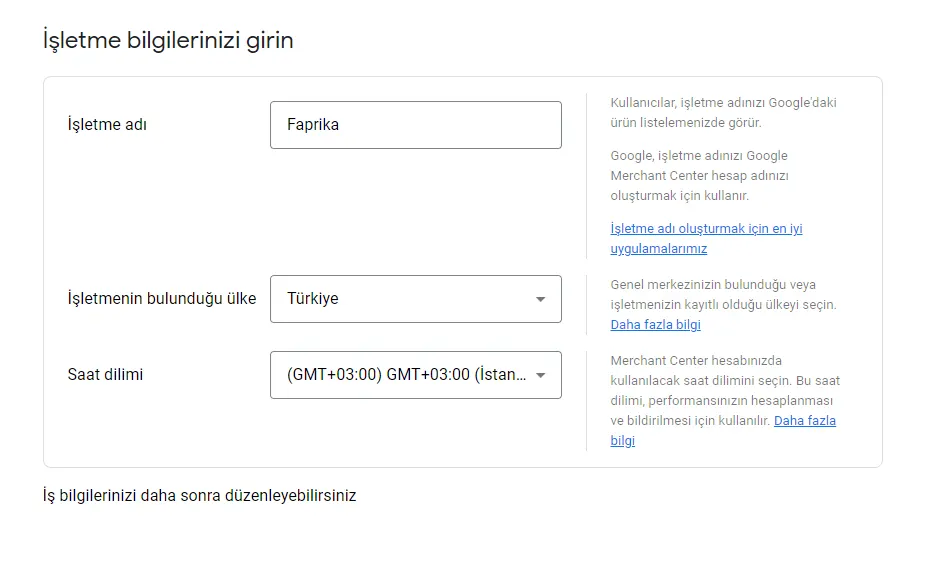
أدخلوا بيانات نشاطكم التجاري في الشاشة التي تظهر.
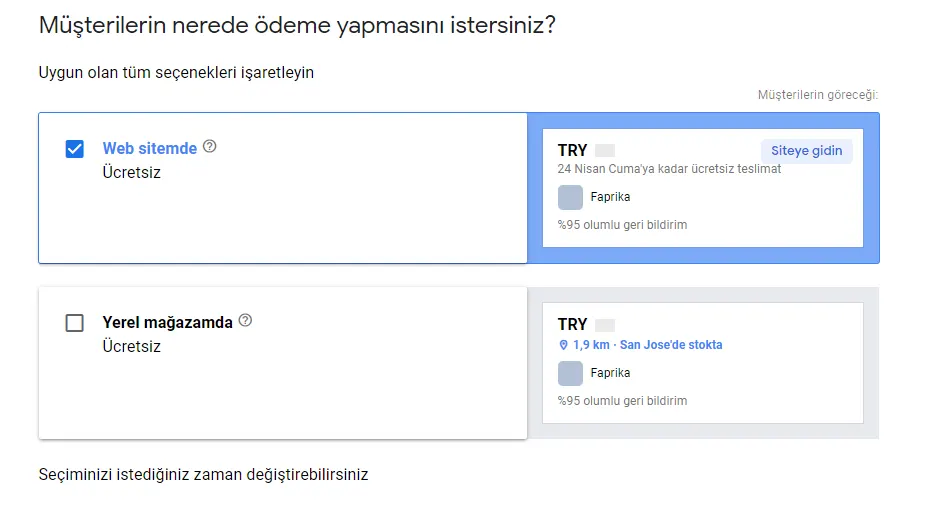
حدّدوا الصفحة التي سيُوجَّه إليها العملاء لإتمام الدفع.
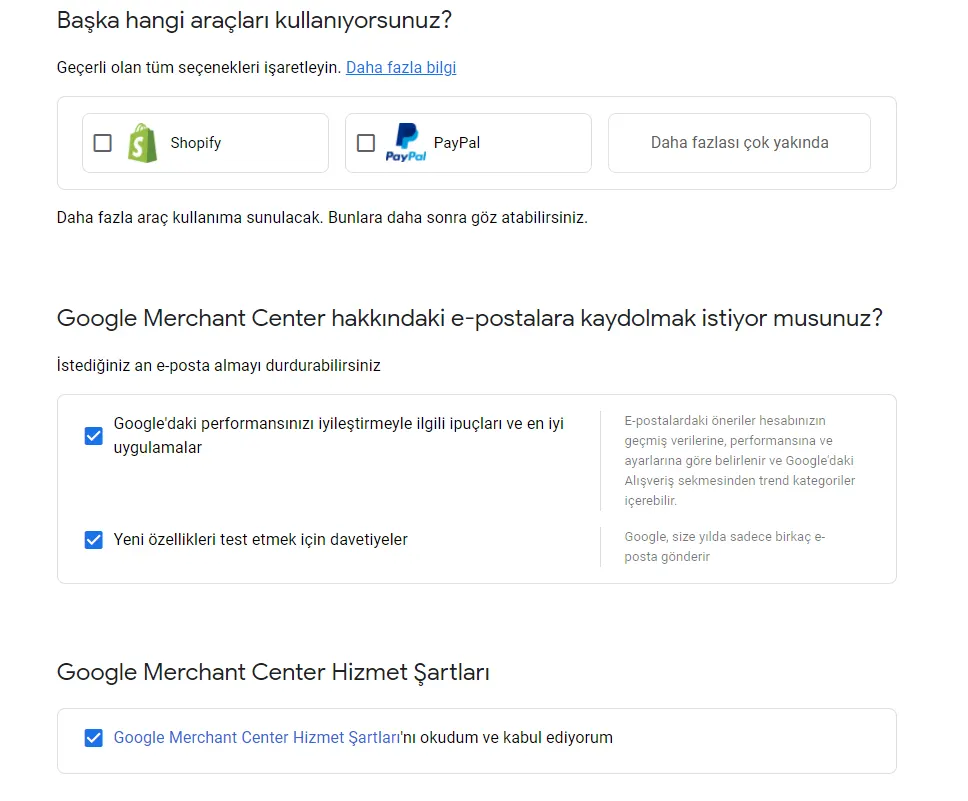
في هذا القسم، حدّدوا ما إذا كنتم ترغبون في تلقي رسائل بريد إلكتروني حول تحسينات الأداء في Google Merchant، ثم وافقوا على شروط خدمة Google.
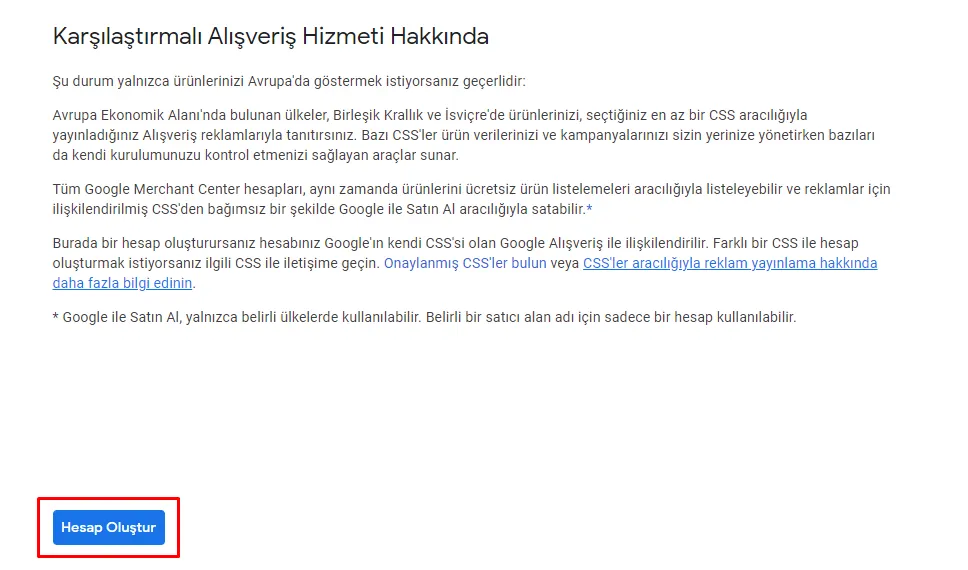
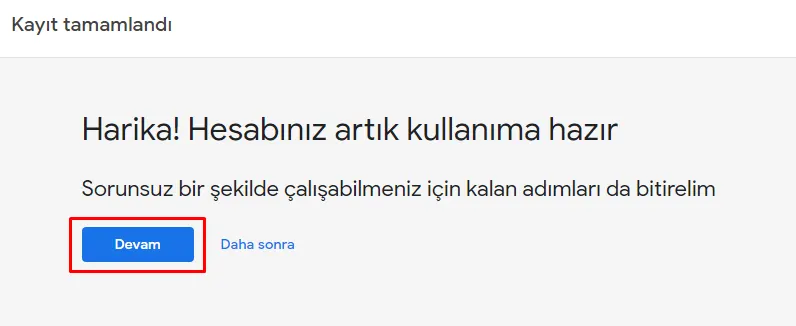
بعد النقر على «إنشاء حساب» سيتم إنشاء حساب Merchant Center الخاص بنا، وعلينا إكمال الخطوات المتبقية بالنقر على «متابعة».
تم إنشاء حسابنا. لنتابع مع التحقق من النطاق ونقل منتجاتنا إلى لوحة Google.
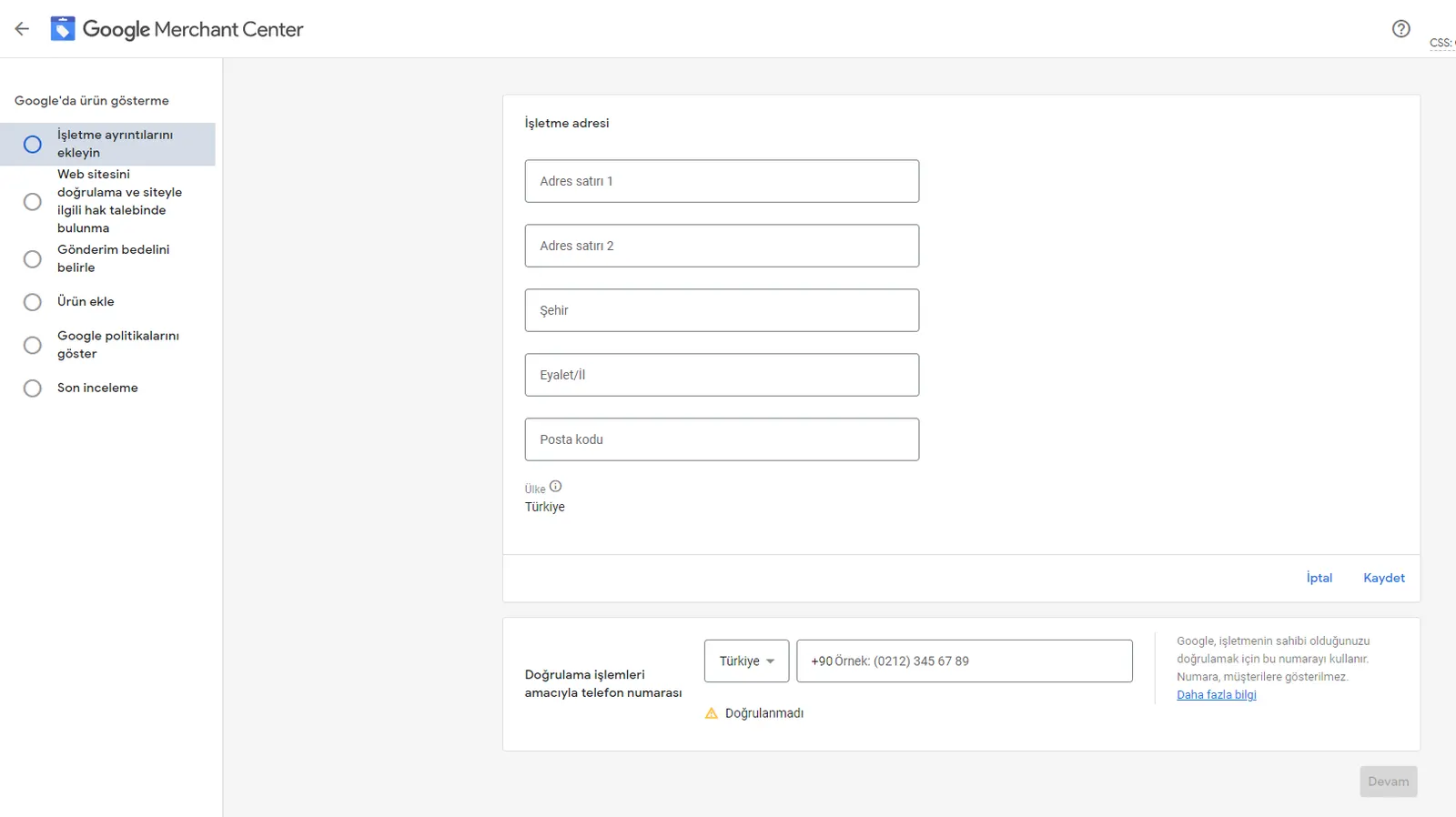
أدخلوا بيانات عنوان نشاطكم التجاري.
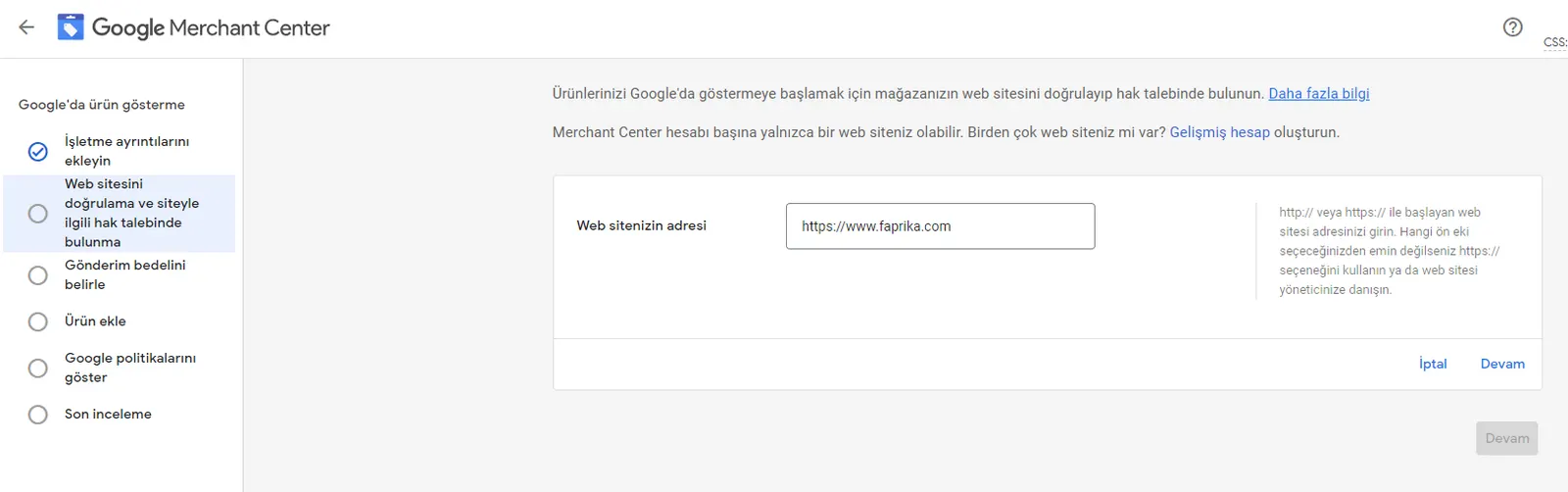
في هذا القسم، أدخلوا عنوان موقعنا الإلكتروني وانقروا على «متابعة».
سجّلوا الدخول إلى لوحة Faprika وأضيفوا وسم التحقق (meta) الذي أُعطي لنا في قسم «إدارة المحتوى >> إدارة السكربتات»، ثم انقروا على زر «التحقق من الموقع».
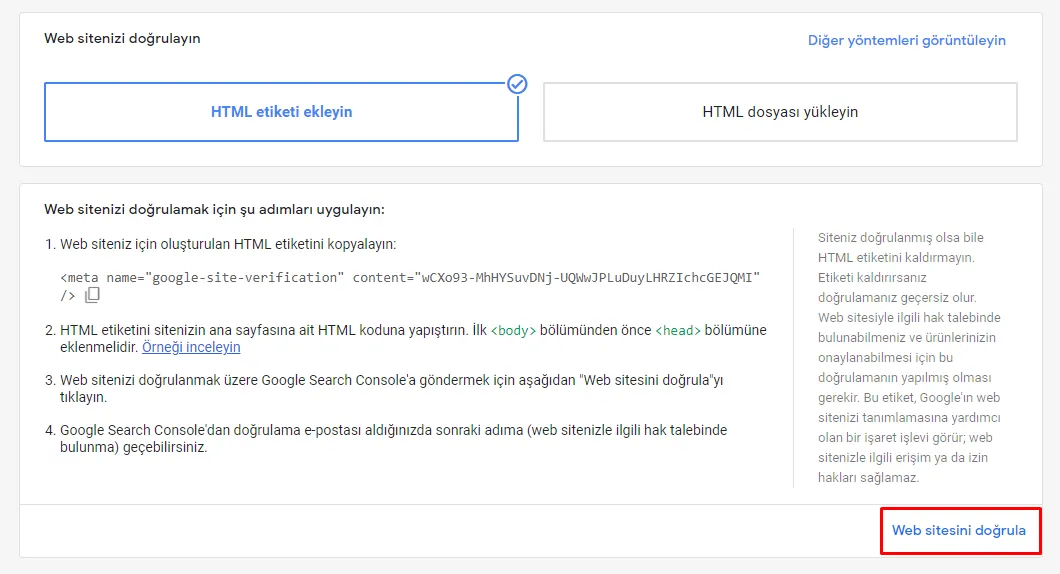
نفّذوا خطوة «المطالبة بملكية الموقع» ليتم التحقق من نطاقنا من قِبل Google.

حدّدوا الدولة أو الدول التي سنشحن إليها منتجاتنا واختاروا العملة.
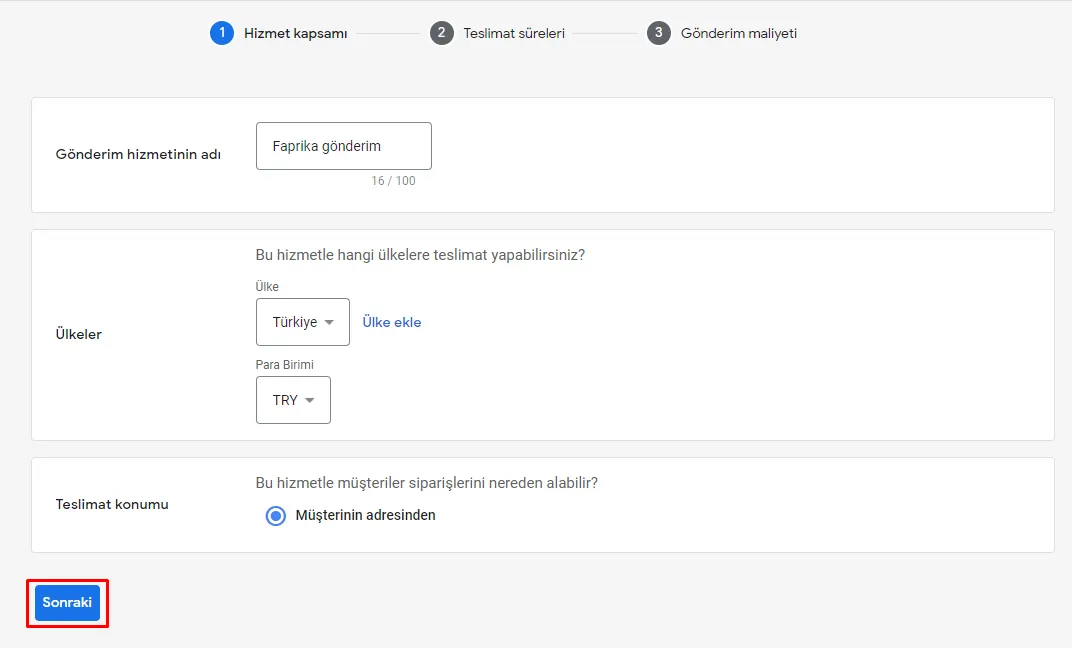
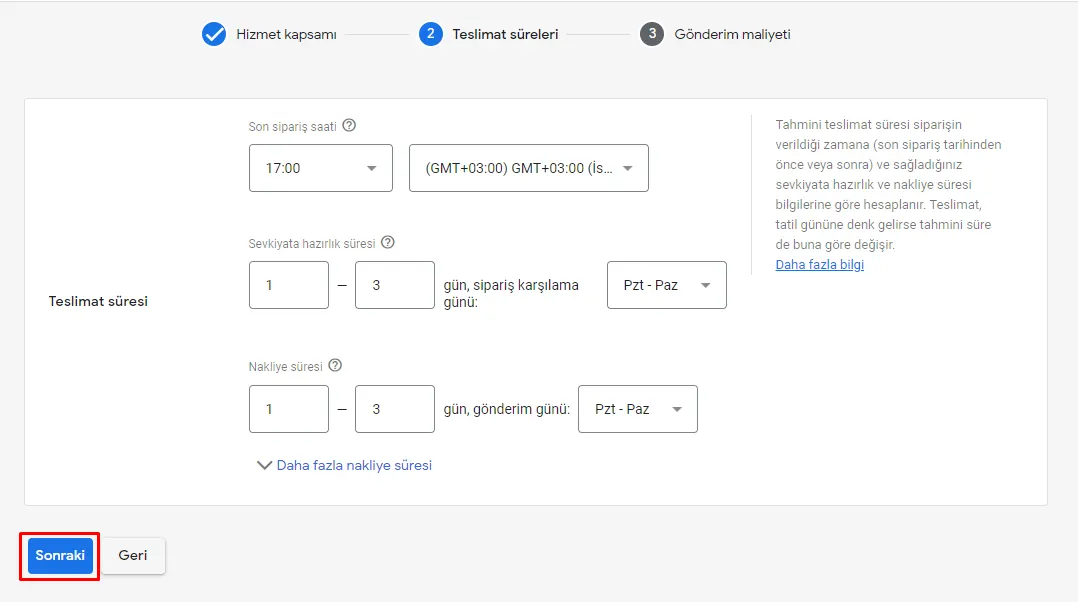
حدّدوا مدة التسليم وآخر موعد لقبول الطلبات.
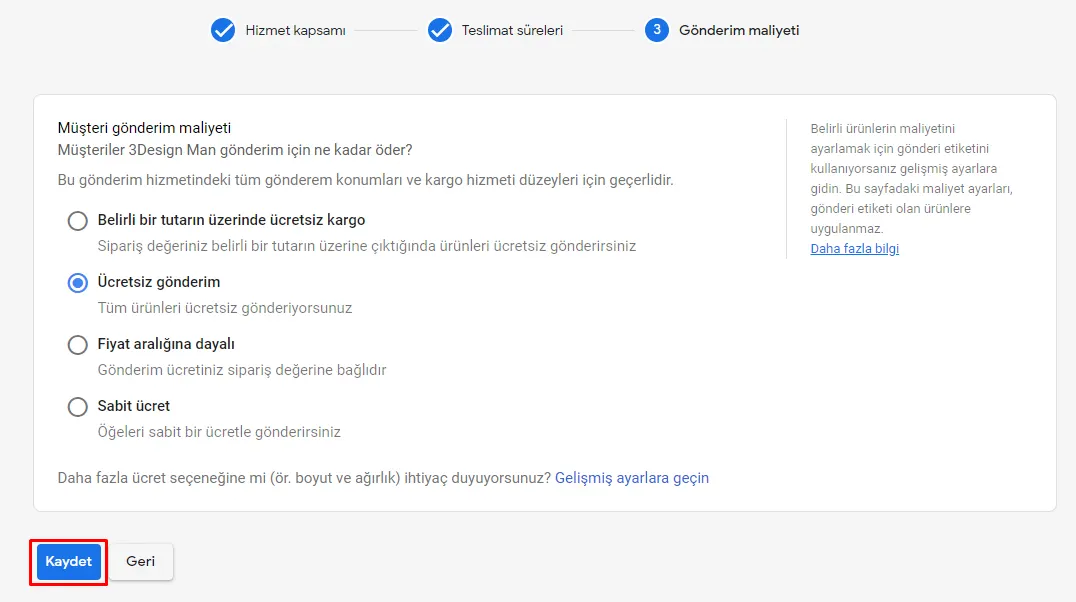
في هذا القسم، حدّدوا ما إذا كانت ستُحتسب رسوم شحن على شحناتنا، ثم انقروا على «حفظ».
إذا أدخلنا معلومات خاطئة، فلنعدّلها بالنقر على أيقونة القلم في شاشة المعاينة، أو لننقر على «متابعة».
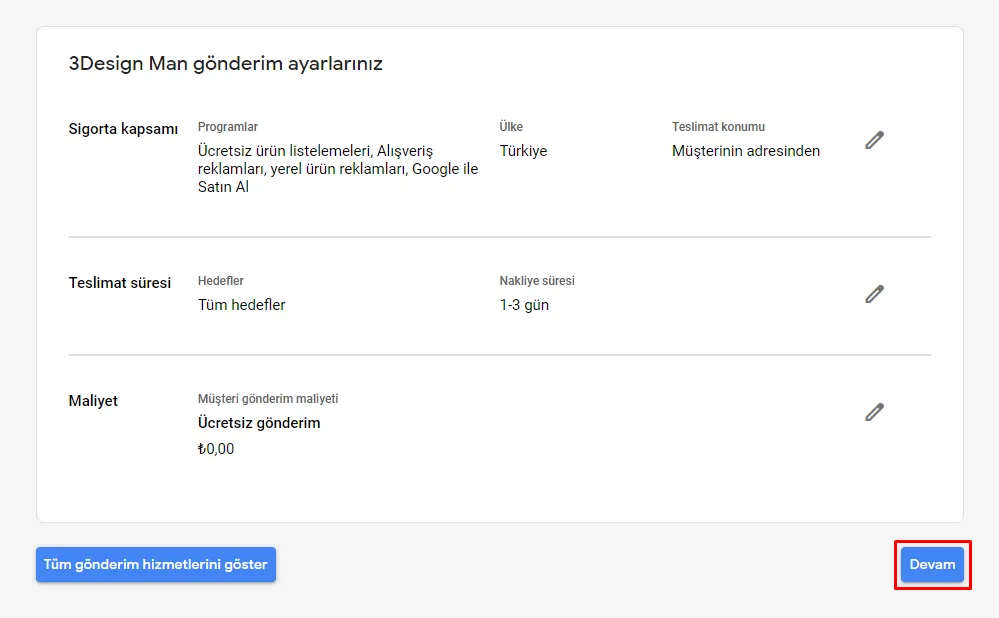
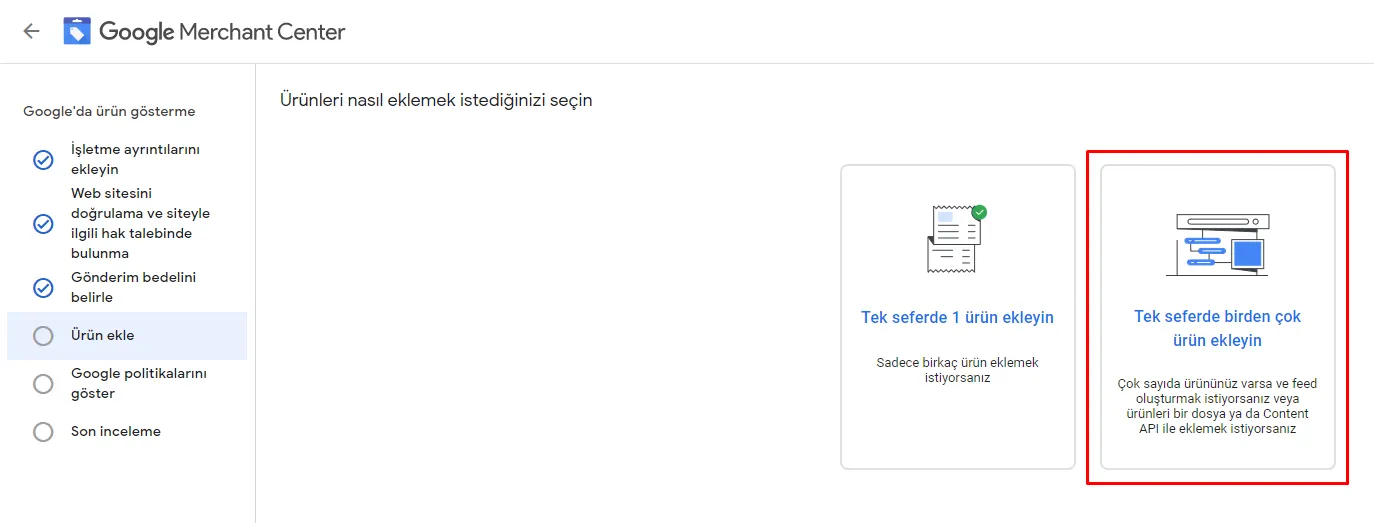
إذا لم يكن في موقعكم نوع واحد من المنتجات، فانقروا على زر «إضافة عدة منتجات دفعة واحدة».
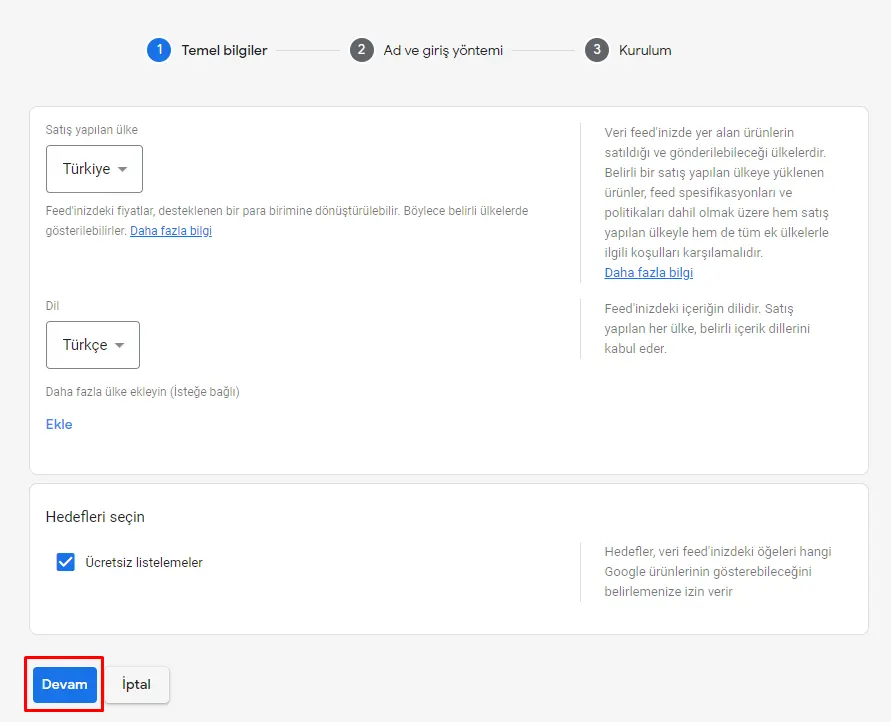
في هذا القسم، علينا تحديد بلد البيع واللغة.
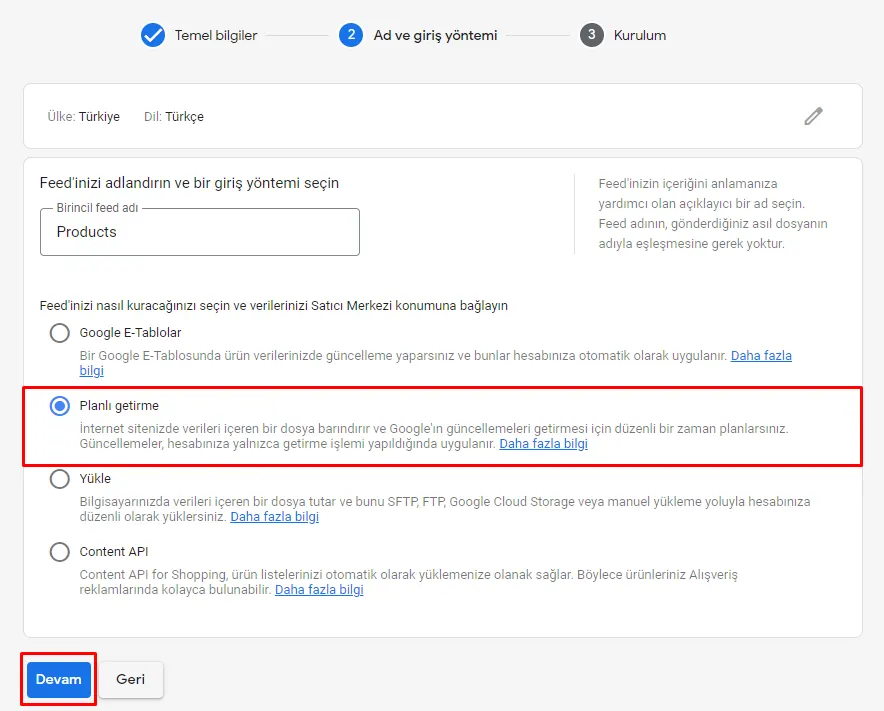
بعد إعطاء اسم للكتالوج الذي ستُرفع إليه منتجاتنا، تابعوا بالنقر على «الجلب المجدول».
الصقوا رابط XML الخاص بمنتجاتنا في حقل «عنوان URL للملف» وحدّدوا الوقت الذي نريد أن يتم فيه التحديث كل يوم.
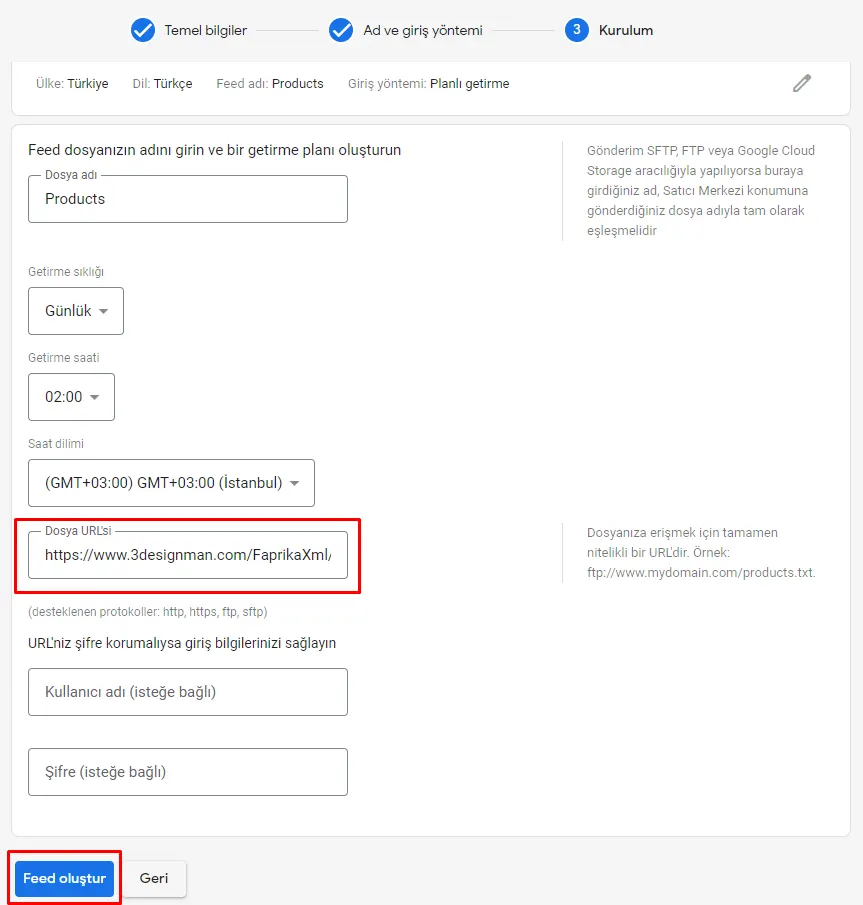
بعد تنفيذ هذه الخطوات، ستُنقل منتجاتنا بنجاح إلى لوحة Google Merchant Center.
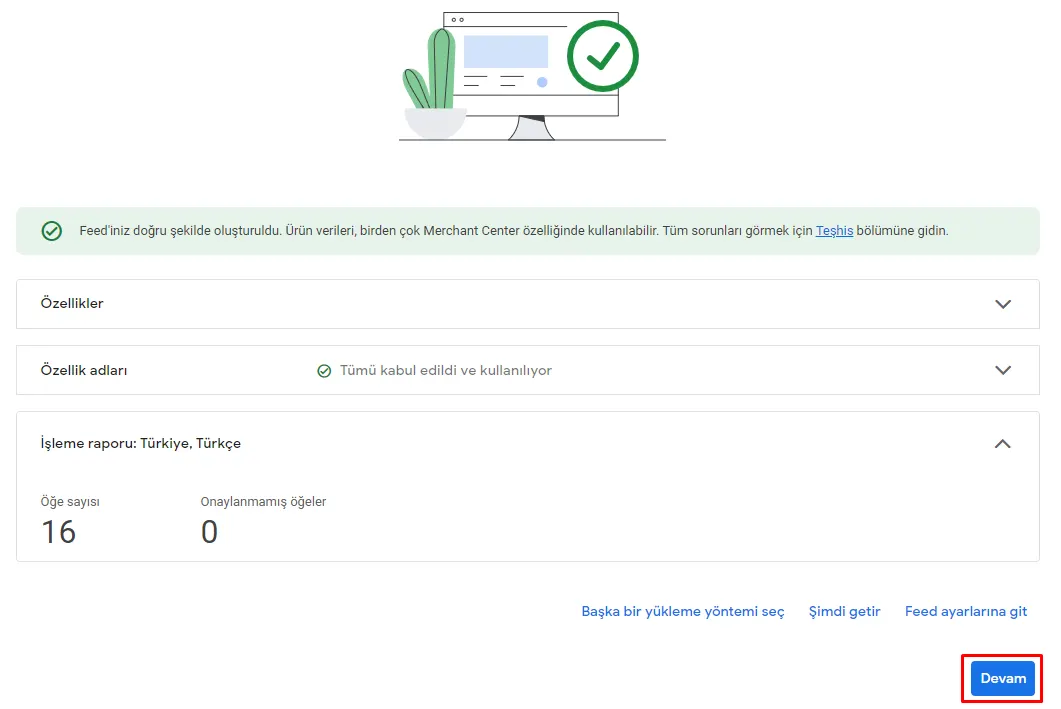
تنبيه: لإنشاء حملة تسوق في Google Ads، يجب ربط حسابَي Google Merchant Center وAds الخاصين بكم.