Erweiterungen/Integrationen
Google Merchant Center einrichten
In dieser Anleitung
Was ist Google Merchant Center?
Google Merchant Center stellt die Produktinformationen Ihrer E-Commerce-Website über Webdienste für Google bereit, sodass die Produkte, die Sie über E-Commerce verkaufen, Käufer erreichen. Dadurch erscheinen die über Ihren E-Commerce-Kanal verkauften Produkte weiter oben in den Google-Suchergebnissen, und Ihre Kunden können schnell einkaufen.
Welche Vorteile bietet Google Merchant Center?
- Es bringt Ihre Produkte schneller zu Ihrer Zielgruppe.
- Es überträgt die Informationen aller Produkte Ihrer Website in kurzer Zeit an Google.
- Es ermöglicht Ihnen, Google-Shopping-Anzeigen effektiver einzusetzen.
Wie wird es erstellt?
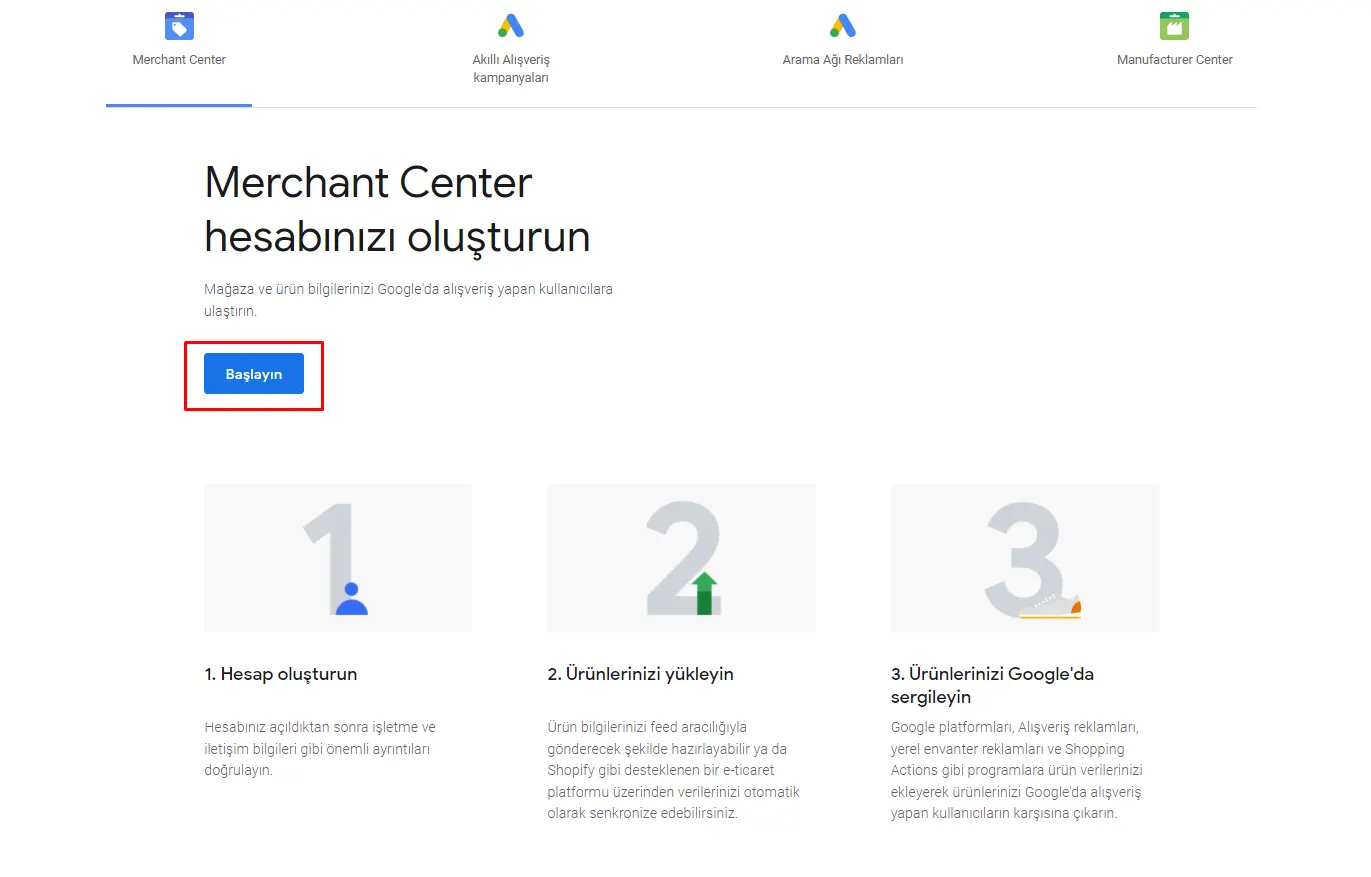
Klicken Sie nach der Anmeldung bei Google Merchant Center auf die Schaltfläche „Loslegen“ und melden Sie sich an.
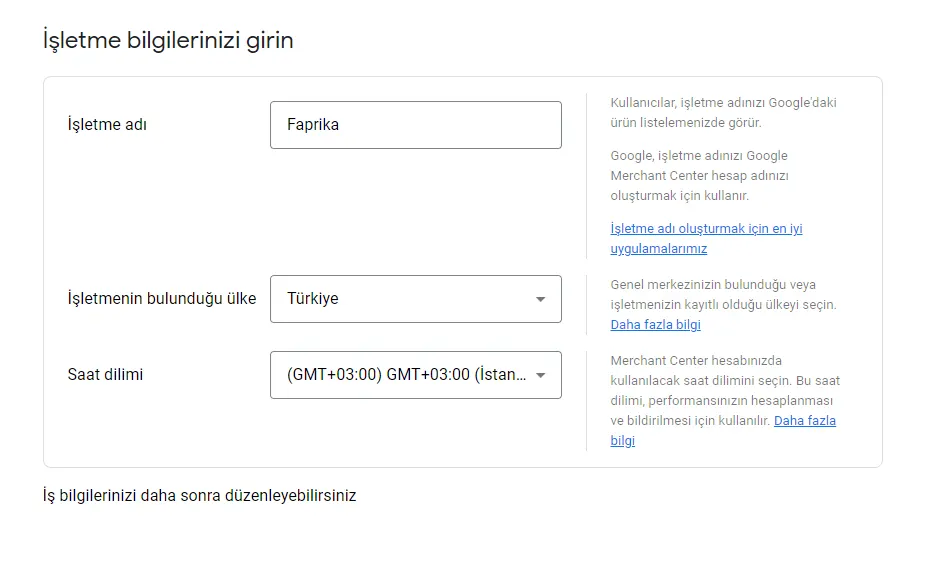
Geben Sie auf dem angezeigten Bildschirm die Angaben zu Ihrem Unternehmen ein.
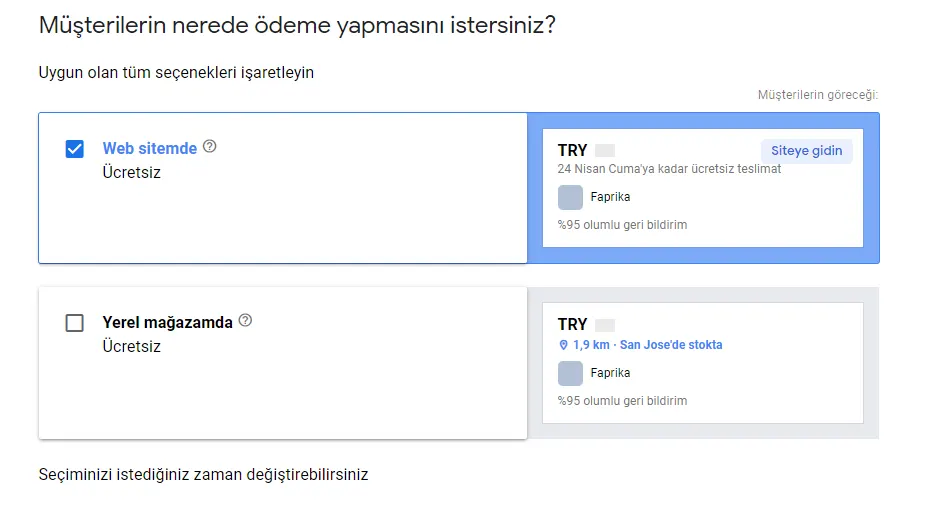
Wählen Sie aus, wohin Kunden für die Zahlung weitergeleitet werden.
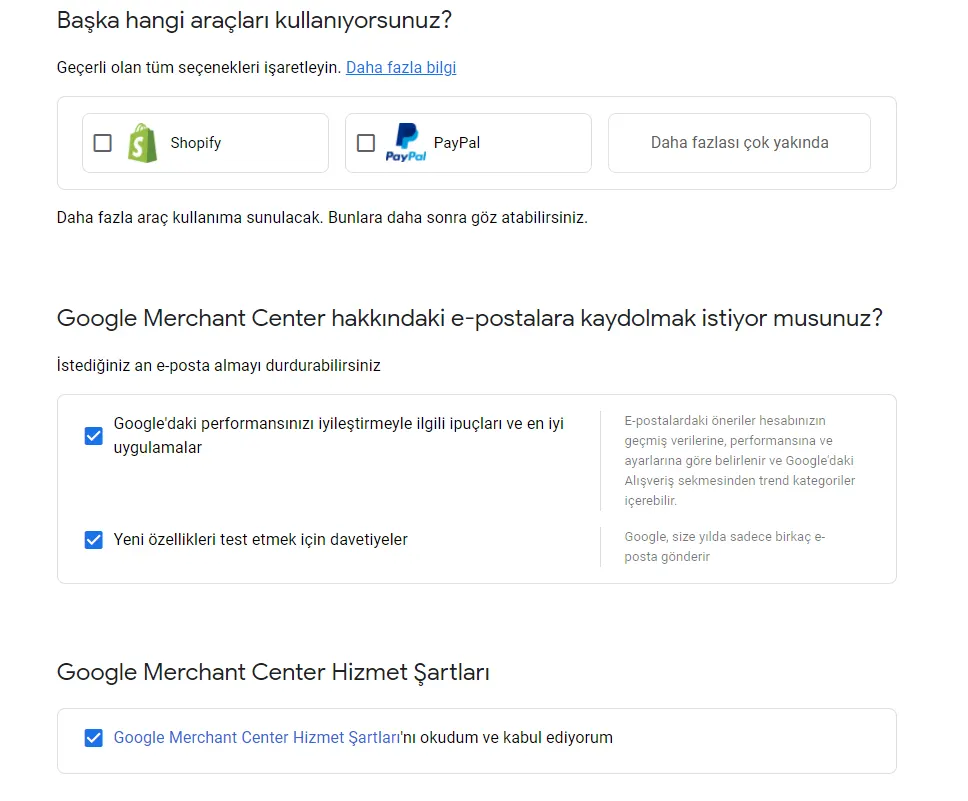
Legen Sie in diesem Bereich fest, ob Sie E-Mails zu Leistungsverbesserungen für Google Merchant erhalten möchten, und akzeptieren Sie die Nutzungsbedingungen von Google.
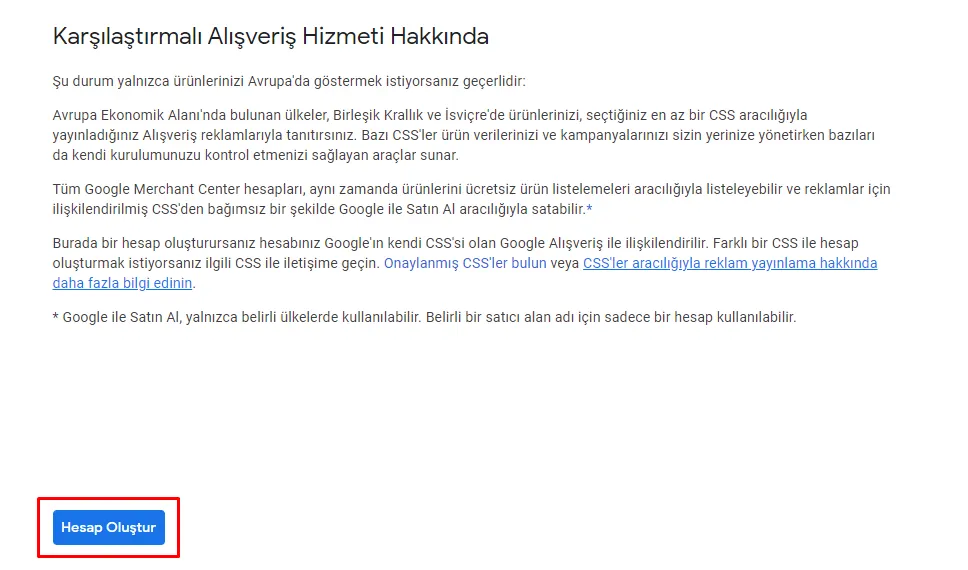
Nach dem Klick auf „Konto erstellen“ wird unser Merchant-Center-Konto angelegt, und wir müssen die restlichen Schritte über „Weiter“ abschließen.
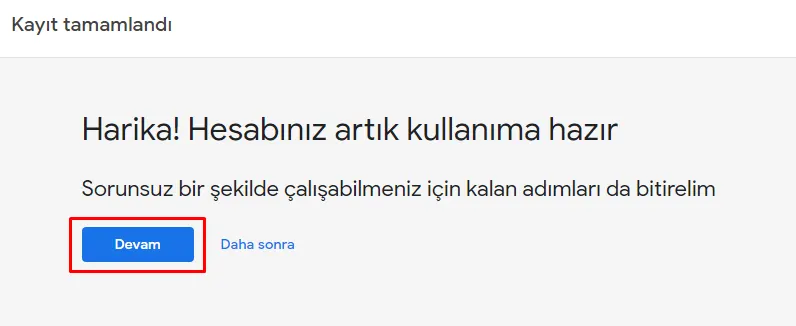
Unser Konto wurde erstellt. Fahren wir mit der Domain-Bestätigung und der Übertragung unserer Produkte in das Google-Panel fort.
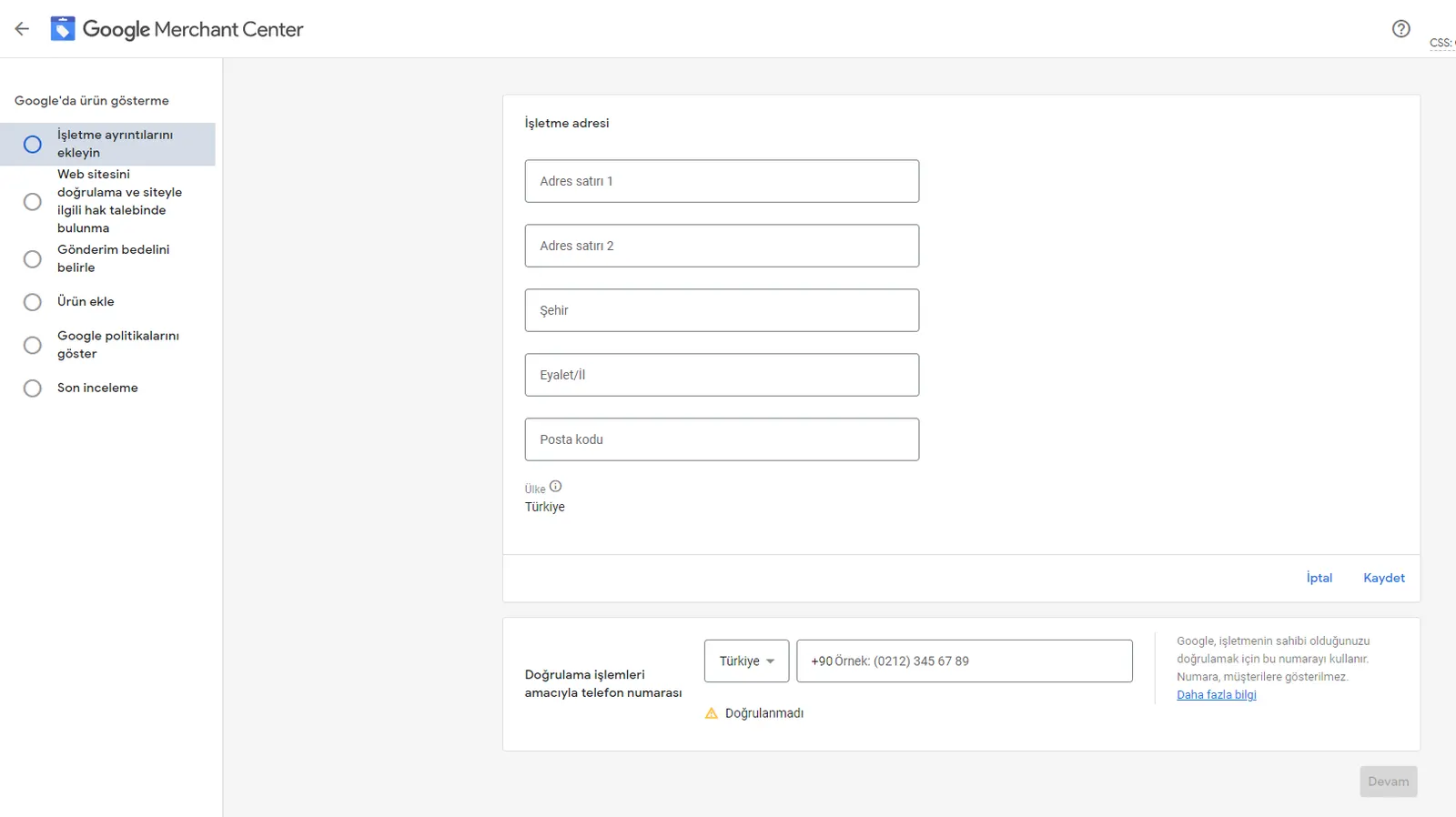
Geben Sie die Adressdaten Ihres Unternehmens ein.
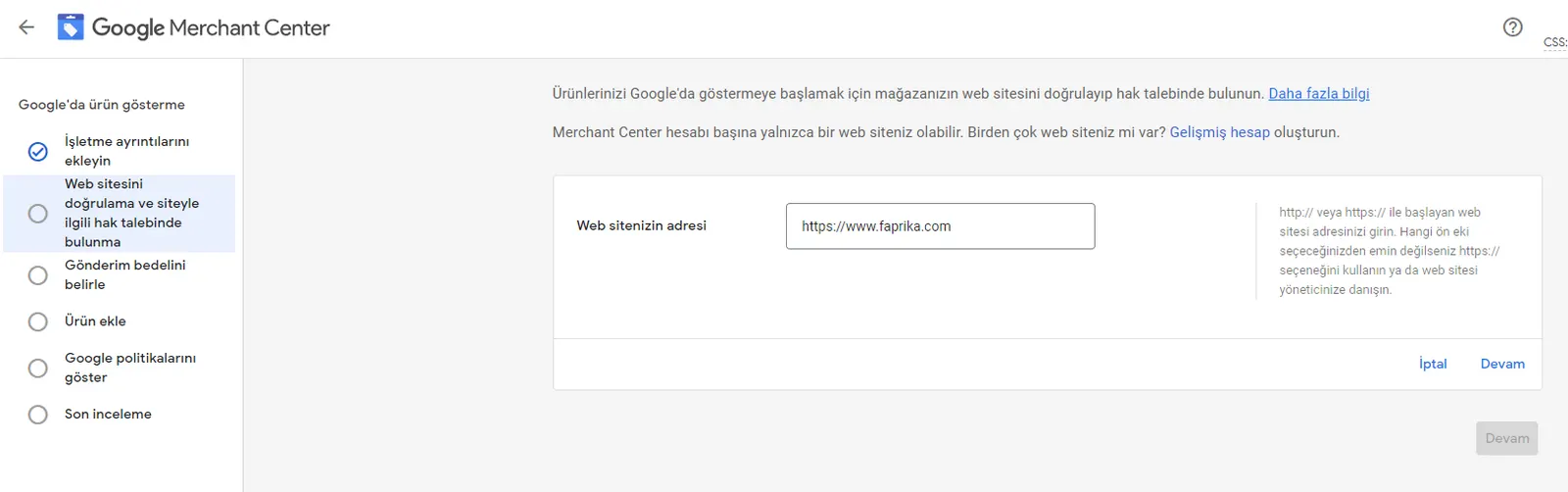
Geben Sie in diesem Bereich unsere Website-Adresse ein und klicken Sie auf „Weiter“.
Melden Sie sich im Faprika-Panel an und fügen Sie das uns bereitgestellte Meta-Verifizierungs-Tag im Bereich „Inhaltsverwaltung >> Skriptverwaltung“ ein. Klicken Sie anschließend auf die Schaltfläche „Website bestätigen“.
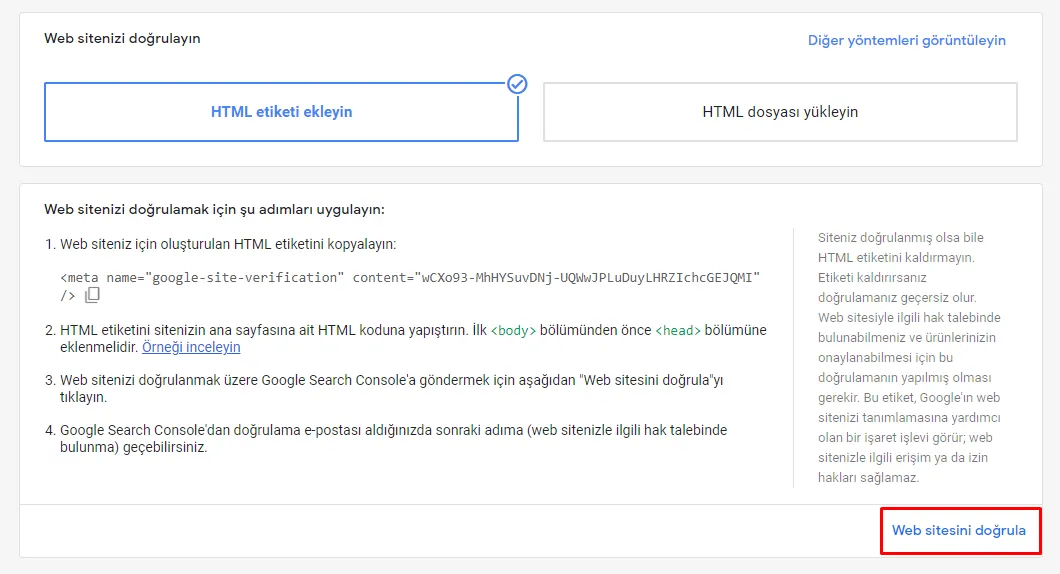
Führen Sie den Schritt „Anspruch auf die Website erheben“ aus, damit unsere Domain von Google bestätigt wird.

Wählen Sie das Land oder die Länder aus, in die wir unsere Produkte versenden, und wählen Sie die Währung.
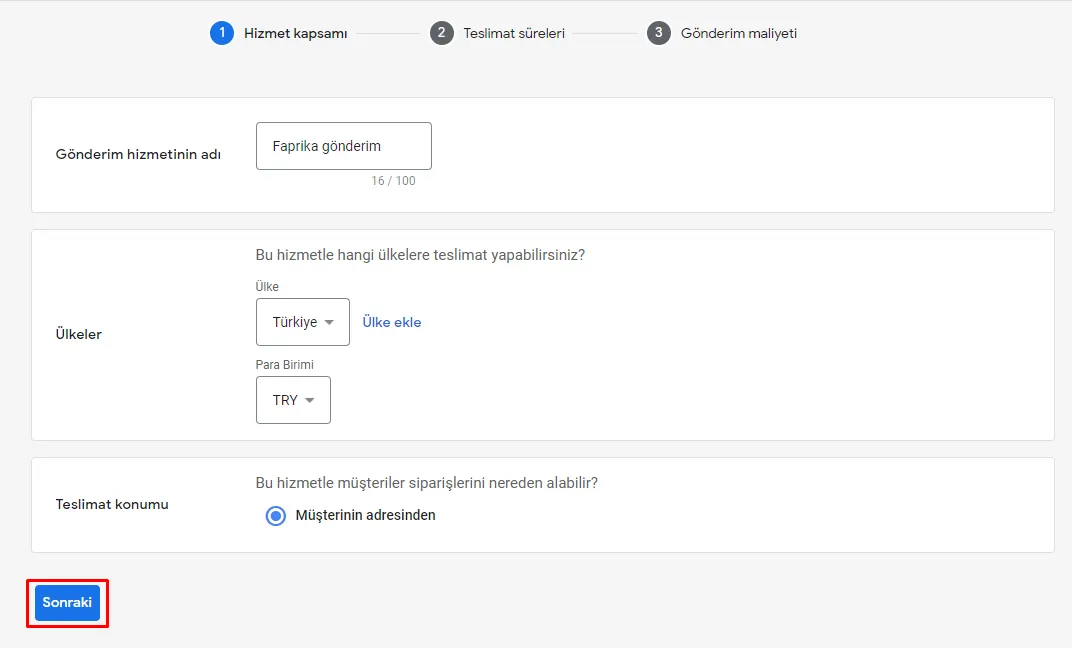
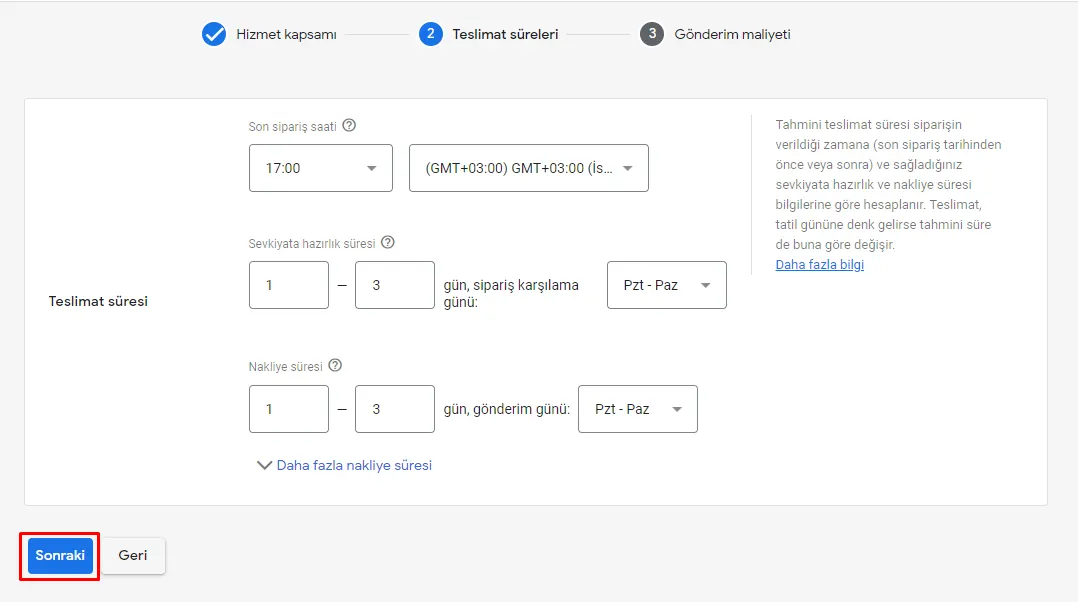
Legen Sie die Lieferzeit und die späteste Uhrzeit für Bestellungen fest.
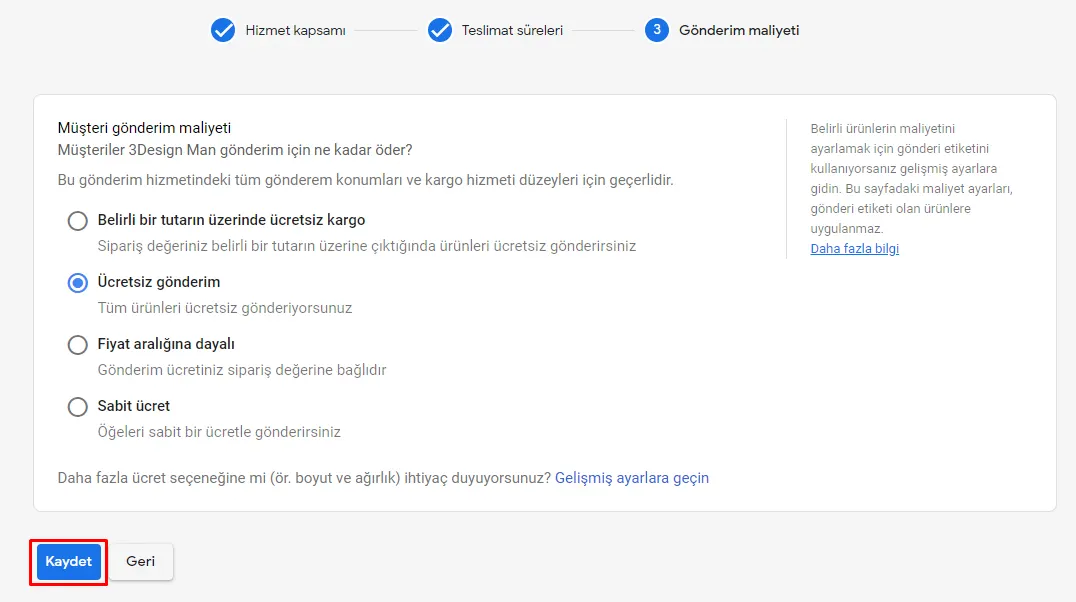
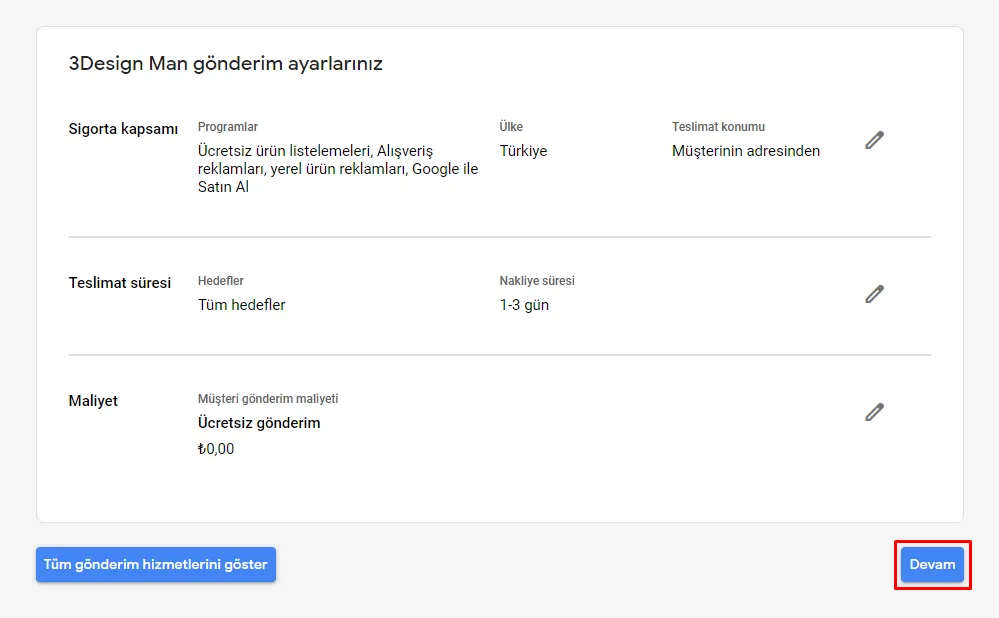
Legen Sie in diesem Bereich fest, ob für unsere Sendungen Versandkosten berechnet werden, und klicken Sie auf „Speichern“.
Falls wir falsche Angaben gemacht haben, bearbeiten wir sie über das Stiftsymbol in der Vorschau oder klicken auf „Weiter“.
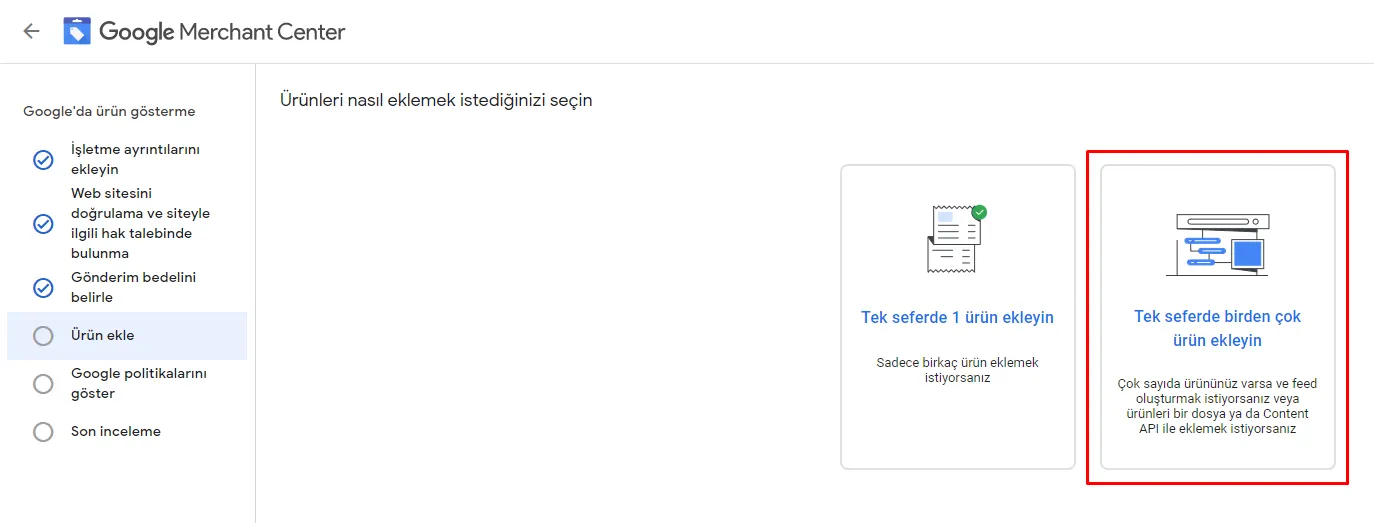
Wenn Ihre Website nicht nur eine Produktart führt, klicken Sie auf die Schaltfläche „Mehrere Produkte auf einmal hinzufügen“.
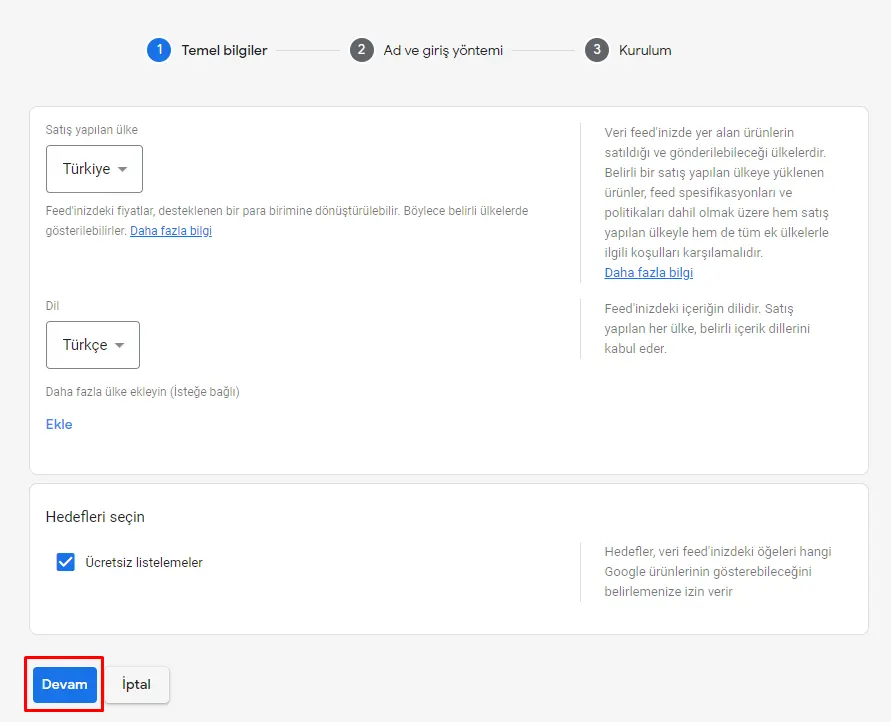
In diesem Bereich müssen wir das Verkaufsland und die Sprache festlegen.
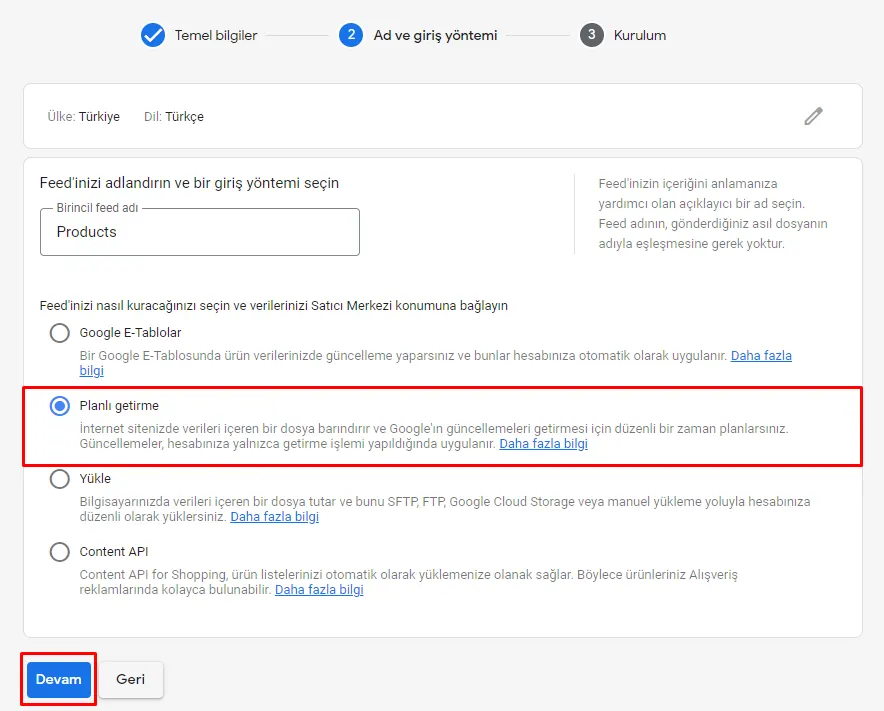
Nachdem Sie dem Katalog, in den unsere Produkte hochgeladen werden, einen Namen gegeben haben, fahren Sie mit „Geplanter Abruf“ fort.
Fügen Sie den XML-Link unserer Produkte in das Feld „Datei-URL“ ein und legen Sie die Uhrzeit fest, zu der die Aktualisierung täglich erfolgen soll.
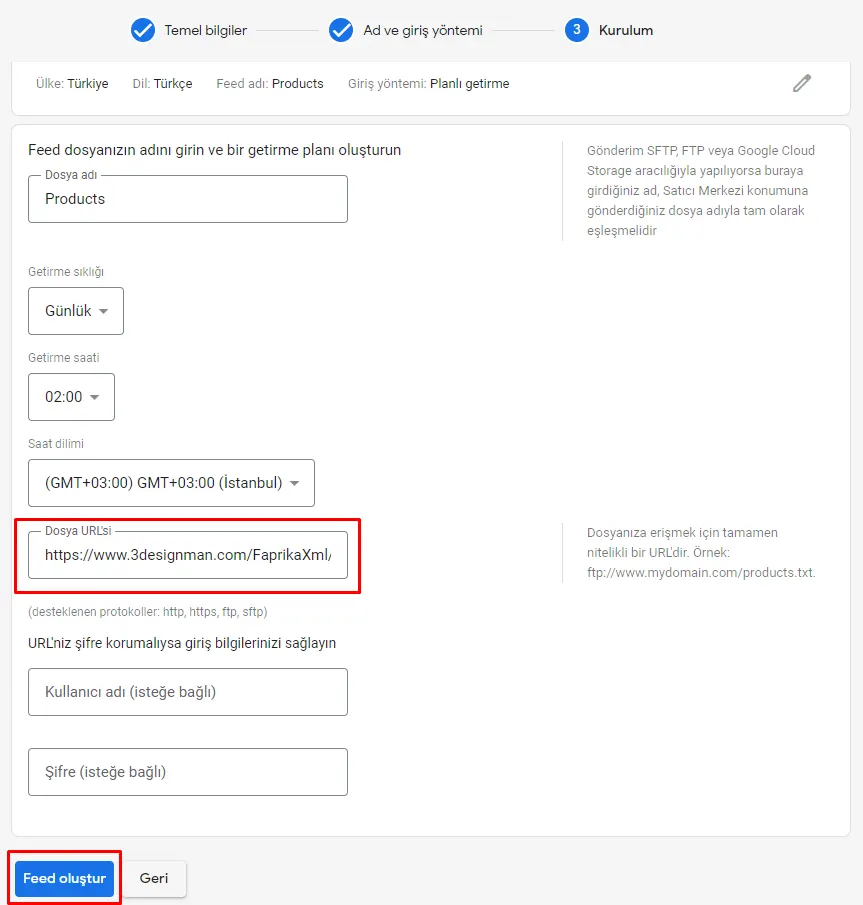
Nach diesen Schritten werden unsere Produkte erfolgreich in das Google-Merchant-Center-Panel übertragen.
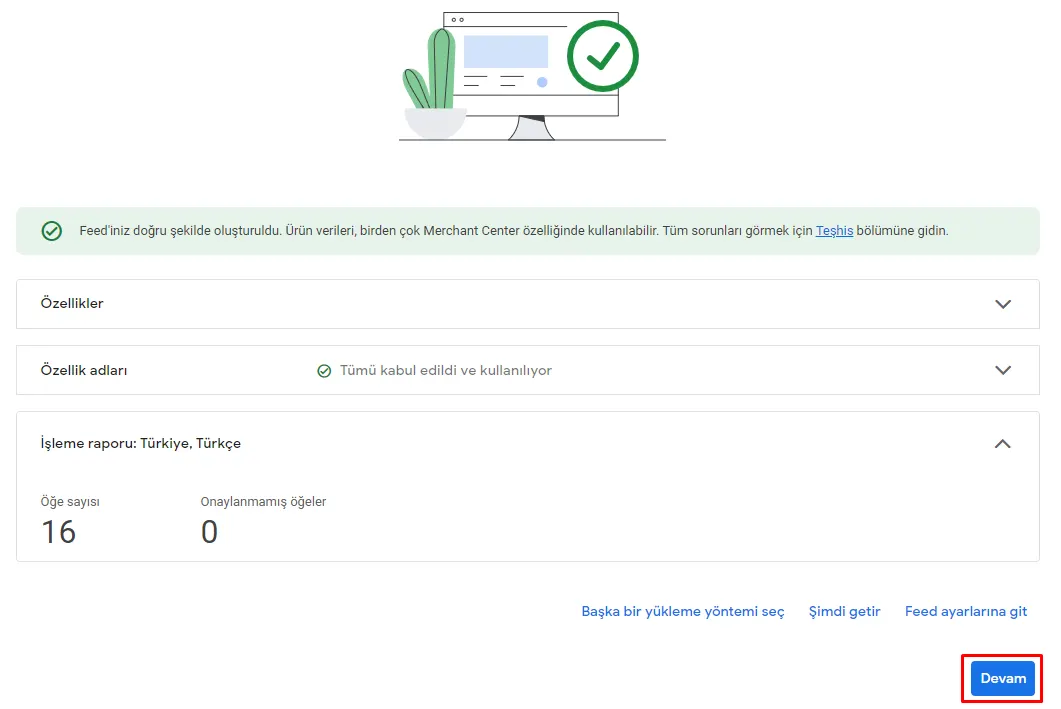
Warnung: Um in Google Ads eine Shopping-Kampagne zu erstellen, müssen Sie Ihre Konten von Google Merchant Center und Ads miteinander verknüpfen.