Catalogue
Gestion des marques
Sous la rubrique Gestion des marques, nous aborderons la création d'une marque, l'ajout d'une marque, la modification d'une marque et la suppression d'une marque. Le produit vendu peut appartenir à votre propre marque ou à d'autres groupes de marques. Dans les deux cas, les informations de marque doivent être saisies pour les produits. Cependant, pour ajouter les informations de marque à un produit, cette marque doit avoir été définie dans le système.
Dans cette formation
- Ajouter une nouvelle marque
- Nom de la marque
- Description de la marque
- Modèle et image de la marque
- Nombre de produits
- Sélection de la zone du pied de page
- Activation
- Ordre
- Paramètres SEO dans la gestion des marques
- Mots-clés meta :
- Description meta :
- Titre de la page :
- Produits
- Remises
- Supprimer une marque
- Désactiver/activer une marque
- Attribuer une marque à un nouveau produit
Sous la rubrique Gestion des marques, nous aborderons la création d'une marque, l'ajout d'une marque, la modification d'une marque et la suppression d'une marque.
Le produit vendu peut appartenir à votre propre marque ou à d'autres groupes de marques. Dans les deux cas, les informations de marque doivent être saisies pour les produits. Cependant, pour ajouter les informations de marque à un produit, cette marque doit avoir été définie dans le système.
Depuis la zone Yeni Ürün>>Kategori / Marka >> Yeni Kayıt Ekle (Nouveau produit >> Catégorie / Marque >> Ajouter un nouvel enregistrement), nous pouvons attribuer au produit des marques déjà ajoutées au système.
Pour définir une marque dans le système depuis le début, nous devons passer par la zone Gestion des marques. Dans ce contenu, nous vous donnerons des informations sur les deux cas.
Examinons maintenant de plus près le panneau Gestion des marques, si vous le souhaitez.
Nous nous rendons dans la zone Catalogue >> Gestion des marques.
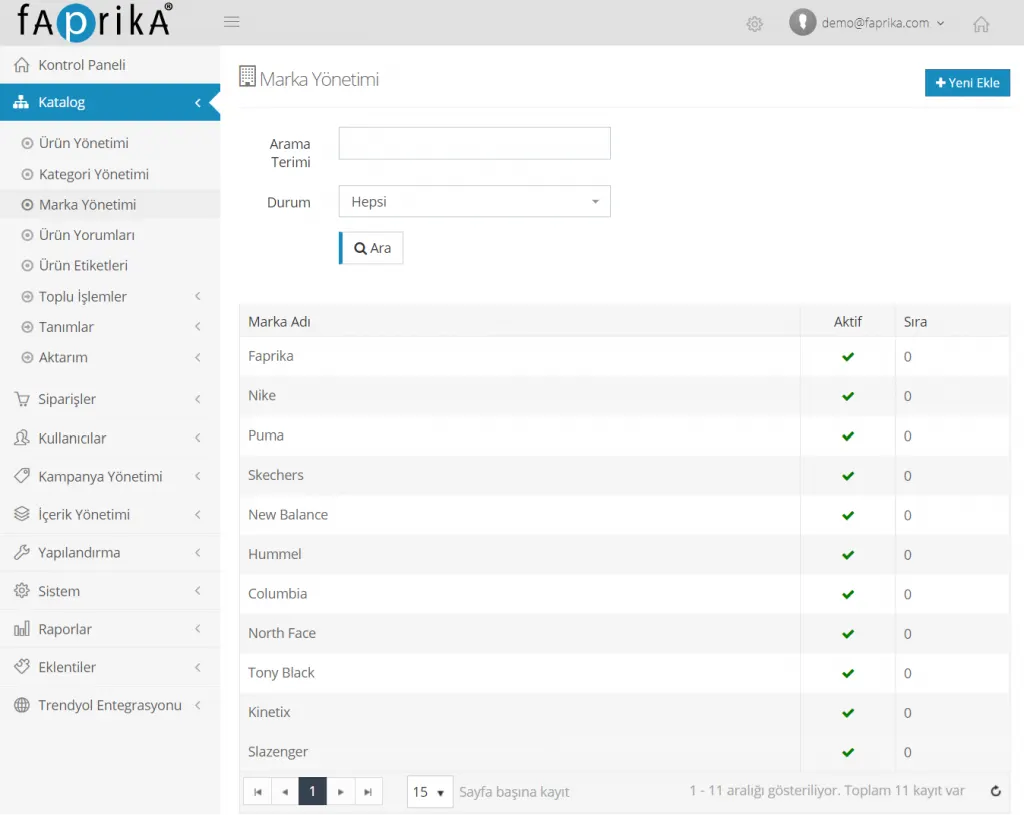
La zone nous propose, comme dans les autres zones auxquelles nous sommes habitués, un panneau de recherche et un bouton Ajouter. Si vous avez déjà ajouté la marque en question au système, vous pouvez facilement la choisir dans la liste. S'il y a plusieurs pages, vous pouvez la trouver facilement en saisissant le mot dans le champ de recherche.
Dans ce contenu, nous donnerons des exemples à partir d'un site e-commerce qui vend des chaussures de sport. La liste comprend des modèles de chaussures de sport déjà définis. Supposons que la marque que nous voulons rechercher soit Columbia. Saisissez « Columbia » dans le champ du terme de recherche et cliquez sur le bouton Rechercher. Vous verrez la marque s'afficher en dessous.
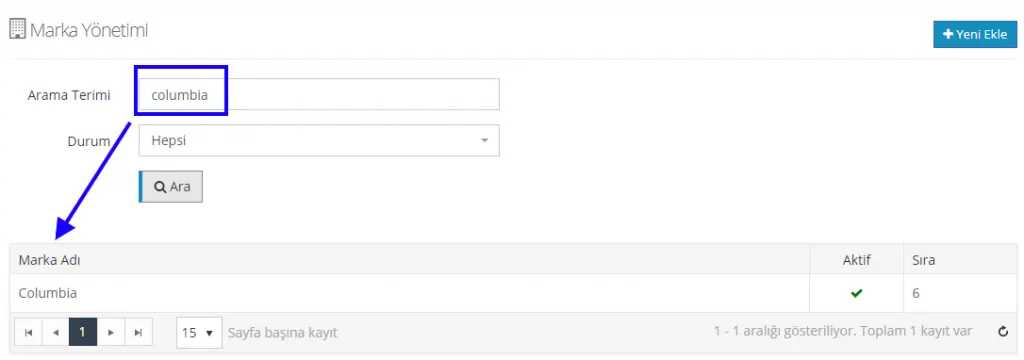
En cliquant sur la marque listée, nous pouvons accéder au panneau de modification. Nous aborderons la modification plus tard. Auparavant, jetons un œil au bouton Statut du panneau de recherche.
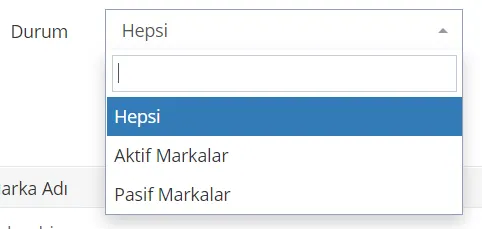
La marque que vous recherchez peut figurer parmi les marques actives ou passives. Vous pouvez effectuer cette sélection dans le champ Statut. Si l'option Toutes est choisie, la recherche portera sur toutes les marques actives/passives.
Ajouter une nouvelle marque
Ajoutons une nouvelle marque à celles de chaussures de sport déjà présentes dans le panneau.
Vous pouvez accéder à cette zone depuis PANNEAU DE CONTRÔLE > CATALOGUE > GESTION DES MARQUES > AJOUTER.
Nous cliquons sur le bouton Ajouter (

) situé dans le coin supérieur droit.
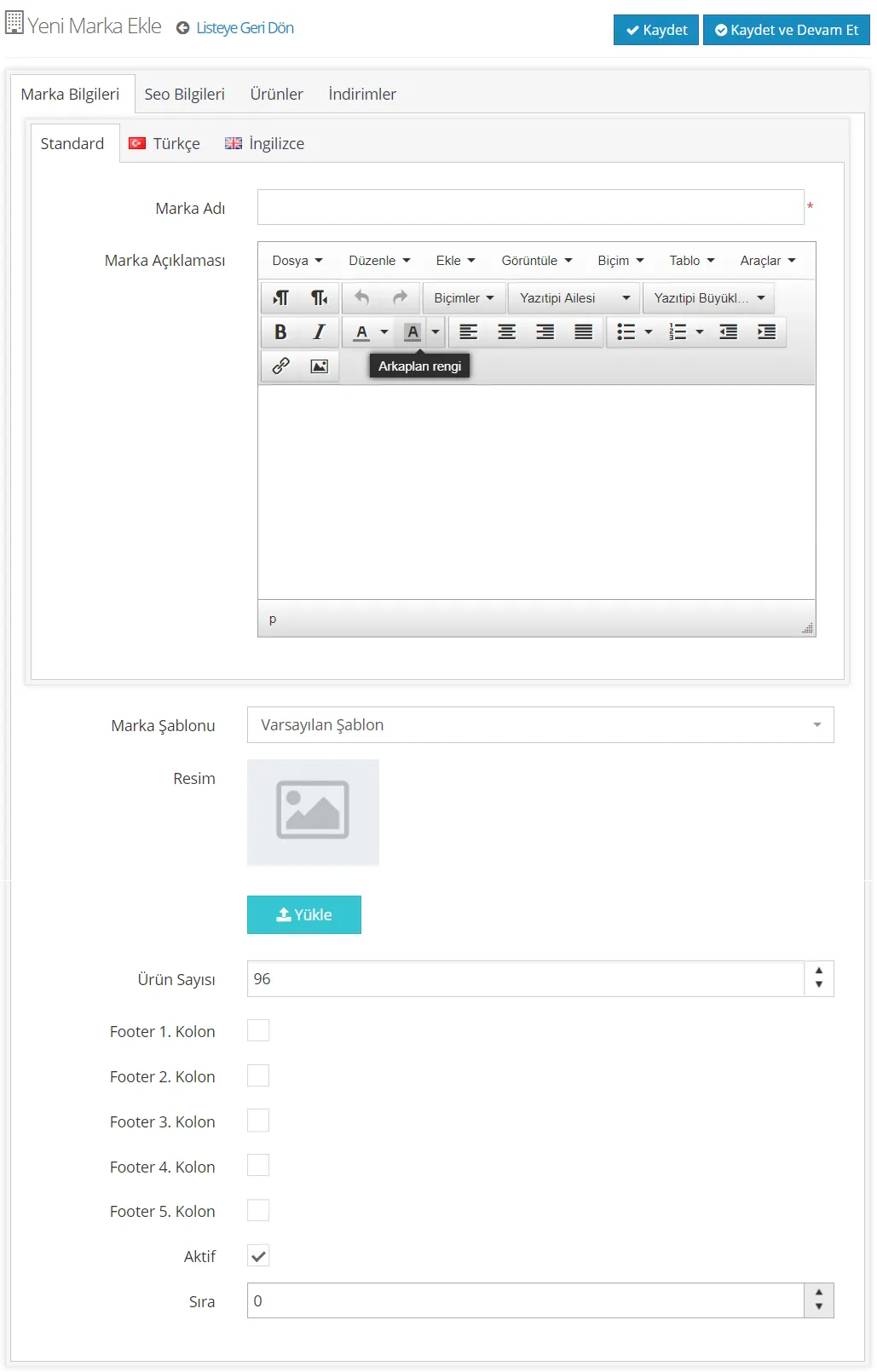
Un panneau s'affiche, dans lequel nous allons saisir en détail les informations de la marque. Examinons un à un les titres de ce panneau.
Le panneau nous propose les langues turc et anglais. Vous devez sélectionner la langue dans laquelle vous souhaitez ajouter la marque, puis poursuivre votre opération.

La sélection par défaut est considérée comme le choix de la langue turque. Vous n'avez pas besoin de faire une sélection supplémentaire pour le turc. Si vous préférez l'anglais, vous devez remplir le champ anglais. Pour d'autres langues, vous pouvez contacter notre équipe d'assistance.
Nom de la marque
Saisissons dans le champ du nom de la marque le nom de la marque que nous souhaitons ajouter.

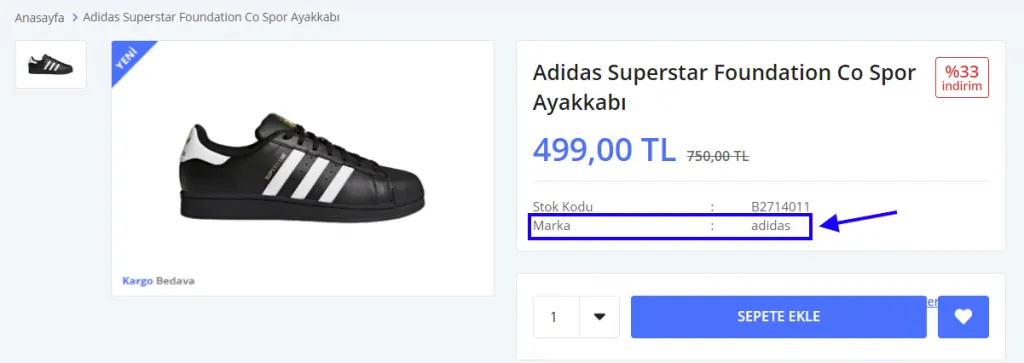
Nous avons ajouté la marque Adidas. À quel endroit de la page la marque s'affichera-t-elle lorsqu'un produit est saisi ? Voyons cela ensemble :
Description de la marque
Ajoutons également dans la section Description de la marque la formulation qui décrit le mieux la marque.
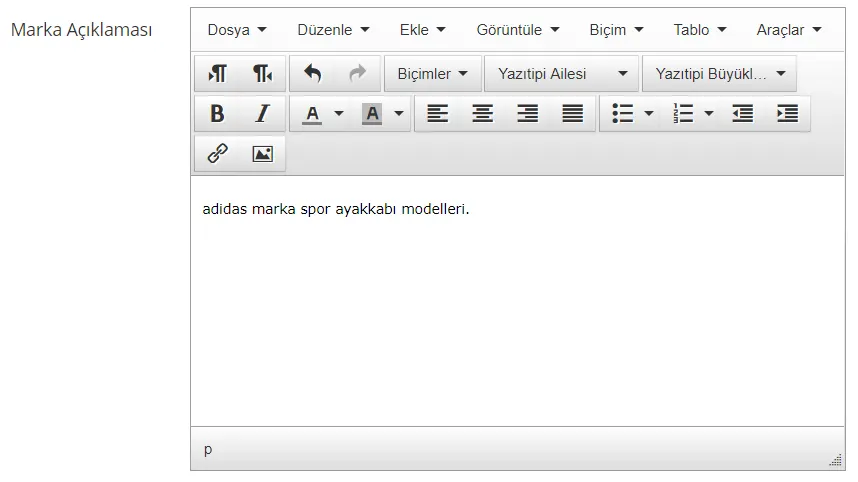
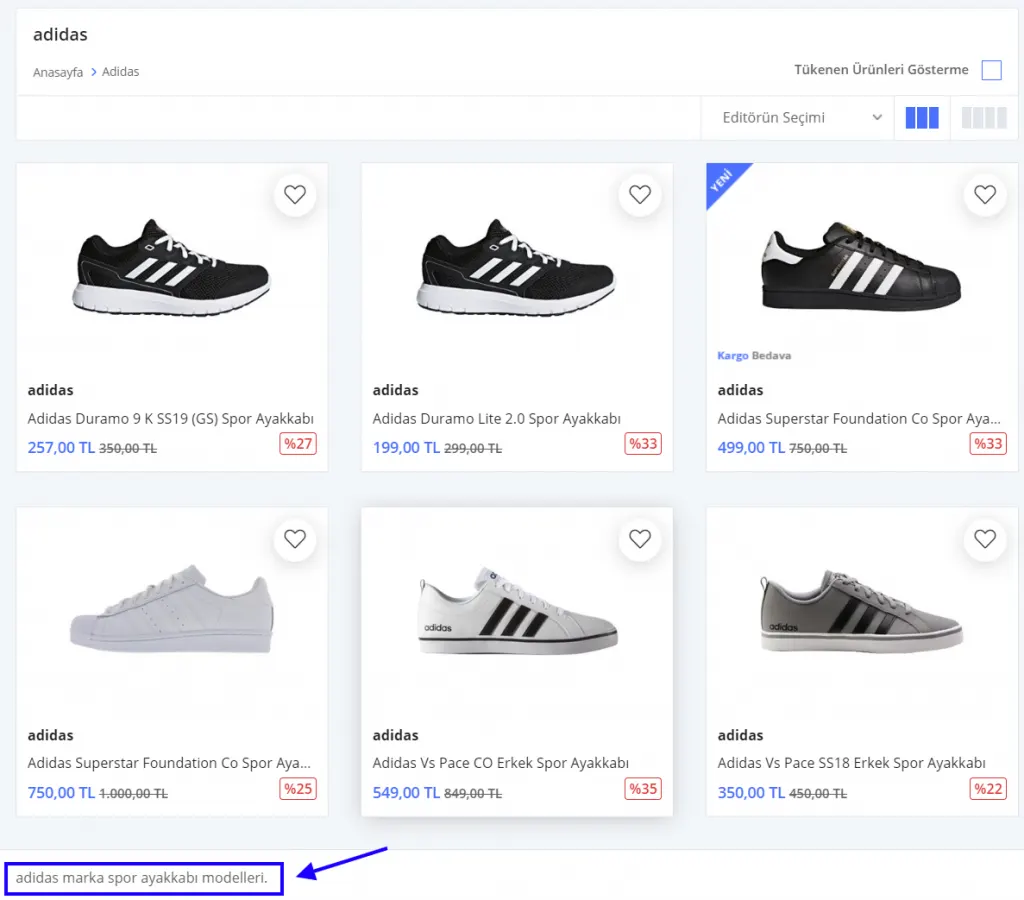
Les descriptions saisies dans ce champ s'afficheront tout en bas de la page qui s'ouvre lorsque vous cliquez sur la catégorie :
Vous pouvez modifier la description dans le panneau où vous l'ajoutez. Par exemple, vous pouvez centrer le texte, l'aligner à gauche ou à droite, l'écrire en gras ou en italique, le colorer, et ajouter des liens ou des images.
Modèle de marque et image
Avant d'examiner le fonctionnement du modèle de marque, ajoutons une image. Nous verrons ainsi plus clairement les changements qu'entraîne le choix du modèle.
L'image ajoutée ici peut être le logo de la marque, une bannière ou une image issue de l'une de ses campagnes. La taille par défaut des produits est définie sur 12o0x1800. Si vous souhaitez utiliser une autre taille, vous pouvez l'ajuster dans le panneau Configuration>>Paramètres>> Paramètres des médias.
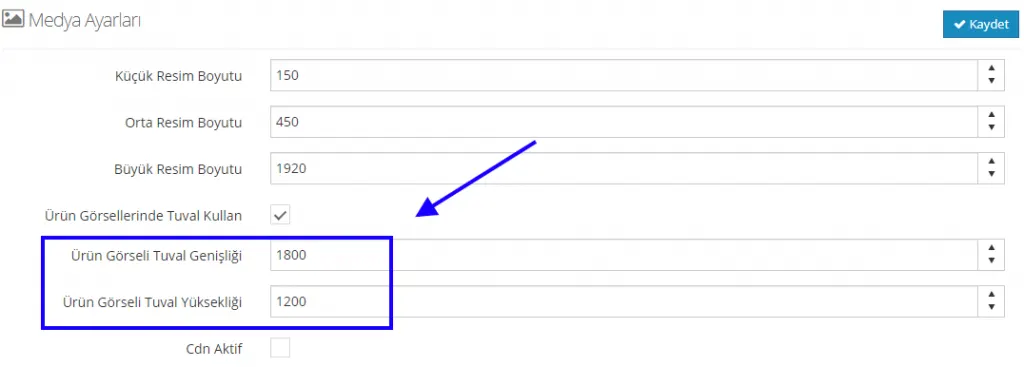
Si l'image ajoutée est plus grande ou plus petite, le système ajuste automatiquement sa taille. Toutefois, placer une grande image dans une petite zone d'image, ou inversement, peut la déformer. Il est donc recommandé de choisir des images dont les dimensions se rapprochent de celles définies.
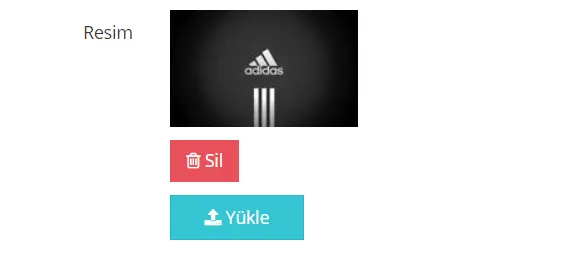
Sélectionnons l'image du logo de la marque en cliquant sur le bouton Téléverser, puis importons-la dans le système. Pour supprimer l'image, il suffit de cliquer sur le bouton Supprimer. Pour vérifier si l'image présente un défaut, après avoir cliqué sur Enregistrer et continuer, nous pouvons rester sur la page et utiliser l'Aperçu.
Nous avons ajouté notre image. Examinons maintenant les modèles. Trois modèles sont proposés.
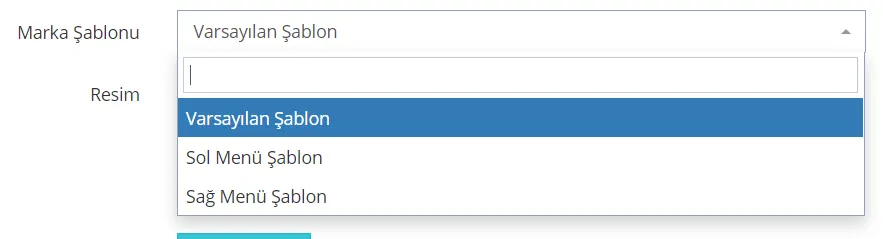
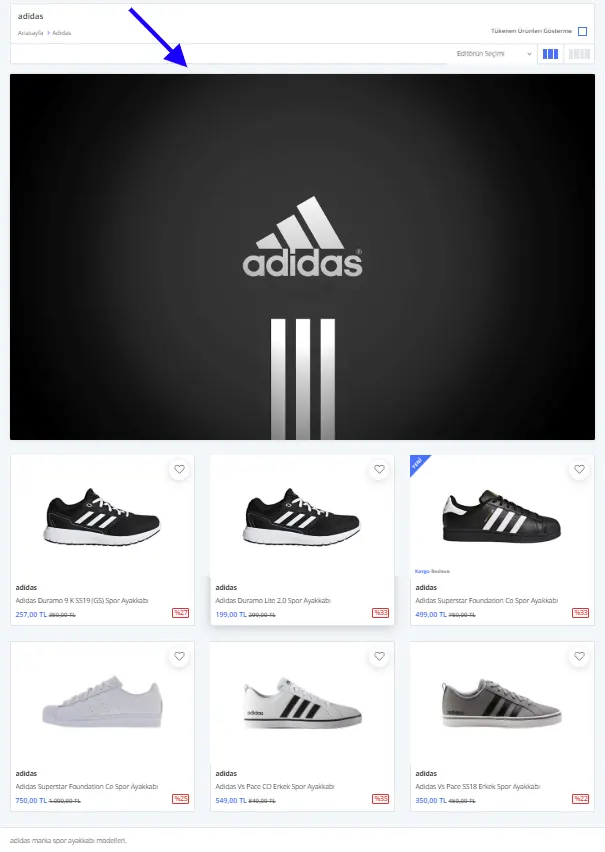
Avec le modèle par défaut sélectionné, vous pouvez voir dans l'image ci-dessous l'aspect de l'image téléversée pour la marque et du modèle :
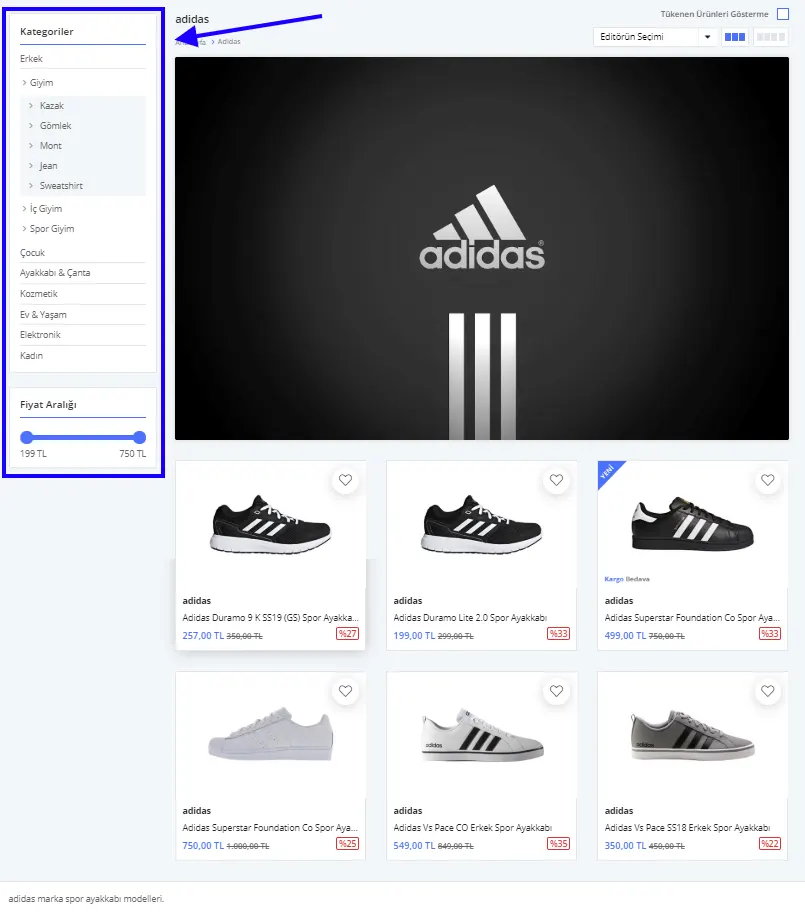
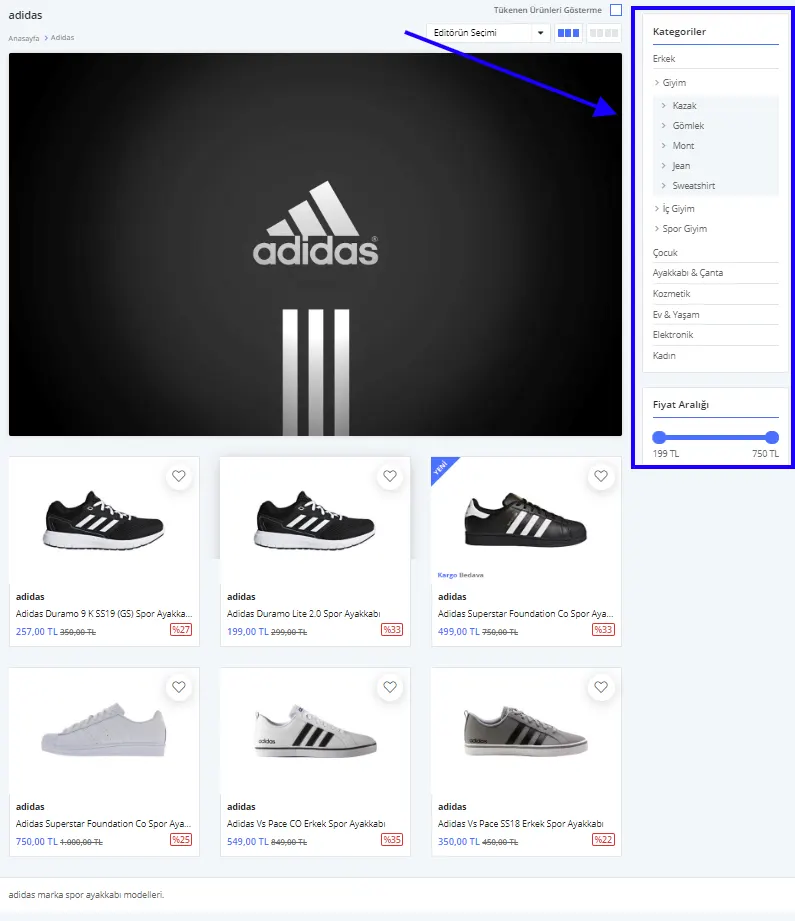
Avec le modèle à menu gauche, la zone des catégories est placée dans la colonne de gauche :
Avec le modèle à menu droit, la zone des catégories se trouve en revanche dans la colonne de droite.
Nombre de produits
Le nombre de produits est une valeur qui définit après combien de produits listés sur la page de la marque une nouvelle page commence. Définissons par exemple le nombre de produits sur 4.

Après avoir cliqué sur Enregistrer et continuer, utilisons l'Aperçu pour voir comment la modification se reflète sur la page de la marque :
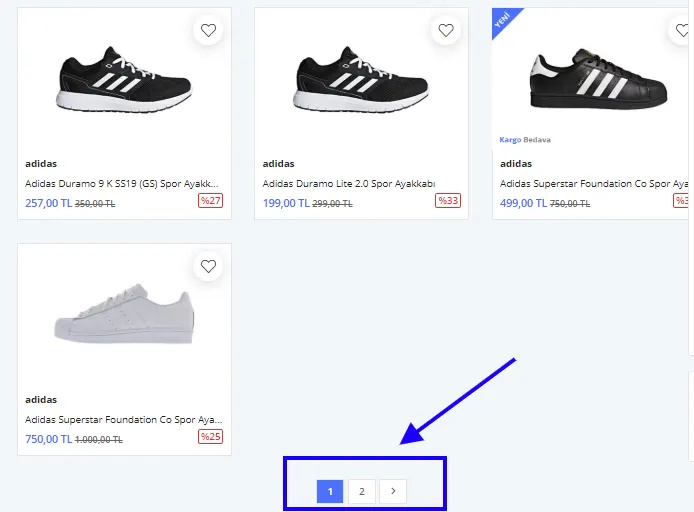
Comme vous pouvez le constater, le nombre de produits ayant été fixé à 4, le cinquième produit est passé à la deuxième page. Vous pouvez augmenter ou diminuer ce nombre selon la mise en page de votre site.
Sélection de la zone du pied de page
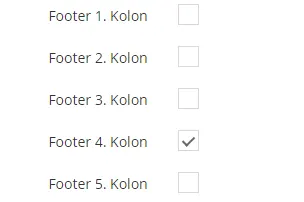
Le champ Pied de page désigne la colonne dans laquelle la marque sera affichée. Si vous souhaitez que les marques soient listées dans le pied de page, vous pouvez effectuer ce réglage en faisant votre choix dans ce champ.
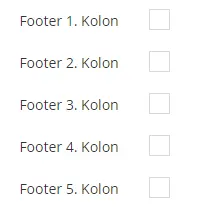
Selon la colonne choisie, la marque s'affiche dans des zones différentes.
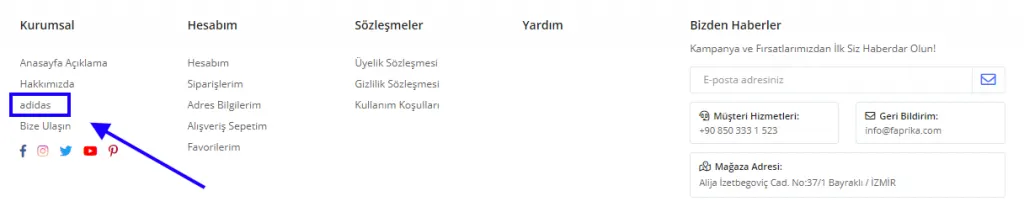
Dans l'image, nous avons affecté la marque à la colonne 1 du pied de page. Nous pouvions aussi regrouper toutes les marques dans une seule colonne. Pour cela, affectons les marques de notre liste à un pied de page. Par exemple, ajoutons cinq marques à la colonne 4 du pied de page, vide dans l'image.
Nous cochons l'option Colonne 4 du pied de page pour les marques sélectionnées, puis cliquons sur le bouton Enregistrer et continuer.
Voyons maintenant à quoi ressemble la zone du pied de page après ces sélections :
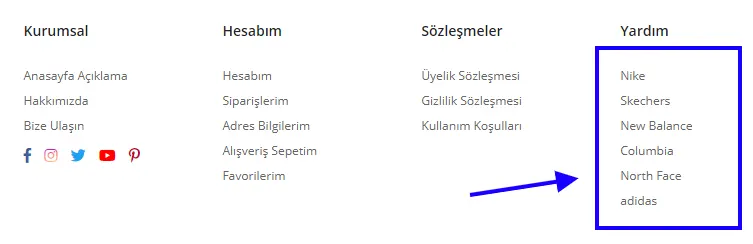
Comme vous le voyez, nous avons affecté les marques de baskets à la colonne 4 du pied de page. Les clients peuvent ainsi accéder directement aux produits des marques sans parcourir les catégories. Il reste toutefois un point à modifier : renommer en « Marques » le titre « Aide » affecté à la colonne. Voyons rapidement comment faire :
Pour cette modification, accédez à Configuration>> Langue >> Turc >> Ressources linguistiques, puis saisissez « Yardım » dans le champ Rechercher par valeur de ressource. Cliquez ensuite sur le bouton Rechercher. Sur le résultat obtenu, cliquez sur Modifier : le panneau qui s'ouvre vous permet de renommer facilement l'élément.
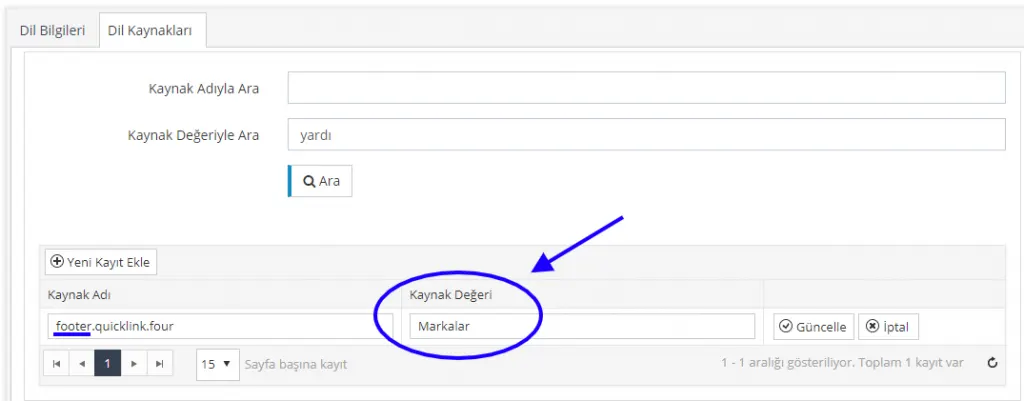
Lorsque vous cliquez sur le bouton Mettre à jour, l'opération est terminée. Après avoir enregistré en cliquant sur le bouton Enregistrer, voyons comment les marques s'affichent dans la zone du pied de page.
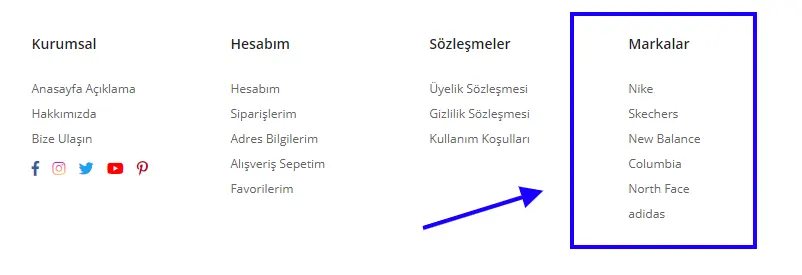
C'est fait !
Activation
L'option Actif est importante car elle rend la marque visible. Si vous ne cochez pas la case à côté de Actif dans le panneau de modification de la marque, la marque sera désactivée et les clients ne pourront pas la voir.

De même, si vous avez décidé d'arrêter la vente d'une marque ou si vous ne souhaitez pas que ses produits apparaissent sur votre site e-commerce pendant une période donnée, vous pouvez facilement désactiver la marque en décochant la case à côté du bouton Actif. Vous n'avez ainsi pas besoin de supprimer la marque et pourrez la réactiver plus tard.
Ordre
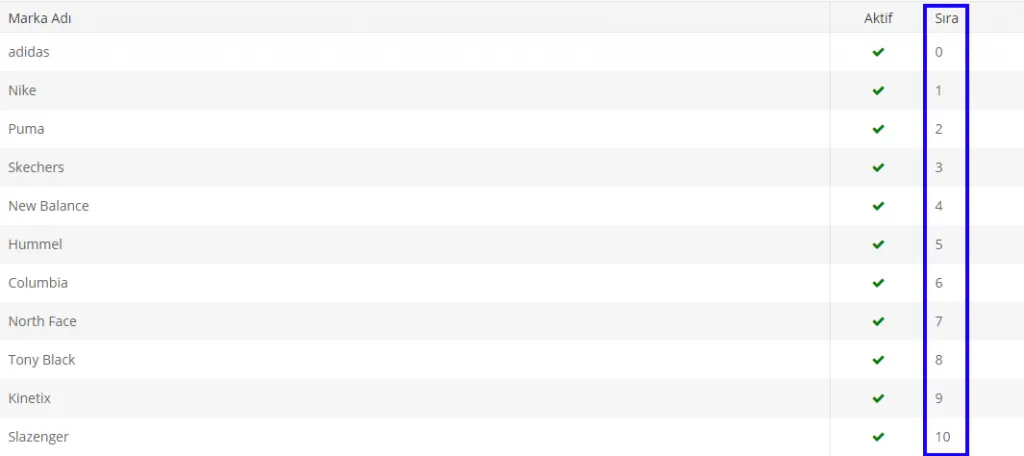
Ordre désigne le classement entre les marques. Comme 0 représente le tout début dans notre système, la marque Adidas s'affichera en premier.
Paramètres SEO dans la gestion des marques
Nous avons terminé la section Informations sur la marque. Passons maintenant à la section Informations SEO.

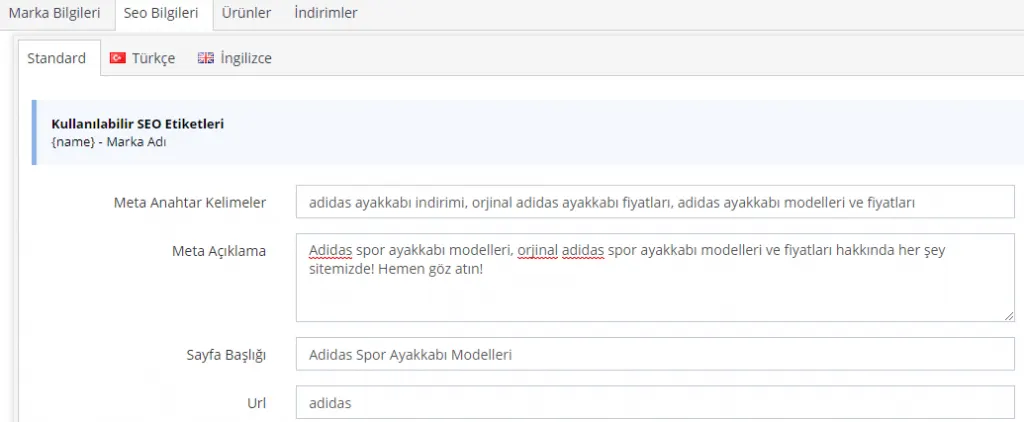
La section SEO comprend les champs Mots-clés meta, Description meta et Titre de la page. Remplissons ces champs.
Mots-clés meta :
Il faut rédiger une phrase cohérente contenant le mot-clé. Pour enrichir le contenu et mettre le produit en avant, vous pouvez saisir dans ce champ des mots issus des caractéristiques du produit, séparés par des virgules. Pour mettre en valeur le nom du produit, nous vous conseillons d'utiliser le contenu {name}, récupérable depuis le code en haut à gauche.
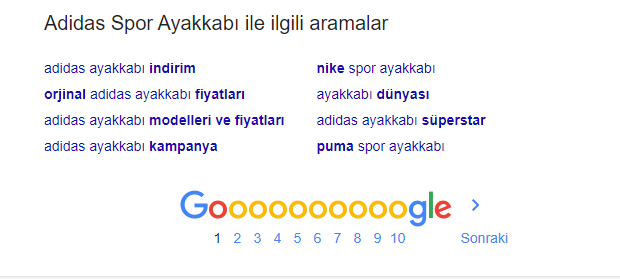
Le moyen le plus pratique de choisir des mots-clés est de saisir le nom du produit dans Google et de s'inspirer des groupes de mots listés tout en bas de la page de résultats. Google y affiche en effet les recherches fréquentes liées au sujet.
Description meta :
Vous pouvez rédiger une phrase de 155 caractères qui décrit au mieux le produit, ou indiquer ses caractéristiques séparées par des virgules.
Titre de la page :
Il faut définir un titre de page adapté de 65 caractères.
Le champ URL est attribué automatiquement par le système ; il n'est donc pas nécessaire de le modifier. Ces informations en main, poursuivons nos réglages.
Après les modifications SEO, passons à la section Produits.
Produits
Vous pouvez consulter dans cette section les produits auxquels votre marque est affectée.

Tous les produits sont listés dans ce panneau, où vous pouvez les modifier ou les supprimer.
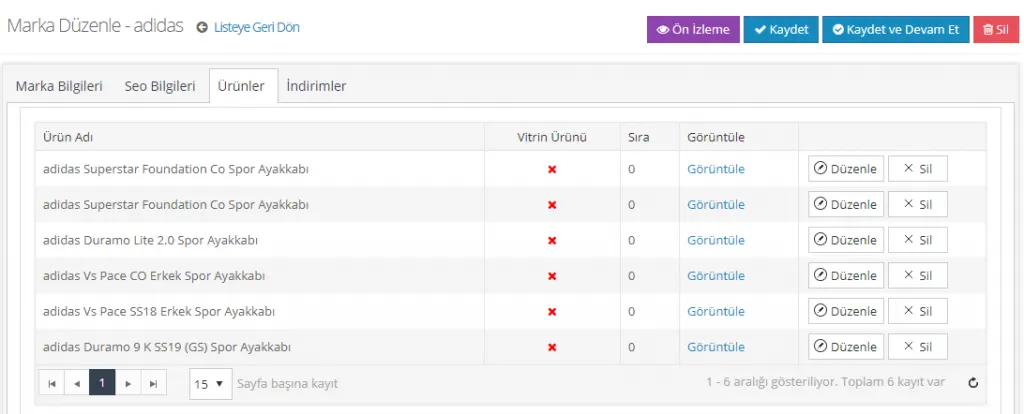
Si vous souhaitez modifier rapidement un produit, cliquez sur le bouton Modifier.
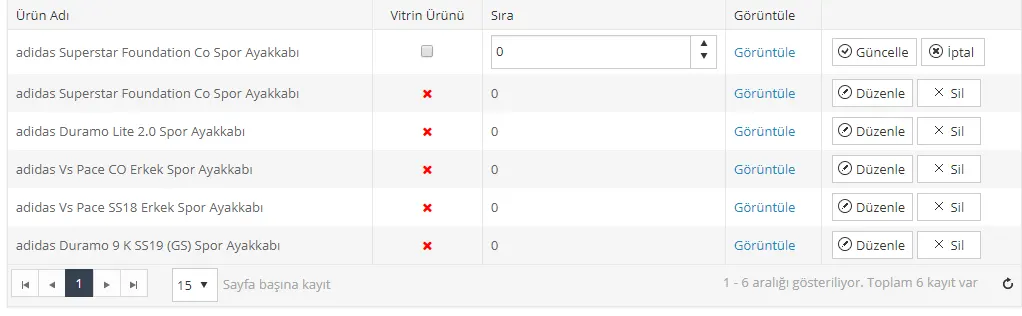
Dans cette zone, les réglages de Produit vitrine et de Tri se font facilement.
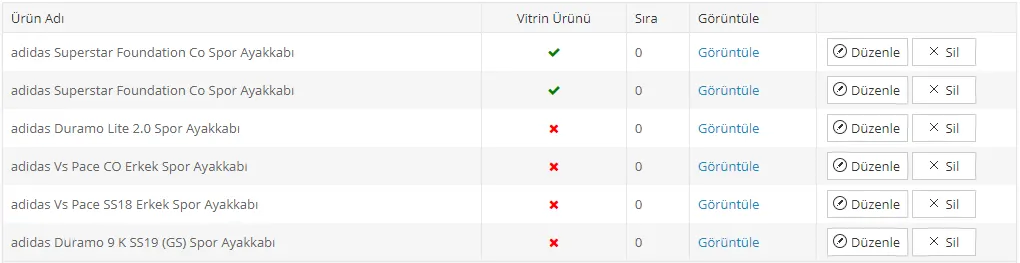
Si un ou plusieurs produits sont définis comme Produits vitrine, ils s'affichent ainsi sur la page de la marque :
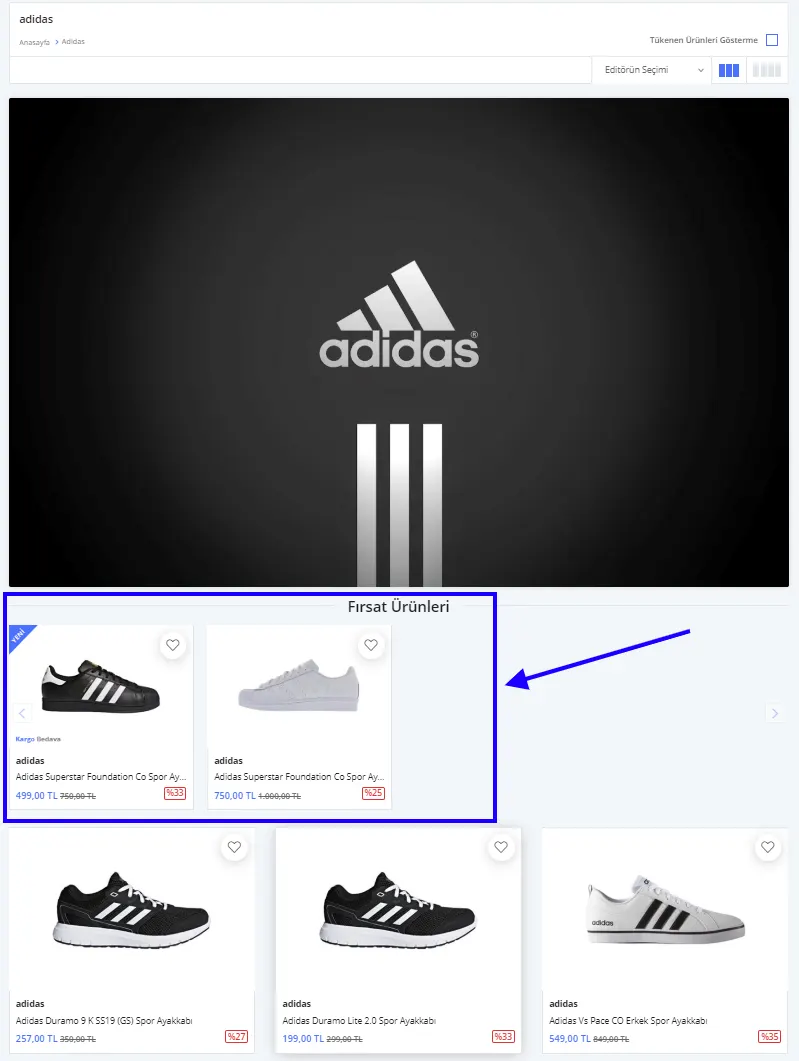
Comme vous le voyez, lorsque nous avons défini deux produits comme Produits vitrine, ils se sont mis à apparaître sur la page de la marque sous le titre Produits en promotion.
Remises
Passons à la dernière section du panneau Gestion des marques. Les remises définies spécifiquement pour la marque s'affichent dans ce panneau.

Il est possible d'agir sur une remise définie dans cette section en décochant la case située à côté. Toutefois, pour définir une remise pour une marque, nous devons créer l'opération dans Gestion des campagnes >> Remises. (Cliquez pour en savoir plus sur la création de remises)

Après avoir effectué toutes les modifications, cliquons sur le bouton Enregistrer et continuer. Cliquons ensuite sur Aperçu pour voir comment les changements appliqués s'afficheront sur le site. Si les modifications ne posent aucun problème, nous pouvons cliquer sur Enregistrer, revenir à la liste des marques et passer à la création d'une nouvelle marque !
Supprimer une marque
Si vous souhaitez supprimer une marque ajoutée au système, la démarche est très simple. Accédez au panneau Gestion des marques et recherchez la marque dans le champ de recherche, ou sélectionnez-la directement dans la liste ci-dessous.
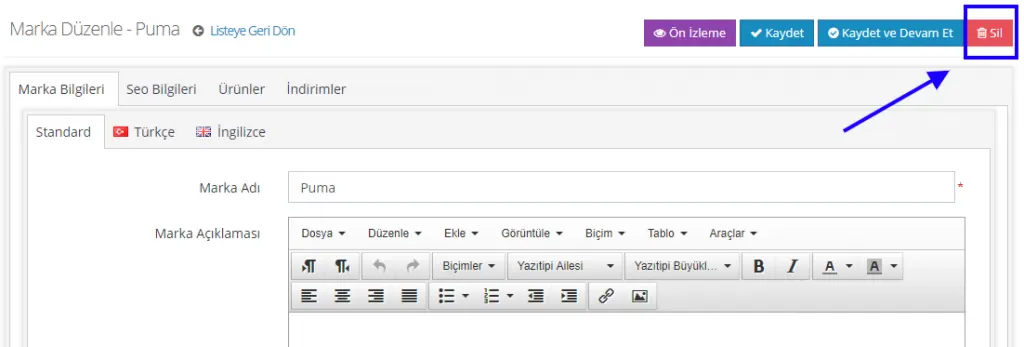
Cliquez sur le nom de la marque que vous souhaitez supprimer. Une fois dans le panneau de modification, cliquez sur le bouton Supprimer en haut à droite du panneau pour retirer du système la marque ouverte.
Désactiver/activer une marque
Pour désactiver une marque déjà ajoutée au système, il faut là encore décocher la case à côté de l'option Actif sur la page de modification. La marque est alors désactivée.
Affecter une marque à un nouveau produit
Nous avons vu comment créer une marque de A à Z. Voyons maintenant, si vous le souhaitez, comment affecter une marque lors de la création d'un nouveau produit.
Sélectionnons d'abord Catalogue>>Gestion des produits>>Ajouter un nouveau produit, ou cliquons sur le nom d'un produit existant dans la liste des produits et modifions-le sur la page qui s'ouvre.
Sur la page de modification du produit, cliquez sur le champ Catégorie / Marque. Dans la zone qui s'ouvre, vous pouvez modifier à la fois la catégorie et la marque. Vous trouverez ici les détails de la modification des catégories.
Pour ajouter une marque, procédez ainsi :
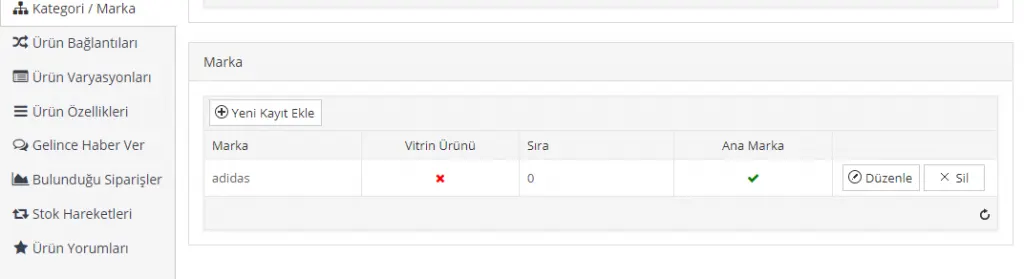
Après avoir cliqué sur l'option Ajouter un nouvel enregistrement, vous pouvez choisir parmi les marques enregistrées dans le système. Les réglages de Produit vitrine et de tri peuvent également être effectués depuis ce champ.
Nous avons examiné en détail, étape par étape, la modification des marques. Vous pouvez ajouter facilement des marques aux autres produits de la même manière !