Katalog
Markenverwaltung
Unter der Überschrift Markenverwaltung behandeln wir Markenerstellung, Marke hinzufügen, Marke bearbeiten und Marke löschen. Das verkaufte Produkt kann zu Ihrer eigenen Marke oder zu anderen Markengruppen gehören. In beiden Fällen müssen die Markeninformationen bei den Produkten angegeben werden. Um einem Produkt jedoch Markeninformationen hinzufügen zu können, muss diese Marke im System definiert sein.
In dieser Anleitung
- Neue Marke hinzufügen
- Markenname
- Markenbeschreibung
- Markenvorlage und Bild
- Anzahl der Produkte
- Auswahl des Footer-Bereichs
- Aktivieren
- Reihenfolge
- SEO-Einstellungen in der Markenverwaltung
- Meta-Keywords:
- Meta-Beschreibung:
- Seitentitel:
- Produkte
- Rabatte
- Marke löschen
- Marke deaktivieren/aktivieren
- Marke einem neuen Produkt zuweisen
Unter der Überschrift Markenverwaltung behandeln wir Markenerstellung, Marke hinzufügen, Marke bearbeiten und Marke löschen.
Das verkaufte Produkt kann zu Ihrer eigenen Marke oder zu anderen Markengruppen gehören. In beiden Fällen müssen die Markeninformationen bei den Produkten angegeben werden. Um einem Produkt jedoch Markeninformationen hinzufügen zu können, muss diese Marke im System definiert sein.
Im Bereich Yeni Ürün>>Kategori / Marka >> Yeni Kayıt Ekle (Neues Produkt >> Kategorie / Marke >> Neuen Eintrag hinzufügen) können wir bereits im System angelegte Marken dem Produkt zuweisen.
Um eine Marke von Grund auf im System zu definieren, müssen wir im Bereich Markenverwaltung arbeiten. In diesem Beitrag informieren wir Sie über beide Fälle.
Sehen wir uns nun, wenn Sie möchten, das Panel Markenverwaltung genauer an.
Wir wechseln in den Bereich Katalog >> Markenverwaltung.
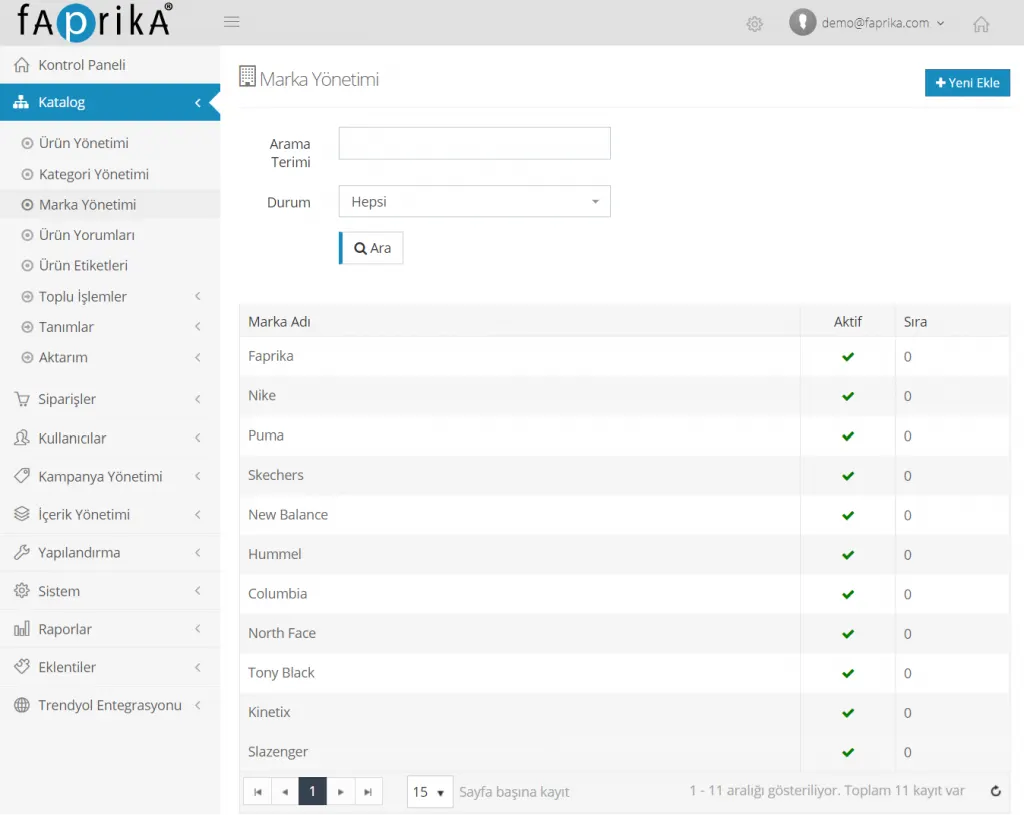
Der Bereich bietet uns, wie wir es von anderen Bereichen kennen, ein Suchpanel und eine Schaltfläche „Neu hinzufügen“. Wenn Sie die betreffende Marke bereits im System angelegt haben, können Sie sie einfach aus der Liste auswählen. Gibt es mehrere Seiten, finden Sie sie leicht, indem Sie das Wort in das Suchfeld eingeben.
In diesem Beitrag arbeiten wir mit Beispielen aus einem E-Commerce-Shop, der Sportschuhe verkauft. Die Liste enthält bereits definierte Sportschuhmodelle. Nehmen wir an, die Marke, nach der wir suchen möchten, ist Columbia. Geben Sie im Feld für den Suchbegriff „Columbia“ ein und klicken Sie auf die Schaltfläche „Suchen“. Sie sehen, dass die Marke darunter aufgelistet wird.
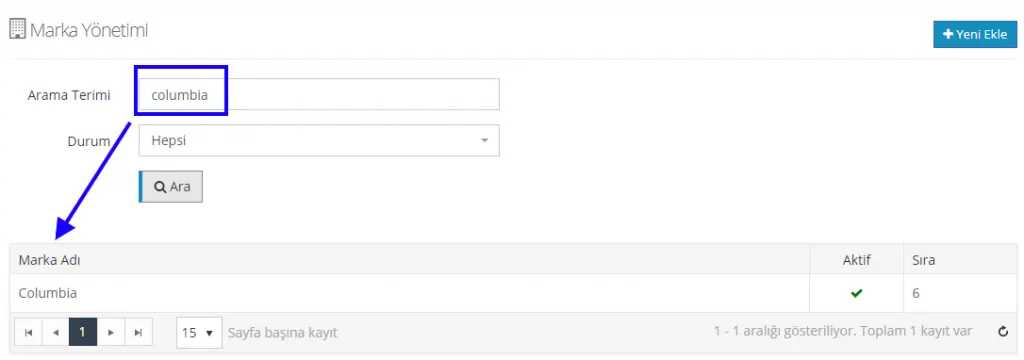
Durch Klicken auf die aufgelistete Marke gelangen wir zum Bearbeitungspanel. Auf die Bearbeitung gehen wir später ein. Zuvor werfen wir einen Blick auf die Schaltfläche Status im Suchpanel.
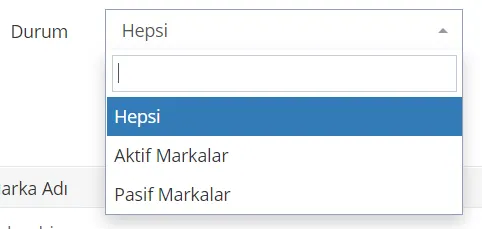
Die gesuchte Marke kann zu den aktiven oder passiven Marken gehören. Diese Auswahl können Sie im Feld Status treffen. Wird die Option „Alle“ gewählt, erfolgt die Suche über alle aktiven und passiven Marken.
Neue Marke hinzufügen
Fügen wir den bereits im Panel vorhandenen Sportschuhmarken eine neue hinzu.
Sie erreichen diesen Bereich über KONTROLLPANEL > KATALOG > MARKENVERWALTUNG > NEU HINZUFÜGEN.
Wir klicken oben rechts auf die Schaltfläche Neu hinzufügen (

) in der oberen rechten Ecke.
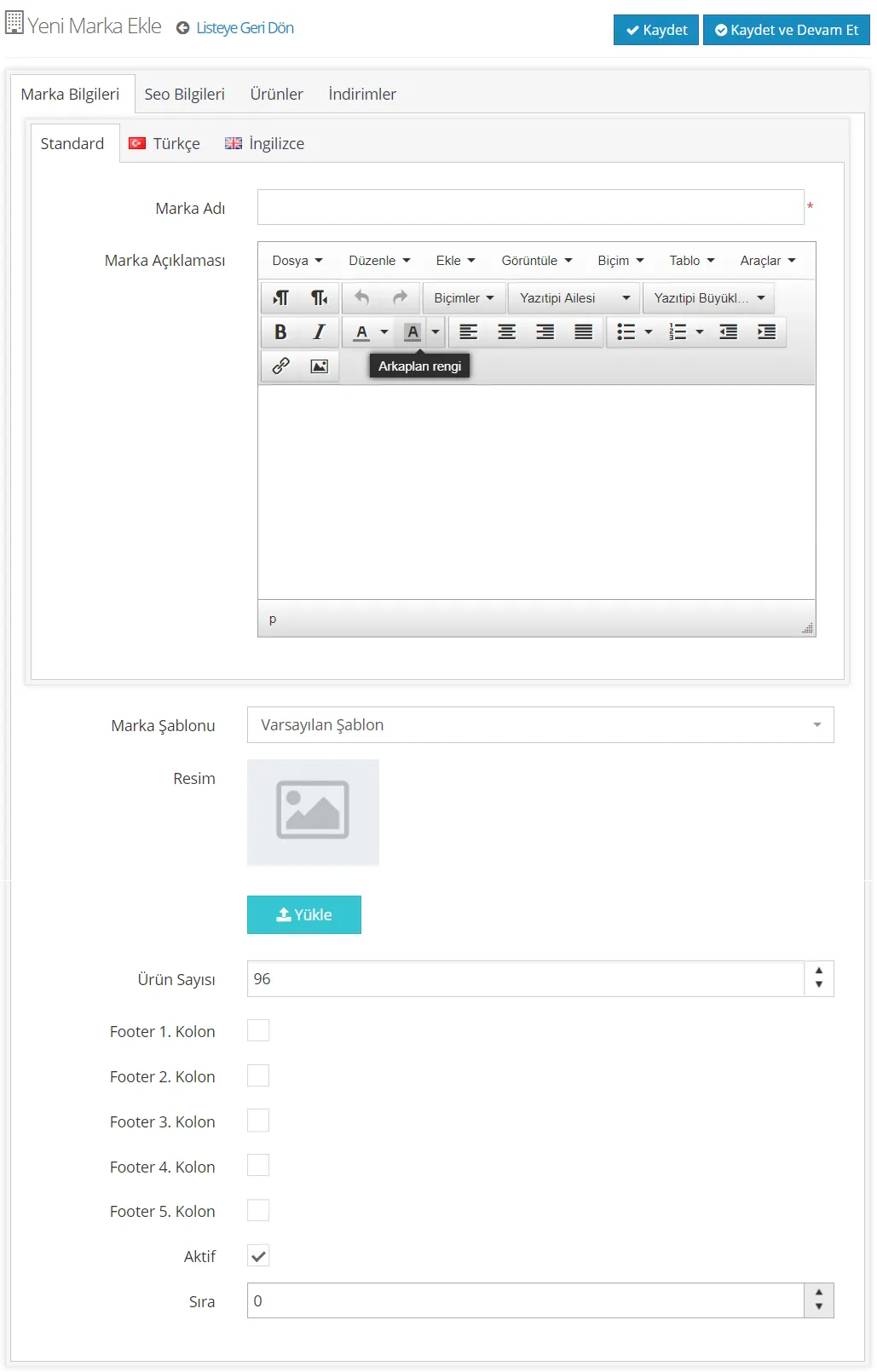
Es erscheint ein Panel, in dem wir die Markeninformationen ausführlich eintragen. Sehen wir uns die Überschriften in diesem Panel nacheinander an.
Das Panel bietet uns die Sprachoptionen Türkisch und Englisch. Wählen Sie die Sprache, in der Sie die Marke hinzufügen möchten, und fahren Sie mit Ihrem Vorgang fort.

Die Standardauswahl gilt als Auswahl der Sprache Türkisch. Eine zusätzliche Auswahl von Türkisch ist nicht erforderlich. Wenn Sie Englisch bevorzugen, müssen Sie das Feld Englisch ausfüllen. Für weitere Sprachoptionen können Sie sich an unser Support-Team wenden.
Markenname
Geben wir den Markennamen, den wir hinzufügen möchten, in das Feld für den Markennamen ein.

Wir haben die Marke Adidas hinzugefügt. Wo auf der Seite wird die Marke angezeigt, wenn ein Produkt eingegeben wird? Schauen wir gemeinsam nach:
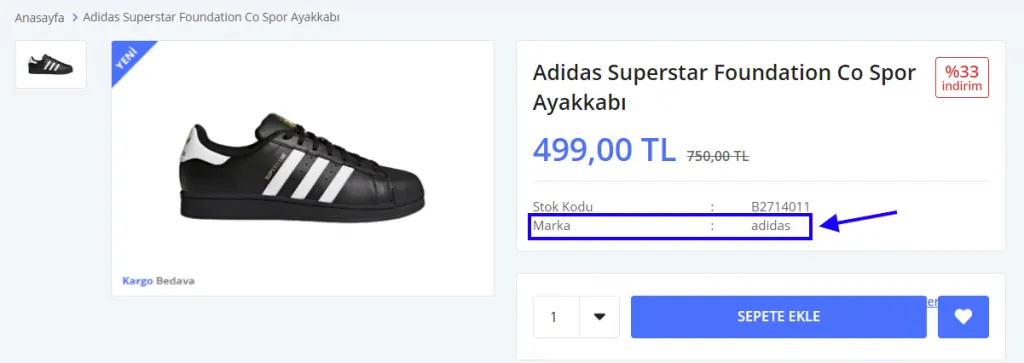
Markenbeschreibung
Fügen wir im Bereich Markenbeschreibung auch den Ausdruck hinzu, der die Marke am besten beschreibt.
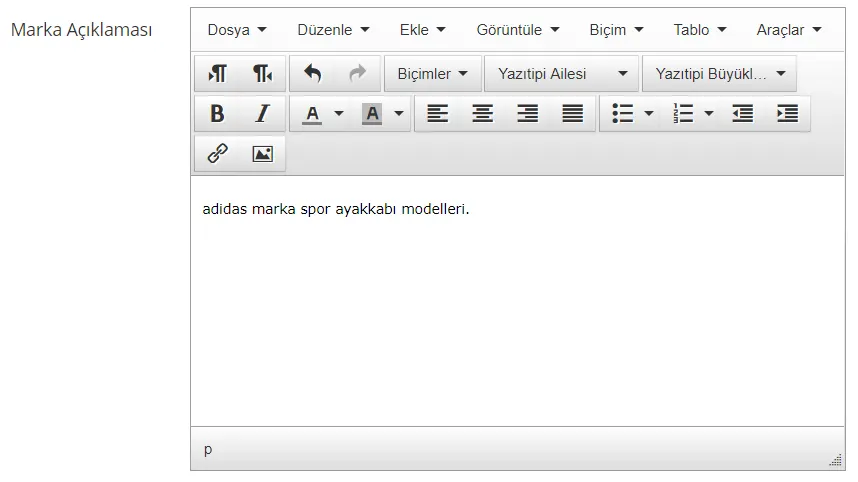
Die Beschreibungen, die Sie in dieses Feld eingeben, werden ganz unten auf der Seite angezeigt, die sich beim Klick auf die Kategorie öffnet:
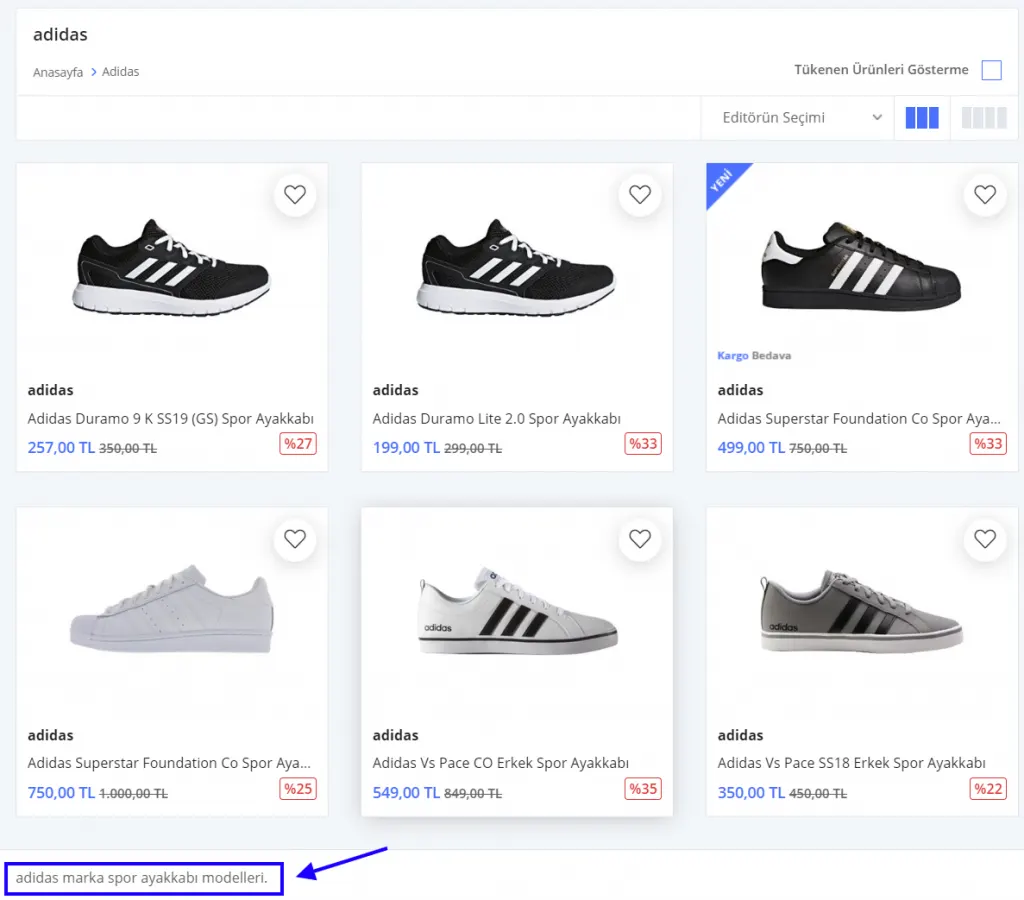
Sie können die Beschreibung in dem Bereich bearbeiten, in dem Sie sie hinzufügen. Beispielsweise können Sie den Text zentrieren, links- oder rechtsbündig ausrichten, fett oder kursiv schreiben, einfärben sowie Links oder Bilder einfügen.
Markenvorlage und Bild
Bevor wir uns ansehen, wie die Markenvorlage funktioniert, fügen wir ein Bild hinzu. So sehen wir deutlicher, welche Änderungen die Wahl der Vorlage bewirkt.
Das hier hinzugefügte Bild kann das Markenlogo, ein Banner oder ein Bild aus einer Kampagne der Marke sein. Die Standardgröße für Produkte ist auf 12o0x1800 festgelegt. Wenn Sie eine andere Größe verwenden möchten, können Sie dies im Bereich Konfiguration>>Einstellungen>> Medieneinstellungen anpassen.
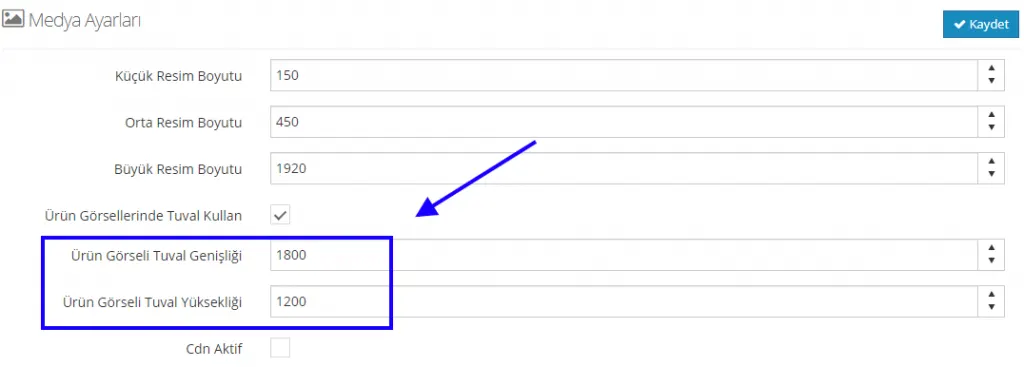
Ist das hinzugefügte Bild größer oder kleiner, passt das System die Größe automatisch an. Wird jedoch ein großes Bild in einen kleinen Bildbereich eingefügt oder umgekehrt, kann es zu Verzerrungen kommen. Wir empfehlen daher, Bilder mit Maßen nahe den vorgegebenen Größen zu wählen.
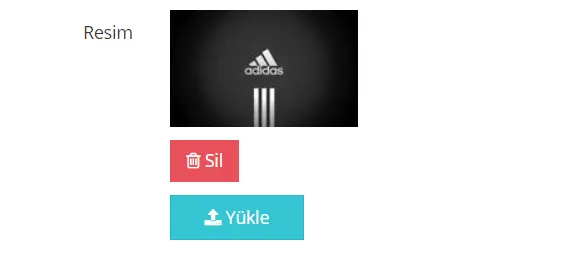
Wählen wir das Markenlogo, indem wir auf die Schaltfläche „Hochladen“ klicken, und laden es dann in das System hoch. Möchten wir das Bild entfernen, genügt ein Klick auf „Löschen“. Um zu prüfen, ob das Bild fehlerhaft ist, können wir nach dem Klick auf Speichern und fortfahren auf der Seite bleiben und die Vorschau nutzen.
Wir haben unser Bild hinzugefügt. Nun schauen wir uns die Vorlagen an. Es stehen 3 Vorlagen zur Auswahl.
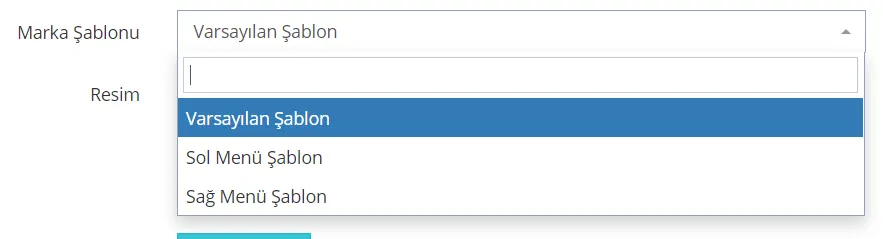
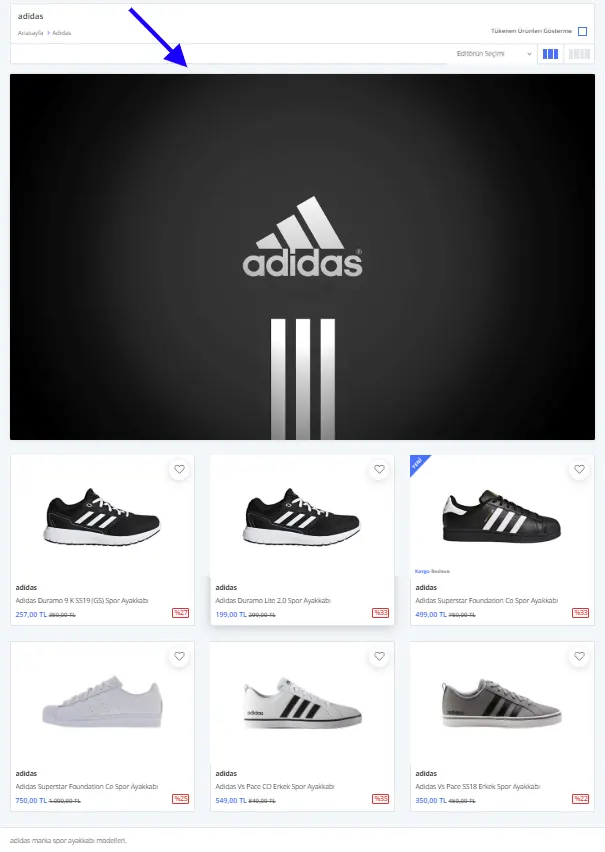
Bei Auswahl der Standardvorlage sehen Sie im folgenden Bild, wie das für die Marke hochgeladene Bild und die Vorlage dargestellt werden:
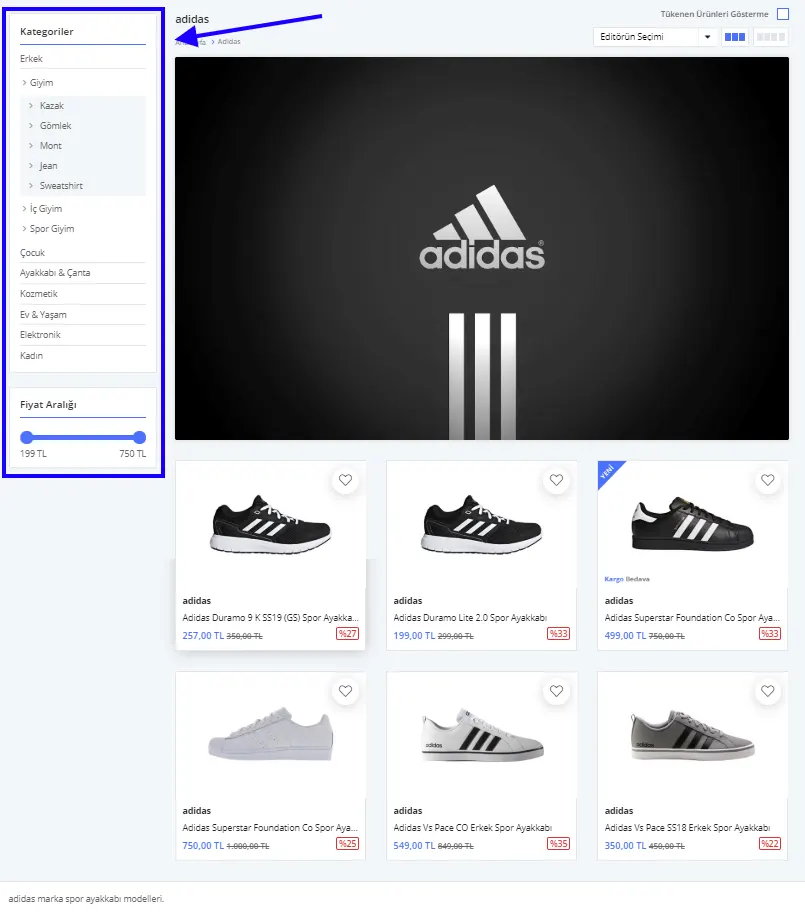
Bei Auswahl der Vorlage mit linkem Menü befindet sich der Kategoriebereich in der linken Spalte:
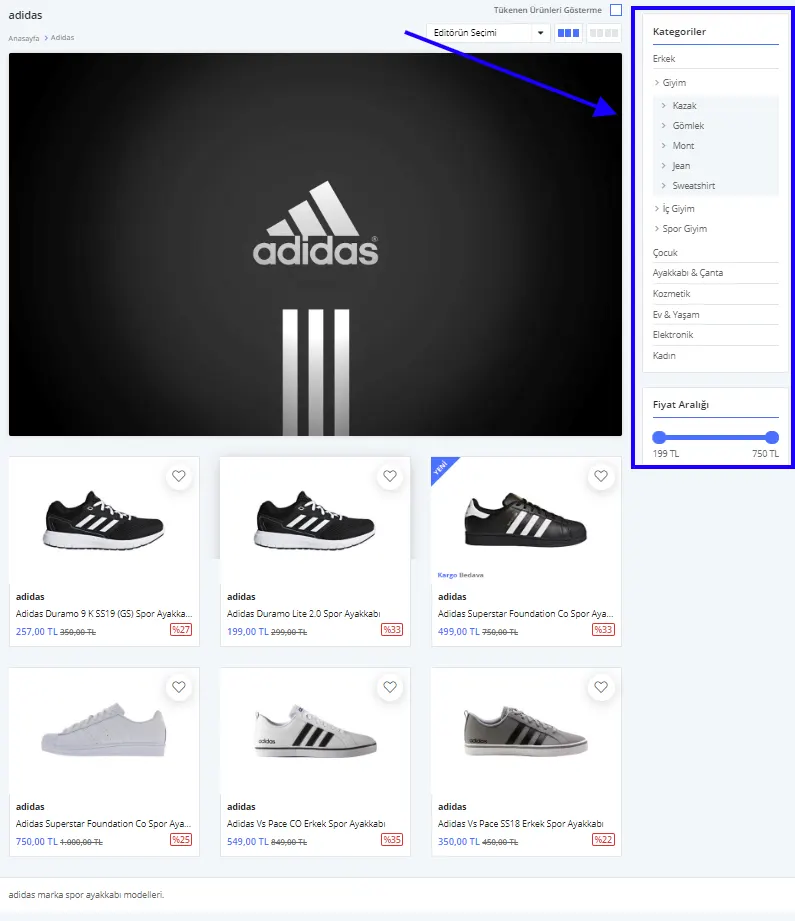
Bei Auswahl der Vorlage mit rechtem Menü befindet sich der Kategoriebereich dagegen in der rechten Spalte.
Anzahl der Produkte
Die Produktanzahl ist ein Wert, der festlegt, nach wie vielen auf der Markenseite aufgelisteten Produkten eine neue Seite beginnt. Legen wir die Produktanzahl beispielsweise auf 4 fest.

Nach dem Klick auf „Speichern und fortfahren“ sehen wir in der Vorschau, wie sich die Änderung auf der Markenseite auswirkt:
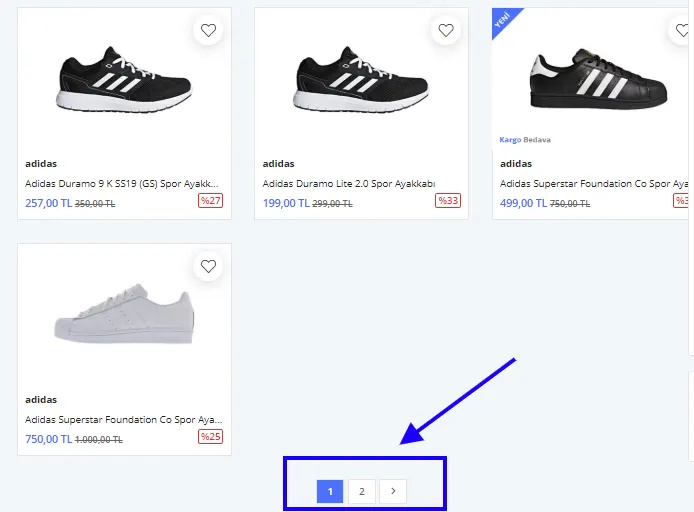
Wie Sie sehen, wurde das fünfte Produkt auf die zweite Seite verschoben, da die Produktanzahl auf 4 festgelegt wurde. Sie können diese Zahl je nach Seitenlayout erhöhen oder verringern.
Auswahl des Footer-Bereichs
Das Feld Footer bezeichnet die Spalte, in der die Marke angezeigt wird. Wenn Marken im Footer aufgelistet werden sollen, können Sie dies über dieses Feld auswählen und festlegen.
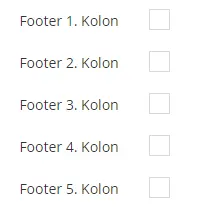
Je nach gewählter Spalte wird die Marke in unterschiedlichen Bereichen angezeigt.
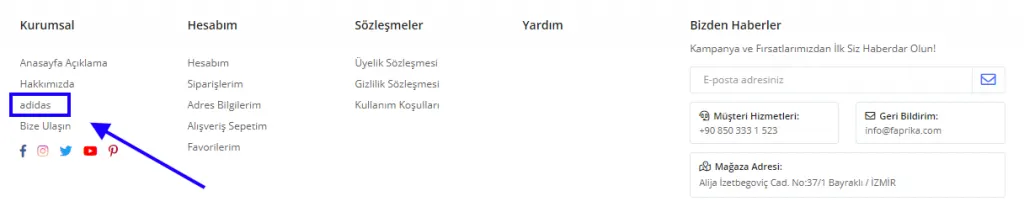
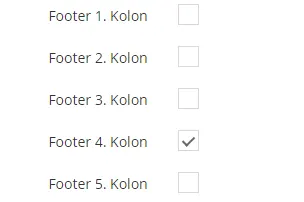
Im Bild haben wir die Marke der Footer-Spalte 1 zugewiesen. Wir hätten auch alle Marken in einer Spalte bündeln können. Dazu weisen wir die Marken in unserer Liste einem Footer zu. Fügen wir zum Beispiel fünf Marken zur Footer-Spalte 4 hinzu, die im Bild leer ist.
Wir setzen bei den ausgewählten Marken das Häkchen bei „Footer-Spalte 4“ und klicken auf „Speichern und fortfahren“.
Schauen wir uns nun an, wie der Footer-Bereich nach diesen Auswahlen aussieht:
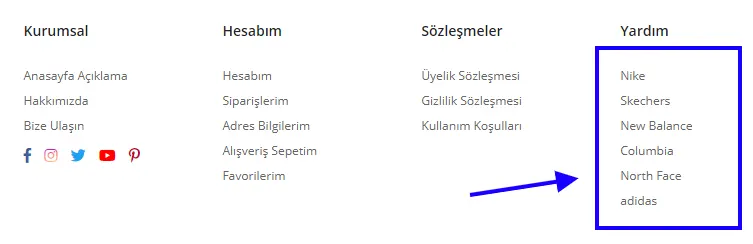
Wie Sie sehen, haben wir die Sneaker-Marken der Footer-Spalte 4 zugewiesen. So erreichen Kunden die Produkte der Marken direkt, ohne Kategorien durchsuchen zu müssen. Eine Sache müssen wir jedoch noch anpassen: die der Spalte zugewiesene Überschrift „Hilfe“ in „Marken“ umbenennen. Schauen wir uns kurz an, wie das geht:
Gehen Sie für diese Änderung zu Konfiguration>> Sprache >> Türkisch >> Sprachressourcen und geben Sie im Feld „Nach Ressourcenwert suchen“ „Yardım“ ein. Klicken Sie anschließend auf „Suchen“. Klicken Sie beim angezeigten Ergebnis auf „Bearbeiten“, und im geöffneten Bereich können Sie die Umbenennung leicht vornehmen.
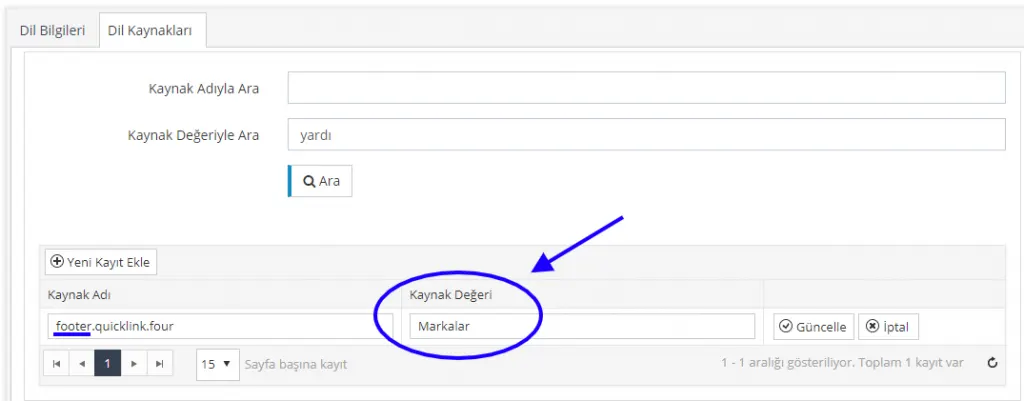
Mit einem Klick auf „Aktualisieren“ ist der Vorgang abgeschlossen. Nachdem wir durch Klick auf „Speichern“ gespeichert haben, schauen wir, wie die Marken im Footer angezeigt werden.
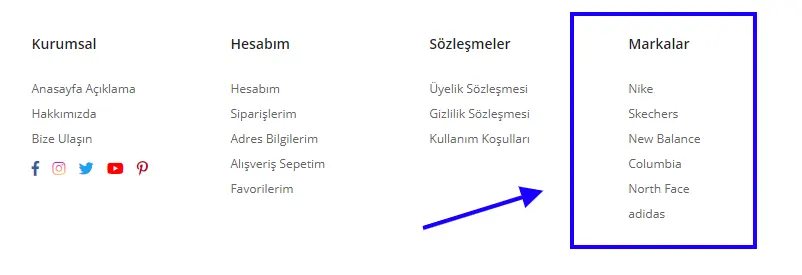
Fertig!
Aktivieren
Die Option Aktiv ist wichtig, da sie die Marke sichtbar macht. Setzen Sie im Bearbeitungsbereich der Marke kein Häkchen neben „Aktiv“, wird die Marke deaktiviert und ist für Kunden nicht sichtbar.

Ebenso können Sie eine Marke einfach deaktivieren, indem Sie das Häkchen neben „Aktiv“ entfernen, wenn Sie beschlossen haben, den Verkauf einer Marke einzustellen, oder die Produkte dieser Marke für einen bestimmten Zeitraum nicht in Ihrem E-Commerce-Shop anzeigen möchten. Die Marke muss so nicht gelöscht werden und kann später wieder aktiviert werden.
Reihenfolge
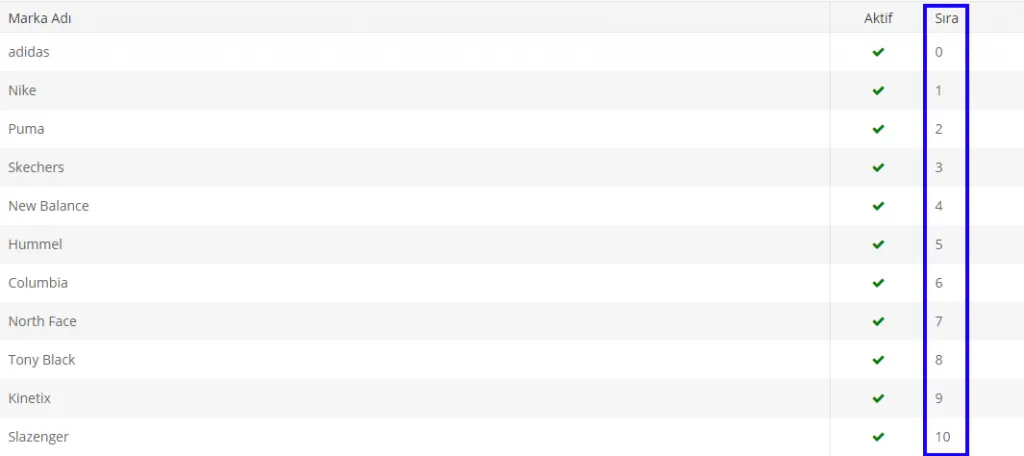
Reihenfolge bezeichnet die Rangfolge der Marken. Da 0 in unserem System den Anfang darstellt, wird die Marke Adidas an erster Stelle angezeigt.
SEO-Einstellungen in der Markenverwaltung
Wir haben den Bereich „Markeninformationen“ abgeschlossen. Gehen wir nun zum Bereich „SEO-Informationen“ über.

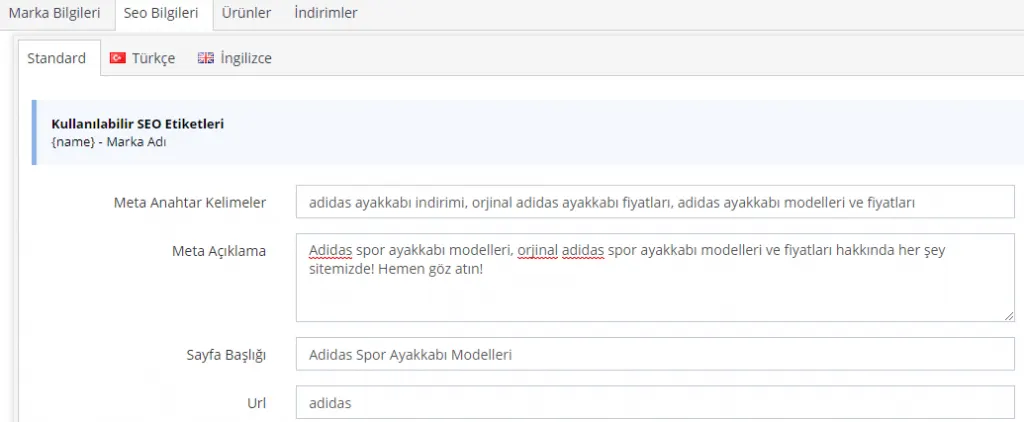
Der SEO-Bereich enthält die Felder Meta-Schlüsselwörter, Meta-Beschreibung und Seitentitel. Füllen wir diese Felder aus.
Meta-Keywords:
Es sollte ein sinnvoller Satz formuliert werden, der das Schlüsselwort enthält. Um den Inhalt zu erweitern und das Produkt hervorzuheben, können Sie in diesem Feld Wörter zu den Produkteigenschaften durch Kommas getrennt eintragen. Um den Produktnamen hervorzuheben, empfehlen wir, den Inhalt {name} zu verwenden, der oben links aus dem Code übernommen werden kann.
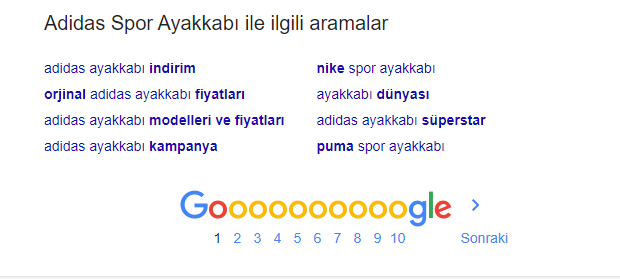
Am praktischsten wählen Sie Schlüsselwörter, indem Sie den Produktnamen bei Google eingeben und sich von den Wortgruppen am Ende der Ergebnisseite inspirieren lassen. Google listet dort häufige Suchanfragen zum Thema auf.
Meta-Beschreibung:
Sie können einen Satz mit 155 Zeichen schreiben, der das Produkt am besten beschreibt, oder die Produkteigenschaften durch Kommas getrennt aufführen.
Seitentitel:
Es muss ein passender Seitentitel mit 65 Zeichen festgelegt werden.
Das Feld URL wird vom System automatisch vergeben und muss daher nicht bearbeitet werden. Mit diesem Wissen fahren wir mit den Einstellungen fort.
Nach den SEO-Anpassungen gehen wir zum Bereich „Produkte“ über.
Produkte
In diesem Bereich sehen Sie die Produkte, denen Ihre Marke zugewiesen ist.

Alle Produkte werden in diesem Bereich aufgelistet und können bearbeitet oder gelöscht werden.
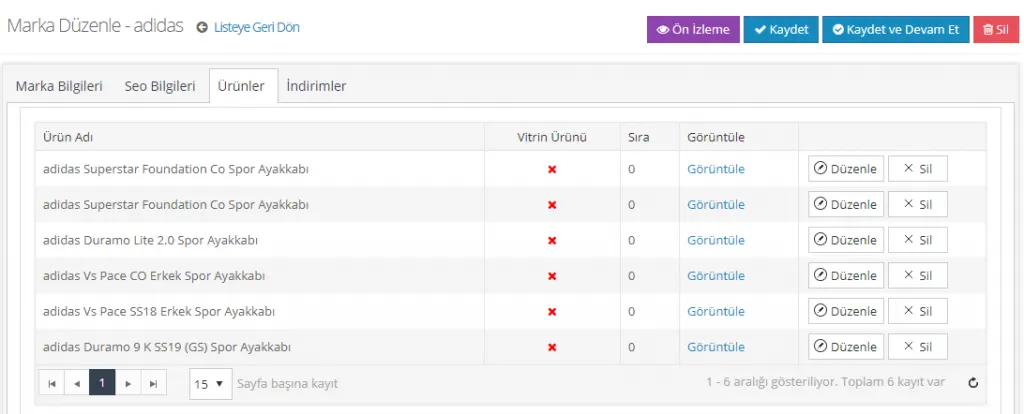
Wenn Sie ein Produkt schnell bearbeiten möchten, klicken Sie auf „Bearbeiten“.
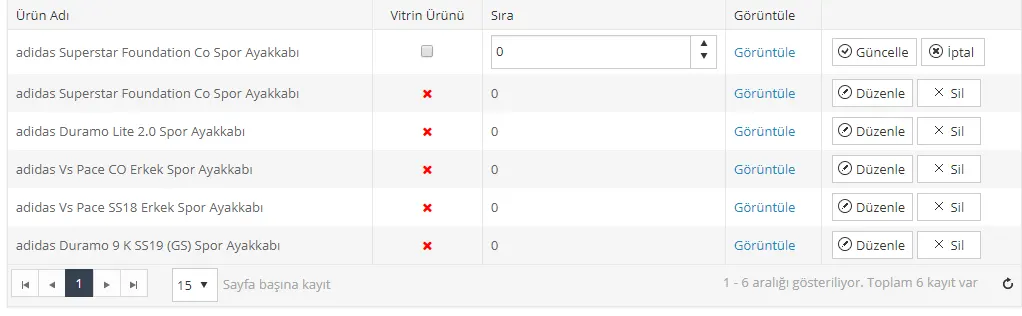
In diesem Bereich lassen sich die Einstellungen für Vitrinenprodukte und die Sortierung einfach vornehmen.
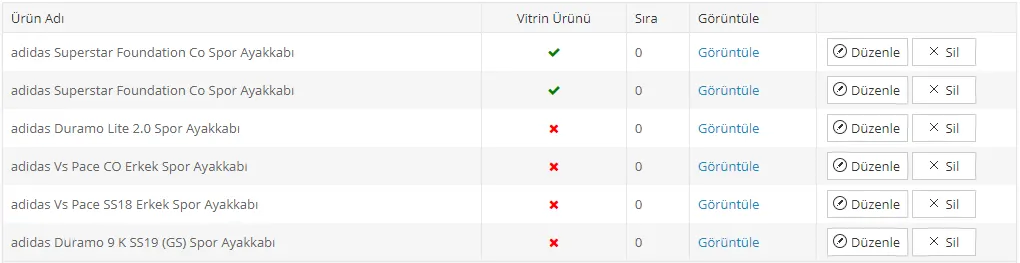
Wenn ein oder mehrere Produkte als Vitrinenprodukte festgelegt werden, erscheinen sie auf der Markenseite wie folgt:
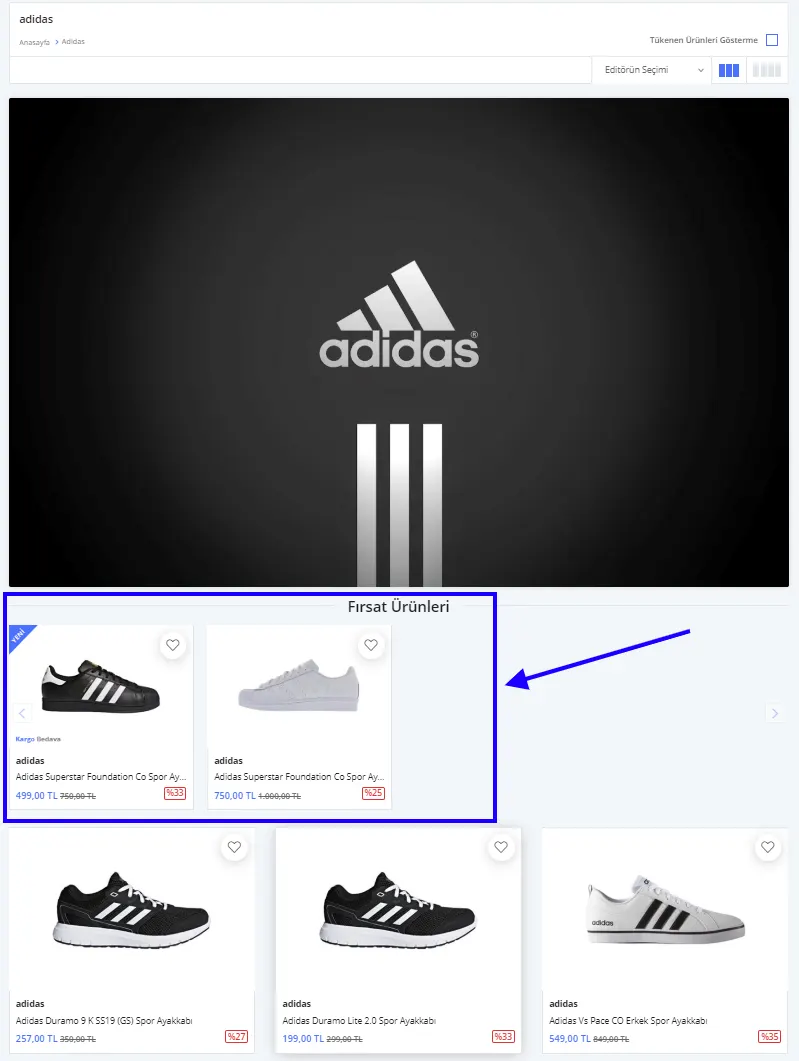
Wie Sie sehen, werden die beiden als Vitrinenprodukte festgelegten Produkte auf der Markenseite unter der Überschrift „Angebotsprodukte“ aufgelistet.
Rabatte
Kommen wir zum letzten Bereich des Bereichs „Markenverwaltung“. Speziell für die Marke definierte Rabatte werden in diesem Bereich angezeigt.

Ein über diesen Bereich definierter Rabatt lässt sich durch Entfernen des Häkchens daneben steuern. Um jedoch einen Rabatt für eine Marke zu definieren, müssen wir ihn unter Kampagnenverwaltung >> Rabatte anlegen. (Klicken Sie hier, um mehr über das Erstellen von Rabatten zu erfahren)

Nachdem alle Änderungen vorgenommen wurden, klicken wir auf „Speichern und fortfahren“. Anschließend sehen wir uns über „Vorschau“ an, wie die Änderungen auf der Website aussehen. Gibt es keine Probleme, können wir auf „Speichern“ klicken, zur Markenliste zurückkehren und mit dem Anlegen einer neuen Marke fortfahren!
Marke löschen
Möchten Sie eine dem System hinzugefügte Marke löschen, ist das ganz einfach. Rufen Sie die Markenverwaltung auf und suchen Sie die Marke im Suchfeld oder wählen Sie sie direkt aus der Liste darunter aus.
Klicken Sie auf den Namen der Marke, die Sie löschen möchten. Klicken Sie im Bearbeitungsbereich oben rechts auf „Löschen“, um die geöffnete Marke aus dem System zu entfernen.
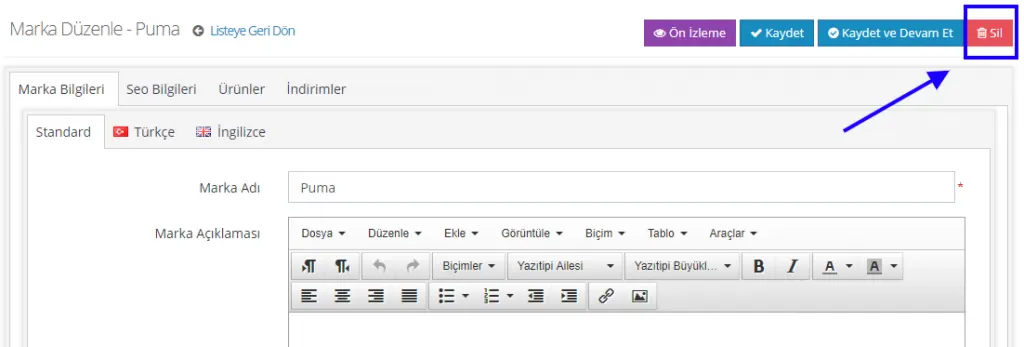
Marke deaktivieren/aktivieren
Um eine bereits angelegte Marke zu deaktivieren, entfernen Sie auf der Bearbeitungsseite das Häkchen neben der Option „Aktiv“. Dadurch wird die Marke deaktiviert.
Einem neuen Produkt eine Marke zuweisen
Wir haben gesehen, wie man eine Marke von Grund auf anlegt. Schauen wir nun, wie man beim Anlegen eines neuen Produkts eine Marke zuweist.
Wählen wir zunächst Katalog>>Produktverwaltung>>Neues Produkt hinzufügen oder klicken Sie in der Produktliste auf den Namen eines vorhandenen Produkts und bearbeiten es auf der geöffneten Seite.
Klicken Sie auf der Produktbearbeitungsseite auf das Feld Kategorie / Marke. Im geöffneten Bereich können Sie sowohl die Kategorie als auch die Marke bearbeiten. Details zur Kategoriebearbeitung finden Sie hier.
Um eine Marke hinzuzufügen, gehen Sie wie folgt vor:
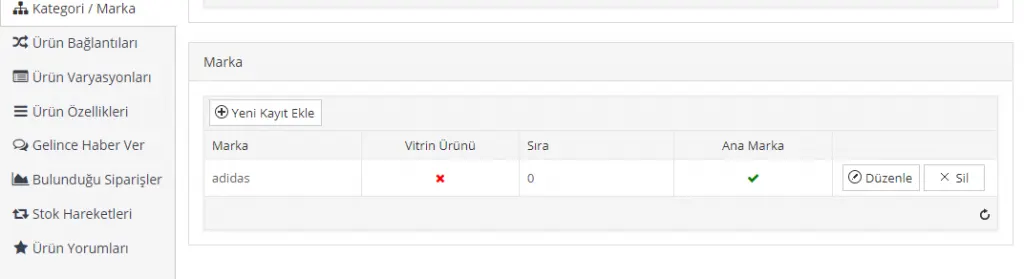
Nach dem Klick auf „Neuen Eintrag hinzufügen“ können Sie aus den im System registrierten Marken auswählen. Über dieses Feld lassen sich auch die Einstellungen für Vitrinenprodukte und die Sortierung vornehmen.
Wir haben die Markenbearbeitung Schritt für Schritt im Detail kennengelernt. Auf die gleiche Weise können Sie auch anderen Produkten ganz einfach Marken hinzufügen!