الكتالوج
إدارة العلامات التجارية
ضمن عنوان إدارة العلامات التجارية سنتناول إنشاء العلامة التجارية وإضافتها وتعديلها وحذفها. فالمنتج المباع قد يعود إلى علامتكم التجارية الخاصة وقد يعود إلى مجموعات علامات تجارية أخرى. وفي الحالتين يجب إدخال معلومات العلامة التجارية للمنتجات. ولكن لإضافة معلومات العلامة التجارية إلى منتج ما، يجب أن تكون تلك العلامة التجارية معرّفة في النظام.
في هذا الدرس
- إضافة علامة تجارية جديدة
- اسم العلامة التجارية
- وصف العلامة التجارية
- قالب العلامة التجارية وصورتها
- عدد المنتجات
- اختيار منطقة التذييل
- التفعيل
- الترتيب
- إعدادات SEO في إدارة العلامات التجارية
- الكلمات المفتاحية (Meta):
- الوصف (Meta):
- عنوان الصفحة:
- المنتجات
- الخصومات
- حذف العلامة التجارية
- إيقاف العلامة التجارية/تفعيلها
- إسناد علامة تجارية إلى منتج جديد
ضمن عنوان إدارة العلامات التجارية سنتناول إنشاء العلامة التجارية وإضافتها وتعديلها وحذفها.
قد يعود المنتج المباع إلى علامتكم التجارية الخاصة وقد يعود إلى مجموعات علامات تجارية أخرى. وفي الحالتين يجب إدخال معلومات العلامة التجارية للمنتجات. ولكن لإضافة معلومات العلامة التجارية إلى منتج ما، يجب أن تكون تلك العلامة التجارية معرّفة في النظام.
من منطقة Yeni Ürün>>Kategori / Marka >> Yeni Kayıt Ekle (منتج جديد >> الفئة / العلامة التجارية >> إضافة سجل جديد) يمكننا إسناد العلامات التجارية التي سبقت إضافتها إلى النظام إلى المنتج.
أما لتعريف علامة تجارية في النظام من الصفر، فعلينا العمل من منطقة إدارة العلامات التجارية. وفي هذا المحتوى سنقدم لكم معلومات عن الحالتين.
والآن، إن رغبتم، لنلقِ نظرة فاحصة على لوحة إدارة العلامات التجارية.
ننتقل إلى منطقة الكتالوج >> إدارة العلامات التجارية.
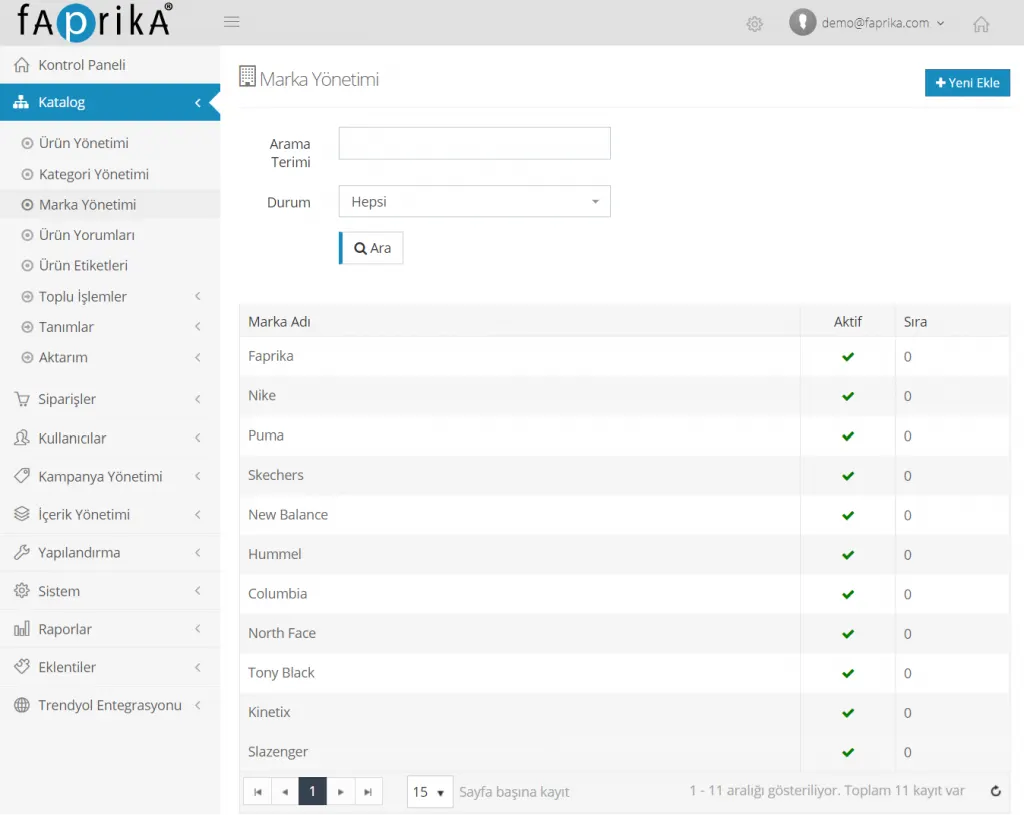
توفر لنا المنطقة لوحة بحث وزر "إضافة جديد"، كما اعتدنا في المناطق الأخرى. فإذا كنتم قد أضفتم العلامة التجارية المعنية إلى النظام سابقًا، فيمكنكم اختيارها بسهولة من القائمة. وإذا كان عدد الصفحات أكثر من واحدة، فيمكنكم الوصول إليها بسهولة بكتابة الكلمة في حقل البحث.
في هذا المحتوى سنقدم أمثلة من خلال موقع للتجارة الإلكترونية يبيع الأحذية الرياضية. تضم القائمة موديلات أحذية رياضية سبق تعريفها. لنفترض أن العلامة التجارية التي نريد البحث عنها هي Columbia. اكتبوا "Columbia" في حقل مصطلح البحث وانقروا على زر "بحث". سترون العلامة التجارية مدرجة في الأسفل.
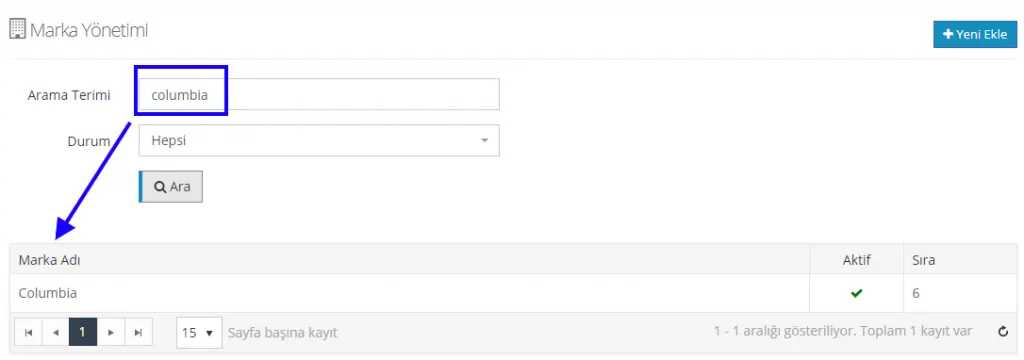
بالنقر على العلامة التجارية المدرجة يمكننا الانتقال إلى لوحة التعديل. وسنتناول التعديل لاحقًا. لكن قبل ذلك، لنلقِ نظرة على زر الحالة في لوحة البحث.
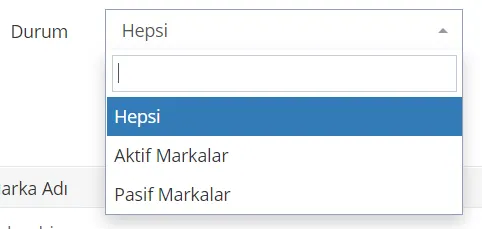
قد تكون العلامة التجارية التي تبحثون عنها ضمن العلامات التجارية النشطة أو غير النشطة. يمكنكم إجراء هذا الاختيار من حقل الحالة. وإذا تم اختيار خيار "الكل"، فسيجري البحث في جميع العلامات التجارية النشطة وغير النشطة.
إضافة علامة تجارية جديدة
لنضف علامة تجارية جديدة إلى علامات الأحذية الرياضية الموجودة بالفعل في اللوحة.
يمكنكم الوصول إلى هذه المنطقة من لوحة التحكم > الكتالوج > إدارة العلامات التجارية > إضافة جديد.
ننقر على زر إضافة جديد (

) الموجود في الزاوية العلوية اليمنى.
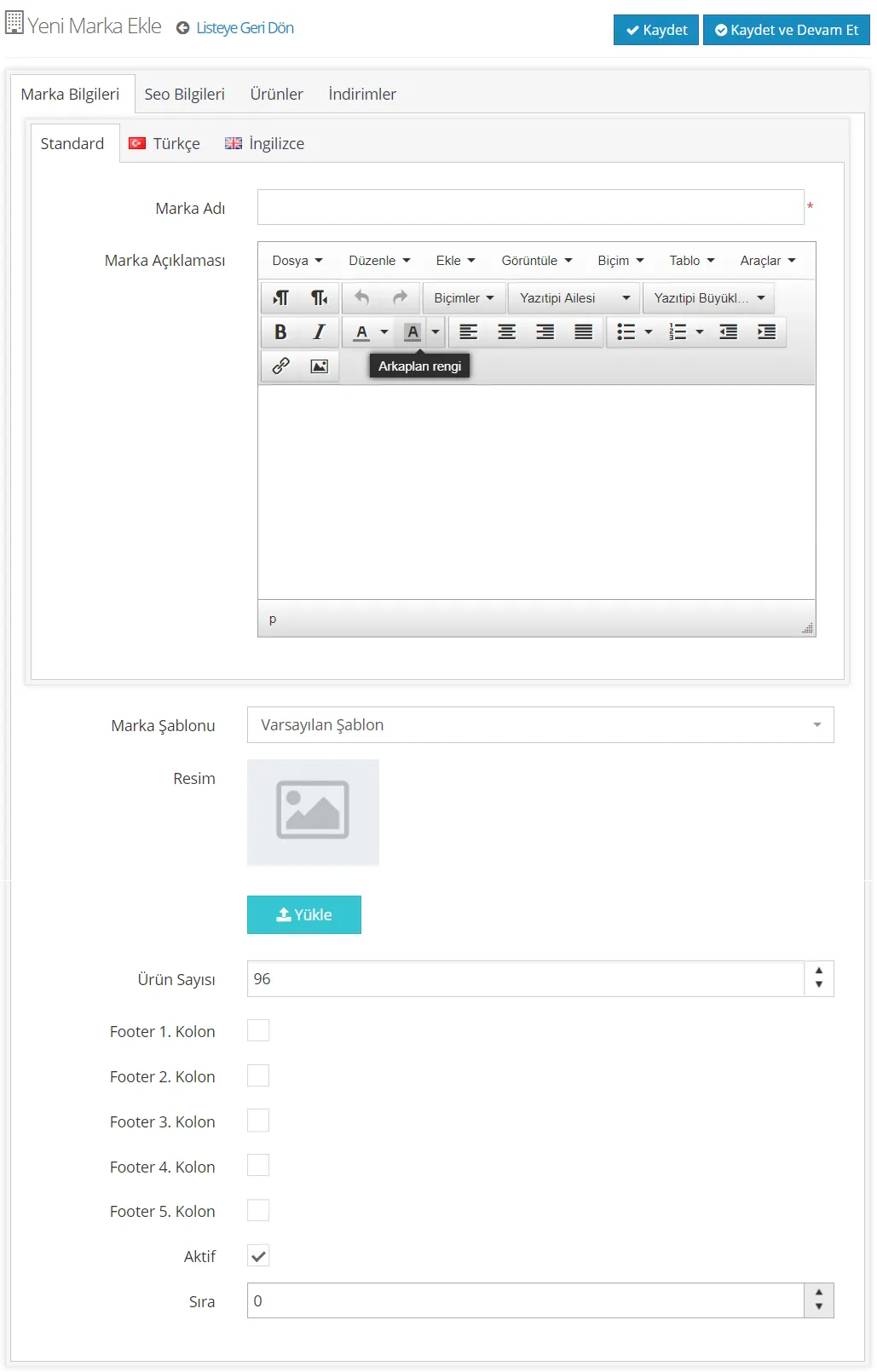
تظهر لنا لوحة سنضيف فيها معلومات العلامة التجارية بالتفصيل. فلنفحص العناوين الموجودة في هذه اللوحة واحدًا تلو الآخر.
توفر اللوحة خياري اللغة التركية والإنجليزية. عليكم اختيار اللغة التي تريدون إضافة العلامة التجارية بها ومتابعة عمليتكم.

يُعتبر الاختيار الافتراضي هو اللغة التركية، ولا حاجة لاختيار اللغة التركية بشكل إضافي. وإذا كان خياركم هو اللغة الإنجليزية، فعليكم تعبئة حقل اللغة الإنجليزية. ولخيارات اللغات الأخرى يمكنكم التواصل مع فريق الدعم لدينا.
اسم العلامة التجارية
لنكتب في حقل اسم العلامة التجارية اسم العلامة التجارية التي نريد إضافتها.

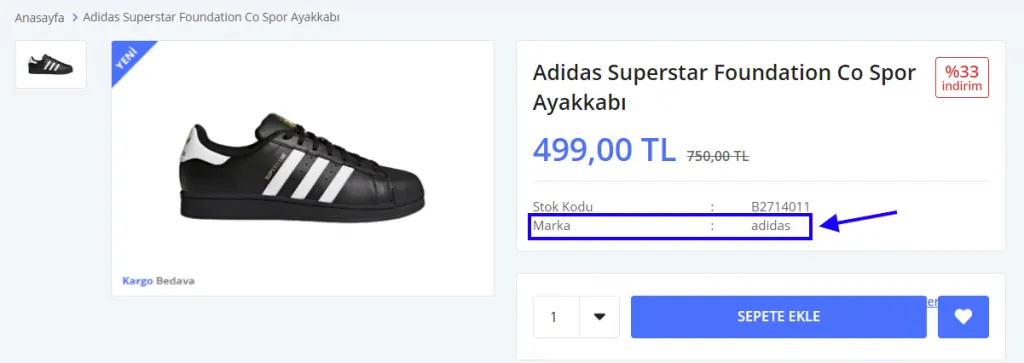
أضفنا علامة Adidas التجارية. أين ستظهر العلامة التجارية في الصفحة عند إدخال منتج؟ لنلقِ نظرة معًا:
وصف العلامة التجارية
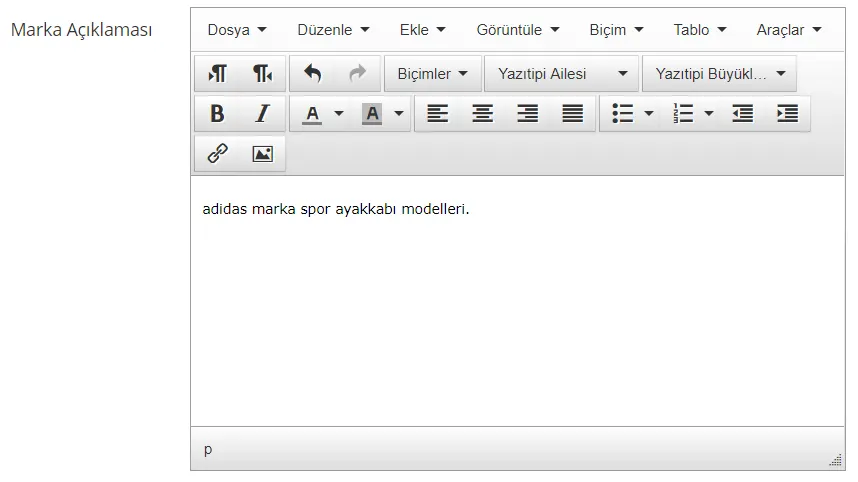
لنضف أيضًا في قسم وصف العلامة التجارية العبارة التي تصف العلامة التجارية على أفضل وجه.
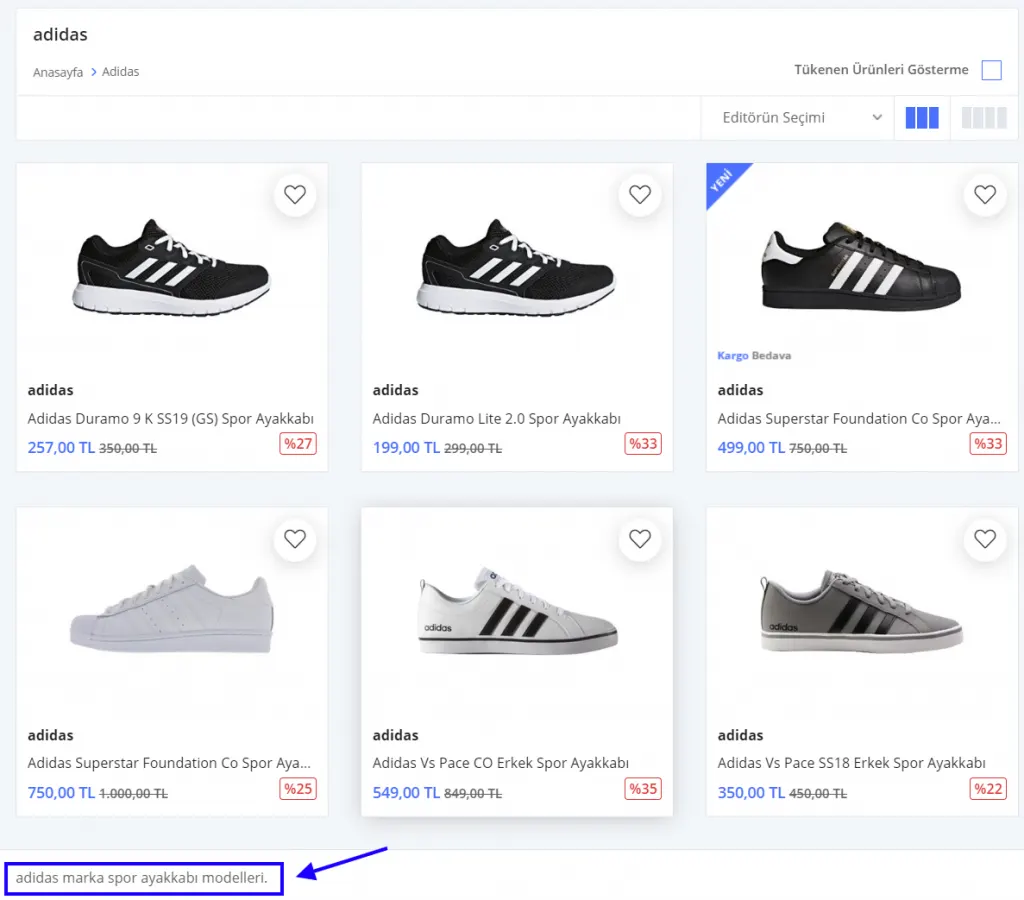
ستظهر الأوصاف التي تكتبونها في هذا الحقل أسفل الصفحة التي تُفتح عند النقر على الفئة:
يمكنكم تعديل الوصف في اللوحة التي تضيفونه فيها. فعلى سبيل المثال، يمكنكم توسيط النص أو محاذاته إلى اليسار أو اليمين، وكتابته بخط غامق أو مائل، وتلوينه، وإضافة روابط أو صور.
قالب العلامة التجارية وصورتها
قبل استعراض آلية عمل قالب العلامة التجارية، لنضف صورة. وبذلك يمكننا رؤية التغييرات التي يحدثها اختيار القالب بوضوح أكبر.
يمكن أن تكون الصورة المضافة هنا شعار العلامة التجارية أو لافتة إعلانية أو صورة من إحدى حملات العلامة. المقاس العام للمنتجات محدد بالقيمة 12o0x1800. ولكن إذا أردتم استخدام مقاس مختلف، فيمكنكم ضبطه من لوحة الإعدادات>>الضبط>> إعدادات الوسائط.
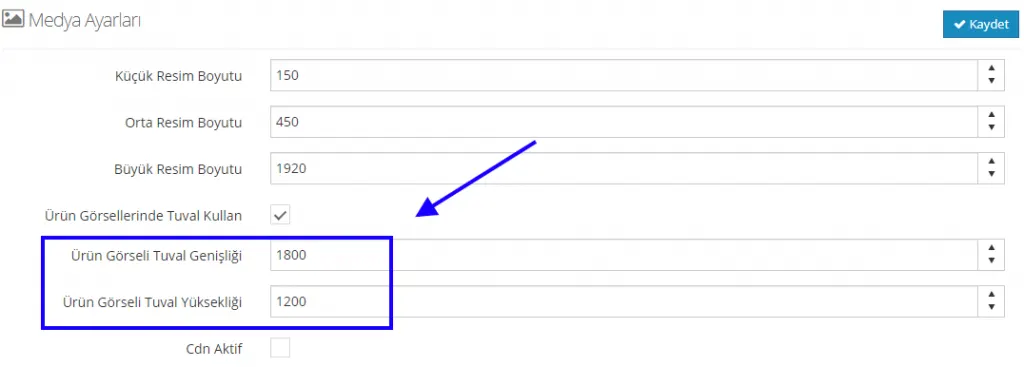
إذا كانت الصورة التي تضيفونها أكبر أو أصغر، يضبط النظام حجمها تلقائيًا. غير أن وضع صورة كبيرة في مساحة صورة صغيرة أو العكس قد يؤدي إلى تشوّه الصورة. لذلك يُنصح باختيار صور بمقاسات قريبة من المقاسات المحددة.
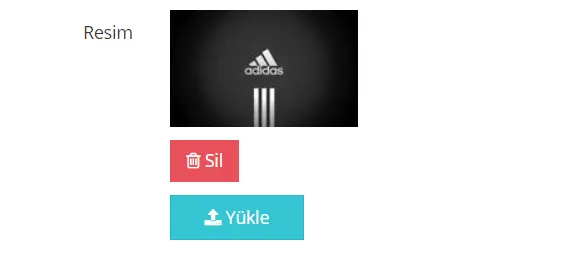
لنختر صورة شعار العلامة التجارية بالنقر على زر «تحميل»، ثم نرفعها إلى النظام. وإذا أردنا حذف الصورة فيكفي النقر على زر «حذف». وللتحقق من سلامة الصورة، يمكننا بعد النقر على زر حفظ ومتابعة البقاء في صفحة العملية واستخدام المعاينة.
أضفنا الصورة. لنبدأ الآن باستعراض القوالب. لدينا 3 خيارات من القوالب.
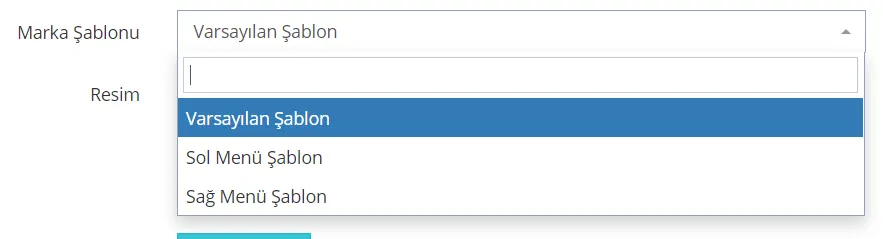
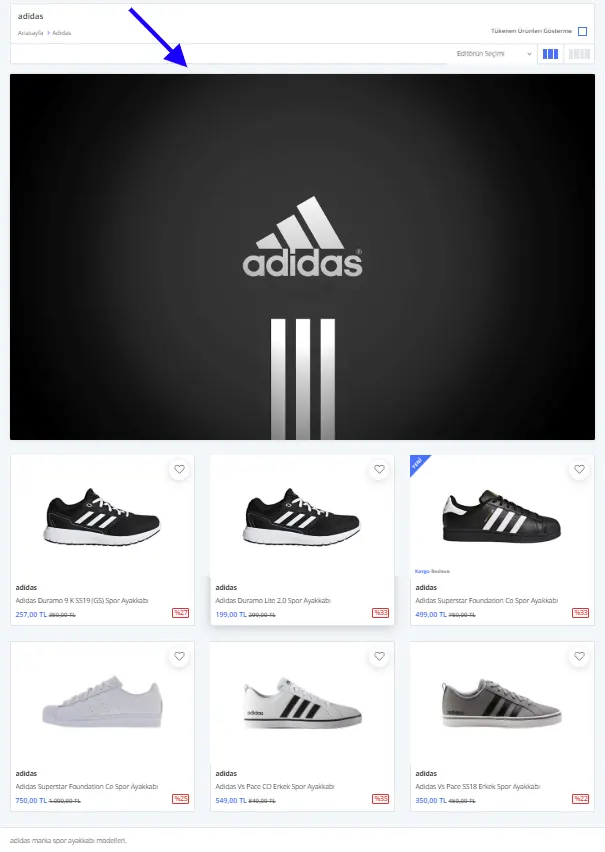
عند اختيار القالب الافتراضي يمكنكم الاطلاع في الصورة أدناه على شكل الصورة التي حمّلتموها للعلامة التجارية وشكل القالب:
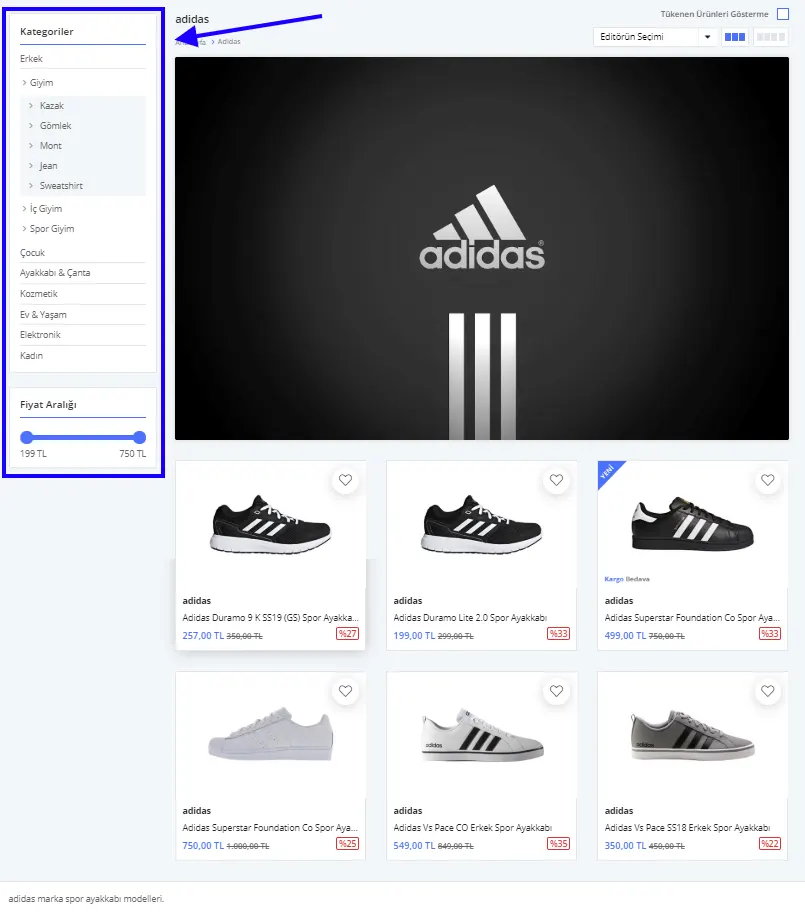
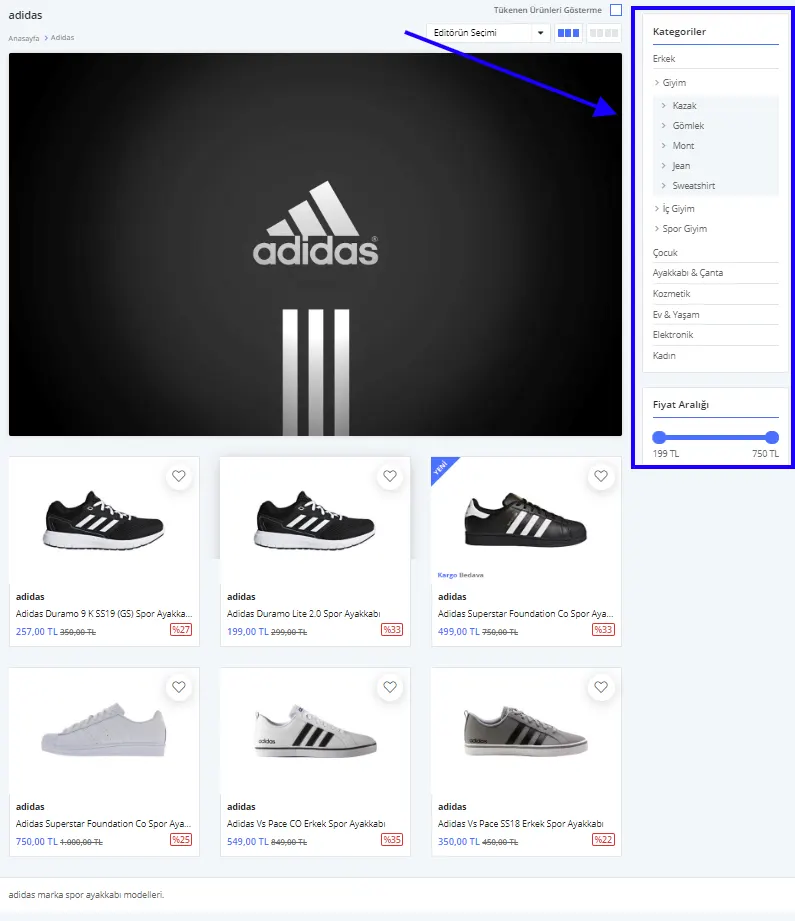
عند اختيار قالب القائمة اليسرى يوضع قسم الفئات في العمود الأيسر:
أما عند اختيار قالب القائمة اليمنى فيكون قسم الفئات في العمود الأيمن.
عدد المنتجات
عدد المنتجات قيمة تحدد عدد المنتجات المعروضة في صفحة العلامة التجارية قبل الانتقال إلى صفحة جديدة. فلنحدد مثلًا عدد المنتجات بـ 4.

بعد النقر على زر «حفظ ومتابعة»، لنستخدم المعاينة لنرى كيف ينعكس التغيير على صفحة العلامة التجارية:
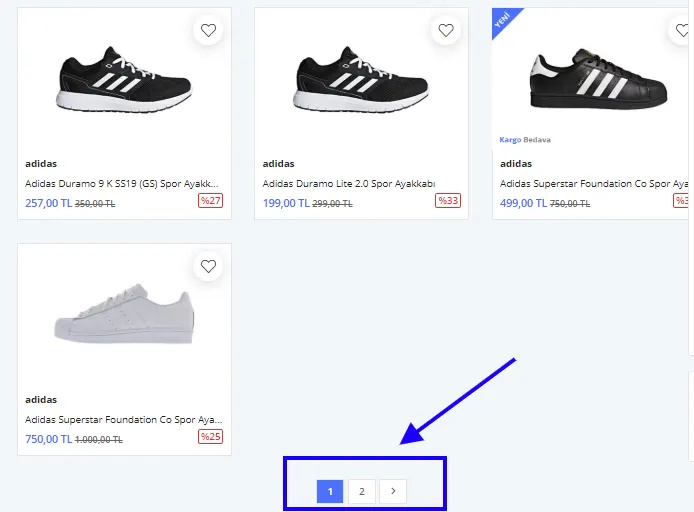
كما ترون، ولأن عدد المنتجات حُدد بـ 4، انتقل المنتج الخامس إلى الصفحة الثانية. ويمكنكم زيادة هذا العدد أو تقليله بحسب تصميم صفحتكم.
اختيار منطقة التذييل
يشير حقل التذييل إلى العمود الذي ستظهر فيه العلامة التجارية. وإذا أردتم إدراج العلامات التجارية في منطقة التذييل، فيمكنكم إجراء ذلك بالاختيار من هذا الحقل.
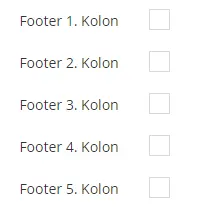
تظهر العلامة التجارية في مناطق مختلفة بحسب العمود الذي تختارونه.
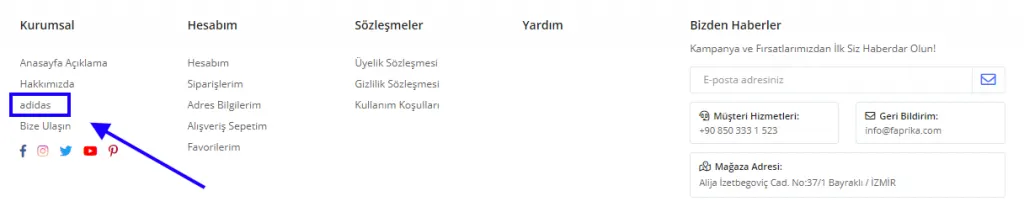
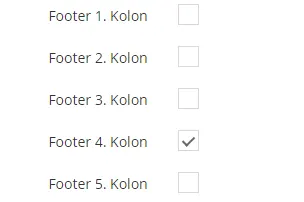
في الصورة عيّنّا العلامة التجارية للعمود 1 من التذييل. كان بإمكاننا أيضًا جمع كل العلامات التجارية في عمود واحد. ولذلك لنعيّن العلامات التجارية في قائمتنا إلى تذييل واحد. فلنضف مثلًا خمس علامات تجارية إلى العمود 4 من التذييل، وهو فارغ في الصورة.
نضع علامة التحديد على خيار العمود 4 من التذييل للعلامات التجارية التي اخترناها ثم ننقر على زر «حفظ ومتابعة».
لنلقِ الآن نظرة على شكل منطقة التذييل بعد هذه الاختيارات:
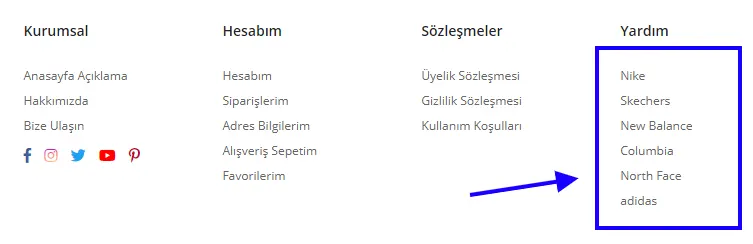
كما ترون، عيّنّا علامات الأحذية الرياضية للعمود 4 من التذييل. وبهذا يصل العملاء مباشرة إلى منتجات العلامات التجارية دون الحاجة إلى تصفح الفئات. غير أن هناك أمرًا آخر يجب تعديله، وهو تغيير عنوان «المساعدة» المعيّن للعمود إلى «العلامات التجارية». لنرَ بسرعة كيف يتم ذلك:
لإجراء هذا التعديل، ادخلوا إلى الإعدادات>> اللغة >> التركية >> موارد اللغة، ثم اكتبوا «Yardım» في حقل «البحث بقيمة المورد». بعد ذلك انقروا على زر «بحث». وعند النقر على «تعديل» في النتيجة الظاهرة، يمكنكم بسهولة إعادة التسمية من اللوحة التي تُفتح.
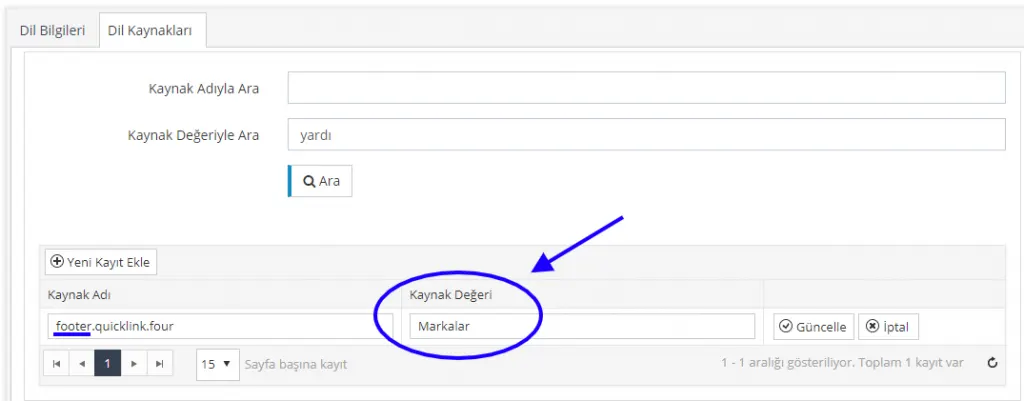
عند النقر على زر «تحديث» تكتمل العملية. وبعد حفظ العملية بالنقر على زر «حفظ»، لنرَ كيف تظهر العلامات التجارية في منطقة التذييل.
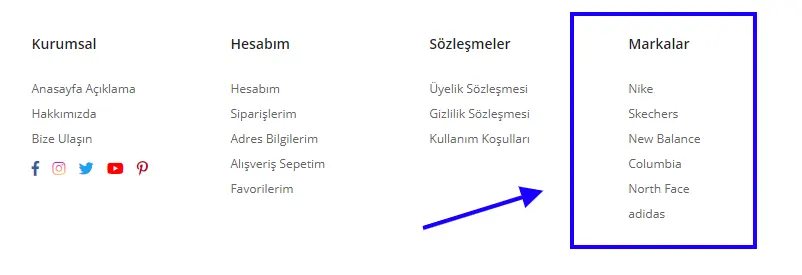
تمت العملية!
التفعيل
خيار نشط مهم لأنه يجعل العلامة التجارية مرئية. وإذا لم تضعوا علامة التحديد بجوار «نشط» في لوحة تعديل العلامة التجارية، فستصبح العلامة غير نشطة ولن يتمكن العملاء من رؤيتها.
وبالمثل، إذا قررتم التوقف عن بيع علامة تجارية، أو لم تريدوا ظهور منتجاتها في موقع التجارة الإلكترونية الخاص بكم لفترة معينة، فيمكنكم تعطيلها بسهولة بإزالة علامة التحديد بجوار زر «نشط». وبذلك لا حاجة إلى حذف العلامة التجارية، ويمكنكم إعادة تفعيلها لاحقًا.
الترتيب
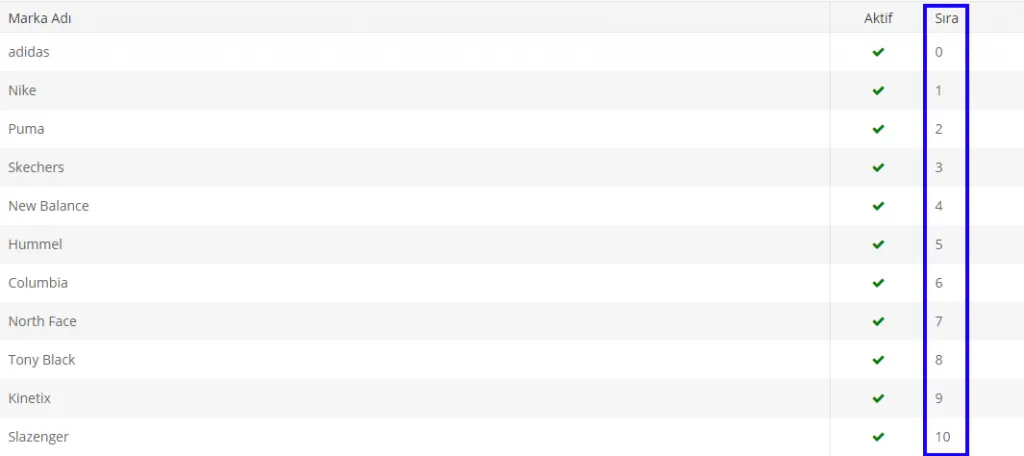
يشير الترتيب إلى تسلسل العلامات التجارية. وبما أن الرقم 0 يمثل البداية في نظامنا، ستظهر علامة Adidas التجارية في المقدمة.
إعدادات SEO في إدارة العلامات التجارية
أنهينا قسم معلومات العلامة التجارية. لننتقل الآن إلى قسم معلومات SEO.

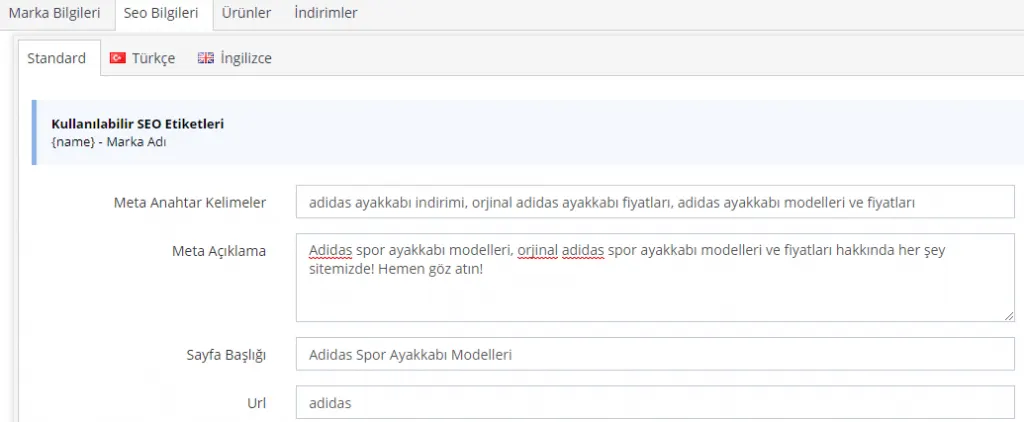
يتضمن قسم SEO حقول الكلمات المفتاحية الوصفية (Meta) والوصف الوصفي (Meta) وعنوان الصفحة. لنقم بتعبئة هذه الحقول.
الكلمات المفتاحية (Meta):
ينبغي كتابة جملة منطقية تتضمن الكلمة المفتاحية. وللتوسع في المحتوى وإبراز المنتج، يمكنكم في هذا الحقل كتابة كلمات من خصائص المنتج مفصولة بفواصل. ولإبراز اسم المنتج نوصي باستخدام المحتوى {name} الذي يمكن جلبه من الكود في الزاوية العلوية اليسرى.
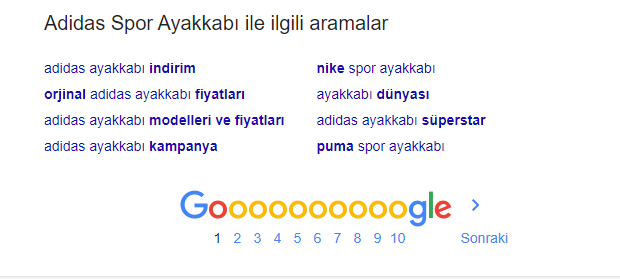
أكثر الطرق عملية لاختيار الكلمات المفتاحية هي كتابة اسم المنتج في Google والاستلهام من مجموعات الكلمات المدرجة في أسفل صفحة النتائج، إذ يعرض Google هناك عمليات البحث المتكررة المتعلقة بالموضوع.
الوصف (Meta):
يمكنكم كتابة جملة من 155 حرفًا تعبّر عن المنتج بأفضل شكل، أو ذكر خصائص المنتج مفصولة بفواصل.
عنوان الصفحة:
يجب تحديد عنوان مناسب للصفحة مكوّن من 65 حرفًا.
يُسنَد حقل عنوان URL تلقائيًا من النظام، ولذلك لا حاجة لتعديله. وبناءً على هذه المعلومات، لنتابع الإعدادات.
بعد إجراء تعديلات SEO، لننتقل إلى قسم المنتجات.
المنتجات
يمكنكم في هذا القسم عرض المنتجات التي عُيّنت لها علامتكم التجارية.

تُدرج جميع المنتجات في هذه اللوحة، ويمكن تعديلها أو حذفها منها.
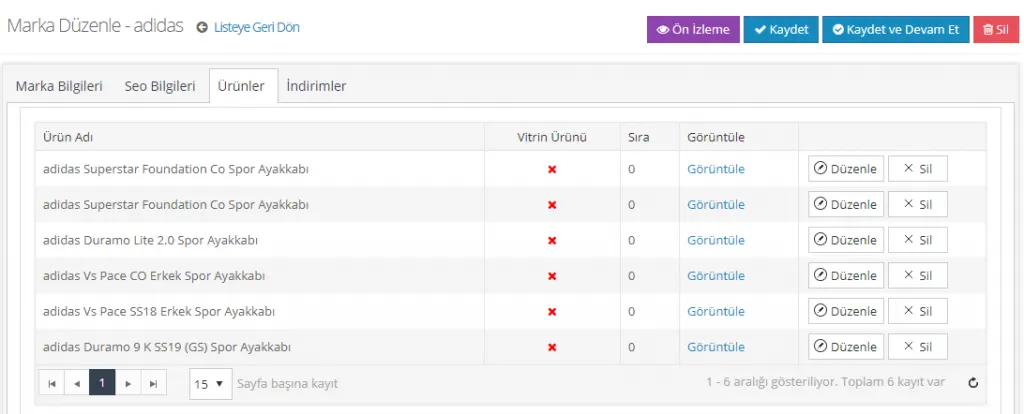
إذا أردتم تعديل منتج بسرعة، فانقروا على زر «تعديل».
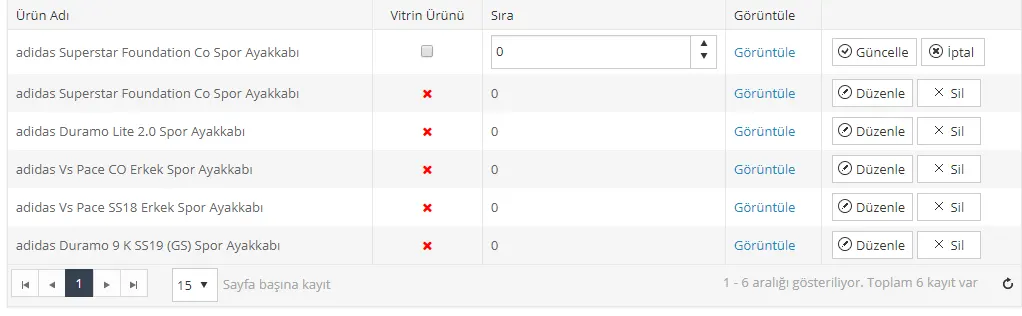
في هذا القسم يمكن ضبط إعدادات «منتج الواجهة» والترتيب بسهولة.
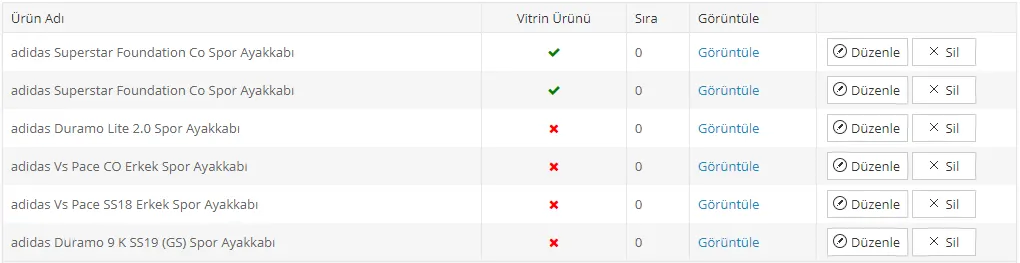
إذا عُيّن منتج واحد أو أكثر كمنتجات واجهة، فإنها تظهر في صفحة العلامة التجارية على النحو التالي:
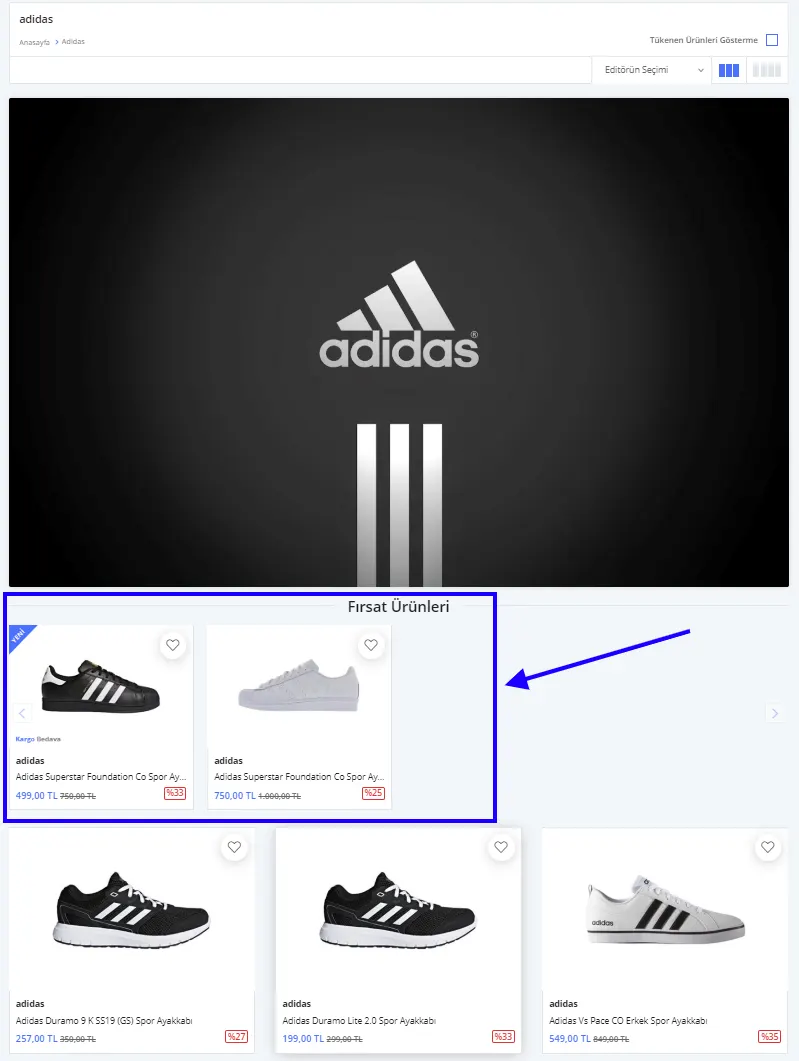
كما ترون، عندما عيّنّا منتجين كمنتجات واجهة، بدأ إدراجهما في صفحة العلامة التجارية تحت عنوان «منتجات العروض».
الخصومات
نصل إلى القسم الأخير من لوحة إدارة العلامات التجارية. تُعرض في هذه اللوحة الخصومات المحددة خصيصًا للعلامة التجارية.

يمكن التحكم في الخصم المحدد من هذا القسم بإزالة علامة التحديد بجواره. ولكن لتحديد خصم لعلامة تجارية، يجب إنشاء العملية من إدارة الحملات >> الخصومات. (انقروا هنا للاطلاع على معلومات حول إنشاء الخصومات)

بعد إجراء جميع التعديلات، لننقر على زر «حفظ ومتابعة». ثم ننقر على «معاينة» لنرى كيف ستظهر التغييرات المطبقة في الموقع. وإذا لم تكن هناك أي مشكلة في التعديلات، فيمكننا الضغط على «حفظ» والعودة إلى صفحة قائمة العلامات التجارية والانتقال إلى إنشاء علامة تجارية جديدة!
حذف العلامة التجارية
إذا أردتم حذف علامة تجارية مضافة إلى النظام، فالأمر بسيط جدًا. ادخلوا إلى لوحة إدارة العلامات التجارية وابحثوا عن العلامة المطلوبة في حقل البحث، أو اختاروها مباشرة من القائمة الموجودة أدناه.
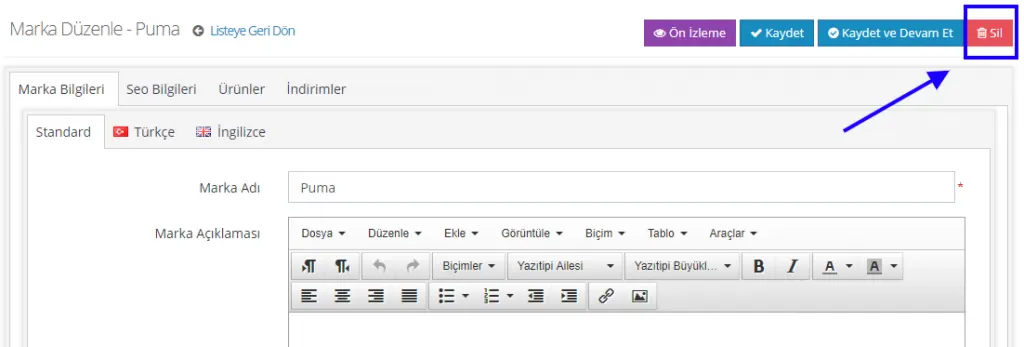
انقروا على اسم العلامة التجارية التي تريدون حذفها. وعند الانتقال إلى لوحة التعديل، انقروا على زر «حذف» في الزاوية العلوية اليمنى من اللوحة لحذف العلامة المفتوحة من النظام.
تعطيل العلامة التجارية/تفعيلها
لتعطيل علامة تجارية مضافة إلى النظام، يجب أيضًا إزالة علامة التحديد بجوار خيار «نشط» في صفحة التعديل. وبذلك تصبح العلامة غير نشطة.
تعيين علامة تجارية لمنتج جديد
رأينا كيفية إنشاء علامة تجارية من الصفر. والآن، إن أردتم، لنرَ كيف نعيّن علامة تجارية عند إنشاء منتج جديد.
لنختر أولًا الكتالوج>>إدارة المنتجات>>إضافة منتج جديد، أو ننقر على اسم منتج موجود في قائمة المنتجات ونجري التعديل في الصفحة التي تُفتح.
في صفحة تعديل المنتج، انقروا على حقل الفئة / العلامة التجارية. ويمكنكم في المنطقة التي تُفتح تعديل الفئة والعلامة التجارية معًا. ويمكنكم الاطلاع على تفاصيل تعديل الفئات من هنا.
لإضافة علامة تجارية، اتبعوا الخطوات التالية:
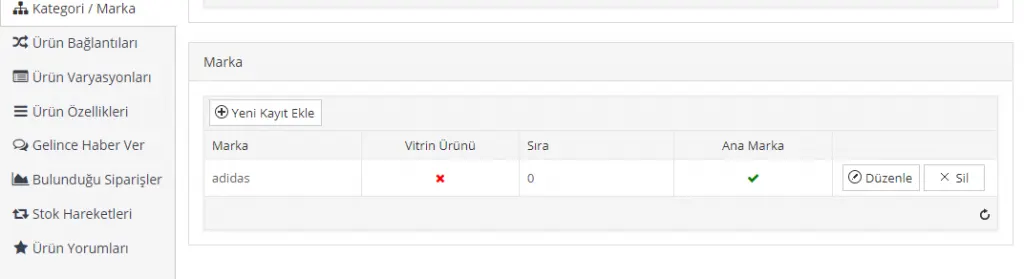
بعد النقر على خيار «إضافة سجل جديد» يمكنكم الاختيار من العلامات التجارية المسجلة في النظام. ومن هذا الحقل أيضًا يمكن ضبط «منتج الواجهة» والترتيب.
استعرضنا تفاصيل تعديل العلامات التجارية بكل مراحلها. ويمكنكم بسهولة إضافة علامات تجارية إلى المنتجات الأخرى بالطريقة نفسها!