Erweiterungen/Integrationen
Hepsiburada-Integration
Eine Schritt-für-Schritt-Anleitung, um mit der Stärke von Hepsiburada in der E-Commerce-Welt zu wachsen. Der einfache Weg, Ihren Shop mit Hepsiburada zu integrieren. Starten Sie jetzt, um mehr Kunden zu erreichen.
Hepsiburada-Marktplatz-Integration
Wenn Sie Ihre Produkte auf Marktplätzen einfach verwalten und mehr Kunden erreichen möchten, können Sie mit den Integrationslösungen von Faprika Ihren Hepsiburada-Shop anbinden. In dieser Anleitung erfahren Sie Schritt für Schritt, wie die Hepsiburada-Integration durchgeführt wird.
Bevor Sie mit der Hepsiburada-Integration beginnen, müssen Sie einige wichtige Schritte abschließen. Hier sind einige davon:
- Hepsiburada-Konto eröffnen: Zunächst müssen Sie bei Hepsiburada ein Konto eröffnen. Dieses Konto bildet die Grundlage Ihres Shops.
- Markenfreigabe: Je nach Anforderungen von Hepsiburada kann eine Freigabe Ihrer Marke erforderlich sein. Das erhöht die Glaubwürdigkeit Ihrer Marke und Ihrer Produkte.
- Produktvorbereitung: In Ihrem Kontrollpanel müssen Sie die Details der Produkte vorbereiten, die Sie an Hepsiburada senden möchten. Angaben wie Produktbeschreibungen, Bilder und Preise müssen vollständig sein.
- Faprika als Integrator auswählen: Auf der eigenen Plattform von Hepsiburada müssen Sie "Faprika" als das Unternehmen auswählen, das die Integration durchführen soll. Dies ist ein entscheidender Schritt, damit die Integration starten kann.
Nach Abschluss dieser Schritte können Sie Ihre Hepsiburada-Integration starten. In den folgenden Abschnitten betrachten wir diesen Prozess genauer.
Um mit der Hepsiburada-Integration fortzufahren, müssen Sie nach Abschluss der Schritte auf der Hepsiburada-Seite einige Einstellungen in Ihrem Kontrollpanel vornehmen. Hier sind einige dieser Schritte:
- Produktbearbeitung: Um Ihre Produkte an Hepsiburada zu senden, müssen Sie sie zunächst bearbeiten. Angaben wie Produktbeschreibungen, Bilder und Preise müssen vollständig und korrekt eingetragen werden.
- Hepsiburada-Code: Für jedes Ihrer Produkte muss im System von Hepsiburada gegebenenfalls ein eindeutiger Code eingegeben werden. Dieser Code stellt sicher, dass Ihre Produkte auf der Hepsiburada-Plattform eindeutig erkannt werden.
- Produkteigenschaften: Sie sollten wichtige Eigenschaften Ihrer Produkte wie die Größenangabe hinzufügen. Diese Eigenschaften helfen dabei, die Produkte den richtigen Kategorien und Varianten zuzuordnen.
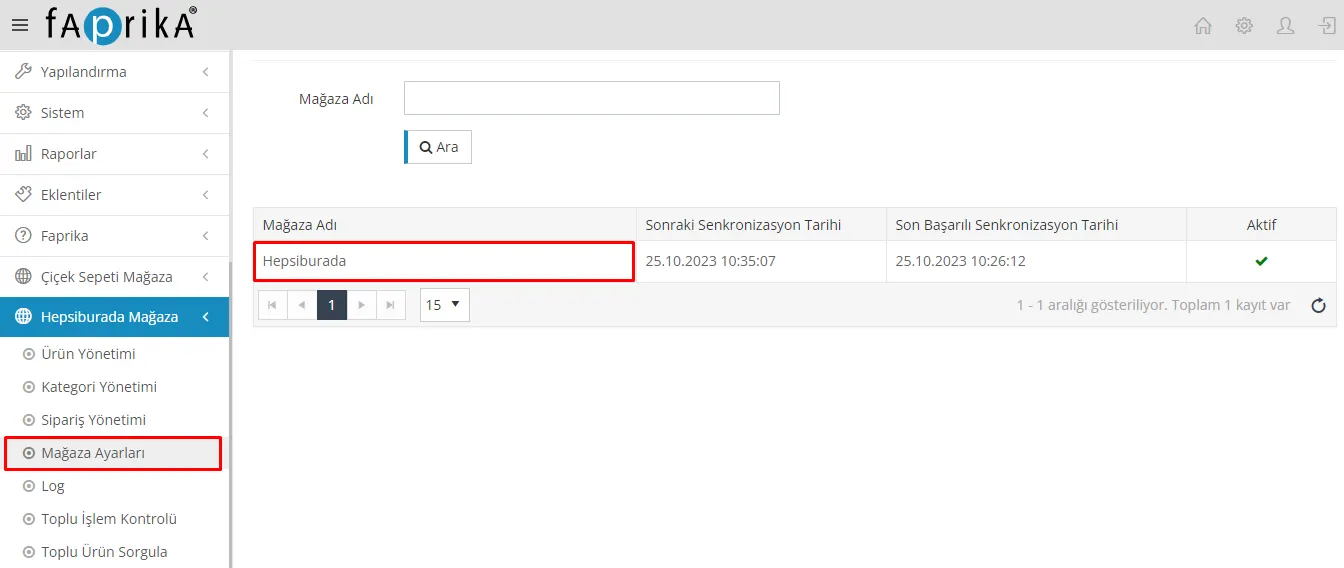
- Shop-Einstellungen: Gehen Sie zu Hepsiburada Shop >> Shop-Einstellungen und legen Sie die Details Ihres Hepsiburada-Shops fest. Dadurch können Sie mit Hepsiburada kommunizieren; dies ist Voraussetzung, um Ihre Integration zu starten.
Nach Abschluss dieser Schritte können Sie Ihre Hepsiburada-Integration starten. In den folgenden Schritten betrachten wir diesen Prozess genauer.
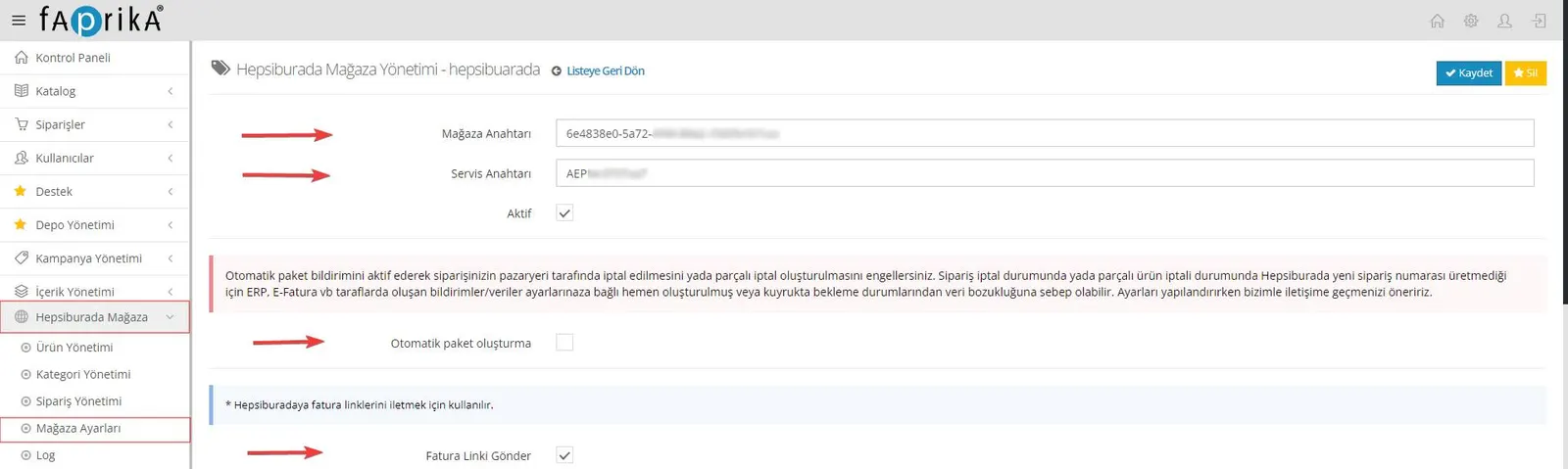
Die Schritte, die Sie im Bereich Hepsiburada-Shop-Einstellungen ausführen müssen, lassen sich wie folgt zusammenfassen:
Shop-Schlüssel: Geben Sie die "Shop-ID", die Sie im Kontrollpanel des Hepsiburada-Marktplatzes unter Integration >> Integrator-Informationen erhalten haben, in das entsprechende Feld ein.
Service-Schlüssel: Geben Sie den "Service-Schlüssel" für den Faprika-Integrator, den Sie im Kontrollpanel des Hepsiburada-Marktplatzes unter Integration >> Integrator-Informationen erstellt haben, in das angegebene Feld ein.
Schaltfläche "Aktiv": Nachdem Sie den Shop-Schlüssel eingegeben haben, müssen Sie Ihre Einstellungen speichern, indem Sie die Schaltfläche "Aktiv" markieren. Dadurch wird Ihr Shop mit Hepsiburada integriert.
Automatische Paketerstellung: Wenn Ihre Bestellungen automatisch in das Faprika-Panel übernommen und über hepsiburada.com versandbereit gemacht werden sollen, müssen Sie die Option "Automatische Paketerstellung" markieren.
Rechnungslink senden: Wenn Sie die Rechnungen Ihrer Bestellungen über die Integration an Hepsiburada übermitteln möchten, müssen Sie die Option "Rechnungslink senden" aktivieren.
Wenn Sie diese Einstellungen korrekt abschließen, läuft Ihre Integration mit Hepsiburada reibungsloser. Falls Sie während der Integration Fragen haben oder Hilfe benötigen, zögern Sie bitte nicht, uns zu kontaktieren.
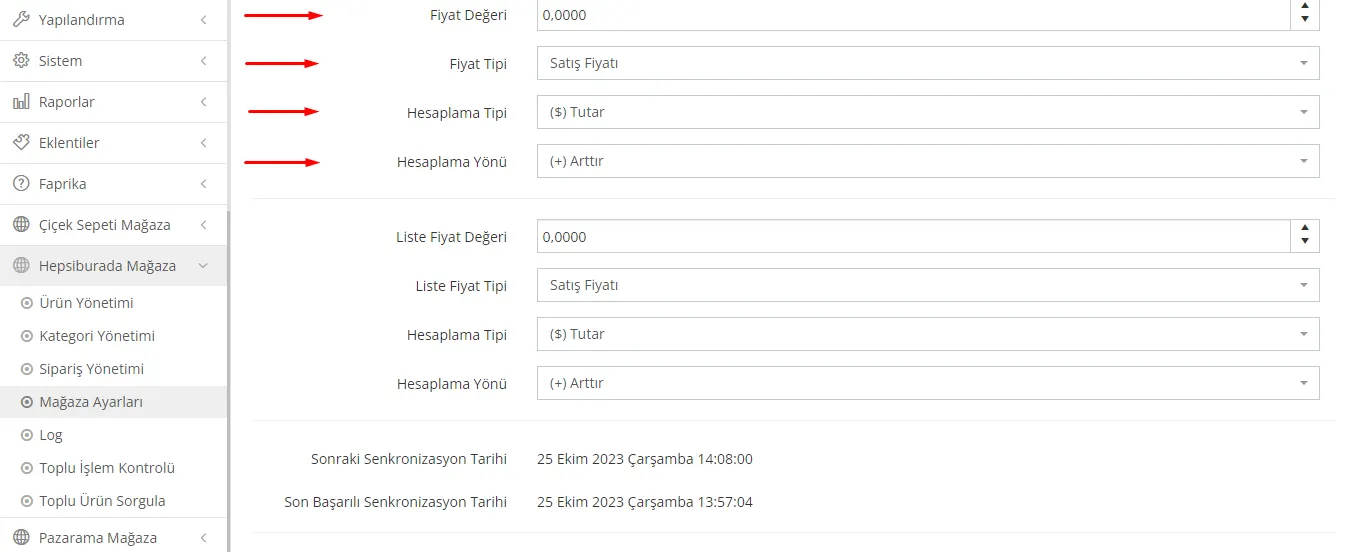
Die Einstellungen zum Preiswert helfen Ihnen, die Preisgestaltung festzulegen, wenn Sie Ihre Produkte an den Marktplatz übertragen.
- Preiswert: Geben Sie in dieses Feld den Preiswert ein, den Sie bei der Übertragung Ihrer Produkte an den Marktplatz anwenden möchten. Wenn Sie diesen Wert beispielsweise als "10" eingeben, wird dieser Betrag je nach gewähltem Berechnungstyp und gewählter Methode auf Ihre Produktpreise aufgeschlagen oder davon abgezogen.
- Preistyp: Wählen Sie hier den Typ aus, nach dem die Preise der Produkte, die Sie an den Marktplatz übertragen, festgelegt werden. Wenn Sie Ihre Produktpreise mit einem marktplatzspezifischen Typ senden, wählen Sie in diesem Feld den entsprechenden Typ aus. Diese Auswahl sollten Sie beispielsweise treffen, wenn Sie einen speziellen Typ wie "Preistyp - 1" gewählt haben. Wenn Sie auf Grundlage des Verkaufspreises Ihrer Produkte senden, legen Sie Ihre Preise außerdem mit der Option "Verkaufspreis" fest.
- Berechnungstyp: Bei der Festlegung Ihrer Produktpreise können Sie mit der Option Berechnungstyp bestimmen, welche Art von Berechnung Sie vornehmen möchten. Es stehen zwei Optionen zur Verfügung: "Betrag" oder "Prozent". Wenn Sie "Betrag" wählen, wird der festgelegte Preiswert als Betrag aufgeschlagen oder abgezogen. Wenn Sie "Prozent" wählen, wird der festgelegte Prozentsatz auf den Produktpreis angewendet.
- Berechnungsrichtung: Mit dieser Option legen Sie fest, ob Sie Ihre Produktpreise erhöhen oder senken möchten. Es gibt zwei Optionen: "Erhöhen" und "Senken". Wenn Sie "Erhöhen" wählen, wird der Preiswert zum Produktpreis addiert. Wenn Sie "Senken" wählen, wird der Preiswert vom Produktpreis abgezogen.
Wenn Sie diese Einstellungen korrekt konfigurieren, können Sie Ihre Produktpreise bei der Übertragung an den Marktplatz nach Wunsch anpassen. Indem Sie jeden Schritt sorgfältig befolgen, stellen Sie sicher, dass Ihre Integration reibungslos funktioniert.
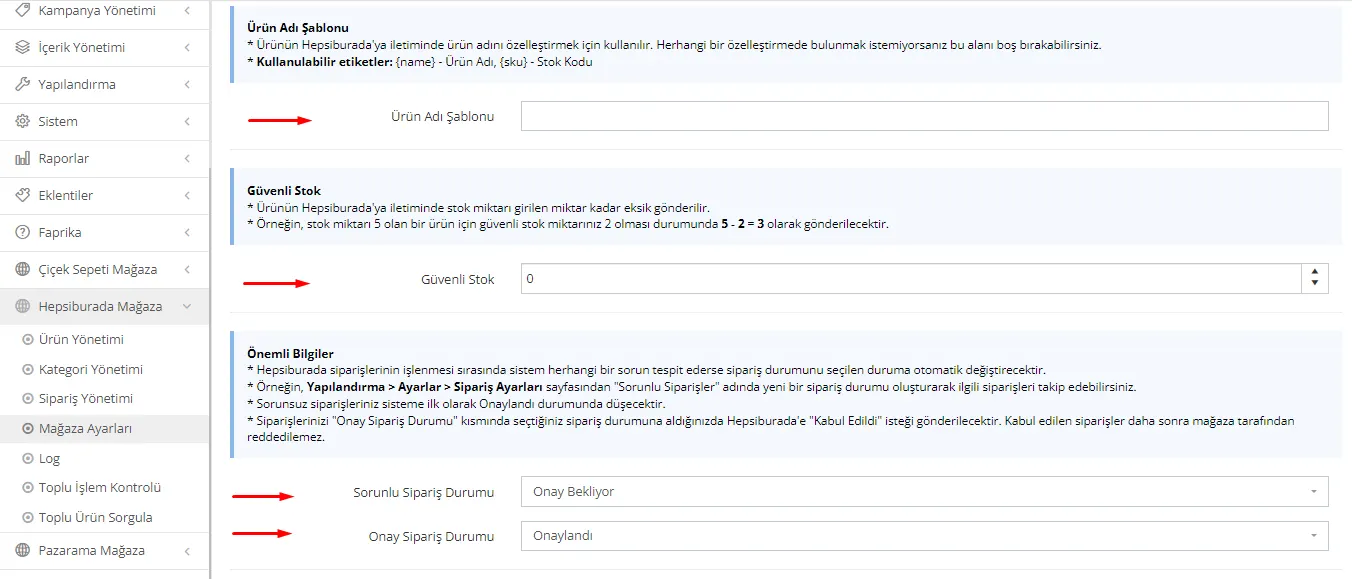
Beim Integrieren Ihrer Produkte mit Hepsiburada sind auch einige zusätzliche Details und Einstellungen wichtig. Hier die Erläuterungen zu diesen Einstellungen:
- Produktnamen-Vorlage: Dieses Feld dient dazu, den Produktnamen bei der Übermittlung Ihrer Produkte an Hepsiburada anzupassen. Wenn Sie eine eigene Produktnamen-Vorlage erstellen möchten, können Sie in diesem Feld die entsprechenden Änderungen vornehmen. Wenn Sie keine Anpassung benötigen, können Sie das Feld jedoch leer lassen.
- Sicherheitsbestand: Diese Einstellung bestimmt die Bestandsmenge bei der Übertragung Ihrer Produkte an den Marktplatz. Die Sicherheitsbestandsmenge legt fest, wie viele Produkte an den Marktplatz gesendet werden, wenn der Bestand Ihres Produkts darunter fällt. Wenn Sie beispielsweise ein Produkt mit einem Bestand von 5 haben und Ihr Sicherheitsbestand auf 2 eingestellt ist, werden 5 - 2 = 3 Produkte gesendet.
- Status für problematische Bestellungen: Mit dieser Einstellung können Sie den Bestellstatus automatisch ändern, wenn bei der Verarbeitung von Marktplatz-Bestellungen ein Problem im System erkannt wird. Sie ist besonders nützlich, um problematische Bestellungen zu verfolgen und zu verwalten. Sie können diese Einstellung konfigurieren, indem Sie im Bereich Konfiguration einen neuen Bestellstatus mit dem Namen "Problematische Bestellungen" erstellen.
- Bestellstatus für Bestätigung: Ihre problemlosen Bestellungen gelangen mit dem Status "Bestätigt" ins System. Sobald Ihre Bestellungen den unter "Bestellstatus für Bestätigung" gewählten Bestellstatus erreichen, wird automatisch eine Anfrage "Angenommen" an Hepsiburada gesendet. Angenommene Bestellungen können vom Shop anschließend nicht mehr abgelehnt werden.
Wenn Sie diese Einstellungen korrekt konfigurieren, können Sie die Bestandsverwaltung und die Bestellabwicklung bei der Integration Ihrer Produkte mit Hepsiburada effizienter steuern.
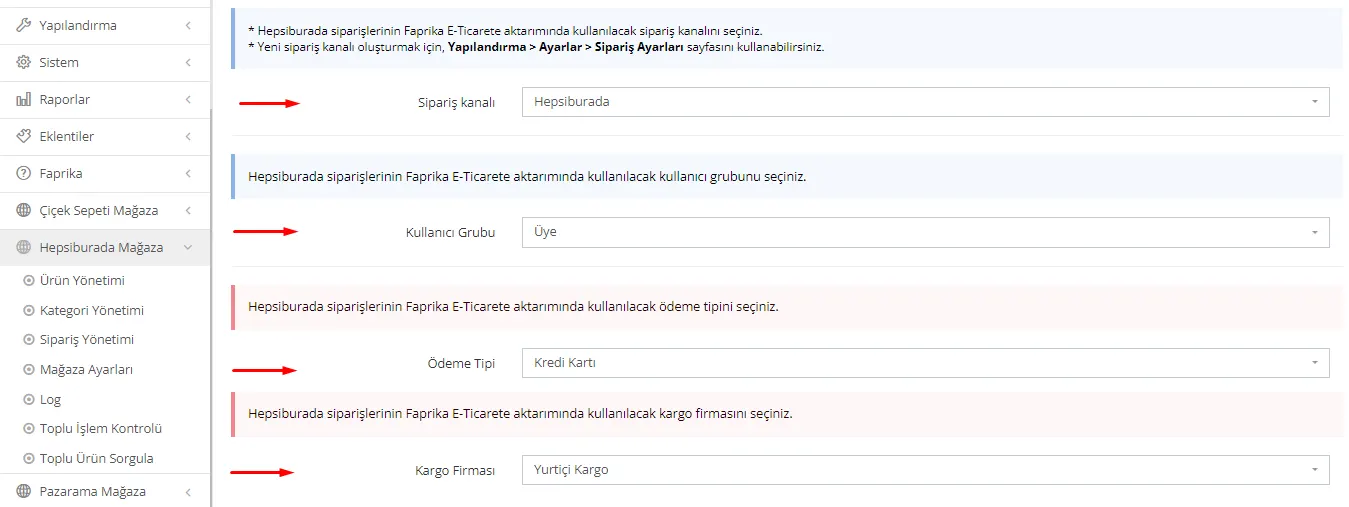
Bei den letzten Schritten zur Integration Ihrer Produkte mit Hepsiburada müssen Sie auch die folgenden Einstellungen korrekt vornehmen:
- Auswahl des Bestellkanals: Sie müssen diese Einstellung konfigurieren, um festzulegen, wie Hepsiburada-Bestellungen an Faprika E-Commerce übertragen werden. Wenn Sie einen neuen Bestellkanal erstellen möchten, können Sie dafür im Bereich "Konfiguration" die Seite "Einstellungen" > "Bestelleinstellungen" verwenden. Auf dieser Seite können Sie festlegen, wie Sie Hepsiburada-Bestellungen erhalten möchten.
- Auswahl der Benutzergruppe: Sie müssen auswählen, welche Benutzergruppe bei der Übertragung der Hepsiburada-Bestellungen an Faprika E-Commerce verwendet wird. Dies legt fest, welchen Benutzergruppen die Bestellungen zugewiesen werden. Wenn Sie eine eigene Benutzergruppe erstellen möchten, können Sie unter "Konfiguration" > "Benutzer" > "Benutzergruppen" eine neue Benutzergruppe wie "Marktplatz" anlegen und auswählen.
- Auswahl der Zahlungsart: Sie müssen auswählen, welche Zahlungsart bei der Übertragung der Hepsiburada-Bestellungen an Faprika E-Commerce verwendet wird. Diese Einstellung legt fest, wie Zahlungsvorgänge verwaltet werden.
- Auswahl des Versanddienstleisters: Sie müssen auswählen, welcher Versanddienstleister bei der Übertragung der Hepsiburada-Bestellungen an Faprika E-Commerce verwendet wird. Diese Einstellung legt fest, wie die Bestellungen zugestellt werden.
Wenn Sie diese Schritte korrekt konfigurieren, können Sie wichtige Details wie Bestellverwaltung, Benutzergruppen und Zahlungsabwicklung bei der Integration Ihrer Produkte mit Hepsiburada erfolgreich einrichten.
Nachdem Sie die Hepsiburada-Shop-Einstellungen erfolgreich abgeschlossen haben, wechseln Sie zu Hepsiburada-Shop >> Registerkarte Produktverwaltung. Dieser Bereich enthält wichtige Unterbereiche wie "Vorgänge", "Rücksynchronisierung" und "Einstellungen für den Produktversand". Gehen wir diese Bereiche nun im Detail durch.
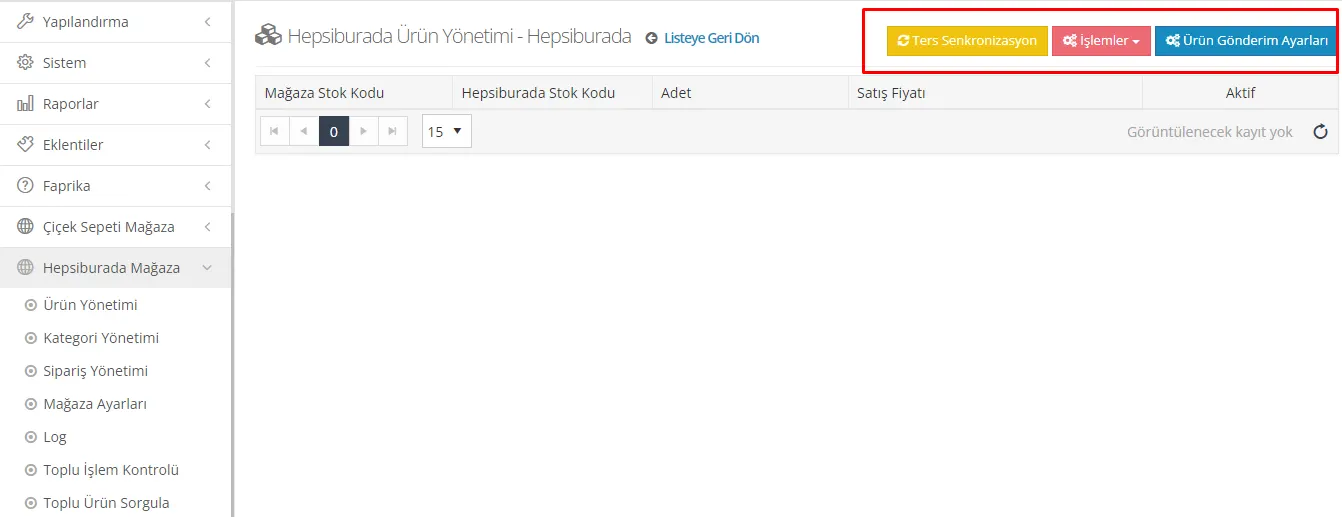
Rückwärtssynchronisierung:
Mit der Schaltfläche Rücksynchronisierung können Sie die Produkte auf Hepsiburada in Ihr Faprika-Kontrollpanel übernehmen. Dies dient dazu, Ihre vorhandenen Produkte zu aktualisieren oder neue hinzuzufügen. So können Sie Ihre Produkte in Ihrem Faprika-Kontrollpanel verwalten.
Vorgänge:
Mit der Schaltfläche Vorgänge können Sie die Kommunikation zwischen Ihrem Hepsiburada-Shop und Ihrem Panel verwalten. In diesem Bereich können Sie eine Reihe von Vorgängen durchführen, etwa Produktinformationen aktualisieren, Bestandsmengen anpassen oder Preise aktualisieren. Außerdem können Sie hier neue Produkte hinzufügen oder vorhandene bearbeiten.
Einstellungen zur Produktübermittlung:
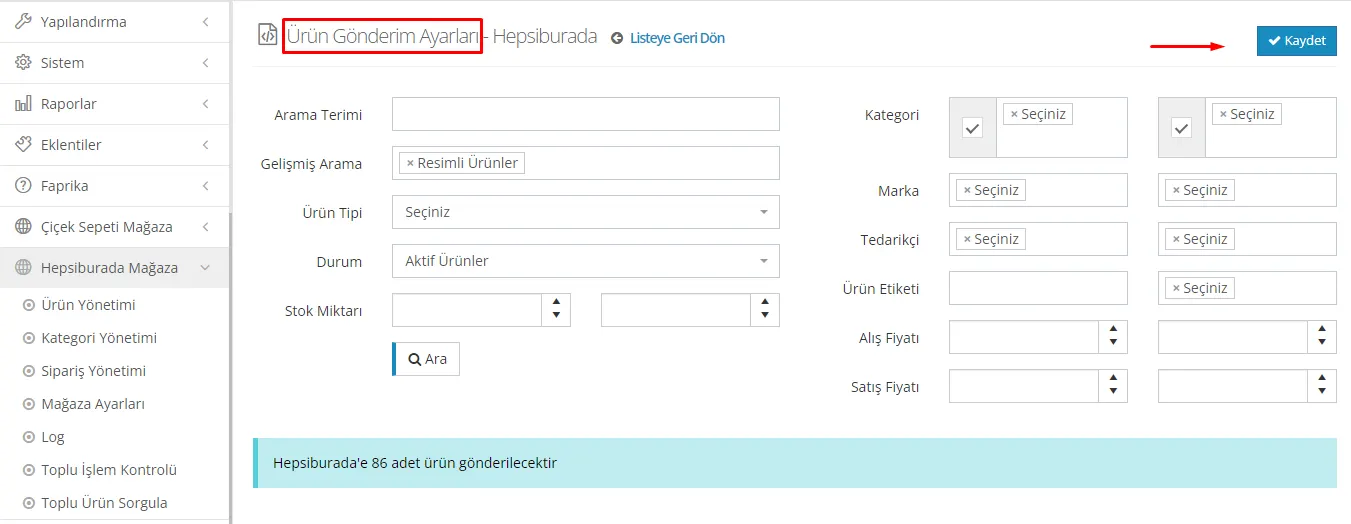
In diesem Bereich legen Sie fest, welche Produkte an den Hepsiburada-Marktplatz gesendet werden. Sie können die Produkte Ihrer Website per Filter auswählen. Wenn Sie beispielsweise Produkte mit einer bestimmten Kategorie oder einem bestimmten Tag auswählen möchten, können Sie die Filter im entsprechenden Feld einstellen. Mit vielen verschiedenen Filteroptionen lassen sich Ihre Versandeinstellungen individuell anpassen.
Nachdem Sie die Filterung abgeschlossen haben, können Sie auf die Schaltfläche "Suchen" klicken, um zu sehen, wie viele Produkte gesendet werden. Nach Abschluss der Filterung können Sie Ihre Einstellungen für den Produktversand beenden, indem Sie oben rechts auf die Schaltfläche "Speichern" klicken.
Die grundlegenden Filter, die Sie beim Senden von Produkten an Marktplätze anwenden müssen, sind unten aufgeführt:
- Erweiterte Suche: Produkte mit Bildern
- Produkttyp: Normale Produkte
- Status: Aktive Produkte
Hepsiburada-Shop >> Kategorieverwaltung:
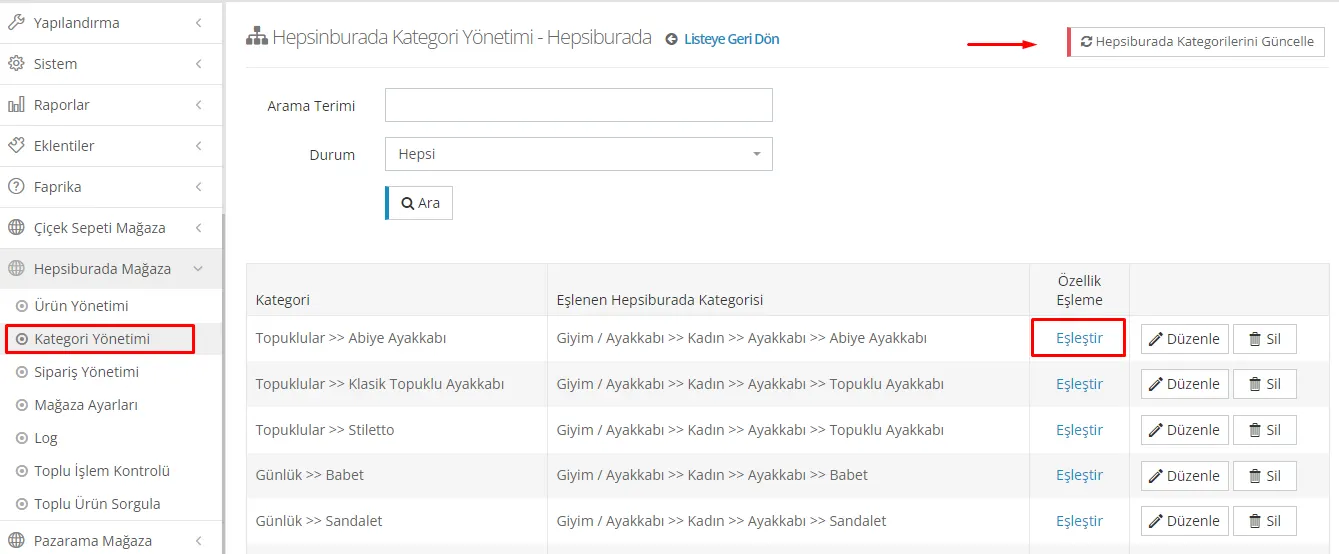
Um Produkte erfolgreich an den Hepsiburada-Marktplatz zu übertragen, müssen Sie die Kategorie- und Eigenschaftszuordnungen abschließen. Die Schritte dieses Prozesses sind:
Hepsiburada-Kategorien aktualisieren:
- Gehen Sie in Ihrem Kontrollpanel zum Bereich Hepsiburada-Shop >> Kategorieverwaltung.
- Klicken Sie oben rechts auf die Schaltfläche "Hepsiburada-Kategorien aktualisieren".
Kategorien zuordnen:
- Nach Abschluss des Vorgangs müssen Sie die Kategorien Ihrer Website den Hepsiburada-Kategorien zuordnen.
- Klicken Sie auf der Seite der Kategorieverwaltung rechts neben der betreffenden Kategorie auf die Schaltfläche "Bearbeiten".
- Es erscheint eine Suchleiste. Geben Sie hier den Namen der Hepsiburada-Kategorie ein, der Sie Ihre Kategorie zuordnen möchten.
- Nachdem Sie die Kategorie ausgewählt haben, klicken Sie auf die Schaltfläche "Aktualisieren", um die Zuordnung abzuschließen. Die Kategorie auf Hepsiburada und die Kategorie Ihrer Website sind nun zugeordnet.
Eigenschaften zuordnen:
- Anschließend müssen Sie die in der Kategorie vorhandenen Eigenschaften zuordnen.
- Für diesen Schritt können Sie die Schaltfläche "Zuordnen" auf demselben Bildschirm verwenden.
Wenn Sie diese Schritte abgeschlossen haben, werden die Kategorie- und Eigenschaftszuordnungen bei der Übertragung Ihrer Produkte an den Hepsiburada-Marktplatz korrekt vorgenommen.
Eigenschaftszuordnung und Wertzuordnung:
Bei der Eigenschaftszuordnung können Sie den folgenden Schritten folgen:
Zuordnungsliste aktualisieren:
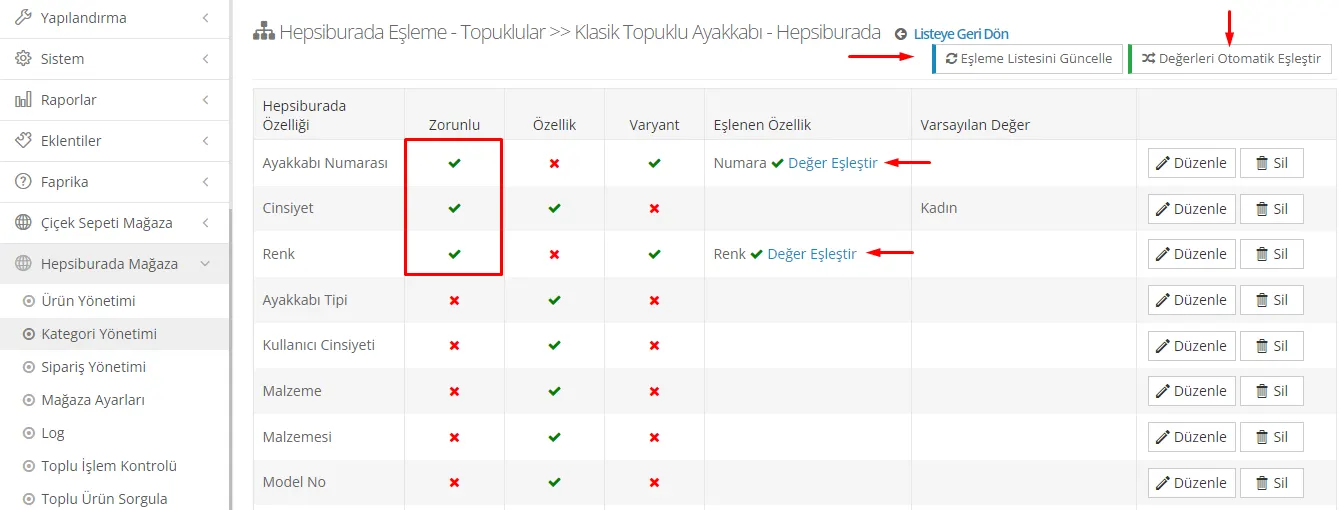
- Nachdem Sie den Bereich der Eigenschaftszuordnung geöffnet haben, klicken Sie oben rechts auf die Schaltfläche "Zuordnungsliste aktualisieren".
- Mit diesem Vorgang können Sie Ihre vorhandenen Zuordnungen aktualisieren.
Pflicht- und optionale Eigenschaften:
- Nachdem die Zuordnungsliste aktualisiert wurde, werden die Pflicht- und die optionalen Eigenschaften angezeigt.
- Pflichteigenschaften stehen für Werte, die Ihre Produkte enthalten müssen. Sie sind mit einem grünen Häkchen gekennzeichnet.
- Optionale Eigenschaften sind Daten, die Sie Ihren Produkten auf Wunsch hinzufügen und senden können.
Eigenschaftswerte eingeben:
- Sie müssen die Eigenschaftswerte Ihrer Produkte eingeben, zum Beispiel Eigenschaften wie Schuhgröße, Geschlecht und Farbe.
- Die erforderlichen Eigenschaftswerte müssen in Ihren Produkten vollständig enthalten sein.
Automatische Wertzuordnung:
- Nachdem Sie die Eigenschaftswerte eingegeben haben, können Sie oben rechts die Schaltfläche "Werte automatisch zuordnen" verwenden.
- Dieser Vorgang hilft Ihnen, Ihre Eigenschaftswerte automatisch zuzuordnen.
Wenn Sie diese Schritte befolgen, können Sie die Eigenschafts- und Wertzuordnung abschließen. So erfolgt die Übertragung Ihrer Produkte an den Hepsiburada-Marktplatz korrekt und vollständig.
Manuelle Zuordnung von Eigenschaftswerten:
Wenn Sie Eigenschaftswerte nicht automatisch zuordnen, sondern manuell bearbeiten möchten, können Sie den folgenden Schritten folgen:
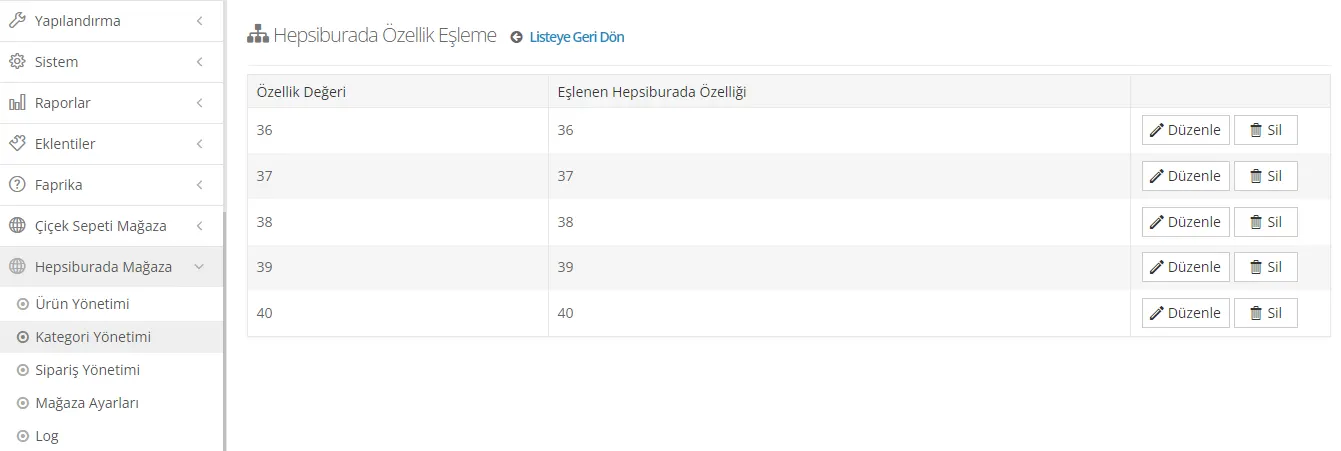
- Wenn Sie den betreffenden Eigenschaftswert zuordnen möchten, klicken Sie auf die Schaltfläche "Bearbeiten". Klicken Sie beispielsweise bei der Eigenschaft "Nummer" auf die Schaltfläche "Wert zuordnen", um die Größenwerte anzuzeigen.
- Ordnen Sie den Eigenschaftswert Ihres Produkts auf Ihrer Website dem von Hepsiburada stammenden Wert zu. Wenn der Wert "Nummer" des Produkts auf Ihrer Website beispielsweise "36" lautet, können Sie ihn dem von Hepsiburada stammenden Wert "36 Beden" zuordnen.
- Auf diese Weise können Sie Ihre Bearbeitung abschließen, indem Sie die Eigenschaftswerte einzeln zuordnen.
Durch manuelle Bearbeitung können Sie die Eigenschaftswerte Ihrer Produkte nach Wunsch zuordnen. So erfolgt Ihre Übertragung an den Hepsiburada-Marktplatz korrekt und individuell angepasst.
Nachdem Sie alle diese Schritte erfolgreich abgeschlossen haben, sind Sie bereit, Ihre Produkte an den Hepsiburada-Marktplatz zu übertragen. Gehen Sie in Ihrem Kontrollpanel zu Hepsiburada-Shop >> Produktverwaltung >> Vorgänge und klicken Sie auf die Schaltfläche 'Alle Produkte aktualisieren', um die Produktübertragung zu starten. Wenn Sie die Schritte korrekt abgeschlossen haben, überträgt das System Ihre Produkte erfolgreich an den Marktplatz. Nach Abschluss der Übertragung durchlaufen Ihre Produkte bei Hepsiburada einen Genehmigungsprozess und werden zum Verkauf angeboten.
Diese Anleitung erklärt Schritt für Schritt, was für eine erfolgreiche Hepsiburada-Integration zu tun ist. Jetzt können Sie die Stärke von Hepsiburada nutzen, um in der Welt des E-Commerce mehr Kunden zu erreichen. Details und den gesamten Ablauf finden Sie auf der Faprika Hepsiburada-Integrationsseite. Folgen Sie unserer Website weiterhin für weitere E-Commerce-Anleitungen und Tipps. Wir wünschen Ihnen viel Erfolg!