الإضافات/التكاملات
تكامل Hepsiburada
دليل خطوة بخطوة للنمو في عالم التجارة الإلكترونية بالاستفادة من قوة Hepsiburada. الطريقة السهلة لدمج متجركم مع Hepsiburada. ابدؤوا الآن للوصول إلى مزيد من العملاء.
تكامل سوق Hepsiburada الإلكتروني
إذا كنتم ترغبون في إدارة منتجاتكم بسهولة في الأسواق الإلكترونية والوصول إلى مزيد من العملاء، فيمكنكم الربط مع متجركم في Hepsiburada عبر حلول التكامل من Faprika. في هذا الدليل ستتعلمون كيفية تنفيذ تكامل Hepsiburada خطوة بخطوة.
قبل البدء بتكامل Hepsiburada، عليكم إكمال بعض الخطوات المهمة. وفيما يلي بعضها:
- فتح حساب في Hepsiburada: أولًا، عليكم فتح حساب في Hepsiburada. يشكّل هذا الحساب أساس متجركم.
- اعتماد العلامة التجارية: قد يلزم اعتماد علامتكم التجارية وفق متطلبات Hepsiburada. وهذا يعزز موثوقية علامتكم ومنتجاتكم.
- تجهيز المنتجات: في لوحة التحكم الخاصة بكم، عليكم تجهيز تفاصيل المنتجات التي ترغبون في إرسالها إلى Hepsiburada. يجب أن تكون معلومات مثل أوصاف المنتجات وصورها وأسعارها كاملة.
- اختيار Faprika كجهة التكامل: على منصة Hepsiburada نفسها، يجب أن تختاروا "Faprika" كالشركة التي ترغبون في أن تنفّذ التكامل. هذه خطوة أساسية لبدء التكامل.
بعد إكمال هذه الخطوات، ستكونون جاهزين لبدء تكامل Hepsiburada. سنتناول هذه العملية بمزيد من التفصيل في الأسطر التالية.
لمتابعة تكامل Hepsiburada، بعد إكمال الإجراءات في صفحة Hepsiburada، عليكم إجراء بعض التعديلات في لوحة التحكم الخاصة بكم. وفيما يلي بعض هذه الخطوات:
- تعديلات المنتجات: لإرسال منتجاتكم إلى Hepsiburada، عليكم أولًا تعديلها. يجب إدخال معلومات مثل أوصاف المنتجات وصورها وأسعارها بشكل كامل وصحيح.
- رمز Hepsiburada: قد يلزم إدخال رمز فريد لكل منتج من منتجاتكم في نظام Hepsiburada. يضمن هذا الرمز التعرّف على منتجاتكم بشكل فريد على منصة Hepsiburada.
- خصائص المنتج: عليكم إضافة الخصائص المهمة لمنتجاتكم مثل معلومات المقاس. تساعد هذه الخصائص على وضع المنتجات في الفئات والتنويعات الصحيحة.
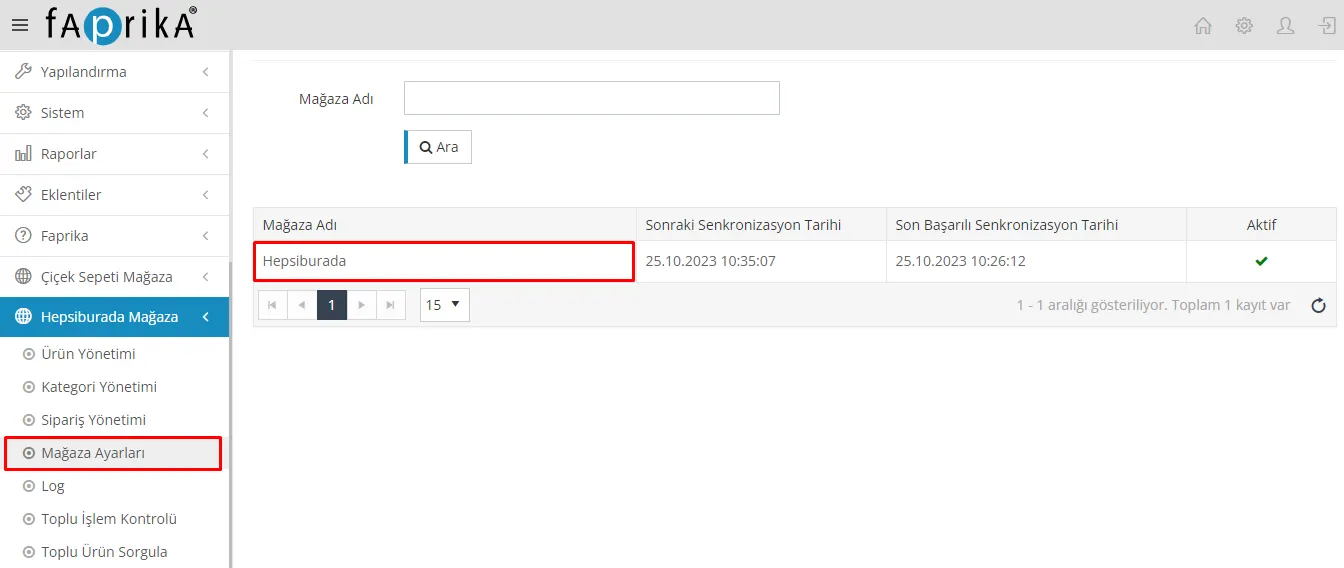
- إعدادات المتجر: انتقلوا إلى متجر Hepsiburada >> إعدادات المتجر واضبطوا تفاصيل متجركم على Hepsiburada. يتيح لكم ذلك التواصل مع Hepsiburada، وهو ضروري لتتمكنوا من بدء التكامل.
بعد إكمال هذه الإجراءات، ستكونون جاهزين لبدء تكامل Hepsiburada. سنتناول هذه العملية بمزيد من التفصيل في الخطوات التالية.
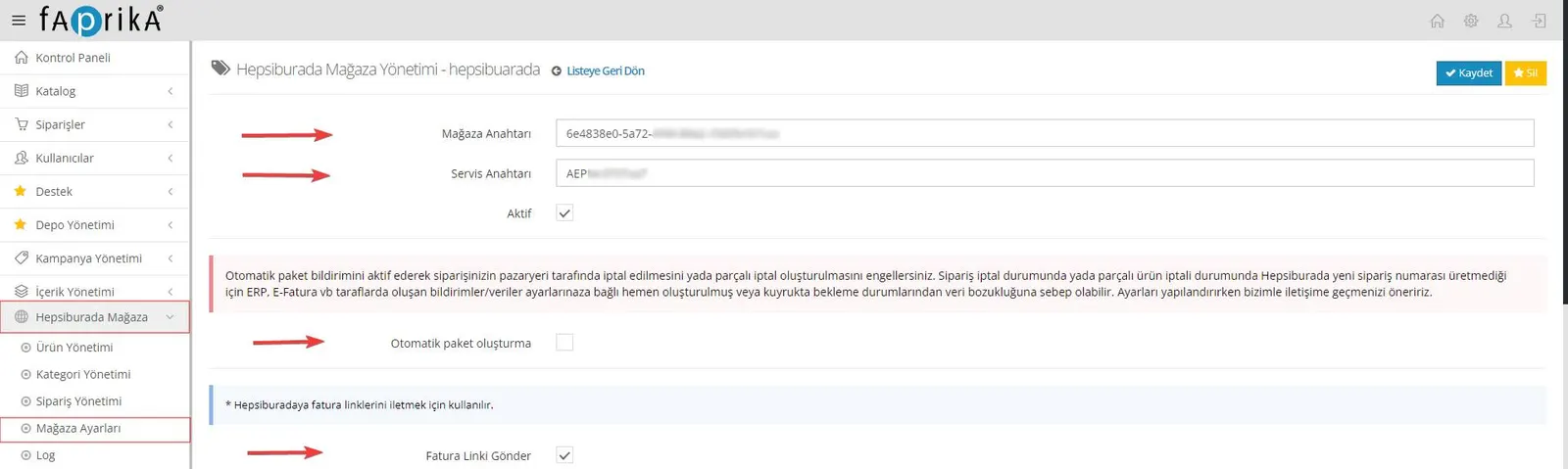
يمكن تلخيص الخطوات المطلوبة منكم في قسم إعدادات متجر Hepsiburada على النحو التالي:
مفتاح المتجر: أدخلوا "معرّف المتجر" (Store ID) الذي حصلتم عليه من لوحة تحكم السوق الإلكتروني Hepsiburada ضمن التكامل >> معلومات جهة التكامل في الحقل المخصص.
مفتاح الخدمة: أدخلوا "مفتاح الخدمة" (Service Key) الخاص بجهة التكامل Faprika التي أنشأتموها ضمن التكامل >> معلومات جهة التكامل في لوحة تحكم السوق الإلكتروني Hepsiburada في الحقل المحدد.
زر التفعيل: بعد إدخال مفتاح المتجر، عليكم حفظ إعداداتكم بتحديد زر "نشط". يؤدي ذلك إلى ربط متجركم بـ Hepsiburada.
الإنشاء التلقائي للطرود: إذا أردتم أن تُستورد طلباتكم تلقائيًا إلى لوحة Faprika وتُجهَّز للشحن عبر hepsiburada.com، فعليكم تحديد خيار "الإنشاء التلقائي للطرود".
إرسال رابط الفاتورة: إذا أردتم نقل فواتير الطلبات إلى Hepsiburada عبر التكامل، فعليكم تفعيل خيار "إرسال رابط الفاتورة".
عند إكمال هذه الإعدادات بشكل صحيح، سيعمل تكاملكم مع Hepsiburada بسلاسة أكبر. وإذا كانت لديكم أي أسئلة أو احتجتم إلى مساعدة أثناء عملية التكامل، فلا تترددوا في التواصل معنا.
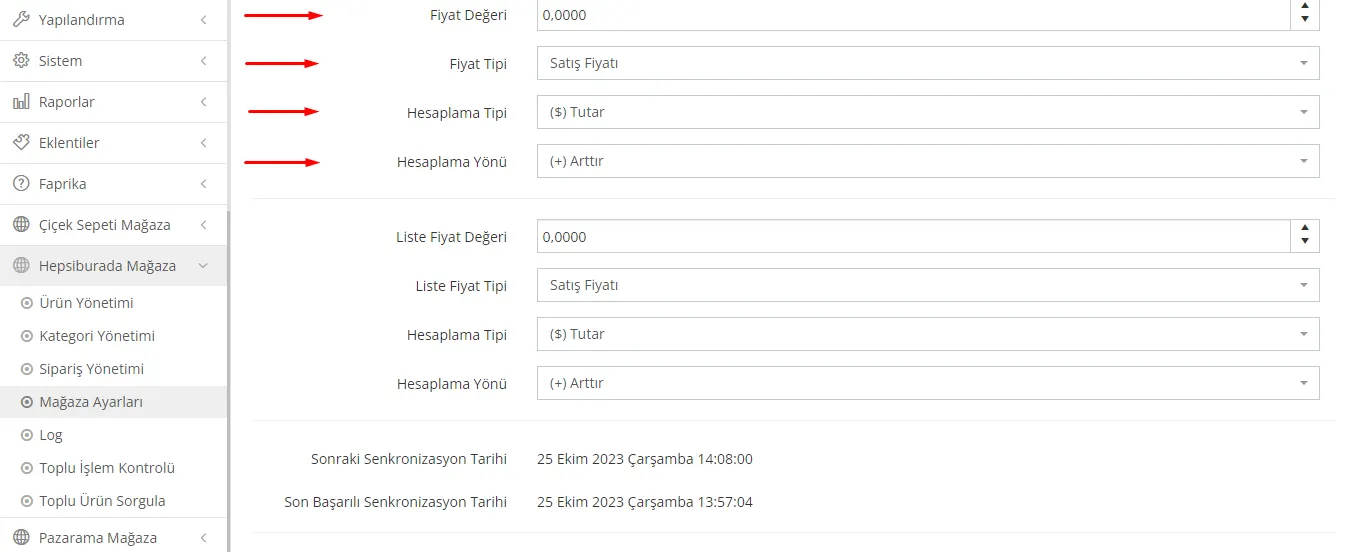
تساعدكم إعدادات قيمة السعر في تحديد التسعير عند نقل منتجاتكم إلى السوق الإلكتروني.
- قيمة السعر: أدخلوا في هذا الحقل قيمة السعر التي ترغبون في تطبيقها عند نقل منتجاتكم إلى السوق الإلكتروني. فعلى سبيل المثال، إذا أدخلتم هذه القيمة "10"، فسيُضاف هذا المبلغ إلى أسعار منتجاتكم أو يُطرح منها، بحسب نوع الحساب وطريقته اللذين اخترتموهما.
- نوع السعر: اختاروا هنا النوع الذي تُحدَّد به أسعار المنتجات التي ستنقلونها إلى السوق الإلكتروني. إذا كنتم ترسلون أسعار منتجاتكم بنوع خاص بالسوق الإلكتروني، فاختاروا هذا النوع من هذا الحقل. فعلى سبيل المثال، ينبغي إجراء هذا الاختيار إذا اخترتم نوعًا خاصًا مثل "نوع السعر - 1". كما أنكم إذا كنتم سترسلون بحسب سعر البيع لمنتجاتكم، فاستخدموا خيار "سعر البيع" لتحديد أسعاركم.
- نوع الحساب: عند تحديد أسعار منتجاتكم، يمكنكم استخدام خيار نوع الحساب لتحديد نوع الحساب الذي تريدون إجراءه. يوجد خياران: "المبلغ" أو "النسبة المئوية". إذا اخترتم "المبلغ"، فيُضاف مقدار قيمة السعر التي حددتموها أو يُطرح كمبلغ. وإذا اخترتم "النسبة المئوية"، فتُطبَّق النسبة التي حددتموها على سعر المنتج.
- اتجاه الحساب: يمكنكم استخدام هذا الخيار لتحديد ما إذا كنتم تريدون زيادة أسعار منتجاتكم أو خفضها. يوجد خياران: "زيادة" و"خفض". إذا اخترتم "زيادة"، فتُضاف قيمة السعر إلى سعر المنتج. وإذا اخترتم "خفض"، فتُطرح قيمة السعر من سعر المنتج.
من خلال ضبط هذه الإعدادات بشكل صحيح، يمكنكم تعديل أسعار منتجاتكم كما ترغبون عند نقلها إلى السوق الإلكتروني. وباتباع كل خطوة بعناية، يمكنكم ضمان عمل التكامل بسلاسة.
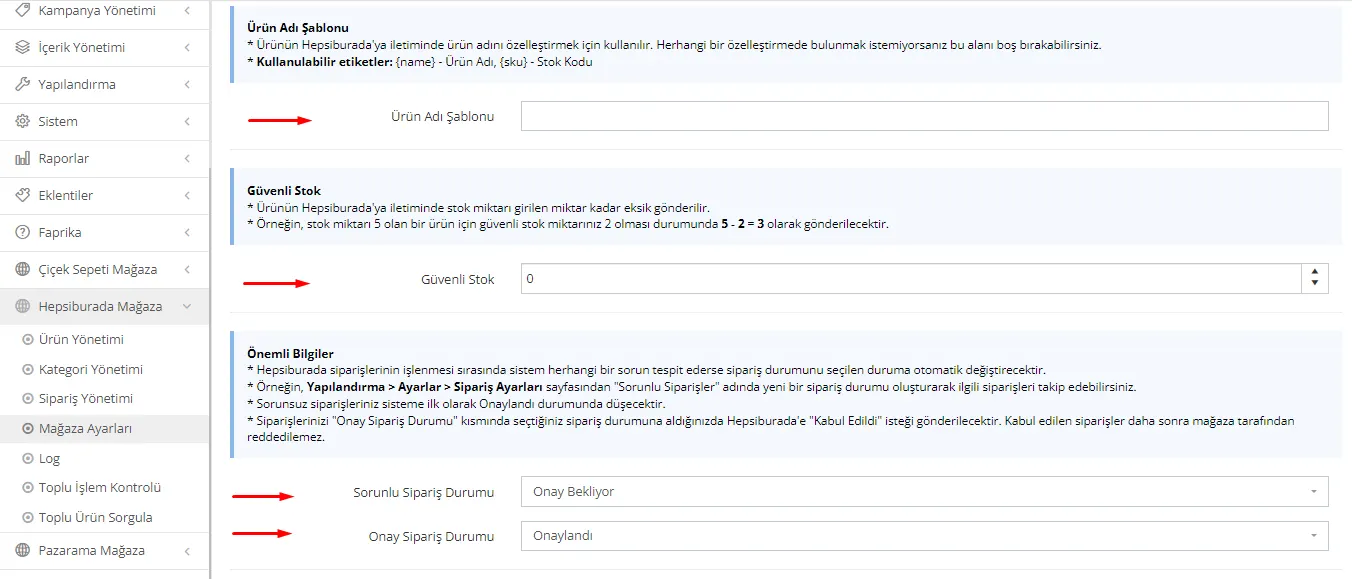
هناك أيضًا بعض التفاصيل والإعدادات الإضافية المهمة عند ربط منتجاتكم بـ Hepsiburada. وفيما يلي شرح لهذه الإعدادات:
- قالب اسم المنتج: يُستخدم هذا الحقل لتخصيص اسم المنتج عند إرسال منتجاتكم إلى Hepsiburada. إذا أردتم إنشاء قالب مخصص لاسم المنتج، فيمكنكم إجراء التعديلات المناسبة في هذا الحقل. أما إذا لم تكونوا بحاجة إلى أي تخصيص، فيمكنكم ترك هذا الحقل فارغًا.
- المخزون الآمن: يحدد هذا الإعداد كمية المخزون عند نقل منتجاتكم إلى السوق الإلكتروني. تحدد كمية المخزون الآمن عدد المنتجات التي تُرسل إلى السوق الإلكتروني عندما ينخفض مخزون منتجكم عن ذلك المستوى. فعلى سبيل المثال، إذا كان لديكم منتج كمية مخزونه 5 وضُبطت كمية المخزون الآمن لديكم على 2، فسيتم إرسال 5 - 2 = 3 منتجات.
- حالة الطلب المتعثر: يتيح لكم هذا الإعداد تغيير حالة الطلب تلقائيًا عند اكتشاف مشكلة في النظام أثناء معالجة طلبات السوق الإلكتروني. وهو مفيد بشكل خاص لمتابعة الطلبات المتعثرة وإدارتها. يمكنكم ضبط هذا الإعداد بإنشاء حالة طلب جديدة باسم "الطلبات المتعثرة" من قسم الإعداد.
- حالة الطلب للموافقة: تصل طلباتكم السليمة إلى النظام بحالة "تمت الموافقة". وفي هذه الحالة، عندما تبلغ طلباتكم حالة الطلب التي اخترتموها في "حالة الطلب للموافقة"، يُرسل طلب "تم القبول" تلقائيًا إلى Hepsiburada. ولا يمكن للمتجر رفض الطلبات المقبولة لاحقًا.
من خلال ضبط هذه الإعدادات بشكل صحيح، يمكنكم إدارة المخزون ومعالجة الطلبات بكفاءة أكبر عند ربط منتجاتكم بـ Hepsiburada.
عند تنفيذ الخطوات الأخيرة لربط منتجاتكم بـ Hepsiburada، عليكم أيضًا ضبط الإعدادات التالية بشكل صحيح:
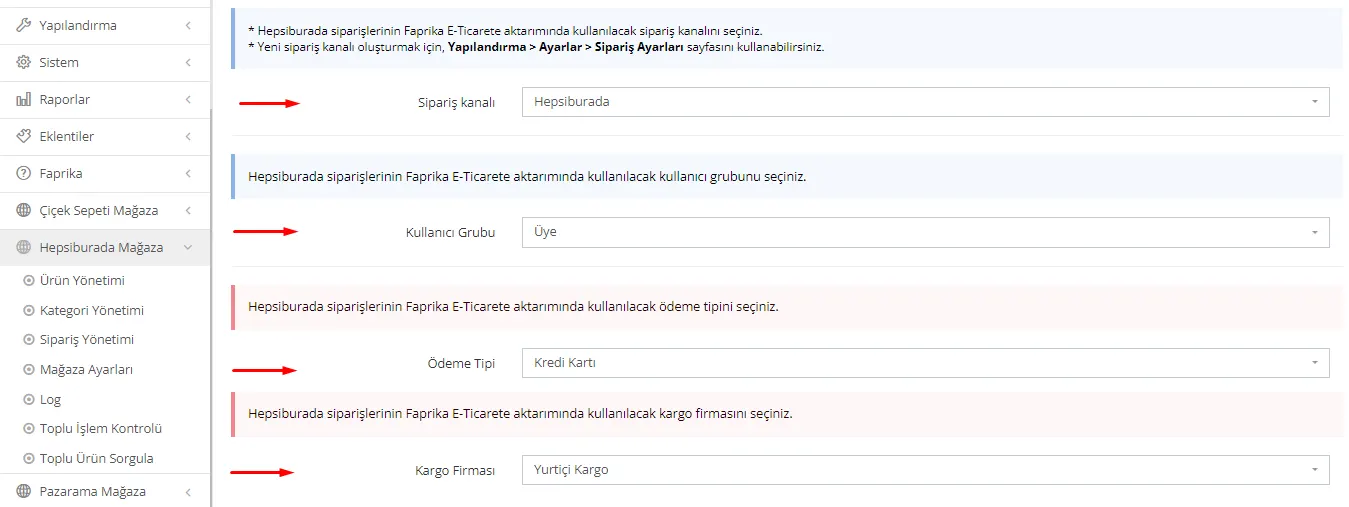
- اختيار قناة الطلبات: عليكم ضبط هذا الإعداد لتحديد كيفية نقل طلبات Hepsiburada إلى Faprika التجارة الإلكترونية. إذا أردتم إنشاء قناة طلبات جديدة، فيمكنكم استخدام صفحة "الإعدادات" > "إعدادات الطلبات" في قسم "الإعداد". ويمكنكم في هذه الصفحة تحديد الطريقة التي ترغبون بها في استلام طلبات Hepsiburada.
- اختيار مجموعة المستخدمين: عليكم اختيار مجموعة المستخدمين التي ستُستخدم عند نقل طلبات Hepsiburada إلى Faprika التجارة الإلكترونية. يحدد هذا مجموعات المستخدمين التي تُسند إليها الطلبات. وإذا أردتم إنشاء مجموعة مستخدمين مخصصة، فيمكنكم إنشاء مجموعة جديدة مثل "السوق الإلكتروني" واختيارها ضمن "الإعداد" > "المستخدمون" > "مجموعات المستخدمين".
- اختيار نوع الدفع: عليكم اختيار نوع الدفع الذي سيُستخدم عند نقل طلبات Hepsiburada إلى Faprika التجارة الإلكترونية. يحدد هذا الإعداد كيفية إدارة عمليات الدفع.
- اختيار شركة الشحن: عليكم اختيار شركة الشحن التي ستُستخدم عند نقل طلبات Hepsiburada إلى Faprika التجارة الإلكترونية. يحدد هذا الإعداد كيفية تسليم الطلبات.
من خلال ضبط هذه الخطوات بشكل صحيح، يمكنكم إعداد تفاصيل مهمة مثل إدارة الطلبات ومجموعات المستخدمين ومعالجة المدفوعات بنجاح عند ربط منتجاتكم بـ Hepsiburada.
بعد إكمال إعدادات متجر Hepsiburada بنجاح، عليكم الانتقال إلى علامة التبويب متجر Hepsiburada >> إدارة المنتجات. يتضمن هذا القسم أقسامًا فرعية مهمة مثل "العمليات" و"المزامنة العكسية" و"إعدادات إرسال المنتجات". ولنتناول الآن هذه الأقسام بالتفصيل.
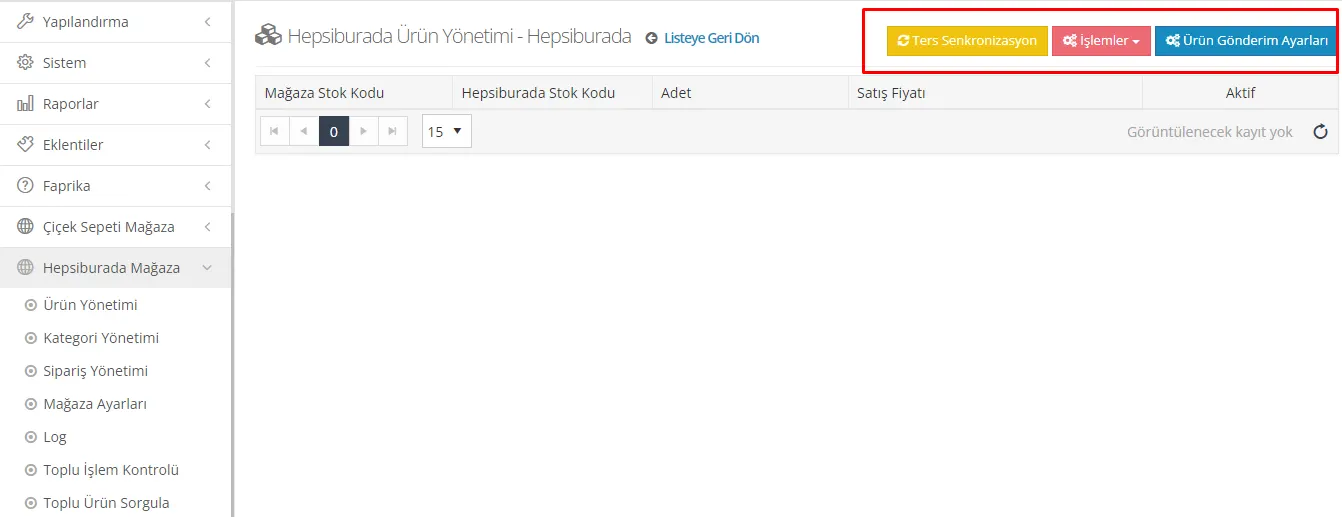
المزامنة العكسية:
يتيح لكم زر المزامنة العكسية جلب المنتجات الموجودة على Hepsiburada إلى لوحة تحكم Faprika الخاصة بكم. ويُستخدم ذلك لتحديث منتجاتكم الحالية أو إضافة منتجات جديدة. وبهذه الطريقة يمكنكم إدارة منتجاتكم من لوحة تحكم Faprika.
العمليات:
يتيح لكم زر العمليات إدارة التواصل بين متجركم على Hepsiburada ولوحتكم. ويمكنكم في هذا القسم إجراء سلسلة من العمليات مثل تحديث معلومات المنتجات أو ضبط كميات المخزون أو تحديث الأسعار. كما يمكنكم استخدام هذا القسم لإضافة منتجات جديدة أو تعديل المنتجات الحالية.
إعدادات إرسال المنتجات:
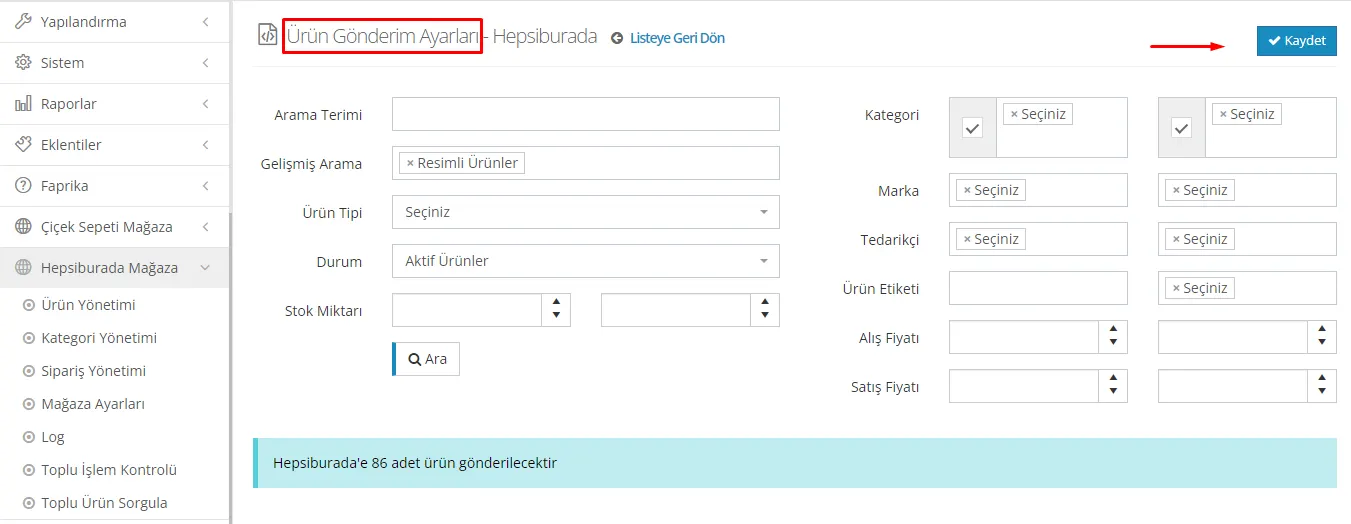
يمكنكم استخدام هذا القسم لتحديد المنتجات التي ستُرسل إلى السوق الإلكتروني Hepsiburada. ويمكنكم اختيار المنتجات الموجودة على موقعكم باستخدام عوامل التصفية. فعلى سبيل المثال، إذا أردتم اختيار المنتجات ذات فئة أو وسم معيّن، فيمكنكم ضبط عوامل التصفية في الحقل المناسب. ومع خيارات التصفية المتعددة يمكنكم تخصيص إعدادات الإرسال الخاصة بكم.
بعد إكمال التصفية، يمكنكم النقر على زر "بحث" لمعرفة عدد المنتجات التي سيتم إرسالها. وبعد إكمال التصفية، يمكنكم إنهاء إعدادات إرسال المنتجات بالنقر على زر "حفظ" في الزاوية العلوية اليمنى.
فيما يلي عوامل التصفية الأساسية التي ينبغي تطبيقها عند إرسال المنتجات إلى الأسواق الإلكترونية:
- بحث متقدم: المنتجات ذات الصور
- نوع المنتج: المنتجات العادية
- الحالة: المنتجات النشطة
متجر Hepsiburada >> إدارة الفئات:
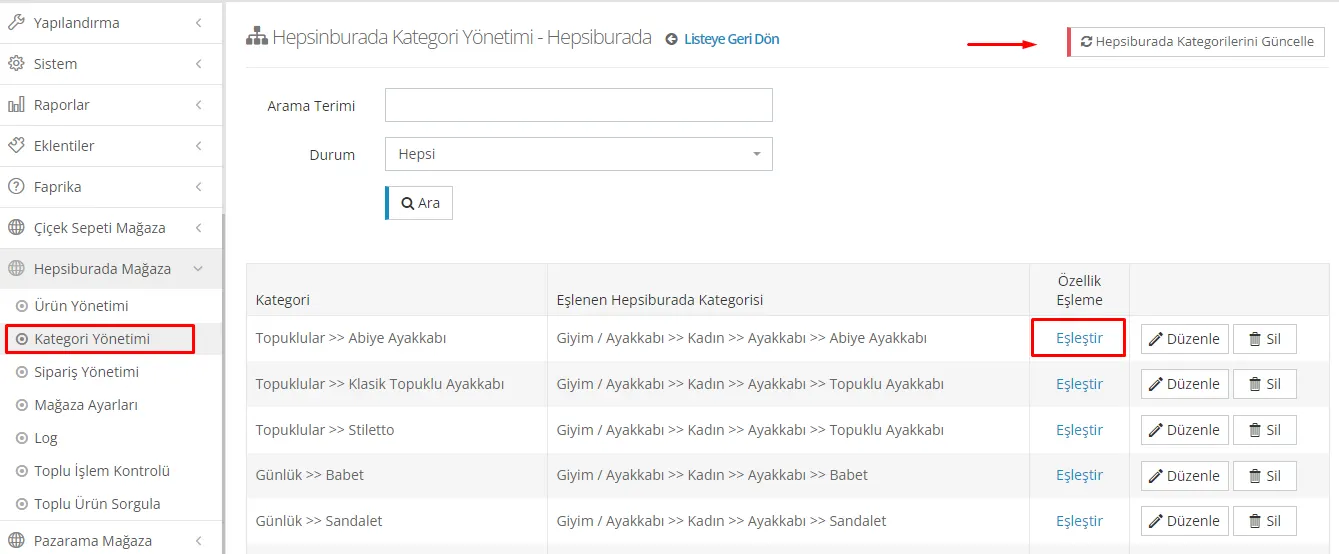
لنقل المنتجات بنجاح إلى السوق الإلكتروني Hepsiburada، عليكم إكمال مطابقة الفئات والخصائص. وفيما يلي خطوات هذه العملية:
تحديث فئات Hepsiburada:
- في لوحة التحكم الخاصة بكم، انتقلوا إلى قسم متجر Hepsiburada >> إدارة الفئات.
- انقروا على زر "تحديث فئات Hepsiburada" في الزاوية العلوية اليمنى.
مطابقة الفئات:
- بعد اكتمال العملية، ستحتاجون إلى مطابقة الفئات الموجودة على موقعكم مع فئات Hepsiburada.
- في صفحة إدارة الفئات، انقروا على زر "تعديل" الموجود على يمين الفئة المعنية.
- سيظهر شريط بحث. اكتبوا فيه اسم فئة Hepsiburada التي ترغبون في مطابقة فئتكم بها.
- بعد اختيار الفئة، انقروا على زر "تحديث" لإكمال المطابقة. وبذلك تصبح الفئة على Hepsiburada والفئة على موقعكم متطابقتين.
مطابقة الخصائص:
- بعد ذلك، ستحتاجون إلى مطابقة الخصائص الموجودة في الفئة.
- في هذه الخطوة، يمكنكم استخدام زر "مطابقة" الموجود على الشاشة نفسها.
عند إكمال هذه الخطوات، ستتم مطابقة الفئات والخصائص بشكل صحيح عند نقل منتجاتكم إلى السوق الإلكتروني Hepsiburada.
مطابقة الخصائص وقيمها:
يمكنكم اتباع الخطوات التالية عند مطابقة الخصائص:
تحديث قائمة المطابقة:
- بعد الدخول إلى منطقة مطابقة الخصائص، انقروا على زر "تحديث قائمة المطابقة" في الزاوية العلوية اليمنى.
- يمكنكم بهذه العملية تحديث المطابقات الحالية لديكم.
الخصائص الإلزامية والاختيارية:
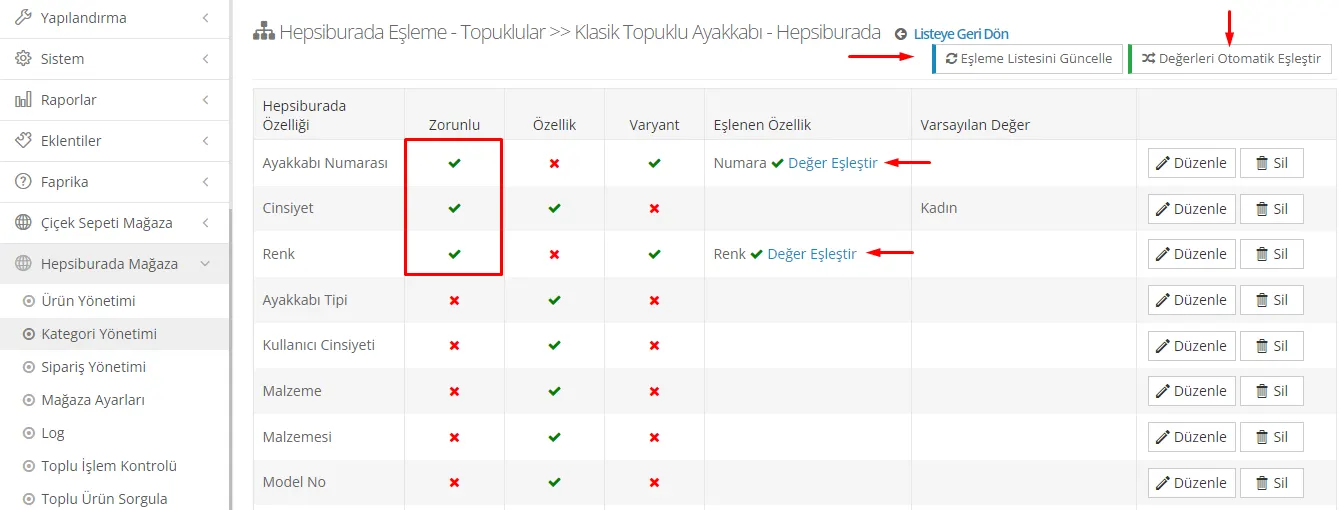
- بعد تحديث قائمة المطابقة، ستظهر الخصائص الإلزامية والاختيارية.
- تمثل الخصائص الإلزامية القيم التي يجب أن تتضمنها منتجاتكم. وتُشار إليها بعلامة صح خضراء.
- أما الخصائص الاختيارية فهي بيانات يمكنكم إضافتها إلى منتجاتكم وإرسالها إن رغبتم في ذلك.
إدخال قيم الخصائص:
- عليكم إدخال قيم الخصائص الخاصة بمنتجاتكم. على سبيل المثال، خصائص مثل مقاس الحذاء والجنس واللون.
- يجب أن تتضمن منتجاتكم قيم الخصائص الإلزامية كاملةً.
المطابقة التلقائية للقيم:
- بعد إدخال قيم الخصائص، يمكنكم استخدام زر "مطابقة القيم تلقائيًا" في الزاوية العلوية اليمنى.
- تساعدكم هذه العملية على مطابقة قيم الخصائص لديكم تلقائيًا.
باتباع هذه الخطوات، يمكنكم إكمال عملية مطابقة الخصائص وقيمها. وبذلك يتم نقل منتجاتكم إلى السوق الإلكتروني Hepsiburada بشكل صحيح وكامل.
المطابقة اليدوية لقيم الخصائص:
إذا كنتم لا ترغبون في مطابقة قيم الخصائص تلقائيًا وتفضلون إجراء تعديلات يدوية، فيمكنكم اتباع الخطوات التالية:
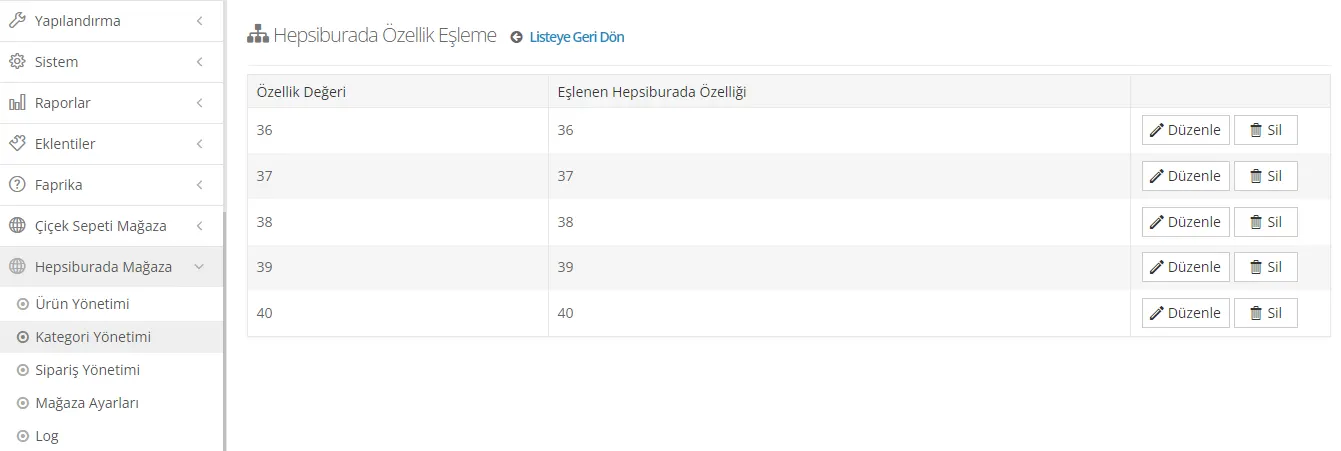
- عندما ترغبون في مطابقة قيمة الخاصية المعنية، انقروا على زر "تعديل". فعلى سبيل المثال، بالنسبة إلى خاصية "الرقم"، انقروا على زر "مطابقة القيمة" لعرض قيم المقاسات.
- طابقوا قيمة خاصية منتجكم على موقعكم مع القيمة القادمة من Hepsiburada. فعلى سبيل المثال، إذا كانت قيمة "الرقم" للمنتج على موقعكم "36"، فيمكنكم مطابقتها مع القيمة "36 Beden" القادمة من Hepsiburada.
- بهذه الطريقة يمكنكم إكمال تعديلاتكم بمطابقة قيم الخصائص واحدة تلو الأخرى.
من خلال التعديلات اليدوية، يمكنكم مطابقة قيم خصائص منتجاتكم كما ترغبون. وبذلك تتم عملية النقل إلى السوق الإلكتروني Hepsiburada بشكل صحيح ومخصص.
بعد إكمال جميع هذه الخطوات بنجاح، تصبحون جاهزين لنقل منتجاتكم إلى السوق الإلكتروني Hepsiburada. في لوحة التحكم الخاصة بكم، انتقلوا إلى متجر Hepsiburada >> إدارة المنتجات >> العمليات وانقروا على زر 'تحديث جميع المنتجات' لبدء نقل المنتجات. وإذا أكملتم الخطوات بشكل صحيح، فسينقل النظام منتجاتكم إلى السوق الإلكتروني بنجاح. وبعد اكتمال النقل، ستمر منتجاتكم بعملية موافقة من Hepsiburada ثم تُطرح للبيع.
يشرح هذا الدليل خطوة بخطوة ما يلزم لإتمام تكامل Hepsiburada بنجاح. أصبحتم الآن جاهزين لاستخدام قوة Hepsiburada للوصول إلى مزيد من العملاء في عالم التجارة الإلكترونية. لمزيد من التفاصيل والاطلاع على العملية كاملة، يُرجى زيارة صفحة تكامل Faprika مع Hepsiburada. تابعوا موقعنا للحصول على المزيد من أدلة ونصائح التجارة الإلكترونية. نتمنى لكم النجاح!