Modules complémentaires/Intégrations
Intégration Hepsiburada
Un guide pas à pas pour se développer dans l’univers du e-commerce grâce à la puissance de Hepsiburada. La façon simple d’intégrer votre boutique à Hepsiburada. Lancez-vous dès maintenant pour toucher davantage de clients.
Intégration de la place de marché Hepsiburada
Si vous souhaitez gérer facilement vos produits sur les places de marché et toucher davantage de clients, vous pouvez vous intégrer à votre boutique Hepsiburada grâce aux solutions d’intégration de Faprika. Dans ce guide, vous apprendrez comment réaliser l’intégration Hepsiburada étape par étape.
Avant de commencer l’intégration Hepsiburada, vous devez effectuer certaines étapes importantes. En voici quelques-unes :
- Ouverture d’un compte Hepsiburada : vous devez d’abord ouvrir un compte sur Hepsiburada. Ce compte constitue la base de votre boutique.
- Validation de la marque : votre marque peut devoir être validée conformément aux exigences de Hepsiburada. Cela renforce la crédibilité de votre marque et de vos produits.
- Préparation des produits : dans votre panneau de contrôle, vous devez préparer les détails des produits que vous souhaitez envoyer à Hepsiburada. Les informations telles que les descriptions, les visuels et les prix de vos produits doivent être complètes.
- Sélection de Faprika comme intégrateur : sur la plateforme de Hepsiburada, vous devez sélectionner « Faprika » comme l'entreprise chargée de réaliser l'intégration. C'est une étape essentielle pour que l'intégration puisse démarrer.
Une fois ces étapes terminées, vous serez prêt à démarrer votre intégration Hepsiburada. Dans les sections suivantes, nous examinerons ce processus plus en détail.
Pour poursuivre l'intégration Hepsiburada, après avoir terminé les opérations sur la page Hepsiburada, vous devez effectuer quelques réglages dans votre panneau de contrôle. Voici quelques-unes de ces étapes :
- Modifications des produits : pour envoyer vos produits à Hepsiburada, vous devez d'abord les modifier. Les informations telles que les descriptions, les images et les prix de vos produits doivent être saisies de manière complète et exacte.
- Code Hepsiburada : un code unique peut devoir être saisi pour chacun de vos produits dans le système de Hepsiburada. Ce code permet d'identifier vos produits de manière unique sur la plateforme Hepsiburada.
- Caractéristiques des produits : vous devez ajouter les caractéristiques importantes de vos produits, comme la taille. Ces caractéristiques permettent de classer les produits dans les bonnes catégories et variantes.
- Paramètres de la boutique : rendez-vous dans Boutique Hepsiburada >> Paramètres de la boutique et configurez les détails de votre boutique Hepsiburada. Cela vous permet de communiquer avec Hepsiburada et est nécessaire pour pouvoir démarrer votre intégration.
Une fois ces opérations terminées, vous serez prêt à démarrer votre intégration Hepsiburada. Dans les étapes suivantes, nous examinerons ce processus plus en détail.
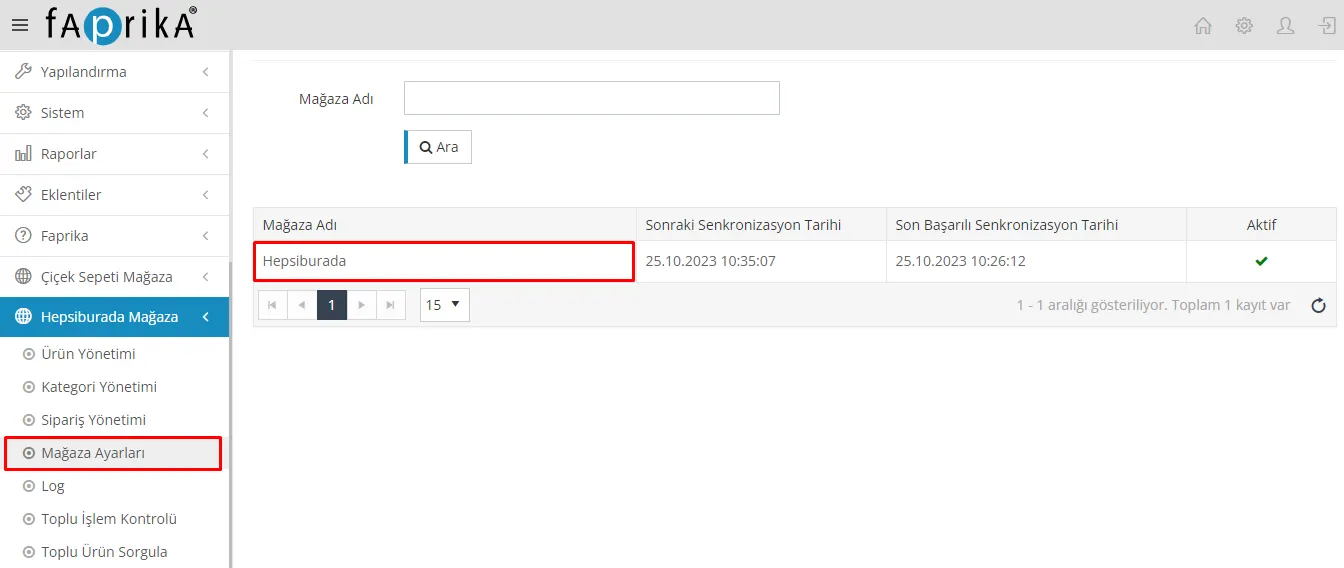
Les étapes à suivre dans la section Paramètres de la boutique Hepsiburada se résument ainsi :
Clé de la boutique : saisissez dans le champ correspondant l'« ID de la boutique » obtenu dans le panneau de contrôle de la place de marché Hepsiburada, sous Intégration >> Informations sur l'intégrateur.
Clé de service : saisissez dans le champ indiqué la « Clé de service » de l'intégrateur Faprika que vous avez créé dans le panneau de contrôle de la place de marché Hepsiburada, sous Intégration >> Informations sur l'intégrateur.
Bouton Actif : après avoir saisi la clé de la boutique, vous devez enregistrer vos paramètres en cochant le bouton « Actif ». Cela intègre votre boutique à Hepsiburada.
Création automatique de colis : si vous souhaitez que vos commandes soient automatiquement importées dans le panneau Faprika et préparées pour l'expédition via hepsiburada.com, cochez l'option « Création automatique de colis ».
Envoyer le lien de la facture : si vous souhaitez transmettre les factures de vos commandes à Hepsiburada via l'intégration, vous devez activer l'option « Envoyer le lien de la facture ».
Lorsque vous aurez correctement terminé ces paramétrages, votre intégration avec Hepsiburada fonctionnera plus sereinement. Si vous avez des questions ou besoin d'aide pendant le processus d'intégration, n'hésitez pas à nous contacter.
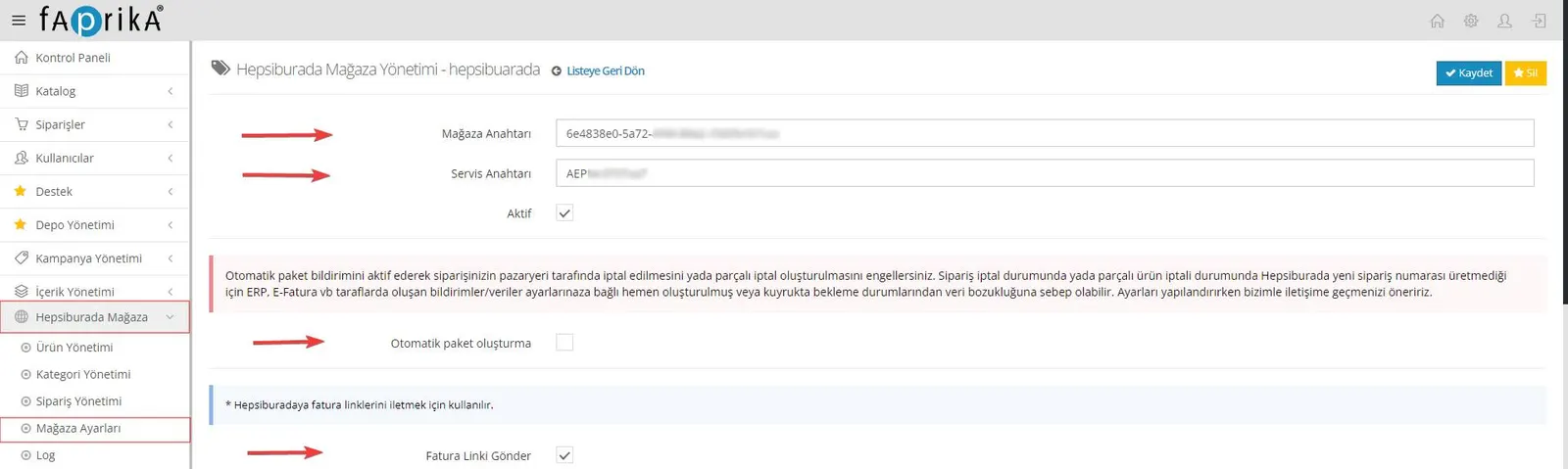
Les paramètres de valeur de prix vous aident à définir la tarification lors du transfert de vos produits vers la place de marché.
- Valeur de prix : dans ce champ, saisissez la valeur de prix que vous souhaitez appliquer lors du transfert de vos produits vers la place de marché. Par exemple, si vous saisissez « 10 », ce montant est ajouté aux prix de vos produits ou en est soustrait, selon le type et la méthode de calcul que vous avez choisis.
- Type de prix : sélectionnez ici le type selon lequel les prix des produits que vous transférez vers la place de marché sont déterminés. Si vous envoyez vos prix avec un type propre à la place de marché, sélectionnez ce type dans ce champ. Vous devez par exemple faire cette sélection si vous avez choisi un type spécial tel que « Type de prix - 1 ». De plus, si vous envoyez les prix de vente de vos produits, utilisez l'option « Prix de vente » pour définir vos prix.
- Type de calcul : lors de la définition des prix de vos produits, l'option de type de calcul vous permet de choisir le calcul à effectuer. Deux options sont disponibles : « Montant » ou « Pourcentage ». Si vous sélectionnez « Montant », la valeur de prix définie est ajoutée ou soustraite sous forme de montant. Si vous sélectionnez « Pourcentage », le taux défini est appliqué au prix du produit.
- Sens du calcul : cette option vous permet de définir si vous souhaitez augmenter ou diminuer les prix de vos produits. Deux options existent : « Augmenter » et « Diminuer ». Si vous sélectionnez « Augmenter », la valeur de prix est ajoutée au prix du produit. Si vous sélectionnez « Diminuer », la valeur de prix est soustraite du prix du produit.
En configurant correctement ces paramètres, vous pouvez ajuster comme vous le souhaitez les prix de vos produits lors de leur transfert vers la place de marché. En suivant chaque étape avec attention, vous assurez le bon fonctionnement de votre intégration.
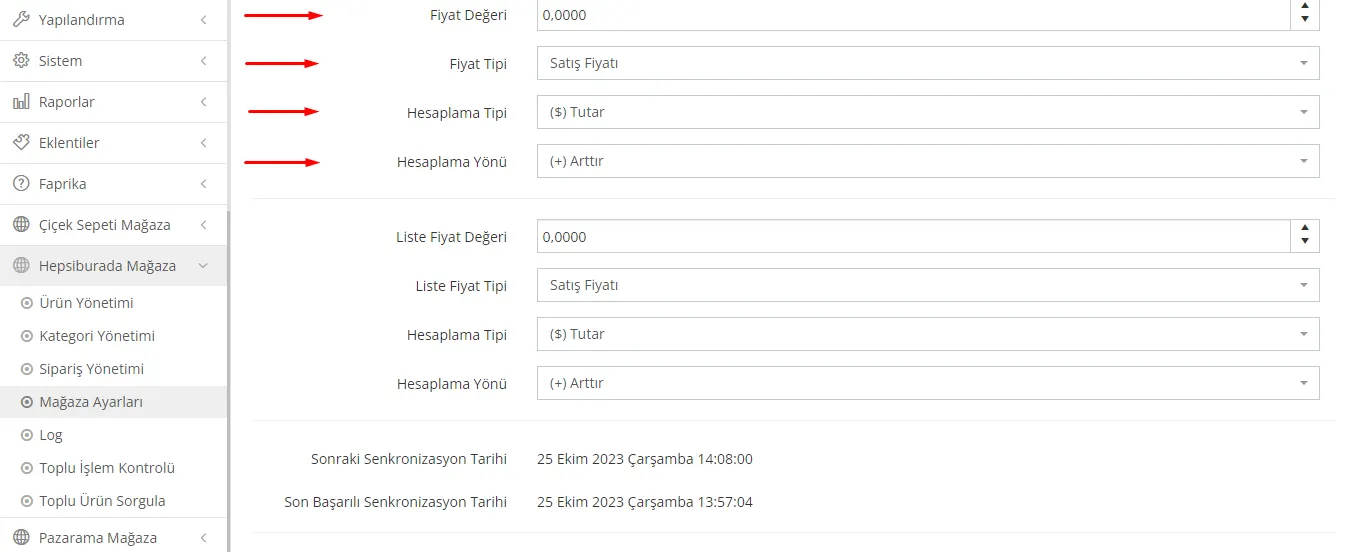
Quelques détails et paramètres supplémentaires sont également importants lors de l'intégration de vos produits avec Hepsiburada. Voici les explications de ces paramètres :
- Modèle de nom de produit : ce champ sert à personnaliser le nom du produit lors de l'envoi de vos produits à Hepsiburada. Si vous souhaitez créer un modèle de nom de produit personnalisé, vous pouvez effectuer les modifications correspondantes dans ce champ. En l'absence de besoin de personnalisation, vous pouvez le laisser vide.
- Stock de sécurité : ce paramètre détermine la quantité de stock lors du transfert de vos produits vers la place de marché. La quantité de stock de sécurité indique combien de produits sont envoyés à la place de marché lorsque le stock de votre produit passe sous ce niveau. Par exemple, si vous avez un produit dont le stock est de 5 et que votre stock de sécurité est réglé sur 2, 5 - 2 = 3 produits seront envoyés.
- Statut des commandes problématiques : ce paramètre permet de modifier automatiquement le statut de la commande lorsqu'un problème est détecté dans le système pendant le traitement des commandes de la place de marché. Il est particulièrement utile pour suivre et gérer les commandes problématiques. Vous pouvez configurer ce paramètre en créant un nouveau statut de commande nommé « Commandes problématiques » dans la section Configuration.
- Statut de commande pour validation : vos commandes sans problème arrivent dans le système avec le statut « Validée ». Dans ce cas, lorsque vos commandes atteignent le statut sélectionné dans « Statut de commande pour validation », une demande « Acceptée » est automatiquement envoyée à Hepsiburada. Les commandes acceptées ne peuvent plus être refusées ensuite par la boutique.
En configurant correctement ces paramètres, vous pouvez gérer plus efficacement la gestion des stocks et le traitement des commandes lors de l'intégration de vos produits avec Hepsiburada.
Lors des dernières étapes d'intégration de vos produits avec Hepsiburada, vous devez également configurer correctement les paramètres suivants :
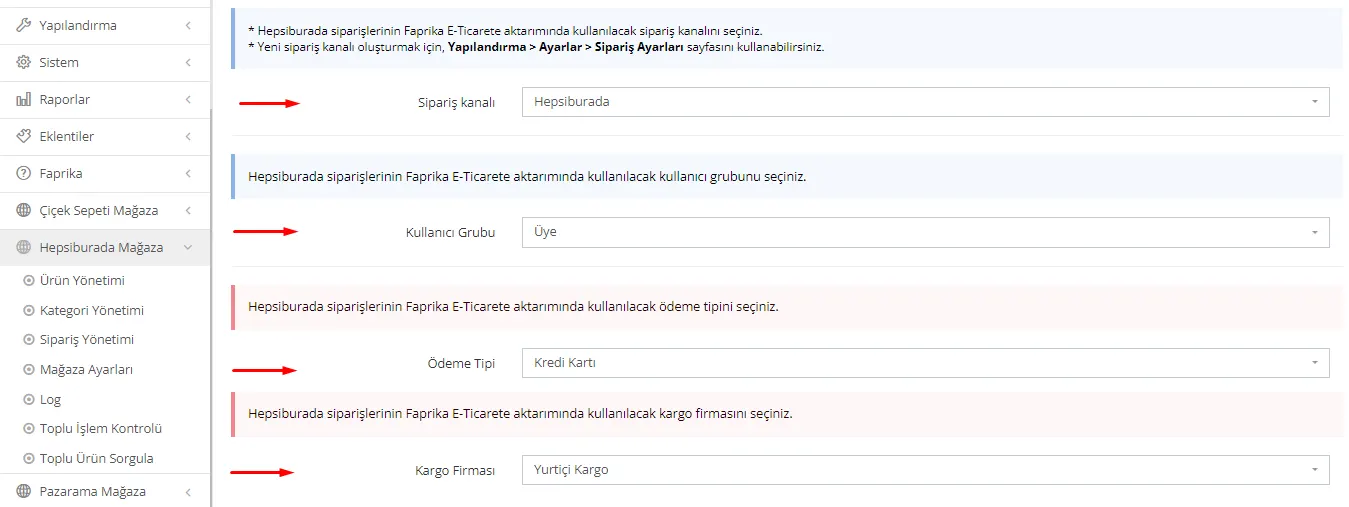
- Sélection du canal de commande : vous devez configurer ce paramètre pour déterminer comment les commandes Hepsiburada seront transférées vers Faprika e-commerce. Si vous souhaitez créer un nouveau canal de commande, vous pouvez utiliser la page « Paramètres » > « Paramètres des commandes » de la section « Configuration ». Sur cette page, vous pouvez définir la manière dont vous souhaitez recevoir les commandes Hepsiburada.
- Sélection du groupe d'utilisateurs : vous devez sélectionner le groupe d'utilisateurs qui sera utilisé lors du transfert des commandes Hepsiburada vers Faprika e-commerce. Cela détermine à quels groupes d'utilisateurs les commandes sont attribuées. Si vous souhaitez créer un groupe d'utilisateurs personnalisé, vous pouvez créer et sélectionner un nouveau groupe, par exemple « Place de marché », dans « Configuration » > « Utilisateurs » > « Groupes d'utilisateurs ».
- Sélection du type de paiement : vous devez sélectionner le type de paiement qui sera utilisé lors du transfert des commandes Hepsiburada vers Faprika e-commerce. Ce paramètre détermine la manière dont les opérations de paiement sont gérées.
- Sélection du transporteur : vous devez sélectionner le transporteur qui sera utilisé lors du transfert des commandes Hepsiburada vers Faprika e-commerce. Ce paramètre détermine la manière dont les commandes seront livrées.
En configurant correctement ces étapes, vous pouvez paramétrer avec succès des éléments importants tels que la gestion des commandes, les groupes d'utilisateurs et le traitement des paiements lors de l'intégration de vos produits avec Hepsiburada.
Une fois les paramètres de la boutique Hepsiburada terminés avec succès, passez à l'onglet Boutique Hepsiburada >> gestion des produits. Cette section comprend d'importantes sous-rubriques telles que « Opérations », « Synchronisation inverse » et « Paramètres d'envoi des produits ». Examinons maintenant ces sections en détail.
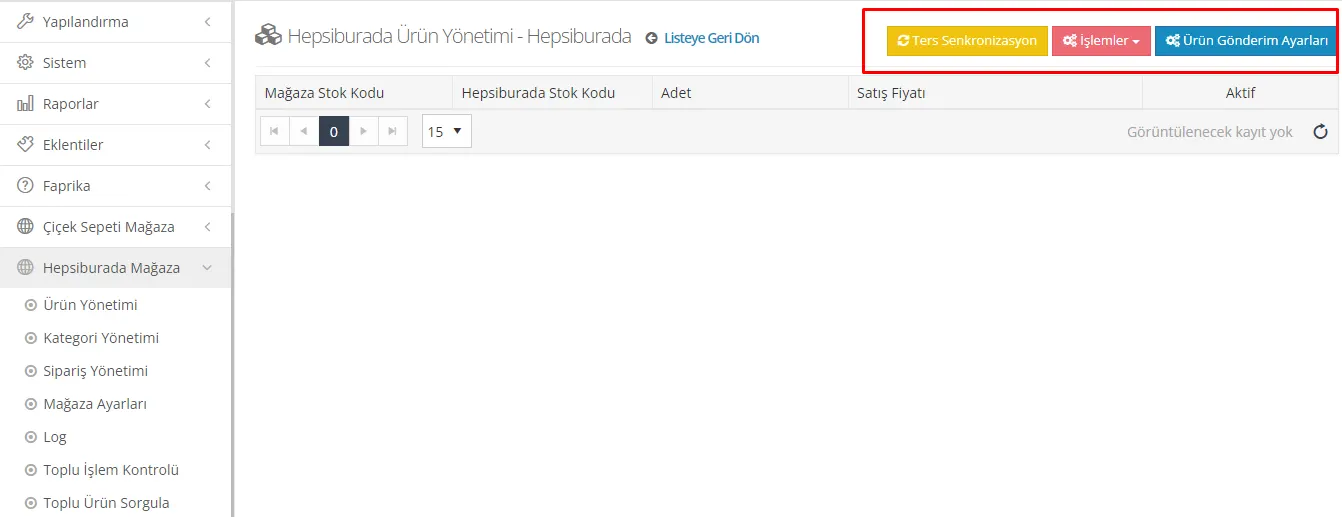
Synchronisation inverse :
Le bouton Synchronisation inverse vous permet de récupérer dans votre panneau de contrôle Faprika les produits présents sur Hepsiburada. Il sert à mettre à jour vos produits existants ou à en ajouter de nouveaux. Vous pouvez ainsi gérer vos produits dans votre panneau de contrôle Faprika.
Opérations :
Le bouton Opérations vous permet de gérer la communication entre votre boutique Hepsiburada et votre panneau. Dans cette section, vous pouvez effectuer toute une série d'opérations, comme mettre à jour les informations produit, ajuster les quantités en stock ou mettre à jour les prix. Vous pouvez également l'utiliser pour ajouter de nouveaux produits ou modifier les produits existants.
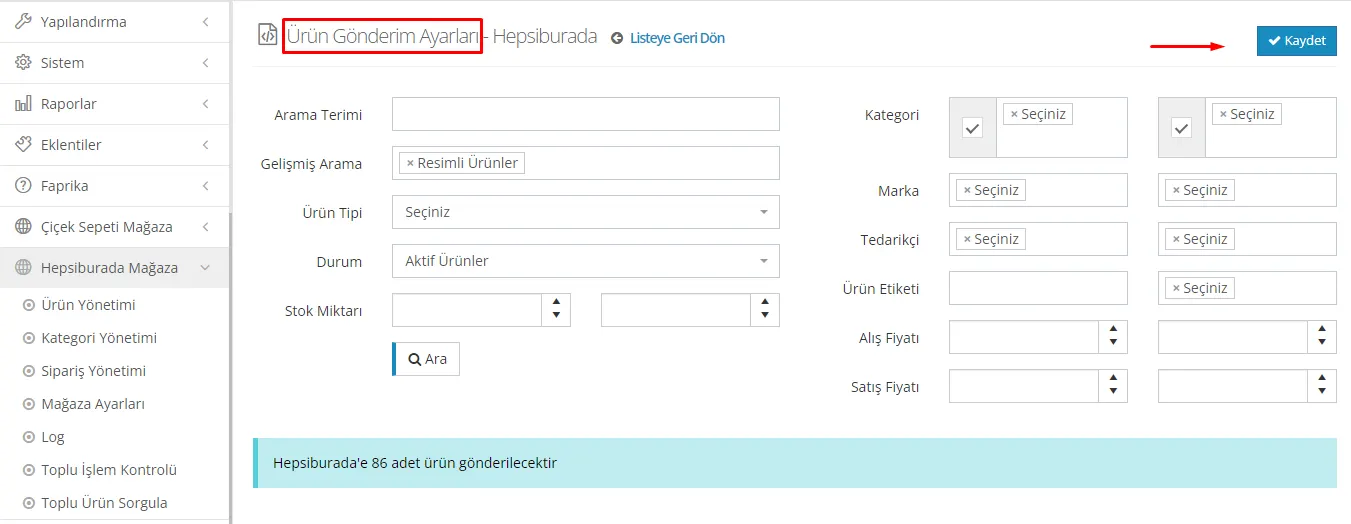
Paramètres d’envoi des produits :
Vous pouvez utiliser cette section pour déterminer quels produits seront envoyés vers la place de marché Hepsiburada. Vous pouvez sélectionner les produits de votre site web à l'aide de filtres. Par exemple, pour sélectionner les produits d'une catégorie ou d'une étiquette donnée, vous pouvez régler les filtres dans le champ correspondant. De nombreuses options de filtrage permettent de personnaliser vos paramètres d'envoi.
Une fois le filtrage terminé, vous pouvez cliquer sur le bouton « Rechercher » pour voir combien de produits seront envoyés. Après le filtrage, vous pouvez finaliser vos paramètres d'envoi des produits en cliquant sur le bouton « Enregistrer » en haut à droite.
Les filtres de base à appliquer lors de l'envoi de produits vers les places de marché sont énumérés ci-dessous :
- Recherche avancée : Produits avec images
- Type de produit : Produits normaux
- Statut : Produits actifs
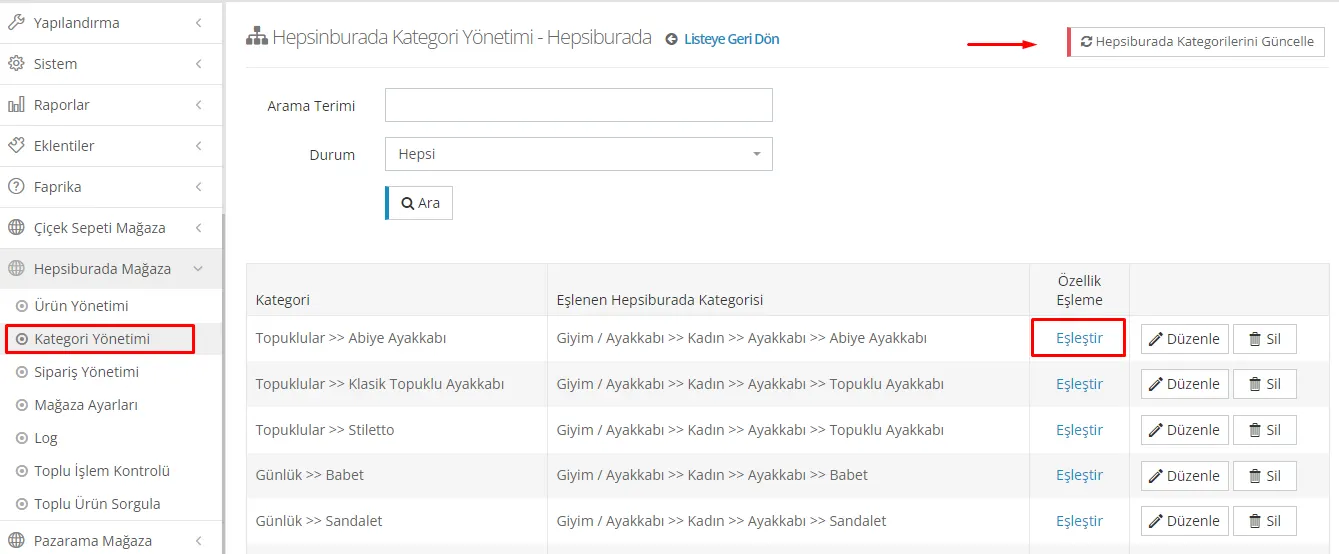
Boutique Hepsiburada >> Gestion des catégories :
Pour transférer correctement vos produits vers la place de marché Hepsiburada, vous devez finaliser les correspondances de catégories et de caractéristiques. Voici les étapes de ce processus :
Mettre à jour les catégories Hepsiburada :
- Dans votre panneau de contrôle, rendez-vous dans la section Boutique Hepsiburada >> Gestion des catégories.
- Cliquez sur le bouton « Mettre à jour les catégories Hepsiburada » en haut à droite.
Mettre les catégories en correspondance :
- Une fois l'opération terminée, vous devrez faire correspondre les catégories de votre site web avec celles de Hepsiburada.
- Sur la page de gestion des catégories, cliquez sur le bouton « Modifier » à droite de la catégorie concernée.
- Une barre de recherche s'affiche. Saisissez-y le nom de la catégorie Hepsiburada à laquelle vous souhaitez faire correspondre votre catégorie.
- Après avoir sélectionné la catégorie, cliquez sur le bouton « Mettre à jour » pour finaliser la correspondance. La catégorie sur Hepsiburada et celle de votre site web seront alors mises en correspondance.
Mettre les caractéristiques en correspondance :
- Ensuite, vous devrez faire correspondre les caractéristiques présentes dans la catégorie.
- Pour cette étape, vous pouvez utiliser le bouton « Faire correspondre » sur le même écran.
Une fois ces étapes terminées, les correspondances de catégories et de caractéristiques seront correctement effectuées lors du transfert de vos produits vers la place de marché Hepsiburada.
Correspondance des caractéristiques et des valeurs :
Vous pouvez suivre les étapes suivantes pour mettre les caractéristiques en correspondance :
Mettre à jour la liste de correspondance :
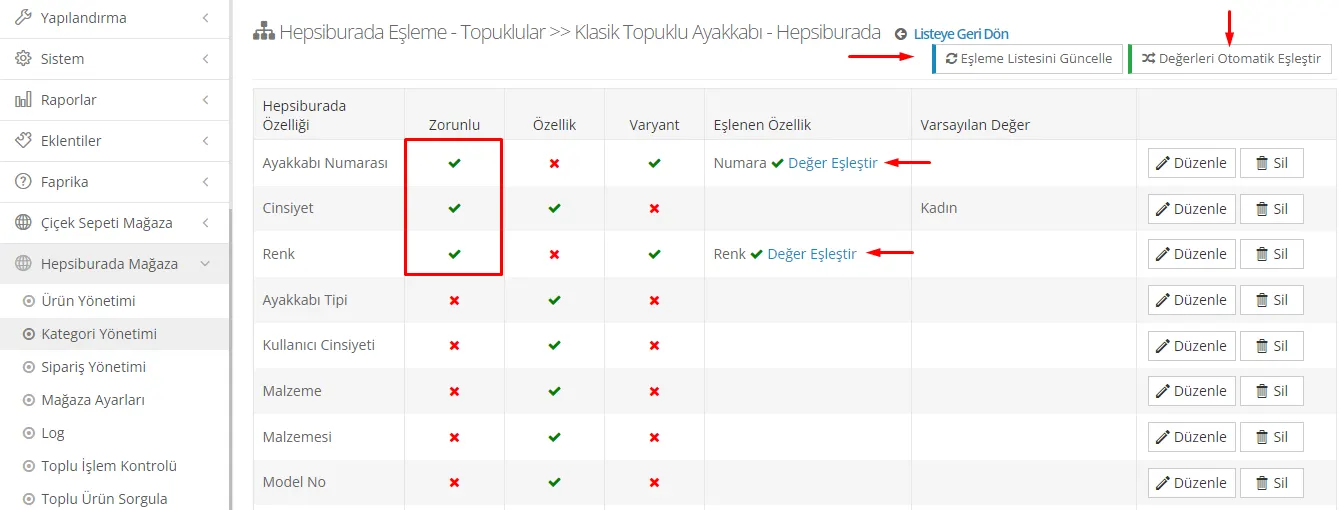
- Après être entré dans la zone de correspondance des caractéristiques, cliquez sur le bouton « Mettre à jour la liste de correspondance » en haut à droite.
- Cette action vous permet de mettre à jour vos correspondances existantes.
Caractéristiques obligatoires et facultatives :
- Une fois la liste de correspondance mise à jour, les caractéristiques obligatoires et facultatives s'affichent.
- Les caractéristiques obligatoires représentent les valeurs que vos produits doivent contenir. Elles sont signalées par une coche verte.
- Les caractéristiques facultatives sont des données que vous pouvez, si vous le souhaitez, ajouter à vos produits et envoyer.
Saisie des valeurs des caractéristiques :
- Vous devez saisir les valeurs des caractéristiques de vos produits, par exemple la pointure, le genre ou la couleur.
- Vous devez renseigner intégralement dans vos produits les valeurs des caractéristiques obligatoires.
Mise en correspondance automatique des valeurs :
- Après avoir saisi les valeurs des caractéristiques, vous pouvez utiliser le bouton « Faire correspondre les valeurs automatiquement » en haut à droite.
- Cette action vous aide à mettre automatiquement en correspondance vos valeurs de caractéristiques.
En suivant ces étapes, vous pouvez finaliser la correspondance des caractéristiques et des valeurs. Ainsi, le transfert de vos produits vers la place de marché Hepsiburada sera exact et complet.
Correspondance manuelle des valeurs de caractéristiques :
Si vous ne souhaitez pas mettre automatiquement les valeurs en correspondance et préférez effectuer des modifications manuelles, vous pouvez suivre les étapes suivantes :
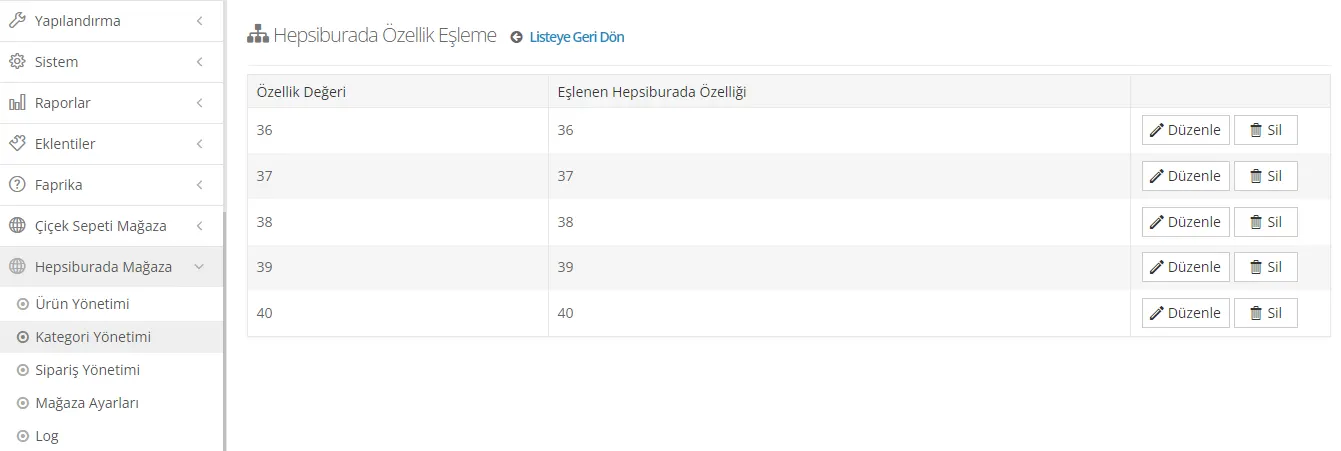
- Lorsque vous souhaitez mettre en correspondance la valeur de caractéristique concernée, cliquez sur le bouton « Modifier ». Par exemple, pour la caractéristique « Numéro », cliquez sur le bouton « Faire correspondre la valeur » pour afficher les valeurs de taille.
- Faites correspondre la valeur de caractéristique de votre produit sur votre site web avec la valeur provenant de Hepsiburada. Par exemple, si la valeur « Numéro » du produit sur votre site est « 36 », vous pouvez la faire correspondre avec la valeur « 36 Beden » provenant de Hepsiburada.
- De cette manière, vous pouvez terminer vos modifications en mettant les valeurs de caractéristiques en correspondance une par une.
En effectuant des modifications manuelles, vous pouvez mettre en correspondance les valeurs de caractéristiques de vos produits comme vous le souhaitez. Votre transfert vers la place de marché Hepsiburada se fait ainsi de manière exacte et personnalisée.
Une fois toutes ces étapes terminées avec succès, vous êtes prêt à transférer vos produits vers la place de marché Hepsiburada. Dans votre panneau de contrôle, rendez-vous dans Boutique Hepsiburada >> Gestion des produits >> Opérations et cliquez sur le bouton 'Mettre à jour tous les produits' pour lancer le transfert. Si vous avez correctement effectué les étapes, le système transférera vos produits avec succès vers la place de marché. Une fois le transfert terminé, vos produits passeront par un processus de validation chez Hepsiburada, puis seront mis en vente.
Ce guide explique pas à pas les étapes à suivre pour réussir l'intégration Hepsiburada. Vous êtes désormais prêt à utiliser la puissance de Hepsiburada pour toucher davantage de clients dans le monde du e-commerce. Pour plus de détails et l'ensemble du processus, veuillez consulter la page d'intégration Faprika Hepsiburada. Continuez à suivre notre site pour d'autres guides et conseils e-commerce. Nous vous souhaitons beaucoup de succès !