الإضافات/التكاملات
تكامل Modanisa
كيف يتم تكامل Modanisa مع البنية التحتية لـ Faprika لـالتجارة الإلكترونية؟ نشرح في هذا الدليل الشامل كل شيء خطوة بخطوة، بدءًا من إدارة المنتجات ومرورًا بمطابقة الفئات والعلامات التجارية، وصولًا إلى عمليات الدفع والشحن. دليل لا غنى عن قراءته لتنمية أعمالكم في التجارة الإلكترونية.
التكامل مع سوق Modanisa الإلكتروني
تُعد Modanisa من أبرز الأسواق الإلكترونية التي يمكنكم من خلالها الوصول إلى العملاء في فئات عديدة، من الأزياء المحتشمة إلى الإكسسوارات، ومن ديكور المنزل إلى مستحضرات التجميل. وإذا كنتم تفكرون في بيع منتجاتكم على هذه المنصة الكبيرة، فأنتم في المكان المناسب! سنتناول في هذا الدليل خطوة بخطوة كيف يمكن لـ Faprika التكامل بسلاسة مع Modanisa. انتقلوا بعملكم إلى المستوى التالي بالتعرف على كل التفاصيل، من مطابقة الفئات وإدارة المنتجات إلى معالجة الطلبات وعمليات الشحن.
قبل البدء بعملية التكامل مع Modanisa، يجب أولًا اعتماد علامتكم التجارية لدى Modanisa وفتح حسابكم. ومن المهم جعل تفاصيل المنتجات في لوحة تحكم Faprika متوافقة مع Modanisa. فمثلًا، يجب إدخال رمز Modanisa ومعلومات القماش الخاصة بكل منتج. ويمكن جلب هذه المعلومات من منصة Modanisa نفسها.
كخطوة أولى، عليكم إكمال إعدادات المتجر في لوحة تحكم Faprika. فمن خلال اختيار تبويب إعدادات المتجر يمكنكم إدخال المعاملات اللازمة للتكامل مع Modanisa. وبعد إكمال الإعدادات يمكنكم إرسال منتجاتكم إلى Modanisa وبدء عملية البيع.
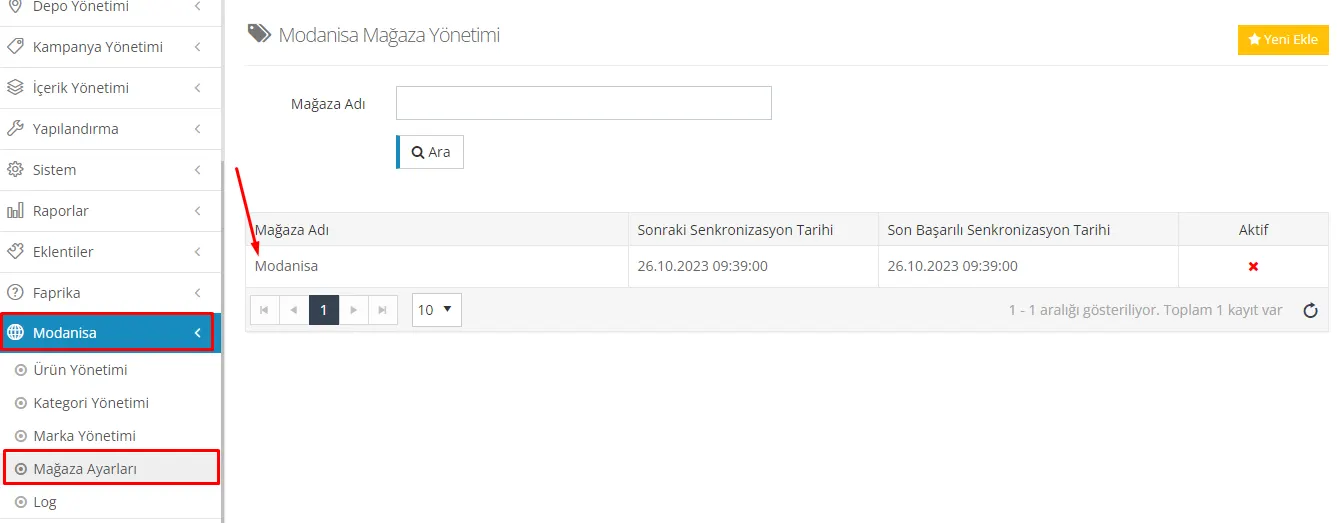
تبويب إعدادات المتجر
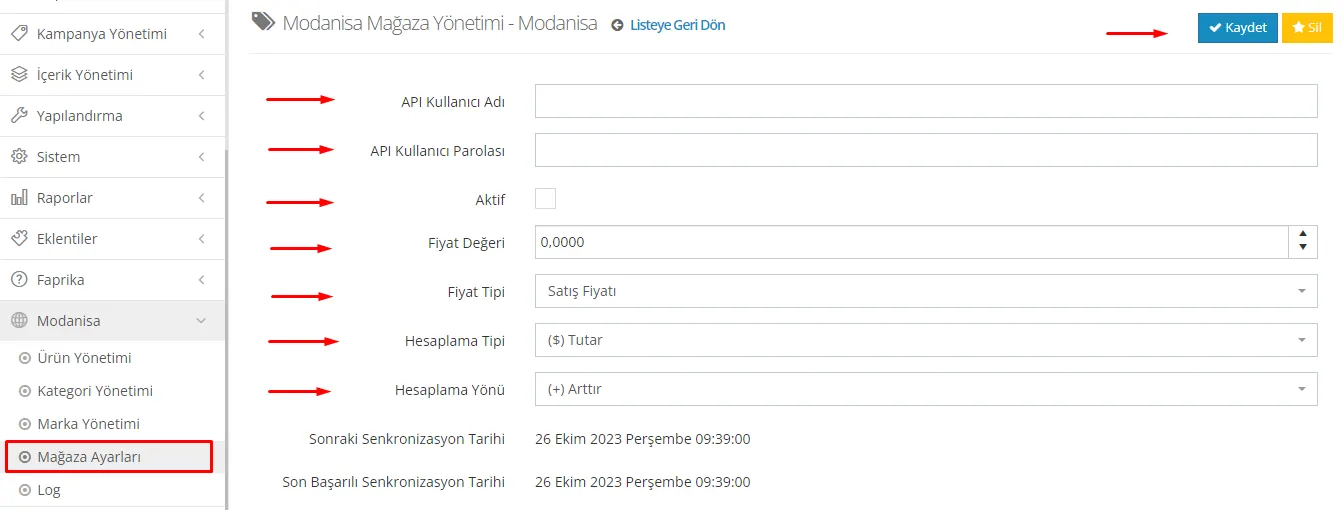
في الصفحة التي تظهر عند فتح تبويب إعدادات المتجر، عليكم إضافة معلومات التكامل المأخوذة من Modanisa. أدخلوا المعلومات ذات الصلة التي حصلتم عليها من حسابكم في Modanisa في حقلي «اسم مستخدم API» و«كلمة مرور API». وبعد إدخال المعلومات، ضعوا علامة على خانة «نشط» لإكمال التسجيل.
قيمة السعر
في هذا القسم يمكنكم تحديد نوع السعر وقيمته اللذين سيُطبَّقان عند نقل منتجاتكم إلى Modanisa. فعند إدخال القيمة 10 مثلًا في «قيمة السعر»، ستُحتسب هذه القيمة مع خياري «نوع الحساب» و«اتجاه الحساب»، ويمكن زيادة أسعار المنتجات أو خفضها وفقًا لذلك.
نوع السعر
هذا هو الحقل الذي تحددون فيه أسعار منتجاتكم التي ستُنقل إلى Modanisa. وإذا كنتم قد حددتم نوع سعر خاصًا بالسوق الإلكتروني، فعليكم إجراء الاختيار المناسب في هذا القسم. فمثلًا، إذا حددتم سعرًا بوصفه نوع السعر-1، فاختاروه من هنا.
نوع الحساب
في هذا الحقل يمكنكم اختيار تحديد التسعير كنسبة مئوية أو كمبلغ عند إرسال منتجاتكم إلى Modanisa. وستُحتسب القيمة المدخلة في حقل «قيمة السعر» وفق هذا الاختيار.
اتجاه الحساب
في هذا القسم يمكنكم تحديد ما إذا كان يجب زيادة أسعار منتجاتكم أو خفضها. وبحسب ما تدخلونه في حقل «قيمة السعر»، يمكن زيادة الأسعار أو خفضها. وإذا ضبطتم قيمة السعر على 0، فسيُنقل سعر المنتج كما هو مباشرة إلى Modanisa.
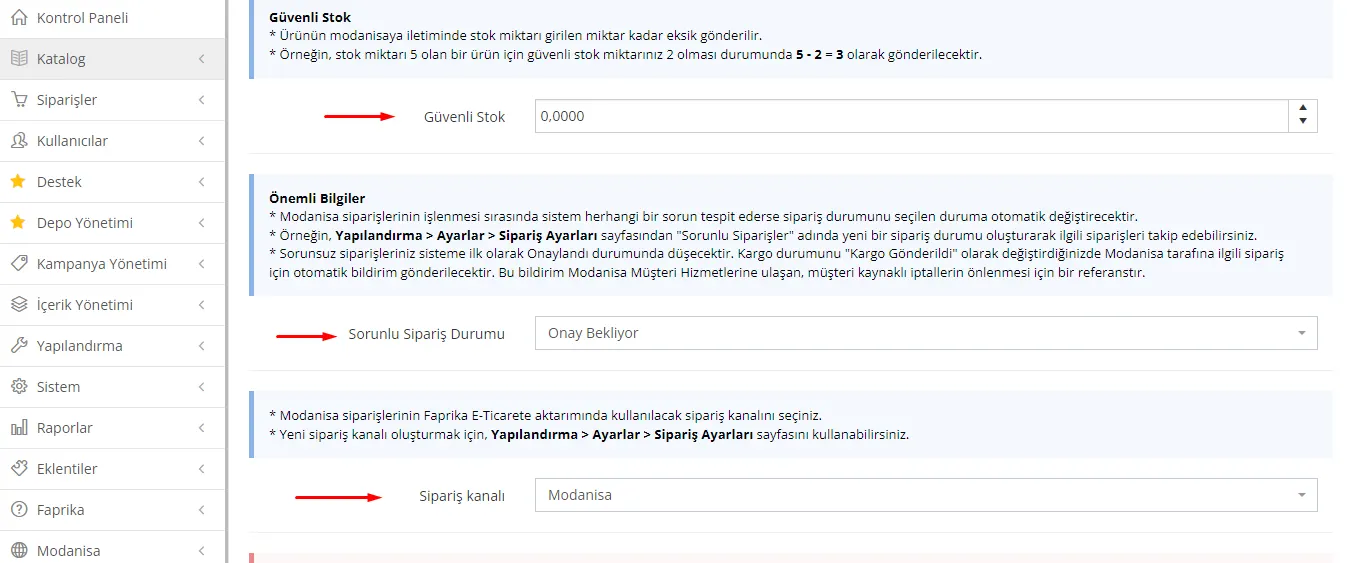
المخزون الآمن
عند نقل منتجاتكم إلى سوق Modanisa الإلكتروني، يمكنكم الاحتفاظ بكمية معينة من المخزون عبر ميزة «المخزون الآمن». فمثلًا، إذا كان في المخزون 5 منتجات وحددتم كمية المخزون الآمن بـ 2، فسترسل كمية مخزون السوق الإلكتروني على أنها 5 - 2 = 3. وبذلك تتجنبون نفاد المنتجات لديكم عند الطلب المفاجئ.
حالة الطلب الإشكالي
بفضل هذا الإعداد يمكنكم إدارة المشكلات التي قد تظهر في الطلبات الواردة من السوق الإلكتروني تلقائيًا. يمكنكم من قائمة التهيئة >> الإعدادات >> إعدادات الطلبات إنشاء حالة طلب جديدة باسم «الطلبات الإشكالية» ومتابعة الطلبات الإشكالية التي يكتشفها النظام ضمن هذه الحالة. أما الطلبات الخالية من المشكلات فستُسجَّل بحالة «تمت الموافقة» عند دخولها النظام لأول مرة.
إشعار الشحن
عند تحديث حالة الشحن إلى «تم إرسال الشحنة»، يُرسل إشعار تلقائي إلى Modanisa. وسيكون هذا الإشعار مرجعًا مهمًا، خصوصًا لتجنب الإلغاءات التي يطلبها العملاء.
قناة الطلبات
عليكم اختيار خيار «قناة الطلبات» الذي ستستخدمونه عند نقل الطلبات الواردة من Modanisa إلى نظام Faprika لـالتجارة الإلكترونية. ولإنشاء قناة طلبات جديدة يمكنكم استخدام قائمة التهيئة >> الإعدادات >> إعدادات الطلبات.
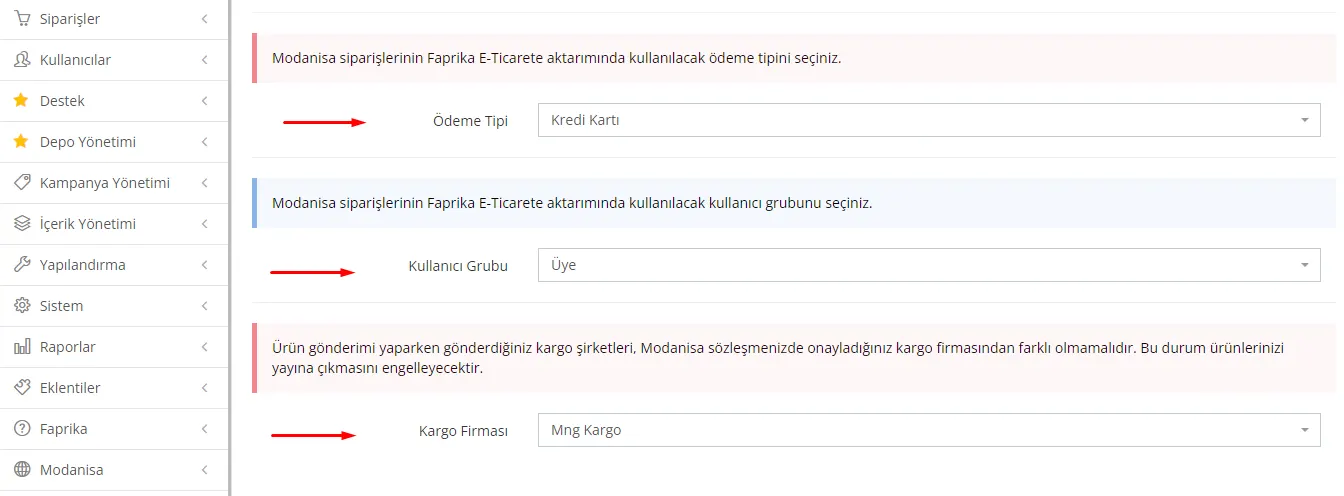
نوع الدفع
عليكم اختيار «نوع الدفع» الذي ستستخدمونه للطلبات التي ستُنقل من Modanisa إلى نظام Faprika لـالتجارة الإلكترونية. يحدد هذا الخيار طريقة دفع الطلبات، وهو أيضًا معامل مهم لإعداد التقارير.
مجموعة المستخدمين
يمكنكم تحديد مجموعة المستخدمين التي ستُنقل إليها طلبات Modanisa في منصة Faprika لـالتجارة الإلكترونية. وإذا لم تكن مجموعات المستخدمين الحالية كافية لكم، فيمكنكم إنشاء مجموعة مستخدمين جديدة باسم «السوق الإلكتروني» من قائمة التهيئة >> المستخدمون >> مجموعات المستخدمين ثم اختيارها.
شركة الشحن
عليكم أيضًا اختيار خيار «شركة الشحن» الذي سيُستخدم عند نقل طلبات Modanisa إلى نظام Faprika لـالتجارة الإلكترونية. يحدد هذا الخيار شركة الشحن التي ستتعاملون معها ويسهّل عملياتكم اللوجستية.
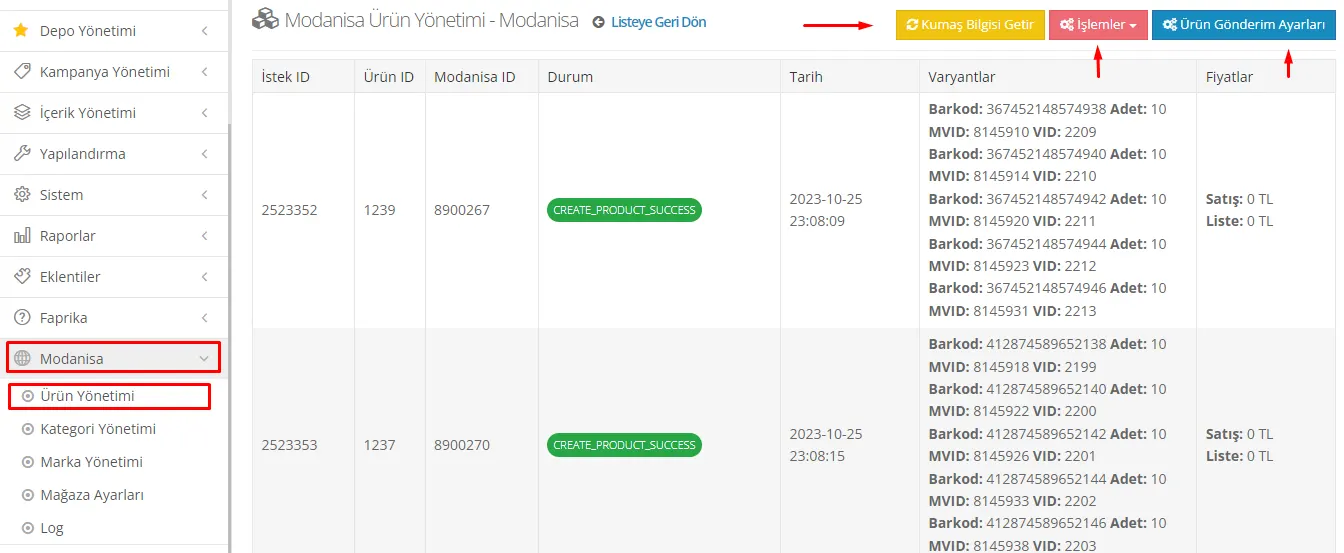
Modanisa >> إدارة المنتجات عند فتح التبويب، تتيح لكم الصفحة التي تظهر إدارة منتجاتكم ونقلها إلى سوق Modanisa الإلكتروني بسهولة.
جلب معلومات القماش
يقوم زر «جلب معلومات القماش» بنقل أحدث أنواع الأقمشة من Modanisa إلى لوحة التحكم لديكم. ويمكن استخدام هذه الأنواع لاحقًا في تفاصيل المنتجات. ويضمن إدخال معلومات القماش بشكل صحيح إدراج منتجاتكم على منصة Modanisa بدقة وفعالية أكبر.
الإجراءات
من خلال زر «الإجراءات» يمكنكم بسهولة تنفيذ عمليات مثل الإنشاء وتحديث المخزون والأسعار لجميع المنتجات الموجودة في اللوحة على متجركم في Modanisa. يتيح لكم ذلك إدارة منتجاتكم بفعالية أكبر.
إعدادات إرسال المنتجات
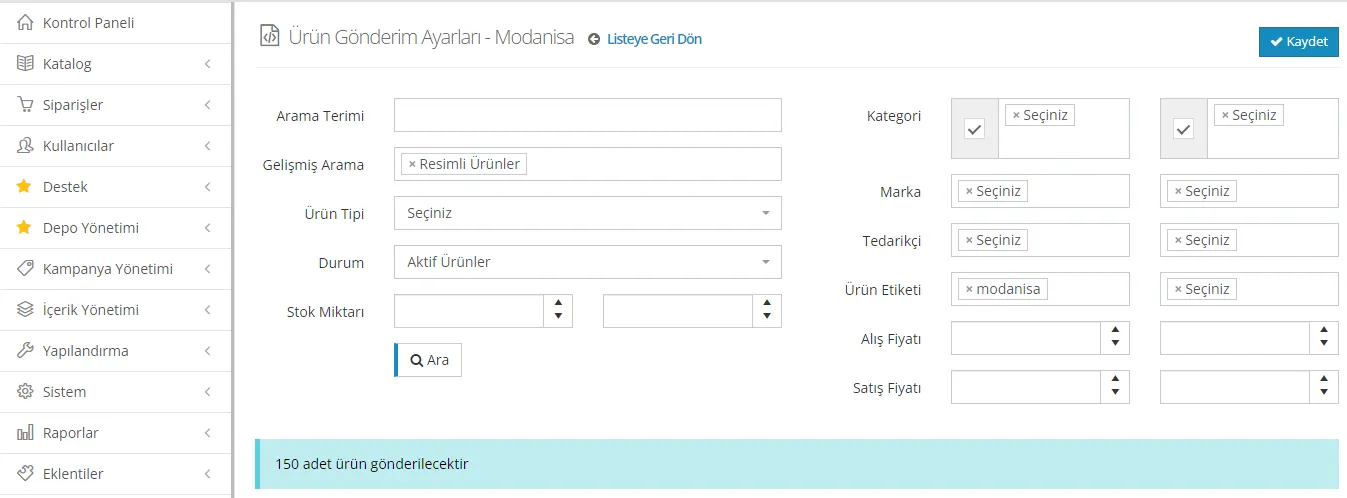
في هذا القسم يمكنكم ضبط المنتجات التي سيتم نقلها من موقعكم الإلكتروني إلى السوق الإلكتروني Modanisa بالتفصيل. يمكنكم تصفية المنتجات وإرسالها حسب فئة معينة أو وسم معين. بعد التصفية بزر "بحث"، يمكنكم الاطلاع على عدد المنتجات القابلة للإرسال. وبعد الانتهاء من التصفية، أكّدوا إعدادات الإرسال بزر "حفظ" في الزاوية العلوية اليمنى.
خيارات التصفية لإرسال المنتجات
البحث المتقدم: يمكن إرسال المنتجات المزوّدة بصور فقط.
نوع المنتج: يمكن اختيار المنتجات العادية.
الحالة: يمكن إرسال المنتجات النشطة فقط.
إضافة معلومات القماش
بعد إكمال إعدادات إرسال المنتجات، عليكم إضافة معلومات القماش إلى المنتجات. ويُعد هذا شرطًا أساسيًا عند إرسال المنتجات إلى Modanisa.
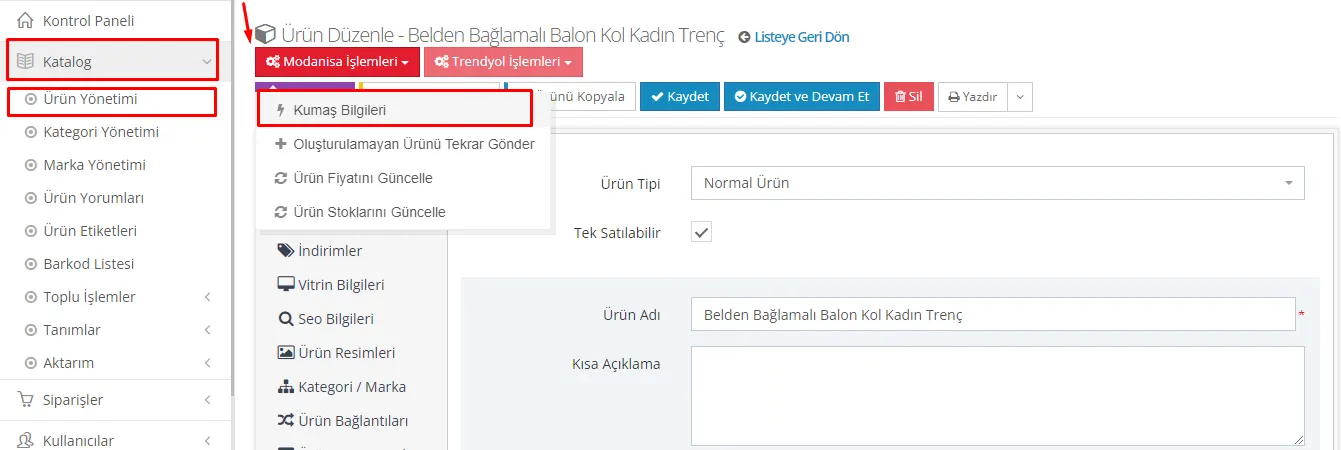
الكتالوج >> إدارة المنتجات: من هذا التبويب، اختاروا المنتج الذي سيُرسل إلى Modanisa.
زر "عمليات Modanisa": في صفحة تفاصيل المنتج سترون زرًا باسم "عمليات Modanisa". هذا الزر هو واجهة لإدارة التكامل مع Modanisa.
تبويب "معلومات القماش": عند النقر على زر "عمليات Modanisa" سيظهر تبويب باسم "معلومات القماش". يمكنكم في هذا التبويب إدخال تفاصيل مثل نوع قماش المنتج ونسبته وجودته.
إدخال معلومات القماش بشكل كامل وصحيح يضمن عرض منتجاتكم بصورة صحيحة على منصة Modanisa وظهورها في مراتب أعلى في نتائج البحث.
خطوات إضافة معلومات القماش وتحديثها
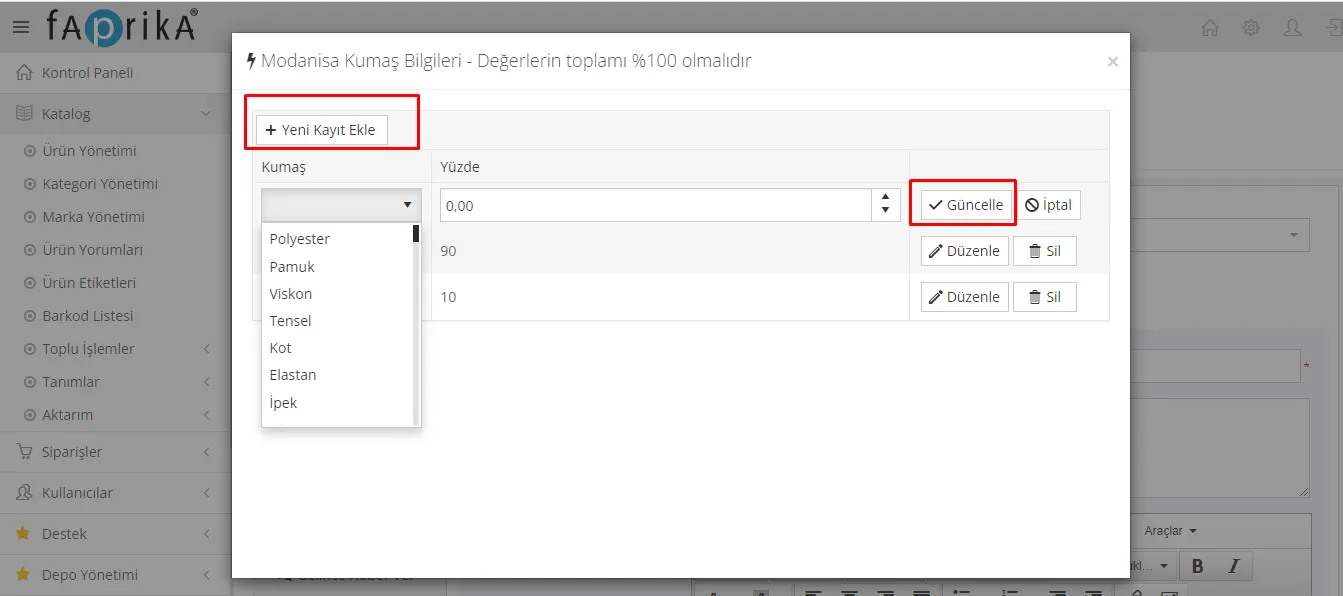
تبويب "معلومات القماش": عند فتح هذا التبويب سترون زر "إضافة سجل جديد" في الزاوية العلوية اليمنى.
إضافة سجل جديد: عند النقر على هذا الزر ستُفتح قائمة بأنواع الأقمشة المتاحة. يمكنكم اختيار نوع واحد أو أكثر من الأقمشة بحسب احتياجكم.
التوزيع النسبي: يجب إدخال النسب المئوية لأنواع الأقمشة التي اخترتموها. ويجب أن يكون مجموع هذه النسب 100. فمثلًا إذا كان المنتج مكوّنًا من 70% قطن و30% بوليستر، فعليكم إدخال هاتين النسبتين في الحقول المخصصة
زر "تحديث": بعد إكمال التوزيع النسبي واختيار أنواع الأقمشة، عليكم إنهاء العملية بالنقر على زر "تحديث" في الجانب الأيمن من التبويب.
خطوات مطابقة فئات Modanisa وخصائصها
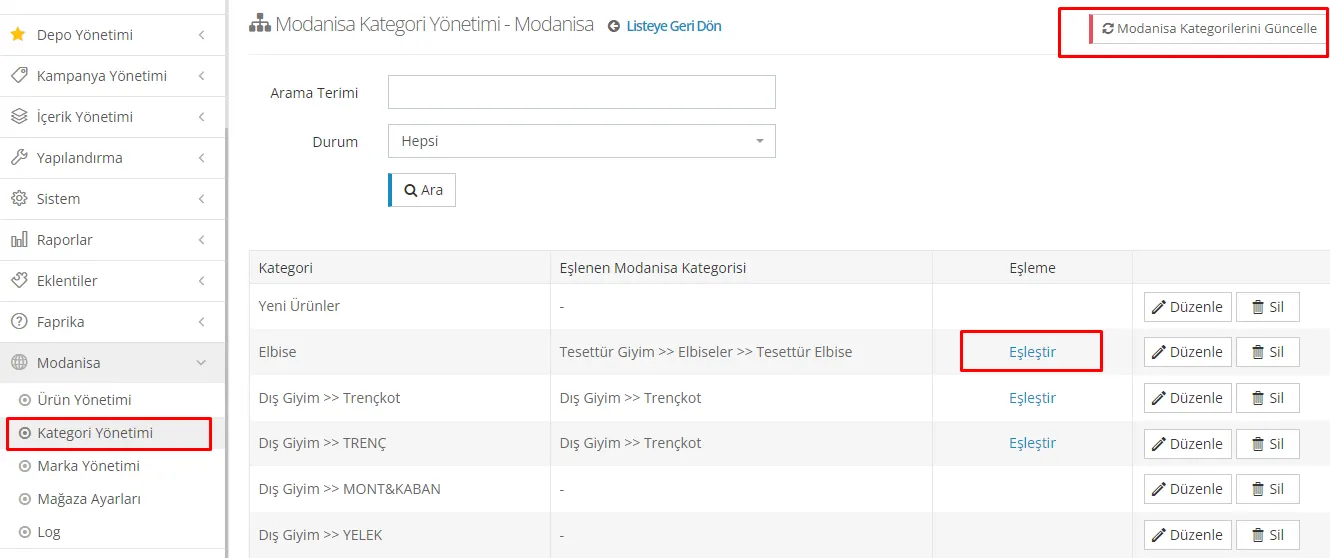
لوحة التحكم: من لوحة التحكم الخاصة بكم، انتقلوا إلى Modanisa >> إدارة الفئات.
تحديث فئات Modanisa: عند النقر على هذا الزر في الزاوية العلوية اليمنى، يجلب النظام معلومات فئات Modanisa الحالية.
مطابقة الفئات: بعد اكتمال العملية، يمكنكم البدء بمطابقة فئات موقعكم الإلكتروني مع فئات Modanisa. عند النقر على زر "تعديل" بجانب الفئة ستُفتح شريط بحث. اكتبوا فيه اسم فئة Modanisa التي تريدون المطابقة معها.
تحديث الفئة: عند اكتمال المطابقة، احفظوها بالنقر على زر "تحديث".
مطابقة الخصائص: بعد اكتمال مطابقة الفئات، يجب أيضًا مطابقة الخصائص الموجودة في الفئة. لذلك تابعوا العملية بزر "مطابقة" في الشاشة نفسها.
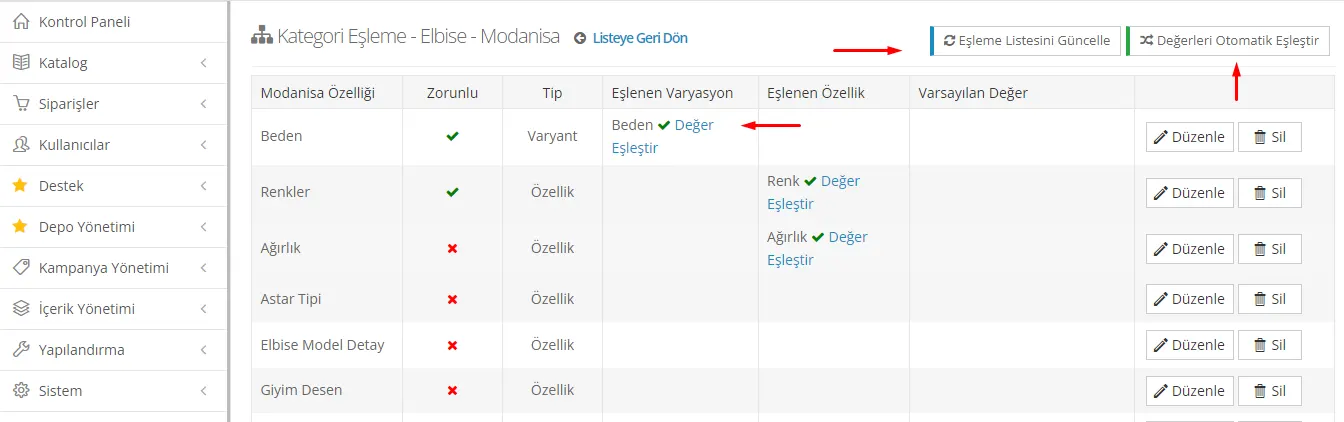
خطوات مطابقة الخصائص وتحديثها
تحديث قائمة المطابقة: في شاشة مطابقة الخصائص، حدّثوا قائمة المطابقة بزر "تحديث قائمة المطابقة" في الزاوية العلوية اليمنى. ويجلب ذلك قائمة Modanisa الحالية للخصائص الإلزامية والاختيارية.
الخصائص الإلزامية والاختيارية: بعد التحديث تظهر على الشاشة الخصائص الإلزامية والاختيارية. وعادةً ما تُشار الخصائص الإلزامية بعلامة صح خضراء. فمثلًا قد تكون خصائص مثل المقاس واللون إلزامية في الغالب.
إدخال قيم الخصائص: أدخلوا يدويًا قيم الخصائص الإلزامية والاختيارية لمنتجاتكم. ويجب إضافة الخصائص الإلزامية بالتأكيد.
المطابقة التلقائية: بعد إدخال جميع قيم الخصائص، يطابق النظام القيم التي أدخلتموها تلقائيًا مع متطلبات Modanisa عبر زر "مطابقة القيم تلقائيًا" في أعلى اليمين.
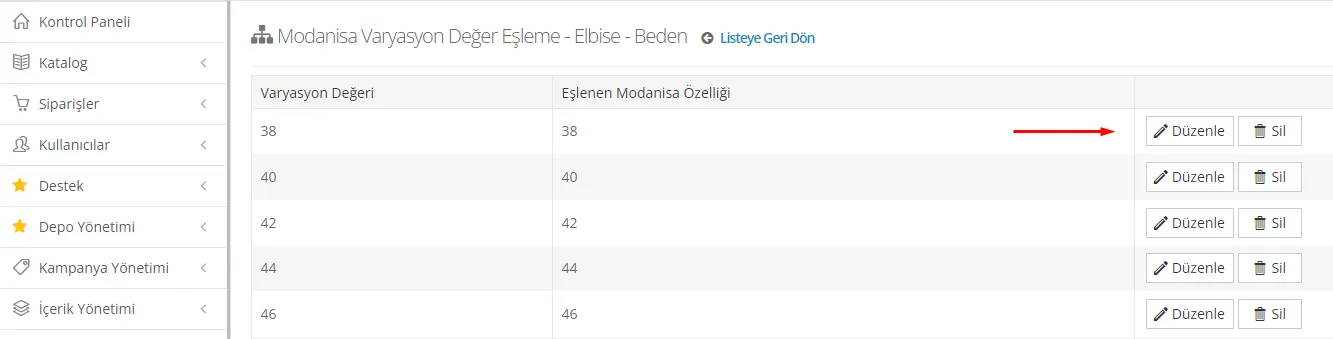
المطابقة اليدوية للمتغيرات والخصائص
زر "تعديل": إذا أردتم مطابقة قيم المتغيرات والخصائص يدويًا، فانقروا على زر "تعديل" أو "مطابقة القيمة" بجانب القيمة المعنية.
مثال المقاس: فمثلًا إذا كانت قيمة المقاس لمنتج ما 38 في موقعكم الإلكتروني، فانقروا على زر "مطابقة القيمة" بجانب متغير "المقاس".
عرض القيم: بعد النقر على الزر تظهر جميع قيم "المقاس" الواردة من Modanisa.
المطابقة: طابقوا قيمة المقاس 38 الواردة من Modanisa مع قيمة المقاس 38 في موقعكم الإلكتروني. ولذلك اختاروا القيمة الواردة من Modanisa ثم حدّدوا القيمة التي تريدون مطابقتها بها.
تأكيد المطابقة: بعد اكتمال المطابقة يوجد عادةً زر تأكيد مثل "مطابقة" أو "تحديث". أكملوا المطابقة بالنقر على هذا الزر.
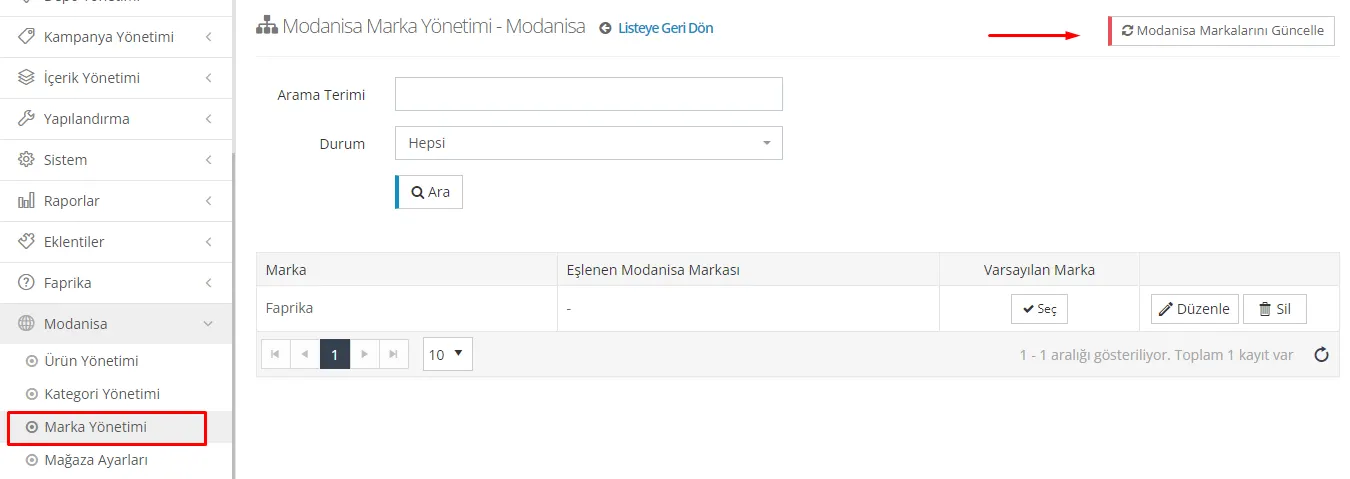
خطوات إدارة علامات Modanisa التجارية ومطابقتها
قسم إدارة العلامات التجارية: انتقلوا إلى قسم "إدارة العلامات التجارية" في لوحة تحكم Modanisa.
تحديث العلامات التجارية: انقروا على زر "تحديث علامات Modanisa التجارية" في الزاوية العلوية اليمنى. سيؤدي ذلك إلى جلب العلامات المدرجة في Modanisa إلى بنية التجارة الإلكترونية في Faprika.
مدة الانتظار: بعد النقر على الزر، انتظروا حتى تكتمل العملية. وتستغرق عادةً من بضع ثوانٍ إلى بضع دقائق.
مطابقة العلامات التجارية: عند اكتمال العملية يصبح زر "تعديل" في الشاشة نفسها قابلًا للنقر. انقروا عليه للانتقال إلى شاشة مطابقة العلامات التجارية.
المطابقة اليدوية: من خلال شريط البحث الذي يظهر على الشاشة، ابحثوا عن علامتكم التجارية المسجلة في Modanisa ونظيرتها في بنية التجارة الإلكترونية في Faprika. ثم طابقوا بين العلامتين.
التأكيد: بعد إكمال المطابقة يوجد عادةً زر "تحديث" أو "حفظ". أكّدوا المطابقة بالنقر على هذا الزر.
الخطوات بعد نقل المنتجات
بدء النقل: في لوحة التحكم، انتقلوا إلى Modanisa >> إدارة المنتجات >> العمليات وانقروا على زر "إعادة إرسال المنتجات التي لم يتم إنشاؤها". سيؤدي ذلك إلى إرسال المنتجات التي حدّدتموها في بنية التجارة الإلكترونية في Faprika إلى السوق الإلكتروني Modanisa.
عملية النقل: ينقل النظام منتجاتكم تلقائيًا. عليكم الانتظار مدة معينة للتحقق من نجاح النقل.
اعتماد المنتجات: ستمر المنتجات بعملية اعتماد من قبل Modanisa. وهذه العملية ضرورية لتقييم جودة منتجاتكم ومدى ملاءمتها وغير ذلك من المتطلبات.
الطرح للبيع: بعد اكتمال عملية الاعتماد بنجاح، ستُطرح منتجاتكم للبيع على Modanisa.
المتابعة: يمكنكم متابعة المبيعات وحالة المخزون من لوحة التحكم وإجراء التحديثات اللازمة.
يتيح لكم التكامل بين Modanisa وبنية التجارة الإلكترونية في Faprika الارتقاء بأعمال التجارة الإلكترونية لديكم إلى مستوى أعلى. تناولنا في هذا الدليل الشامل مواضيع مهمة كثيرة، من إدارة المنتجات إلى عمليات الشحن، ومن طرق الدفع إلى مطابقة العلامات التجارية والفئات. تذكّروا أن مفتاح النجاح في عالم التجارة الإلكترونية هو أتمتة عملياتكم قدر الإمكان وتحسين تجربة العملاء. يتناسب التكامل مع Modanisa تمامًا مع استراتيجيتكم في الأسواق الإلكترونية ويسهّل نمو أعمالكم. لمزيد من المعلومات، تعرّفوا على وحدة التكامل مع Modanisa. نتمنى لكم مبيعات موفقة!