Erweiterungen/Integrationen
Modanisa-Integration
Wie funktioniert die Integration von Modanisa in die Faprika E-Commerce-Infrastruktur? In diesem umfassenden Leitfaden erklären wir Schritt für Schritt alles von der Produktverwaltung über die Kategorie- und Markenzuordnung bis hin zu Zahlungs- und Versandprozessen. Ein Muss, um Ihr E-Commerce-Geschäft auszubauen.
Modanisa-Marktplatzintegration
Modanisa ist einer der führenden Online-Marktplätze, auf dem Sie Kunden in vielen verschiedenen Kategorien erreichen können, von Mode für verhüllte Frauen über Accessoires und Wohndekoration bis hin zu Kosmetik. Wenn Sie überlegen, Ihre Produkte auf dieser großen Plattform zu verkaufen, sind Sie hier richtig! In diesem Leitfaden zeigen wir Schritt für Schritt, wie Faprika nahtlos mit Modanisa integriert werden kann. Bringen Sie Ihr Geschäft auf die nächste Stufe, indem Sie alle Details kennenlernen, von der Kategoriezuordnung über die Produktverwaltung bis hin zu Bestellabwicklung und Versandprozessen.
Bevor Sie mit der Modanisa-Integration beginnen, muss Ihre Marke zunächst auf Modanisa genehmigt und Ihr Konto eröffnet worden sein. Wichtig ist, dass Sie die Produktdetails im Faprika-Kontrollpanel an Modanisa anpassen. So müssen beispielsweise für jedes Produkt ein Modanisa-Code und Stoffangaben eingegeben werden. Diese Informationen können von der eigenen Plattform von Modanisa abgerufen werden.
Als ersten Schritt müssen Sie die Shop-Einstellungen im Faprika-Kontrollpanel abschließen. Über die Registerkarte „Shop-Einstellungen“ können Sie die für die Integration mit Modanisa erforderlichen Parameter eingeben. Nach Abschluss Ihrer Einstellungen können Sie Ihre Produkte an Modanisa senden und den Verkaufsprozess starten.
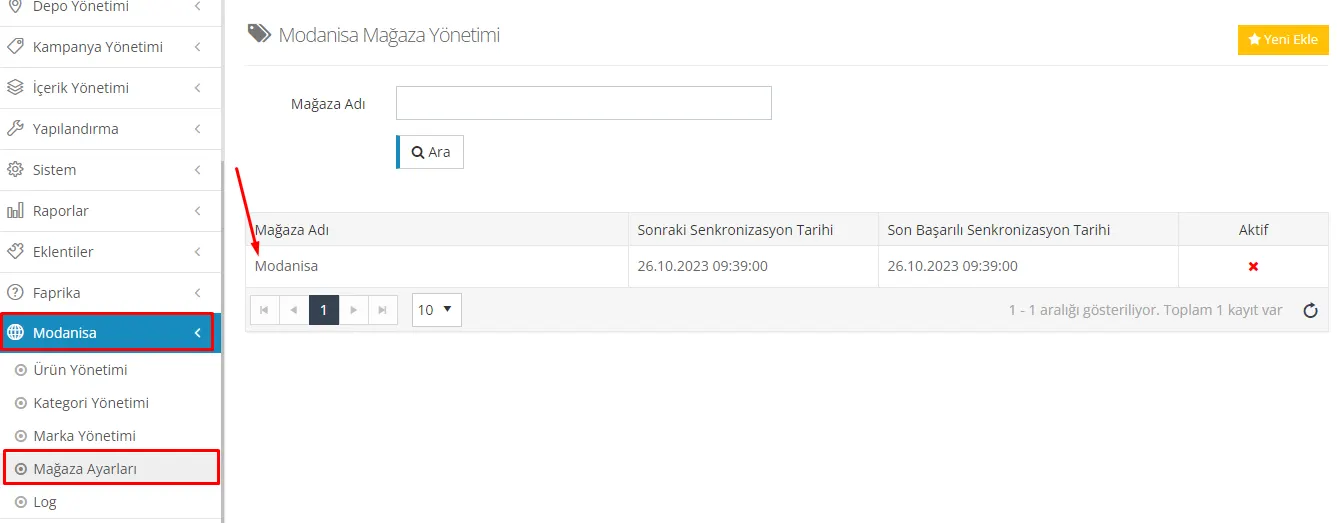
Registerkarte „Shop-Einstellungen“
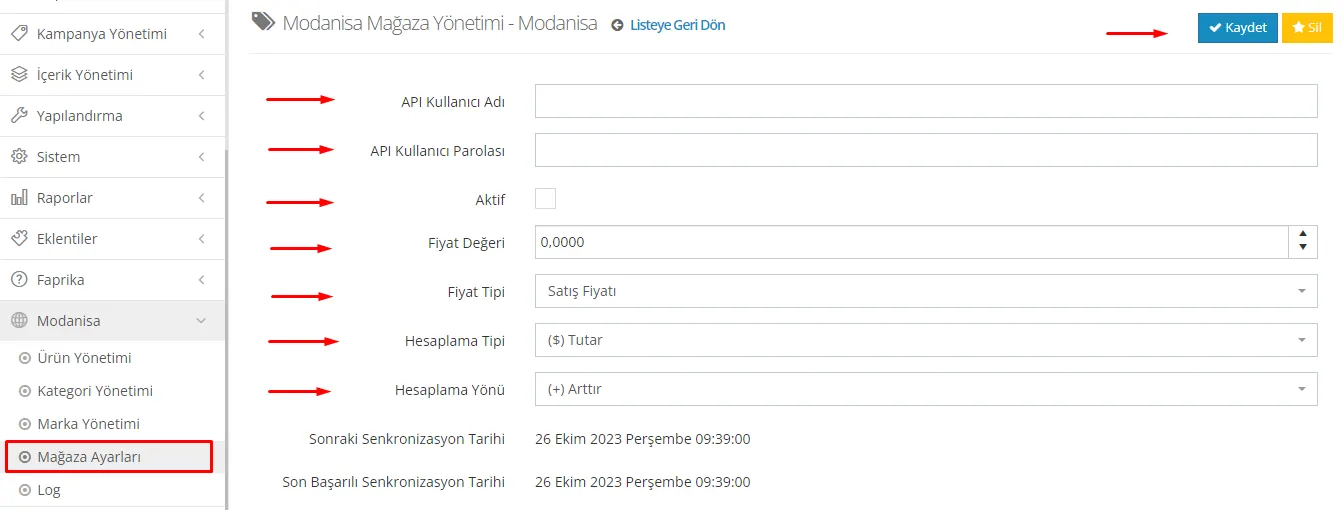
Auf der Seite, die beim Öffnen der Registerkarte „Shop-Einstellungen“ erscheint, müssen Sie die von Modanisa erhaltenen Integrationsdaten hinzufügen. Tragen Sie die entsprechenden Angaben aus Ihrem Modanisa-Konto in die Felder „API-Benutzername“ und „API-Passwort“ ein. Nach der Eingabe aktivieren Sie das Kontrollkästchen „Aktiv“, um die Registrierung abzuschließen.
Preiswert
In diesem Bereich können Sie die Preisart und den Wert festlegen, die bei der Übertragung Ihrer Produkte an Modanisa angewendet werden. Wenn Sie beispielsweise im Feld „Preiswert“ den Wert 10 eingeben, wird dieser Wert zusammen mit den Optionen „Berechnungsart“ und „Berechnungsrichtung“ verrechnet, und die Produktpreise können entsprechend erhöht oder gesenkt werden.
Preistyp
Dies ist das Feld, in dem Sie die Preise Ihrer Produkte festlegen, die an Modanisa übertragen werden. Wenn Sie für den Marktplatz eine eigene Preisart definiert haben, sollten Sie in diesem Bereich die passende Auswahl treffen. Haben Sie beispielsweise einen Preis als Preisart-1 definiert, wählen Sie diesen hier aus.
Berechnungstyp
In diesem Feld können Sie beim Senden Ihrer Produkte an Modanisa wählen, ob die Preisgestaltung als Prozentsatz oder als Betrag erfolgt. Der im Feld „Preiswert“ eingegebene Wert wird entsprechend dieser Auswahl berechnet.
Berechnungsrichtung
In diesem Bereich legen Sie fest, ob Ihre Produktpreise erhöht oder gesenkt werden sollen. Je nach Ihrer Eingabe im Feld „Preiswert“ können die Preise erhöht oder gesenkt werden. Wenn Sie den Preiswert auf 0 setzen, wird der Produktpreis direkt an Modanisa übertragen.
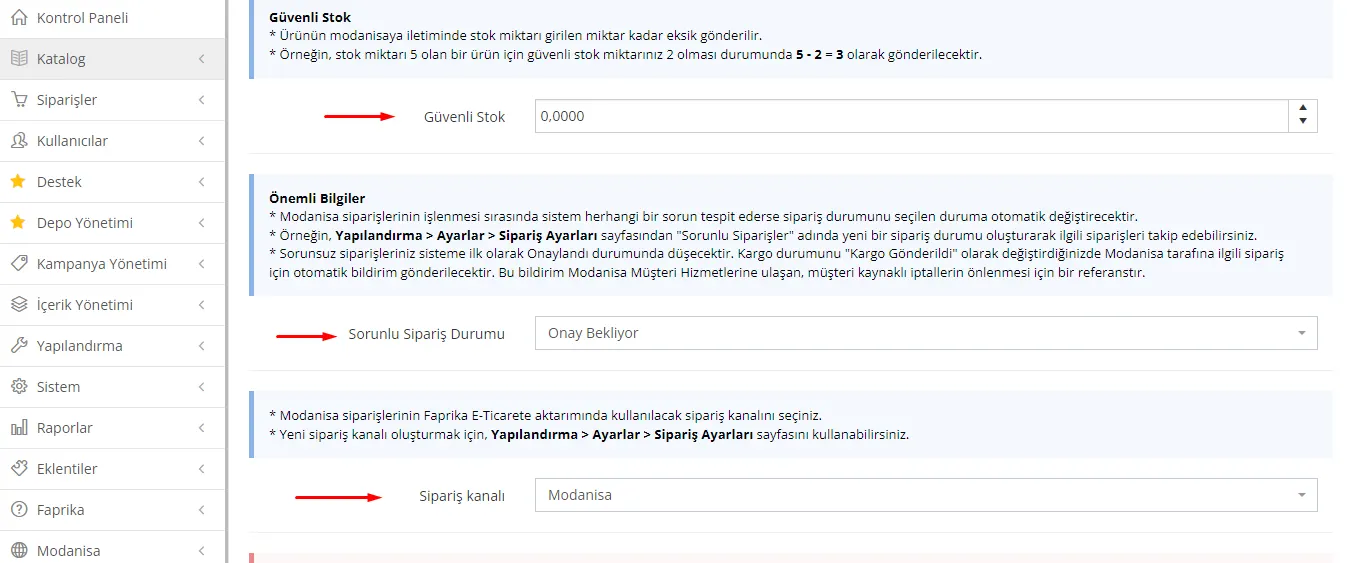
Sicherheitsbestand
Beim Übertragen Ihrer Produkte an den Marktplatz Modanisa können Sie mit der Funktion „Sicherheitsbestand“ eine bestimmte Menge zurückhalten. Wenn beispielsweise 5 Produkte auf Lager sind und Sie Ihren Sicherheitsbestand auf 2 festlegen, wird die Marktplatz-Bestandsmenge als 5 - 2 = 3 gesendet. So vermeiden Sie, bei plötzlicher Nachfrage ohne Ware dazustehen.
Status für problematische Bestellungen
Mit dieser Einstellung können Sie Probleme bei Bestellungen auf dem Marktplatz automatisch verwalten. Im Menü Konfiguration >> Einstellungen >> Bestelleinstellungen können Sie einen neuen Bestellstatus namens „Problematische Bestellungen“ anlegen und die vom System erkannten problematischen Bestellungen in diesem Status verfolgen. Bestellungen ohne Probleme werden beim ersten Eintritt ins System mit dem Status „Genehmigt“ erfasst.
Versandbenachrichtigung
Wenn Sie den Versandstatus auf „Sendung versendet“ aktualisieren, wird automatisch eine Benachrichtigung an Modanisa gesendet. Diese Benachrichtigung dient insbesondere als wichtiger Beleg zur Vermeidung von Stornierungen durch Kunden.
Bestellkanal
Sie müssen die Option „Bestellkanal“ auswählen, die Sie bei der Übertragung von Bestellungen aus Modanisa in das Faprika E-Commerce-System verwenden. Um einen neuen Bestellkanal anzulegen, nutzen Sie das Menü Konfiguration >> Einstellungen >> Bestelleinstellungen.
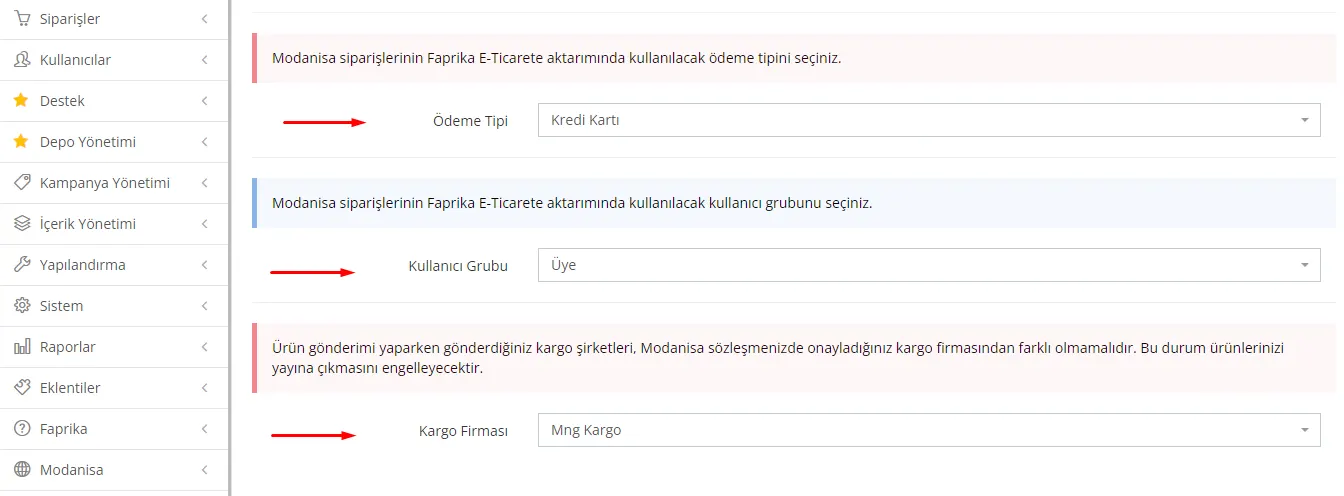
Zahlungsart
Sie müssen die „Zahlungsart“ auswählen, die Sie für Bestellungen verwenden, die von Modanisa in das Faprika E-Commerce-System übertragen werden. Diese Option legt fest, wie Bestellungen bezahlt werden, und ist zugleich ein wichtiger Parameter für das Reporting.
Benutzergruppe
Sie können die Benutzergruppe festlegen, der Modanisa-Bestellungen auf der Faprika E-Commerce-Plattform zugeordnet werden. Reichen die vorhandenen Benutzergruppen nicht aus, können Sie im Menü Konfiguration >> Benutzer >> Benutzergruppen eine neue Benutzergruppe namens „Marktplatz“ anlegen und diese anschließend auswählen.
Versanddienstleister
Außerdem müssen Sie die Option „Versanddienstleister“ auswählen, die bei der Übertragung von Modanisa-Bestellungen in das Faprika E-Commerce-System verwendet wird. Diese Option legt fest, mit welchem Versanddienstleister Sie arbeiten, und erleichtert Ihre Logistikprozesse.
Modanisa >> Produktverwaltung Wenn Sie die Registerkarte öffnen, können Sie auf der angezeigten Seite Ihre Produkte ganz einfach verwalten und auf den Marktplatz Modanisa übertragen.
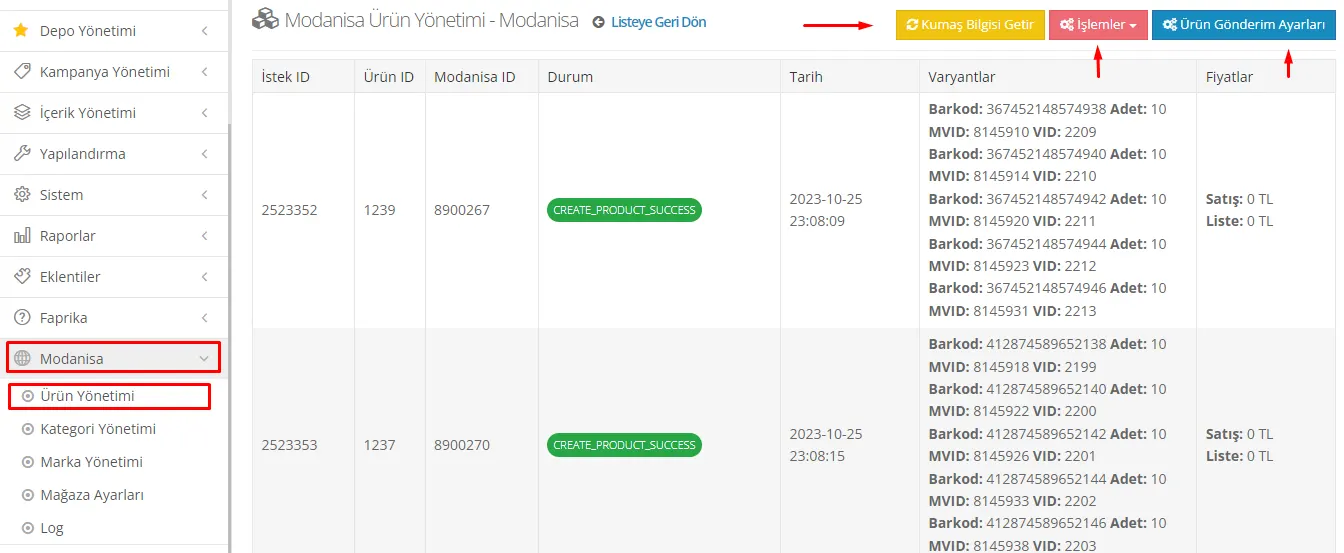
Stoffangaben abrufen
Die Schaltfläche „Stoffangaben abrufen“ überträgt die aktuellsten Stoffarten von Modanisa in Ihr Kontrollpanel. Diese Stoffarten können anschließend in den Produktdetails verwendet werden. Die korrekte Eingabe der Stoffangaben sorgt dafür, dass Ihre Produkte auf der Plattform Modanisa genauer und wirkungsvoller gelistet werden.
Aktionen
Mit der Schaltfläche „Aktionen“ können Sie Vorgänge wie das Anlegen sowie die Aktualisierung von Bestand und Preisen für alle im Panel enthaltenen Produkte in Ihrem Modanisa-Shop ganz einfach durchführen. So verwalten Sie Ihre Produkte effektiver.
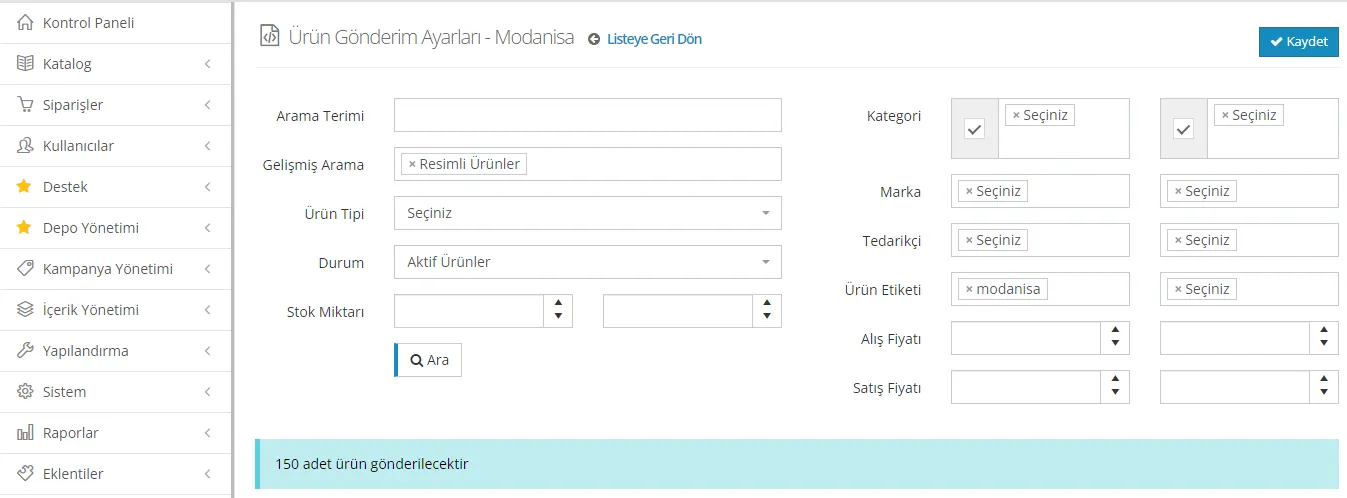
Einstellungen für die Produktübermittlung
In diesem Bereich legen Sie detailliert fest, welche Produkte Ihrer Website an den Marktplatz Modanisa übertragen werden. Sie können Produkte einer bestimmten Kategorie oder mit einem bestimmten Tag filtern und senden. Nach dem Filtern mit der Schaltfläche "Suchen" sehen Sie die Anzahl der Produkte, die gesendet werden können. Wenn Sie die Filterung abgeschlossen haben, bestätigen Sie Ihre Übertragungseinstellungen mit der Schaltfläche "Speichern" oben rechts.
Filteroptionen für die Produktübertragung
Erweiterte Suche: Es können nur Produkte mit Bildern gesendet werden.
Produkttyp: Es können Standardprodukte ausgewählt werden.
Status: Es können nur aktive Produkte gesendet werden.
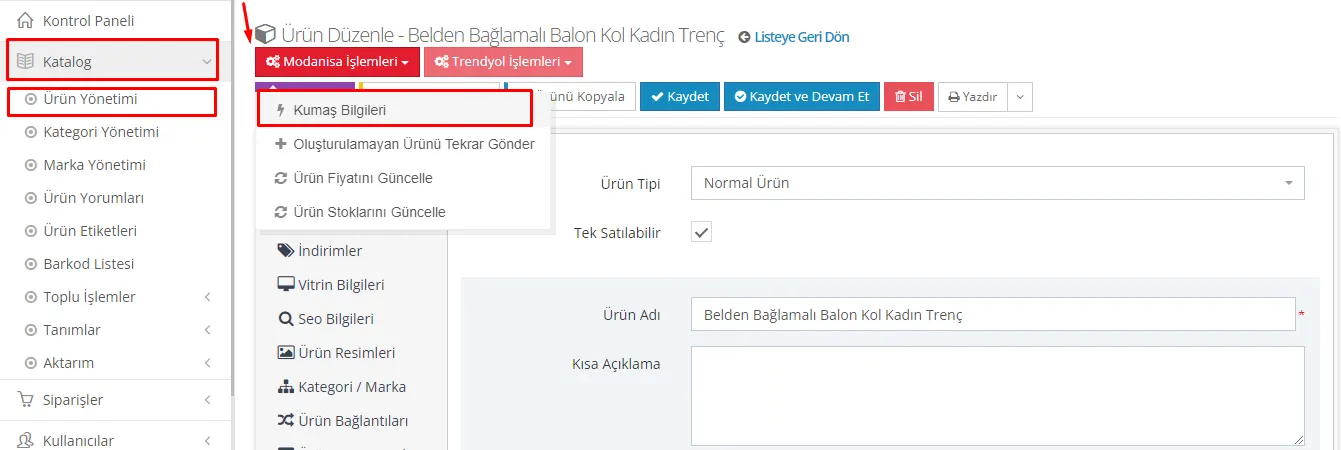
Materialangaben hinzufügen
Nachdem Sie Ihre Einstellungen zur Produktübertragung abgeschlossen haben, müssen Sie den Produkten Materialangaben hinzufügen. Dies ist beim Senden von Produkten an Modanisa eine wichtige Voraussetzung.
Katalog >> Produktverwaltung: Wählen Sie auf dieser Registerkarte das Produkt aus, das an Modanisa gesendet werden soll.
Schaltfläche "Modanisa-Vorgänge": Auf der Produktdetailseite sehen Sie eine Schaltfläche namens "Modanisa-Vorgänge". Sie ist die Oberfläche zur Verwaltung der Integration mit Modanisa.
Registerkarte "Materialangaben": Wenn Sie auf die Schaltfläche "Modanisa-Vorgänge" klicken, erscheint eine Registerkarte "Materialangaben". Dort können Sie Details wie Materialart, Prozentanteil und Qualität des Produkts eintragen.
Wenn Sie die Materialangaben vollständig und korrekt eingeben, werden Ihre Produkte auf der Plattform Modanisa richtig gelistet und erscheinen weiter oben in den Suchergebnissen.
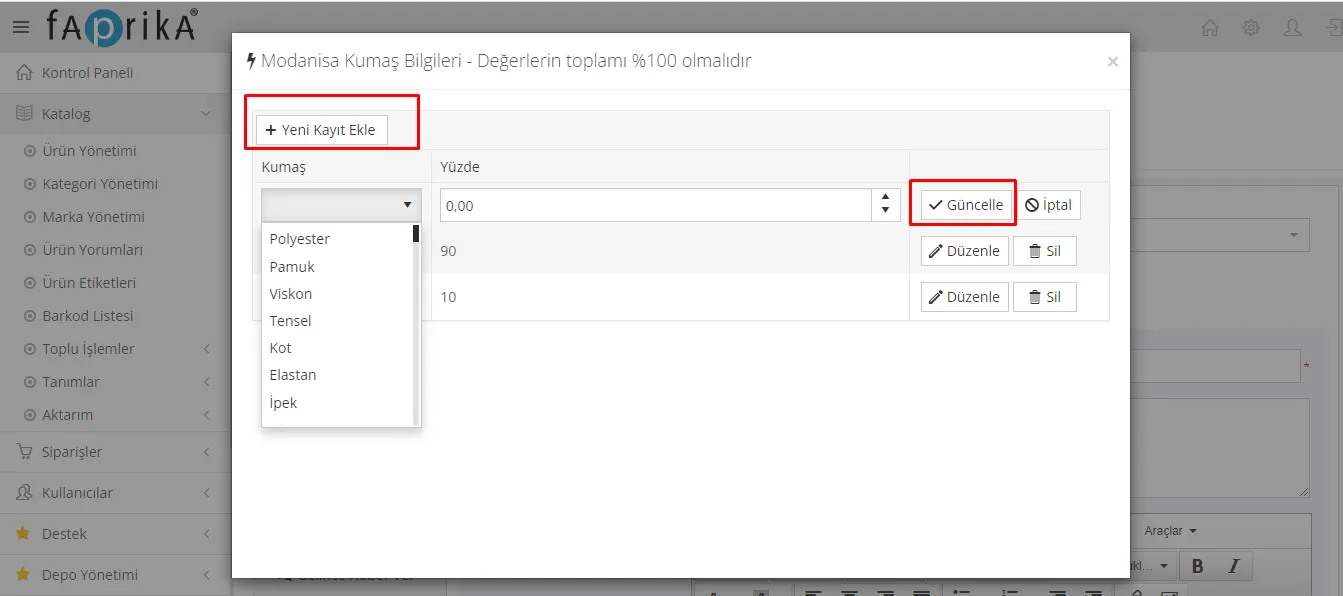
Schritte zum Hinzufügen und Aktualisieren von Materialangaben
Registerkarte "Materialangaben": Wenn sich diese Registerkarte öffnet, sehen Sie oben rechts die Schaltfläche "Neuen Eintrag hinzufügen".
Neuen Eintrag hinzufügen: Wenn Sie auf diese Schaltfläche klicken, öffnet sich eine Liste der verfügbaren Materialarten. Sie können je nach Bedarf eine oder mehrere Materialarten auswählen.
Prozentuale Verteilung: Für die ausgewählten Materialarten müssen Prozentwerte eingegeben werden. Die Summe dieser Werte muss 100 ergeben. Besteht das Produkt zum Beispiel aus 70 % Baumwolle und 30 % Polyester, tragen Sie diese Prozentwerte in die entsprechenden Felder ein
Schaltfläche "Aktualisieren": Nachdem Sie die prozentuale Verteilung und die Auswahl der Materialarten abgeschlossen haben, schließen Sie den Vorgang mit der Schaltfläche "Aktualisieren" auf der rechten Seite der Registerkarte ab.
Schritte zur Zuordnung von Modanisa-Kategorien und -Attributen
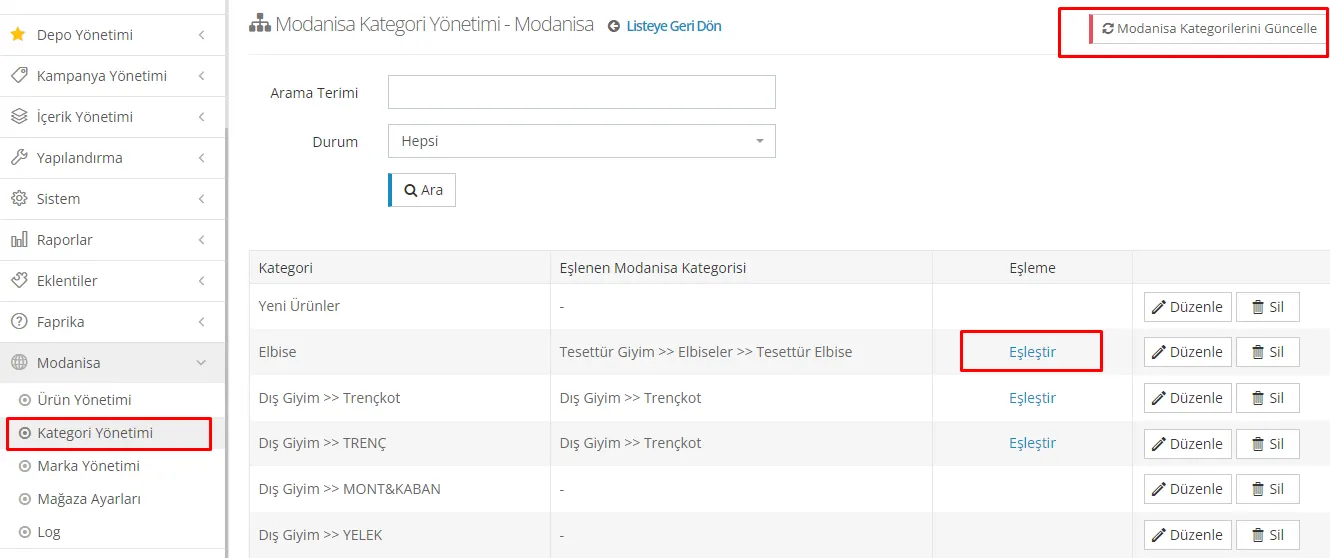
Kontrollpanel: Gehen Sie in Ihrem Kontrollpanel zu Modanisa >> Kategorieverwaltung.
Modanisa-Kategorien aktualisieren: Wenn Sie oben rechts auf diese Schaltfläche klicken, ruft das System die aktuellen Kategorieinformationen von Modanisa ab.
Kategoriezuordnung: Nach Abschluss des Vorgangs können Sie die Kategorien Ihrer Website mit den Modanisa-Kategorien abgleichen. Wenn Sie neben einer Kategorie auf die Schaltfläche "Bearbeiten" klicken, öffnet sich eine Suchleiste. Geben Sie dort den Namen der Modanisa-Kategorie ein, der Sie die Kategorie zuordnen möchten.
Kategorie aktualisieren: Wenn die Zuordnung abgeschlossen ist, speichern Sie sie mit der Schaltfläche "Aktualisieren".
Attributzuordnung: Nach Abschluss der Kategoriezuordnung müssen auch die Attribute der Kategorie zugeordnet werden. Fahren Sie dazu mit der Schaltfläche "Zuordnen" auf demselben Bildschirm fort.
Schritte zur Attributzuordnung und -aktualisierung
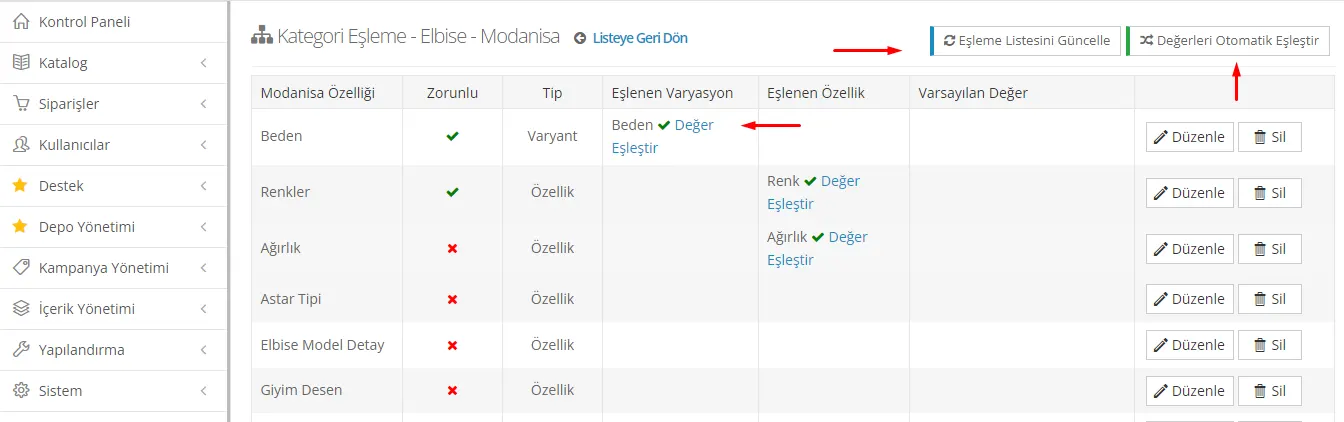
Zuordnungsliste aktualisieren: Aktualisieren Sie auf dem Bildschirm zur Attributzuordnung die Zuordnungsliste mit der Schaltfläche "Zuordnungsliste aktualisieren" oben rechts. Dadurch wird die aktuelle Liste der Pflicht- und optionalen Attribute von Modanisa abgerufen.
Pflicht- und optionale Attribute: Nach der Aktualisierung werden auf dem Bildschirm Pflicht- und optionale Attribute angezeigt. Pflichtattribute sind meist mit einem grünen Häkchen gekennzeichnet. Attribute wie Größe und Farbe sind zum Beispiel häufig Pflicht.
Attributwerte eingeben: Geben Sie die Werte der Pflicht- und optionalen Attribute für Ihre Produkte manuell ein. Die Pflichtattribute müssen Sie unbedingt hinzufügen.
Automatische Zuordnung: Nachdem Sie alle Attributwerte eingegeben haben, ordnet das System die eingegebenen Werte mit der Schaltfläche "Werte automatisch zuordnen" oben rechts automatisch den Anforderungen von Modanisa zu.
Manuelle Zuordnung von Varianten und Attributen
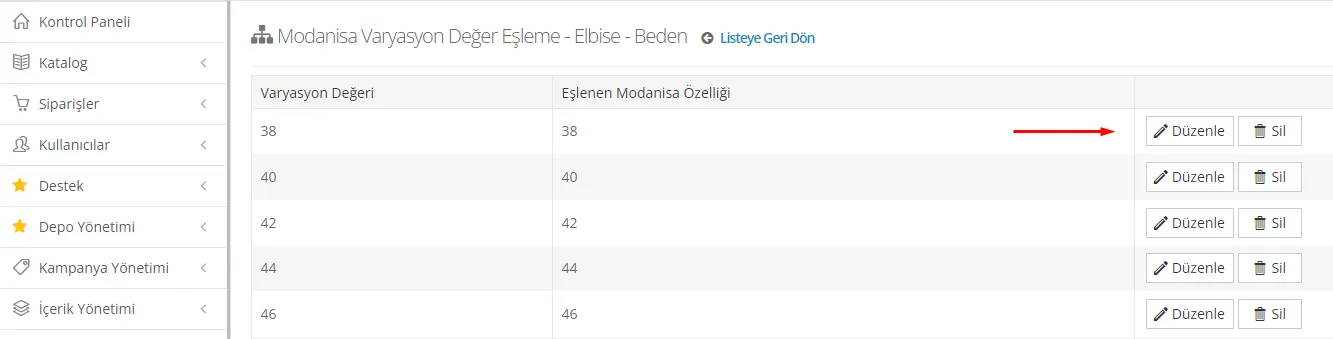
Schaltfläche "Bearbeiten": Wenn Sie Varianten- und Attributwerte manuell zuordnen möchten, klicken Sie neben dem jeweiligen Wert auf "Bearbeiten" oder "Wert zuordnen".
Beispiel Größe: Ist zum Beispiel auf Ihrer Website für ein Produkt die Größe 38 angegeben, klicken Sie neben der Variante "Größe" auf die Schaltfläche "Wert zuordnen".
Werte anzeigen: Nach dem Klick auf die Schaltfläche werden alle "Größen"-Werte von Modanisa angezeigt.
Zuordnung: Ordnen Sie den Größenwert 38 von Modanisa dem Größenwert 38 auf Ihrer Website zu. Wählen Sie dazu den Wert von Modanisa aus und geben Sie den Wert an, dem er zugeordnet werden soll.
Bestätigung der Zuordnung: Nach Abschluss der Zuordnung gibt es in der Regel eine Bestätigungsschaltfläche wie "Zuordnen" oder "Aktualisieren". Schließen Sie die Zuordnung mit einem Klick darauf ab.
Schritte zur Modanisa-Markenverwaltung und -Zuordnung
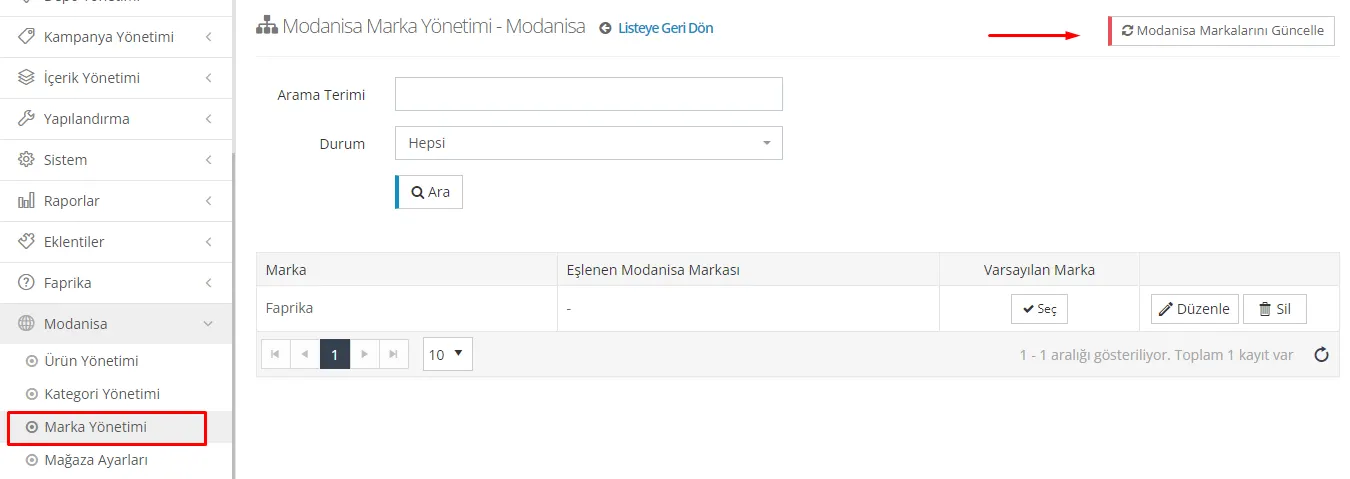
Bereich Markenverwaltung: Gehen Sie im Modanisa-Kontrollpanel zum Bereich "Markenverwaltung".
Markenaktualisierung: Klicken Sie oben rechts auf die Schaltfläche "Modanisa-Marken aktualisieren". Dadurch werden die auf Modanisa gelisteten Marken in die Faprika-E-Commerce-Infrastruktur übernommen.
Wartezeit: Warten Sie nach dem Klick auf die Schaltfläche, bis der Vorgang abgeschlossen ist. Das dauert in der Regel zwischen einigen Sekunden und einigen Minuten.
Markenzuordnung: Wenn der Vorgang abgeschlossen ist, wird die Schaltfläche "Bearbeiten" auf demselben Bildschirm anklickbar. Klicken Sie darauf, um zum Bildschirm für die Markenzuordnung zu gelangen.
Manuelle Zuordnung: Suchen Sie über die auf dem Bildschirm erscheinende Suchleiste Ihre bei Modanisa registrierte Marke und ihr Gegenstück in Ihrer Faprika-E-Commerce-Infrastruktur. Ordnen Sie die beiden Marken einander zu.
Bestätigung: Nach Abschluss der Zuordnung gibt es in der Regel eine Schaltfläche "Aktualisieren" oder "Speichern". Bestätigen Sie die Zuordnung mit einem Klick darauf.
Schritte nach der Produktübertragung
Übertragung starten: Gehen Sie in Ihrem Kontrollpanel zu Modanisa >> Produktverwaltung >> Vorgänge und klicken Sie auf die Schaltfläche "Nicht angelegte Produkte erneut senden". Dadurch werden die in Ihrer Faprika-E-Commerce-Infrastruktur festgelegten Produkte an den Marktplatz Modanisa gesendet.
Übertragungsprozess: Das System überträgt Ihre Produkte automatisch. Um zu prüfen, ob die Übertragung erfolgreich war, sollten Sie eine gewisse Zeit abwarten.
Produktfreigabe: Die Produkte durchlaufen bei Modanisa einen Freigabeprozess. Dieser ist erforderlich, um Qualität, Eignung und weitere Anforderungen Ihrer Produkte zu prüfen.
Verkaufsstart: Nach erfolgreichem Abschluss des Freigabeprozesses werden Ihre Produkte bei Modanisa zum Verkauf freigeschaltet.
Nachverfolgung: Verkäufe und Lagerbestand können Sie über Ihr Kontrollpanel verfolgen und notwendige Aktualisierungen vornehmen.
Die Integration zwischen Modanisa und der Faprika-E-Commerce-Infrastruktur hebt Ihr E-Commerce-Geschäft auf die nächste Stufe. In diesem umfassenden Leitfaden haben wir viele wichtige Themen behandelt, von der Produktverwaltung über Versandprozesse und Zahlungsarten bis hin zur Zuordnung von Marken und Kategorien. Denken Sie daran: Der Schlüssel zum Erfolg im E-Commerce liegt darin, Ihre Prozesse so weit wie möglich zu automatisieren und das Kundenerlebnis zu verbessern. Die Integration mit Modanisa fügt sich nahtlos in Ihre Marktplatzstrategie ein und erleichtert das Wachstum Ihres Geschäfts. Weitere Informationen: Entdecken Sie das Modul Modanisa-Integration. Viel Erfolg beim Verkaufen!