Modules complémentaires/Intégrations
Intégration Modanisa
Comment intégrer Modanisa à l'infrastructure e-commerce Faprika ? Dans ce guide complet, nous expliquons pas à pas tout le processus, de la gestion des produits au mappage des catégories et des marques, en passant par les processus de paiement et d'expédition. À lire absolument pour développer votre activité e-commerce.
Intégration de la place de marché Modanisa
Modanisa est l'une des principales places de marché en ligne où vous pouvez toucher des clients dans de nombreuses catégories, de la mode pudique aux accessoires, de la décoration d'intérieur aux cosmétiques. Si vous envisagez de vendre vos produits sur cette grande plateforme, vous êtes au bon endroit ! Dans ce guide, nous verrons pas à pas comment Faprika peut s'intégrer parfaitement à Modanisa. Faites passer votre activité au niveau supérieur en découvrant tous les détails, de l'association des catégories à la gestion des produits, du traitement des commandes aux processus d'expédition.
Avant de commencer l'intégration de Modanisa, votre marque doit d'abord être validée sur Modanisa et votre compte doit être ouvert. Il est important d'adapter les détails des produits dans le panneau de contrôle Faprika à Modanisa. Par exemple, un code Modanisa et les informations sur le tissu doivent être saisis pour chaque produit. Ces informations peuvent être récupérées depuis la plateforme de Modanisa.
Dans un premier temps, vous devez terminer les paramètres de la boutique dans le panneau de contrôle Faprika. En sélectionnant l'onglet Paramètres de la boutique, vous pouvez saisir les paramètres nécessaires à l'intégration avec Modanisa. Une fois vos paramètres terminés, vous pouvez envoyer vos produits à Modanisa et lancer le processus de vente.
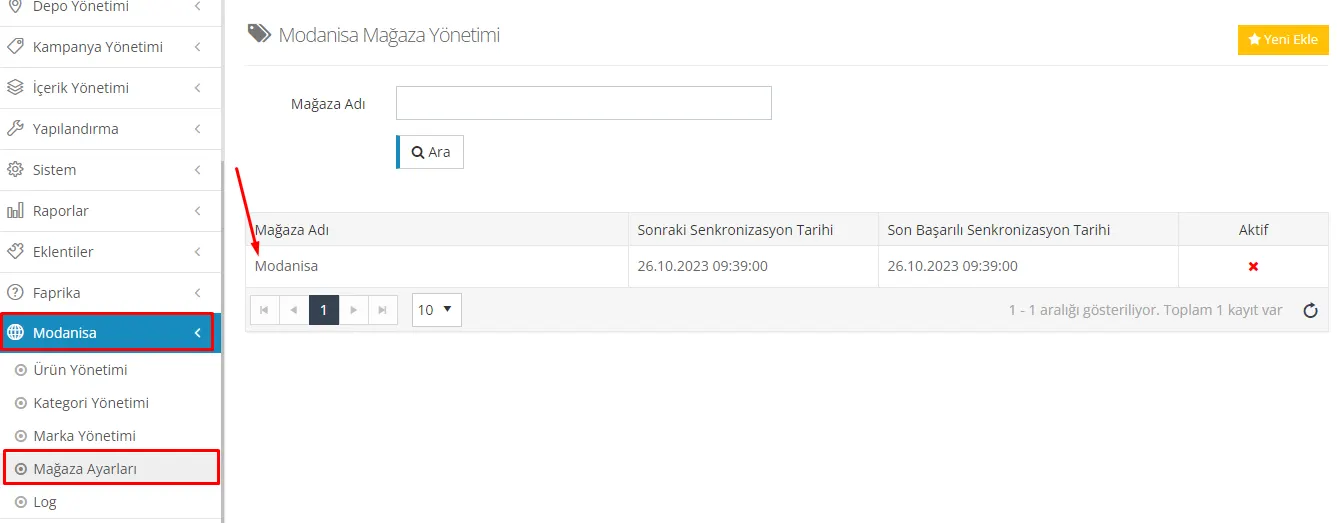
Onglet Paramètres de la boutique
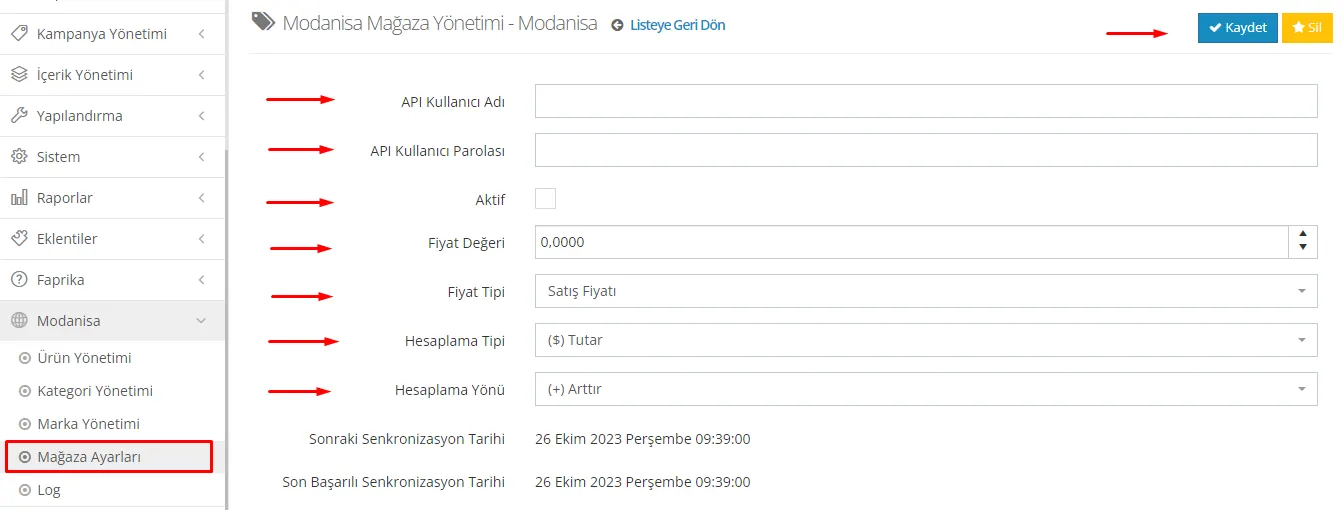
Sur la page qui s'affiche à l'ouverture de l'onglet Paramètres de la boutique, vous devez ajouter les informations d'intégration obtenues auprès de Modanisa. Saisissez les informations correspondantes obtenues depuis votre compte Modanisa dans les champs « Nom d'utilisateur API » et « Mot de passe API ». Après les avoir saisies, cochez la case « Actif » pour terminer l'enregistrement.
Valeur du prix
Dans cette section, vous pouvez définir le type de prix et la valeur à appliquer lors du transfert de vos produits vers Modanisa. Lorsque vous saisissez par exemple la valeur 10 dans Valeur du prix, celle-ci sera calculée avec les options « Type de calcul » et « Sens du calcul », et les prix des produits pourront être augmentés ou diminués en conséquence.
Type de prix
C'est le champ dans lequel vous déterminez les prix de vos produits qui seront transférés vers Modanisa. Si vous avez défini un type de prix spécifique à la place de marché, vous devez effectuer ici la sélection appropriée. Par exemple, si vous avez défini un prix comme Type de prix-1, faites cette sélection ici.
Type de calcul
Dans ce champ, vous pouvez choisir de définir la tarification en pourcentage ou en montant lors de l'envoi de vos produits à Modanisa. La valeur saisie dans le champ « Valeur du prix » sera calculée selon ce choix.
Sens du calcul
Dans cette section, vous pouvez décider si les prix de vos produits doivent être augmentés ou diminués. Selon la saisie effectuée dans le champ « Valeur du prix », les prix pourront être augmentés ou diminués. Si vous définissez la valeur du prix sur 0, le prix du produit sera transféré tel quel vers Modanisa.
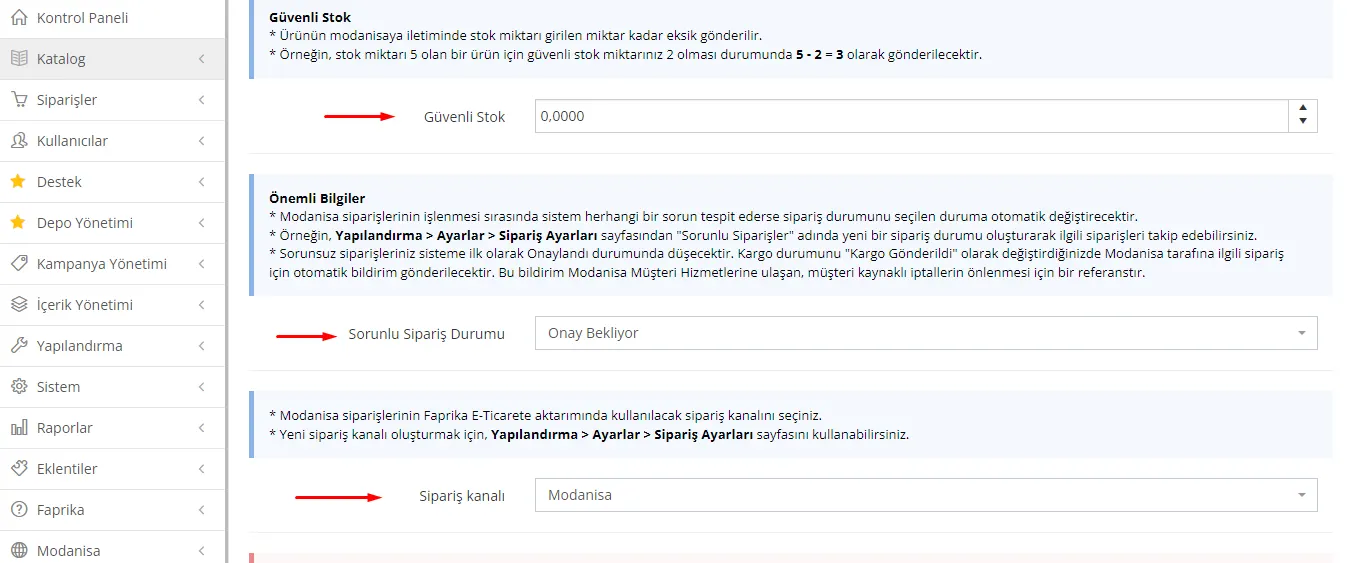
Stock de sécurité
Lors du transfert de vos produits vers la place de marché Modanisa, la fonctionnalité « Stock de sécurité » vous permet de conserver une certaine quantité de stock. Par exemple, s'il y a 5 produits en stock et que vous définissez votre stock de sécurité à 2, la quantité de stock envoyée à la place de marché sera 5 - 2 = 3. Vous évitez ainsi de vous retrouver sans aucun produit en cas de pic de demande.
Statut de commande problématique
Ce paramètre vous permet de gérer automatiquement les problèmes pouvant survenir avec les commandes passées sur la place de marché. Depuis le menu Configuration >> Paramètres >> Paramètres des commandes, vous pouvez créer un nouveau statut de commande appelé « Commandes problématiques » et suivre dans ce statut les commandes problématiques détectées par le système. Les commandes sans problème seront enregistrées avec le statut « Approuvée » dès leur première entrée dans le système.
Notification d'expédition
Lorsque vous mettez à jour le statut d'expédition sur « Colis expédié », une notification automatique est envoyée à Modanisa. Cette notification constituera une référence importante, notamment pour éviter les annulations à l'initiative des clients.
Canal de commande
Vous devez sélectionner l'option « Canal de commande » que vous utiliserez lors du transfert des commandes de Modanisa vers le système e-commerce Faprika. Pour créer un nouveau canal de commande, utilisez le menu Configuration >> Paramètres >> Paramètres des commandes.
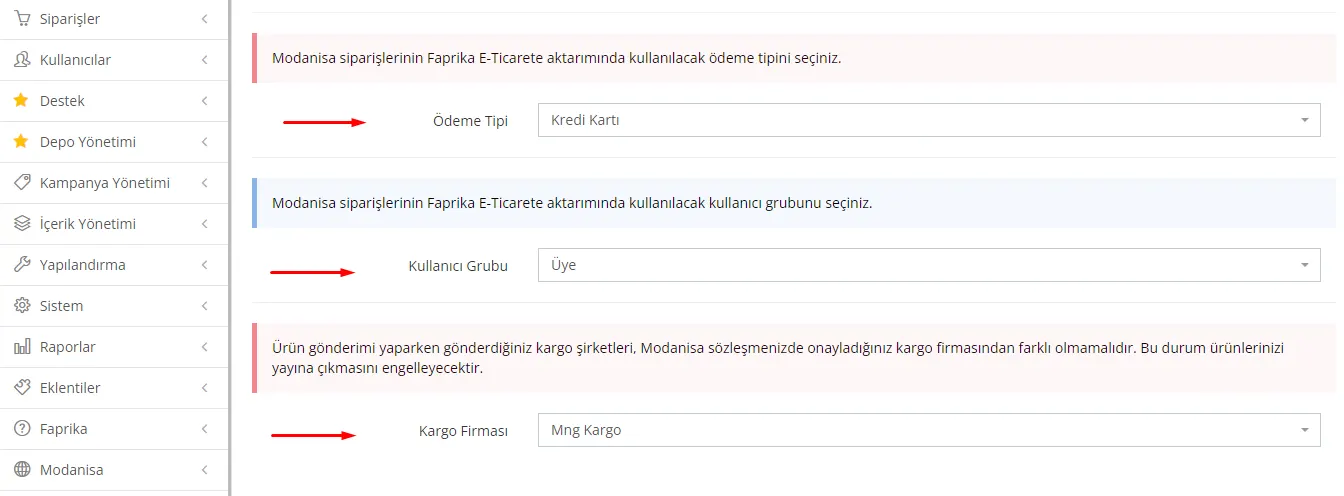
Type de paiement
Vous devez sélectionner le « Mode de paiement » que vous utiliserez pour les commandes transférées de Modanisa vers le système e-commerce Faprika. Cette option détermine le mode de règlement des commandes et constitue également un paramètre important pour le reporting.
Groupe d’utilisateurs
Vous pouvez définir le groupe d'utilisateurs auquel les commandes Modanisa seront rattachées sur la plateforme e-commerce Faprika. Si les groupes d'utilisateurs existants ne vous suffisent pas, vous pouvez créer un nouveau groupe d'utilisateurs appelé « Place de marché » depuis le menu Configuration >> Utilisateurs >> Groupes d'utilisateurs, puis le sélectionner.
Transporteur
Vous devez également sélectionner l'option « Transporteur » à utiliser lors du transfert des commandes Modanisa vers le système e-commerce Faprika. Cette option détermine avec quel transporteur vous travaillez et simplifie vos processus logistiques.
Modanisa >> Gestion des produits Lorsque vous ouvrez l'onglet, la page qui s'affiche vous permet de gérer facilement vos produits et de les transférer vers la place de marché Modanisa.
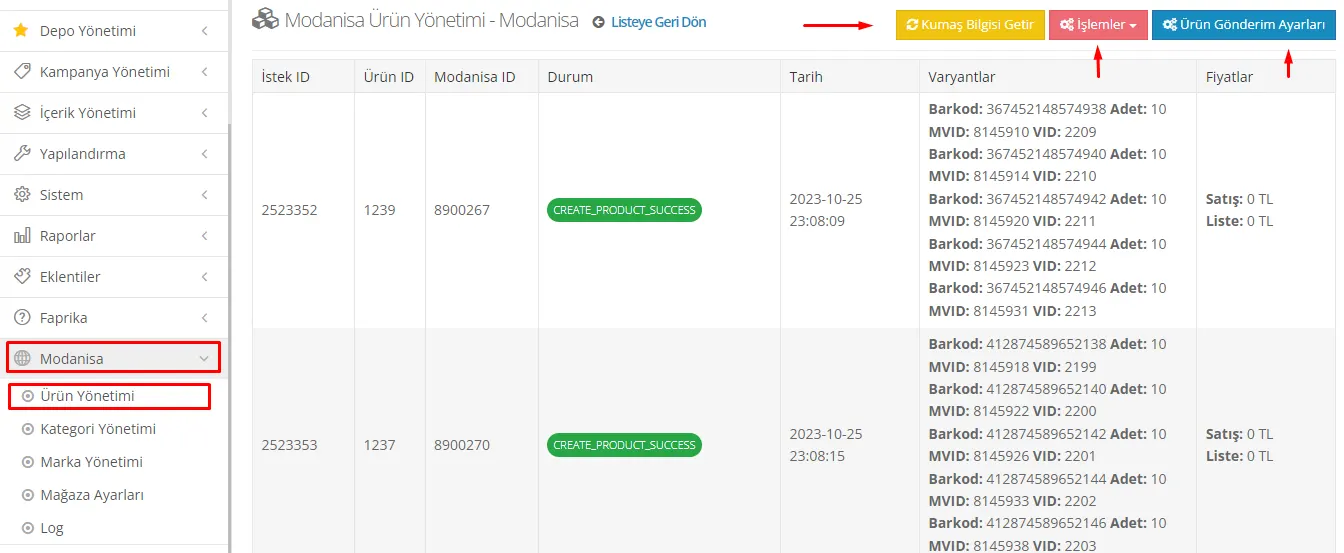
Récupérer les informations sur le tissu
Le bouton « Récupérer les informations sur le tissu » transfère les types de tissu les plus récents de Modanisa vers votre panneau de contrôle. Ces types de tissu peuvent ensuite être utilisés dans les détails des produits. Saisir correctement les informations sur le tissu permet de référencer vos produits de manière plus précise et plus efficace sur la plateforme Modanisa.
Actions
Avec le bouton « Actions », vous pouvez facilement effectuer des opérations telles que la création, ainsi que la mise à jour du stock et des prix, pour tous les produits du panneau dans votre boutique Modanisa. Vous gérez ainsi vos produits plus efficacement.
Paramètres d'envoi des produits
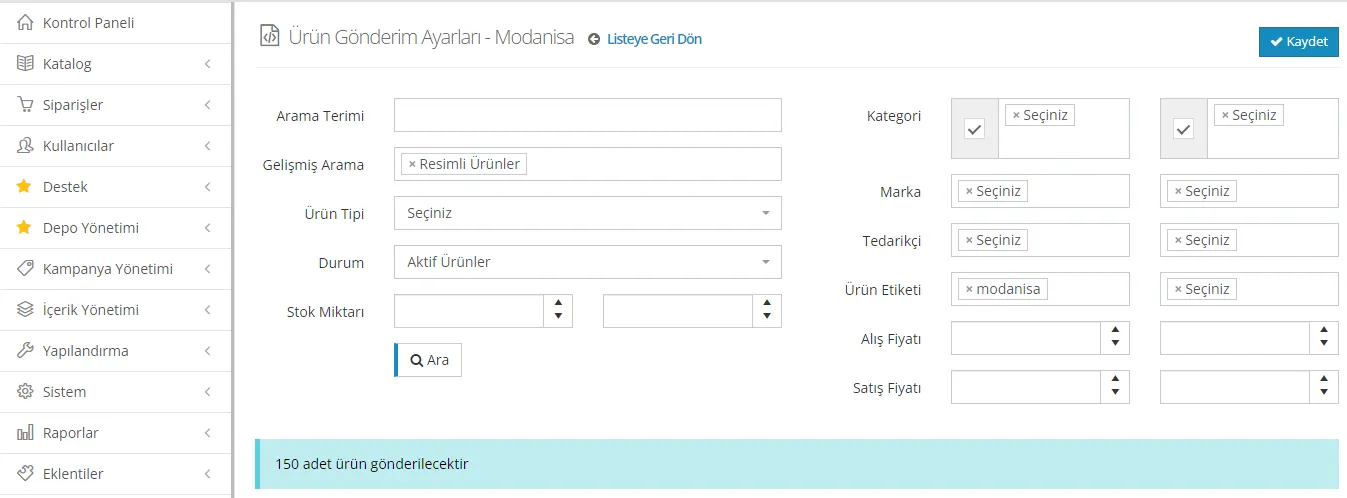
Dans cette section, vous pouvez configurer en détail les produits de votre site qui seront envoyés vers la place de marché Modanisa. Vous pouvez filtrer et envoyer les produits d'une catégorie ou d'une étiquette donnée. Après avoir filtré avec le bouton "Rechercher", vous pouvez voir le nombre de produits pouvant être envoyés. Une fois le filtrage terminé, validez vos paramètres d'envoi avec le bouton "Enregistrer" en haut à droite.
Options de filtrage pour l'envoi des produits
Recherche avancée : seuls les produits avec images peuvent être envoyés.
Type de produit : les produits standard peuvent être sélectionnés.
Statut : seuls les produits actifs peuvent être envoyés.
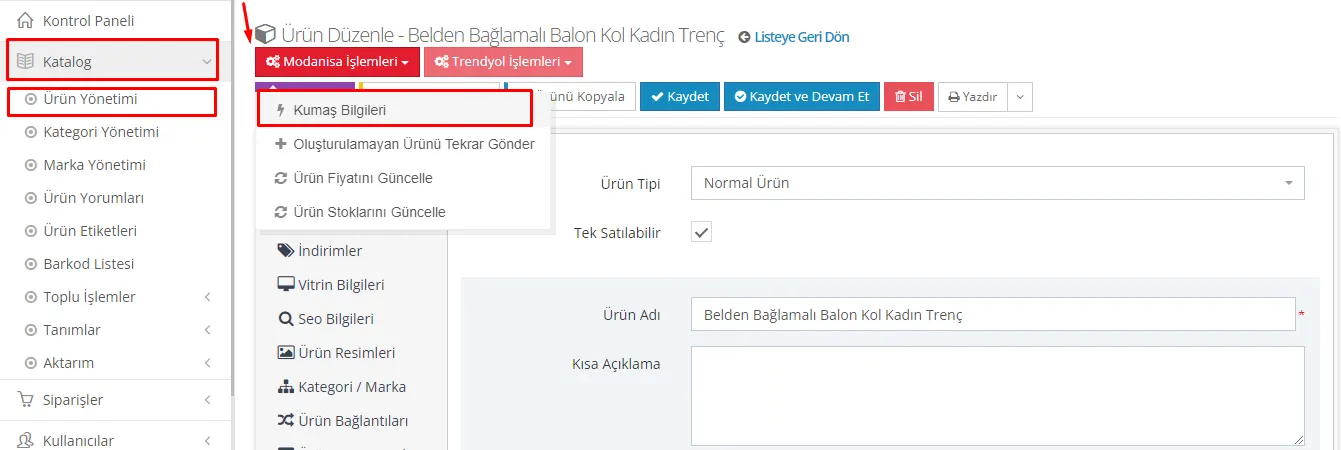
Ajout des informations sur le tissu
Une fois vos paramètres d'envoi des produits terminés, vous devez ajouter les informations sur le tissu à vos produits. C'est une exigence essentielle pour l'envoi de produits vers Modanisa.
Catalogue >> Gestion des produits : dans cet onglet, sélectionnez le produit à envoyer vers Modanisa.
Bouton "Opérations Modanisa" : sur la page de détail du produit, vous verrez un bouton nommé "Opérations Modanisa". Il sert d'interface pour gérer l'intégration avec Modanisa.
Onglet "Informations sur le tissu" : lorsque vous cliquez sur le bouton "Opérations Modanisa", un onglet "Informations sur le tissu" s'affiche. Vous pouvez y renseigner des détails tels que le type de tissu du produit, son pourcentage et sa qualité.
Saisir les informations sur le tissu de façon complète et exacte permet à vos produits d'être correctement référencés sur la plateforme Modanisa et de mieux se positionner dans les recherches.
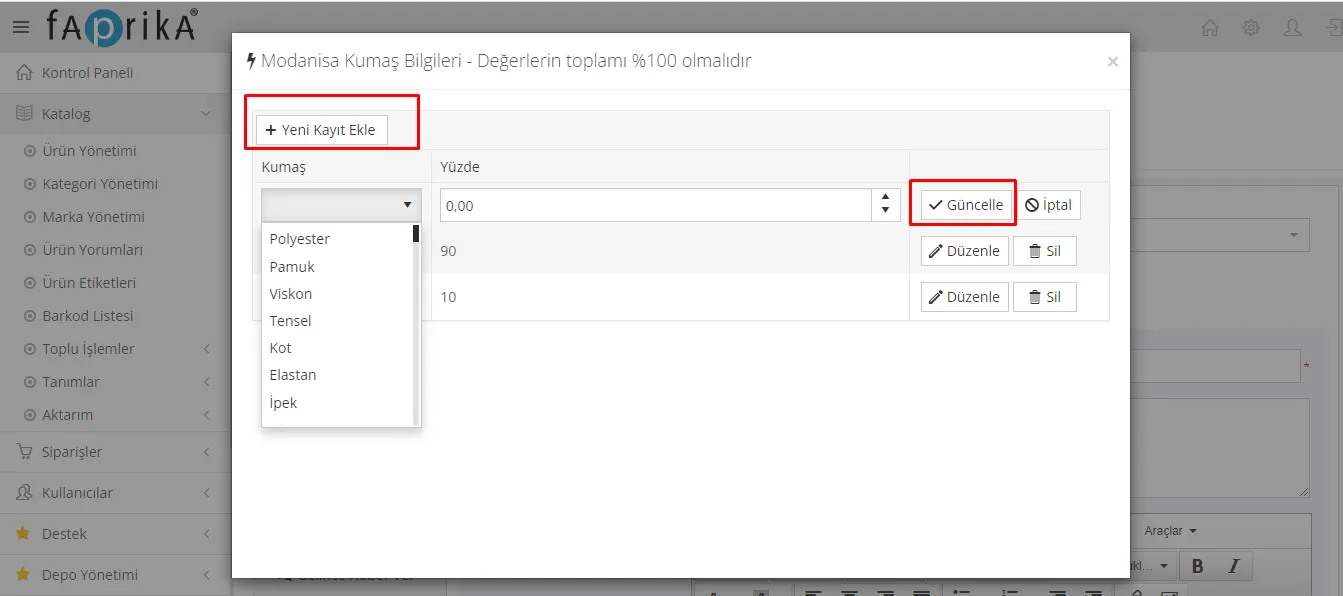
Étapes d'ajout et de mise à jour des informations sur le tissu
Onglet "Informations sur le tissu" : à l'ouverture de cet onglet, vous verrez le bouton "Ajouter un enregistrement" en haut à droite.
Ajouter un enregistrement : lorsque vous cliquez sur ce bouton, une liste des types de tissu disponibles s'ouvre. Vous pouvez sélectionner un ou plusieurs types de tissu selon vos besoins.
Répartition en pourcentage : des pourcentages doivent être saisis pour les types de tissu sélectionnés. Leur total doit atteindre 100. Par exemple, si le produit est composé de 70 % de coton et de 30 % de polyester, vous devez saisir ces pourcentages dans les champs correspondants
Bouton "Mettre à jour" : une fois la répartition en pourcentage et la sélection des types de tissu terminées, vous devez finaliser l'opération en cliquant sur le bouton "Mettre à jour" à droite de l'onglet.
Étapes de mise en correspondance des catégories et attributs Modanisa
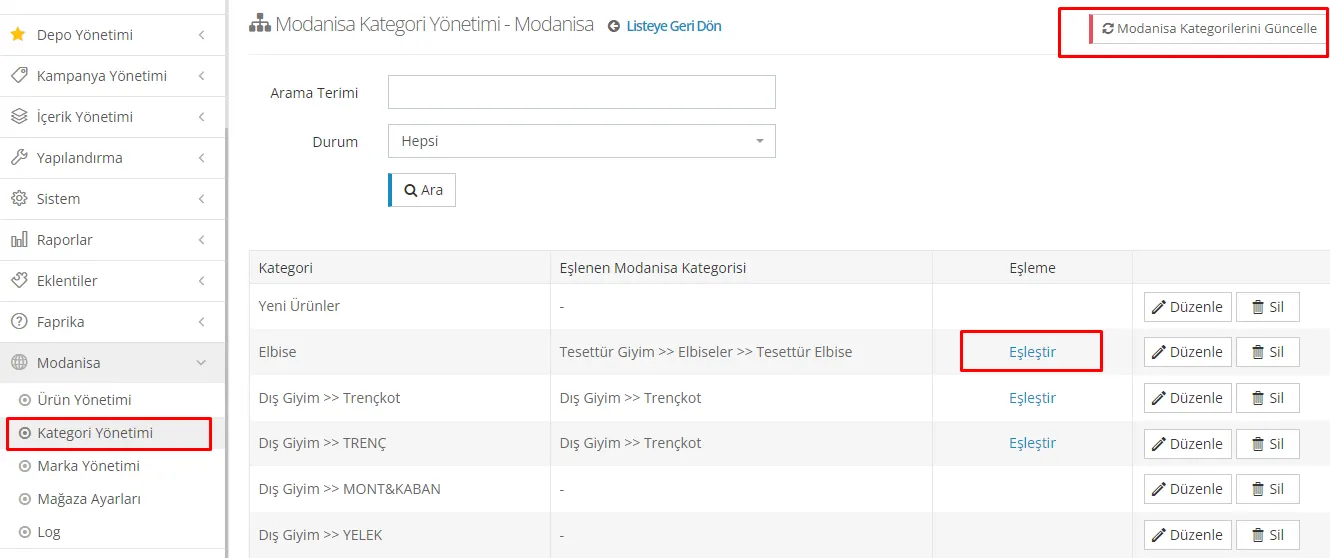
Panneau de contrôle : depuis votre panneau de contrôle, accédez à Modanisa >> Gestion des catégories.
Mettre à jour les catégories Modanisa : lorsque vous cliquez sur ce bouton en haut à droite, le système récupère les informations de catégories à jour de Modanisa.
Mise en correspondance des catégories : une fois l'opération terminée, vous pouvez commencer à associer les catégories de votre site à celles de Modanisa. Lorsque vous cliquez sur le bouton "Modifier" à côté d'une catégorie, une barre de recherche s'ouvre. Saisissez-y le nom de la catégorie Modanisa à associer.
Mettre à jour la catégorie : une fois l'association terminée, enregistrez-la en cliquant sur le bouton "Mettre à jour".
Mise en correspondance des attributs : une fois les catégories associées, les attributs de la catégorie doivent l'être aussi. Pour cela, poursuivez avec le bouton "Associer" sur le même écran.
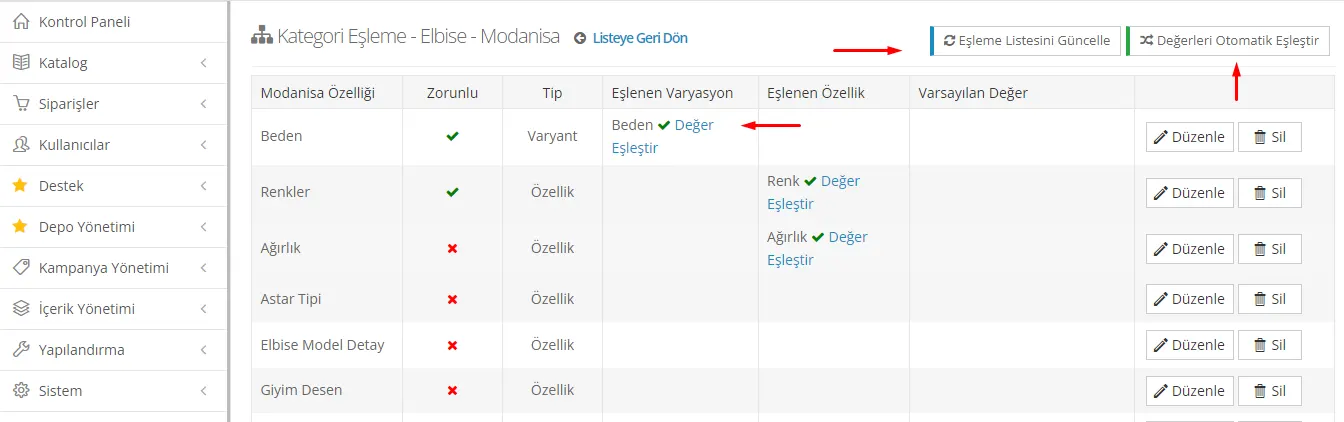
Étapes de mise en correspondance et de mise à jour des attributs
Mettre à jour la liste de correspondance : sur l'écran de mise en correspondance des attributs, mettez la liste à jour avec le bouton "Mettre à jour la liste de correspondance" en haut à droite. Cela récupère la liste actuelle des attributs obligatoires et facultatifs de Modanisa.
Attributs obligatoires et facultatifs : après la mise à jour, les attributs obligatoires et facultatifs s'affichent à l'écran. Les attributs obligatoires sont généralement signalés par une coche verte. Par exemple, des attributs comme la taille et la couleur sont souvent obligatoires.
Saisie des valeurs d'attributs : saisissez manuellement les valeurs des attributs obligatoires et facultatifs de vos produits. Les attributs obligatoires doivent impérativement être renseignés.
Association automatique : une fois toutes les valeurs d'attributs saisies, le système les associe automatiquement aux exigences de Modanisa grâce au bouton "Associer les valeurs automatiquement" en haut à droite.
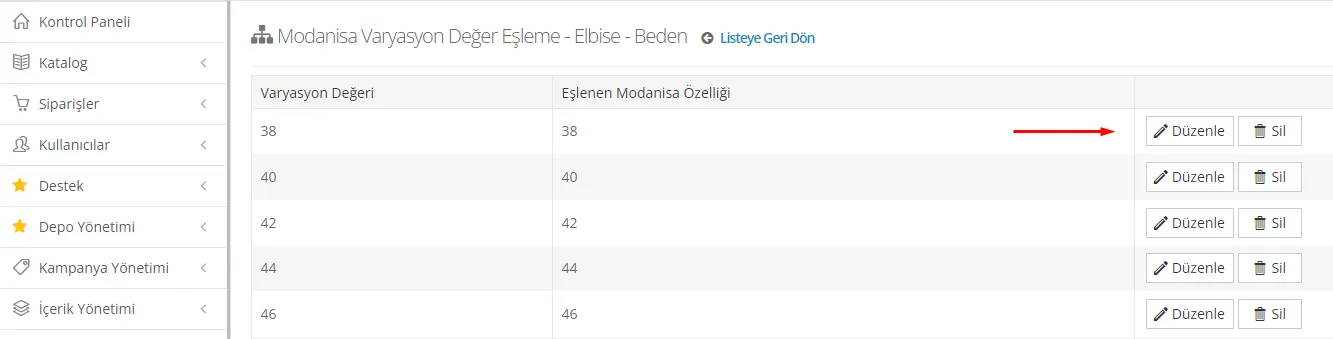
Association manuelle des variations et des attributs
Bouton "Modifier" : si vous souhaitez associer manuellement les valeurs de variations et d'attributs, cliquez sur le bouton "Modifier" ou "Associer la valeur" à côté de la valeur concernée.
Exemple de taille : par exemple, si la valeur de taille d'un produit est 38 sur votre site, cliquez sur le bouton "Associer la valeur" à côté de la variation "Taille".
Afficher les valeurs : après avoir cliqué sur le bouton, toutes les valeurs de "Taille" provenant de Modanisa s'affichent.
Association : associez la valeur de taille 38 de Modanisa à la valeur de taille 38 de votre site. Pour cela, sélectionnez la valeur de Modanisa et indiquez la valeur à laquelle vous souhaitez l'associer.
Validation de l'association : une fois l'association terminée, un bouton de validation tel que "Associer" ou "Mettre à jour" est généralement disponible. Cliquez dessus pour finaliser l'association.
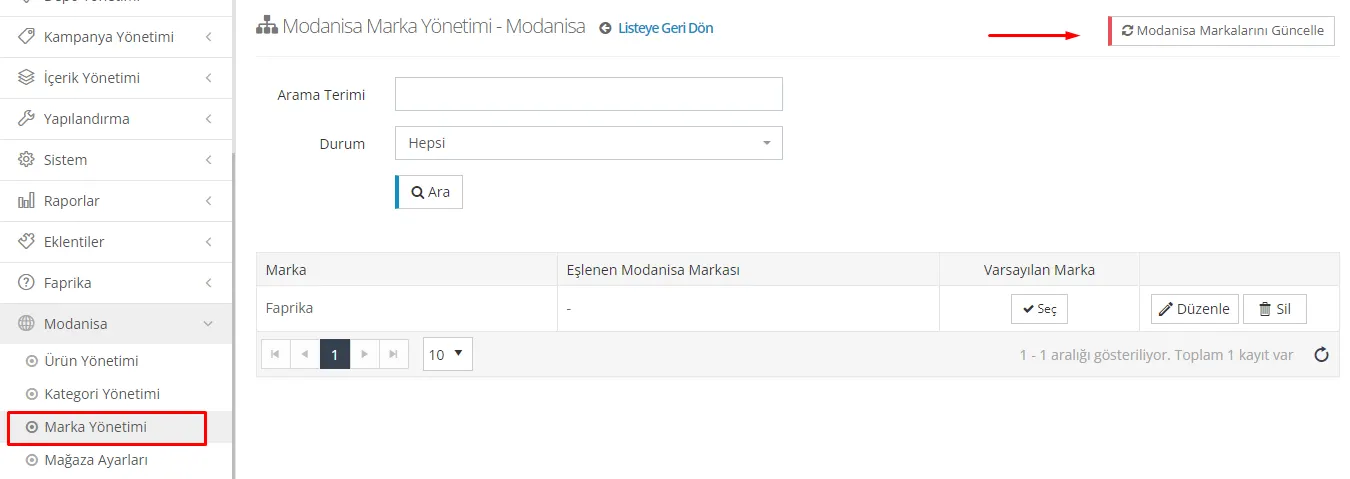
Étapes de gestion et de mise en correspondance des marques Modanisa
Espace Gestion des marques : accédez à l'espace "Gestion des marques" dans le panneau de contrôle Modanisa.
Mise à jour des marques : cliquez sur le bouton "Mettre à jour les marques Modanisa" en haut à droite. Cela importera les marques référencées sur Modanisa dans l'infrastructure e-commerce de Faprika.
Temps d'attente : après avoir cliqué sur le bouton, attendez la fin de l'opération. Elle prend généralement de quelques secondes à quelques minutes.
Association des marques : lorsque l'opération est terminée, le bouton "Modifier" du même écran devient cliquable. Cliquez dessus pour passer à l'écran d'association des marques.
Association manuelle : à l'aide de la barre de recherche qui s'affiche à l'écran, retrouvez votre marque enregistrée sur Modanisa et son équivalent dans votre infrastructure e-commerce Faprika. Associez les deux marques.
Validation : une fois l'association terminée, un bouton "Mettre à jour" ou "Enregistrer" est généralement disponible. Cliquez dessus pour valider l'association.
Étapes après le transfert des produits
Lancement du transfert : dans votre panneau de contrôle, accédez à Modanisa >> Gestion des produits >> Opérations et cliquez sur le bouton "Renvoyer les produits non créés". Les produits que vous avez définis dans votre infrastructure e-commerce Faprika seront envoyés vers la place de marché Modanisa.
Processus de transfert : le système transfère automatiquement vos produits. Vous devez patienter un certain temps pour vérifier que le transfert a réussi.
Validation des produits : les produits passeront par un processus de validation par Modanisa. Il est nécessaire pour évaluer la qualité, la conformité et les autres exigences de vos produits.
Mise en vente : une fois le processus de validation terminé avec succès, vos produits seront mis en vente sur Modanisa.
Suivi : vous pouvez suivre les ventes et l'état des stocks depuis votre panneau de contrôle et effectuer les mises à jour nécessaires.
L'intégration entre Modanisa et l'infrastructure e-commerce de Faprika vous permet de faire passer votre activité de e-commerce à la vitesse supérieure. Dans ce guide complet, nous avons abordé de nombreux sujets importants, de la gestion des produits aux processus d'expédition, des modes de paiement à l'association des marques et des catégories. N'oubliez pas : la clé du succès dans le monde du e-commerce est d'automatiser vos processus autant que possible et d'améliorer l'expérience client. L'intégration avec Modanisa s'intègre parfaitement à votre stratégie de place de marché et facilite la croissance de votre activité. Pour en savoir plus, découvrez le module d'intégration Modanisa. Bonnes ventes !