Configuración
Cómo configurar los ajustes de IVA
Aprenda paso a paso a configurar los tipos de IVA para los pagos de envío y de diferencia de vencimiento. Siga nuestra guía para un proceso de comercio electrónico conforme a los tipos impositivos vigentes.
Configurar los tipos de IVA para los pagos de envío y de diferencia de vencimiento
En el comercio electrónico, los tipos de IVA son un tema importante tanto para vendedores como para compradores. En esta página de formación explicamos en detalle cómo configurar en la plataforma Faprika los tipos de IVA para los pagos de envío y de diferencia de vencimiento. Así podrá determinar de antemano cuánto IVA pagará o recibirá en distintos escenarios de pago y entrega, y dar a su planificación financiera una base más sólida.
Para actualizar correctamente los tipos impositivos, debe seguir todos los pasos que se indican a continuación.
PASO 1: Gestionar los tipos impositivos
En el menú Configuración, seleccione la pestaña Impuestos y, a continuación, la subpestaña Tipos impositivos. Aquí verá los tipos impositivos que añadió anteriormente. Puede actualizar los tipos existentes con la opción «Editar» o definir nuevos tipos en el sistema con el botón «Añadir nuevo registro».
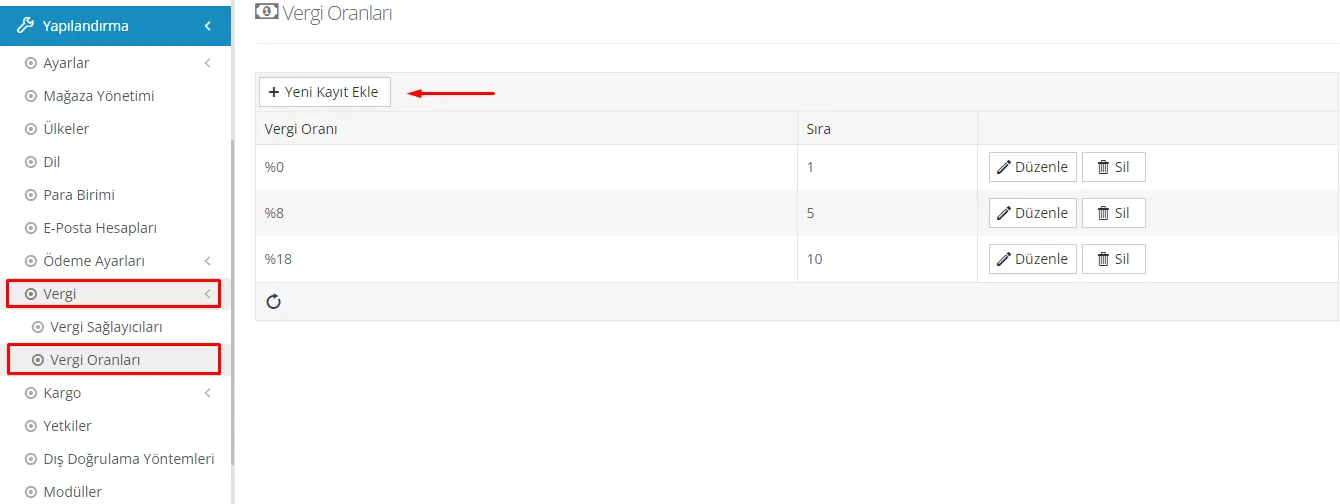
Definir un nuevo tipo impositivo con el botón «Añadir nuevo registro»
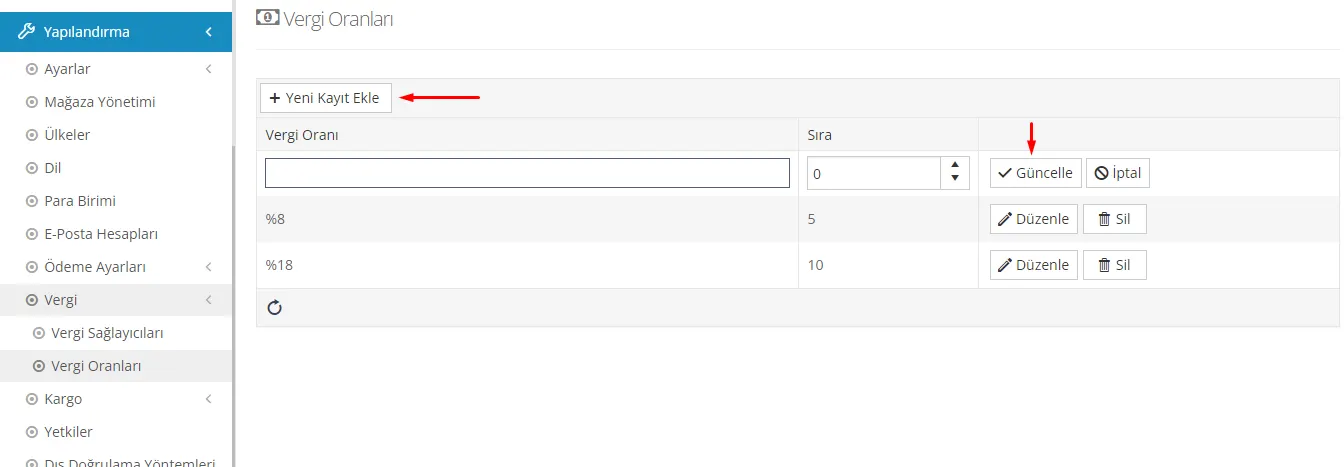
Al hacer clic en el botón «Añadir nuevo registro», se abre el formulario correspondiente. Tras definir el tipo impositivo (por ejemplo, 20), puede completar su registro pulsando el botón «Actualizar».
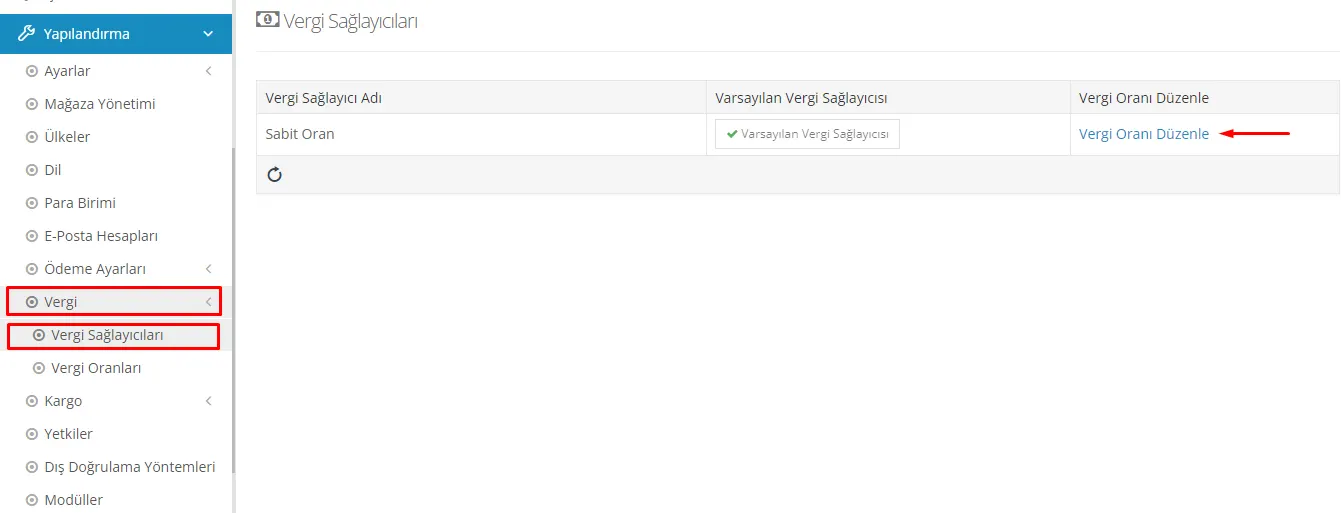
Paso 2: Añadir el tipo impositivo a la pestaña Proveedores de impuestos
Una vez establecidos los tipos impositivos, debe pasar a la pestaña «Proveedores de impuestos». En esta sección tendrá que añadir los porcentajes a los nombres de los tipos impositivos que creó anteriormente. Puede abrir la página correspondiente haciendo clic en el botón «Editar tipo impositivo».
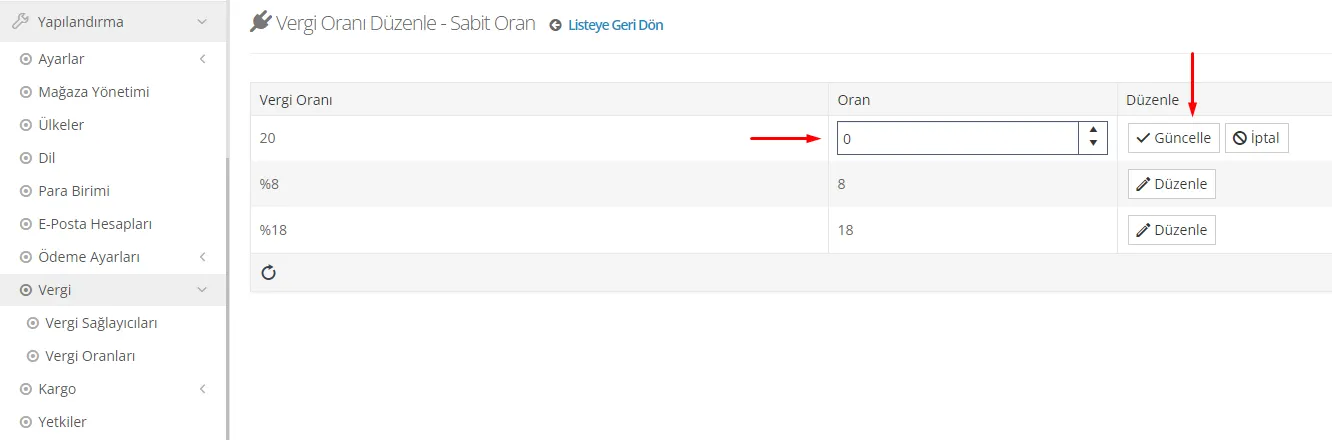
En la página que se abre se enumeran los tipos impositivos existentes. Debe añadir los porcentajes correspondientes bajo el encabezado «Tipo». Puede hacerlo haciendo clic en el botón «Editar» situado junto al tipo. Por ejemplo, para un impuesto cuyo tipo sea del 20 %, debe introducir 20 en el campo «Tipo». Tras introducir el tipo necesario, al pulsar el botón «Actualizar» se completa la configuración del tipo impositivo.
PASO 3
Una vez completada la adición del tipo impositivo, ya puede empezar a actualizar los tipos que se aplican en distintos ámbitos de su sitio web, como el envío y la forma de pago.
Este tercer paso es el proceso que sigue a la incorporación del tipo impositivo al sistema y a la definición de sus valores porcentuales. En esta fase debe actualizar los tipos impositivos que se aplicarán a las opciones de envío y de pago de su plataforma de comercio electrónico.
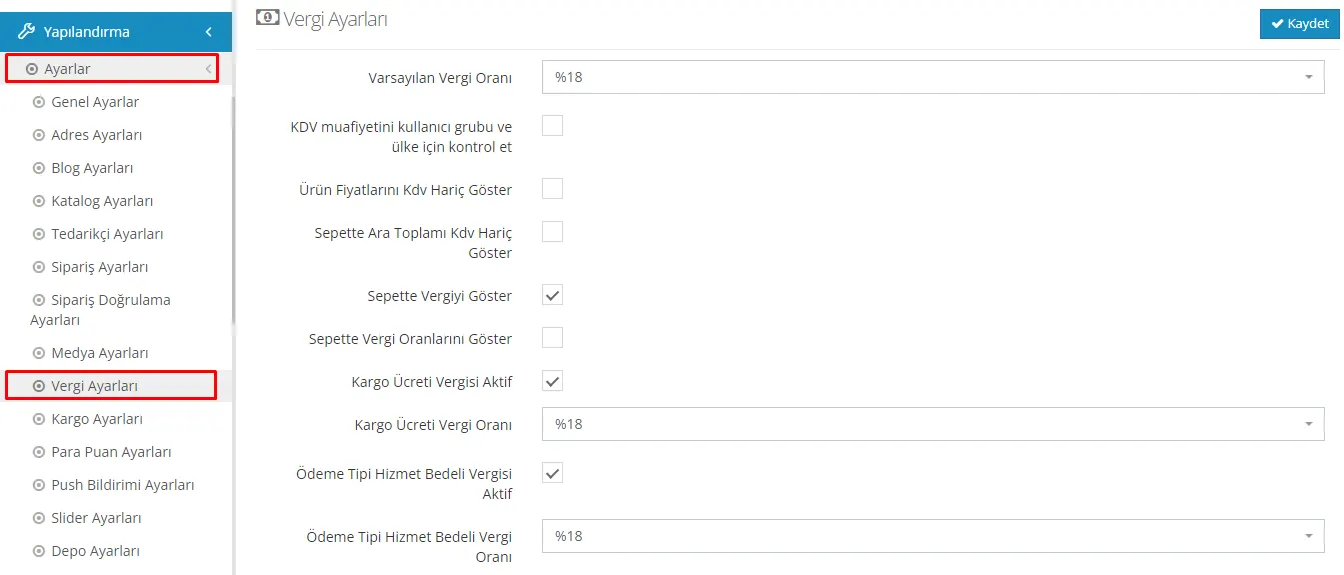
Al seguir la ruta Configuración >> Ajustes >> Ajustes de impuestos, aparecerá una página en la que podrá editar los tipos impositivos. En primer lugar, en esta página puede elegir qué tipo impositivo se aplicará de forma predeterminada en su sitio web. Se utilizará como tipo base en su sitio y se aplicará cuando existan productos, envíos o formas de pago para los que no se haya especificado ningún tipo impositivo.
- Al activar la opción «Mostrar los precios de los productos sin IVA», los precios de venta de los productos que aparecen en su panel de administración se mostrarán sin IVA. Así, sus clientes pueden ver con mayor claridad el coste de los productos sin impuestos. El IVA se añadirá automáticamente durante la venta.
- Cuando la opción «Mostrar el subtotal del carrito sin IVA» está activa, el subtotal de los productos en el carrito de compra de sus clientes se muestra sin IVA. Esto ayuda a los clientes a entender con mayor claridad el coste neto de los productos durante la compra. El IVA suele calcularse y añadirse automáticamente en la fase de pago o al emitir la factura.
- Cuando la opción «Mostrar el impuesto en el carrito» está activada, el importe del impuesto se muestra claramente en el carrito de compra. De este modo, los clientes pueden comprender mejor el coste total.
- Cuando la opción «Mostrar el tipo impositivo en el carrito» está activa, se muestra el tipo de IVA aplicado en el carrito de compra. Esto ofrece a los clientes más transparencia sobre el coste de los impuestos.
- Cuando la opción «Impuesto sobre los gastos de envío activo» está activada, el tipo impositivo vigente que haya seleccionado también se aplica a los gastos de envío. Esto se tiene en cuenta al calcular el coste total del pedido.
- Cuando la opción «Impuesto sobre el cargo por servicio de la forma de pago» está activa, el tipo impositivo del cargo por servicio aplicado a determinadas formas de pago (por ejemplo, el pago contra reembolso) se muestra en los detalles del pedido.
Cuando el botón «Impuesto sobre el cargo por servicio de la forma de pago» está activo, los importes de IVA aplicados sobre las diferencias de vencimiento también se mostrarán en los detalles del pedido.
Los pasos anteriores pueden seguirse para actualizar en el sistema los cambios de tipos impositivos derivados de una nueva actualización legal. De este modo, los tipos impositivos aplicados en su sitio web, en los pedidos y en las facturas estarán actualizados y se ajustarán a la ley.
Gracias a los pasos que hemos descrito en detalle más arriba, se pueden actualizar elementos importantes como los tipos impositivos, los gastos de envío y los cargos por servicio de las formas de pago. Estas operaciones son fundamentales para que su plataforma de comercio electrónico cumpla la ley y para optimizar la experiencia del cliente. Esperamos que nuestra formación le sea de ayuda. Si tiene alguna pregunta, póngase en contacto con el soporte.