Catálogo
Variantes de producto
El área Catálogo > Definiciones > Variaciones de producto es una de las categorías que utilizaremos con más frecuencia. Primero, comencemos con un resumen de lo que se entiende por variación. Los valores de los productos, como la talla, el número de calzado o la medida, expresan las variaciones de esos productos.
En este tutorial
- Añadir una nueva variación
- Información de la variación
- Idioma de la variación
- Nombre de la variación
- Título de la variación
- Descripción de la variación
- Característica asociada
- Productos que usan la variación
- Valores predefinidos
- Eliminar un valor de variación
- Eliminar una variación
- Añadir una variación a un producto nuevo
El área Catálogo > Definiciones > Variaciones de producto es una de las categorías que utilizaremos con más frecuencia.
Primero, comencemos con un resumen de lo que se entiende por variación. Los valores de los productos, como la talla, el número de calzado o la medida, expresan las variaciones de esos productos.
NOTA: Puede definir los colores del producto en Añadir producto nuevo>>Vínculos del producto>> Productos vinculados. Para más detalles, consulte: Vínculos del producto
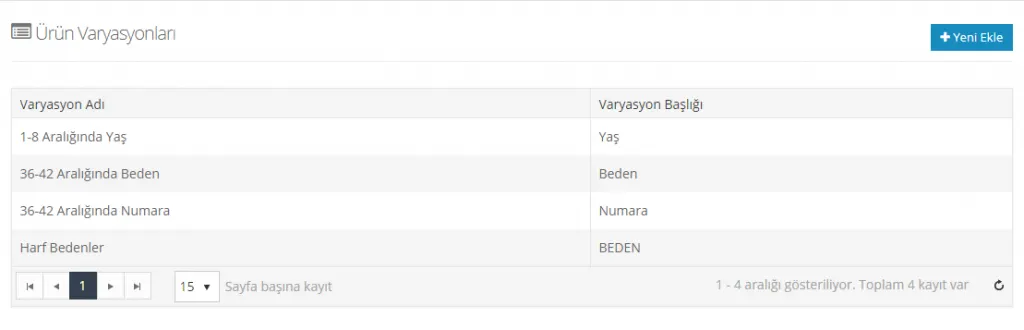
El panel Variaciones de producto contiene las Variaciones añadidas anteriormente al sistema y el botón Añadir nuevo. Desde esta lista puede editar las variaciones existentes y también definir una nueva variación.
Añadir una nueva variación
Cuando quiera añadir una nueva variación a su sitio, debe hacer clic en el botón Añadir nuevo situado en la esquina superior derecha del panel.
En el panel que se abre podemos definir la nueva variación realizando diversos ajustes.
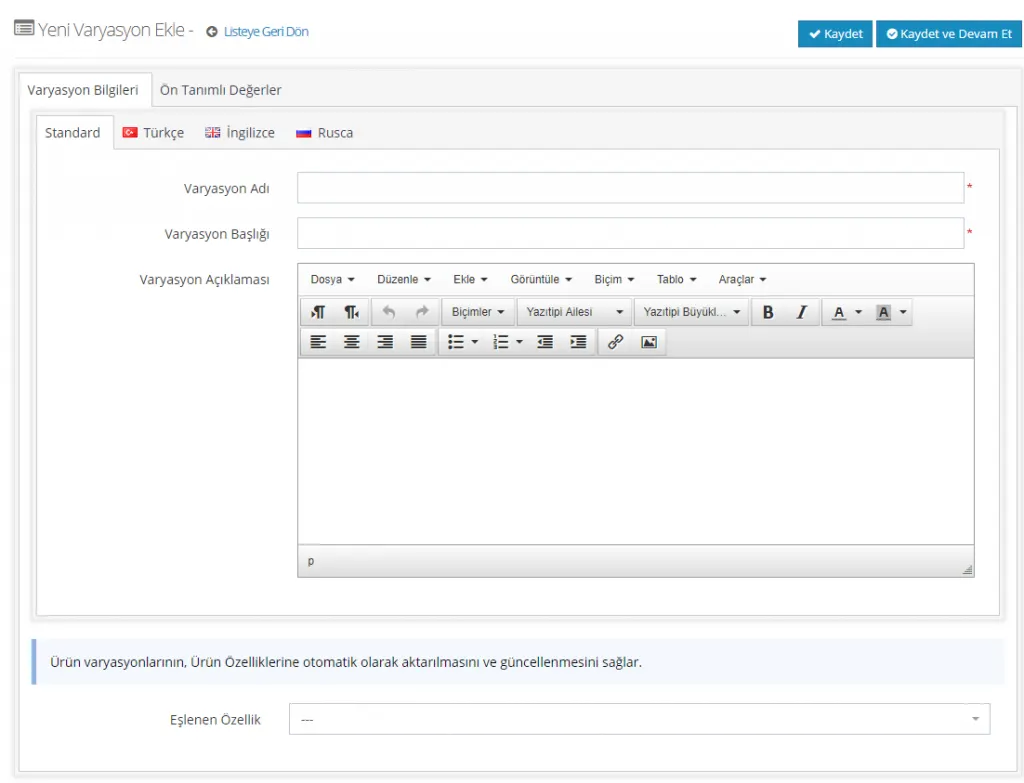
Información de la variación
En esta área añadimos los detalles de la variación que desea definir. Veamos los títulos uno por uno:
Idioma de la variación
Si la variación que se crea está en turco, se puede elegir Estándar o turco. Ambas son iguales. Si va a definir una variación en inglés, debe seleccionar inglés en el campo de selección de idioma. Si desea definir un idioma adicional, puede ponerse en contacto con nuestro equipo de soporte técnico.

Nombre de la variación
Es el campo donde definimos un nombre para la variante que vamos a crear. Es importante sobre todo para que usted pueda encontrar la variante con facilidad, por lo que debe ser descriptivo. Es obligatorio completarlo.
Por ejemplo, llamemos a la variante «Edad de 1 a 8 años».

Título de la variante
Elijamos de nuevo un título descriptivo para la variante. Este campo también es obligatorio y debe completarse.

Descripción de la variante
Continuemos con una descripción adecuada para nuestro ejemplo. Completar este campo es opcional.
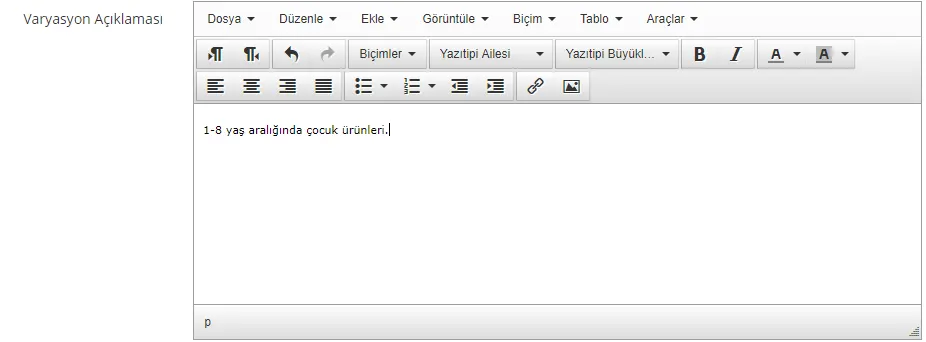
Puede editar el texto del campo de descripción, usar negrita o cursiva, añadir enlaces e imágenes y cambiar la fuente. Veamos cómo se muestra la descripción de la variante en la página del producto:
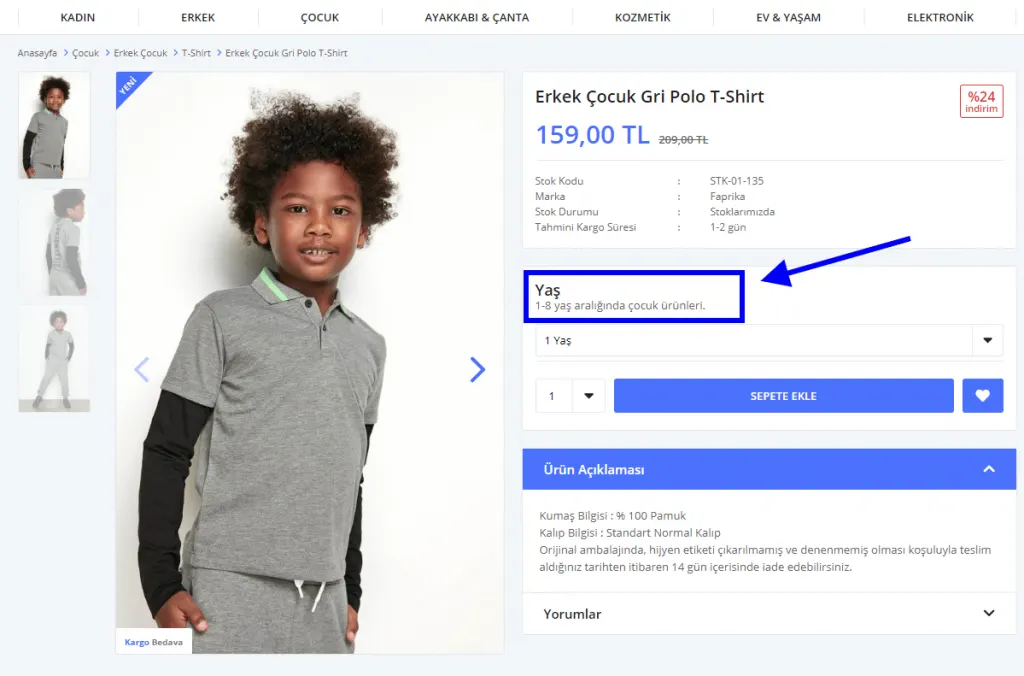
Atributo asociado
El campo de atributo asociado permite que las variantes del producto se transfieran y actualicen automáticamente en los atributos del producto. Desde este campo puede definir fácilmente un atributo asociado.
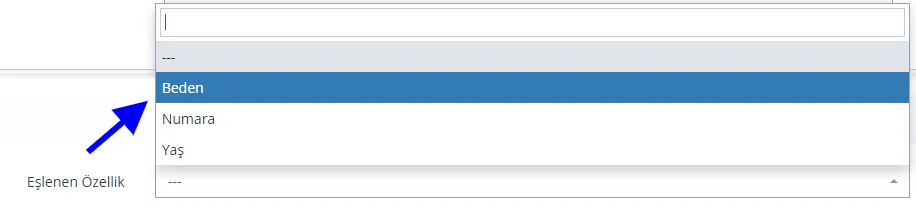
Después de completar los cambios de la primera página, continuemos haciendo clic en GUARDAR Y CONTINUAR.
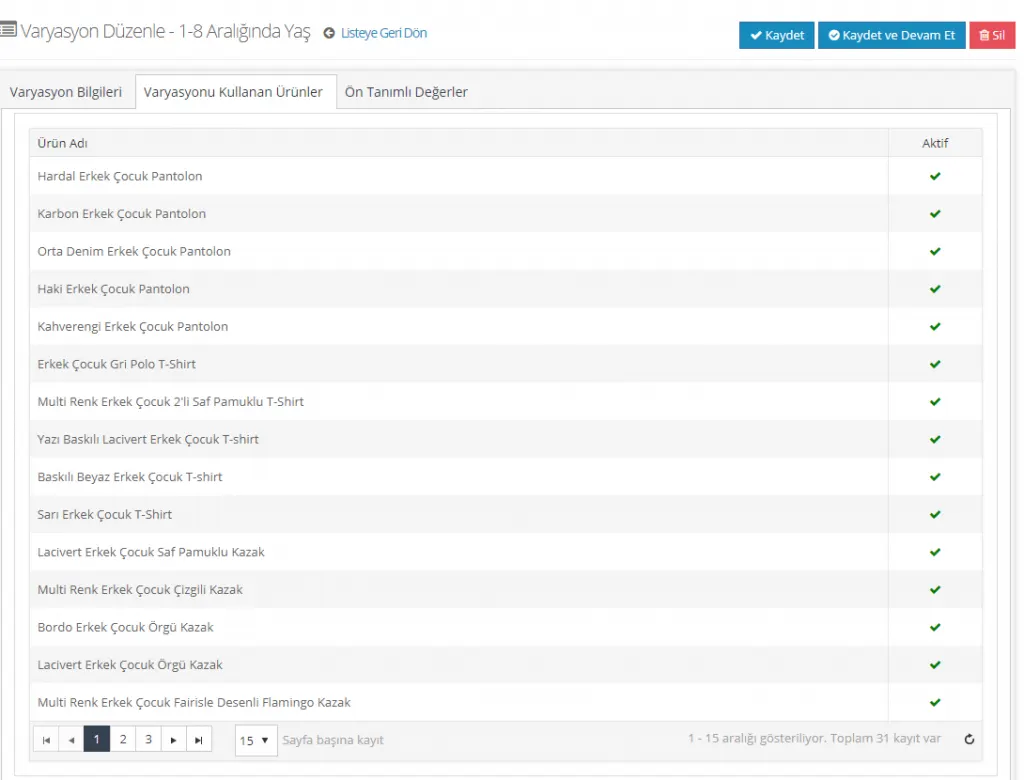
Productos que usan la variante
Es la zona donde se listan los productos que usan la variante. Sin embargo, si todavía está creando una nueva variante, esta zona estará vacía, porque primero hay que asignar la variante a algunos productos desde Catálogo > Gestión de productos.
Si se ha asignado un producto, aparecerá listado en esta zona:
Valores predefinidos
Hemos creado la variante y añadido su información. Ahora debemos definir en el sistema las opciones que abarca. Los valores predefinidos son muy útiles al añadir productos nuevos: cuando añada la variante a un producto, no tendrá que introducir los valores una y otra vez.
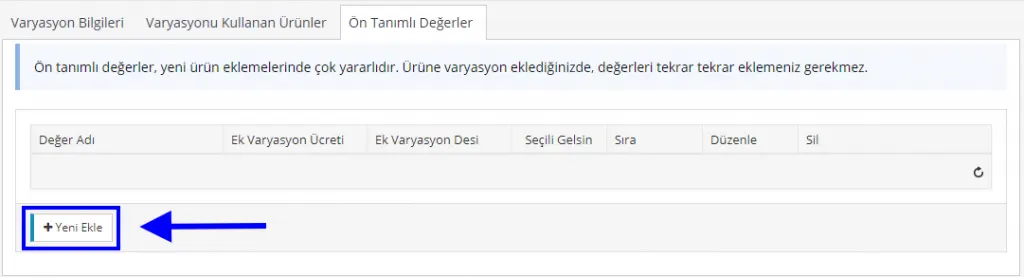
Al hacer clic en el botón Añadir nuevo, debemos definir un valor en el panel que se abre.
Como nuestro ejemplo es el rango de edad de 1 a 8 años, introduzcamos en el sistema todas las edades de 1 a 8, una por una. Recuerde: esto se hace una sola vez y podrá reutilizarse en distintos productos.
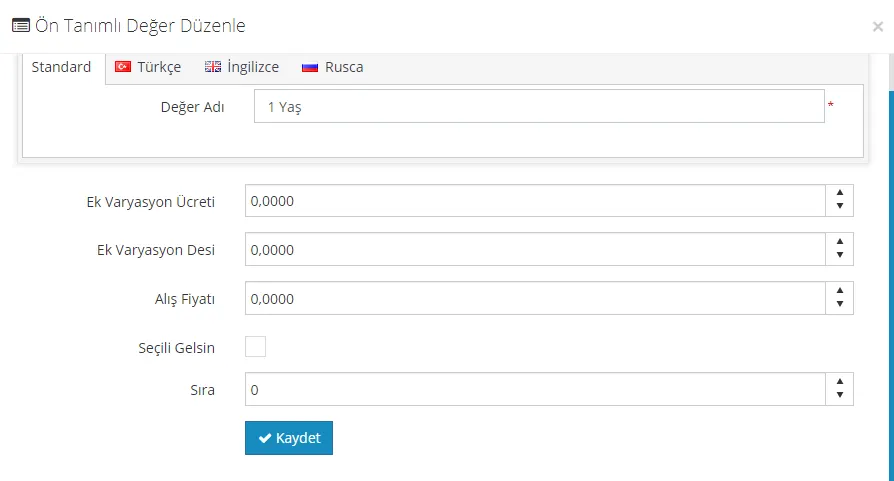
Esta zona contiene algunos campos opcionales que podemos completar.
Escribamos 1 año en el campo Nombre del valor.
El campo Precio adicional de la variante es un campo opcional que puede usarse en casos especiales. Por ejemplo, vende modelos de iPhone y quiere vender el modelo blanco a un precio más alto que los demás. O un modelo de zapato tiene excedente de stock en la talla 40 y quiere liquidarlo. En ese caso, puede vender a un precio menor introduciendo un valor negativo como precio de la variante.
Con el campo Desi adicional de la variante puede definir un desi (peso volumétrico) adicional, o introducir un valor negativo para fijar un desi menor.
En el campo Precio de compra puede introducir el precio de compra de la variante.
Si se marca Seleccionada por defecto, esa variante aparece preseleccionada en la página del producto. Veámoslo con nuestro ejemplo. Después de marcar Seleccionada por defecto para 1 año, veamos qué cambia en la página del producto:
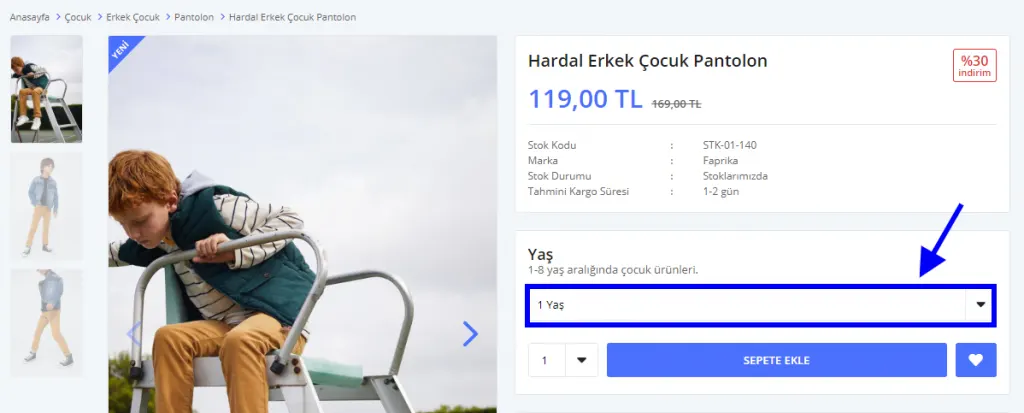
Como puede ver, la variante de 1 año que marcamos como Seleccionada por defecto se muestra seleccionada en la página del producto. Si el cliente no elige otra variante de edad, el producto se añadirá automáticamente al carrito como 1 año.
Si desea ordenar estos valores de la variante, puede numerarlos en este campo para aplicar un orden. Si no quiere ordenarlos, puede dejar este campo en 0 (cero). El primer valor introducido se coloca automáticamente arriba. Si desea subir un valor añadido después, puede asignarle un número negativo para que aparezca más arriba. Para ello, haga clic en Editar e introduzca simplemente un número negativo en el orden en el panel que se abre.
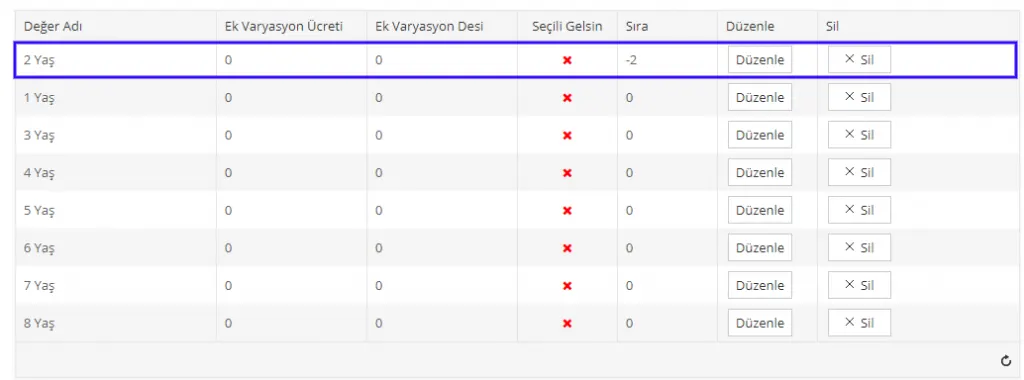
Eliminar un valor de la variante
Si desea eliminar uno o varios de los valores de la variante que definió, puede hacerlo fácilmente haciendo clic en el botón Eliminar.
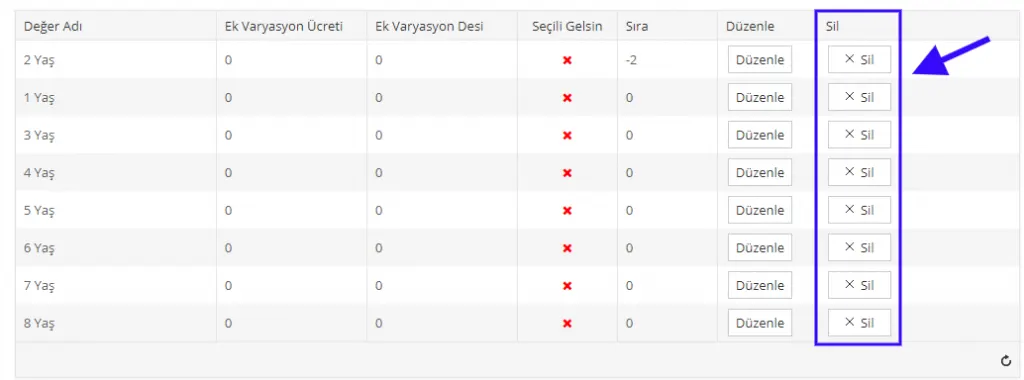
Después de completar todos los cambios, puede volver a la página de lista haciendo clic en el botón Guardar.
Eliminar una variante
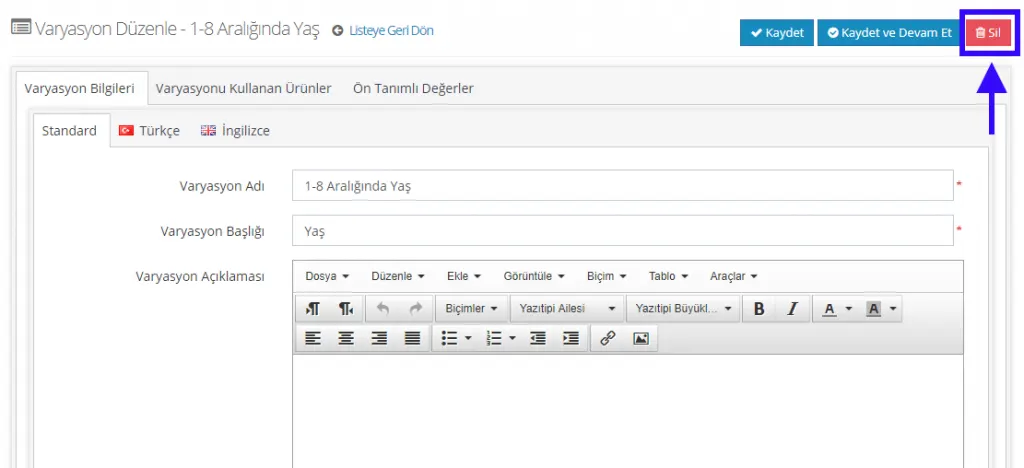
Para eliminar una variante definida en el sistema, debe hacer clic en el nombre de la variante de la lista para ir a la página de edición y luego hacer clic en el botón Eliminar de ese panel.
Añadir una variante a un producto nuevo
Si va a definir una variante para un producto nuevo, puede hacerlo desde Gestión de productos >> Añadir nuevo >> Variantes del producto.
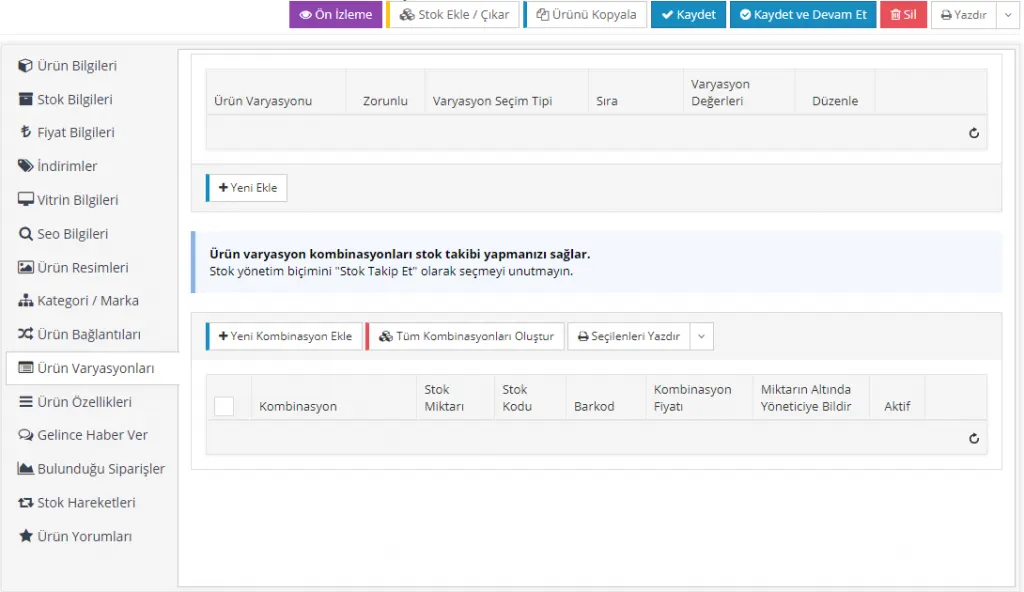
En la página que se abre, haga clic en el botón Añadir nuevo de la zona Variante del producto y elija entre las variantes definidas en el sistema.
En este ejemplo, creemos una variante de talla.
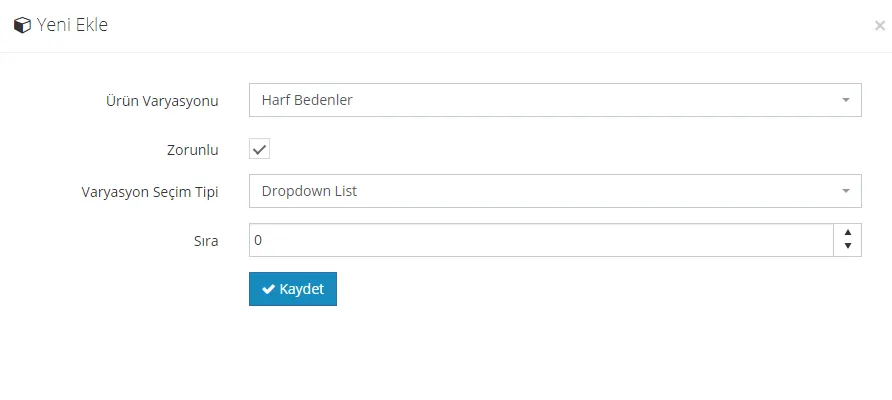
Seleccionemos la variante «Tallas en letras» que se añadió previamente al sistema.
Hagamos obligatoria la selección de la variante para este producto marcando el campo Obligatorio.
Establezcamos el Tipo de selección de la variante en Lista desplegable. En este campo puede elegir según su preferencia. La opción más utilizada es la Lista de opciones (radio).
Podemos dejar vacío el campo Orden, ya que no añadiremos otra variante y no hace falta ordenar. Hagamos clic en el botón Guardar.
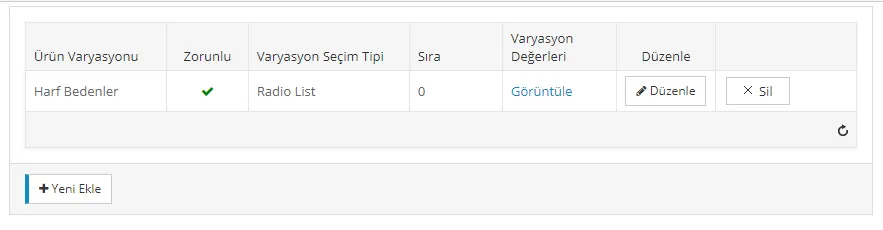
Tras definir la variante, podemos pasar a la zona Combinación. Las combinaciones de variantes del producto le permiten hacer seguimiento del stock. Sin embargo, no olvide seleccionar «Controlar stock» como tipo de gestión de stock.
Hagamos clic en el botón Añadir nueva combinación y, en la página que se abre, editemos los valores de variante definidos para añadirlos al producto.
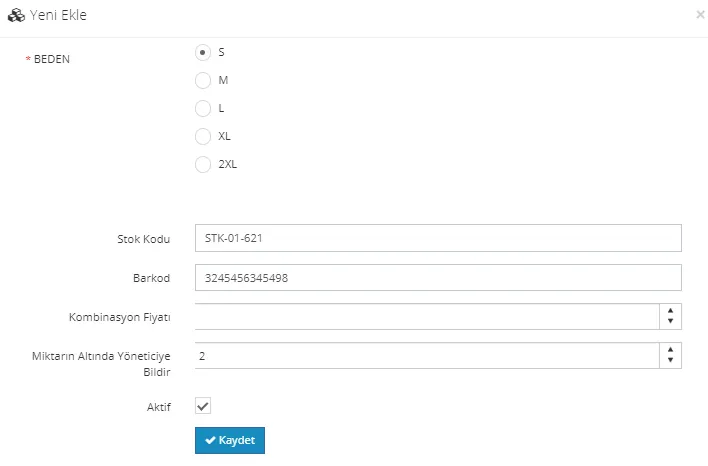
Para la talla S, tras completar Código de stock, Código de barras, Precio de la combinación y «Avisar al administrador por debajo de la cantidad», la marcamos como Activa y hacemos clic en Guardar. Así la combinación se creará correctamente. Apliquemos lo mismo a las demás tallas.
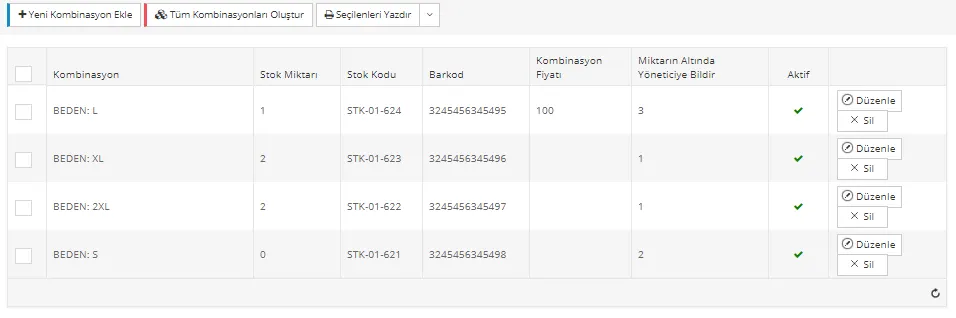
Editamos y añadimos todas las combinaciones. También definimos un precio de combinación para la variante de talla L. Desde esta zona se pueden realizar las acciones Editar y Eliminar. Si los valores de la variante se ajustan a su producto, puede ahorrar tiempo con Crear todas las combinaciones. De la misma forma, puede eliminar o editar las combinaciones generadas que no sean adecuadas.
Una vez completados los pasos, ¡puede seguir editando los detalles del nuevo producto haciendo clic en Guardar y continuar!