Herramientas/Equipamiento
¿Cómo configurar Chrome Remote Desktop?
¡Acceda fácilmente a su ordenador desde casa o desde cualquier lugar con Chrome Remote Desktop! En esta guía detallada encontrará todo lo que necesita sobre descarga, instalación, conexión, ajustes de seguridad y solución de problemas. ¡Descubra el poder de la conexión remota!
¿Cómo configurar Chrome Remote Desktop?
La aplicación Chrome Remote Desktop es una herramienta excelente para cubrir sus necesidades de acceso remoto. Sobre todo hoy, cuando el trabajo desde casa va en aumento, permite acceder a su ordenador desde otro lugar. Entonces, ¿cómo puede instalar esta aplicación a través de Chrome? En este artículo trataremos en detalle los pasos para establecer una conexión remota con el navegador Chrome. También abordaremos temas importantes como las extensiones de Chrome y los ajustes de seguridad, y ofreceremos consejos para una experiencia sin contratiempos. Aquí encontrará toda la información necesaria para descargar y empezar a usar Chrome Remote Desktop. Si está listo, ¡demos el primer paso en el mundo de la conexión remota!
¿Qué es Chrome Remote Desktop?
Chrome Remote Desktop es una herramienta muy eficaz que simplifica el establecimiento de conexiones remotas. Con esta aplicación, los usuarios pueden acceder al escritorio de otro dispositivo a través de una conexión a internet. Ante todo, este servicio desarrollado por Google ofrece una opción muy práctica tanto para uso personal como profesional.
Características principales
- Acceso remoto: los usuarios pueden acceder de forma remota a sus ordenadores en casa o en otro lugar para gestionar sus archivos y aplicaciones.
- Compatibilidad multiplataforma: la aplicación funciona tanto en Windows como en Mac. De este modo se puede trabajar sin problemas entre distintos dispositivos.
- Facilidad de uso: gracias a su interfaz intuitiva, establecer una conexión remota resulta muy sencillo. Esto la hace accesible incluso para usuarios sin conocimientos técnicos.
- Conexiones seguras: las conexiones realizadas a través del navegador Chrome están protegidas con métodos de cifrado. Así se garantiza la protección de los datos personales.
¿Cómo funciona?
Para usar Chrome Remote Desktop, básicamente hay que seguir estos pasos:
- Pasos de descarga: primero es necesario saber cómo descargar Chrome y, después, descargar la extensión correspondiente. Para usar la aplicación, hay que seleccionarla entre las extensiones de Chrome.
- Establecer la conexión: una vez instalada la aplicación, hay que realizar los ajustes necesarios para conectarse al ordenador al que se desea acceder de forma remota.
Público objetivo
- Usuarios domésticos: especialmente las personas que trabajan desde casa pueden continuar su trabajo accediendo de forma remota a sus ordenadores en el lugar de trabajo.
- Empresas: las empresas pueden aumentar su eficiencia ofreciendo a sus empleados acceso remoto.
- Especialistas de soporte: quienes brindan soporte técnico pueden ofrecer soluciones más rápidas conectándose de forma remota a los ordenadores de los clientes.
En conclusión, Chrome Remote Desktop es una solución de conexión remota fiable y práctica, desarrollada para las necesidades de la vida laboral moderna. En esta época en que el trabajo remoto se generaliza, el uso de este tipo de herramientas aumenta cada vez más.
¿Cómo descargar Chrome Remote Desktop?
Chrome Remote Desktop es un servicio que permite a los usuarios acceder de forma remota a sus ordenadores. Para usar esta aplicación, primero debe realizar algunos pasos en el navegador Chrome. Esta es la guía paso a paso para descargar e instalar Chrome Remote Desktop:
1. Abra su navegador Chrome
- Comience abriendo el navegador Chrome instalado en su ordenador. Si aún no tiene Chrome, puede descargarlo consultando cómo se descarga Chrome o visitando la página oficial de Google.
2. Vaya a Chrome Web Store
- Para descargar la aplicación Chrome Remote Desktop, vaya desde su navegador Chrome a la dirección de Chrome Web Store.
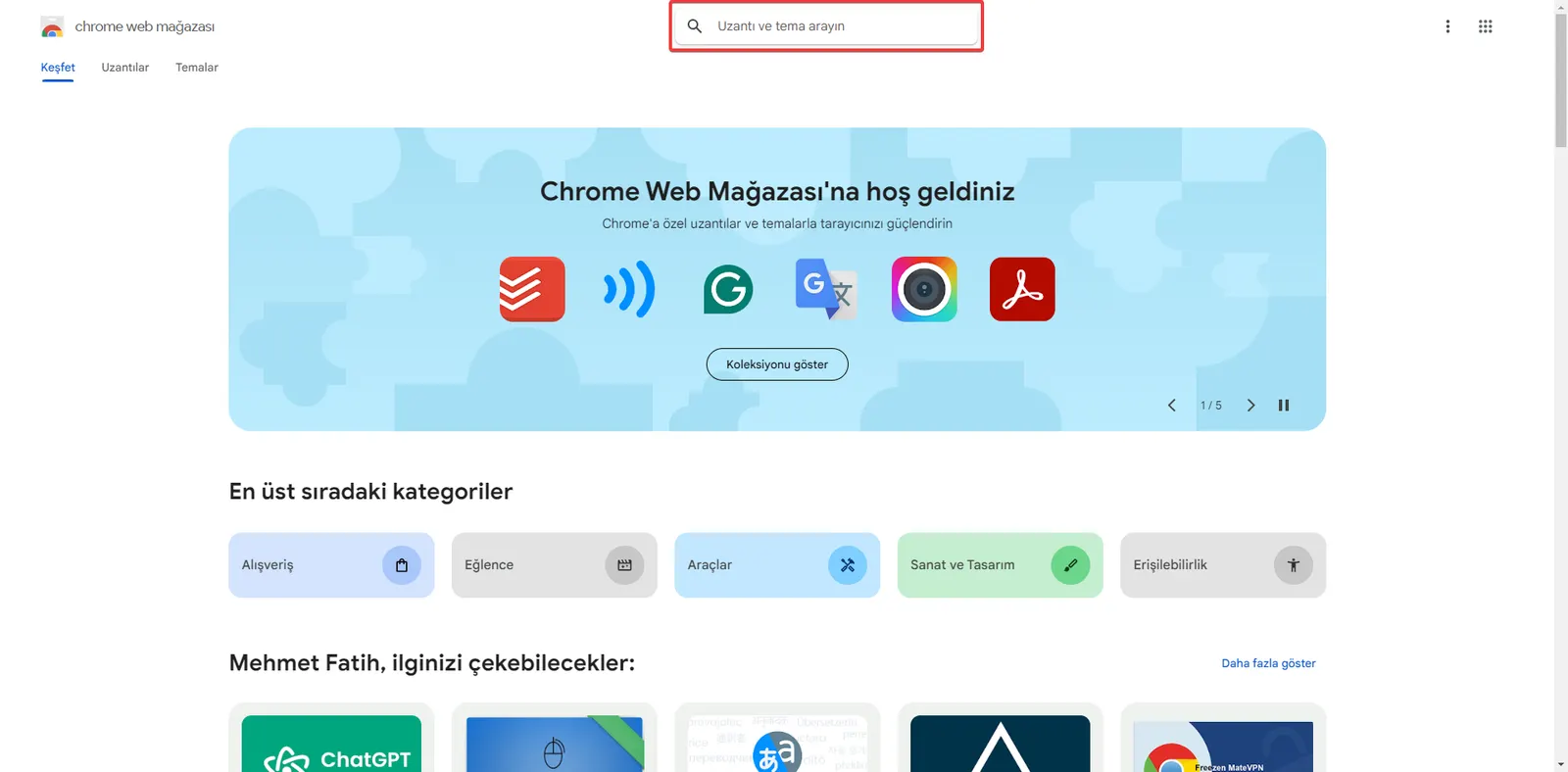
3. Use el campo de búsqueda
- En la página que se abre, escriba «Chrome Remote Desktop» en la barra de búsqueda y pulse Intro. Este paso le permitirá encontrar la aplicación fácilmente.
4. Instale la extensión
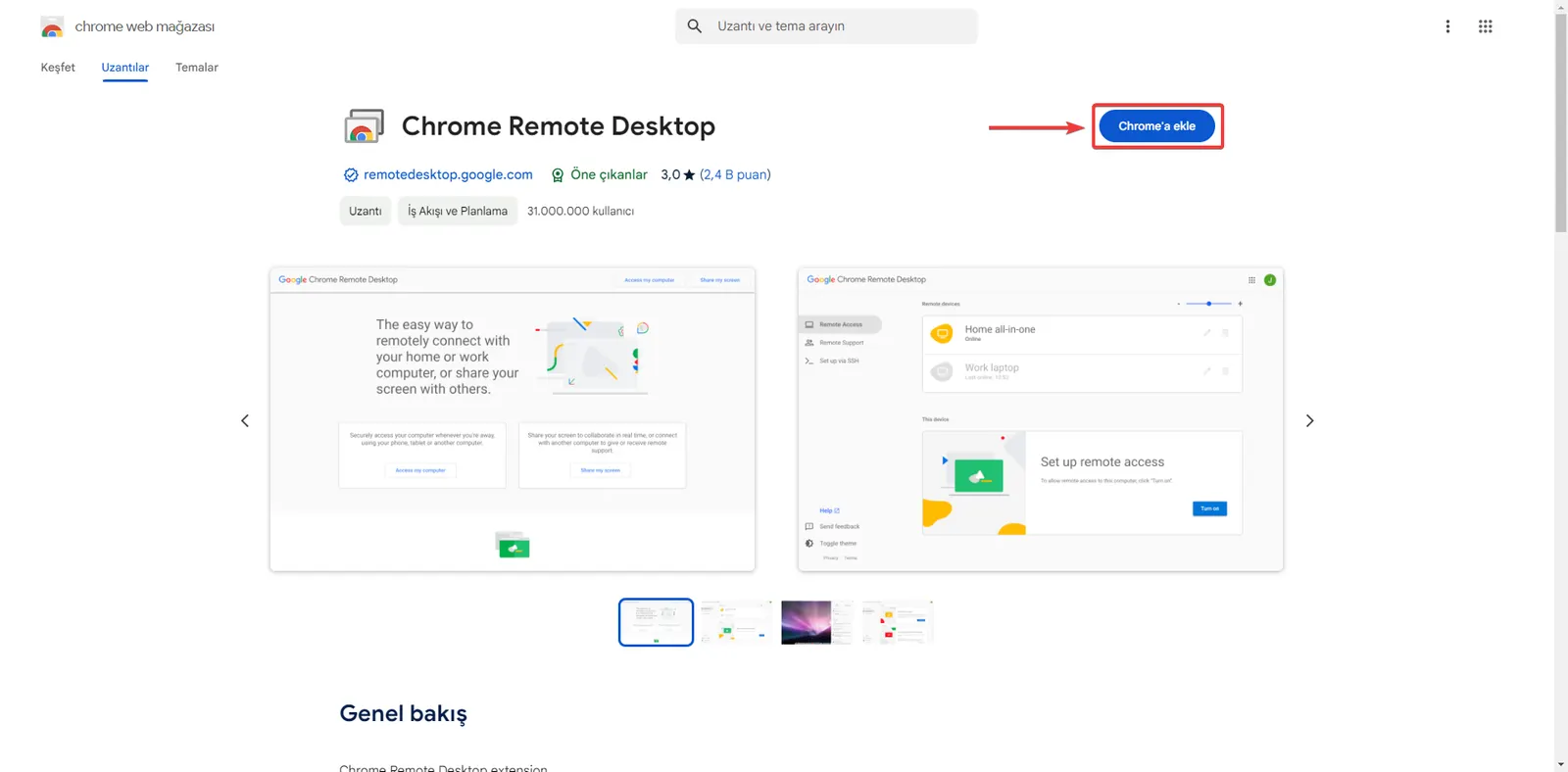
- Tras encontrar la aplicación Chrome Remote Desktop en los resultados de búsqueda, haga clic en ella para ir a su página. Allí, pulse el botón «Añadir a Chrome» para iniciar la descarga automática de la aplicación.
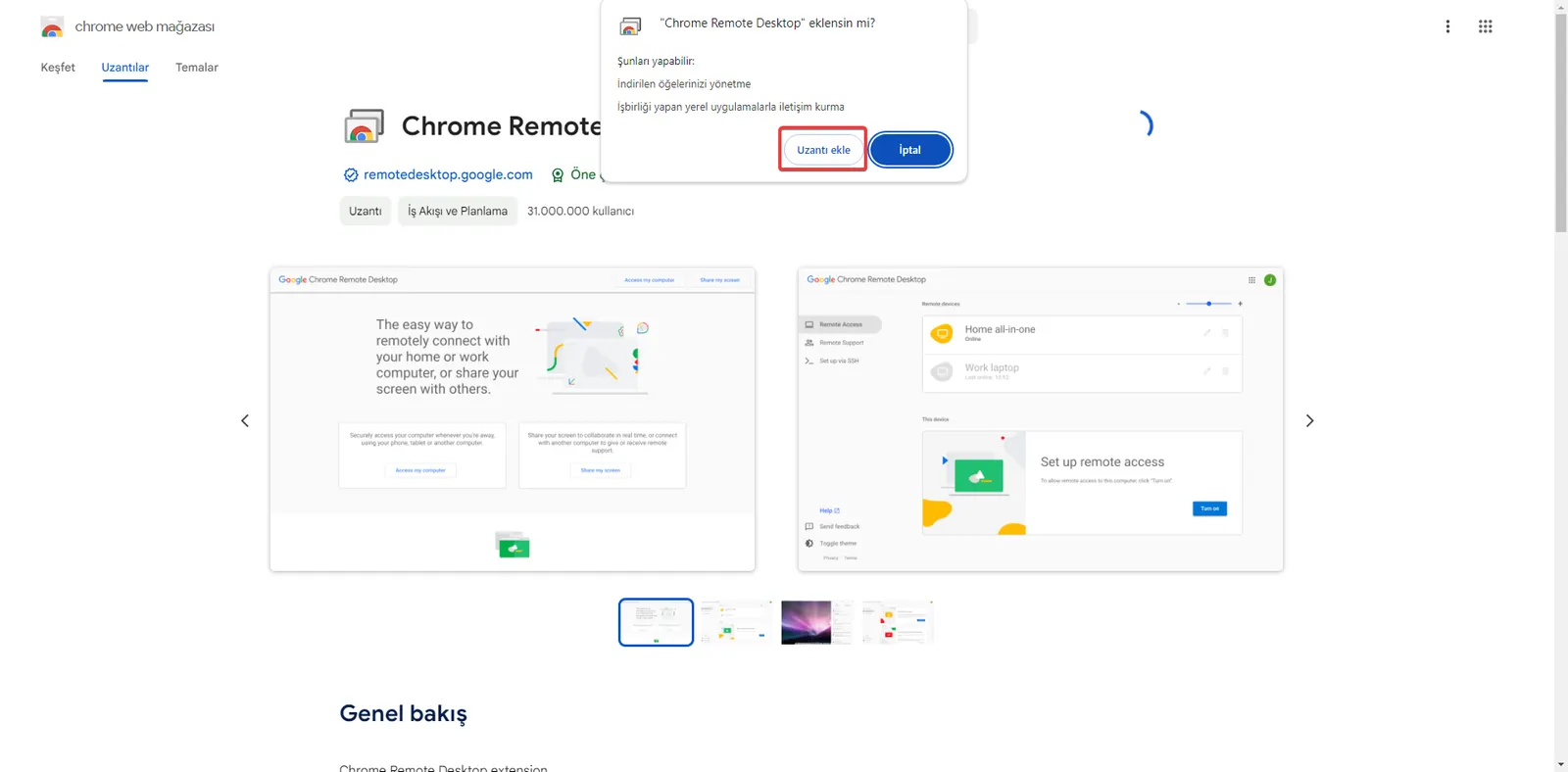
- En la pestaña que se abre, haga clic en el botón «Añadir extensión» y complete la instalación de la extensión.
5. Descargue la aplicación
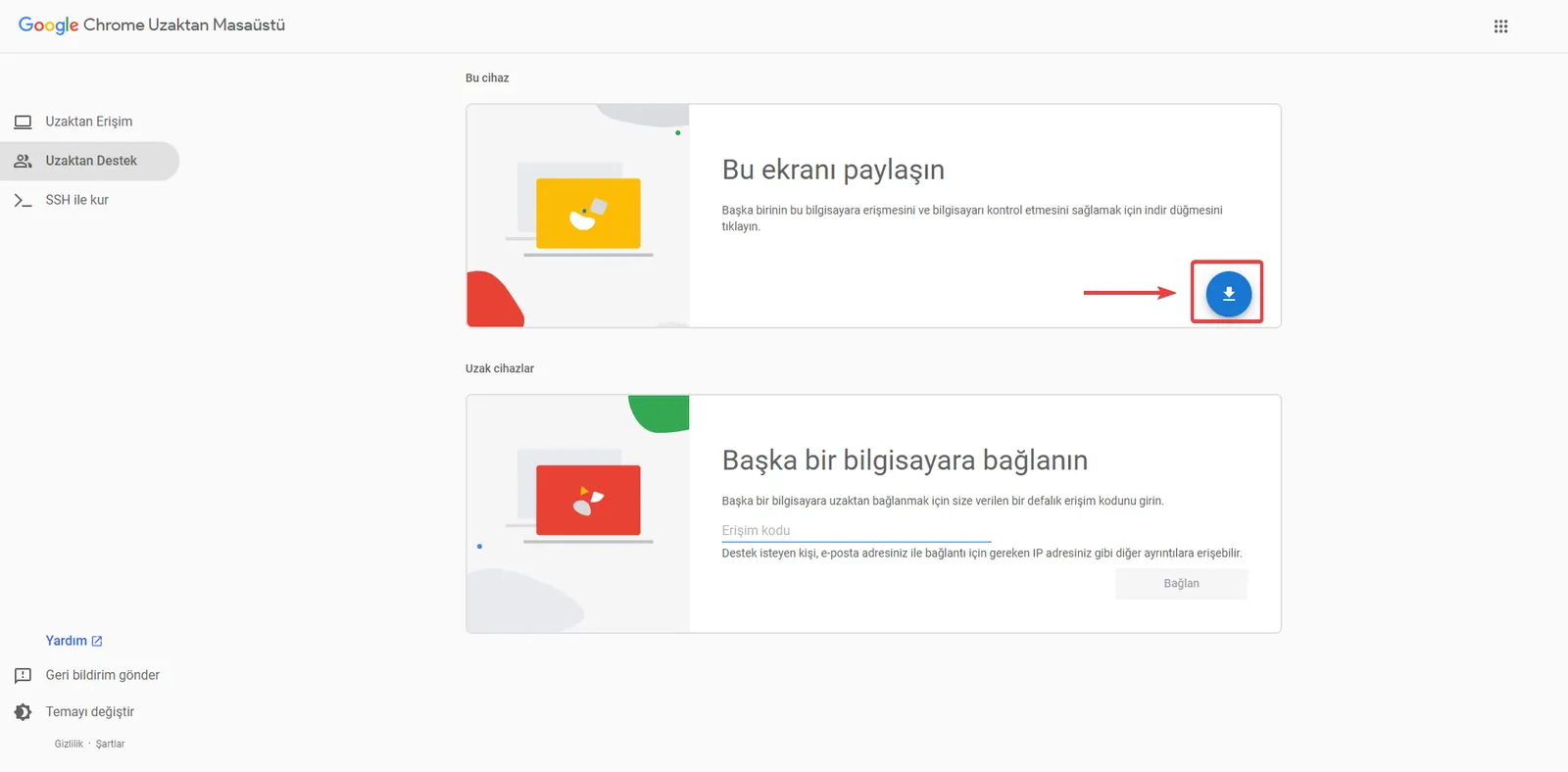
- Una vez instalada la aplicación, acceda a la extensión Chrome Remote Desktop desde el menú de extensiones de la parte superior de su navegador Chrome. O vaya directamente a la dirección de Chrome Remote Desktop. Descargue la aplicación haciendo clic en el botón de descarga de la sección Compartir esta pantalla.
6. Instale la aplicación
- Pulse el botón Aceptar e instalar para instalar la aplicación.
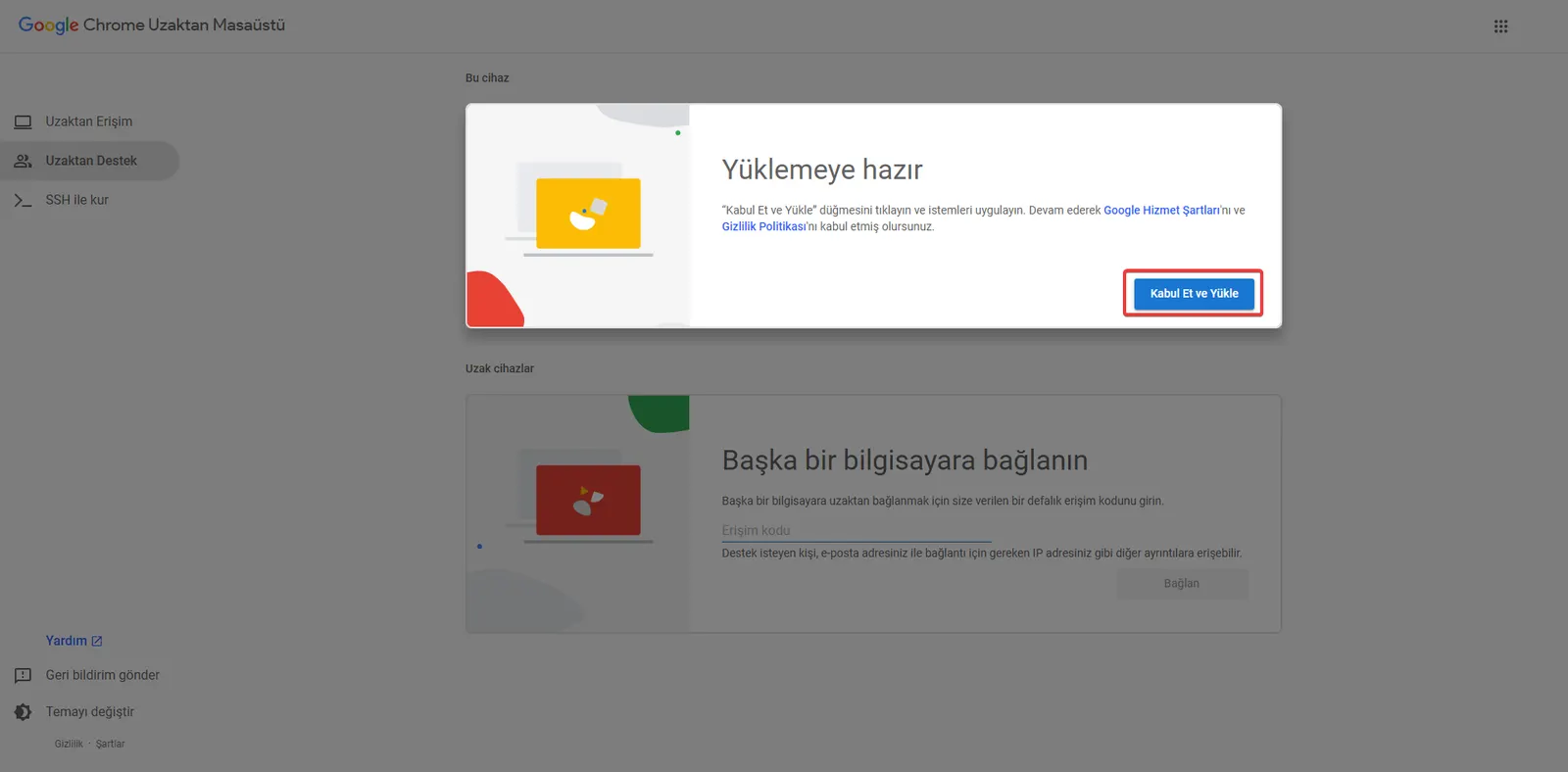
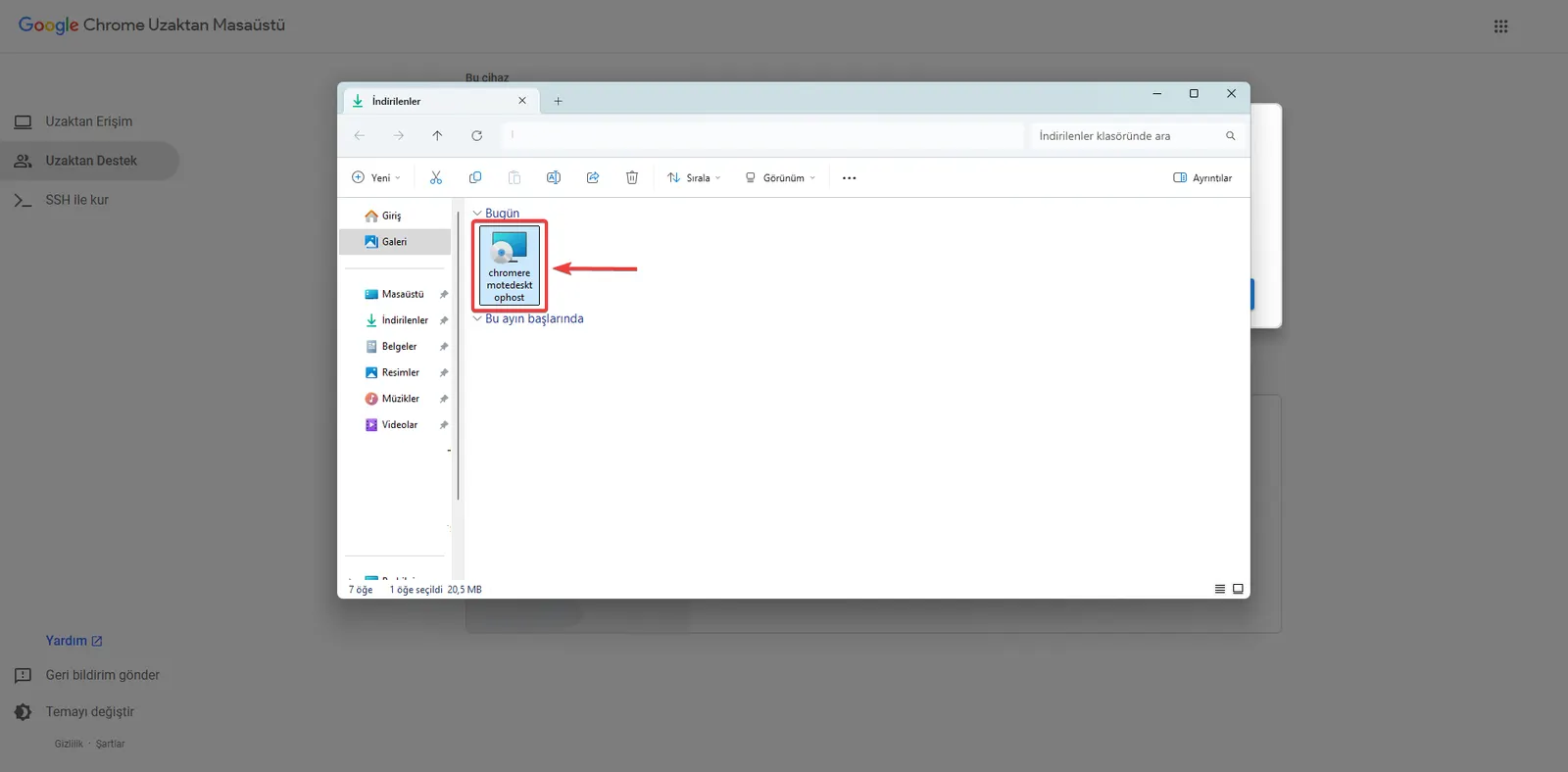
- Su ordenador irá automáticamente a la carpeta Descargas. Instale en su ordenador la aplicación llamada «chromeremotedesktophost».
7. Genere un código
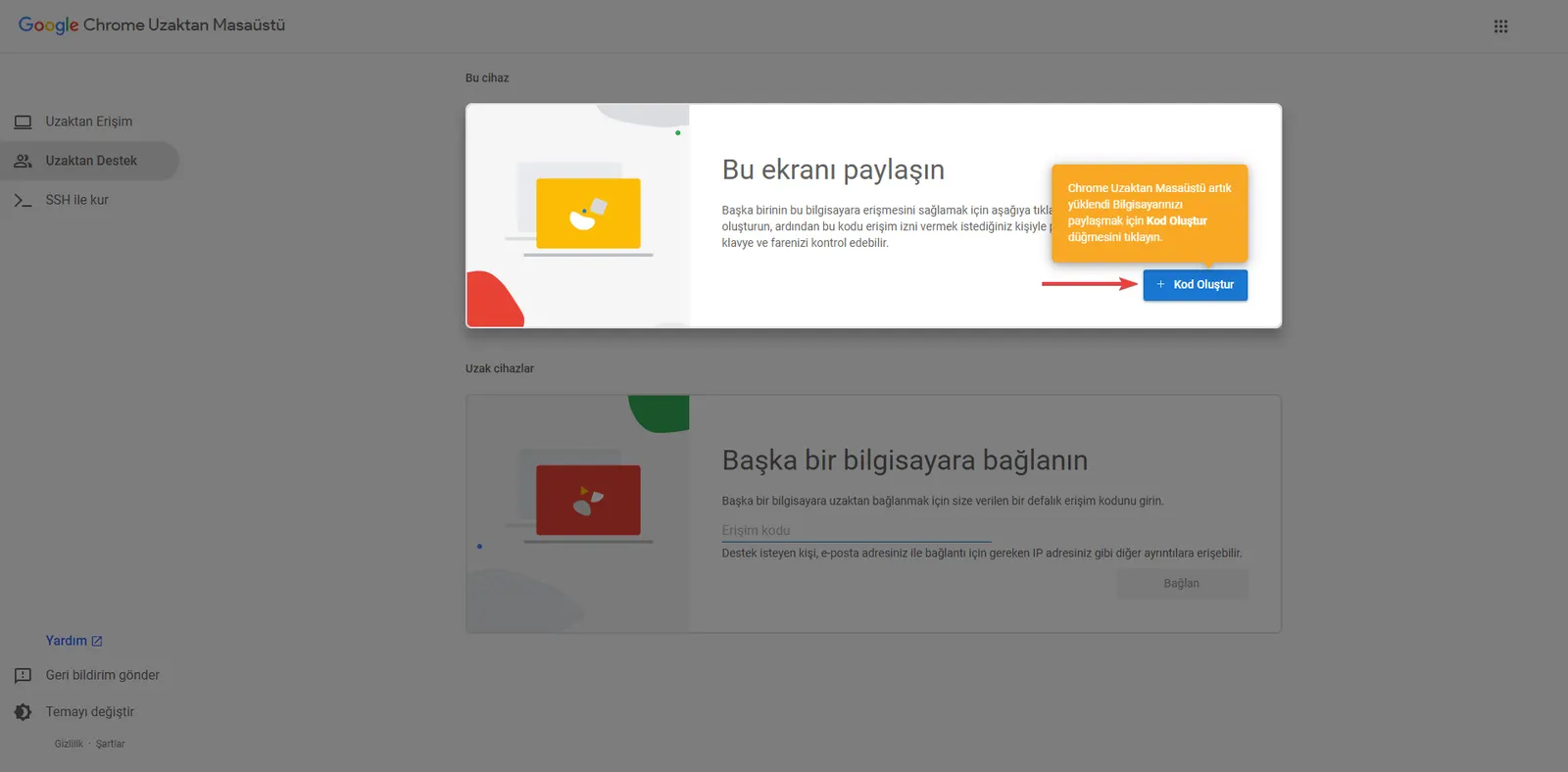
- Vaya a la dirección de Chrome Remote Desktop y haga clic en el botón «Generar código». Para permitir una conexión remota desde otro ordenador que tenga instalado Chrome Remote Desktop, puede enviar el código generado a la otra parte.
Siguiendo estos pasos, puede descargar e instalar fácilmente la aplicación Chrome Remote Desktop. Esta aplicación, que ofrece conexión remota, le ayudará a gestionar de forma más eficiente sus tareas diarias y encargos especiales.