Catálogo
Añadir un producto normal
En este tutorial
- Información del producto
- Información de stock
- Información de precios
- Descuentos
- Información de escaparate
- Información SEO
- Imágenes del producto
- Categoría / Marca
- Vínculos del producto
- Productos vinculados
- Productos similares
- Productos complementarios
- Variaciones de producto
- Características del producto
- Añadir / quitar stock
Catálogo >> Gestión de productos >> Añadir nuevo
En nuestro contenido Añadir un producto nuevo repasamos todas las categorías y encabezados del panel de alta de productos. En este artículo veremos, con un ejemplo, cómo añadir un producto normal, el más utilizado entre los tipos de producto. No obstante, para saber qué significan los encabezados del panel, le recomendamos que consulte antes nuestro artículo Añadir un producto nuevo.
Empecemos de inmediato.
Información del producto
Añadamos el producto iPhone 11 Pro Max 64 GB Midnight Green a nuestro sistema.
Tipo de producto: Producto normal
Marcamos el campo Se vende por separado.
La selección de idioma apareció automáticamente como Estándar.
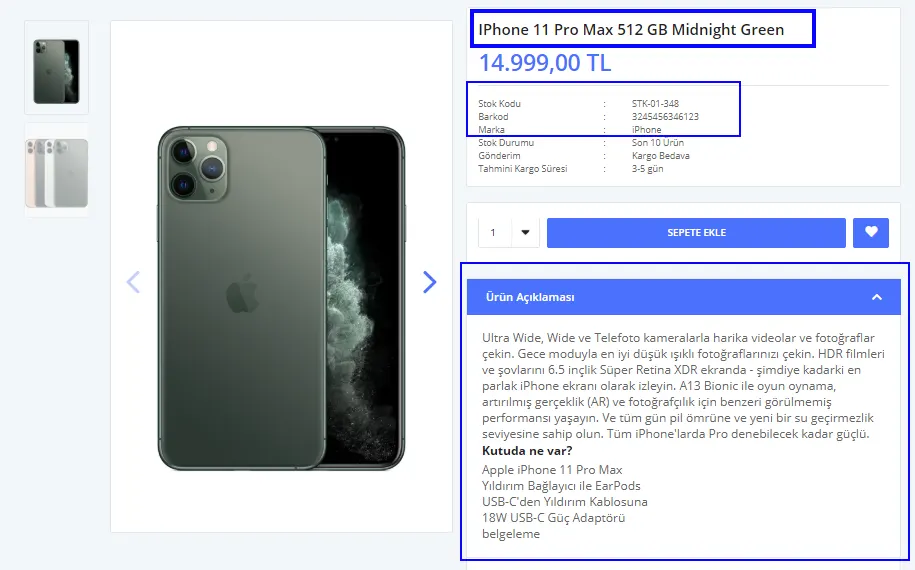
Rellenemos los campos Nombre del producto y Descripción de acuerdo con nuestro producto.
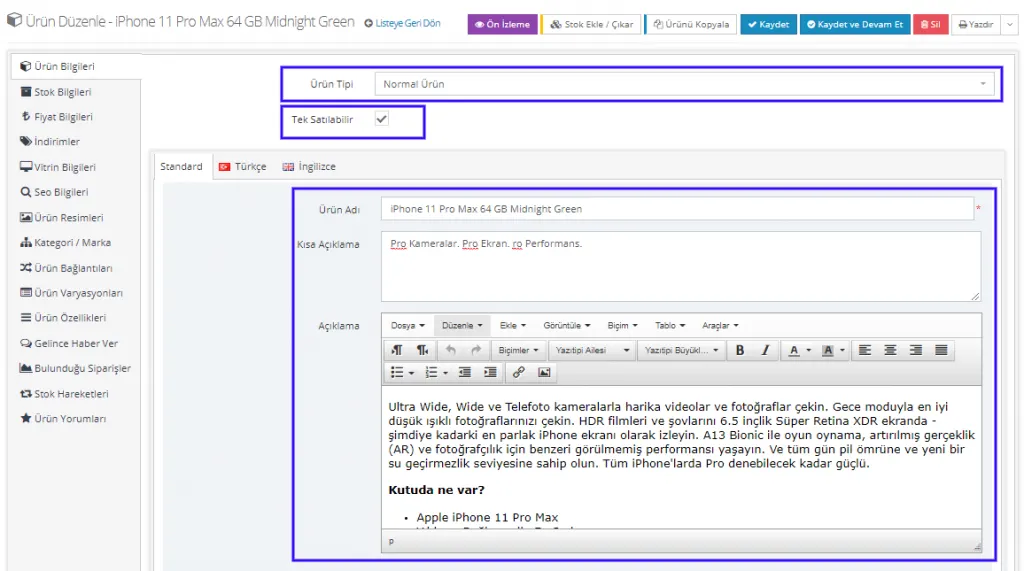
Después de editar los campos de descripción, continuemos con los demás campos.
Le recomendamos rellenar los campos Código de modelo, Código de stock, Código de barras y Código de ubicación en almacén. Si vende productos en marketplaces en particular, rellenar estos campos es ABSOLUTAMENTE muy importante.

Si desea añadir un proveedor para el producto que está agregando al sistema, puede seleccionar en este campo uno de los proveedores registrados en el sistema. Si no desea añadir ninguno, puede continuar seleccionando Ninguno.

Añadamos algunas etiquetas de producto a nuestro producto.

En el campo Términos de búsqueda, introduzcamos algunos términos pensando en el usuario que quiera buscar nuestro producto.

En el campo Nota del administrador podemos añadir cualquier información sobre el producto que solo nosotros veremos y que queramos anotar para no olvidarla.

Si el producto tiene una URL de vídeo, podemos añadirla en este campo. Si marcamos la opción Reproducción automática del vídeo activa, el vídeo cargado se reproduce automáticamente. Si no hay vídeo, puede dejar este campo vacío.
Marquemos la opción Permitir reseñas para que los clientes puedan valorar el producto. Como nuestro producto es un dispositivo electrónico, pasemos por alto el campo Mostrar tabla de tallas sin marcarlo.

Si desea establecer una fecha de validez para su producto, puede editarla en este campo. En este ejemplo, sin embargo, no definiremos ningún plazo. Seleccionemos Activo para el producto y continuemos con los demás campos.

Hagamos clic en el botón Guardar y continuar. Ahora veamos una vista previa de cómo se muestran estas ediciones en la página del producto.
Información de stock
Queremos que el sistema haga el seguimiento del stock del producto. Por lo tanto:
Método de gestión de stock: Hacer seguimiento del stock
Movimientos de stock: Registrar movimiento de stock
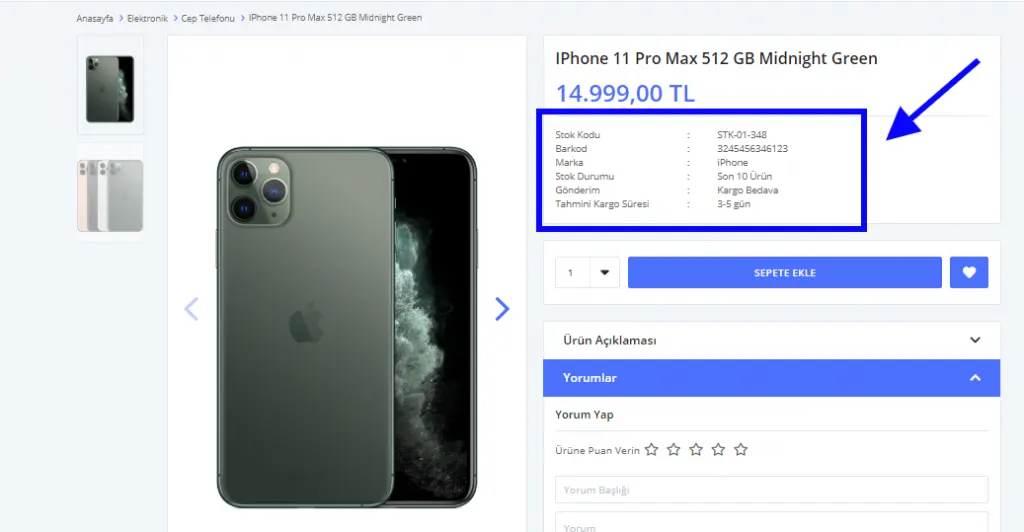
Hemos seleccionado Mostrar estado del stock y Mostrar cantidad en stock. De este modo, los clientes podrán ver el estado del stock y cuántas unidades hay disponibles. Sin embargo, si tiene muchos productos en stock, puede desactivar Mostrar cantidad en stock. Mientras que Últimas 5 unidades llama la atención, mostrar últimas 50 unidades en stock no sería adecuado desde el punto de vista de las estrategias de marketing.

Si hacemos clic en Desactivar producto para cuando se agote el stock, los clientes no podrán ver el producto agotado. Con la opción No hacer nada, aparece la etiqueta Agotado sobre el producto sin stock. Hagamos una selección y continuemos.
Configuremos el sistema para que se notifique al administrador cuando queden solo tres unidades. Escribamos 3 en el campo Notificar al administrador por debajo de la cantidad.
Dejemos la opción «Avisarme cuando esté disponible» como Activa para que los clientes reciban un aviso cuando el producto vuelva a tener stock.
Podemos añadir al producto una cantidad de venta mínima y una máxima. También puede continuar sin realizar ningún cambio.
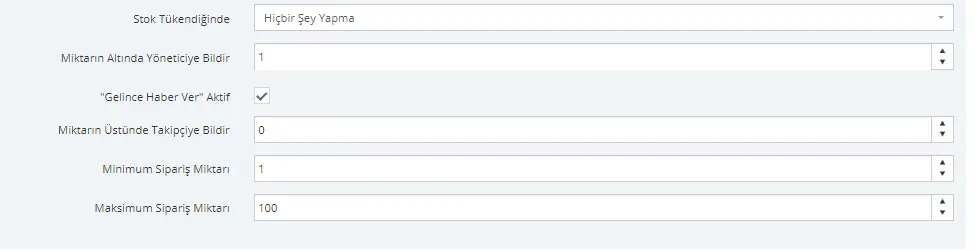
Para nuestro producto podemos seleccionar Envío gratuito. También podemos establecer un coste de envío adicional. Con la selección de un plazo de entrega podemos informar a los clientes. Continuemos realizando las selecciones adecuadas para el producto.

Hagamos clic en el botón Guardar y continuar. Ahora veamos cómo se reflejan las ediciones de stock en la página del producto:
Información de precios
En el área de Información de precios, introduzcamos el precio de compra, el precio de lista y el precio de venta. Si queremos aplicar precios distintos para diferentes marketplaces, podemos usar los tipos de precio. Si no queremos precios diferenciados, podemos dejar estos campos vacíos.
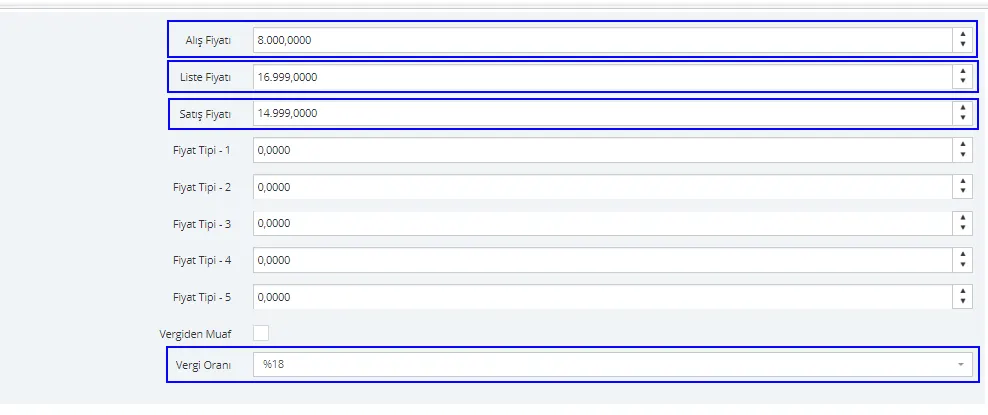
Hemos introducido precios de compra y de lista representativos para el producto. Usted puede continuar introduciendo los valores reales de su producto. Hagamos clic en el botón Guardar y continuar y veamos cómo se reflejan estas ediciones en la página del producto:
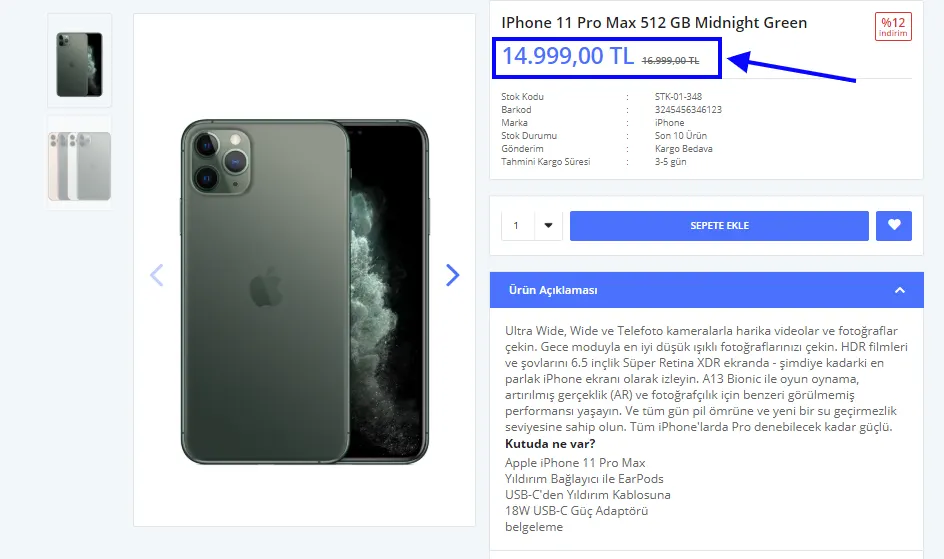
Como puede ver, el precio de lista aparece tachado. El precio de compra, en cambio, no se mostró al cliente.
Descuentos
Mencionamos que esta área contiene los descuentos definidos para los productos. Si queremos asignar uno de estos descuentos al producto, podemos marcar la casilla justo al lado. Si no queremos asignarlo, podemos dejar esta área en blanco.
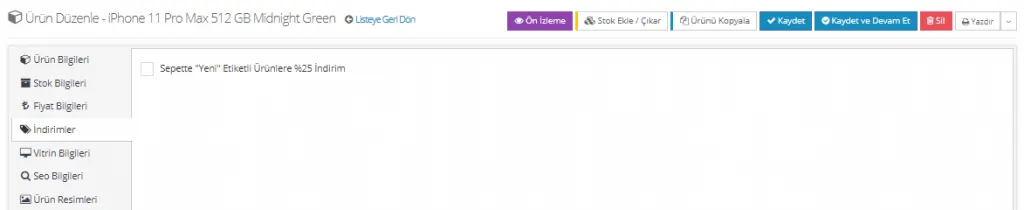
También podemos añadir al producto, más adelante, los descuentos que definamos desde Gestión de campañas >> Descuentos. O bien, con las selecciones que hagamos en el área de Requisitos, podemos crear descuentos adecuados para este producto. Para más detalles, consulte: Descuentos
Información de escaparate
Si desea que el producto que ha añadido aparezca en una de las áreas de escaparate, puede hacer una selección. Si no desea añadirlo, puede dejar este campo vacío.
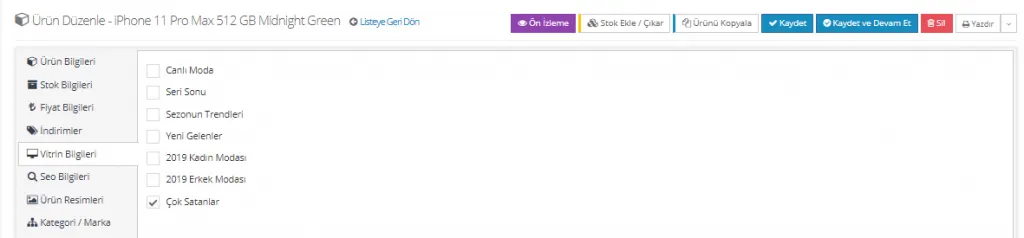
Después de hacer la selección, hagamos clic en Guardar y continuar.
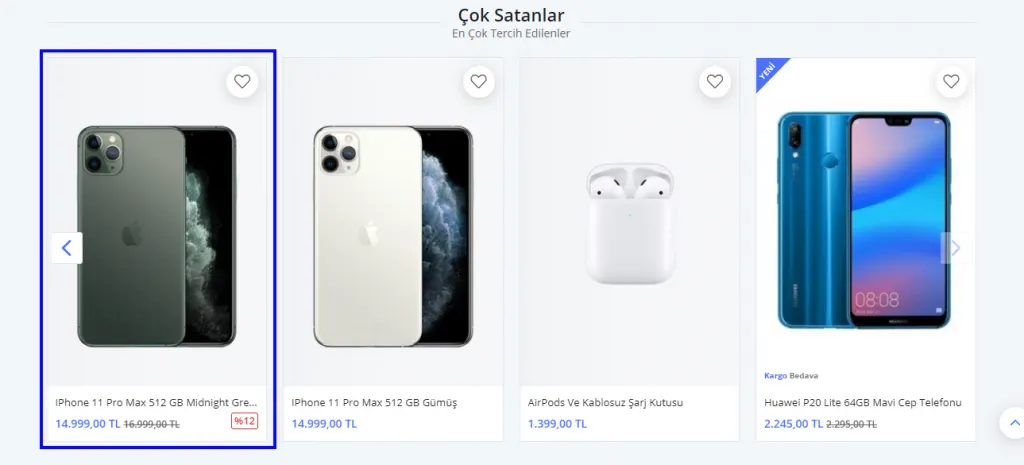
Nuestro producto ya aparece en el escaparate de Más vendidos de la página de inicio.
Información SEO
Añadamos también la información SEO para aumentar el número de visitantes orgánicos de nuestro producto.
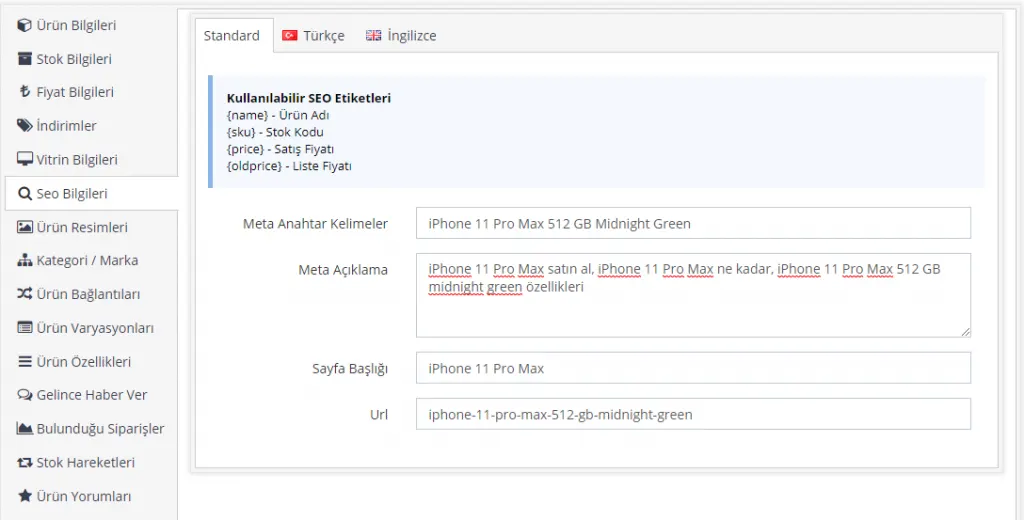
Para saber a qué debe prestar atención al editar la información SEO, consulte: Añadir un nuevo producto>> Información SEO
Imágenes del producto
En nuestras imágenes revisamos el producto con sus imágenes ya añadidas para que se entienda mejor. Cuando añada imágenes de producto desde cero, haga clic en el área Imágenes del producto del panel y añada las imágenes del producto con el método Arrastrar y soltar o haciendo clic en el botón Subir.
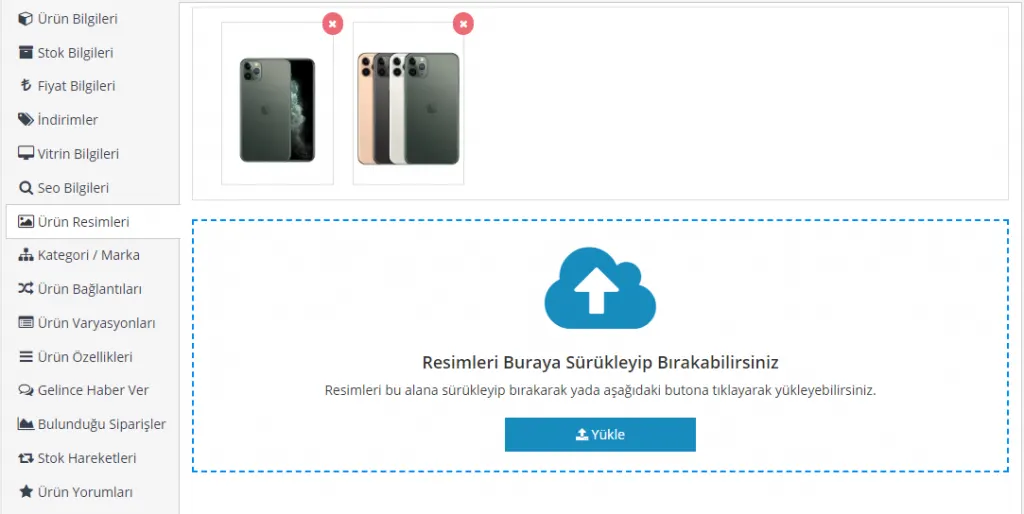
Después de añadir las imágenes, puede continuar haciendo clic en el botón Guardar y continuar.
Categoría / Marca
Para añadir una categoría y una marca al producto, hacemos clic en el botón Añadir nuevo registro y hacemos una selección distinta para la categoría y para la marca.
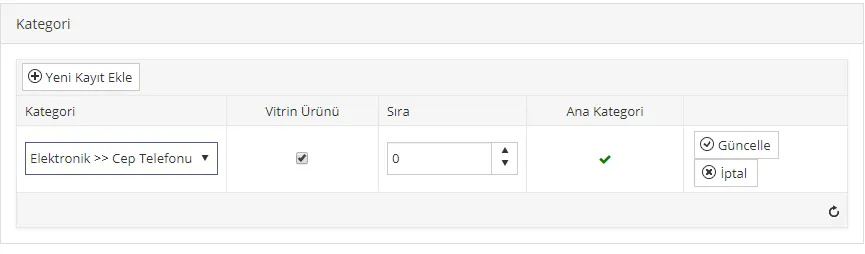
Para poder añadir una categoría desde esta área, dicha categoría debe haberse añadido previamente al sistema. Para más detalles sobre este tema, consulte: Gestión de categorías
Aplicamos un procedimiento similar al añadir una marca. De nuevo, si la marca no está registrada en el sistema, no podremos realizar esta operación, por lo que primero debe añadirse al sistema. Para más detalles, consulte: Gestión de marcas
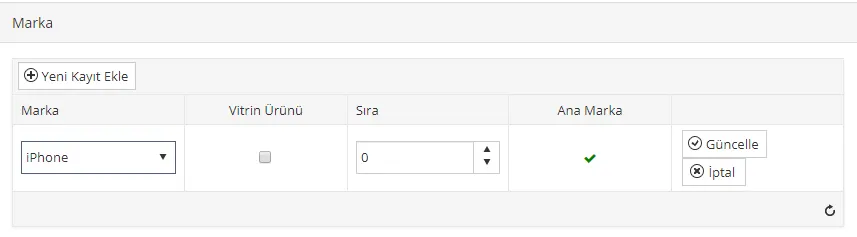
Desde estos campos puede definir su producto como producto de escaparate. De este modo, el producto se muestra en el área Productos de oportunidad de la página de la categoría o marca. Puede establecer el orden o elegir la marca/categoría como marca/categoría principal.
Tras realizar los cambios, pasemos al siguiente paso haciendo clic en el botón Guardar y continuar.
Vínculos de producto
Vínculos de producto es un área sumamente importante. Mediante Productos vinculados puede asociar al producto que ha cargado sus diferentes colores. Al añadir Productos similares, puede permitir que sus clientes exploren otras opciones desde el panel actual. Además, al definir Productos complementarios, puede hacer posible que sus clientes realicen compras adicionales estando en el carrito.
Productos vinculados
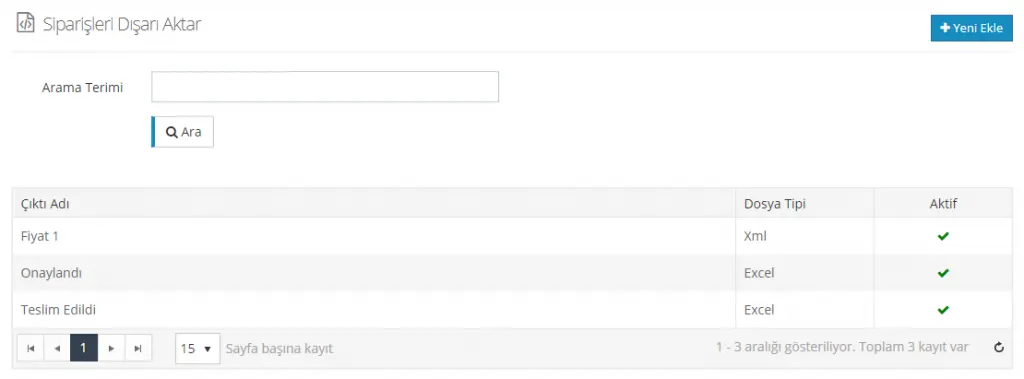
Añadamos los diferentes colores haciendo clic en el botón Añadir nuevo. También aquí recordamos que estos productos deben haberse añadido previamente al sistema. Si lo desea, puede configurar los ajustes de vinculación una vez añadidos todos los productos. En este ejemplo, los demás colores ya estaban añadidos al sistema, así que continuemos:
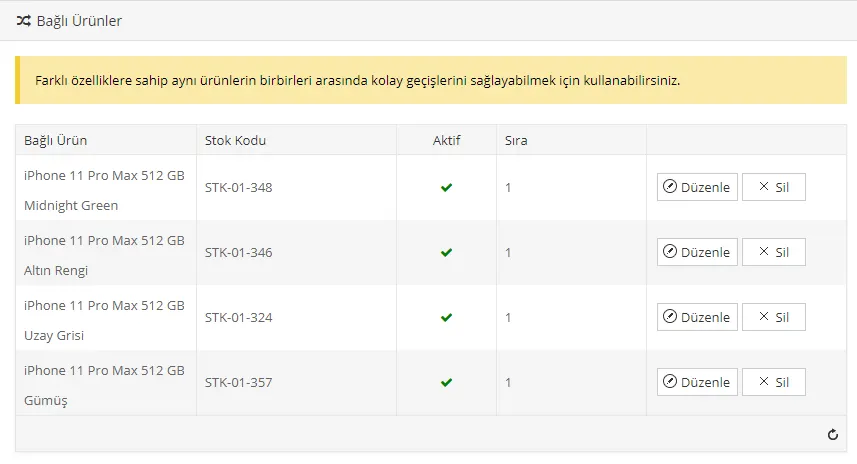
Al hacer clic en el botón Vincular entre sí los productos añadidos, hemos vinculado todos los productos entre sí. Sin embargo, recordamos que esta operación debe repetirse para cada producto.

Ahora, tras este cambio, echemos un vistazo a nuestra página de producto para ver cómo se refleja:
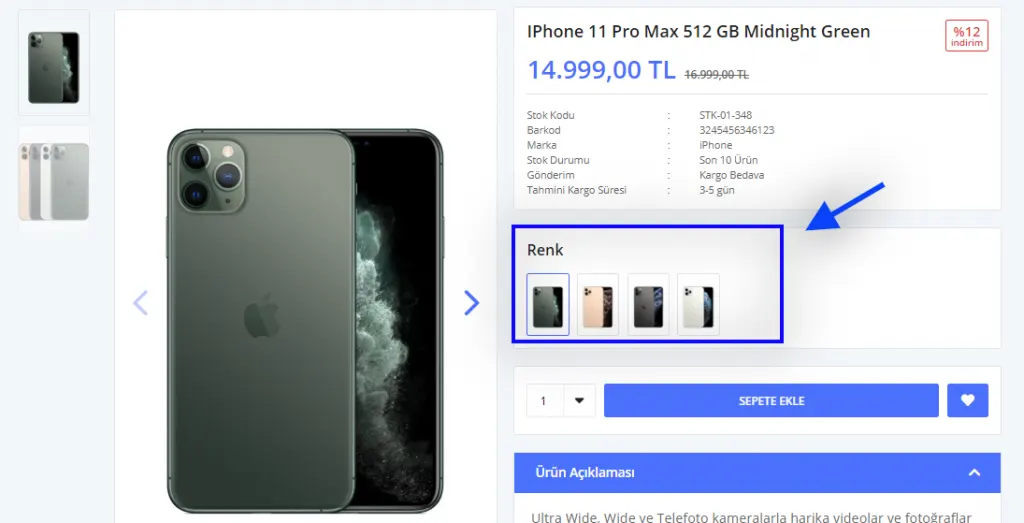
Como puede ver, hemos vinculado fácilmente desde esta área nuestros productos con las mismas características en diferentes colores. Ahora sus clientes podrán ver con facilidad los demás colores mientras examinan el producto.
Productos similares
Al añadir a esta área productos similares de la misma categoría o marca, puede facilitar que sus clientes accedan a otras alternativas. Haciendo clic en el botón Añadir nuevo puede elegir entre los productos ya guardados en el sistema y, más adelante, editar este producto seleccionándolo en el área Gestión de productos.
Hemos hecho clic en la opción Vincular entre sí los productos añadidos. Sin embargo, recordamos que esta operación debe repetirse cada vez que se añada un producto.
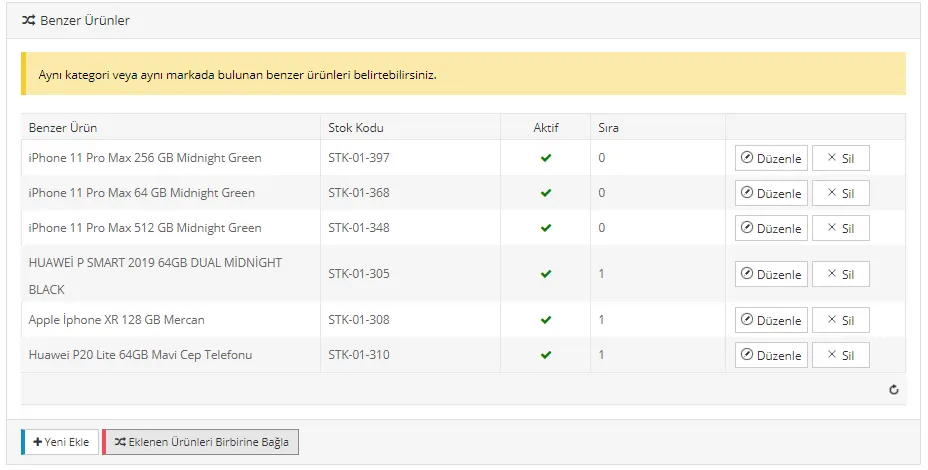
Veamos ahora cómo se refleja en la página de producto el ajuste de Productos similares:
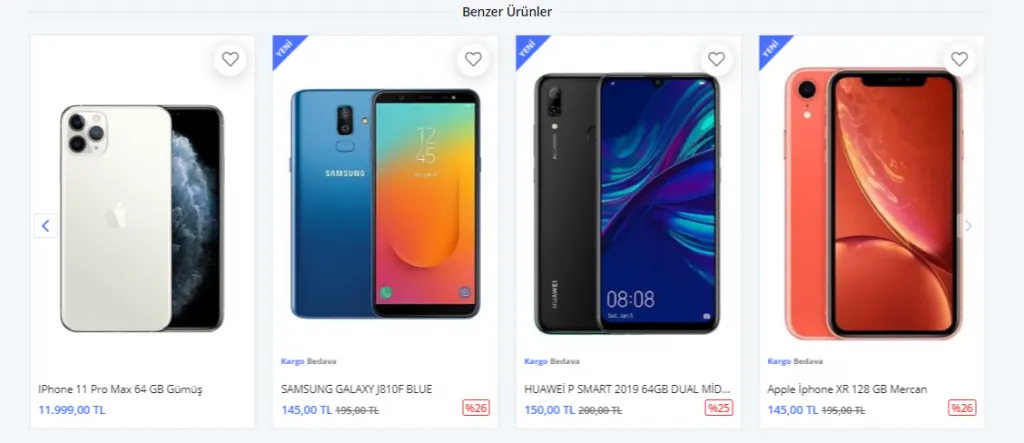
En esta área, además de los productos que hemos añadido al sistema, también se mostrarán los productos de la marca y la categoría asignadas al producto, ya que el sistema los asigna.
Productos complementarios
Los productos complementarios aparecen cuando sus clientes añaden el producto al carrito. Les sugieren productos adicionales que podrían necesitar. Es importante porque es la última fase de la compra: anima al cliente que ya está listo para comprar a comprar más. Por supuesto, es fundamental que los productos que añada aquí estén relacionados con el producto comprado e incluso lo complementen. Los productos que pueden comprarse juntos aumentan la probabilidad de venta.
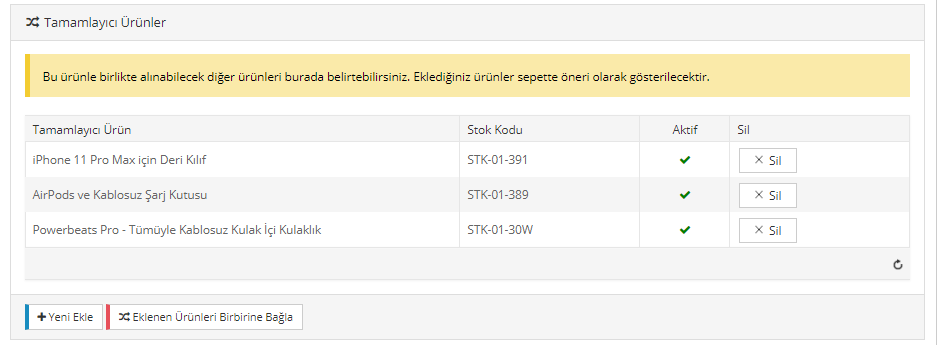
Ahora hagamos clic en el botón Guardar y continuar y veamos cómo se muestran estos productos en el carrito:
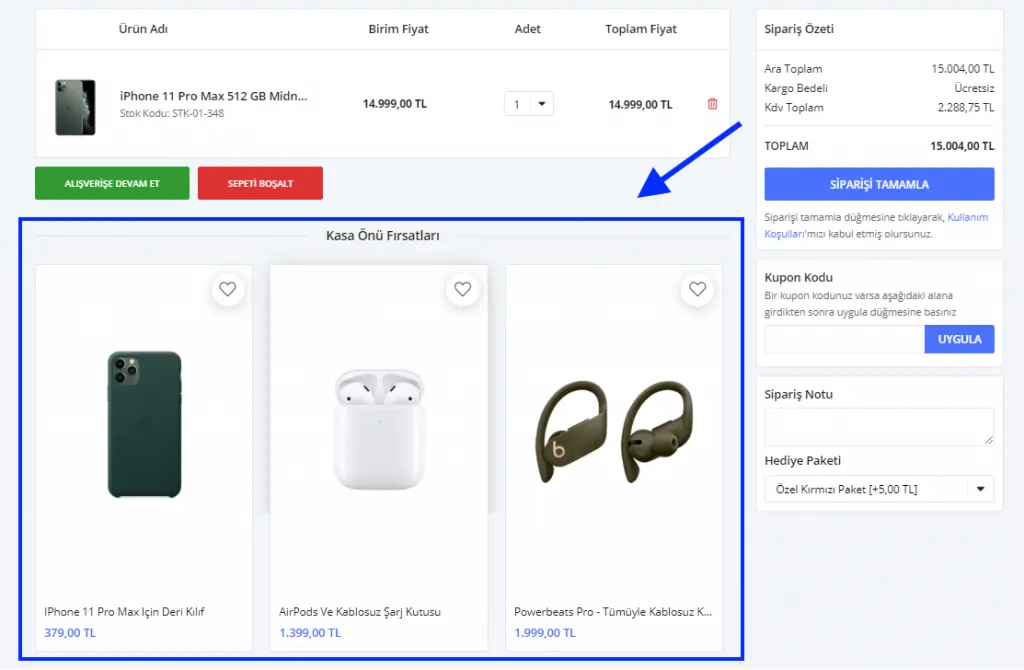
Como puede ver, los productos que añadimos al área Productos complementarios se presentaron a los clientes como Oportunidades antes de pagar. Si sus clientes desean ver o comprar estos productos, pueden seleccionarlos fácilmente desde esta área.
Una vez completados los cambios, pasemos a una nueva área haciendo clic en el botón Guardar y continuar.
Variantes de producto
Si su producto es un artículo textil, en esta área podemos seleccionar una variación de talla para realizar fácilmente el seguimiento del stock de dicho producto. Sin embargo, algunos productos no tienen variaciones, como ocurre con un teléfono móvil. Por este motivo, omitimos esta área y continuamos con la edición. Para obtener información detallada sobre las variaciones de producto, consulte Añadir un nuevo producto: Variaciones de producto
Características de los productos
Esta área está pensada para los clientes orientados a resultados que no quieren dedicar mucho tiempo al sitio de compras. Si define con claridad las características de su producto, sus clientes podrán actuar fácilmente según estas búsquedas.
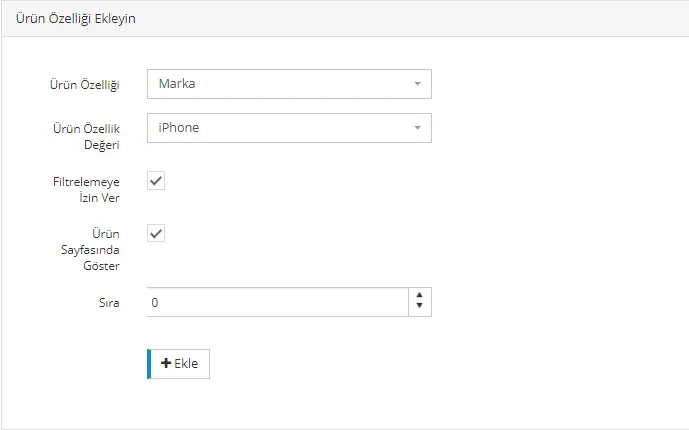
Para las demás características del producto, hagamos también selecciones del área Características que se definió previamente en el sistema.
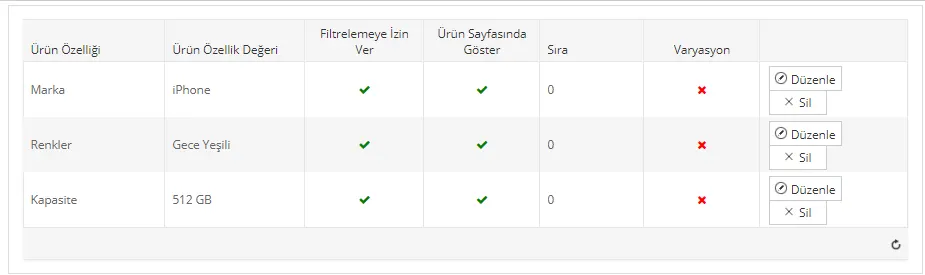
De este modo, los clientes que quieran filtrar productos en su sitio verán este producto listado directamente cuando indiquen las características.
Una vez completados todos los cambios, hacemos clic en el botón Guardar y continuar.
Añadir / retirar stock
Hemos editado la información de nuestro producto. Sin embargo, si no añadimos stock, el producto se mostrará como Agotado. Por ello, es imprescindible añadir stock haciendo clic en el botón Añadir / retirar stock, situado en la parte superior derecha del panel.
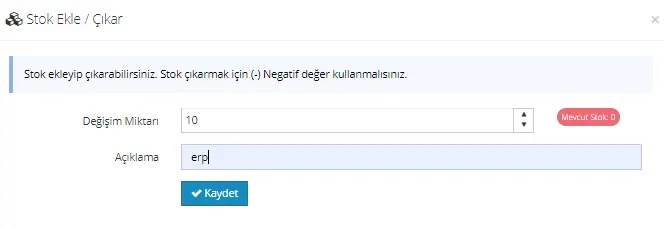
Tras introducir la cantidad de stock, finalizamos la operación haciendo clic en el botón Guardar.
Desde este panel podemos acceder ahora a la lista de clientes que siguen nuestro producto con la opción Avisarme cuando llegue, a los pedidos en los que figura el producto, a sus movimientos de stock y a sus comentarios del producto.
Para ello, solo tenemos que localizar nuestro producto en Catálogo >> Gestión de productos >> Lista de productos.
Ahora que todos los cambios están completos, podemos hacer clic en el botón Guardar y volver a la página Lista de productos.
¡Así de sencillo!
Para aprender a añadir un producto con número de serie, haga clic aquí.
Para aprender a añadir un producto agrupado (conjunto), haga clic aquí.