Configuración
Gestión de recursos de idioma
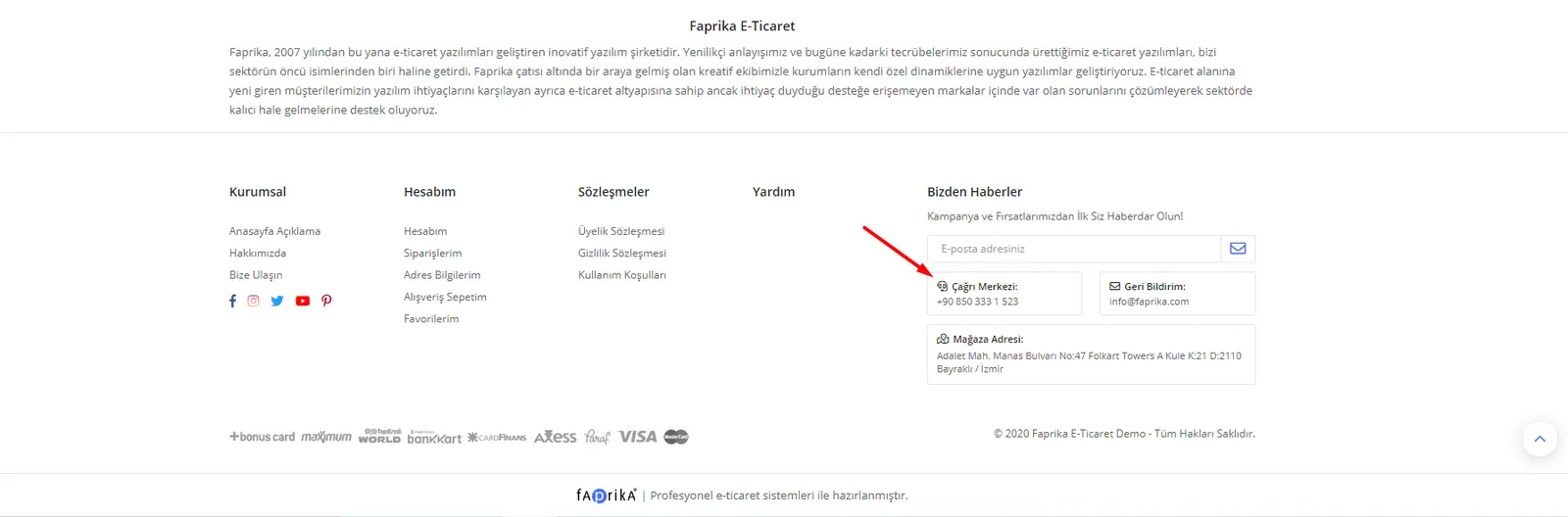
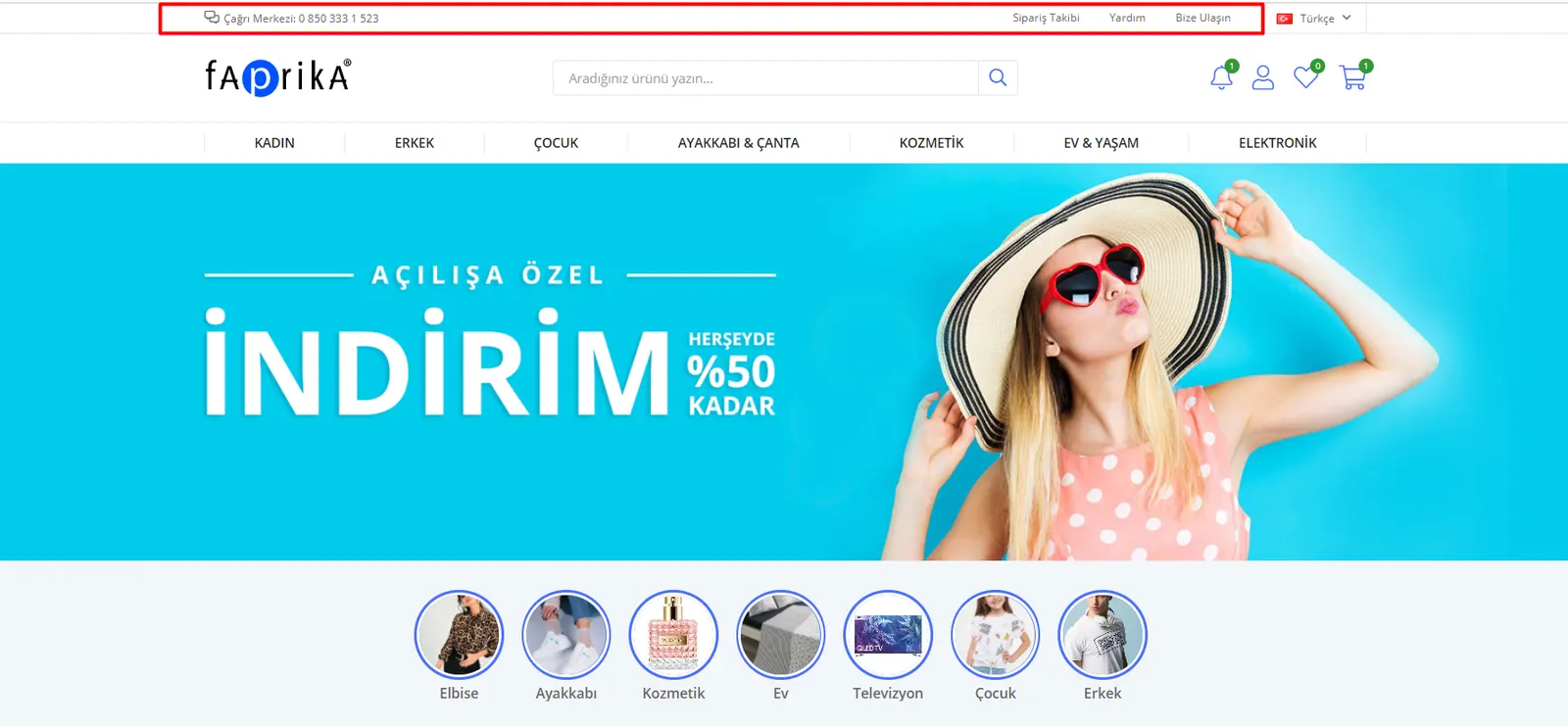
¿Qué son los recursos de idioma y a qué áreas del sitio corresponden? Son las zonas de texto que usted ve y que pertenecen al idioma predeterminado de su sitio (turco). Faprika nos permite modificar estas áreas. Veámoslas en algunas páginas. Por ejemplo, «Centro de llamadas», «Seguimiento de pedidos», «Ayuda» y «Contáctenos» en la parte superior de la página de inicio
¿Qué son los recursos de idioma y a qué áreas del sitio corresponden?
Son las zonas de texto que usted ve y que pertenecen al idioma predeterminado de su sitio (turco). Faprika nos permite modificar estas áreas. Veámoslas en algunas páginas.
Por ejemplo, «Centro de llamadas», «Seguimiento de pedidos», «Ayuda» y «Contáctenos» en la parte superior de la página de inicio
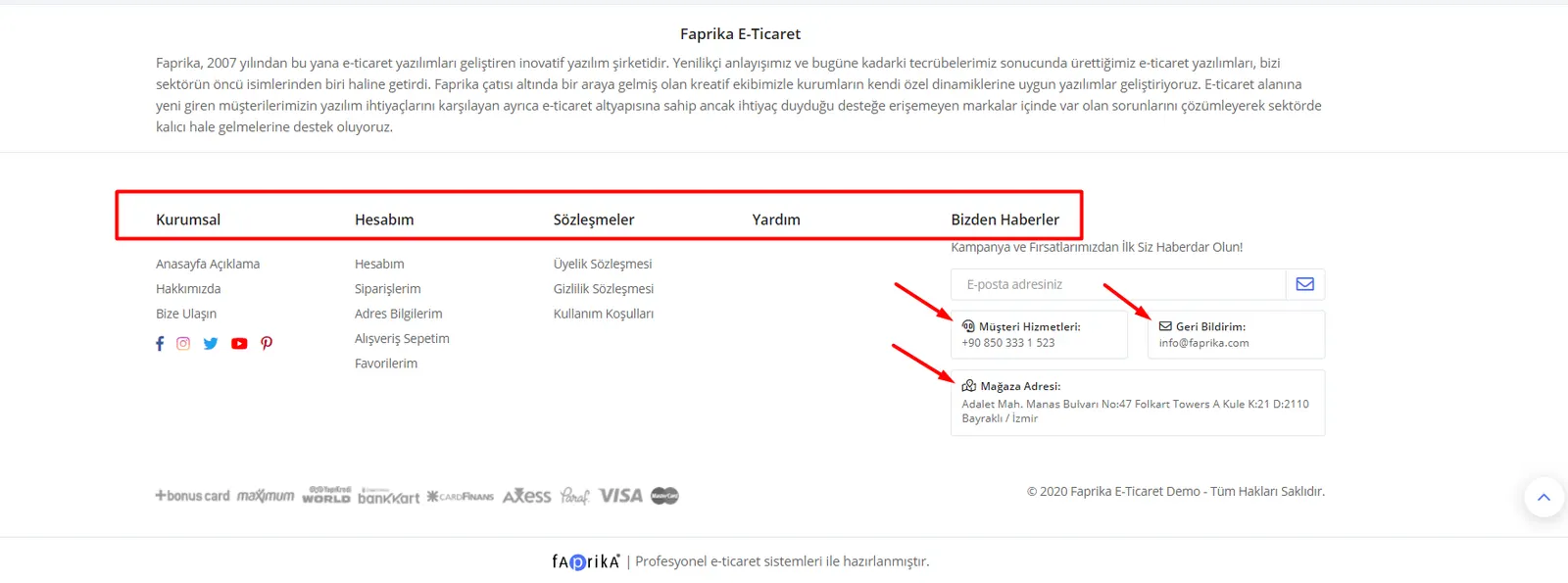
«Corporativo», «Mi cuenta», «Acuerdos», «Ayuda», «Noticias nuestras», «Servicios al cliente», «Dirección de la tienda» y «Comentarios» en la zona del pie de página
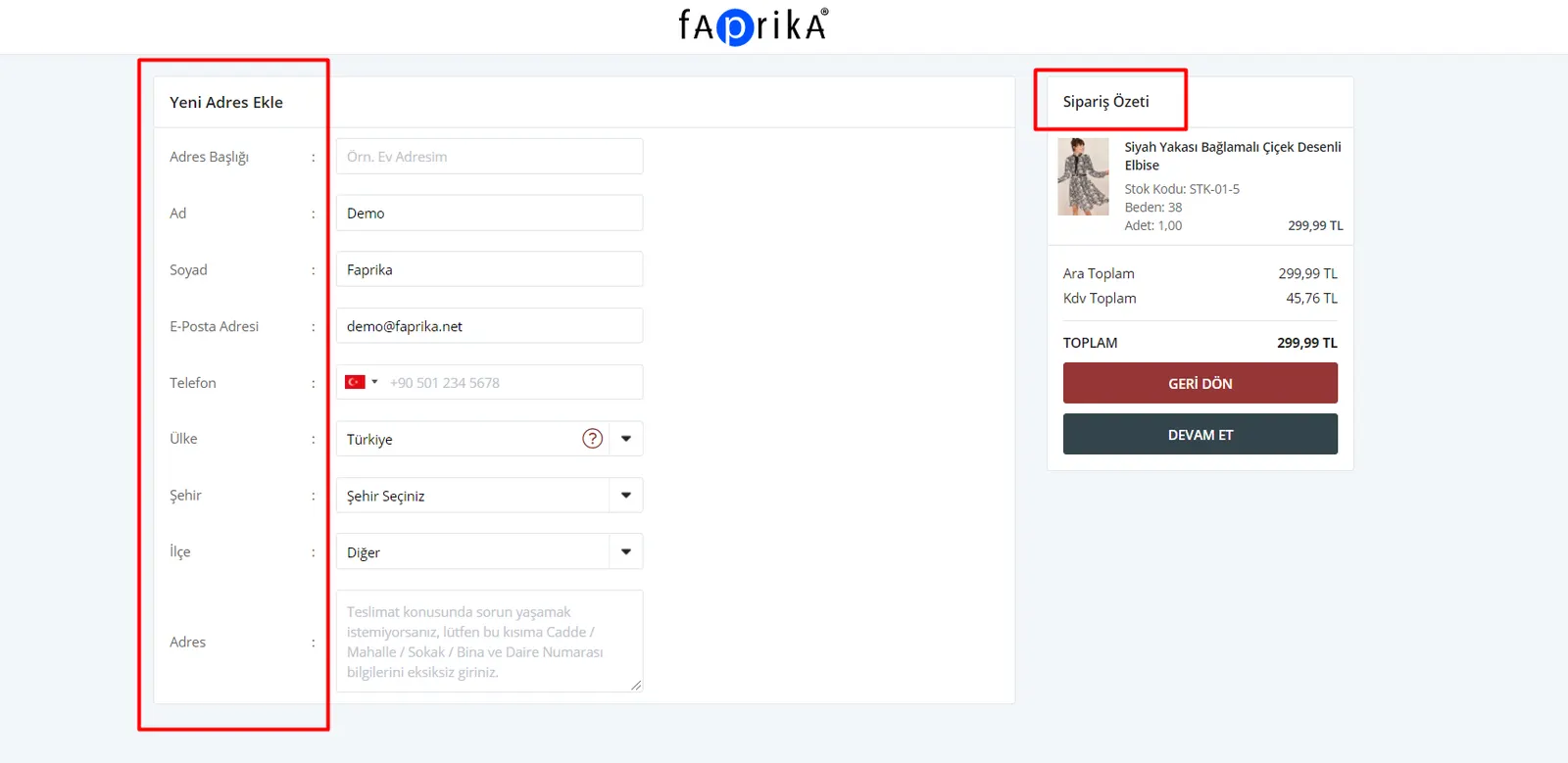
En la pantalla del pedido, en la sección Añadir nueva dirección, hay campos como «Añadir nueva dirección», «Título de la dirección», «Nombre», «Apellidos», «Dirección de correo electrónico», «Teléfono», «País», «Ciudad», «Distrito» y «Dirección».
¿Cómo se editan los recursos de idioma?
Sigamos los pasos «Configuración >> Idioma», supongamos que el idioma que usa su sitio es el turco y entremos en el apartado «Turco».
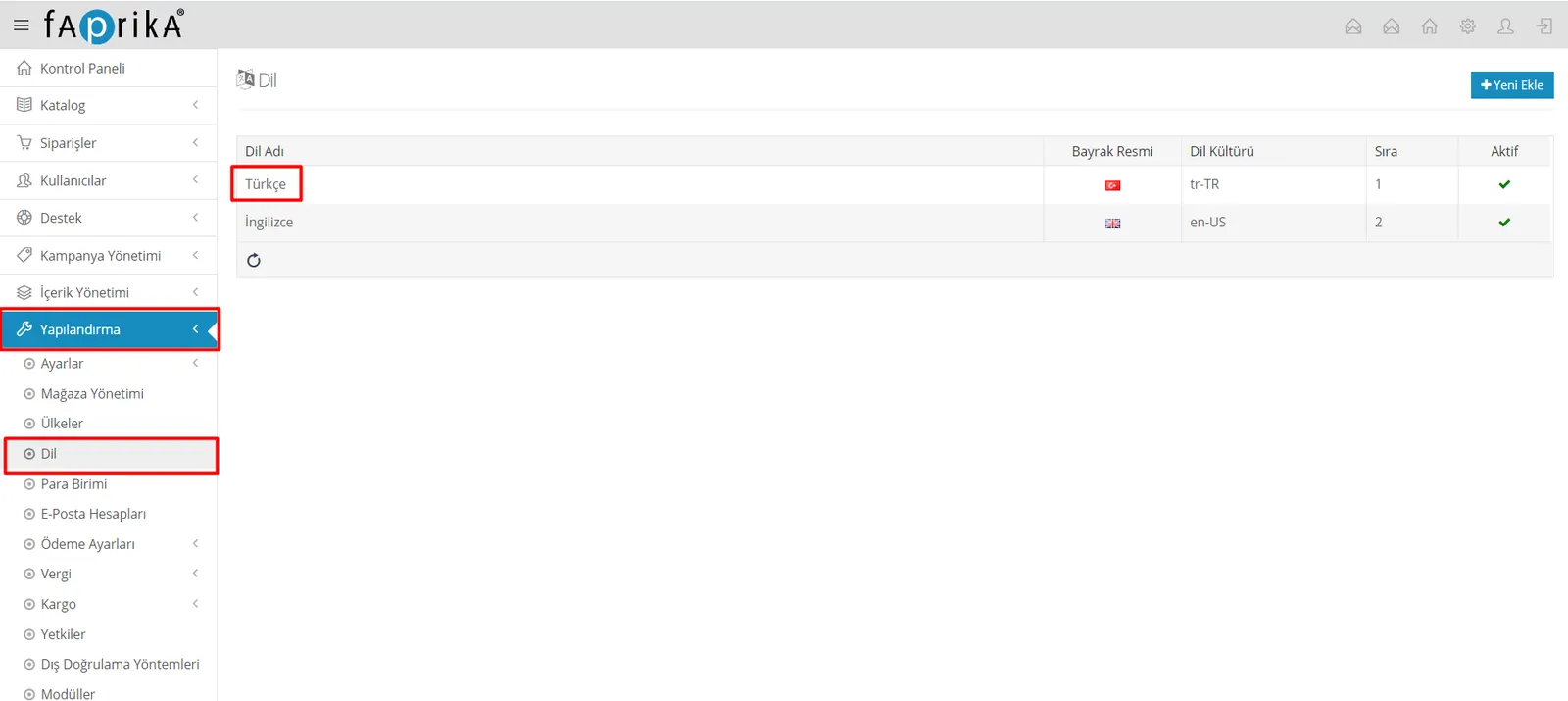
A continuación, entremos en el área «Recursos de idioma».
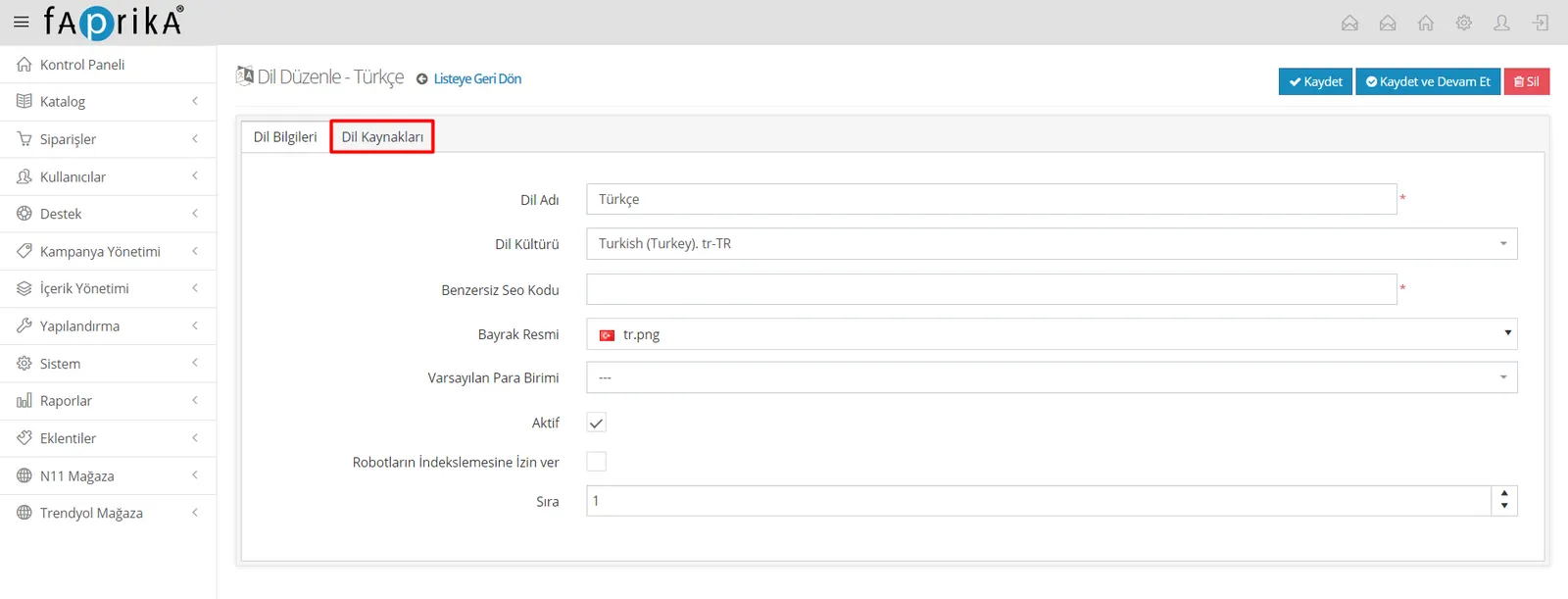
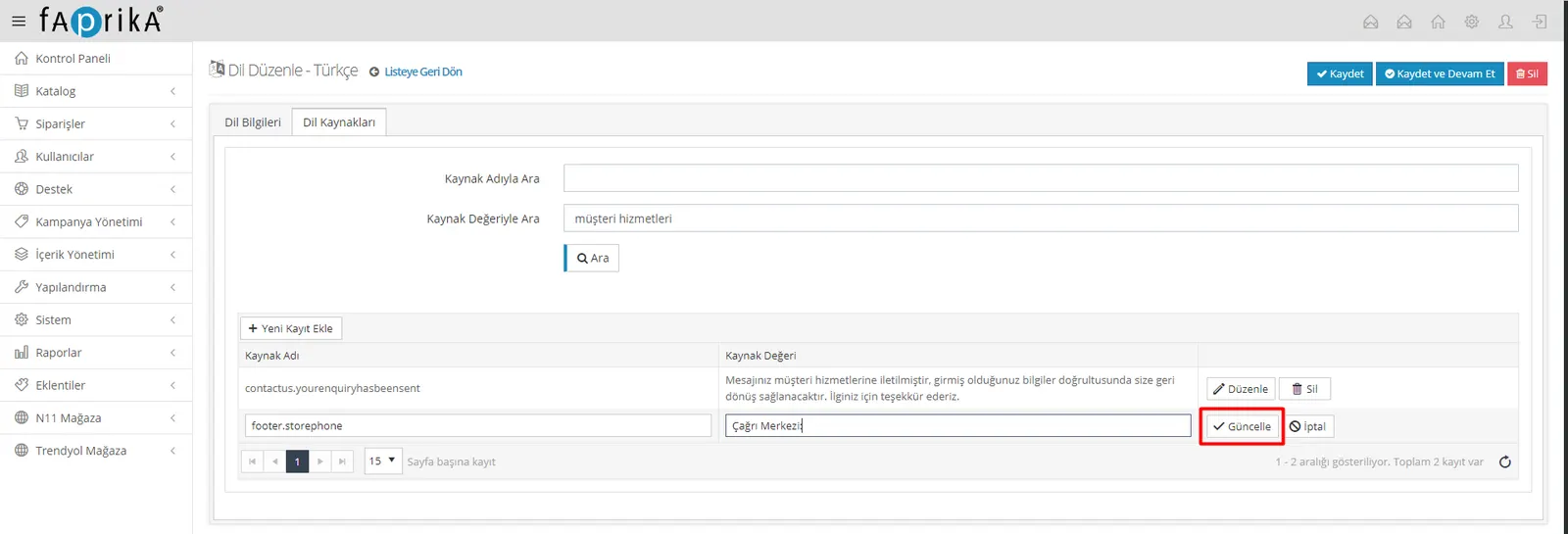
Las áreas que acabamos de examinar juntos aparecen en esta página en la columna «Valor del recurso». La columna «Nombre del recurso» contiene los códigos internos de estos valores de texto. Es decir, si queremos modificar una de estas áreas, basta con buscar el texto correspondiente en «Buscar por valor del recurso» y editarlo.
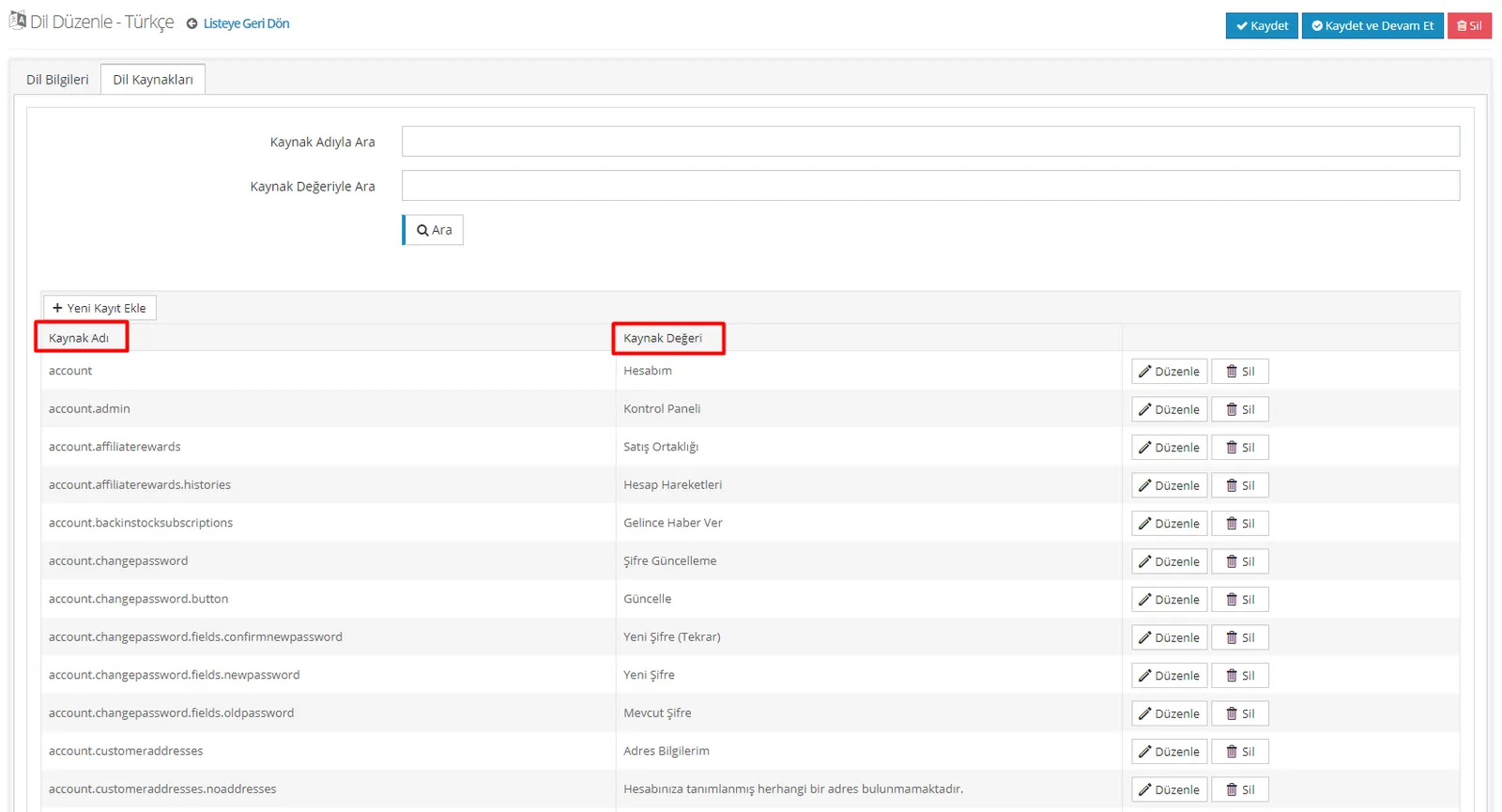
Supongamos que queremos modificar el texto «Servicios al cliente» en la zona del pie de página. Tras escribir «Müşteri Hizmetleri» en el campo «Buscar por valor del recurso» y buscar, hagamos clic en «Editar» y cambiemos el nombre a Centro de llamadas.
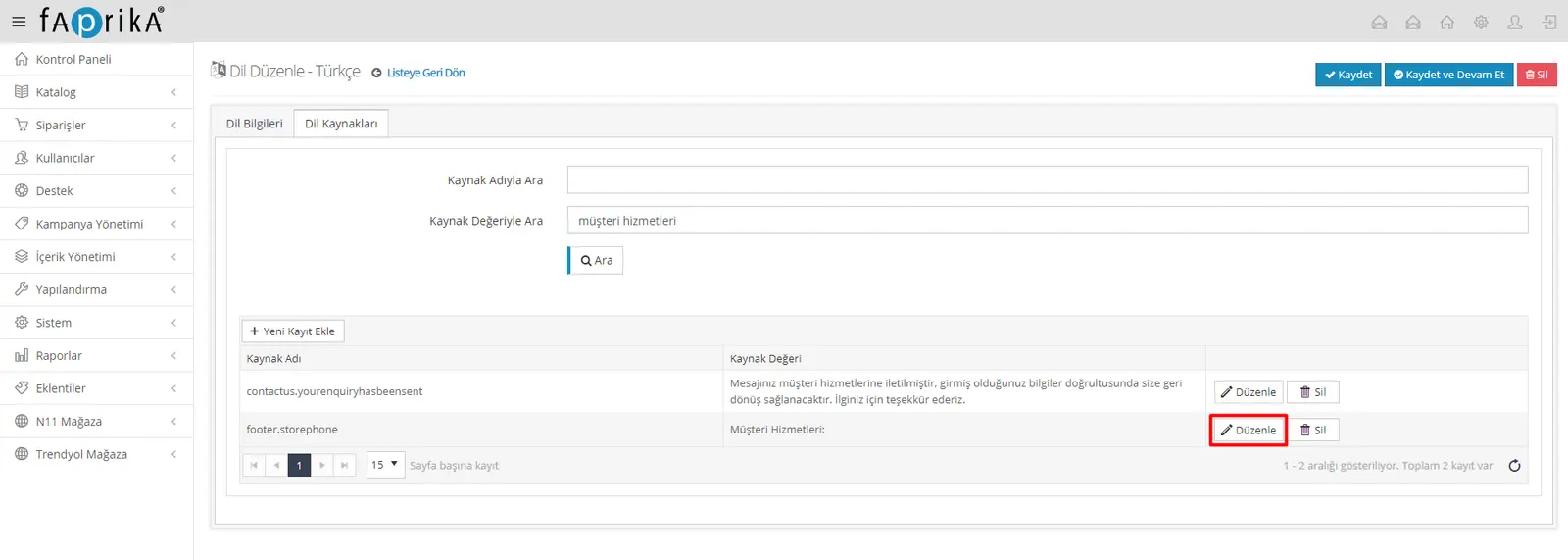
Hagamos clic en «Actualizar» y pulsemos el botón «Guardar».
Veamos cómo se ve en el sitio el cambio que hemos realizado.