Herramientas/Equipamiento
¿Cómo configurar Gmail?
En esta guía aprenderá paso a paso cómo integrar con Gmail la cuenta de correo electrónico proporcionada por los servicios de infraestructura de comercio electrónico de Faprika. Gracias a su cuenta de correo de Faprika, que puede añadir fácilmente a su cuenta de Gmail, llevará la gestión del correo electrónico de su empresa a un nivel superior.
¿Cómo añadir una cuenta de correo a su buzón de Gmail?
Gmail es uno de los servicios más populares del mundo para la gestión del correo electrónico. Entonces, ¿cómo puede añadir y gestionar otra cuenta de correo electrónico en su buzón de Gmail? En esta guía le ofrecemos una explicación paso a paso de cómo utilizar sin problemas en su buzón de Gmail las cuentas de correo electrónico proporcionadas por Faprika comercio electrónico.
De este modo, podrá utilizar fácilmente en Gmail el servicio de correo electrónico que obtiene de la infraestructura de comercio electrónico de Faprika, enviar sus mensajes desde Gmail y revisar en Gmail sus correos electrónicos entrantes. Al añadir sus distintas cuentas de correo electrónico a su cuenta de Gmail, disfrute de la comodidad de gestionar todo su tráfico de correo electrónico desde una sola plataforma.
¡Empecemos!
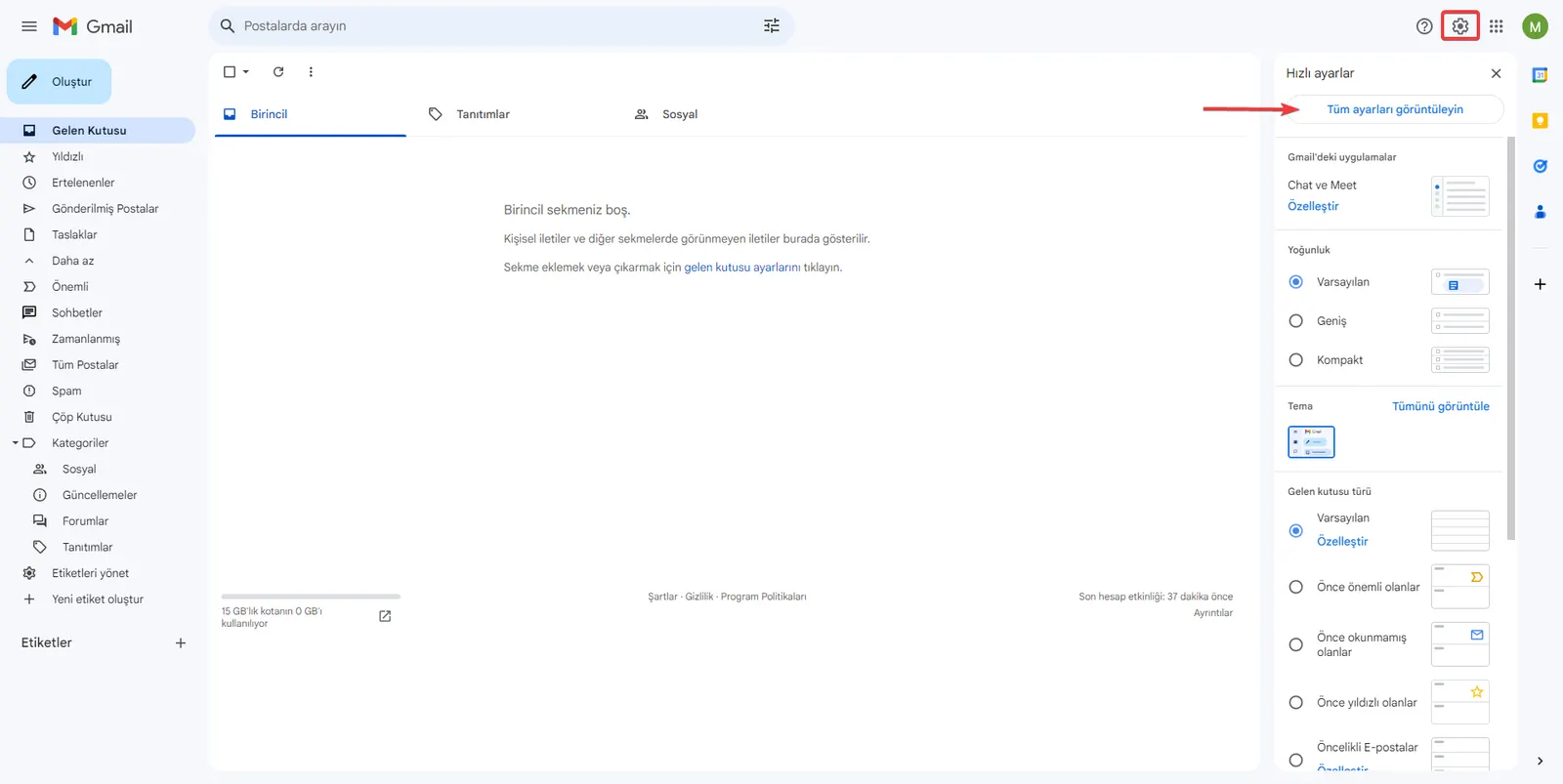
Para configurar Gmail, acceda primero a su cuenta de Gmail existente a través de «gmail.com». Después de iniciar sesión en su cuenta, busque y haga clic en el botón «Configuración» de la pantalla principal que aparece. Continúe seleccionando la opción «Ver todos los ajustes» en el menú que se abre. Esta etapa es el primer paso para empezar a integrar su cuenta de correo electrónico con Gmail.
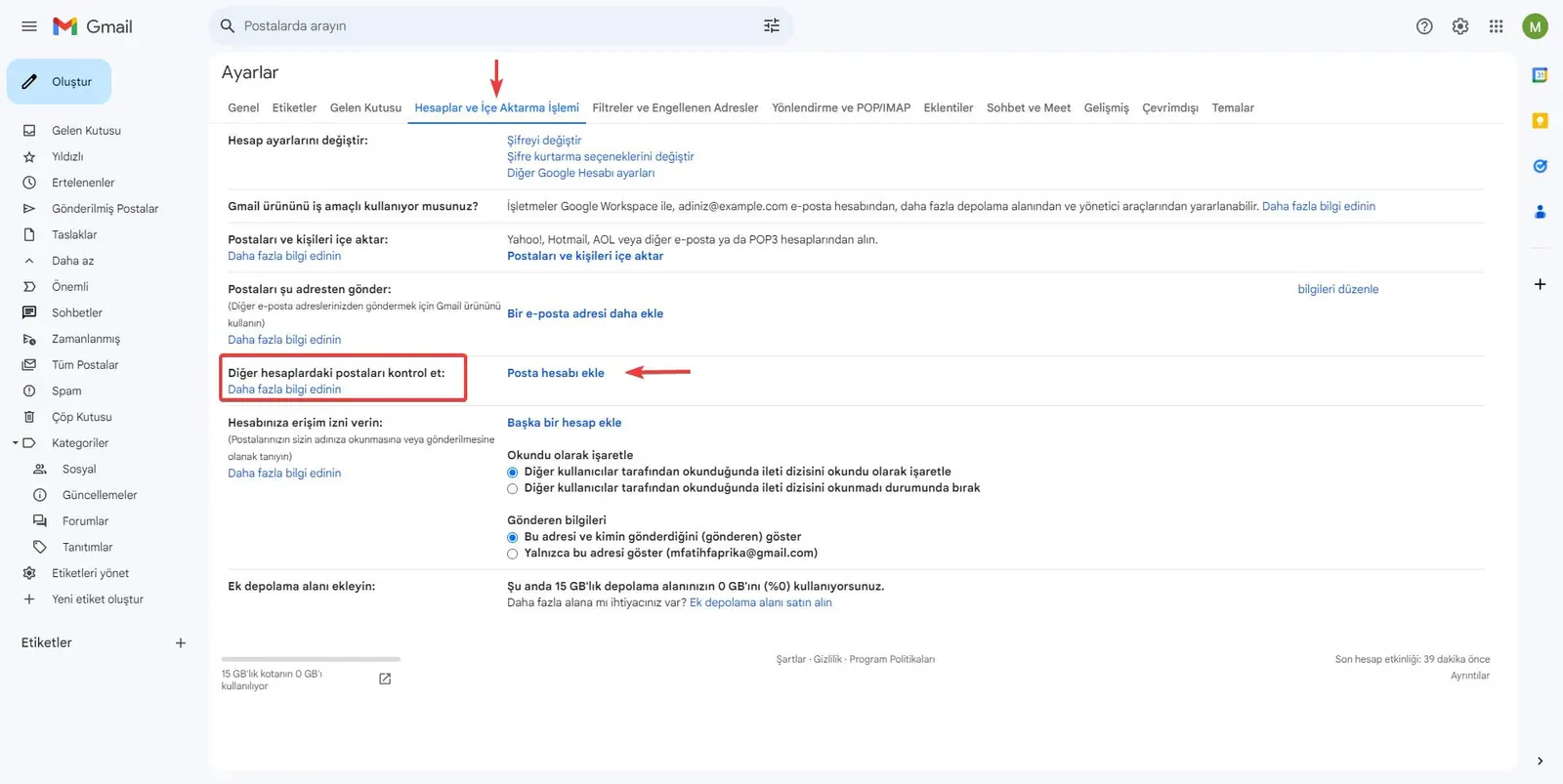
Desde el menú «Configuración» accederá a la sección «Cuentas e importación». En esta sección verá el encabezado «Consultar el correo de otras cuentas». Haga clic en el botón «Añadir una cuenta de correo» situado junto a este encabezado para añadir aquí la cuenta de correo electrónico que obtuvo del servicio de infraestructura de comercio electrónico de Faprika. Así se acerca un paso más a gestionar sus otras cuentas de correo electrónico desde su cuenta de Gmail.
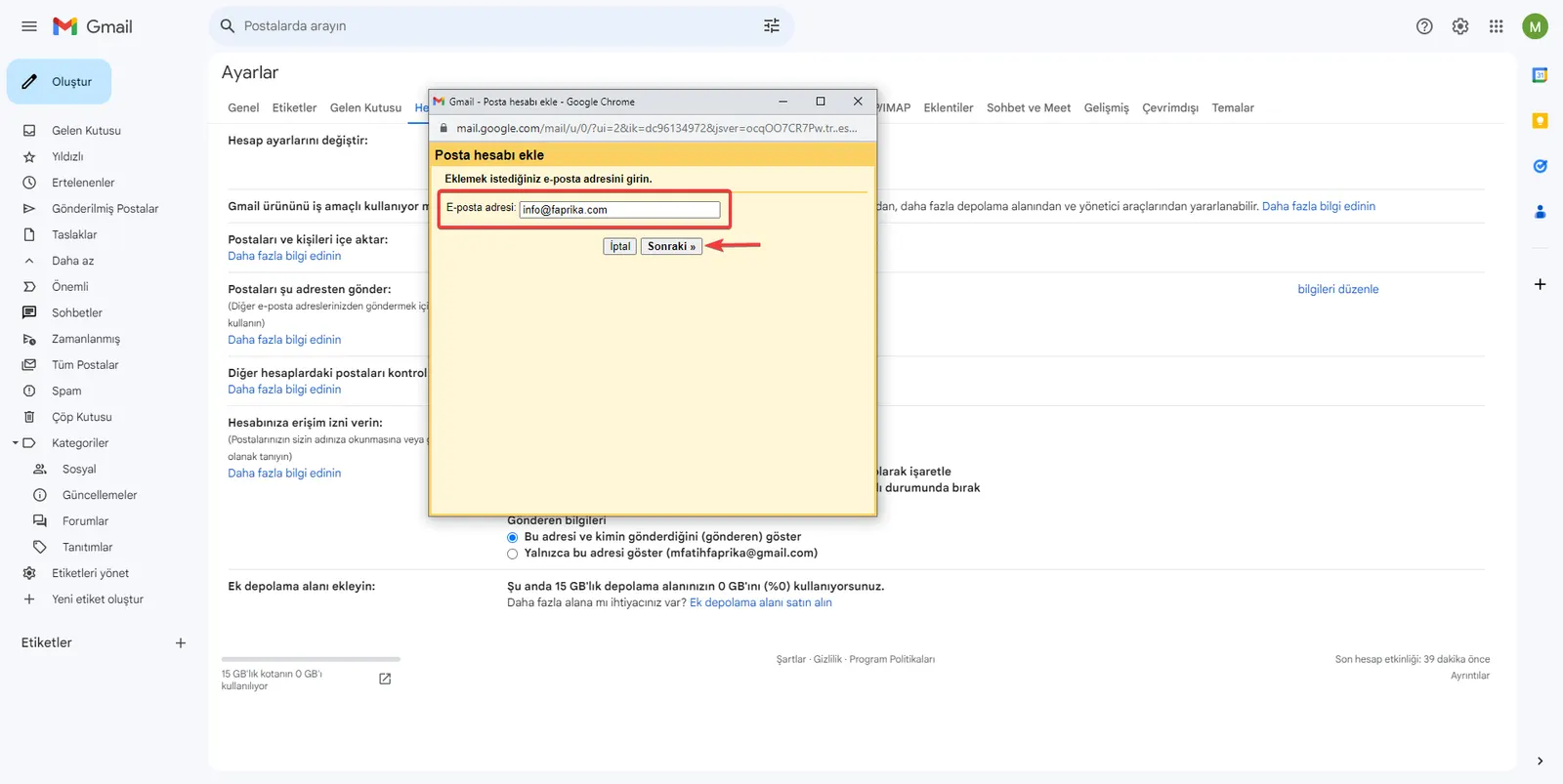
Añadir una cuenta de correo: Llegará a la sección «Añadir una cuenta de correo». Introduzca aquí su dirección de correo electrónico para añadir la cuenta de correo electrónico obtenida de los servicios de infraestructura de Faprika comercio electrónico. Después de introducir correctamente su dirección de correo electrónico, continúe haciendo clic en el botón «Siguiente». Esto le permite pasar a la siguiente etapa del proceso de integración de su cuenta de correo electrónico con Gmail.
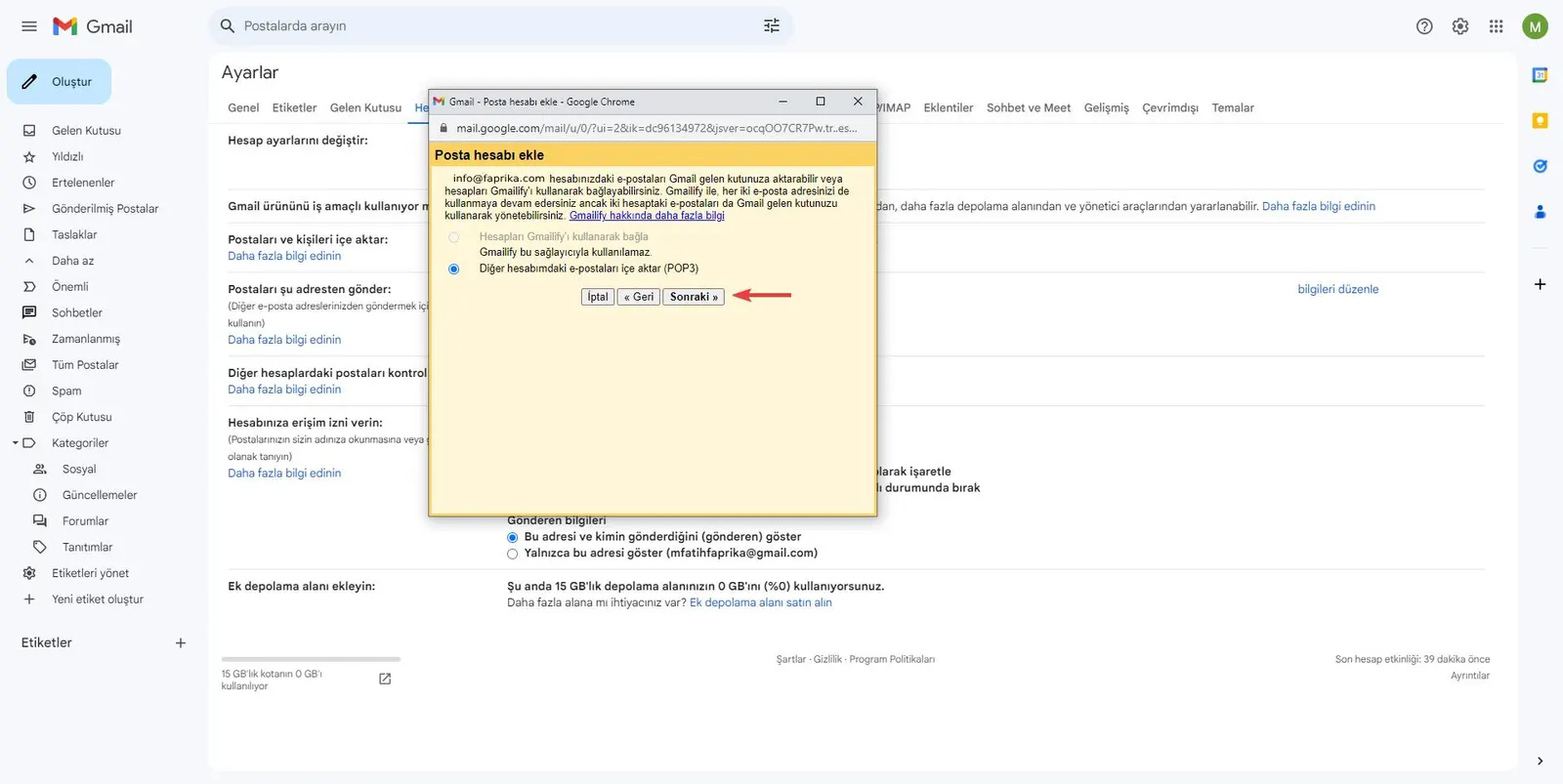
Al marcar la opción «Importar los correos electrónicos de mi otra cuenta (POP3)» , puede hacer que sus correos electrónicos se transfieran a su cuenta de Gmail. Tras marcar esta opción, continúe con el proceso de configuración haciendo clic en el botón «Siguiente».
Después de introducir nuestros datos, continuemos haciendo clic en el botón «Añadir cuenta».
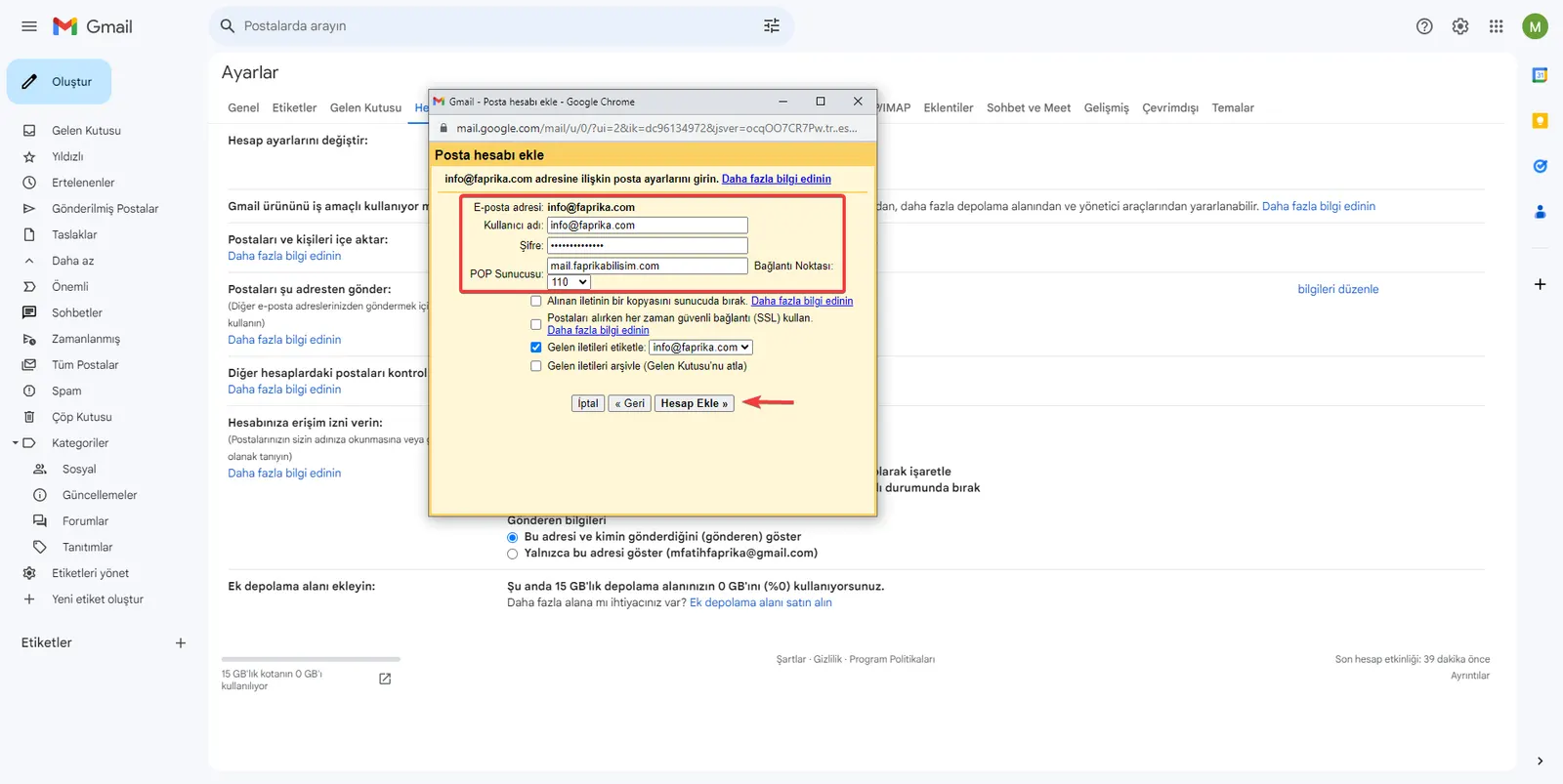
Con la cuenta de correo electrónico que obtuvo de los servicios de infraestructura de Faprika comercio electrónico, ya puede ver cómodamente sus correos electrónicos a través de Gmail. Sin embargo, para ello debe realizar algunos ajustes. Como primer paso, siga los pasos que se indican a continuación para poder enviar correo desde la plataforma Gmail.
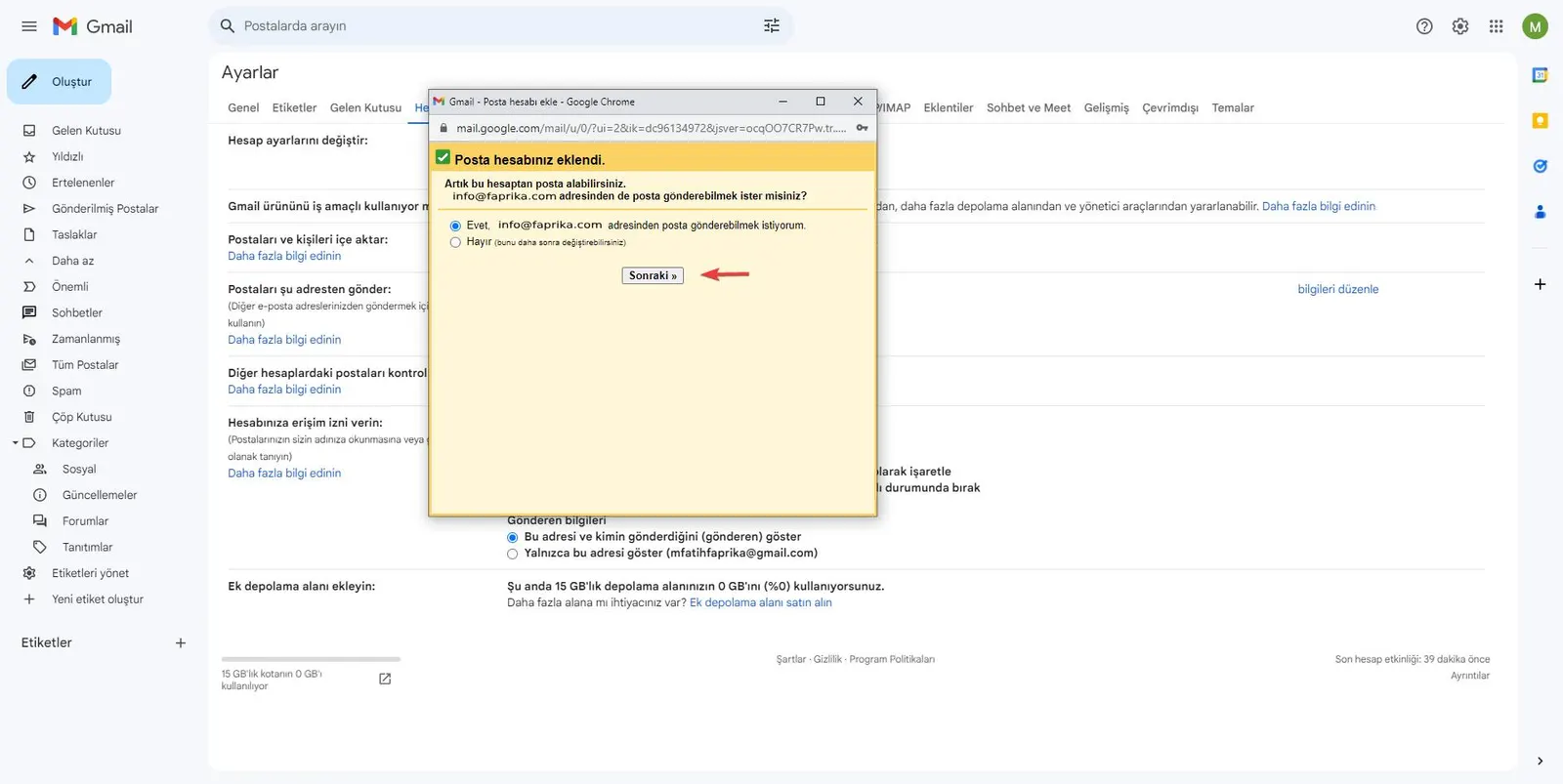
En la pantalla que está viendo, marque la opción «Sí, quiero poder enviar correo desde esta dirección» y continúe haciendo clic en el botón «Siguiente».
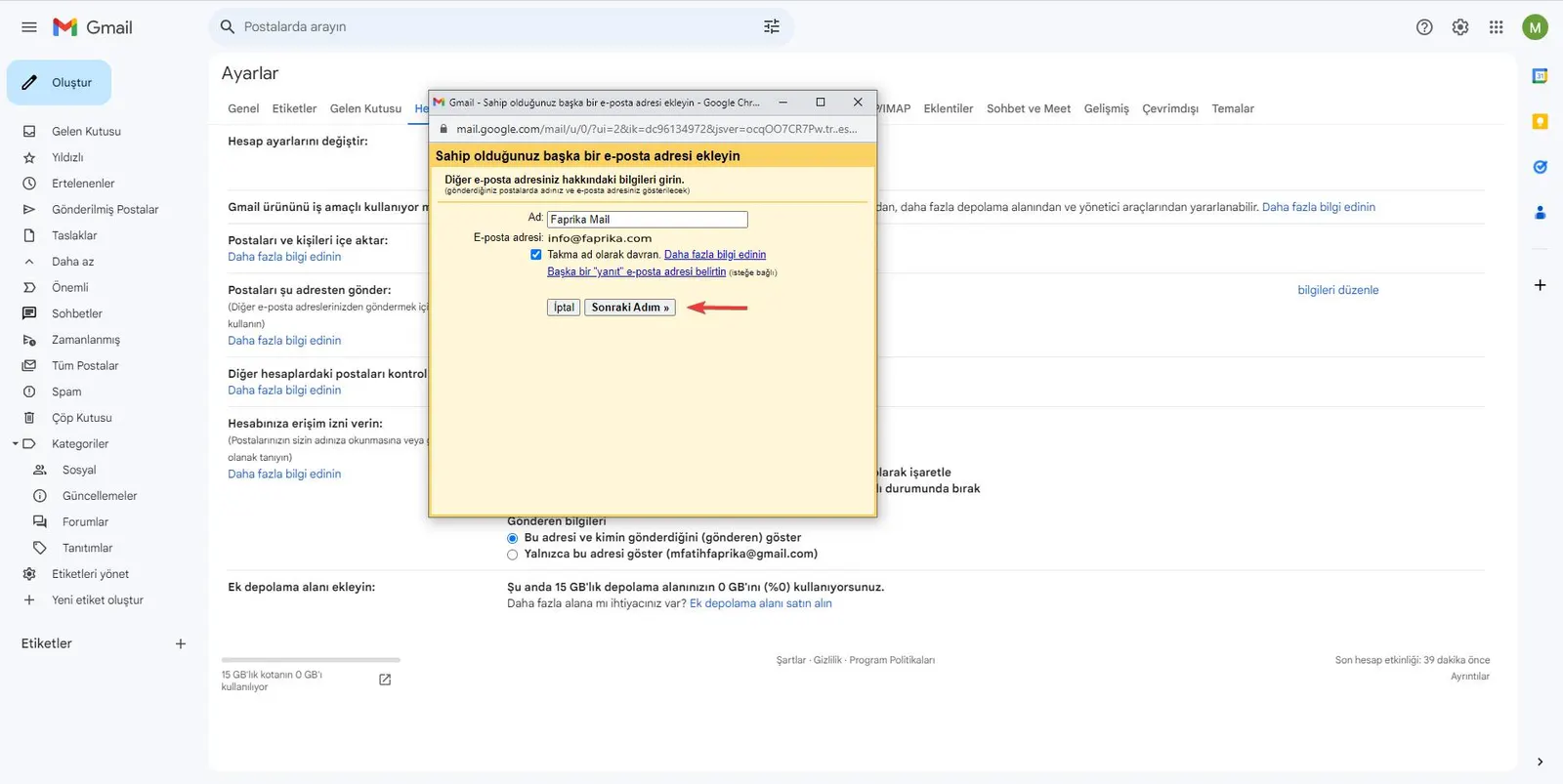
Puede definir el nombre que desea que aparezca en los correos que envíe a través de Gmail. Introduzca este nombre en el campo «Nombre». A continuación, la dirección de correo electrónico que está utilizando aparecerá automáticamente en el campo «Dirección de correo electrónico». Tras completar estos pasos, marque la opción «Tratar como un alias» y continúe pulsando el botón «Siguiente paso».
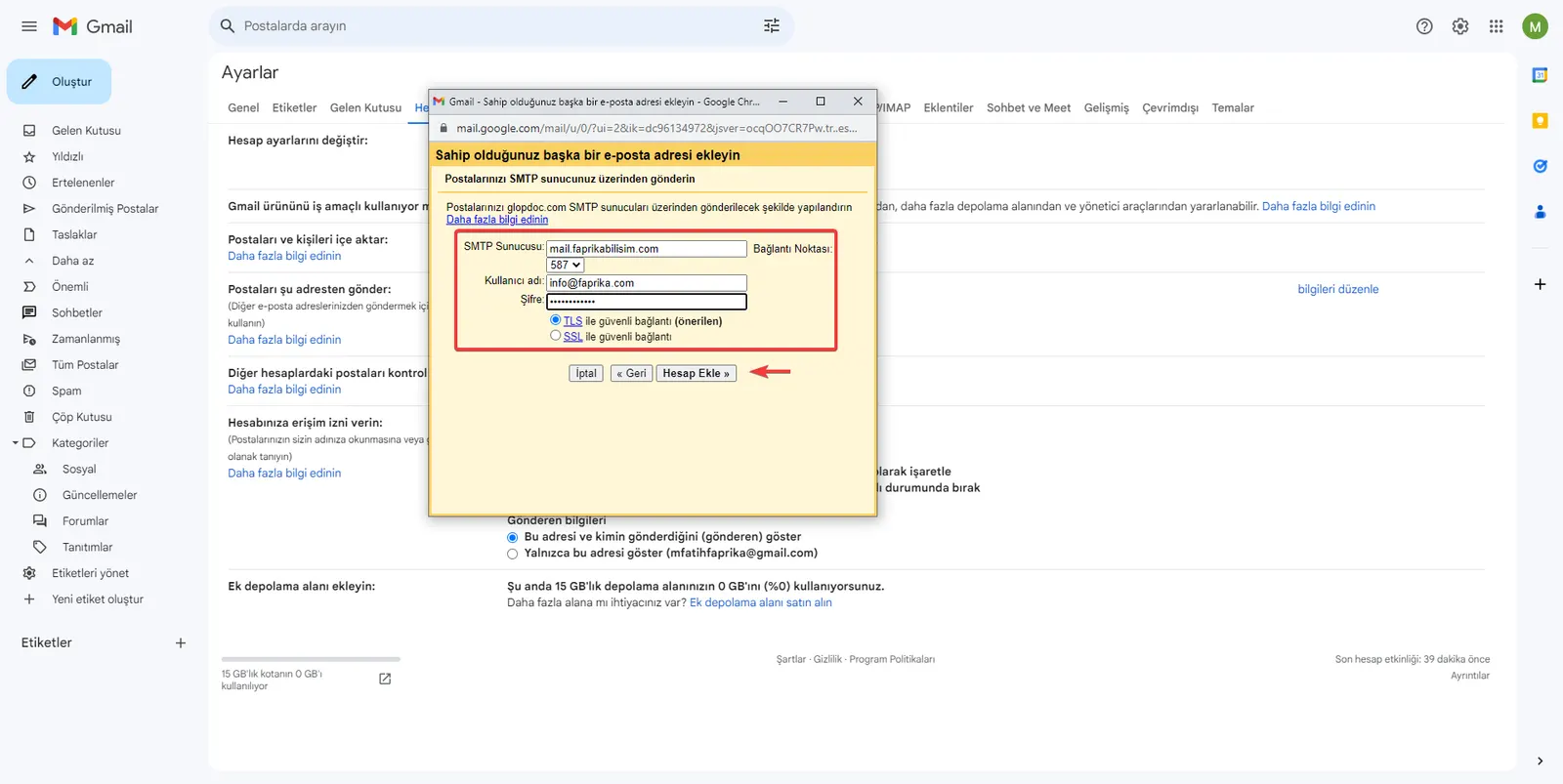
Hagamos clic en el botón «Añadir cuenta» con la opción «Conexión segura mediante TLS (recomendado)».
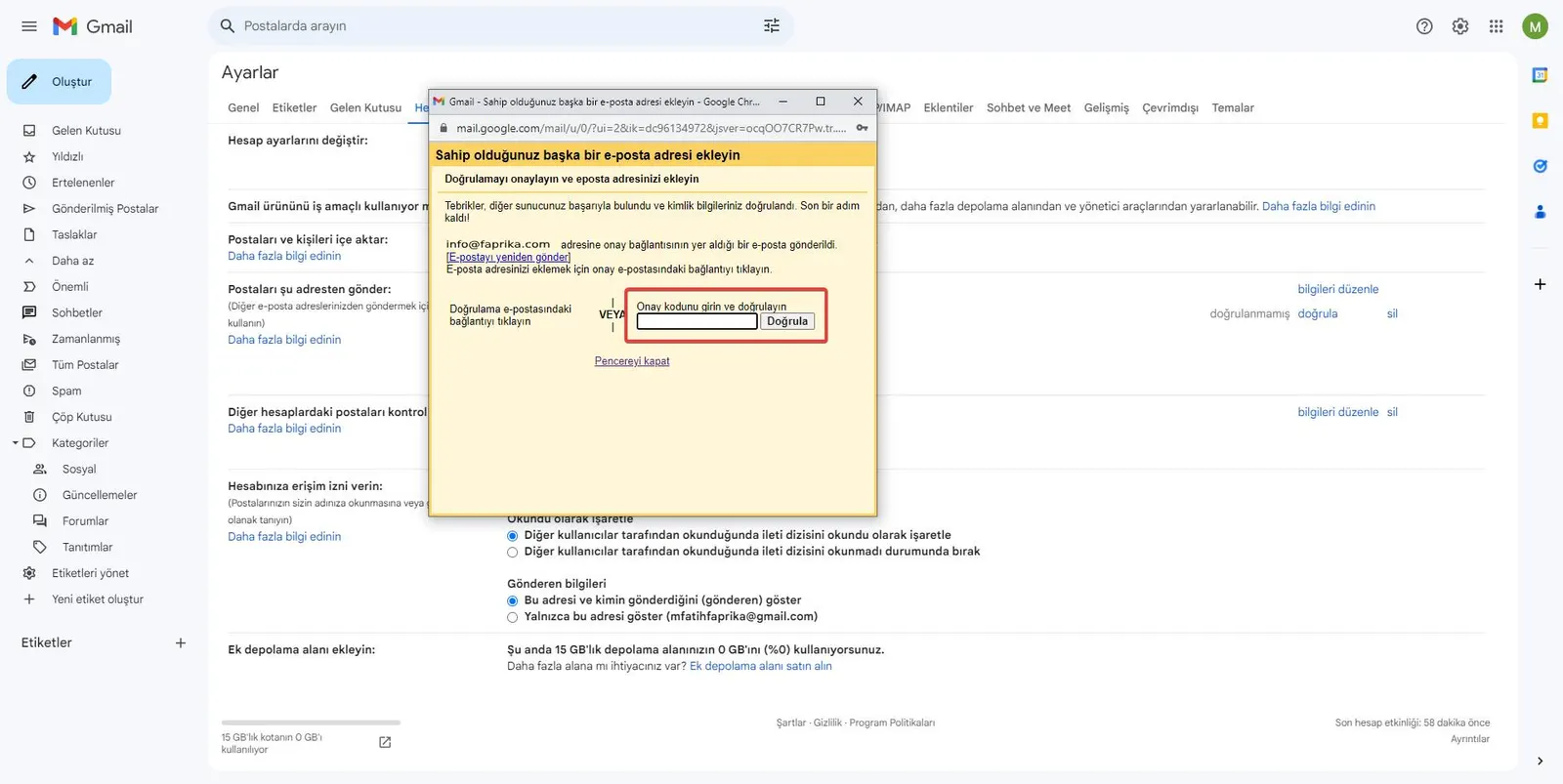
Por último, inicie sesión en su cuenta de correo electrónico en 'mail.faprikabilisim.com'. En breve se le enviará un código de confirmación. Tome este código e introdúzcalo en el campo correspondiente de la ventana que se abre en Gmail. Tras introducir el código, complete el proceso de configuración haciendo clic en el botón «Verificar».
Ha completado los pasos con éxito y ya podrá gestionar a través de Gmail la cuenta de correo electrónico que obtuvo del servicio de infraestructura de comercio electrónico de Faprika. Ahora puede gestionar fácilmente tanto los correos electrónicos enviados como los recibidos desde una sola plataforma. Si esta guía le ha resultado útil, puede visitar nuestra página de Soporte para consultar otras guías de Faprika. ¡Le deseamos un buen trabajo!