Complementos/Integraciones
Integración con Trendyol
Siga nuestra guía paso a paso para integrar y gestionar sus productos en el marketplace Trendyol.
Integración con el marketplace de Trendyol
Trendyol es una de las principales plataformas de comercio electrónico de Türkiye y ofrece la posibilidad de llegar a miles de clientes. En Faprika le guiamos paso a paso para integrar su negocio con Trendyol. Este contenido formativo explica paso a paso cómo se realiza la integración con Trendyol y le ayuda a reforzar aún más la presencia en línea de su negocio.
Veamos ahora los pasos necesarios para iniciar la integración con Trendyol y gestionarla de forma eficaz.
Primeros pasos con la integración de la tienda Trendyol
Hay pasos importantes que debe tener en cuenta antes de iniciar la integración con Trendyol. En esta sección encontrará los pasos que debe seguir para que su negocio tenga éxito en Trendyol.
Abra su cuenta y obtenga la aprobación de su marca
En primer lugar, debe crear una cuenta en Trendyol. Después, Trendyol debe aprobar su marca. Durante este proceso, asegúrese de cumplir los criterios establecidos por Trendyol.
Prepare sus productos
Para que los productos que ha añadido a su panel de control puedan transferirse a Trendyol, deben estar listos. Haga que sus productos resulten atractivos para los clientes potenciales listándolos y presentándolos correctamente.
Configure los ajustes de su tienda
Para activar su tienda de Trendyol e iniciar la integración, debe configurar los ajustes de su tienda. Para ello, basta con hacer clic en la pestaña Tienda Trendyol >> Ajustes de la tienda.
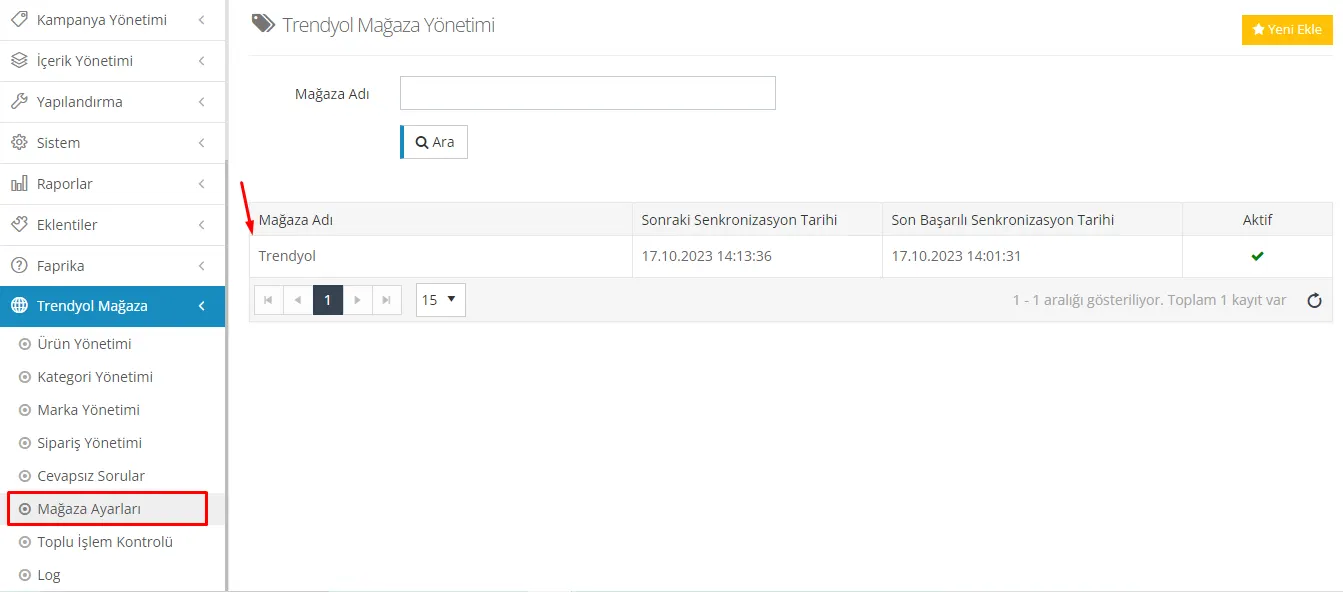
Ajustes de la tienda Trendyol
Configurar los ajustes de su tienda es un paso importante para iniciar la integración con Trendyol. A continuación encontrará, paso a paso, cómo configurarlos:
- Número de proveedor: Debe introducir en el campo correspondiente el número de proveedor que ha recibido del marketplace Trendyol. Este número representa la identidad única del proveedor de productos con el que desea colaborar.
- Nombre de usuario de la API: Debe introducir en el campo correspondiente el nombre de usuario de la API que ha recibido del marketplace Trendyol. Esta información se utiliza para acceder a la API de Trendyol.
- Contraseña del usuario de la API: Debe introducir en el campo correspondiente la contraseña del usuario de la API que ha recibido del marketplace Trendyol. Esta contraseña se utiliza para garantizar un acceso seguro a la API.
- Botón Activo: Después de introducir correctamente toda la información necesaria, debe marcar el botón «Activo» y guardar los cambios. Esto inicia la integración con Trendyol.
Una vez completados estos pasos, habrá configurado correctamente los ajustes de su tienda de Trendyol y podrá continuar con el proceso de integración.
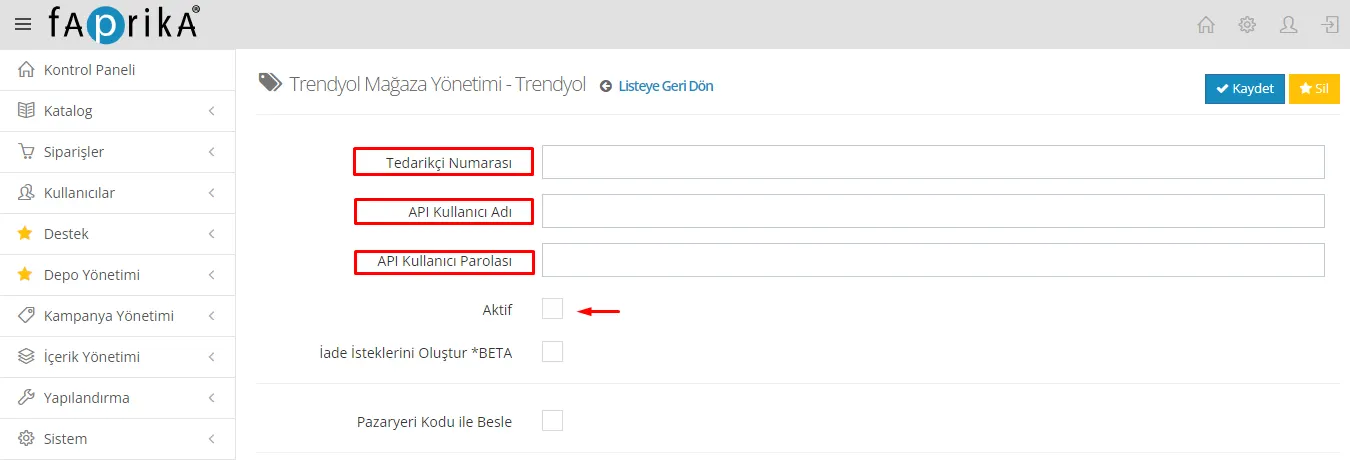
Ajustes de integración
Tras guardar, la página se actualizará y se abrirán los campos que debe editar. A continuación explicamos estos pasos en detalle:
Alimentar con el código del marketplace
Al activar esta opción, puede enviar sus productos con códigos que usted defina específicamente para el marketplace. Con la opción activa, cada uno de sus productos debe tener un Código de Trendyol único. Si no marca esta opción, sus productos se enviarán con el valor que haya escrito en el Código de stock.
Enviar enlace de factura
Cuando desee transferir las facturas de los pedidos mediante la integración, debe activar este botón. Gracias a esta función, puede enviar a los clientes las facturas de sus pedidos. Esto le ayuda a hacer el proceso más transparente y a aumentar la satisfacción del cliente.
Después de editar estos ajustes y definir sus preferencias, puede completar el proceso de integración guardando los cambios.
Valor del precio
En primer lugar, debe establecer un valor de precio para que sus productos se transfieran al marketplace. Supongamos que este valor es 10. Representa el valor con el que los precios de sus productos se transferirán al marketplace. Este valor se transferirá al marketplace según el método de cálculo y el tipo de cálculo seleccionados.
Tipo de precio
El «Tipo de precio» indica el tipo de tarificación que se utilizará al transferir sus productos al marketplace. Este campo sirve para determinar cómo se transfieren los precios de los productos que ofrece a la venta en su sitio web. Estos son algunos ejemplos:
- Si utiliza un tipo de precio especial para el marketplace, debe seleccionar el tipo de precio correspondiente en este campo. Por ejemplo, si asignó un precio a sus productos como «Tipo de precio – 1», debe hacer esta selección.
- Si desea enviar en función del Precio de venta, puede elegir la opción «Precio de venta». Así, los precios de venta de sus productos se transfieren directamente al marketplace.
Tipo de cálculo
La opción «Tipo de cálculo» le permite especificar cómo se calculan los precios de los productos. Hay dos opciones:
- Importe: Si elige esta opción, puede aumentar o reducir los precios de los productos en un importe determinado. Este importe lo determina el valor que introduzca en el campo «Valor del precio».
- Porcentaje: Si desea aumentar o reducir los precios en forma de porcentaje, puede utilizar esta opción. De nuevo, este porcentaje lo determina el valor que introduzca en el campo «Valor del precio».
Dirección del cálculo
La «Dirección del cálculo» determina cómo se calculan los precios de sus productos. Hay dos opciones:
- Aumentar: Si elige esta opción, los precios de los productos aumentarán en el importe o porcentaje que especifique.
- Reducir: Si desea bajar los precios, puede elegir esta opción. Los precios de los productos se reducirán en el importe o porcentaje que especifique.
Precio de lista
Los ajustes mencionados anteriormente también se aplican al valor del precio de lista. Por lo tanto, el mismo tipo y la misma dirección de cálculo pueden utilizarse también para los precios de lista.
Después de definir sus ajustes, puede guardar los cambios y hacer que los precios de sus productos se transfieran al marketplace según esta configuración.
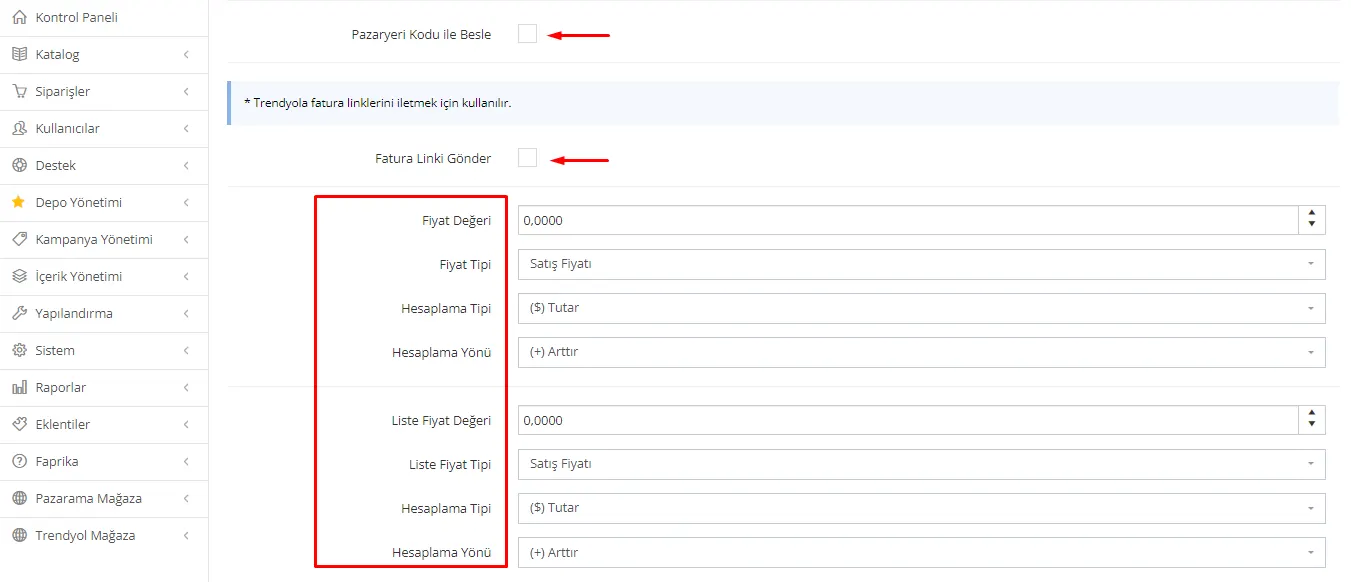
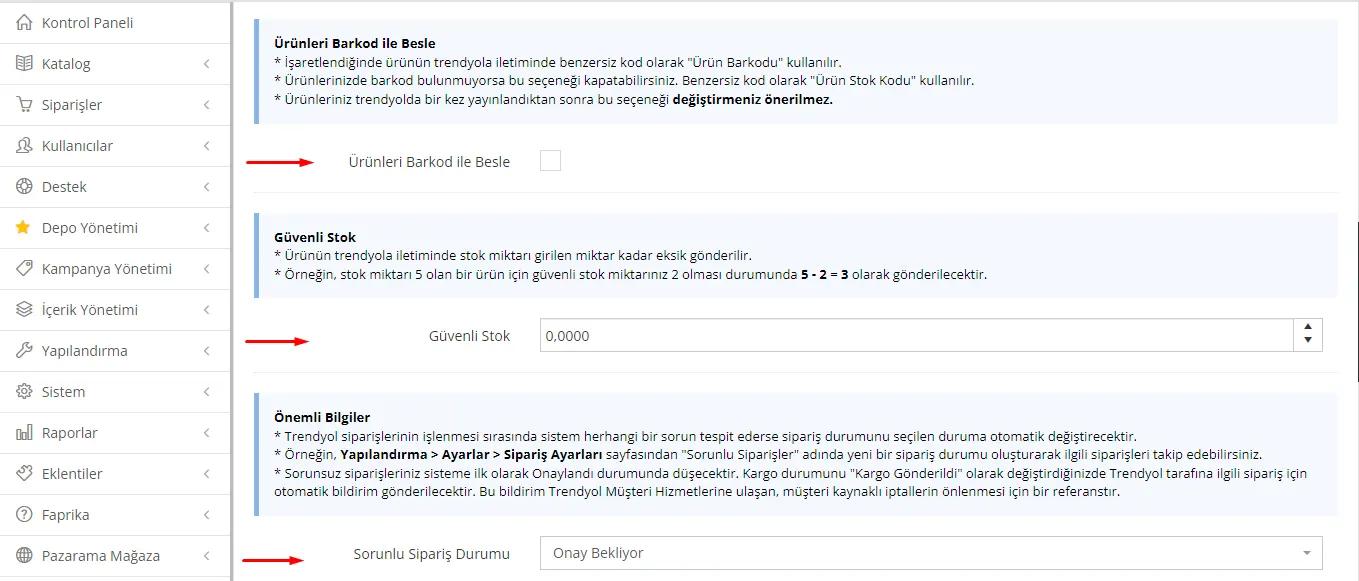
Opciones de alimentación de productos
Debe utilizar un identificador único al transferir sus productos al marketplace. Estas son las opciones de identificador:
Código de barras del producto
- Activo: Al activar esta opción, utilizará un código único llamado «Código de barras del producto» al transferir sus productos al marketplace. Este código debe ser distinto para cada uno de sus productos. Si sus productos tienen códigos de barras, se recomienda utilizar esta opción.
- Desactivado: Si sus productos no tienen códigos de barras o no desea utilizar esta opción, puede desactivarla. En ese caso, el «Código de stock del producto» se utilizará como identificador único de sus productos.
Código de stock del producto
- Identificador único: Si la opción «Código de barras del producto» está desactivada, se utilizará el «Código de stock del producto» como identificador único. Será el identificador único de cada uno de sus productos en el marketplace.
Nota: Una vez publicados sus productos en el marketplace, no se recomienda cambiar esta opción, ya que los marketplaces hacen el seguimiento de los productos mediante sus identificadores únicos.
Tras definir estas opciones, habrá determinado los identificadores únicos que se utilizarán al transferir sus productos al marketplace.
Stock de seguridad: Si la cantidad en stock es inferior al valor introducido al transferir un producto al marketplace, solo se envía la cantidad que falta. Por ejemplo, para un producto con un stock de 5, si su stock de seguridad es 2 y el stock es 2 o menos, solo se envían los 3 productos que faltan. De este modo puede mantener su stock a salvo.
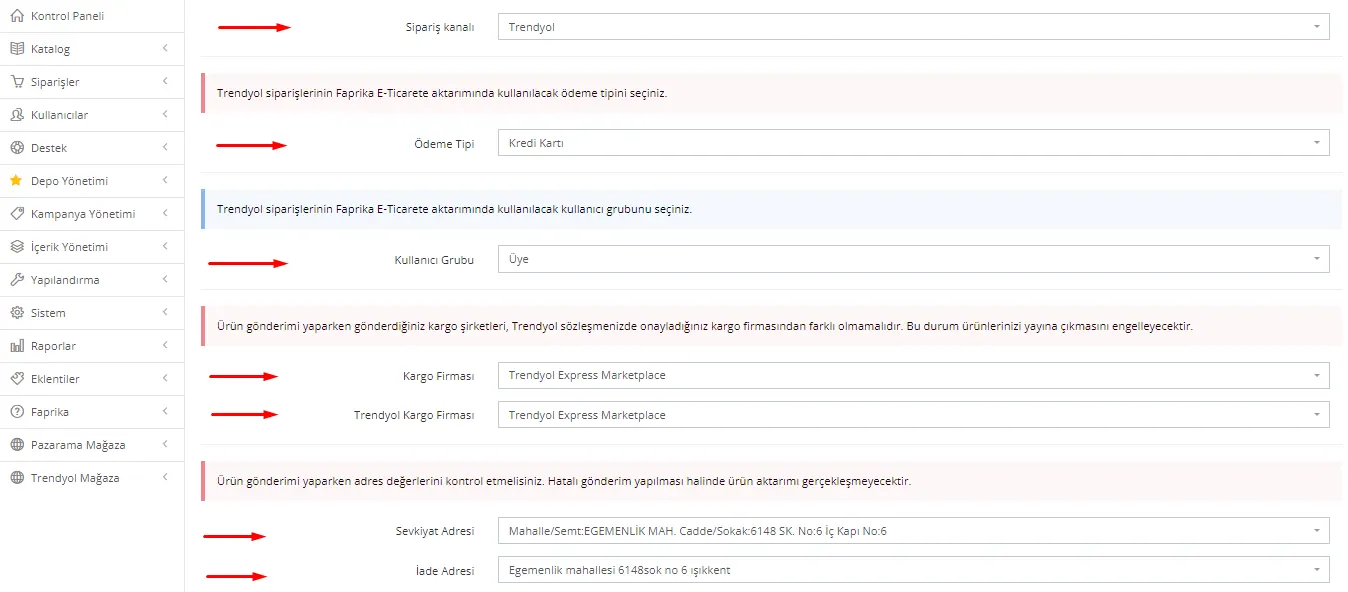
Estado de pedido con problemas: Si el sistema detecta algún problema al procesar los pedidos del marketplace, cambia automáticamente el estado del pedido a un estado seleccionado. Por ejemplo, creando un nuevo estado de pedido llamado «Pedidos con problemas» en la página Configuración >> Ajustes >> Ajustes de pedidos, puede hacer el seguimiento de los pedidos correspondientes. Los pedidos sin problemas llegan primero al sistema con el estado «Aprobado». Cuando cambia el estado de envío a «Enviado», se envía automáticamente una notificación al marketplace para el pedido correspondiente. Esta notificación puede servir de referencia para evitar las cancelaciones iniciadas por clientes que llegan al servicio de atención al cliente de Trendyol.
Canal de pedido: Para seleccionar el canal de pedido que se utilizará al transferir los pedidos de Trendyol a su tienda de comercio electrónico, puede usar la página Configuración >> Ajustes >> Ajustes de pedidos. Creando allí un nuevo canal de pedido, puede definir cómo se encaminan los pedidos de Trendyol.
Tipo de pago: Debe seleccionar el tipo de pago que se utilizará al transferir los pedidos de Trendyol a su tienda de comercio electrónico. Esta opción le permite determinar cómo se procesan los pedidos y qué métodos de pago se aplican. Al seleccionar el tipo de pago correspondiente, podrá encaminar correctamente sus pedidos.
Grupo de usuarios: Para seleccionar el grupo de usuarios que se utilizará al transferir los pedidos de Trendyol a su tienda de comercio electrónico, puede crear un grupo de usuarios independiente llamado Marketplace en Configuración >> Usuarios >> Grupos de usuarios y seleccionarlo. Así los pedidos de Trendyol se asignan a un grupo de usuarios concreto, lo que mejora su seguimiento y gestión.
Transportista: Debe seleccionar el transportista que se utilizará al transferir los pedidos de Trendyol a su tienda de comercio electrónico. Esto le permite determinar el método de envío y la empresa transportista de los pedidos. No olvide seleccionar el transportista adecuado para que sus pedidos de Trendyol se envíen correctamente.
Transportista de Trendyol: Las empresas de transporte que utilice para enviar los productos deben ser compatibles con la empresa de transporte que aprobó en su contrato del marketplace Trendyol. Usar otra empresa de transporte puede impedir que sus productos se publiquen. Por ello, procure elegir el transportista acordado con Trendyol.
Dirección de envío: Debe seleccionar la dirección de envío registrada en Trendyol. Esto le ayuda a encaminar correctamente sus pedidos y garantiza que sus productos lleguen adecuadamente a sus clientes.
Dirección de devolución: Debe seleccionar la dirección de devolución registrada en Trendyol. Esto le ayuda a gestionar correctamente los procesos de devolución de sus clientes y aumenta la satisfacción del cliente.
Tienda Trendyol >> Gestión de productos
Al pasar a la pestaña Tienda Trendyol >> Gestión de productos, debe configurar los ajustes de envío de productos una vez completados los ajustes de su tienda. Al abrir la página de gestión de productos, se encontrará con las secciones «Operaciones», «Sincronización inversa» y «Ajustes de envío de productos». Estos pasos le ayudan a integrar con éxito sus productos en Trendyol.
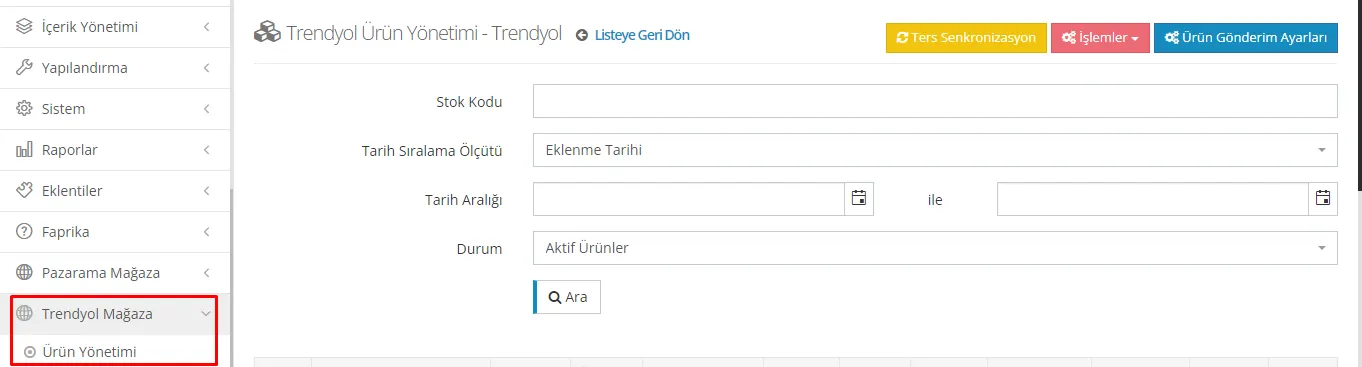
Sincronización inversa: Con este botón puede traer los productos que hay en Trendyol a la página Tienda Trendyol >> Gestión de productos.
Operaciones: El botón Operaciones le permite enviar una solicitud de creación para todos los productos del panel. De este modo puede actualizar la información de los productos, el estado del stock y los precios.
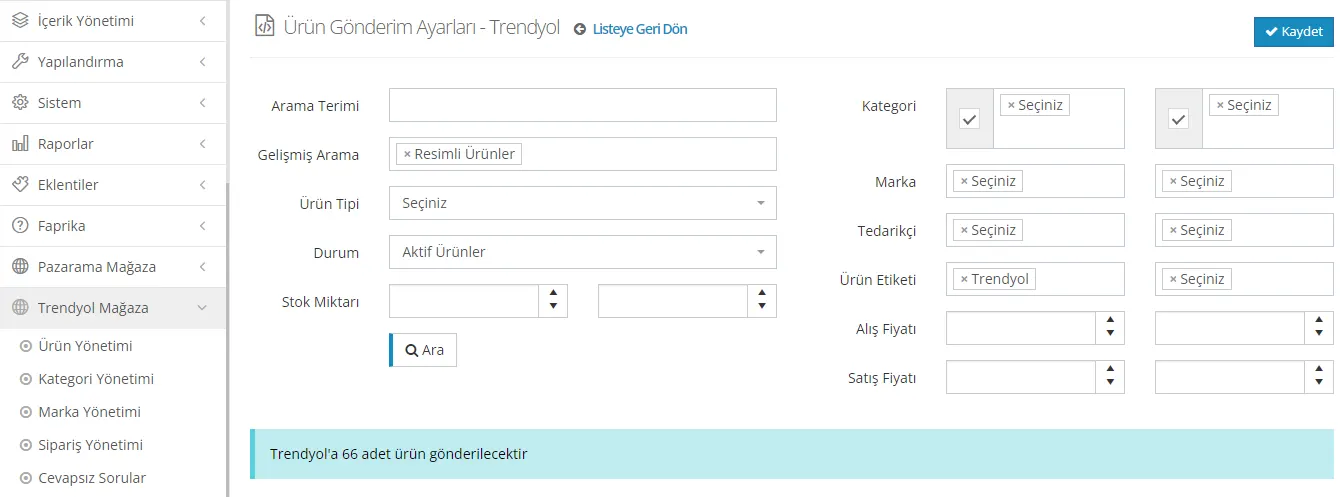
Ajustes de envío de productos: En esta sección puede especificar qué productos de su sitio web desea transferir al marketplace Trendyol. Por ejemplo, puede enviar los productos de una determinada categoría o etiqueta. Puede personalizar sus ajustes de envío con diversas opciones de filtrado. Cuando termine el filtrado, puede hacer clic en el botón «Buscar» para ver cuántos productos se enviarán. Tras finalizar el filtrado, complete sus ajustes de envío de productos con el botón «Guardar» de la esquina superior derecha.
Filtros que debe aplicar al enviar productos a los marketplaces:
- Búsqueda avanzada: productos con imágenes
- Tipo de producto: productos normales
- Estado: productos activos
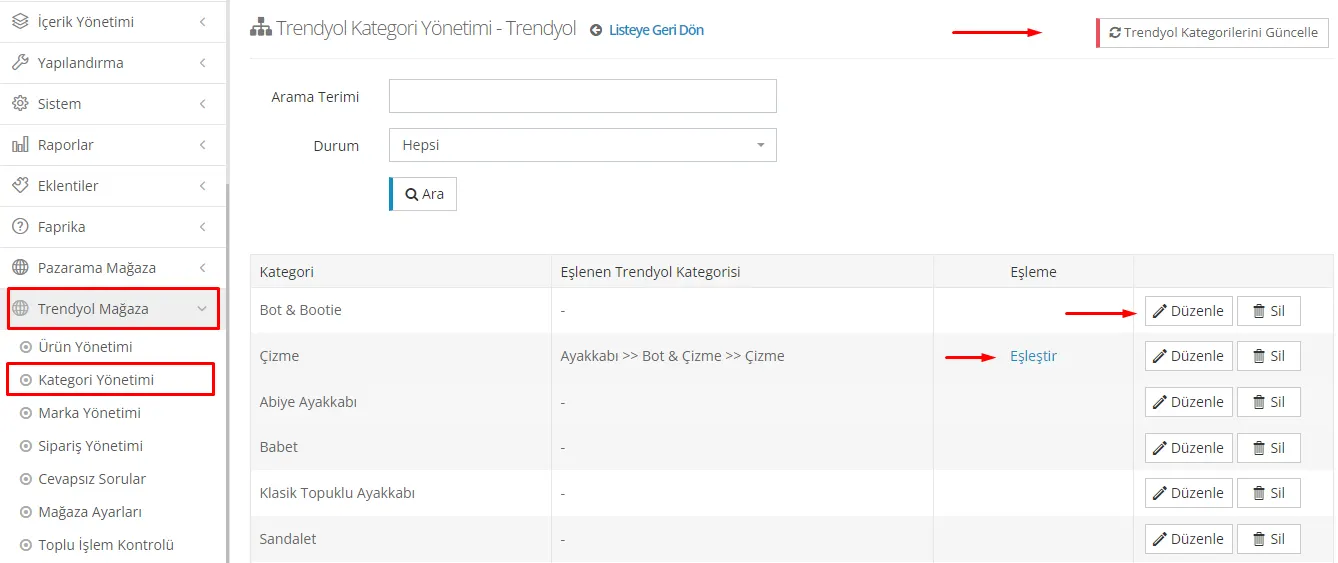
Tienda Trendyol >> Gestión de categorías: Para transferir con éxito los productos al marketplace Trendyol, debe completar las asignaciones de categorías y atributos.
- Actualizar las categorías de Trendyol: Una vez en Tienda Trendyol >> Gestión de categorías de su panel de control, haga clic en el botón «Actualizar categorías de Trendyol» situado en la esquina superior derecha.
- Asignación de categorías: Una vez completado el proceso, debe asignar las categorías de su sitio web a las categorías de Trendyol. Al hacer clic en el botón «Editar» situado a la derecha del nombre de la categoría, verá una barra de búsqueda. En ese campo debe escribir con qué categoría de Trendyol desea relacionar la categoría correspondiente. Tras hacer su selección, haga clic en el botón «Actualizar». De este modo habrá vinculado correctamente la categoría en Trendyol y en su sitio web.
- Asignación de atributos: A continuación, debe asignar los atributos de esta categoría. Para que los atributos se correspondan, puede usar el botón «Emparejar» de la misma pantalla. Al completar este paso, sus productos se publicarán en Trendyol en las categorías correctas y con los atributos adecuados.
Asignación de atributos y de sus valores:
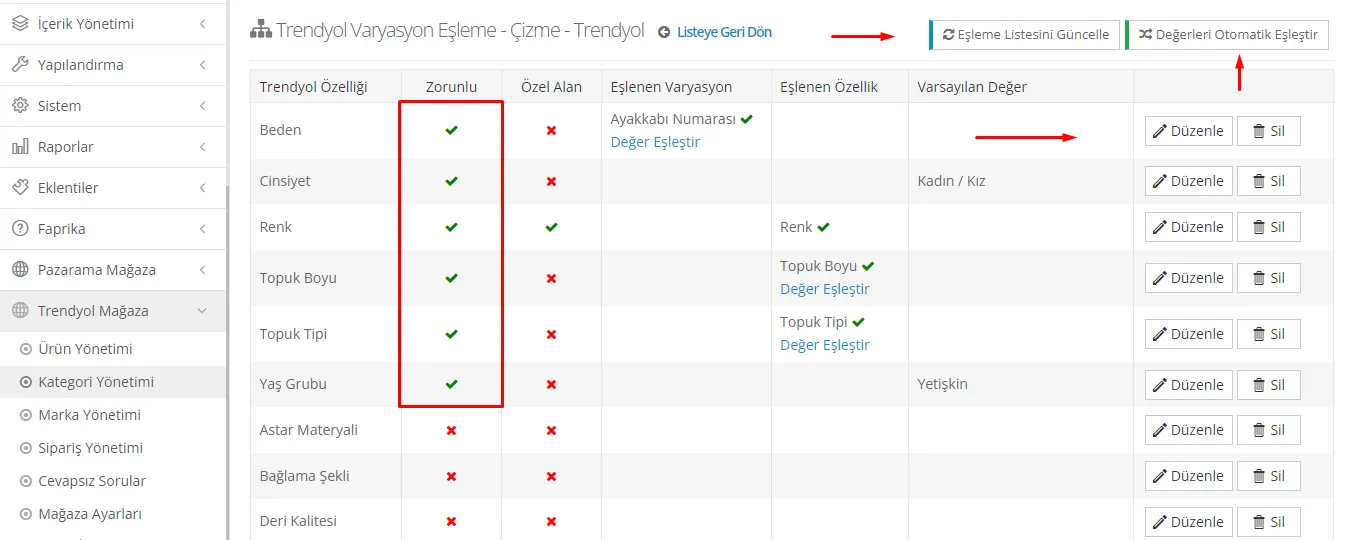
- Actualizar la lista de asignación: Después de entrar en el área de asignación de atributos, actualice la lista con el botón «Actualizar lista de asignación» de la esquina superior derecha.
- Atributos obligatorios y opcionales: Una vez actualizada la lista de asignación, aparecerán los atributos obligatorios y opcionales. Los atributos obligatorios representan los valores que sus productos deben tener. Por ejemplo, atributos obligatorios como talla, género y color deben estar presentes en sus productos. Los demás atributos son opcionales, es decir, puede añadirlos a sus productos si lo desea. Sabrá qué atributos son obligatorios por la marca de verificación verde que aparece junto a ellos.
- Añada los valores de los atributos: Debe introducir los valores de atributo adecuados para sus productos. Por ejemplo, para el atributo Talla de una categoría, añada las opciones de talla correspondientes.
- Emparejar los valores automáticamente: Para emparejar los valores de forma automática, puede usar el botón «Emparejar valores automáticamente» de la esquina superior derecha. Esto le ayudará a agilizar el proceso.
Si sigue estos pasos, podrá asegurarse de que sus productos se publiquen en Trendyol en las categorías correctas y con los atributos adecuados.
Asignación manual de variaciones y valores de atributos:
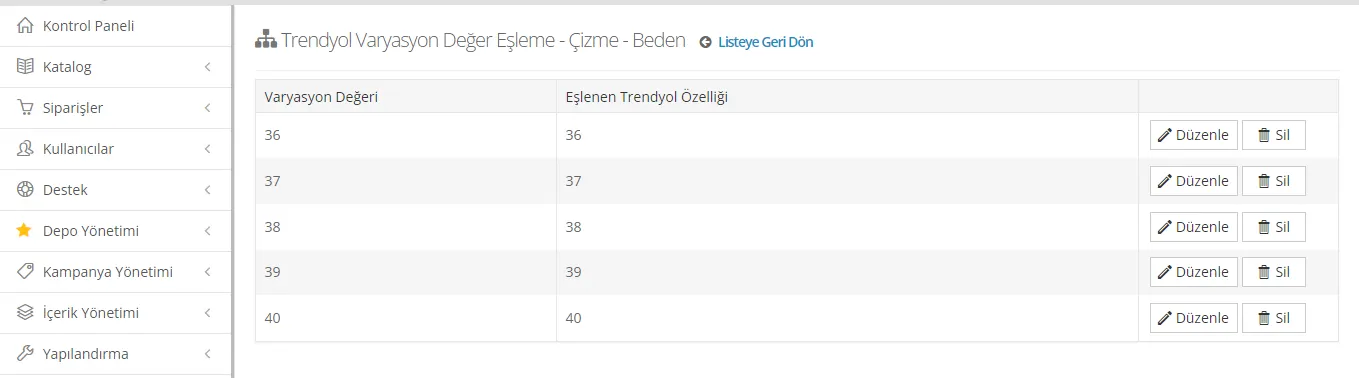
- Haga clic en el botón «Editar» junto a la variación o el atributo correspondiente. Tomemos como ejemplo la variación «Talla».
- Haga clic en el botón «Emparejar valor» para ver los valores existentes. Por ejemplo, si el valor de talla de un producto en su sitio web es «35» y el valor que llega de Trendyol también es «35», debe emparejar estos valores.
- Después de emparejar los valores correspondientes, confirme los cambios con el botón «Guardar» o similar. Así podrá emparejar manualmente los valores de sus variaciones o atributos.
De esta forma podrá emparejar correctamente los valores de sus variaciones y atributos, y presentar sus productos en Trendyol de manera adecuada.
Asignación de marcas:
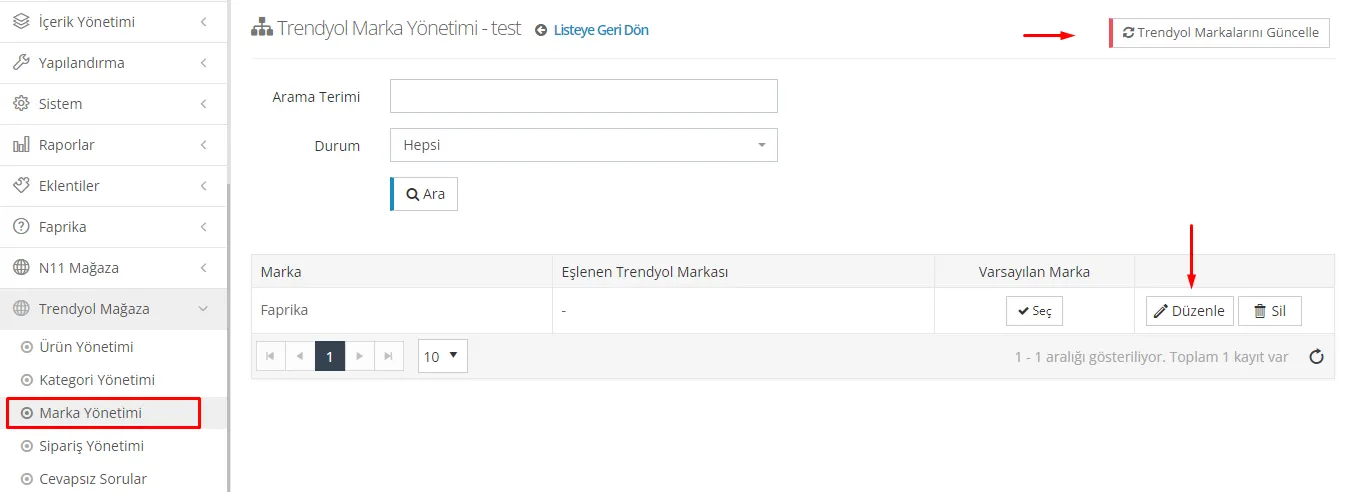
- Vaya al panel de gestión de su tienda Trendyol y acceda a la sección «Gestión de marcas».
- Haga clic en el botón «Actualizar marcas de Trendyol» de la esquina superior derecha para actualizar en su infraestructura las marcas existentes en Trendyol. Así obtendrá una lista actualizada de las marcas que debe emparejar con Trendyol.
- Una vez completado el proceso, haga clic en «Editar» o en un botón similar para realizar esta asignación. Esto le permitirá emparejar las marcas de su sitio web con las marcas del marketplace Trendyol.
- Al emparejar, asocie cada marca con su equivalente. Por ejemplo, haga que una marca de Trendyol se corresponda con la marca de su sitio web.
- Cuando termine la asignación, haga clic en el botón correspondiente para guardar los cambios. Sus marcas quedarán emparejadas con Trendyol.
Gracias a la asignación de marcas, los productos que ofrece en Trendyol se muestran con la información de marca correcta. Esto ayuda a los clientes a encontrar y comprar los productos adecuados.
Para completar la transferencia de productos al marketplace Trendyol, puede seguir estos pasos:
- En su panel de control, vaya a la sección Tienda Trendyol y haga clic en «Gestión de productos».
- A continuación, vaya a la sección «Acciones» y haga clic en el botón «Reenviar productos no creados».
- Esta acción sirve para reenviar los productos que se crearon anteriormente pero no se transfirieron a Trendyol.
- Si completó los pasos correctamente, el sistema realizará la transferencia de sus productos.
- Sus productos pasan por el proceso de aprobación de Trendyol y, a continuación, se ponen a la venta.
Si sigue estos pasos, podrá transferir sus productos al marketplace Trendyol con éxito. Recuerde que también es importante actualizar sus productos con regularidad en los marketplaces y revisar el estado del stock.
Al utilizar eficazmente el marketplace Trendyol, puede hacer crecer su negocio y llegar a una base de clientes más amplia. Transferir productos a Trendyol con la infraestructura de comercio electrónico de Faprika es una de las claves del éxito de su comercio electrónico. Si sigue los pasos con atención al transferir sus productos al marketplace, podrá fortalecer su presencia en línea. Estar en Trendyol le ayuda a adelantarse a sus competidores y a llegar a clientes potenciales. Estos son los pasos importantes para estar presente con éxito en Trendyol y hacer llegar sus productos a los clientes. ¡Ahora es el momento de aprovechar esta oportunidad! Para más información, puede visitar la página de la integración de Faprika con Trendyol.