Complementos/Integraciones
Integración con FLO
Esta guía completa explica paso a paso cómo configurar la integración entre la infraestructura de comercio electrónico de Faprika y el marketplace Flo. Desde la transferencia de productos hasta la asignación de categorías y marcas, aquí encontrará todo lo que necesita para gestionar eficazmente todo el proceso.
Integración con el marketplace de FLO
El sitio web de Faprika es una plataforma que ofrece infraestructura de comercio electrónico. Con Faprika puede crear su propia tienda online, gestionar fácilmente sus productos y aumentar sus ventas. Mediante la integración con distintos marketplaces, Faprika le permite llegar con sus productos a un público más amplio. En este documento explicaremos paso a paso cómo usar el módulo «Integración con FLO» del sitio web de Faprika.
El módulo «Integración con FLO» le permite conectar el sitio web de Faprika con el marketplace Flo. Flo es la mayor tienda de calzado y accesorios de Turquía. Al integrarse con Flo, puede transferir a su tienda de Flo los productos que añada desde su panel de control, actualizar el stock y los precios automáticamente, seguir los pedidos con facilidad y comunicarse con sus clientes.
Para usar el módulo «Integración con FLO», primero debe tener una cuenta en Flo. También es necesario que su marca esté aprobada y que los ajustes de la tienda estén configurados. A continuación, debe realizar las asignaciones y los ajustes necesarios en las páginas de gestión de categorías, marcas y productos de su panel de control. Una vez completados estos pasos, podrá enviar sus productos a su tienda de Flo y empezar a vender.
En este documento explicaremos en detalle todos los pasos que debe seguir para usar el módulo «Integración con FLO». También incluiremos imágenes y ejemplos para facilitar la comprensión de los procesos. Si está listo, ¡comencemos!
Después de abrir su tienda de Flo, debe configurar los ajustes de la tienda para completar la integración. Para ello, vaya a Tienda Flo >> Ajustes de la tienda en su panel de control y active la tienda de Flo que creó.
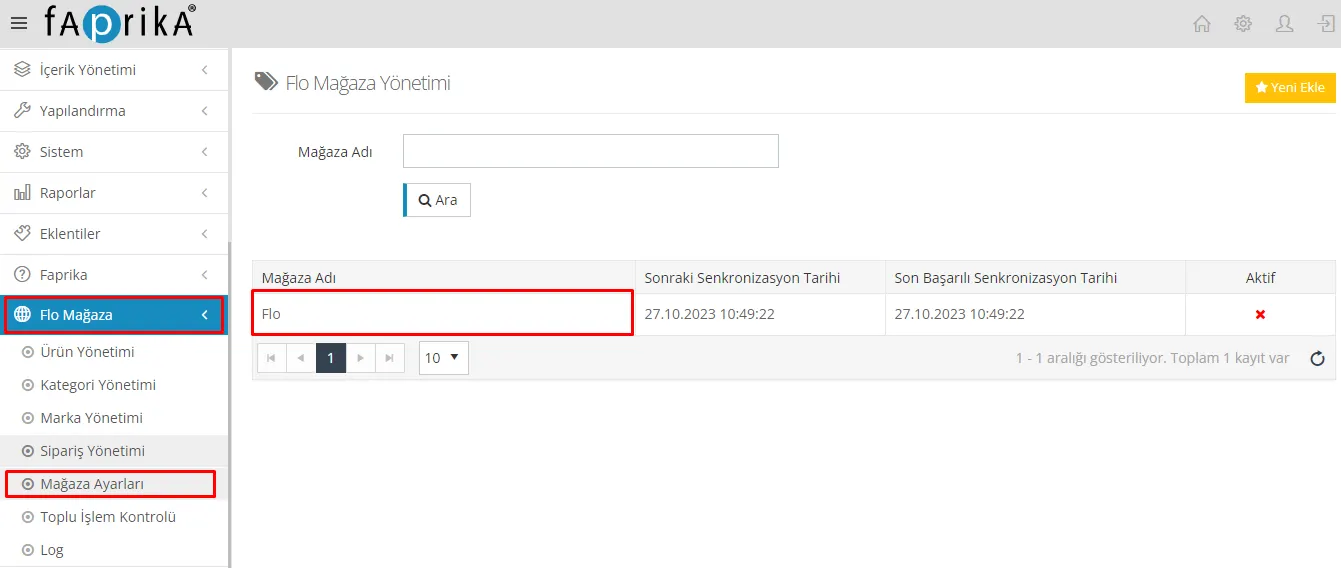
Para configurar los ajustes de la tienda, siga los pasos que se indican a continuación:
• Abra la pestaña de ajustes de la tienda. En ella introducirá la información necesaria para la integración con Flo. Puede obtener estos datos del marketplace Flo.
• En el campo Número de proveedor, escriba el número de proveedor que recibió del marketplace Flo. Es un número de identificación que establece su conexión con Flo.
• En el campo Nombre de usuario de API, escriba el nombre de usuario de API que recibió del marketplace Flo. Es el nombre de usuario que utilizará para comunicarse con Flo.
• En el campo Contraseña de usuario de API, escriba la contraseña de usuario de API que recibió del marketplace Flo. Es la contraseña que utilizará para comunicarse con Flo.
• Después de introducir los datos de API, marque la casilla de activo. De este modo habrá activado su tienda de Flo.
• Complete los ajustes de la tienda haciendo clic en el botón Guardar.
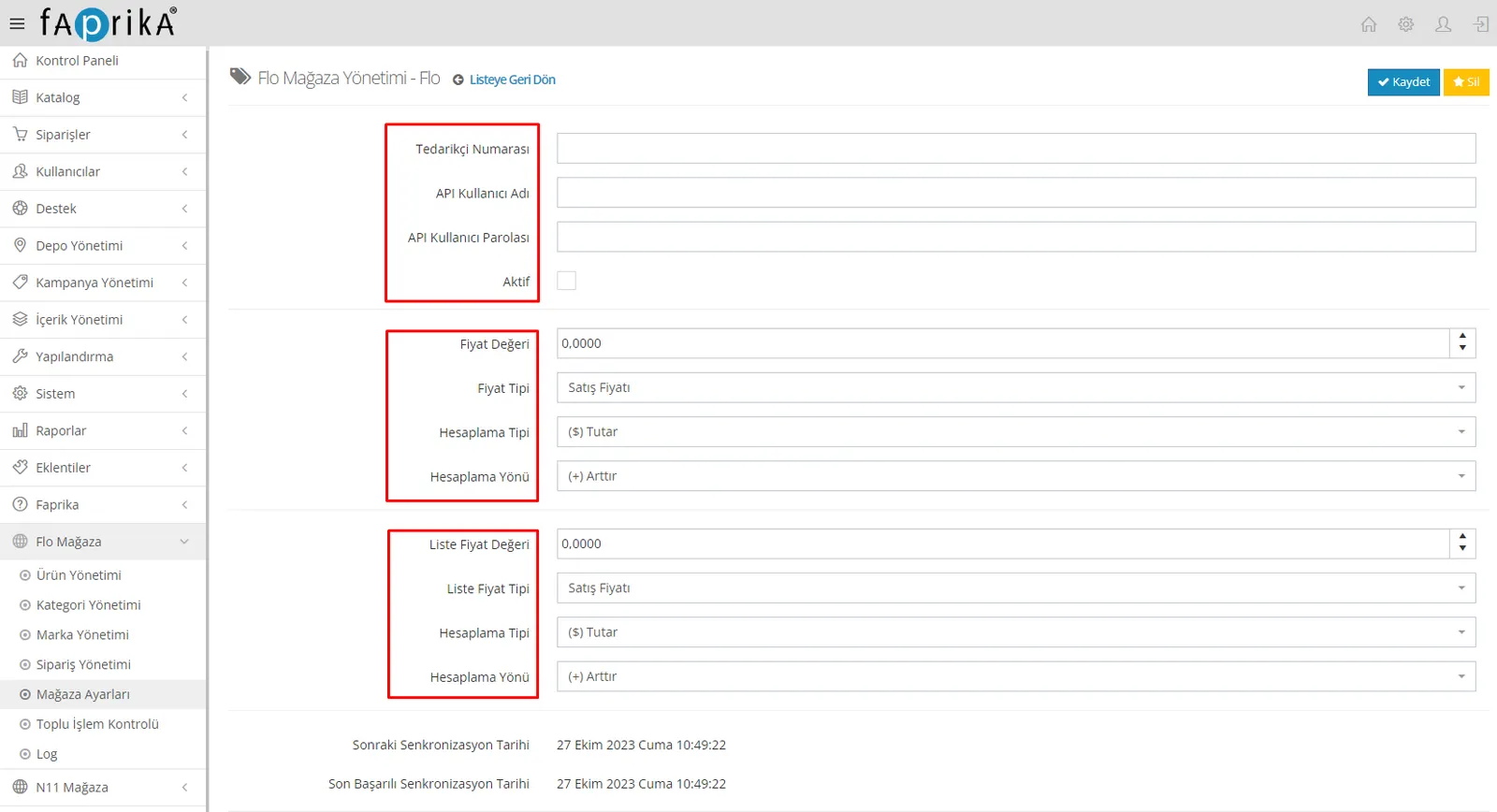
Valor del precio: al enviar productos al marketplace, puede transferir distintos valores de precio a partir del tipo de precio que haya definido. Por ejemplo, un Valor del precio de 10 podrá aumentarse o reducirse, en porcentaje o en importe, sobre el tipo de precio, según la dirección y el tipo de cálculo.
Tipo de precio: en este campo se transfieren al marketplace los precios de los productos que ofrece en su sitio web. Al seleccionar un Tipo de precio, puede introducir precios específicos para el marketplace. Por ejemplo, si introdujo un precio concreto en el campo Tipo de precio - 1, debe seleccionar esa opción aquí. Si planea enviar sus productos al precio de venta, debe marcar la opción «Precio de venta».
Tipo de cálculo: al enviar los precios de sus productos al marketplace, puede elegir «Importe» o «Porcentaje» como tipo de cálculo. Cuando rellene el campo Valor del precio de forma acorde, los precios se calcularán automáticamente. Si deja el campo Valor del precio en 0, el precio de venta de los productos se transfiere directamente al marketplace sin ningún cálculo.
Dirección del cálculo: durante sus operaciones de fijación de precios, puede elegir entre «Aumentar» o «Reducir». Al rellenar el campo Valor del precio, el cálculo se realiza según su elección. Si establece el Valor del precio en 0, los precios de los productos se transferirán directamente al marketplace sin ningún cálculo.
Estas reglas y parámetros se aplican de la misma forma a los precios de lista.
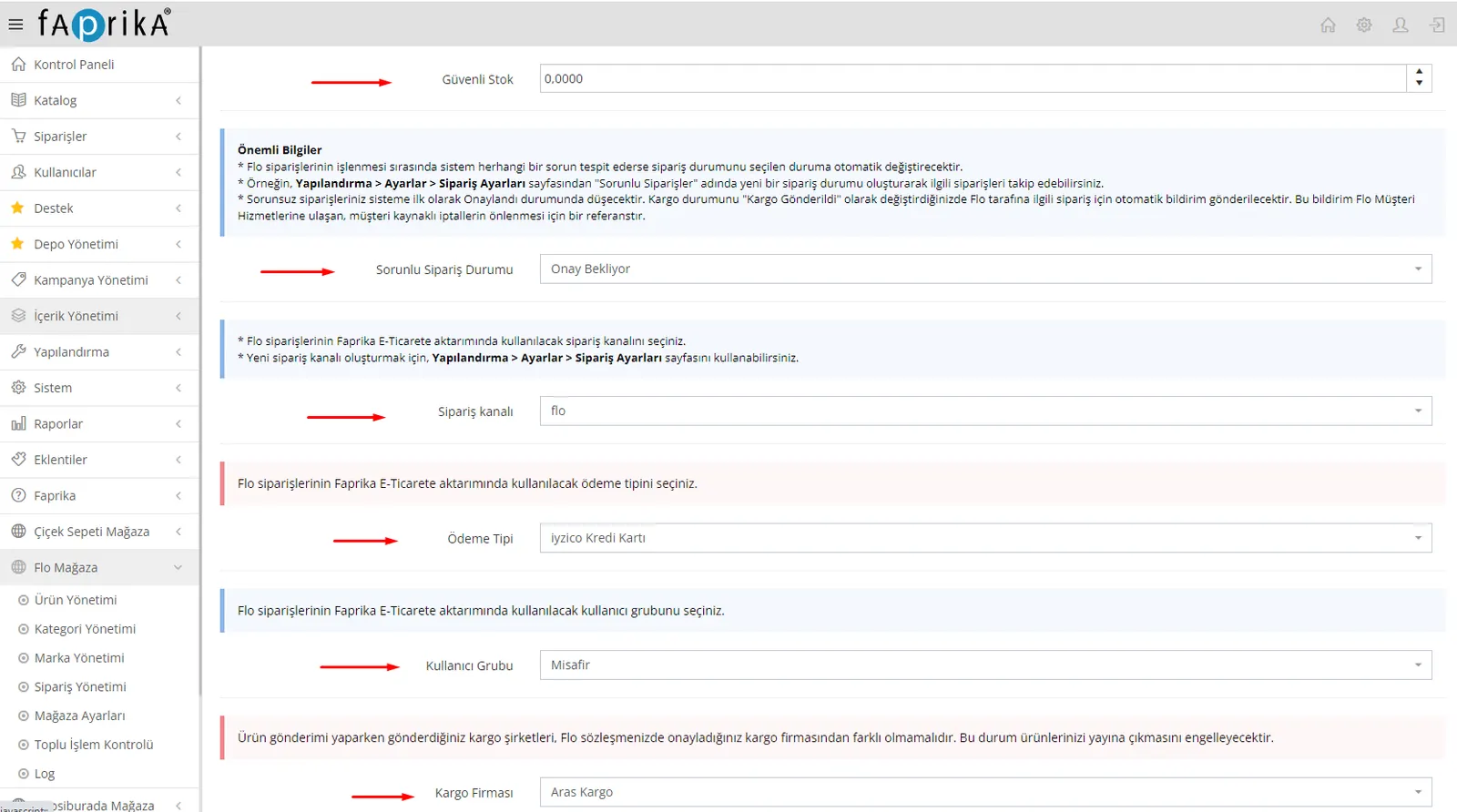
Stock de seguridad: al enviar sus productos al marketplace, la cantidad de stock se reduce en la cantidad de «Stock de seguridad» que indique. Por ejemplo, para un producto con 5 unidades en stock y un stock de seguridad de 2 unidades, la cantidad enviada será «5 - 2 = 3».
Estado de pedido con problemas: cuando se detecta algún problema durante el procesamiento de pedidos del marketplace, se aplica automáticamente el estado que haya seleccionado. En Configuración > Ajustes > Ajustes de pedidos puede crear un estado de pedido llamado «Pedidos con problemas» y seguir fácilmente los pedidos correspondientes. Los pedidos sin problemas entran primero en el sistema con el estado «Aprobado». Cuando los actualiza a «Enviado», el marketplace recibe una notificación automática. Esto sirve de referencia para evitar cancelaciones iniciadas por el cliente.
Canal de pedidos: para que los pedidos de Flo puedan transferirse a la plataforma de comercio electrónico de Faprika, debe seleccionar un canal de pedidos adecuado. Si desea crear un canal nuevo, puede hacerlo en Configuración > Ajustes > Ajustes de pedidos.
Tipo de pago: debe determinar qué método de pago se utilizará cuando los pedidos de Flo se integren en el sistema de comercio electrónico de Faprika.
Grupo de usuarios: Al transferir los pedidos de Flo al sistema de comercio electrónico de Faprika, debe seleccionar qué grupo de usuarios se utilizará. Si lo desea, puede crear un grupo de usuarios personalizado como “Marketplace” en Configuración > Usuarios > Grupos de usuarios y seleccionarlo.
Transportista: Debe indicar qué transportista se utilizará cuando los pedidos de Flo se transfieran a la plataforma de comercio electrónico de Faprika.
Flo Tienda >> Gestión de productos:
Una vez completada la configuración de la tienda, vaya a la pestaña Flo Tienda > Gestión de productos para ajustar la configuración de envío de productos. En esta pestaña encontrará apartados como “Acciones”, “Sincronización inversa” y “Configuración de envío de productos”.
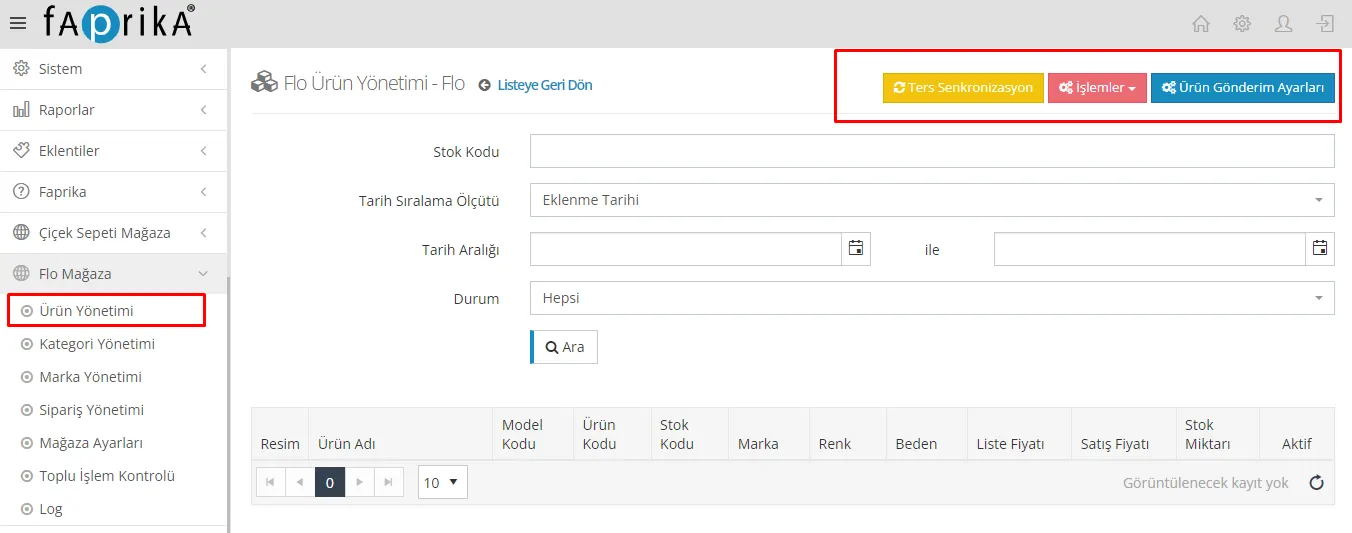
Sincronización inversa: Con esta función puede importar los productos que están en Flo a la página Flo Tienda > Gestión de productos.
Acciones: El botón Acciones facilita las solicitudes de creación y actualización de todos los productos que ha cargado en su tienda Flo. Con este botón puede actualizar la información de los productos, el estado del stock y los precios.
Configuración de envío de productos:
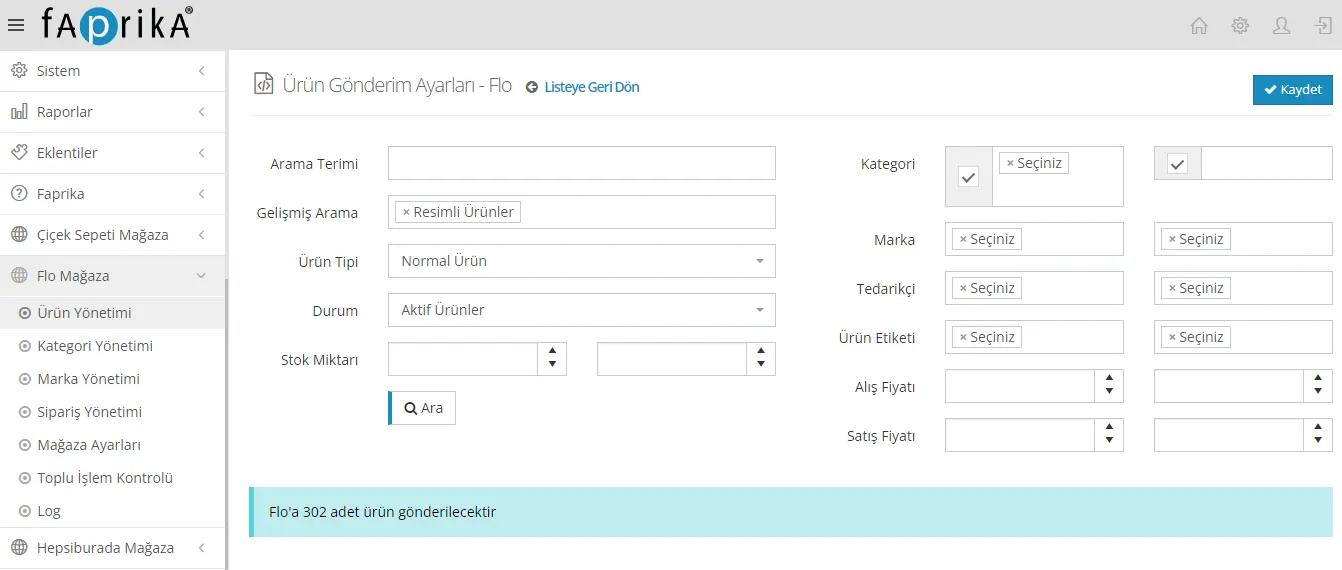
Puede filtrar en detalle los productos que se enviarán al marketplace de Flo. Por ejemplo, puede seleccionar solo los productos de determinadas categorías o etiquetas. El botón “Buscar” muestra cuántos productos se enviarán según el filtro, y el botón “Guardar” guarda esta configuración.
Filtros de productos que se enviarán a los marketplaces:
- Búsqueda avanzada: Productos con imágenes
- Tipo de producto: Productos normales
- Estado: Productos activos
Añadir el desi (peso volumétrico) del producto:
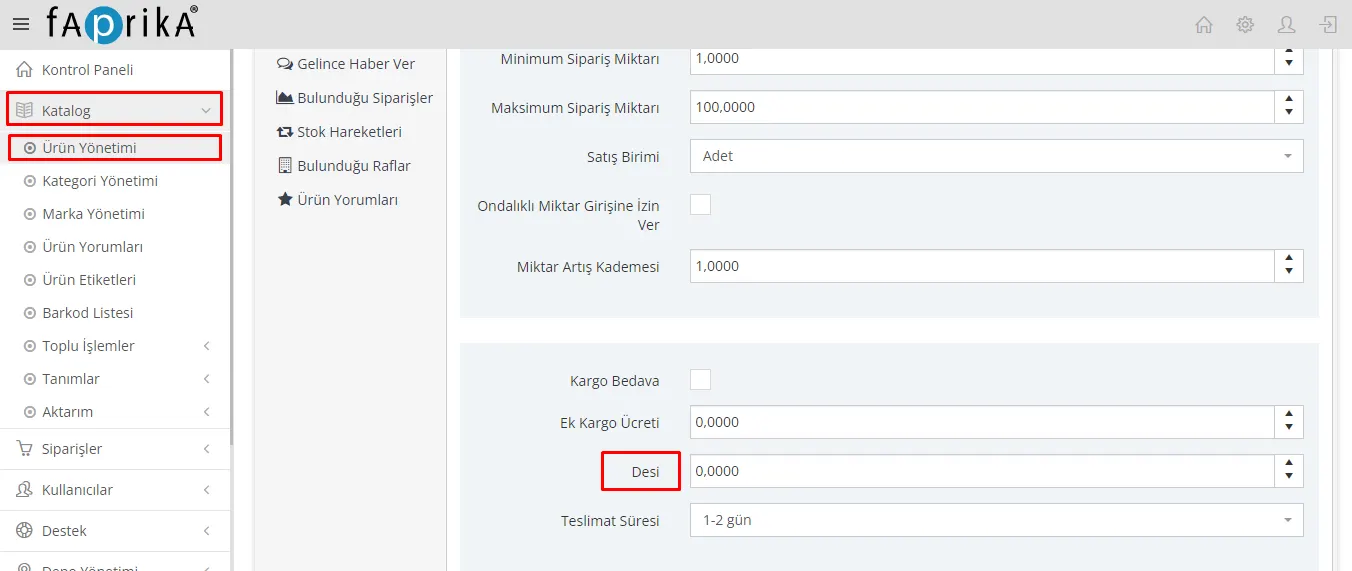
Al transferir productos a la tienda Flo, añadir el dato del desi (peso volumétrico) es un paso fundamental. Esta información es importante para los procesos de transporte y envío de los productos.
Cómo añadir el desi:
- Vaya al panel de control.
- Haga clic en la sección Gestión de productos.
- Abra la pestaña Información de stock.
- Complete el campo “Desi”.
Flo Tienda Gestión de categorías:
Antes de transferir sus productos al marketplace de Flo, debe completar las asignaciones de categorías y atributos. Estos son los detalles de cómo completar este proceso:
Pasos:
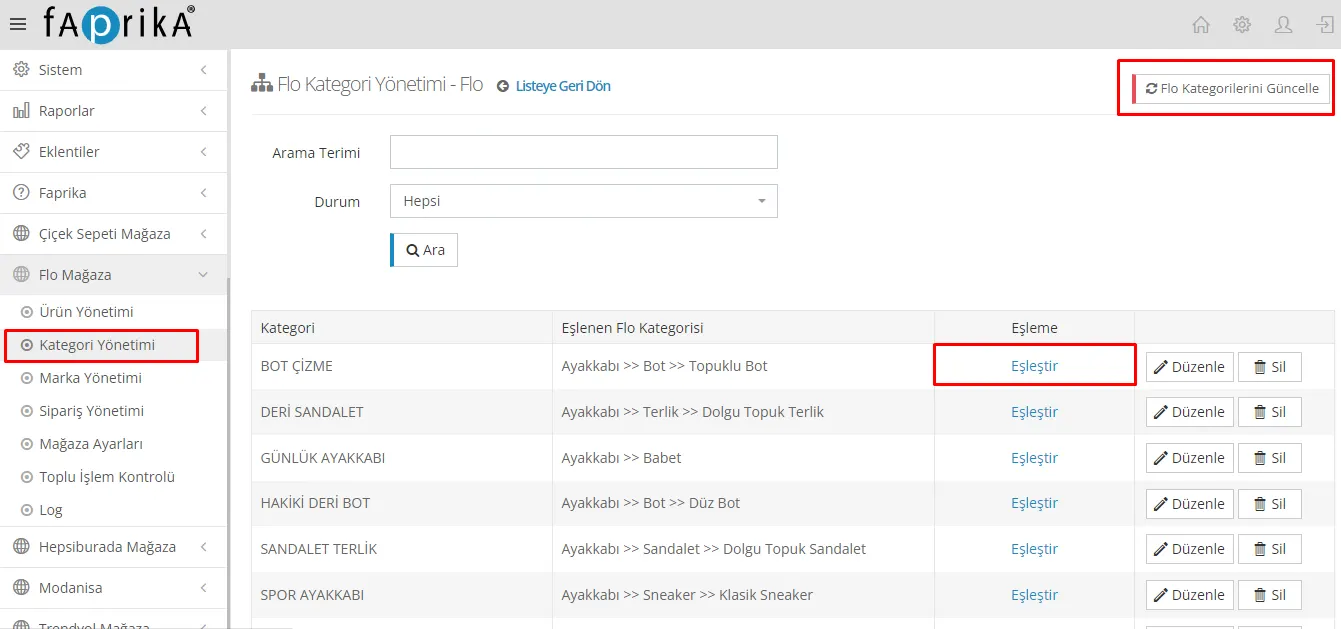
- Acceso al panel de control: Inicie sesión en su panel de control.
- Gestión de categorías: Vaya a la sección “Flo Tienda >> Gestión de categorías”.
- Actualizar las categorías de Flo: Haga clic en el botón “Actualizar categorías de Flo” en la esquina superior derecha.
- Asignación de categorías: Cuando el proceso termine, debe asignar las categorías de su sitio web a las categorías de Flo. Para ello, haga clic en el botón “Editar” junto a cada categoría.
- Barra de búsqueda: Después de hacer clic en el botón Editar, aparecerá una barra de búsqueda. Escriba el nombre de la categoría que desea asignar.
- Actualización de la categoría: Tras seleccionar la asignación, haga clic en el botón “Actualizar”.
Asignación de atributos:
- Botón de asignación de atributos: Una vez completada la asignación de categorías, continúe con el botón “Asignar” en la misma pantalla.
- Selección de atributos: Seleccione los atributos de Flo que correspondan a su categoría.
Proceso de asignación y actualización de atributos:
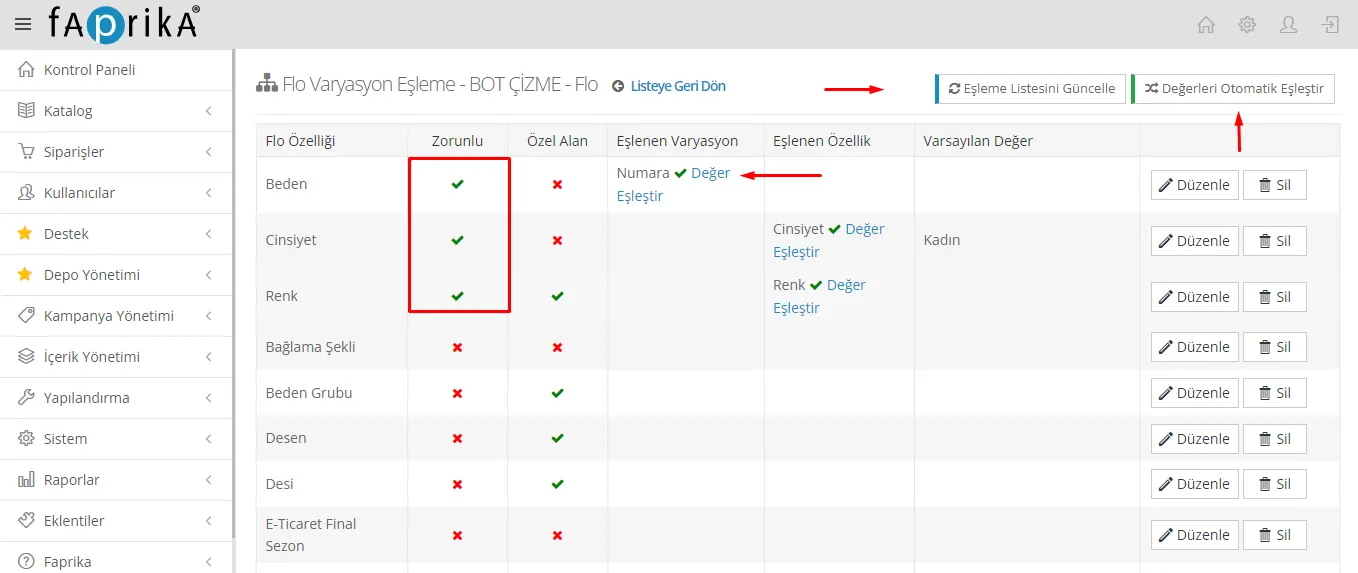
- Actualizar la lista de asignaciones: Al entrar en la página de asignación de atributos, actualice la lista de asignaciones actual con el botón “Actualizar lista de asignaciones” de la esquina superior derecha.
- Atributos obligatorios y opcionales: Tras actualizar la lista, aparecerán los atributos obligatorios y opcionales. Por ejemplo, atributos como talla, género y color suelen ser obligatorios. Junto a los atributos obligatorios suele haber una marca de verificación verde.
- Introducción de valores de atributos: Asegúrese de introducir los valores de los atributos obligatorios para sus productos. Los opcionales puede añadirlos a la información de sus productos.
- Asignación automática: Después de introducir todos los valores obligatorios y opcionales, puede asignar estos atributos automáticamente con el botón “Asignar valores automáticamente” de la esquina superior derecha.
Siguiendo estos pasos habrá asignado correctamente sus atributos obligatorios y opcionales. Gracias al botón de asignación automática, este proceso puede completarse de forma aún más fácil y rápida.
Asignación manual de variantes y atributos:
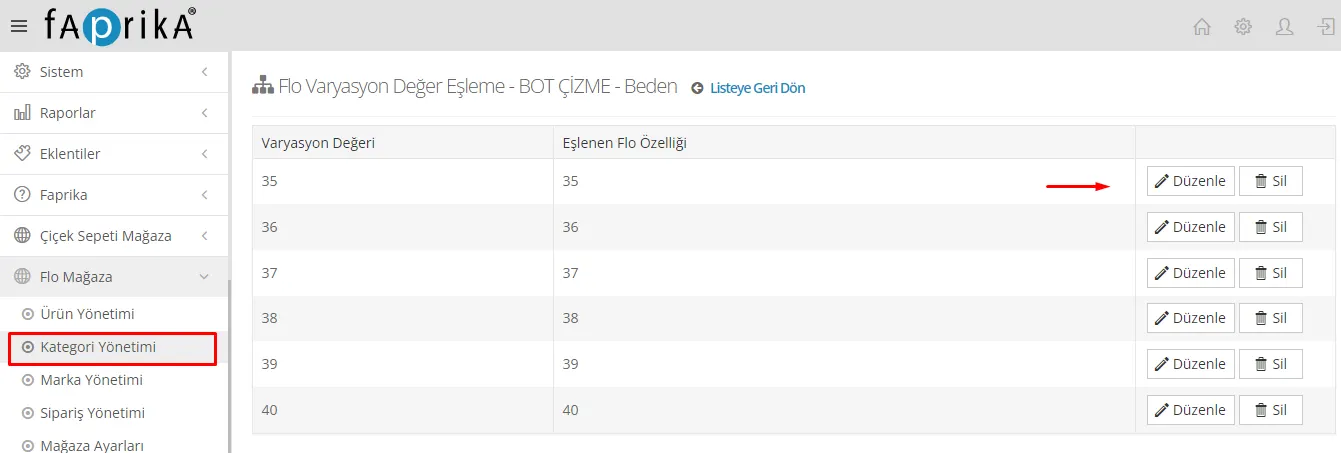
- Botón “Asignar valor”: Por ejemplo, si desea asignar manualmente la variante Talla, haga clic en “Asignar valor” o “Editar” junto al valor correspondiente.
- Página de asignación: Al hacer clic en el botón aparecerá una página de asignación. Aquí puede ver los valores de su sitio web y los valores procedentes de Flo.
- Realizar la asignación: Complete la asignación seleccionando el mismo valor de talla de Flo que el de su sitio web (por ejemplo, 35). Normalmente se hace con un menú desplegable o una opción similar.
- Confirmación de la asignación: Después de realizar la asignación, confírmela normalmente con un botón “Guardar” o “Actualizar”.
Siguiendo estos pasos puede completar manualmente las asignaciones de variantes y atributos de sus productos.
Pasos para la asignación de marcas:
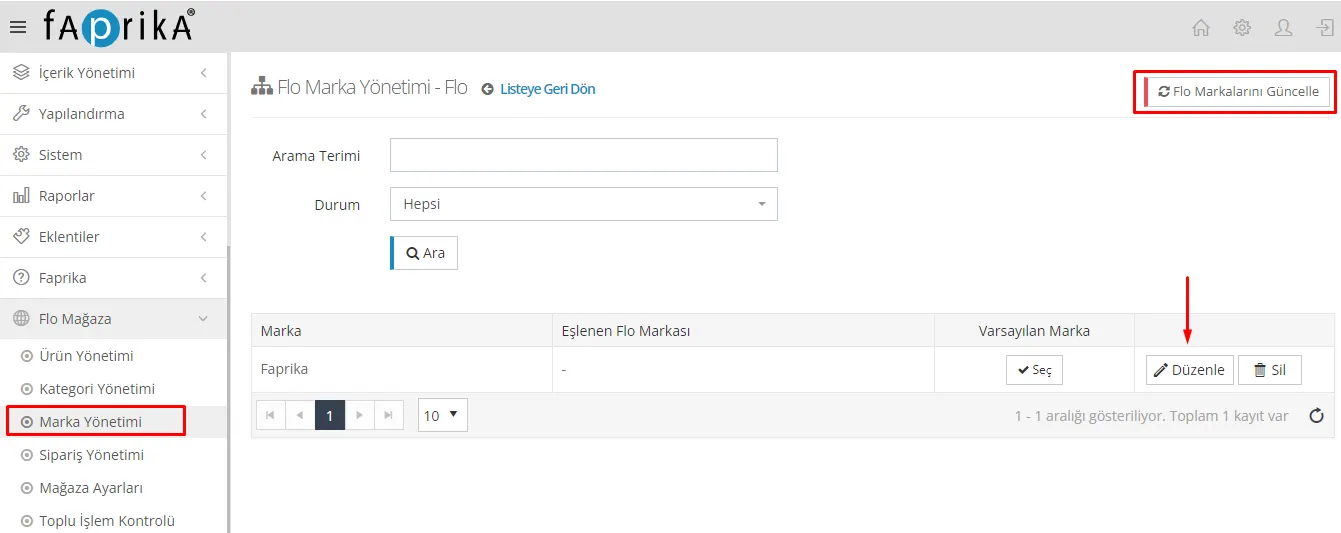
- Actualizar las marcas de Flo: En primer lugar, vaya a la página “Flo Tienda >> Gestión de marcas”. Haga clic en el botón “Actualizar marcas de Flo” de la esquina superior derecha. Así se traerá a su infraestructura de comercio electrónico de Faprika la información de marcas disponible en Flo.
- Tiempo de espera: Después de hacer clic en “Actualizar marcas de Flo”, espere a que finalice el proceso. Puede variar según el número de marcas y la velocidad de su sistema.
- Asignación de marcas: Cuando el proceso termine, se mostrarán juntas las marcas de la infraestructura de Faprika y las marcas disponibles en Flo. En la lista que aparece, haga clic en el botón “Editar” junto a la marca que desea asignar.
- Realizar la asignación: En la ventana o pestaña que se abre, puede emparejar la marca procedente de Flo con la marca correspondiente de su infraestructura de Faprika. Normalmente habrá un menú desplegable o un cuadro de búsqueda.
- Confirmación de la asignación: Cuando la asignación esté completa, confírmela normalmente con un botón “Guardar” o “Actualizar”.
Con estos pasos habrá asignado sus marcas entre Flo y su infraestructura de Faprika. Esto le permite transferir sus productos al marketplace de Flo de forma más eficaz.
Una vez completados todos estos preparativos, puede pasar a la transferencia de productos. Esto es lo que debe hacer para la transferencia:
Transferencia de productos:
- Acceso al panel de control: Vaya al panel de control de la infraestructura de Faprika.
- Acceso a la gestión de productos: Siga la ruta “Flo Tienda >> Gestión de productos”.
- Acciones: Haga clic en la pestaña o el botón “Acciones”.
- Reenviar los productos no creados: Aquí verá el botón “Reenviar productos no creados”; haga clic en él.
¿Qué ocurre después?
- Transferencia de productos: Al hacerlo, el sistema iniciará automáticamente la transferencia de productos al marketplace de Flo.
- Control de la transferencia: Una vez iniciada la transferencia, normalmente puede seguir su estado mediante una barra de estado o una notificación.
- Proceso de aprobación: Flo someterá sus productos a un proceso de aprobación. Si no hay ningún problema, sus productos se publicarán en el marketplace de Flo y se pondrán a la venta.
Si surge algún inconveniente, el sistema normalmente le mostrará un mensaje de error. En ese caso, conviene revisar la configuración y las asignaciones mencionadas anteriormente.
De esta forma habrá completado con éxito la transferencia de productos desde la infraestructura de comercio electrónico de Faprika al marketplace de Flo.
Gracias a la infraestructura de comercio electrónico de Faprika y a la integración con el marketplace de Flo, puede transferir sus productos al marketplace de forma fácil y eficiente. Los pasos que hemos tratado en detalle en esta guía explican no solo la transferencia de productos, sino también procesos importantes como la asignación de marcas y categorías. Esta integración, que aportará gran comodidad y ventaja a su recorrido en el comercio electrónico, aumentará su potencial de ventas y reducirá su carga de trabajo. Si sigue esta guía paso a paso, podrá publicar sus productos en el marketplace de Flo de forma rápida y eficiente. Recuerde: con la integración y las asignaciones correctas, el éxito en el comercio electrónico es inevitable. Para más información, consulte el módulo de integración con Flo