Complementos/Integraciones
Integración con Ozon
Guía de integración de Ozon con Faprika: amplíe su comercio electrónico y aprenda a integrar sus productos sin problemas en el marketplace Ozon. Aumente sus ventas en el mercado ruso con información paso a paso sobre la gestión de categorías, las opciones de idioma y las conversiones de precios.
En este tutorial
Integración del marketplace Ozon
A medida que la competencia en el mundo del comercio electrónico crece cada día, cobra importancia reforzar su presencia en los marketplaces y llegar con sus productos a un público más amplio. El módulo "integración de Ozon" que ofrece Faprika cubre esta necesidad al permitir a las empresas integrarse fácilmente con el marketplace Ozon. El proceso de integración le permite transferir sus productos a Ozon de forma rápida y eficaz, reduciendo su carga de trabajo y aumentando su potencial de ventas.
Este contenido formativo explica paso a paso cómo configurar la integración de Ozon desde el panel de control de Faprika y cómo transferir sus productos al marketplace Ozon. Dado que es necesario abrir una tienda en Ozon antes de iniciar la integración, también incluye información básica sobre este proceso. Nuestro contenido ofrece información detallada y consejos para simplificar la transferencia de sus productos al marketplace Ozon y aprovechar al máximo las ventajas de esta integración.
Si todavía no ha abierto su tienda en Ozon, puede abrirla y activarla fácilmente leyendo en orden nuestros artículos formativos que figuran a continuación.
1- ¿Cómo crear una cuenta de vendedor en Ozon Global?
2- ¿Cómo activar una cuenta de vendedor en Ozon Global?
3 - ¿Cómo añadir una marca en Ozon?
Transferencia de productos sin problemas al marketplace Ozon con Faprika
Detallamos cómo iniciar el proceso de integración con el marketplace Ozon desde el panel de control de Faprika y cómo configurar los ajustes de tienda correspondientes.
Como primer paso del proceso de integración, debe abrir una tienda en el marketplace Ozon. La apertura de la tienda es el paso básico necesario para que sus productos se publiquen en Ozon.
Una vez abierta la tienda, debe subir las marcas de sus productos al panel de Ozon y solicitar su aprobación. Este paso garantiza que sus marcas sean reconocidas en la plataforma de Ozon y que sus productos se publiquen correctamente bajo la marca correspondiente.
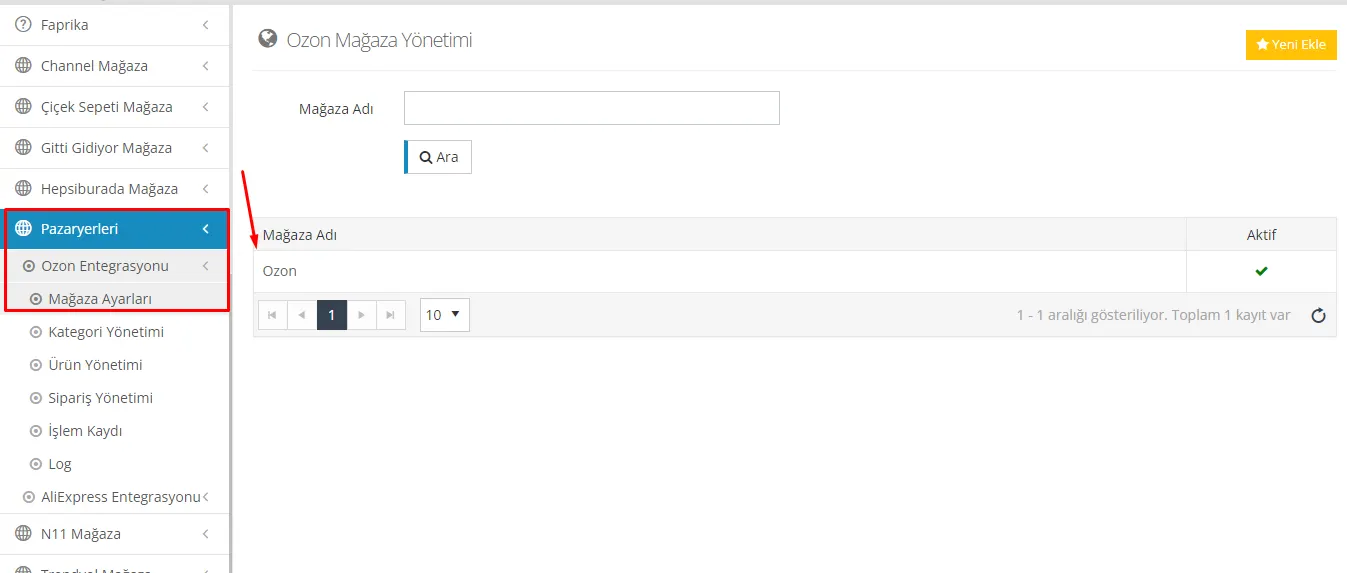
La configuración de los ajustes de la tienda es una parte importante del proceso de integración. En el panel de control de Faprika, vaya a la pestaña "Ajustes de la tienda" y complete la información solicitada.
Entre esta información se encuentran los datos básicos necesarios para la integración, como el "Client ID" y la "clave de API" obtenidos del panel de Ozon.
El "Client ID" debe introducirse como usuario de API y la "clave de API" como contraseña de API. Estos datos garantizan que la conexión entre Faprika y Ozon se establezca de forma segura y son necesarios para que sus productos se transfieran sin problemas.

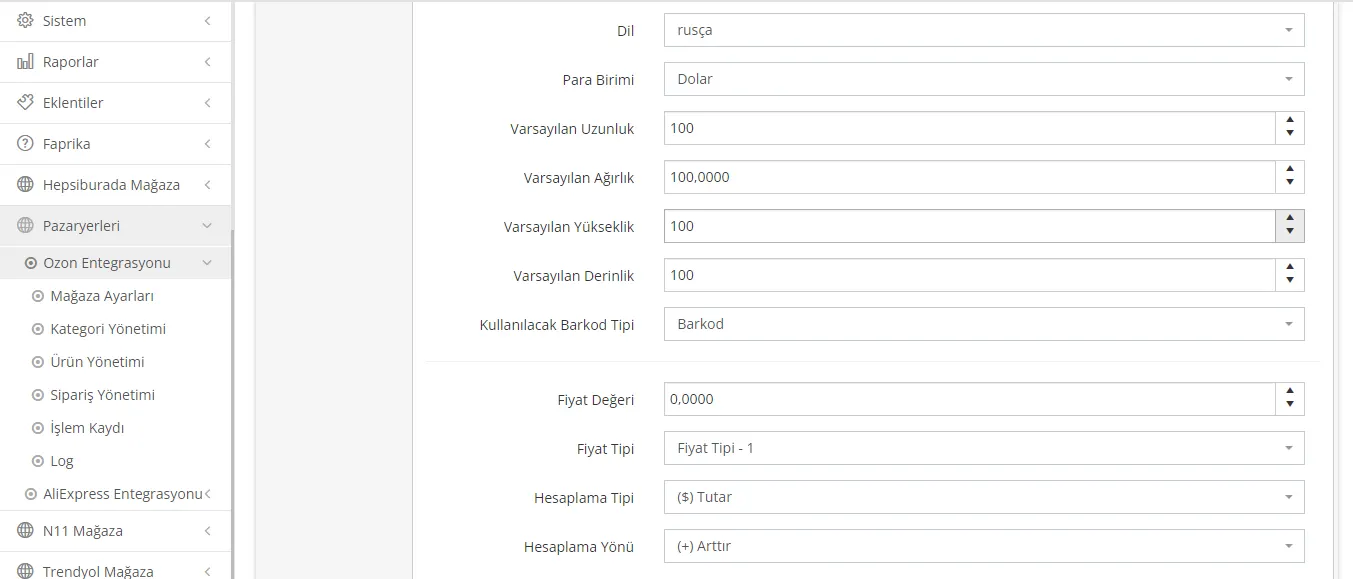
Código de idioma:
- Añada el código del idioma en el que desea recibir los valores del sistema procedentes de Ozon.
Idioma:
- La información de los productos debe enviarse a Ozon en ruso. Por ello, debe seleccionarse el ruso como opción de idioma.
Moneda:
- Seleccione la moneda en la que desea que se transfieran los precios de los productos.
Longitud predeterminada:
- La longitud del producto se transfiere en mm (milímetros). Como valor estándar puede introducirse 100 mm.
Peso predeterminado:
- El peso del producto se transfiere en g (gramos). Como valor estándar puede usarse 100 g.
Altura predeterminada:
- La altura del producto se transfiere en mm. Como valor estándar puede usarse 100 mm.
Profundidad predeterminada:
- La profundidad del producto se transfiere en mm. Como valor estándar puede elegirse 100 mm.
Tipo de código de barras que se utilizará:
- Seleccione qué tipo de código de barras se utilizará durante la transferencia de productos.
Valor del precio:
- Según el tipo de precio que defina al transferir al marketplace, el valor del precio puede aumentarse o reducirse como porcentaje o como importe. Por ejemplo, si introduce 10 como valor del precio, este valor variará según el tipo y la dirección de cálculo que seleccione.
Tipo de precio:
- Puede enviar los precios de los productos que transfiere al marketplace con un tipo de precio distinto de los que ofrece en su sitio web. Por ejemplo, si ha definido un tipo de precio especial para sus productos, debe seleccionar ese tipo de precio.
Tipo de cálculo:
- Al transferir los precios de los productos al marketplace, puede fijar los precios con la opción "Importe" o "Porcentaje". El valor del precio se calculará según el tipo de cálculo que seleccione.
Dirección del cálculo:
- Puede utilizar la opción "Aumentar" o "Reducir" para subir o bajar el valor del precio. Al completar el campo Valor del precio, el cálculo se realizará según su selección.
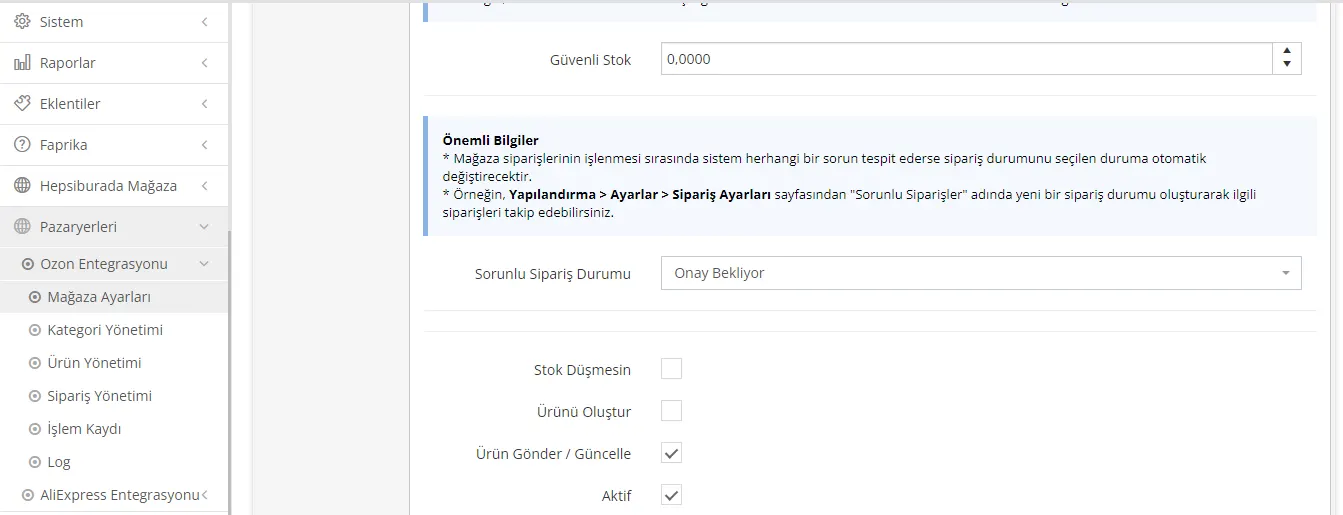
Stock de seguridad:
- Al transferir sus productos al marketplace Ozon, el stock se envía reducido en la cantidad de "stock de seguridad" que haya definido. Esta función ayuda a reducir el riesgo de agotar existencias. Por ejemplo, si su cantidad en stock es 5 y su stock de seguridad es 2, en realidad se transferirán 3 unidades del producto al marketplace (5-2=3).
Estado de pedido con problemas:
- Si surge algún problema durante la gestión de los pedidos, el sistema pasa automáticamente al "estado de pedido con problemas" definido. De este modo, los pedidos con problemas pueden detectarse y gestionarse fácilmente. Puede activar esta función creando un nuevo estado de pedido en "Configuración > Ajustes > Ajustes de pedidos".
Botones Enviar/Actualizar productos y Activo:
- Una vez completados todos los ajustes de la tienda, puede usar el botón "Enviar/Actualizar productos" para transferir sus productos al marketplace Ozon o actualizar la información de los productos existentes. Con el botón "Activo" también activa los ajustes de su tienda y completa el proceso de integración.
Tras completar los ajustes de su tienda, debe seguir estos pasos para transferir sus productos a Ozon:
Ir a la pestaña Marketplaces:
- En el panel de control de Faprika, haga clic en la pestaña "Marketplaces".
Acceder a la integración de Ozon:
- Busque la opción "Integración de Ozon" y haga clic en ella para continuar.
Página de gestión de productos:
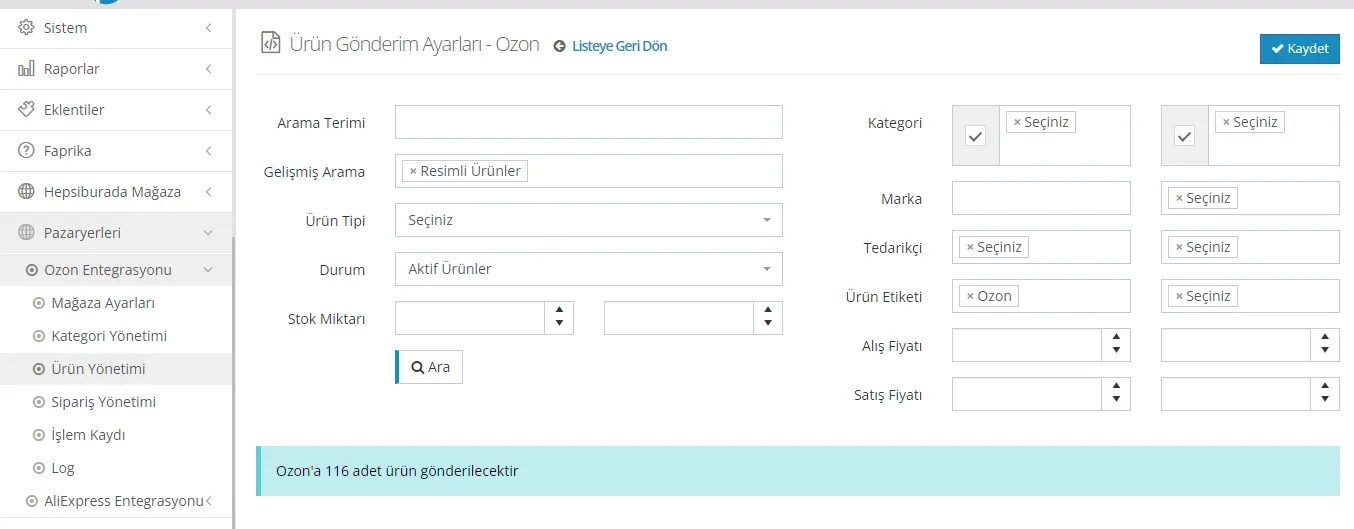
- Seleccione la pestaña "Gestión de productos". Esta página contiene el área donde puede configurar los ajustes de envío de productos y gestionar las operaciones actuales.
Operaciones y ajustes de envío de productos:
- La página de gestión de productos incluye las secciones "Operaciones" y "Ajustes de envío de productos". Estas secciones le permiten determinar cómo y en qué condiciones envía sus productos al marketplace Ozon.
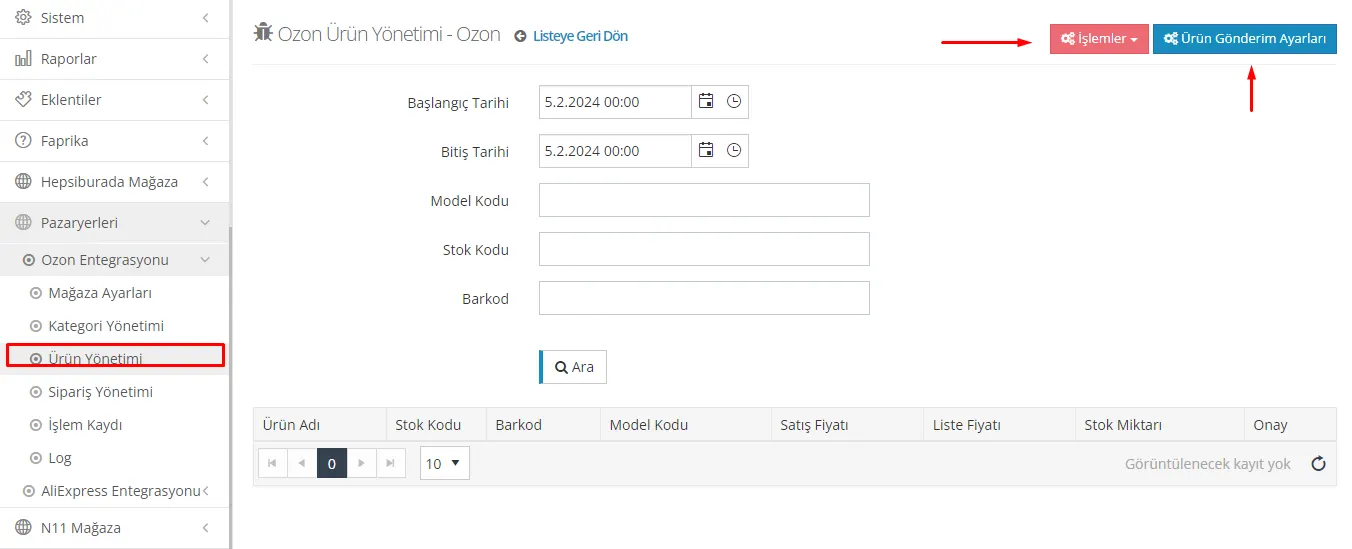
Acciones
- Botón Operaciones: función que permite enviar a su tienda de Ozon una solicitud de creación para todos los productos del panel. Con este botón también puede solicitar la actualización de datos importantes, como la información de stock y de precios, además de la información de los productos.
Ajustes de envío de productos
- Filtrado: se utiliza para seleccionar los productos que desea transferir al marketplace Ozon. Filtrando los productos de determinadas categorías o con etiquetas específicas, puede lograr que solo se transfieran los productos que desea. Entre las opciones de filtrado hay criterios como el tipo de producto, el estado y, si existen, los productos con imágenes.
- Búsqueda avanzada: le permite filtrar sus productos según criterios más específicos. Por ejemplo, puede seleccionar solo los productos con imágenes o los de un determinado tipo de producto.
- Tipo de producto: durante el filtrado, puede seleccionar un tipo de producto concreto, como "Productos normales".
- Estado: puede filtrar únicamente los productos que se encuentren en un estado determinado, como "Productos activos".
- Buscar y guardar: tras definir sus criterios de filtrado, puede pulsar el botón "Buscar" para ver la lista de productos que cumplen sus criterios. Después, puede completar sus ajustes de filtrado y envío con el botón "Guardar".
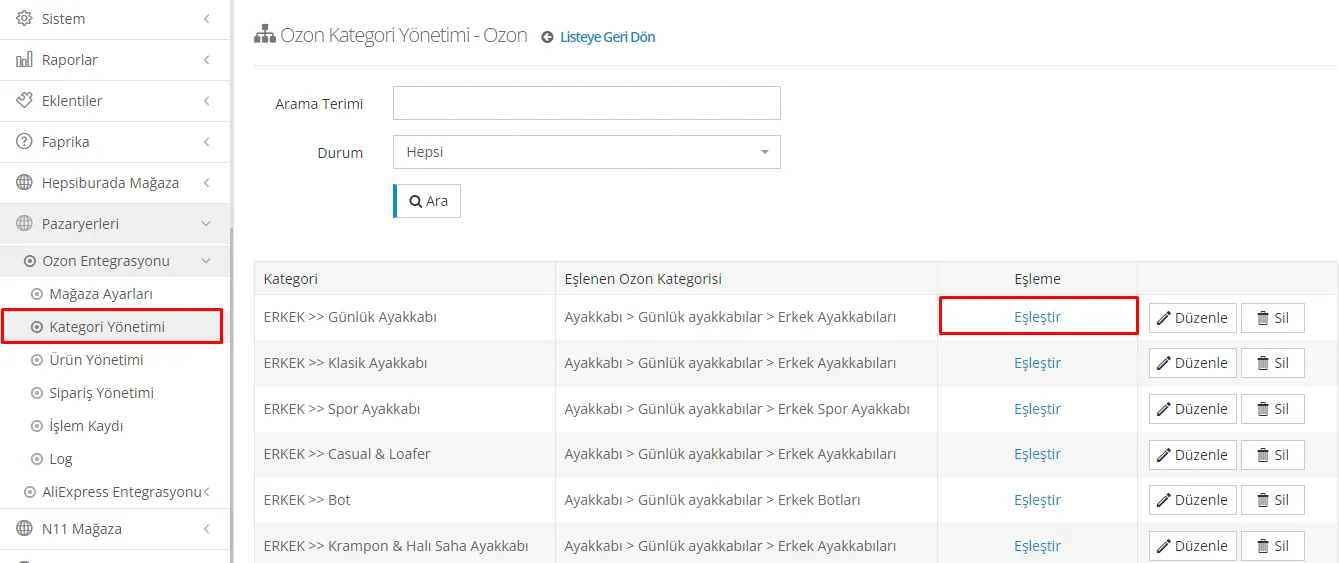
En el proceso de transferencia de productos al marketplace Ozon, los pasos "Gestión de categorías" y "Mapeo de atributos" le permiten clasificar sus productos según las categorías y atributos correctos, ayudando a los clientes a encontrar fácilmente lo que buscan. Estos son los pasos de este proceso:
Gestión de categorías
- Ir a la pestaña Marketplaces:
- En el panel de control de Faprika, vaya a la pestaña "Marketplaces" y busque después la opción "Integración de Ozon".
- Acceder a la pestaña Gestión de categorías:
- Haga clic en la pestaña "Gestión de categorías" para acceder al área correspondiente.
- Emparejar categorías:
- Para emparejar las categorías de su sitio web con las categorías de Ozon, haga clic en el botón "Editar" junto al nombre de la categoría. En la barra de búsqueda que se abre, seleccione la categoría de Ozon adecuada para sus productos.
- Actualizar la categoría:
- Tras seleccionar la categoría, pulse el botón "Actualizar" para completar el emparejamiento de categorías.
Mapeo de atributos
- Emparejar los valores de atributos obligatorios:
- Debe emparejar los valores de atributos obligatorios de la categoría seleccionada. En la pantalla de gestión de categorías, inicie este proceso haciendo clic en el botón "Emparejar".
- Proceso de mapeo de atributos:
- El proceso de emparejamiento de atributos garantiza que sus productos se publiquen correctamente según los valores de atributos correspondientes en Ozon. Este proceso es importante para que los clientes encuentren fácilmente los productos con los atributos que buscan.
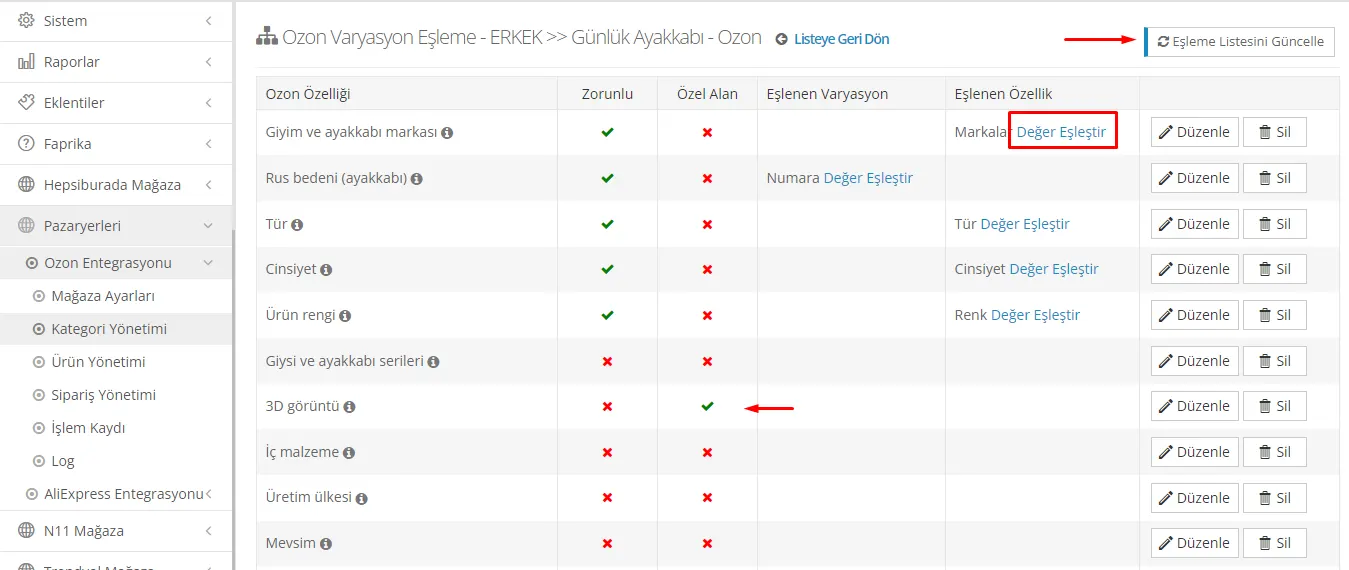
El mapeo de atributos es un paso importante para que sus productos se publiquen correctamente en el marketplace Ozon. Estos son los pasos que debe seguir al mapear atributos:
- Actualizar la lista de mapeo:
- Al entrar en el área de mapeo de atributos, actualice la lista de mapeo haciendo clic en el botón "Actualizar lista de mapeo" situado en la esquina superior derecha de la página. Así trabajará con la información de atributos y categorías más actualizada.
- Atributos obligatorios y opcionales:
- Tras actualizar la lista, en pantalla se muestra la información de atributos obligatorios y opcionales necesaria para la transferencia de productos. Los atributos obligatorios son la información básica que debe añadir a sus productos (por ejemplo, color, género, marca). Estos atributos son de importancia crítica para que los clientes encuentren correctamente sus productos.
- Definir los atributos obligatorios:
- Sabrá que un valor de atributo es obligatorio por la marca de verificación verde que aparece junto a él. Añada a sus productos la información de los atributos obligatorios.
- Mapeo de nombres de atributos:
- Cuando sea necesario asignar el nombre de una característica, haga clic en el botón «Editar» junto al valor de la característica correspondiente. Esto significa que debe asignar los valores de las características manualmente.
- Asignación de valores:
- Después de seleccionar el valor de variante adecuado, asigne los valores de las características haciendo clic en el botón «Asignar valor» junto a los valores. Este paso garantiza que sus productos se listen bajo las variantes correctas en Ozon.
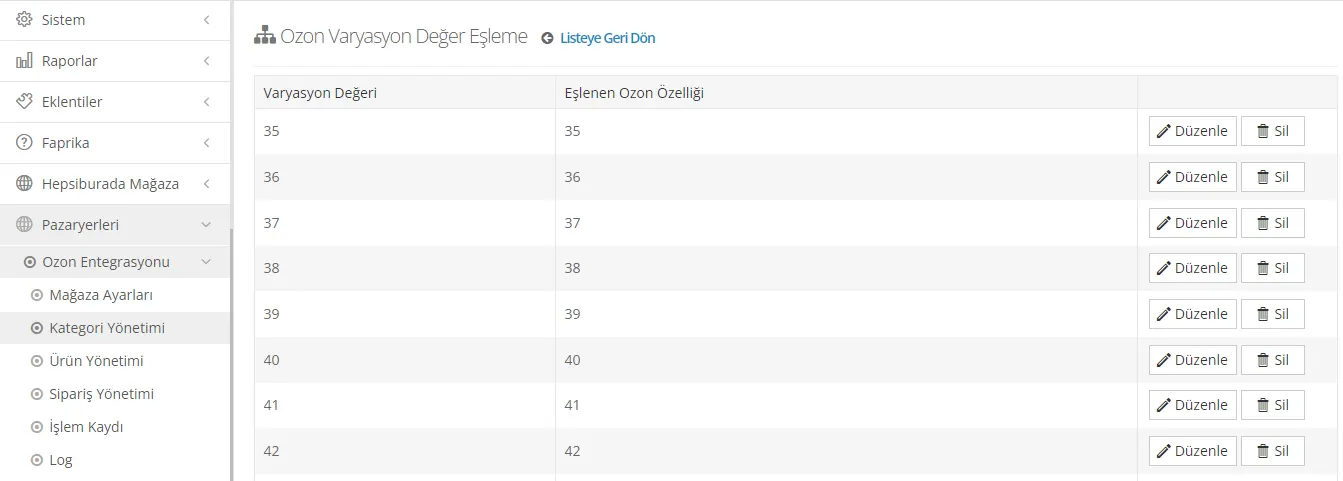
Asignaciones de variantes
- Asignación de valores:
- Para variantes especiales, como las tallas rusas, debe hacer clic en el botón «Asignar valor». Este proceso es necesario para que sus productos se listen con las variantes de talla correctas en el marketplace de Ozon.
- Asignación de valores de variantes:
- Asigne los valores de variante del panel a sus equivalentes de tallas rusas. Así los clientes comprenden las opciones de talla según su propio sistema de medidas y eligen correctamente.
Asignaciones de idioma
- Gestión de productos:
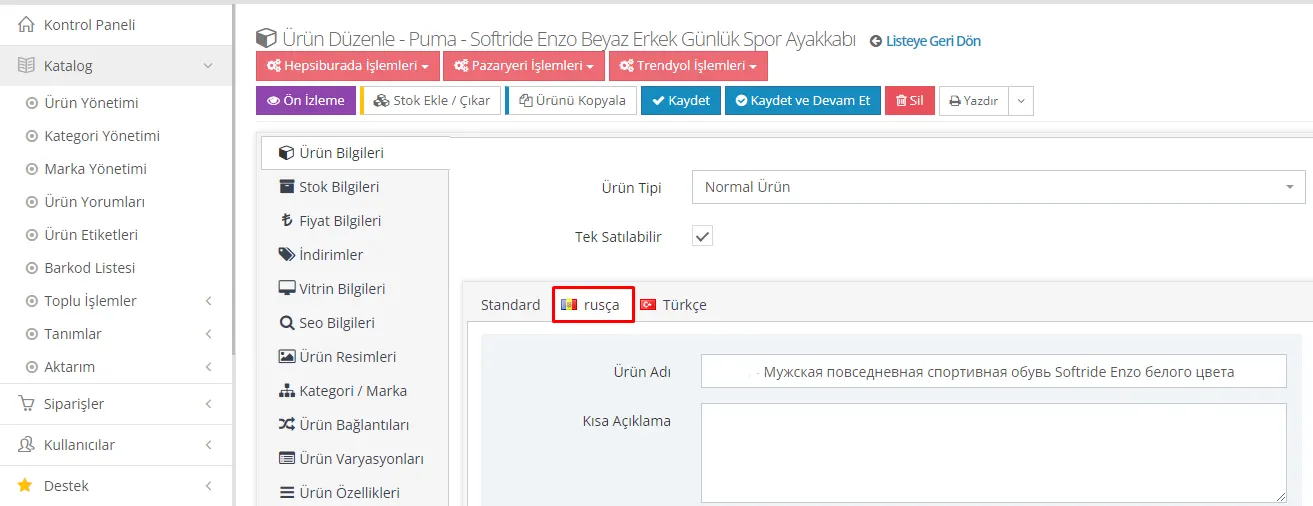
- En el panel de control de Faprika, vaya a la pestaña «Catálogo» y luego a «Gestión de productos». Desde allí, abra el producto que se va a integrar.
- Opciones de idioma:
- En los detalles del producto, seleccione ruso entre las opciones de idioma. Así la información de su producto se mostrará en ruso en el marketplace de Ozon.
- Adición de traducciones al ruso:
- Agregue las traducciones al ruso de los campos importantes, como el nombre y la descripción del producto. Esto ayuda a los clientes de habla rusa a entender mejor sus productos y a interesarse por ellos.
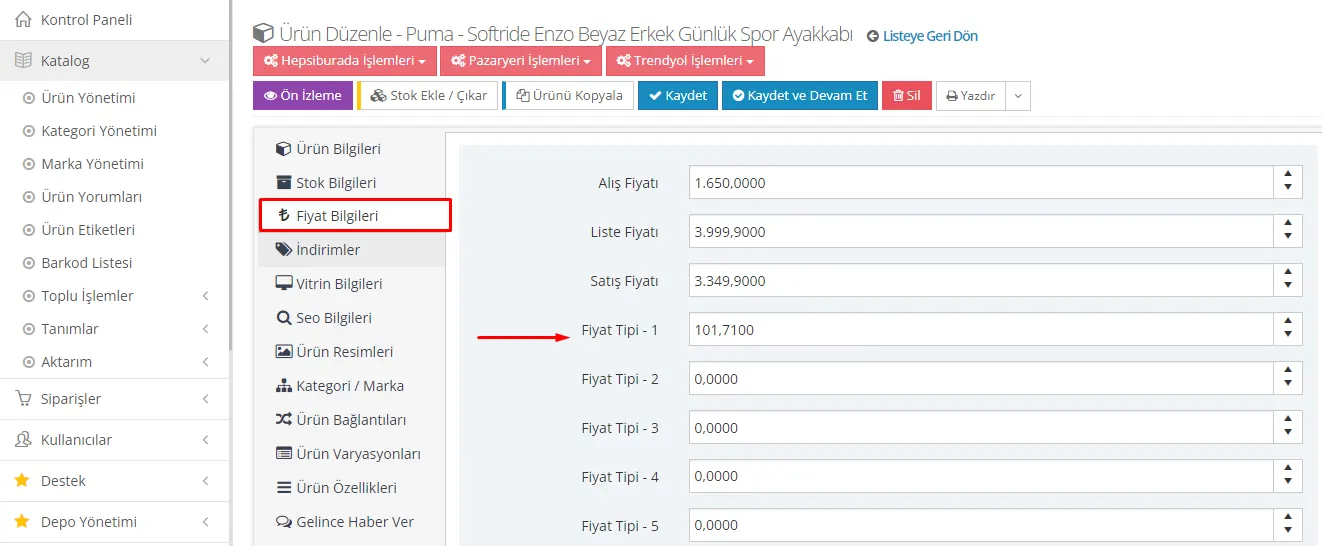
Si los precios se enviarán a Ozon en USD mientras usted vende en TL en su sitio web, aquí tiene una breve guía:
- Selección del tipo de precio: Introduzca el equivalente en USD de su producto en el campo de tipo de precio correspondiente de la sección de información de precios del producto.
- Conversión de divisas: Convierta el precio en TL a USD con el tipo de cambio actual.
- Actualización del precio: Introduzca el precio en USD que calculó en el campo de tipo de precio seleccionado.
- Verificación: Compruebe que los precios se reflejan correctamente en Ozon.
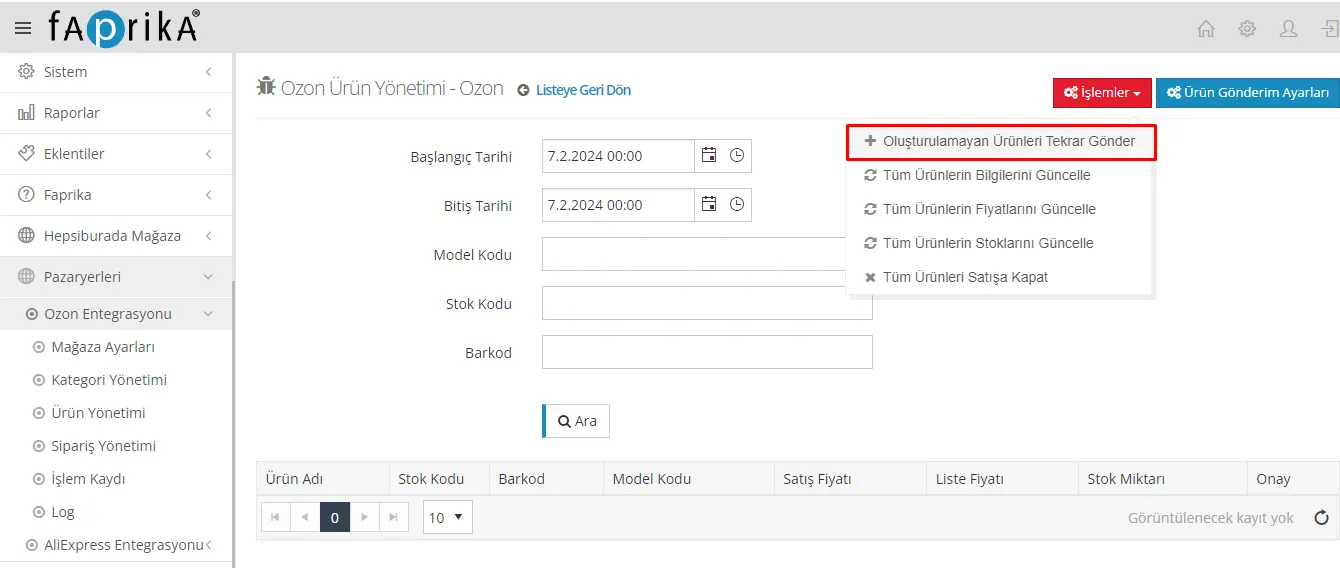
Una vez introducidos los tipos de precio, complete los últimos pasos para enviar sus productos al marketplace de Ozon:
- Ir a la gestión de productos: En el panel de control de Faprika, siga la ruta «Marketplaces > Integración de Ozon > Gestión de productos».
- Botón Acciones: En la página de gestión de productos, haga clic en el botón «Acciones».
- Envío de los productos: Complete el envío de sus productos a Ozon haciendo clic en la opción «Reenviar los productos no creados».
La integración de Ozon a través de Faprika ofrece una excelente oportunidad para ampliar su plataforma de comercio electrónico y llevar sus productos a un público más amplio. Los pasos tratados en esta guía, que incluyen la gestión de categorías, la asignación de características y los ajustes de idioma y tipo de precio, explican en detalle cómo integrar con éxito sus productos en el marketplace de Ozon. Con el panel de control de Faprika, el envío de productos a Ozon puede realizarse en pocos pasos, y este proceso garantiza que sus productos se listen correctamente en el mercado ruso y lleguen a clientes potenciales.
Esta guía se ha preparado para que los usuarios de Faprika comprendan y apliquen con facilidad el proceso de integración de Ozon. Al integrar eficazmente sus productos en el marketplace de Ozon, puede aumentar sus ventas y expandir su negocio en una plataforma internacional. Recuerde que, con actualizaciones periódicas y las estrategias de precios adecuadas, puede maximizar su éxito en el comercio electrónico. La integración de Faprika y Ozon es un paso sólido para descubrir su potencial en el comercio electrónico. Para más detalles, haga clic aquí.
Otras formaciones
- Integración con el marketplace de Trendyol
- Integración con el marketplace de HepsiBurada
- Integración con el marketplace de N11
- Integración con el marketplace de Pazarama
- Integración con el marketplace de Modanisa
- Integración con el marketplace de FLO
- Integración del marketplace de LC Waikiki
- Integración del marketplace ÇiçekSepeti