Catálogo
Añadir un producto nuevo
Puede empezar a añadir un producto nuevo de inmediato seleccionando Catálogo → Gestión de productos → Añadir nuevo. Al introducir un producto en el área «Añadir nuevo», es extremadamente importante ingresar información correcta y completa. Así llega a sus clientes con datos más claros y disfruta de esta comodidad en cada etapa de la venta. Al hacer clic en el botón «Añadir nuevo», aparecerá un panel detallado.
En este tutorial
- Información del producto
- Selección de idioma
- Nombre del producto
- Descripción corta/Descripción del producto
- Código de modelo
- Código de stock
- Código de barras
- Código de ubicación en almacén
- Proveedor
- Etiquetas de producto
- Nota del administrador
- URL del vídeo
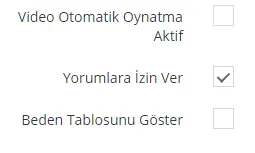
- Reproducción automática de vídeo activada
- Permitir comentarios
- Mostrar tabla de tallas
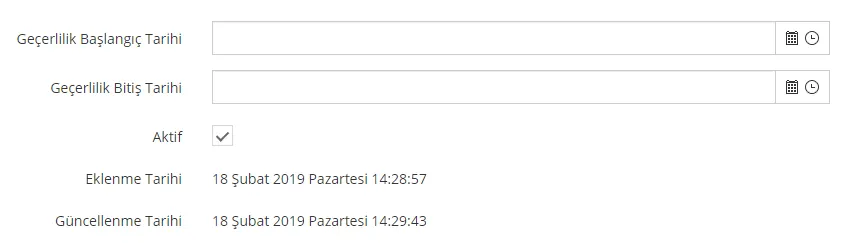
- Fecha de inicio de validez
- Fecha de fin de validez
- Activo
- Información de stock
- Método de gestión de stock
- Movimientos de stock
- Mostrar estado del stock
- Mostrar cantidad en stock
- Cuando se agote el stock
- Notificar al administrador por debajo de la cantidad
- «Avisarme cuando esté disponible» activado
- Cantidad mínima de pedido
- Cantidad máxima de pedido
- Envío gratuito
- Cargo de envío adicional
- Desi
- Plazo de entrega
- Información de precios
- Precio de compra
- Precio de lista
- Precio de venta
- Tipos de precio
- Exento de impuestos
- Precio escalonado
- Descuentos
- Información de escaparate
- Información SEO
- Imágenes del producto
- Categoría / Marca
- Vínculos del producto
- Productos vinculados
- Productos similares
- Productos complementarios
- Variaciones de producto
- Características del producto
- Avisarme cuando esté disponible
- Pedidos que lo incluyen
- Movimientos de stock
Al seleccionar Catálogo → Gestión de productos → Añadir nuevo puede empezar a añadir un producto nuevo de inmediato.
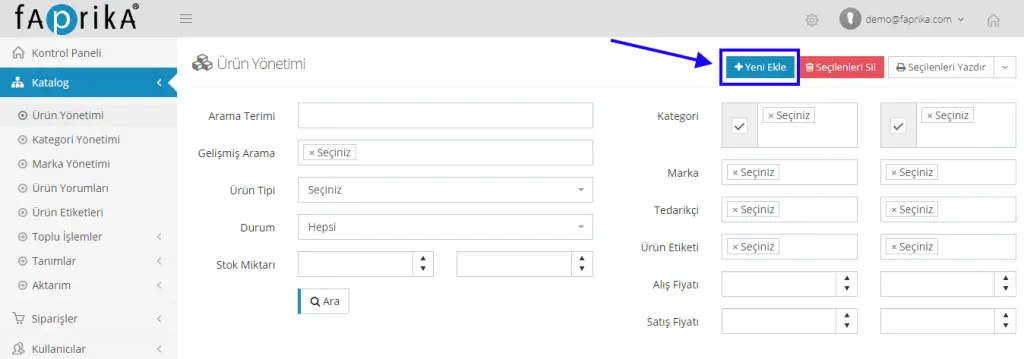
Al introducir un producto en el área Añadir nuevo, es extremadamente importante ingresar información correcta y completa. Así llega a sus clientes con datos más claros y disfruta de esta comodidad en cada etapa de la venta.
Al hacer clic en el botón «Añadir nuevo», aparecerá un panel detallado.
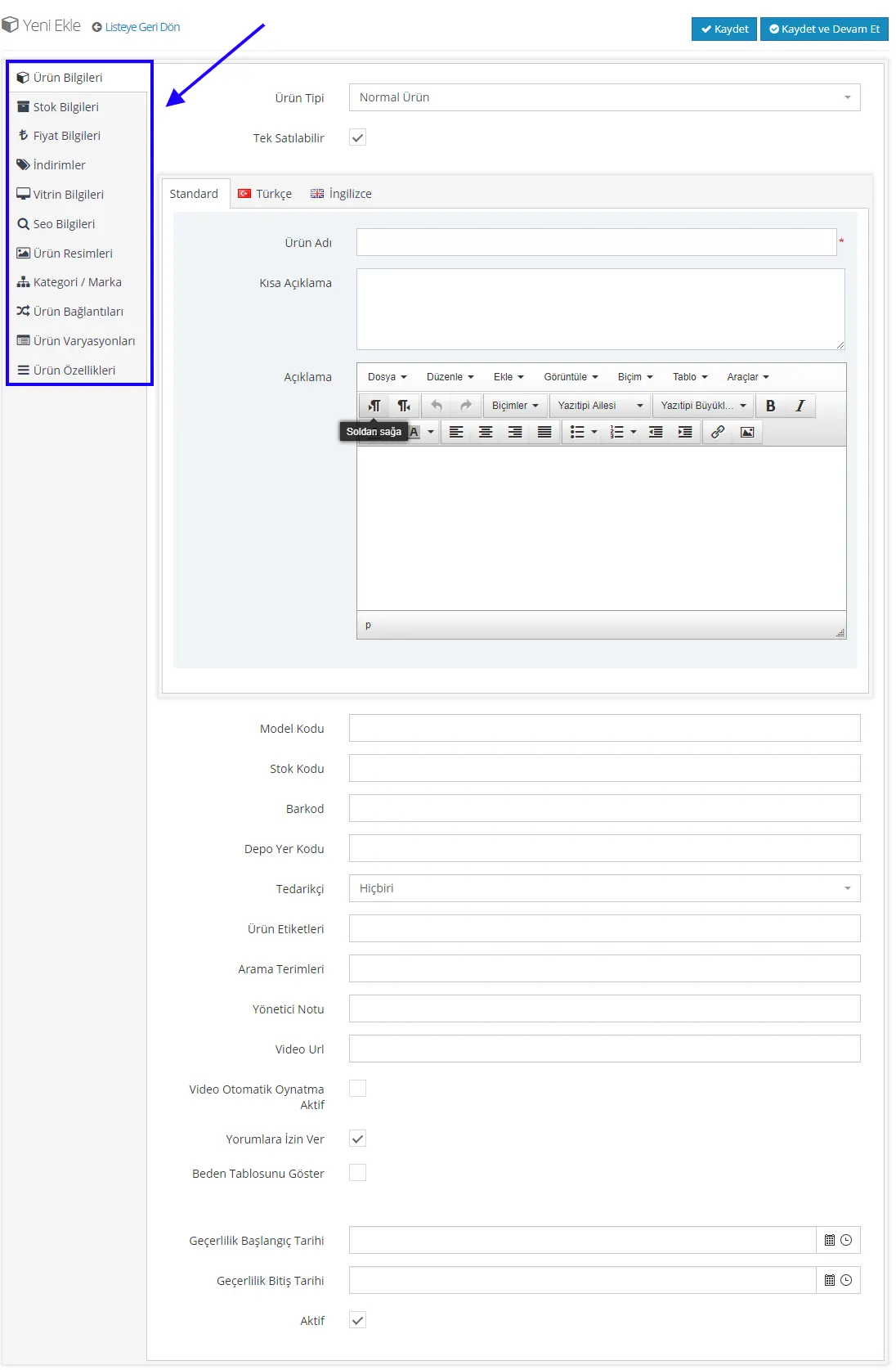
En este panel:
- Información del producto
- Información de stock
- Información de precios
- Descuentos
- Información de escaparate
- Información SEO
- Imágenes del producto
- Categoría/Marca
- Vínculos de producto
- Variantes de producto
- Características de los productos
aparecen como encabezados. Sin embargo, todos los ajustes de estas categorías afectarán únicamente al nuevo producto que se está añadiendo.
Información del producto
El área Información del producto es donde se introduce la información básica del producto. ¿Cuál es el nombre de su producto? ¿De qué tipo es? ¿Cuáles son sus características? Todo esto forma parte de la información que se le solicita en este panel.
En la sección de tipo de producto aparecen tres opciones. Según el tipo de su producto, puede elegir Producto normal, Producto agrupado o Producto de serie.

Si la venta en serie o en combinación no se aplica al producto, se elige Producto normal. Si se trata de un producto combinado, se elige Producto agrupado. Si nuestro producto es de los que se venden en serie, se elige Producto de serie.
Si no marca la casilla junto al campo Se puede vender por separado, su producto no se mostrará. Por eso, al elegir Producto normal, el campo «Se puede vender por separado» debe marcarse siempre. En algunos casos, aunque no pertenezcan al grupo de productos normales, estos productos también pueden venderse por separado. Por ejemplo, los productos combinados pueden venderse juntos y también uno a uno. Para ello hay que marcar el campo «Se puede vender por separado».

Selección de idioma
Con el campo Selección de idioma puede definir el idioma del producto que añade. Estándar y turco cumplen la misma función. Además del inglés, también puede añadir fácilmente otros idiomas al sistema poniéndose en contacto con nuestro equipo de soporte.

Nombre del producto
El nombre del producto es un campo importante en el que conviene pensar con cuidado. No solo identifica el producto, sino que también ayuda a los clientes a encontrarlo fácilmente cuando lo buscan. Cuanto mejor describa su producto, mejor dirigirá de forma orgánica a los clientes a su sitio.
¿De qué producto se trata? Pantalón, suéter, camiseta, bañador, pañales…
¿A qué grupo va dirigido? Mujer, hombre, niños…
¿Qué color? ¿Qué modelo? Cuello en V, con capucha, manga corta…
Todas estas expresiones le permiten describir su producto de la forma más precisa y allanan el camino para una mejor segmentación en las búsquedas de Google.

Por ejemplo:
- Blusa de mujer roja con cuello en V
- Zapatos de tacón de piel de cocodrilo negros
- Zapatillas deportivas unisex blancas Adidas
Como puede ver, hay detalles importantes a los que prestar atención al elegir el título. La marca, el color, el modelo, el género del producto y de qué producto se trata deben aparecer siempre en el título. Así, los clientes que busquen su producto en Google podrán encontrarle fácilmente. Eso sí, hay que evitar los detalles innecesarios y largos.
Descripción corta/Descripción del producto
Es posible que desee dar a sus clientes información adicional sobre su producto, por ejemplo, que es 100 por ciento algodón o que incluye envío gratuito en 15 días. Además, si se trata de un producto tecnológico, es probable que se espere más detalle. Esto también hace que sus clientes permanezcan más tiempo en la página del producto.
Por todas estas razones, los campos Nombre del producto y Descripción deben completarse lo más posible, procurando que no sean innecesariamente largos, e incluir información descriptiva y explicativa sobre el producto. Por supuesto, también es sumamente importante que estos campos no sean innecesariamente largos. Un título innecesariamente largo también puede causar problemas de marketing.
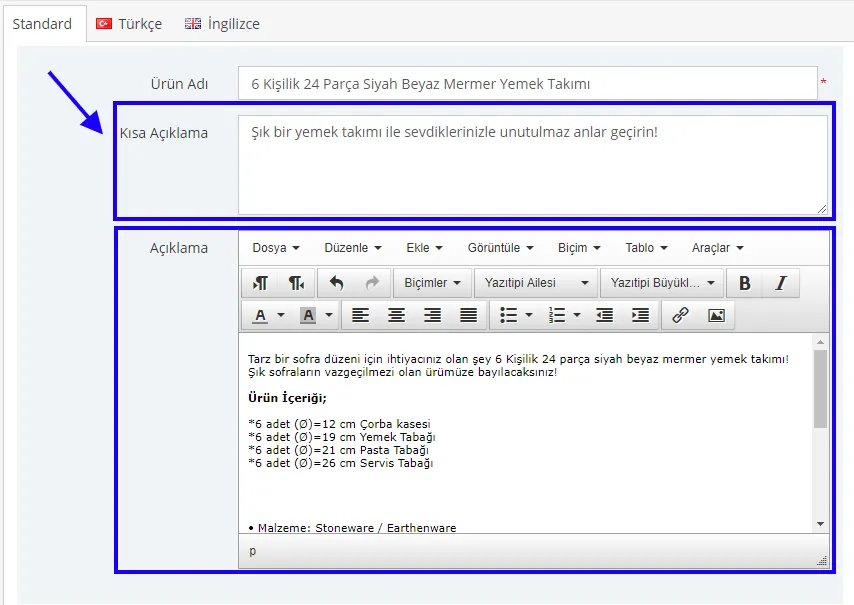
Puede editar el contenido que introduzca en el campo de descripción igual que en un archivo de Word: poner el texto en negrita, cambiar su color, asignar imágenes, añadir enlaces y realizar muchas otras modificaciones del texto.
El área Información del producto no se limita a estos detalles.
Código de modelo
En este campo se introduce el código de modelo. No es un campo obligatorio, pero se recomienda completarlo.

Código de stock
En este campo se introduce el código de stock. Debe ingresar un dato único para cada producto. De lo contrario, todo su stock se mezclará. Es un campo obligatorio.

Código de barras
En este campo se introduce el código de barras. Es un campo obligatorio para los marketplaces. Si más adelante necesita una integración, le recomendamos completar el campo de código de barras de 13 dígitos. Cada valor debe ser único.

Código de ubicación en almacén
En este campo se introduce el código de ubicación en almacén. No es un campo obligatorio, pero se recomienda completarlo. En lugar de contratar personal, con códigos de almacén ordenados podrá encontrar fácilmente el producto y poner en marcha el proceso de envío para sus clientes. El objetivo del código de ubicación es acceder rápidamente al producto empaquetado mediante su número de almacén y entregarlo al cliente. Así, el abastecimiento de productos en almacenes grandes resulta más sencillo incluso con poco personal.

AVISO IMPORTANTE: Muchos marketplaces exigen que, al añadir un producto, se introduzcan por completo datos como el género, el código de barras y el número de stock, el CÓDIGO DE MODELO y la CATEGORÍA PRINCIPAL adecuada. Expliquemos la importancia de la CATEGORÍA PRINCIPAL. Veamos el producto PANTALÓN NEGRO DE HOMBRE. Este producto aparece en 3 categorías en su sitio: UNISEX, HOMBRE, NIÑOS. Para que el marketplace acepte este producto, la CATEGORÍA PRINCIPAL seleccionada debe ser HOMBRE. Trendyol, uno de los marketplaces más importantes, no acepta productos que carezcan de esta información. Por ello, dichos datos deben añadirse al sistema de forma COMPLETA y sin omisiones.
Proveedor
Puede elegir entre los proveedores que haya añadido al sistema o seleccionar Ninguno para dejar este campo vacío. Si vende un producto de marca, puede que desee añadir su proveedor, lo que genera confianza. Por ejemplo, si vende productos de la marca Dolce Gabbana, puede añadir la marca como proveedor. Esta información es opcional. Puede mostrarse u ocultarse a los clientes.

Etiquetas de producto
Las etiquetas de producto se introducen en este campo. No es un campo obligatorio, pero se recomienda rellenarlo. Con una etiqueta puede diseñar la característica destacada de su producto como texto o icono y añadirla desde este campo. Puede colocarla en cualquier lugar de la imagen del producto y aumentar sus ventas destacando su producto con frases como 100 % algodón o Envío gratis.
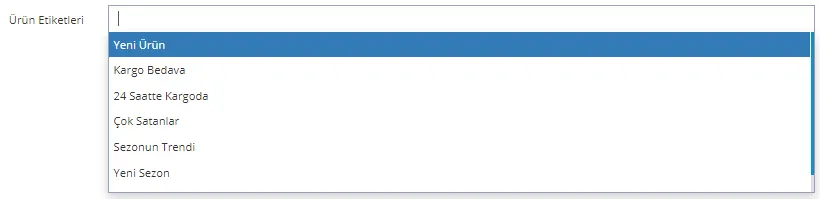
Para añadir una etiqueta en este campo, esta debe haberse definido previamente en el sistema. Si no está definida, no podrá añadirla al nuevo producto. Para crear una etiqueta desde cero, consulte aquí.
Nota del administrador
Puede usar este campo para añadir una nota sobre el producto, el proveedor o la marca. Los clientes no pueden ver este campo; es privado del usuario.

URL del vídeo
Si el producto tiene un vídeo, debe introducir su URL en este campo. El vídeo puede reproducirse cuando se activa la reproducción automática del vídeo.

Reproducción automática de vídeo activada
Si deja vacía la casilla junto a la opción, el vídeo del producto no se reproduce automáticamente. Si la marca, el vídeo se reproduce automáticamente.
Permitir comentarios
Cuando activa la opción Permitir comentarios, los clientes pueden escribir su opinión sobre el producto en la sección de comentarios. Sin embargo, estos comentarios no se muestran a otros clientes hasta que usted los apruebe.
Mostrar tabla de tallas
Si activa esta opción, la página donde se muestra el producto incluirá también una tabla de tallas.
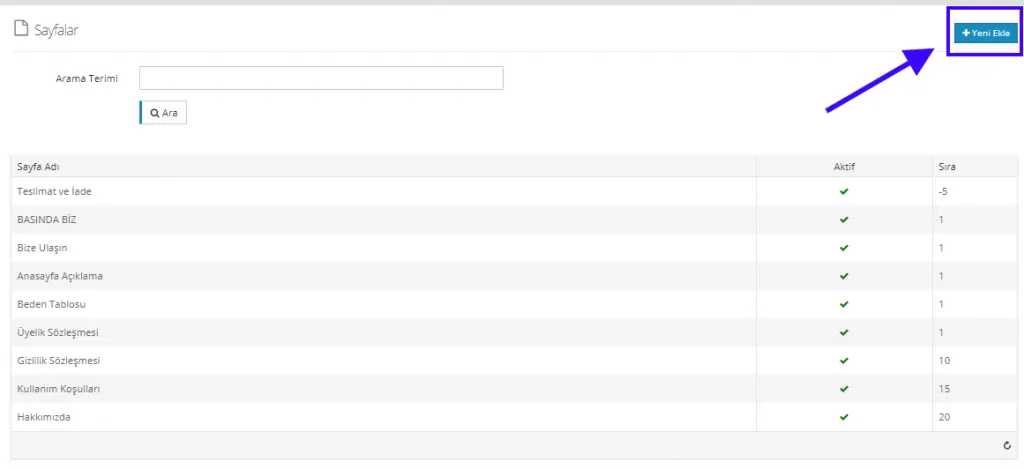
Esto se realiza en GESTIÓN DE CONTENIDO > PÁGINAS . Utilizando contenidos como tablas, imágenes, texto, selección de fuente y colores, puede crear en esta área la tabla de tallas para sus clientes en el detalle del producto.
Fecha de inicio de validez
Indica la fecha de inicio a partir de la cual se publicará el producto. No es obligatorio rellenar este campo.
Fecha de fin de validez
Indica la fecha de finalización en la que se retirará el producto de la publicación. No es obligatorio rellenar este campo.
Activo
Permite que el producto esté activo o inactivo. Con un solo botón puede retirar el producto de la publicación o publicarlo.
Tras realizar las primeras modificaciones en el área Información del producto, pasamos al área Información de stock haciendo clic en el botón Guardar y continuar.
Información de stock
En esta sección puede editar la información de stock de su producto. Los datos que introduzca solo serán válidos para el producto seleccionado.
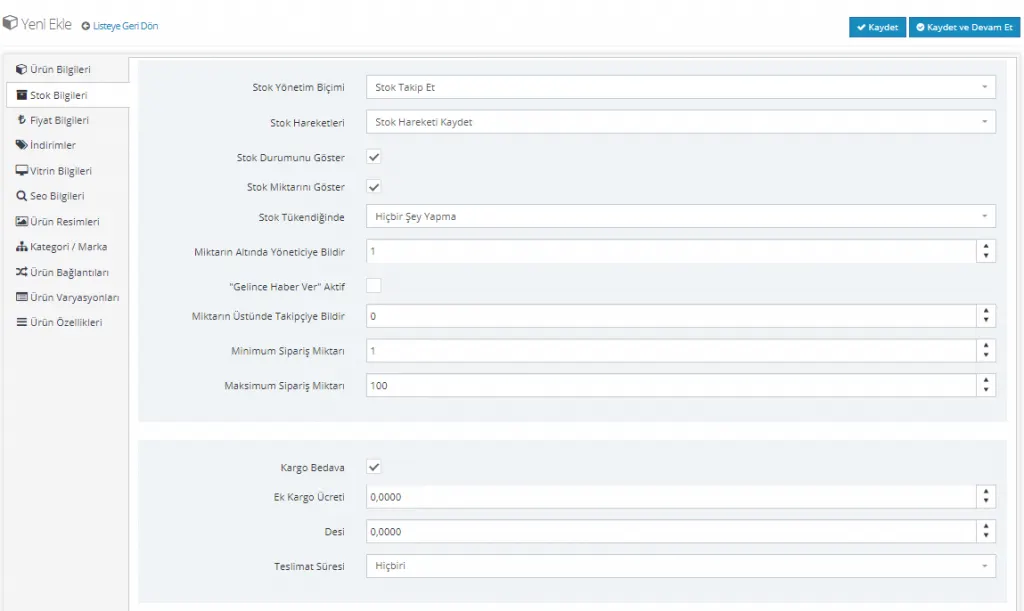
En esta área establece el estado del stock de su producto, el seguimiento del stock y la información que da a sus clientes sobre el estado del stock. Por ejemplo, si desea que se avise a sus clientes cuando se reponga el stock, basta con marcar la casilla junto a la opción Activo de «Avisarme cuando esté disponible».
Entonces, ¿qué podemos definir en esta área? Veámoslo juntos.
Método de gestión de stock
Si desea hacer seguimiento del stock del producto seleccionado, puede elegir «Seguir stock» en esta área. Si no desea hacer seguimiento del stock, puede elegir la opción «No seguir stock».

Movimientos de stock
Además, puede registrar las entradas y salidas de stock a través de nuestro sistema. En esta área encontrará las opciones «Registrar movimiento de stock / No registrar».

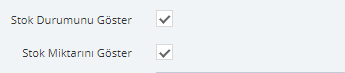
Mostrar estado del stock
Cuando activa el campo Mostrar estado del stock, sus clientes pueden ver el estado del stock en las páginas de compra con el texto EN STOCK. Si deja la casilla vacía, sus clientes no podrán ver esta información.
Mostrar cantidad en stock
El campo de mostrar el estado del stock aparece bajo el precio en la página de detalle del producto. Si desea indicar a sus clientes cuántas unidades quedan mediante una cifra, debe marcar la casilla correspondiente. Según la cantidad de stock que introduzca, el sistema muestra a sus usuarios el texto «ÚLTIMAS X UNIDADES». La cifra cambia a medida que el stock disminuye o aumenta.
Cuando se agote el stock
¿Qué acción tomará con su producto cuando se agote el stock? ¿Debe seguir mostrándose en la navegación de los clientes o pasar a inactivo? Esta área le permite decidir qué ocurre con un producto cuyo stock se ha agotado. Si hace clic en la opción «No hacer nada», no se realiza ninguna acción; si elige «Desactivar producto», el sistema desactiva automáticamente el producto agotado.

Notificar al administrador por debajo de la cantidad
Puede usar esta área si desea recibir un aviso cuando el stock de su producto disminuya. ¿Con cuántas unidades restantes desea que se le informe? 1, 5 o más. De este modo, la información del producto le llega sin que tenga que comprobarla.

«Avisarme cuando esté disponible» activado
Cuando sus clientes quieren comprar productos agotados, pueden desear hacer clic en la opción «Avisarme cuando esté disponible». Así reciben una notificación cuando se repone el stock y pueden adquirir el producto fácilmente. Si desea que se avise a sus clientes cuando se actualice el stock, debe activar esta opción.

Cantidad mínima de pedido
Los productos no solo se venden a clientes individuales. Los proveedores pueden comprar productos al por mayor. O, durante un periodo de descuento, puede querer fijar un límite mínimo o máximo para la compra de su producto. Para ello se rellenan los campos «Cantidad mínima de pedido» y «Cantidad máxima de pedido». Si desea dejar el campo vacío, puede mantener el valor 1 que el sistema define automáticamente.
Cantidad máxima de pedido
Como se mencionó antes, esto fija el límite máximo de compra del producto. Si desea dejar este campo vacío, puede mantener el valor 100 que el sistema define automáticamente. Sus usuarios pueden comprar hasta 100 unidades con su nombre de usuario y contraseña de miembro; el sistema no permite compras mayores.

Envío gratuito
La opción de envío gratuito se muestra en las páginas de compra de los clientes y afecta directamente a las ventas. Si desea eximir de gastos de envío el producto que sube al sistema, debe activar la opción «Envío gratis».
Cargo de envío adicional
En algunos productos se puede definir un coste de envío adicional. Puede introducir ese coste adicional en cifras en este campo.
Desi
Puede introducir en este campo el desi (peso volumétrico) del producto. (El desi se calcula a partir del largo, el ancho y el alto del producto.)
Plazo de entrega
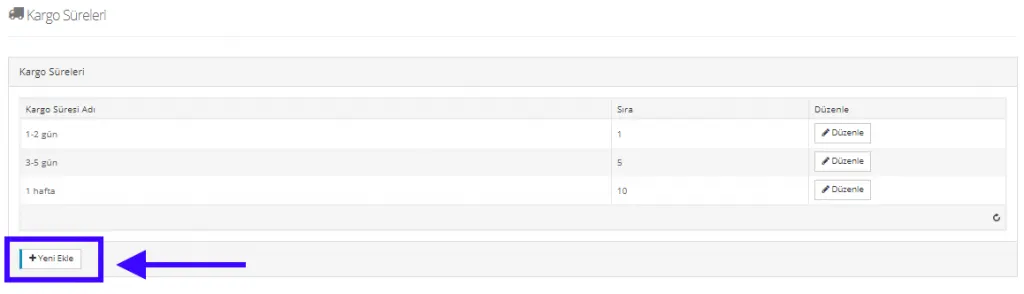
Si desea informar a su cliente sobre el plazo de entrega del producto, puede hacer una selección en este campo. Puede elegir entre 1-2 días, 3-5 días o 1 semana; si no desea introducir ninguna información, puede seleccionar Ninguno.

Desde CONFIGURACIÓN > ENVÍO > PLAZOS DE ENVÍO > AÑADIR NUEVO puede añadir el plazo de envío correspondiente a su empresa. Esto permite realizar la selección automáticamente desde el área PLAZOS DE ENTREGA cada vez que añade un producto.
Tras realizar todas las modificaciones, puede continuar donde lo dejó haciendo clic en Guardar y continuar.
Información de precios
Tras introducir la información del producto, la siguiente etapa es el área Información de precios. Es una de las partes que hay que rellenar con atención. Un dato incorrecto puede hacer que venda el producto con pérdidas y también puede inducir a error a sus clientes. Por ello debe rellenarse con cuidado.
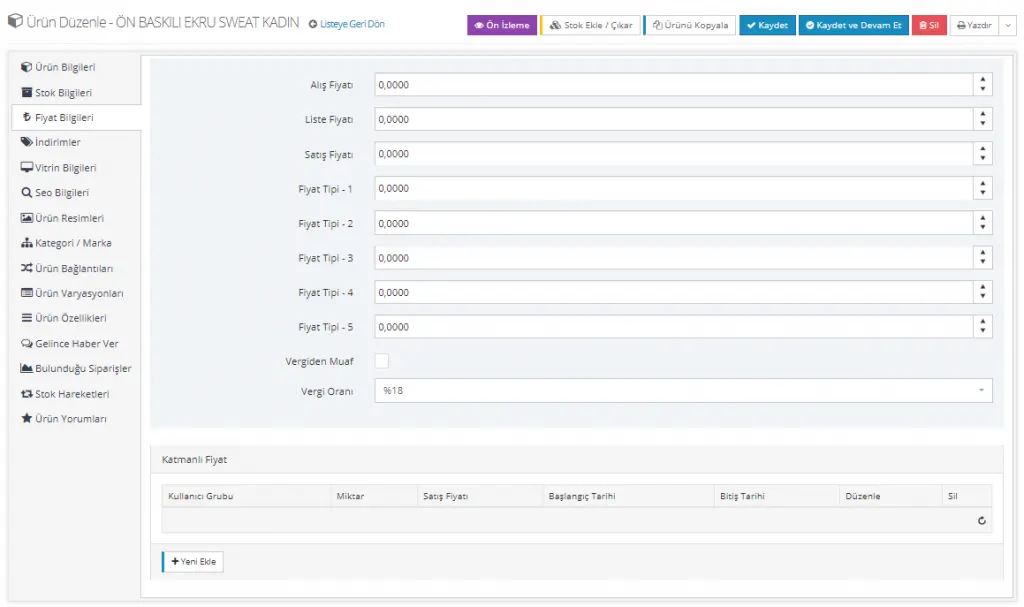
Los apartados que puede rellenar en esta área se enumeran a continuación:
Precio de compra
Indica el precio al que compra el producto. Este campo no se muestra al cliente. No es obligatorio. Si lo introduce, podrá obtener un informe de costes, por lo que se recomienda rellenarlo.

Precio de lista
El precio de venta al público que el fabricante recomienda para el producto se denomina precio de lista. Cuando se rellena el campo de precio de venta, sus clientes ven este precio tachado. Esto genera en sus clientes la percepción de un descuento.

Precio de venta
El precio de venta es el que usted establece para el producto. El porcentaje de descuento se aplica a este precio.

Tipos de precio
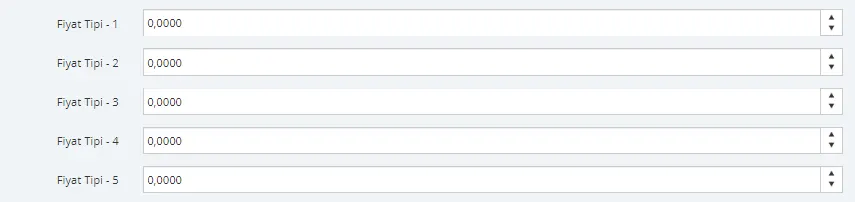
Además del precio de venta, el sistema le permite establecer cinco precios adicionales. Por ejemplo, vende productos en distintos marketplaces y desea aplicar una política de precios diferente en cada uno. En esta etapa puede elegir numerando los tipos de precio.
Por ejemplo, un producto que vende por 100 liras en su propio sitio de comercio electrónico puede querer venderlo por 105 liras en Trendyol. El mismo producto puede ofrecerse por 90 liras en otro marketplace. Para ello solo tiene que definir tipos de precio y añadirlos al sistema.
Exento de impuestos
Si el producto que vende está exento de impuestos, debe marcar la casilla justo al lado. Si no hay exención, debe dejar la casilla vacía.

Tasa de impuesto
Si marca Exento de impuestos, el campo Tipo impositivo no se mostrará. Si no lo marca, este campo se abre para que pueda hacer una selección. Puede añadir fácilmente al sistema el tipo impositivo correspondiente a su producto. Puede añadir una de las opciones Ninguno, 0 %, 8 %, 18 %. Si se aplica un tipo especial, puede añadir el nuevo tipo a través del sistema y seleccionarlo. En cada producto que añada podrá elegir fácilmente el tipo impositivo desde este campo.
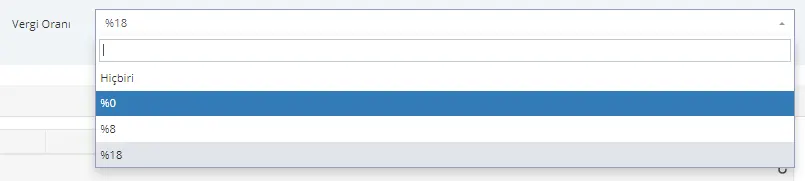
Si los tipos del sistema no son adecuados para sus productos, puede introducir un nuevo tipo impositivo desde CONFIGURACIÓN > IMPUESTOS > TIPOS IMPOSITIVOS.
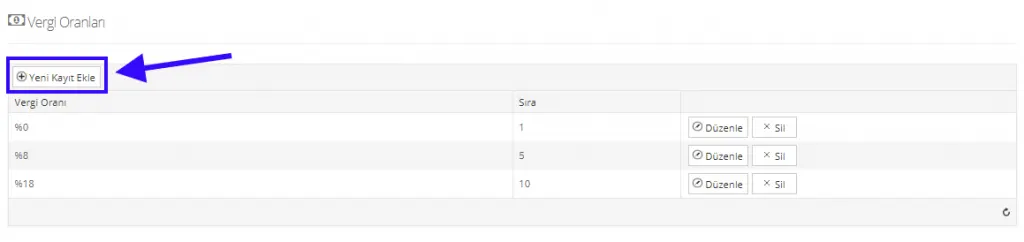
Después de hacer clic en el botón Guardar y continuar y cargar la información en el sistema, verá que se abre un área adicional en la misma página. Esta área es la de Precio escalonado.
Precio escalonado
El precio escalonado se refiere a una tarifa especial que se aplica a compras de mayor cantidad para un grupo concreto. También puede definirse como un descuento de precio aplicado a ventas múltiples. Puede definir una tarifa válida para los miembros suscritos a la plataforma de comercio electrónico. A veces, en ventas de 2 o más unidades, puede seguir una política de precios más favorable, por ejemplo para sus proveedores.
Por ejemplo, si se compran 10 unidades, el producto se cobrará a 90 liras en lugar de 100, y este privilegio solo se aplicará a los proveedores registrados en su sistema o al grupo de usuarios que usted defina.

Cuando quiera añadir un precio escalonado, debe hacer clic en el botón Añadir nuevo. La página que se abre tendrá este aspecto:
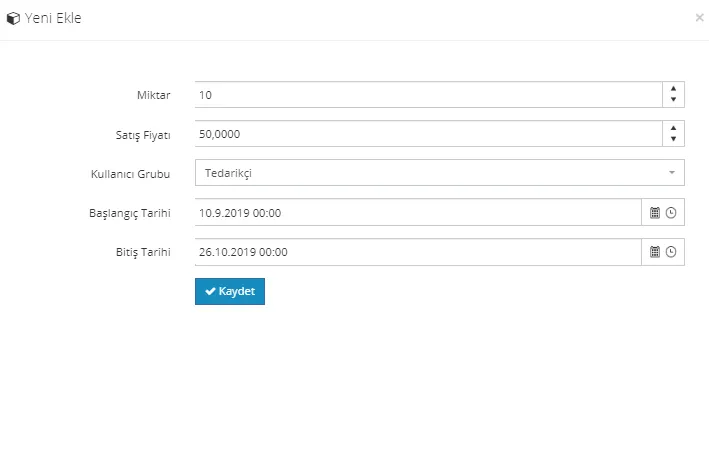
Como puede ver, puede elegir fácilmente cuál será el precio de venta con descuento, a partir de cuántas unidades se aplica y para qué grupo está definido. Además, puede añadir fácilmente las fechas de inicio y fin de esta campaña a través del sistema. Arriba hemos definido, para el grupo de proveedores, una venta de 50 liras por 10 unidades, válida durante un periodo determinado.
Tras las modificaciones, continuemos con la edición haciendo clic en el botón Guardar y continuar.
Descuentos
Los descuentos de un determinado porcentaje facilitan captar la atención de sus clientes. Sin embargo, una entrada incorrecta en esta área puede incluso hacerle vender el producto con pérdidas, por lo que hay que tener cuidado al seleccionar. En esta área se ven los descuentos definidos previamente en el sistema.
Puede elegir, a través de esta categoría, entre las opciones de descuento que usted nombró e introdujo en el sistema. El descuento que seleccione solo se aplica al producto que se está editando. Para ver cómo se define un descuento en el sistema, consulte aquí.
Si se ha añadido un descuento al sistema y se ha asociado al producto, la información del descuento se muestra en esta área:

Esta área puede no mostrar ningún descuento o mostrar varios. Si en el sistema hay uno o varios descuentos aplicados al producto, se muestran aquí automáticamente; si marca la casilla junto a un descuento, ese descuento será válido. Tras seleccionar en esta área los descuentos definidos para el producto, puede seguir editando haciendo clic en el botón Guardar y continuar.
Información de escaparate
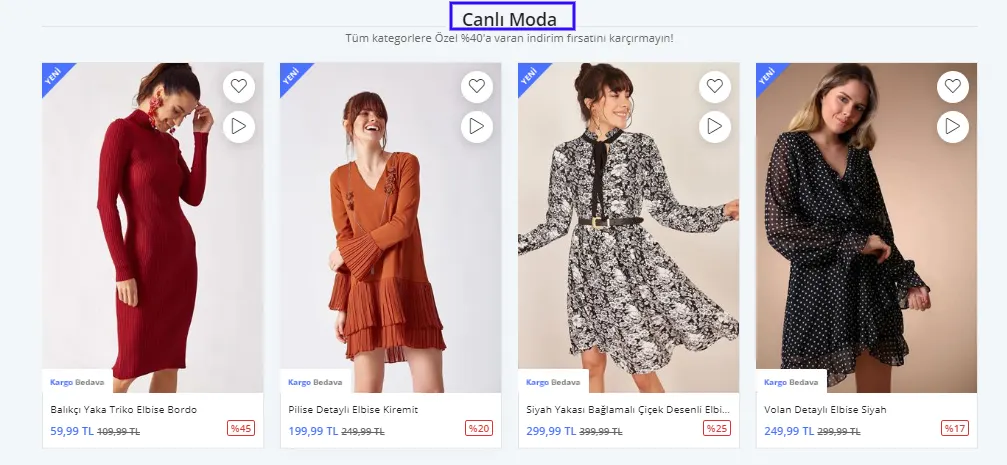
Si desea que su producto llame aún más la atención, puede seleccionar una o varias opciones de escaparate. Según sus elecciones, su producto se exhibe en el escaparate correspondiente de la página de inicio.
Para crear un nuevo título de escaparate o aprender a editar el área de escaparates, consulte aquí.
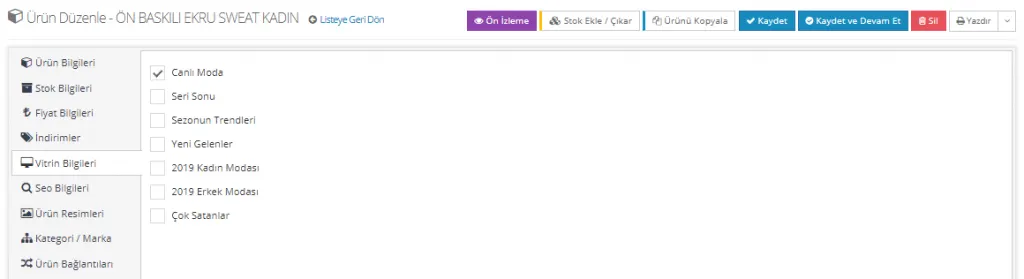
El producto añadido se muestra bajo uno de los títulos del área de escaparates:
Información SEO
La información SEO es una de las cosas imprescindibles para que su producto destaque más y reciba tráfico orgánico. Un área SEO bien aprovechada contribuye a las ventas de su producto.
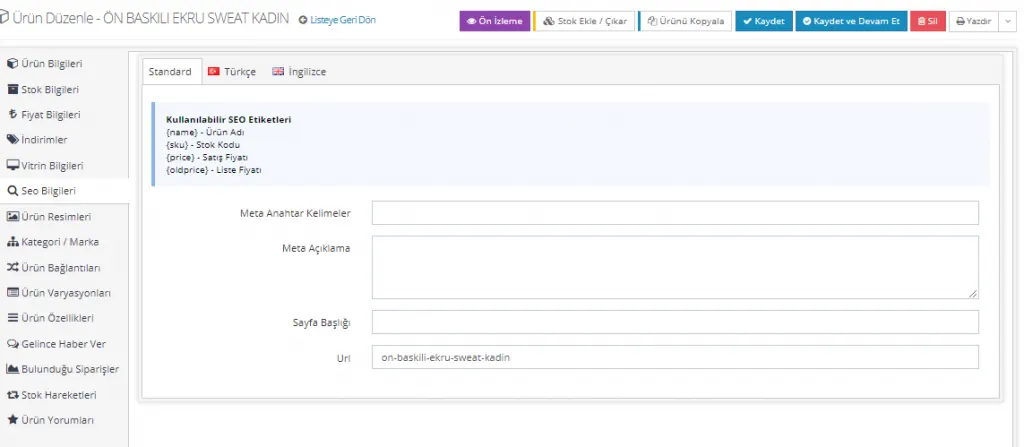
El campo Palabras clave meta contiene las expresiones que mejor describen su producto. Se espera un máximo de 65 caracteres. En este campo se espera incluir las palabras con las que un usuario buscaría su producto en Google.
El campo Descripción meta es, de forma similar, el texto descriptivo que también incluye las palabras clave relacionadas con su producto. Puede describir su producto con las palabras más acertadas sin superar los 155 caracteres.
El campo Título de la página es también un área importante que ayuda a que le encuentren fácilmente en las búsquedas de Google y a obtener tráfico orgánico, y se recomienda rellenarlo. Puede rellenarlo añadiendo el grupo de palabras que mejor describa el producto y el nombre de su empresa. O puede usar una descripción dirigida al grupo de productos, como «Modelos de sudaderas con capucha para mujer».
La URL la asigna automáticamente el sistema.
Puede pasar a la siguiente etapa haciendo clic en Guardar y continuar.
Imágenes del producto
Las imágenes del producto son imprescindibles en su comercialización. Faprika lleva los beneficios de este aspecto a un nivel superior ofreciendo también a sus usuarios la función de vídeo automático. Además de la opción de vídeo automático, compartir varias imágenes del producto hace que los clientes permanezcan más tiempo en la página y aumenta la probabilidad de venta. Por ello recomendamos compartir siempre más de una imagen del producto.
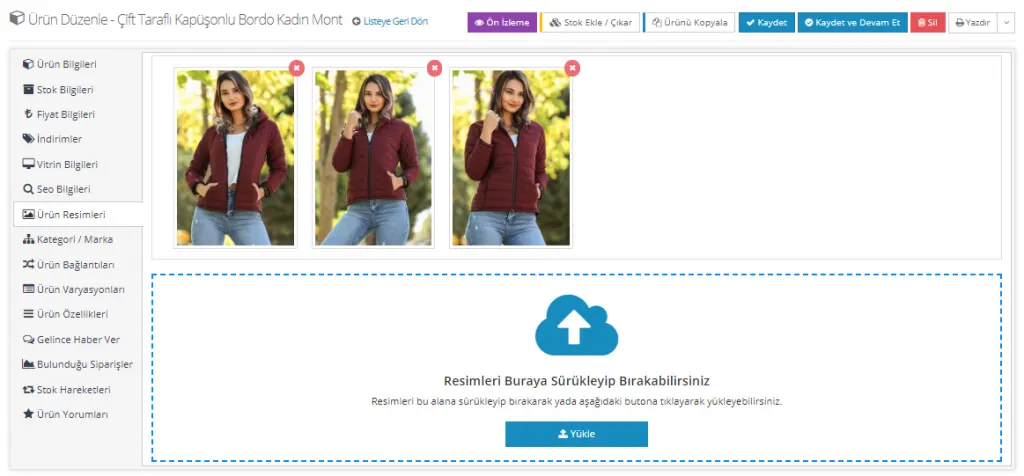
Existen dos métodos para añadir imágenes de producto al sistema.
- Arrastrar y soltar
- Subir
Puede subir fácilmente las imágenes al sistema arrastrándolas y soltándolas desde el escritorio o desde una carpeta. Además, tras hacer clic en la opción de subida, puede buscar las imágenes en su ordenador y añadirlas al sistema de una en una o de varias a la vez.
Tras hacer clic en el botón Guardar y continuar, ¡el proceso ha terminado! Si lo desea, antes de guardar puede usar la vista previa para comprobar cómo se ven las imágenes en su sitio.
NOTA: Incluso después de guardar, le recomendamos comprobar cómo se ven las imágenes de sus productos. En algunos casos puede haber problemas con las dimensiones de las imágenes o la calidad puede ser deficiente. Al comprobarlo, podrá corregir los cambios del producto antes de publicarlos.
Categoría / Marca
La categorización de productos es muy útil tanto para usted como para sus clientes. También ayuda a que los productos ofrecidos en marketplaces sean más fáciles de encontrar. En la página Categoría y Marca encontrará dos áreas distintas: una sirve para definir la categoría y la otra para identificar el producto con una marca. Sin embargo, para asignar un producto a una marca o categoría, estas deben estar definidas previamente en el sistema. Se recomienda añadir al sistema marcas, categorías y variaciones como talla y color antes de introducir los productos. Así podrá completar cada producto simplemente seleccionándolas.
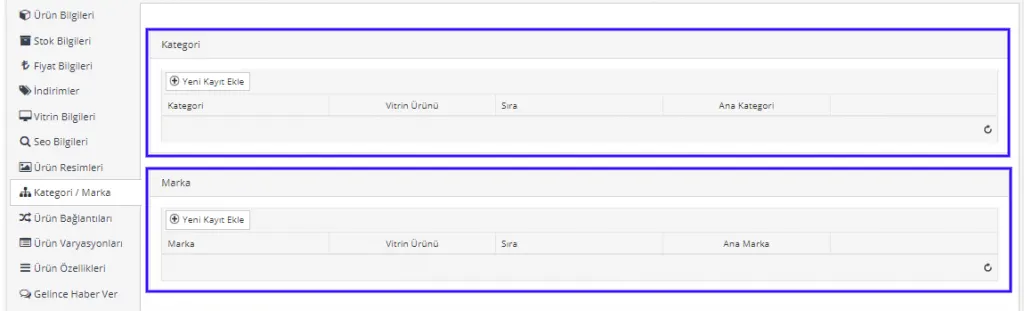
Para añadir una categoría, haga clic en el botón Añadir nuevo registro del área de categorías. En el panel que se abre, podemos elegir entre las categorías registradas en el sistema la más adecuada para nuestro producto. Además, podemos marcar el producto como Producto destacado (si se selecciona, el producto aparece en el área de Ofertas de su propia categoría; para más detalles, consulte definir la categoría al añadir un nuevo producto), asignarle un orden y establecer la categoría seleccionada como categoría principal del producto.

Si el sistema no tiene definida una categoría adecuada para el producto que ha creado, deberá crear una categoría desde cero. Para saber cómo crear una categoría, consulte: Gestión de categorías
Para añadir una marca, también debe hacer clic en el botón Añadir nuevo registro. En el panel que se abre, busque y seleccione la marca de su producto. De nuevo, puede marcar el producto como Producto destacado, definir su orden dentro de la marca y señalar la marca seleccionada como marca principal del producto.

Si el sistema no tiene registrada una marca adecuada para su producto, deberá definir una marca desde cero. Para saber cómo hacerlo, consulte: Gestión de marcas
Vínculos de producto
Los enlaces entre productos son acciones que aumentan sus ventas. Sin embargo, primero hay que analizar bien a qué nos referimos con enlaces entre productos.
Productos vinculados
Mientras examina el producto que quiere comprar, el cliente puede querer ver también sus otros colores. Con frecuencia encontramos consumidores que desean comprar otros colores del producto que les gusta. Por eso debemos evitar que estos clientes pierdan tiempo buscando los demás colores del producto.
Con los demás colores vinculados al producto en cuestión, podemos resolver fácilmente este problema en la misma página de compra.
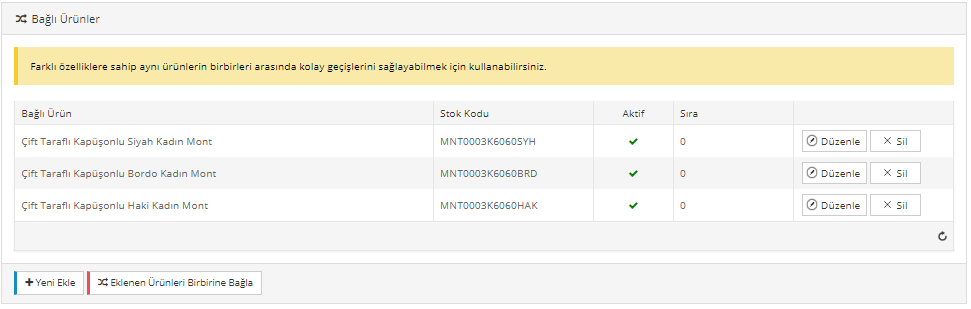
Recomendamos el área Productos vinculados para definir los colores. En el ejemplo vemos que los distintos colores del mismo producto están vinculados entre sí. Con el botón Añadir nuevo podemos vincular otro color al producto.
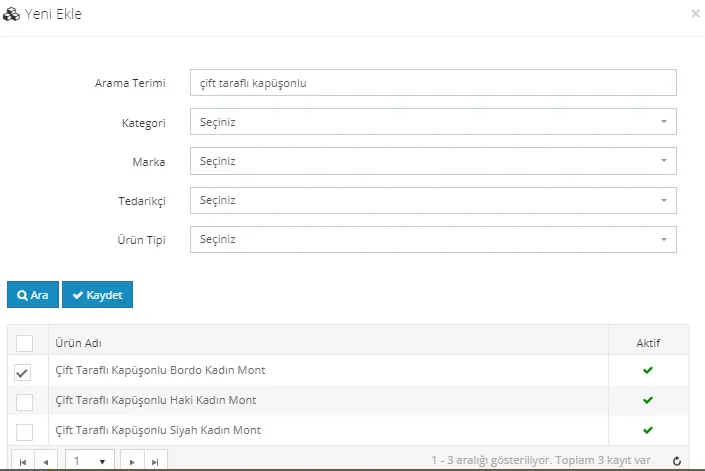
Al marcar uno o varios de los productos de los resultados de búsqueda y hacer clic en el botón Guardar, los productos quedarán vinculados entre sí. Haciendo clic en el botón Vincular entre sí los productos añadidos podemos realizar la operación una sola vez y aplicarla a varios productos. Es decir, si queremos que el enlace definido para un producto se muestre también en las páginas de los demás productos, debemos hacer clic en este botón.
Productos similares
Para evitar que un cliente que mira unos pantalones de vestir pase por alto otras opciones, podemos usar la opción de productos similares. De este modo, el cliente que examina el producto en la página de compra tiene la oportunidad de ver también los productos similares que aparecen debajo. Los productos similares además hacen que su cliente navegue más por su sitio. Cuando ofrece distintas opciones mediante productos similares a un cliente que busca un minivestido rojo, también aumenta la probabilidad de compra.
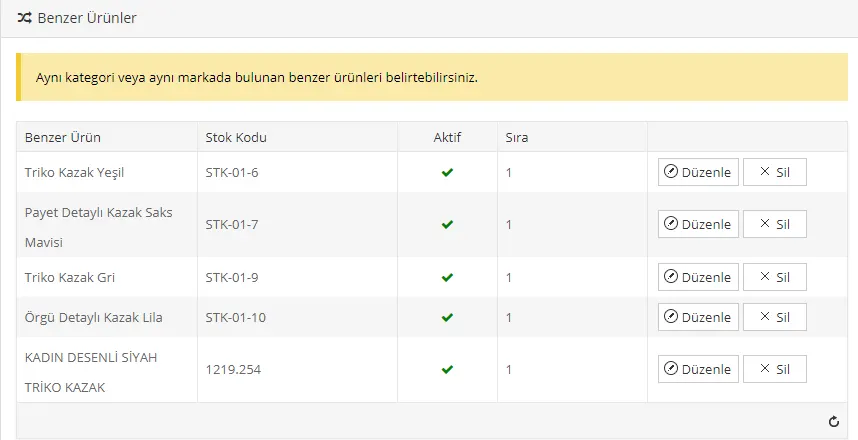
Si su producto es un modelo de suéter, puede asignar como productos similares los demás modelos de suéter de su sitio, de modo que su cliente llegue fácilmente desde la página del producto a otros productos que podría estar buscando.
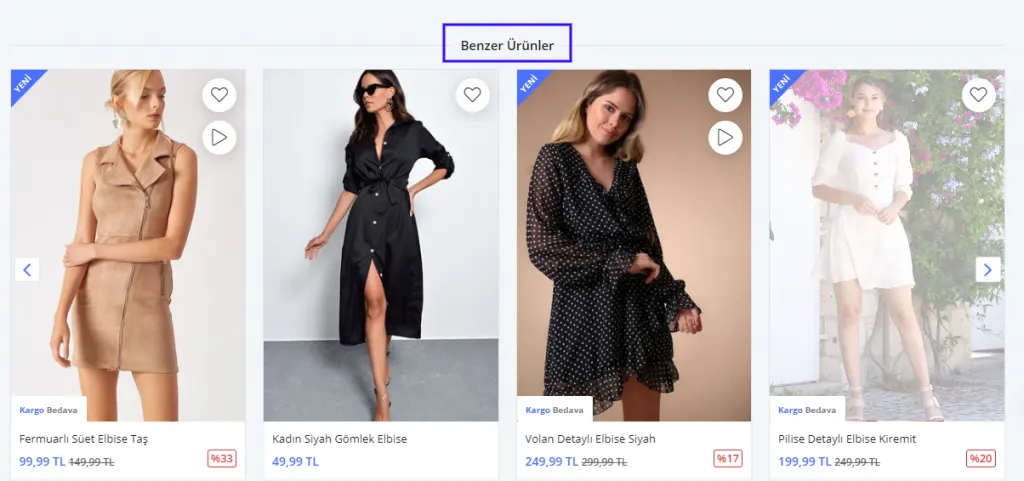
Los productos similares se muestran en la parte inferior de la página del producto y resultan atractivos para sus clientes.
Desde esta área puede ordenar, editar y eliminar los productos similares.
Productos complementarios
Algunos productos pueden complementar a otros. En ese caso, después de añadir el producto principal al carrito, el cliente puede querer comprar también los productos complementarios.
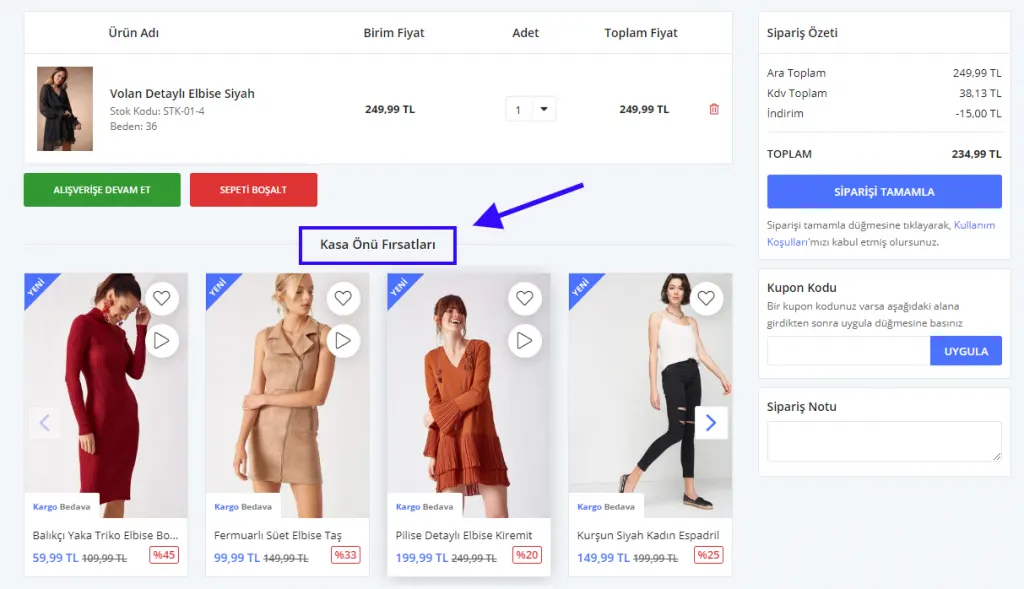
Sigamos con el ejemplo del vestido. Su cliente ha comprado un vestido en su tienda en línea. Para este producto, otros modelos de vestido y quizá un bonito calzado informal pueden ser productos complementarios lógicos. Después de añadir el producto al carrito, su cliente podrá ver los productos definidos en esta área y quizá quiera comprar un producto más antes de completar su compra.
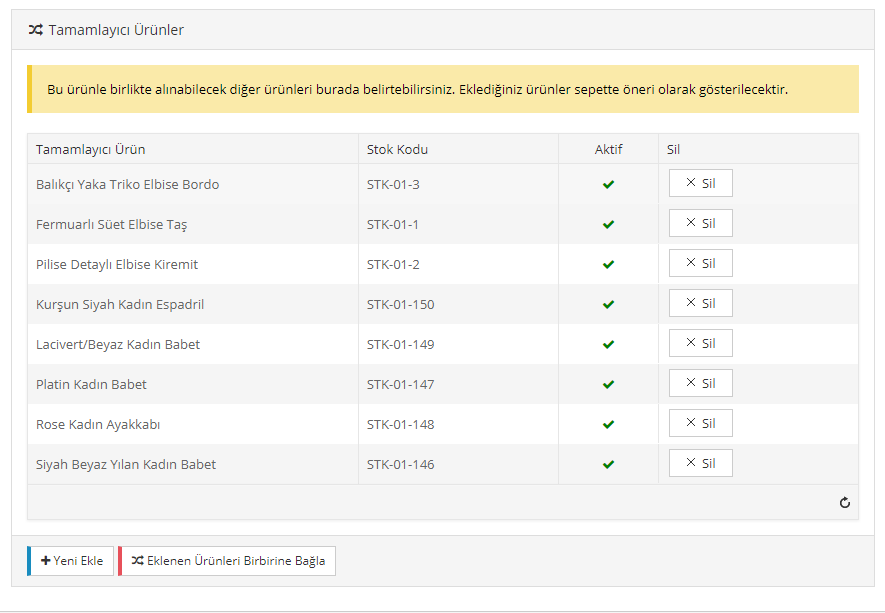
Para añadir un nuevo producto basta con hacer clic en el botón Añadir nuevo, mientras que para vincular entre sí los productos añadidos deberá hacer clic en el botón Vincular entre sí los productos añadidos. No obstante, el área Productos vinculados debe editarse siempre en cada área.
Cuando añade productos al área Productos complementarios, el cliente ve los productos añadidos en el área Ofertas antes del pago al ir a su carrito:
Tras realizar todas las modificaciones de los productos vinculados, pasemos al siguiente área haciendo clic en el botón Guardar y continuar.
Variantes de producto
Las variaciones de producto son un área muy importante. Para empezar, resumamos qué se entiende por variación.
Valores del producto como talla, número de calzado y medida constituyen las variaciones del producto.
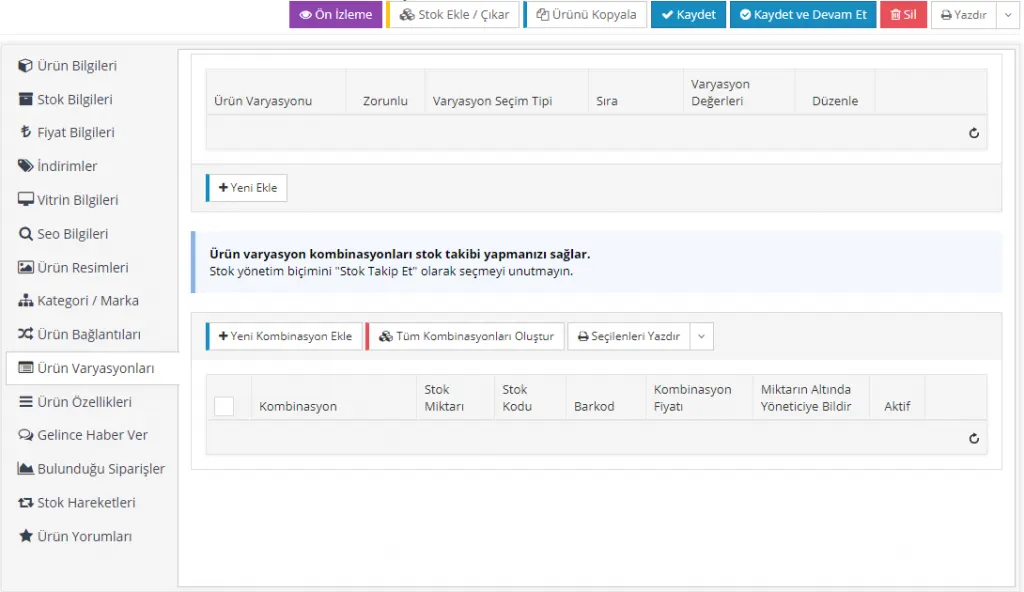
Para elegir en el área de variaciones de producto, las variaciones en cuestión deben haberse añadido previamente al sistema. Para definir una variación desde cero en el sistema, consulte aquí.
Sigamos editando el nuevo producto con las variaciones definidas en el sistema.
Sigamos con nuestro ejemplo del vestido y añadamos al producto la variación de talla.
Al hacer clic en el botón Añadir nuevo, podemos definir una variación desde el panel que se abre.
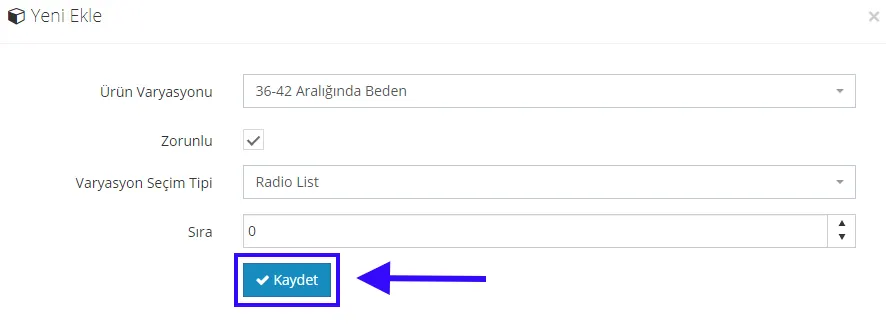
Como el vestido es un producto de la categoría de ropa de mujer, debemos elegir la definición de talla en consecuencia. En el sistema puede introducir definiciones de talla distintas para mujer y hombre. Elijamos en esta área Talla en el rango 36-42.
Cuando se marca el campo Obligatorio, el cliente debe elegir una de estas variaciones para añadir el producto al carrito. Por ejemplo, no puede añadirlo sin seleccionar la talla. Por ello, para evitar confusiones, especialmente en los productos con variaciones, se recomienda marcar siempre el campo Obligatorio.
Con el Tipo de selección de variación elige cómo se mostrará la variación en cuestión en la página del producto. El tipo más utilizado es Lista de opciones, pero si desea probar las demás alternativas, tras editar el producto puede hacer clic en el botón Guardar y continuar y usar la Vista previa para ver cómo se muestra la selección.
El orden determina en qué secuencia se mostrarán las variaciones si al producto se le han añadido también otras variaciones.
Tras realizar las modificaciones, puede completar la operación haciendo clic en el botón Guardar.

Como puede ver, la variación se ha definido para el producto. Pero nuestra tarea aún no ha terminado. Haciendo clic en el área Ver, podemos examinar los valores de la variación.
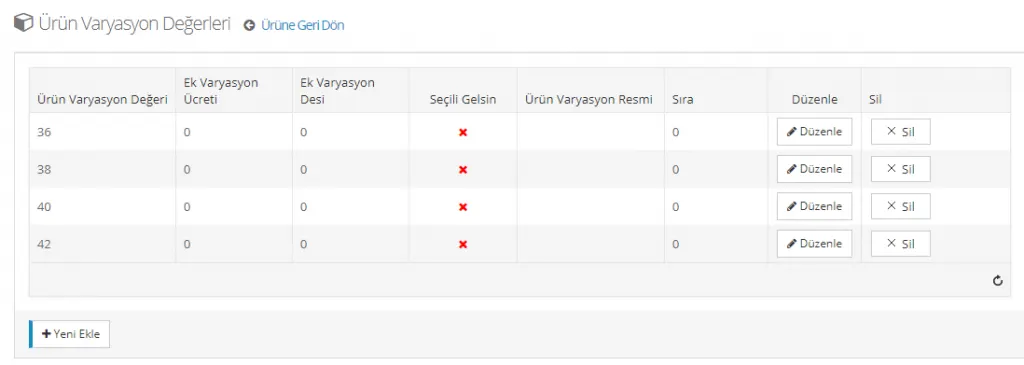
Desde esta área puede añadir valores de variación adicionales a su producto existente. Para ello, basta con hacer clic en el botón Añadir nuevo. Puede establecer una de las tallas como Seleccionada por defecto. Si lo hace, esa talla aparecerá marcada en la página del producto. Puede marcar esta opción si vende un producto de talla única. También puede editar desde esta área el orden de las tallas. Además, si el producto en cuestión no tiene la talla 42, puede eliminarla desde aquí.
El área Añadir combinación le permite definir las combinaciones de variaciones del producto y, de ese modo, hacer el seguimiento del stock. Por supuesto, para ello el área Método de gestión de stock debe estar marcada como ‘Seguir stock’. Puede realizar este ajuste en el área Información de stock del mismo panel.
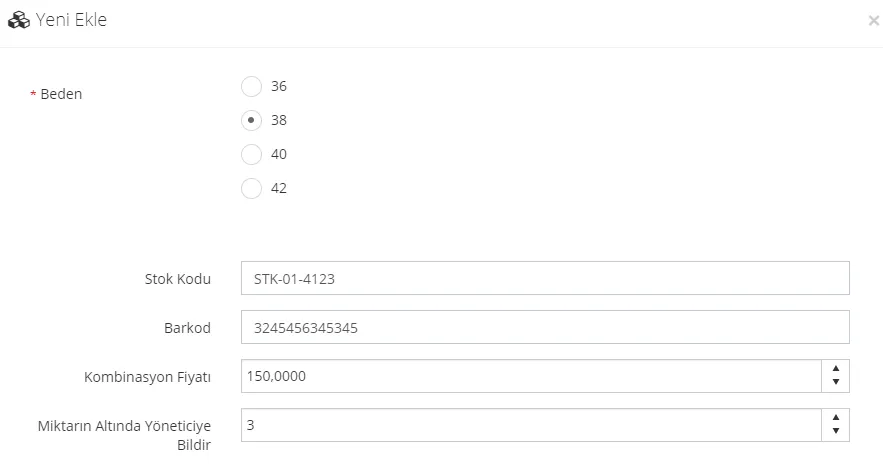
Desde el área Añadir nueva combinación, puede añadir combinaciones seleccionando las tallas una a una y configurando Código de stock, Código de barras, Precio de la combinación y Notificar al administrador por debajo de la cantidad. Así puede definir un precio adicional para una combinación concreta. Por ejemplo, la versión blanca del producto puede ofrecerse a un precio distinto. O imagine que la variación se define como medida: de este modo puede establecer fácilmente precios distintos para distintas medidas desde esta área. Le recordamos que también puede realizar estas modificaciones después de crear las combinaciones haciendo clic en el botón Editar.
Si los valores de variación son compatibles con su producto, también puede hacer clic en el botón Crear todas las combinaciones. Así el sistema crea automáticamente todas las combinaciones de variaciones y completa la operación en segundos.
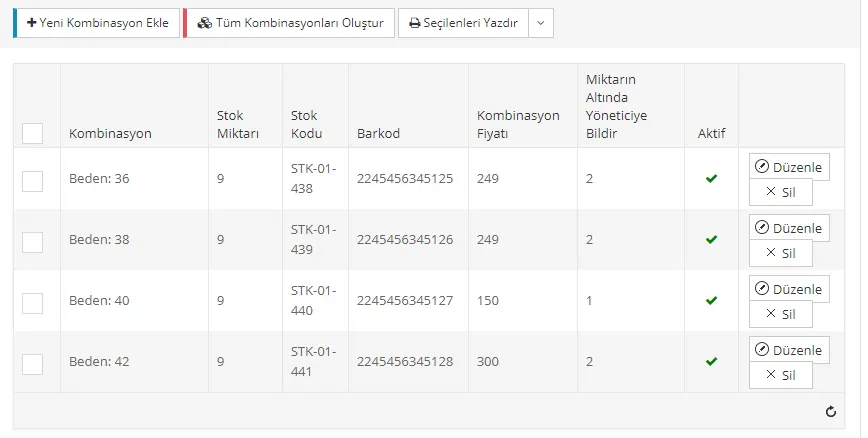
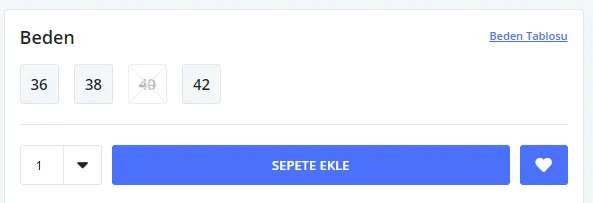
Con la opción Crear todas las combinaciones, todos los valores de la variación se añadieron automáticamente al sistema. Desde esta área podemos hacer modificaciones como el precio de la combinación haciendo clic en el botón Editar, o eliminar una de las variaciones. Si eliminamos una de las variaciones, ese valor de variación se muestra tachado y atenuado en la página de detalle del producto.
En nuestro ejemplo, eliminemos el valor de variación de la talla 40 y veamos cómo se muestra:
Hemos dicho que crear combinaciones es importante para el seguimiento de stock. Si lo desea, veamos cómo afecta la variación de talla al seguimiento de stock haciendo modificaciones en el área Añadir/Quitar stock, en la parte superior del panel. Por supuesto, antes guardemos la operación haciendo clic en el botón Guardar y continuar:
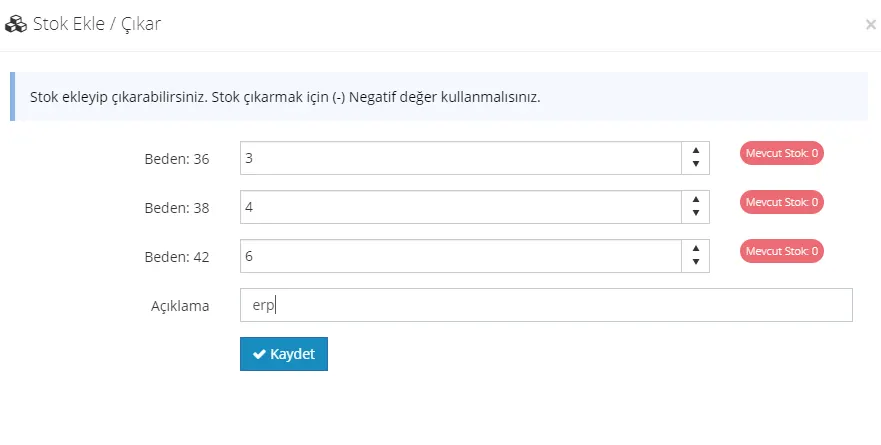
Antes, cuando añadíamos stock, lo hacíamos para el producto sin ningún detalle. Pero con las variaciones podemos hacer un seguimiento del stock mucho más fácil en las distintas tallas, medidas y variaciones similares del producto. Por ejemplo, suponga que tiene 3 unidades de la talla 36, 4 de la 38 y 6 de la 42. En total tiene 13 productos, pero la cantidad en stock cambia en cada caso. ¡Hacer el seguimiento del stock desde esta área es muy fácil!
En el campo Descripción, escriba erp (el nombre genérico de los programas de contabilidad) y haga clic en el botón Guardar.
Al hacer clic de nuevo en el botón Añadir/Quitar stock, el panel que se abre nos permite sumar o restar a las cifras introducidas. Para sumar, escribimos en los campos la cantidad que queremos añadir; para restar, debemos anteponer el signo (-) al número que queremos quitar.
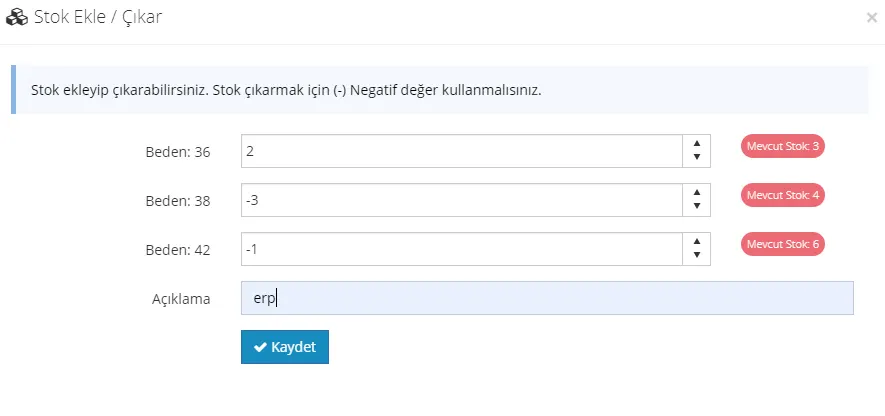
Hagamos clic en el botón Guardar y veamos qué cambios se producen en el stock:
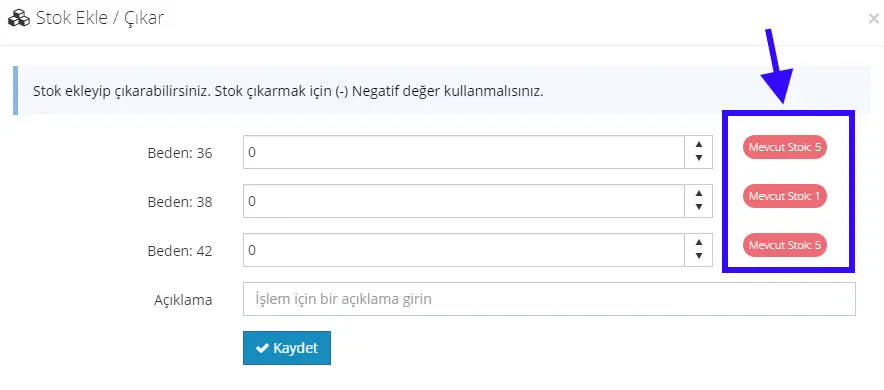
Así puede ajustar su stock. Como ha seleccionado Seguir stock, el sistema actualizará automáticamente la información de su stock cuando se produzca una venta.
Tras las modificaciones en la variación, podemos seguir editando haciendo clic en el botón Guardar y continuar.
Características de los productos
Algunas plataformas de comercio electrónico usan el área Características del producto para que los clientes encuentren fácilmente el producto que buscan. Por ejemplo, usted tiene una tienda de zapatos en línea. Quiere que sus clientes puedan seleccionar sin perder tiempo el número de calzado, el color, la altura del tacón y otros campos similares. Para ello hay que asignar características a los productos. Así los clientes pueden llegar fácilmente a su objetivo eligiendo las características que les convienen.
Sin embargo, esta función puede hacer que sus clientes no se enteren de otros productos. Puede eliminar la posibilidad de que a un cliente que busca zapatos rojos le guste un par negro. O, aunque la altura del tacón apenas varíe, otros productos pueden pasar inadvertidos para el cliente por la selección de características. Entonces, ¿cómo se introducen las Características del producto en el sistema?
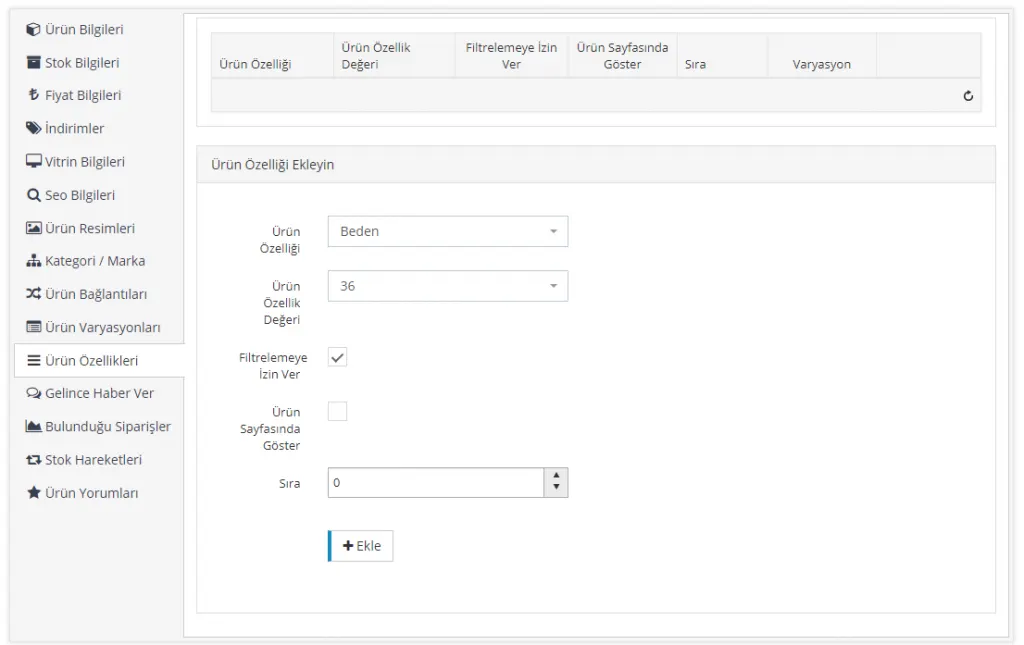
Debe introducir una Característica del producto en el área Añadir características del producto. Puede ser talla, número de calzado, edad, color u otra característica que usted defina. Sin embargo, como vimos en el área de variaciones, esta característica debe haberse definido previamente en el sistema. Para crear una Característica del producto desde cero, consulte aquí.
En nuestro ejemplo, la Característica del producto se seleccionó como talla. El Valor de la característica se estableció como talla 36. Al activar la opción Permitir filtrado, sus clientes podrán filtrar por esta característica. Así, los clientes que filtren por la talla 36 podrán ver este producto.
Al marcar la opción Mostrar en la página del producto, los productos que tienen estas características pueden mostrarse en la página del producto.
Al establecer el orden, también elige el lugar donde se muestra el producto. Si desea que el producto aparezca en primer lugar, debe dejarlo en 0 (cero).
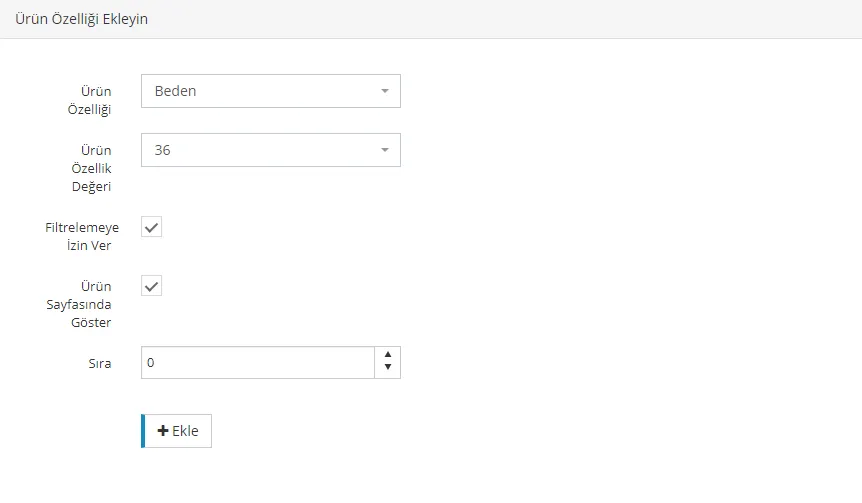
Al hacer clic en el botón Añadir, habremos asignado una característica al producto. Podemos definir la misma incorporación para las demás tallas del producto.
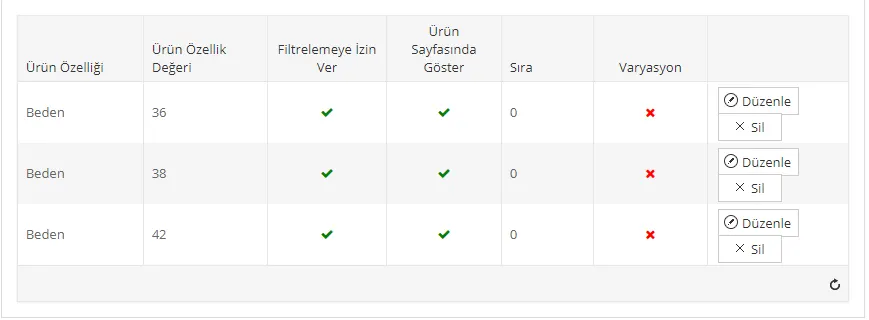
Con este método hemos definido características de producto basadas en la talla. Las características pueden ampliarse en este panel o eliminarse por completo con la opción Eliminar. Por ejemplo, además de la talla, también puede definir colores para que sus clientes encuentren su producto más fácilmente.
Pasemos al siguiente paso haciendo clic en el botón Guardar y continuar.
Avisar cuando esté disponible
Si la opción ‘Avisarme cuando esté disponible’ del área Información de stock se ha establecido como Activo, puede usar este panel.
El panel Avisarme cuando esté disponible es el área donde se enumeran los usuarios registrados que querían comprar el producto pero no pudieron hacer el pedido por falta de stock. Cuando el stock aumenta o se devuelve el producto, se envían correo electrónico y SMS a los clientes listados en el panel. Además, faprika cuenta con un excelente software que permite configurar la opción Avisarme cuando esté disponible por variaciones. Por ejemplo, un cliente al que le gustó un zapato de tacón negro recibe un aviso solo cuando se repone la talla 36.
Además, para evitar que se avise a decenas de clientes por un solo producto, puede definir un valor para esta función desde nuestro sistema. Por ejemplo, se puede avisar a los clientes solo cuando haya al menos 3 unidades del producto en stock.
En el panel se muestran la variante (como el color o el modelo del producto), los datos del usuario que solicitó el producto y la fecha en que se añadió.
Pedidos que contienen el producto
Cuando llegue un pedido de este producto, puede consultarlo fácilmente en esta área. En ella encontrará el número de pedido, la dirección de correo electrónico del cliente, el estado del pedido, el estado del pago, el estado del envío y la fecha del pedido.
Movimientos de stock
Si activó la opción Seguir stock en el área Información de stock, todos sus movimientos de stock quedarán registrados en este panel y podrá analizarlos fácilmente. El panel incluye los campos Variante, Cantidad de entrada, Cantidad de salida, Descripción de la operación y Usuario y fecha de la operación.
Una vez realizados todos los cambios, podemos completar la adición del nuevo producto haciendo clic en el botón Guardar.