Herramientas/Equipamiento
Creación automática de SKU y códigos de barras
Con la nueva función de creación automática de SKU y códigos de barras de la infraestructura de comercio electrónico de Faprika, defina sus productos con un solo clic. Descubra paso a paso esta novedad que ahorra tiempo, reduce errores y facilita la gestión del inventario.
La infraestructura de comercio electrónico de Faprika sigue ofreciendo nuevas funciones para facilitar el trabajo de los propietarios de tiendas en línea y aumentar la eficiencia. En este tutorial veremos en detalle los botones de creación automática de SKU (código de stock) y de código de barras añadidos recientemente en Catálogo >> Gestión de productos, en la pantalla de edición de productos. Gracias a esta función, se ahorrará la molestia de definir manualmente los SKU y códigos de barras de sus productos, ahorrará tiempo y evitará posibles errores
¿Por qué es importante la creación automática de SKU y códigos de barras?
SKU (código de stock): Un código interno, normalmente formado por letras y números, que identifica de forma única cada uno de sus productos, variantes o servicios. Los SKU son vitales para una gestión de inventario eficaz, el seguimiento de stock, el procesamiento de pedidos y la generación de informes. Introducir los SKU manualmente es un proceso lento y propenso a errores, especialmente para las empresas con muchos productos.
Código de barras: Una representación simbólica legible por máquina que permite a los lectores ópticos (escáneres de códigos de barras) identificar sus productos de forma rápida y precisa. Los códigos de barras son imprescindibles en los sistemas de punto de venta, la gestión de almacenes, el recuento de inventario y los procesos de envío. La creación automática de códigos de barras es la forma más sencilla de obtener códigos únicos y conformes a los estándares para cada producto.
Esta nueva función de Faprika genera estos dos identificadores críticos con un solo clic, acelera su flujo de trabajo y aumenta su eficiencia operativa.
Creación automática de SKU y códigos de barras paso a paso
Veamos ahora en detalle los pasos para usar esta nueva y práctica función:
Paso 1: Inicie sesión en el panel de administración y acceda a la gestión de productos
En primer lugar, inicie sesión como administrador en el panel de control de su sitio web alojado en la infraestructura de comercio electrónico de Faprika.
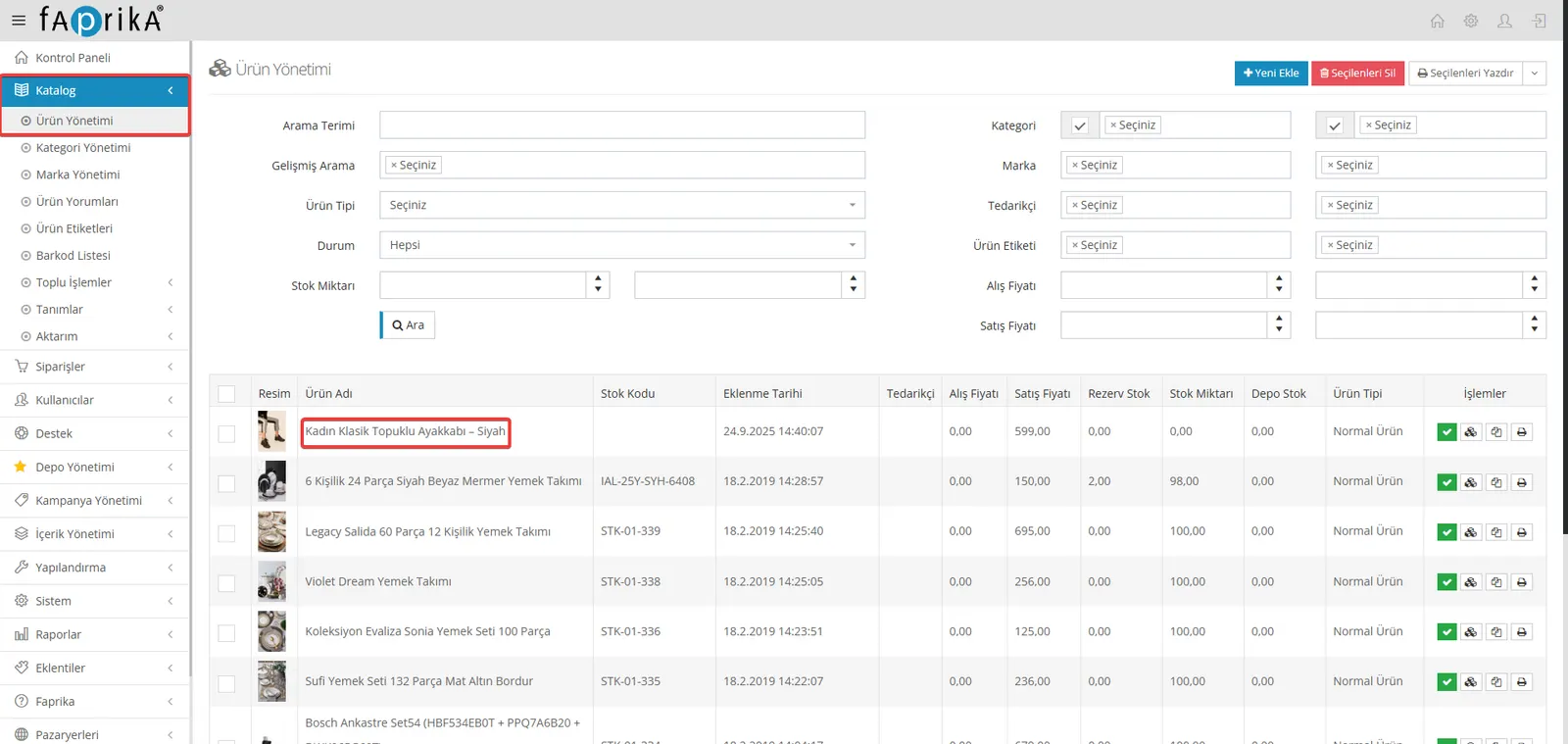
En el panel de control, haga clic en la pestaña Catálogo del menú izquierdo. En el submenú que se abre, seleccione Gestión de productos. En esta área puede listar todos sus productos existentes, añadir nuevos productos o editar los que ya tiene.
Paso 2: Editar un producto existente o añadir uno nuevo
La creación automática de SKU y códigos de barras puede usarse tanto al añadir un producto nuevo como al editar uno existente.
- Para editar un producto existente: Haga clic en el nombre del producto que desea editar en su lista de productos.
- Para añadir un producto nuevo: Haga clic en el botón Añadir producto nuevo de la esquina superior derecha.
Paso 3: Usar el botón de creación automática de SKU
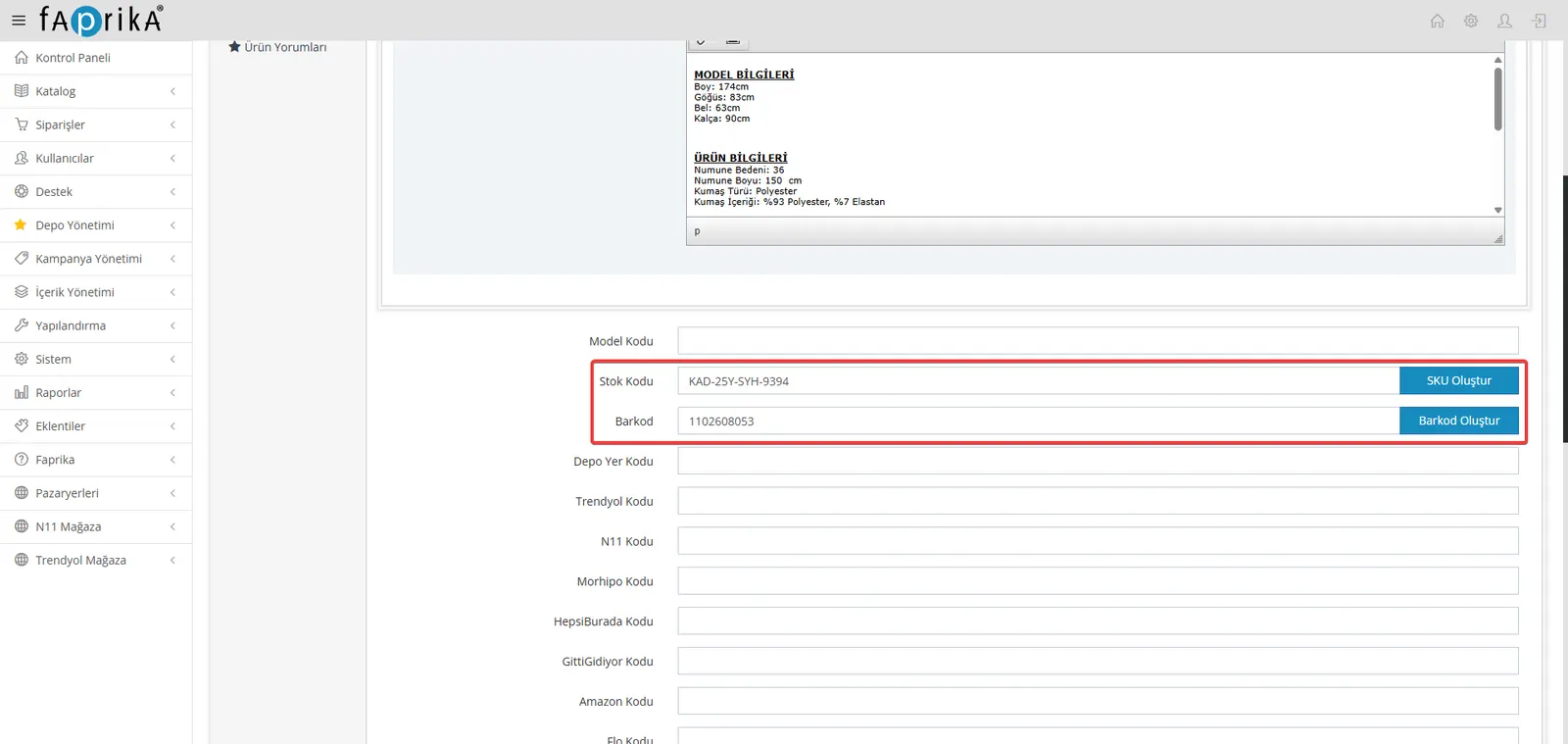
En la página de edición del producto, bajo el título «Información del producto», hay un campo Código de stock. Junto a este campo verá ahora un nuevo botón llamado «Generar SKU».
Al hacer clic en este botón, el sistema de Faprika genera automáticamente un código SKU único que no se haya usado antes y lo rellena en el campo SKU.
Escenario de ejemplo:
- Por ejemplo, está añadiendo un producto titulado «Zapatos clásicos de tacón para mujer – Negro».
- Al pulsar el botón «Generar SKU», el sistema producirá un código como «KAD-25Y-SYH-9394».
De este modo, no tiene que pensar un código manualmente ni comprobar si ya lo ha usado antes.
Paso 4: Usar el botón de creación automática de códigos de barras
Justo debajo o cerca del campo SKU hay un campo Código de barras y, a su lado, un nuevo botón llamado «Generar código de barras».
Al hacer clic en este botón, el sistema de Faprika vuelve a generar automáticamente un número de código de barras único de 10 dígitos, conforme a los estándares, y lo introduce en el campo del código de barras.
Escenario de ejemplo:
- Para el producto de calzado que ha creado.
- Al pulsar el botón «Generar código de barras», el sistema producirá un número de código de barras de 10 dígitos como «1102608053».
Al guardar este número de código de barras generado automáticamente, puede usarlo en las etiquetas impresas de sus productos o integrarlo directamente en sus procesos de venta y de almacén.
Paso 5: Crear SKU y códigos de barras para las variantes
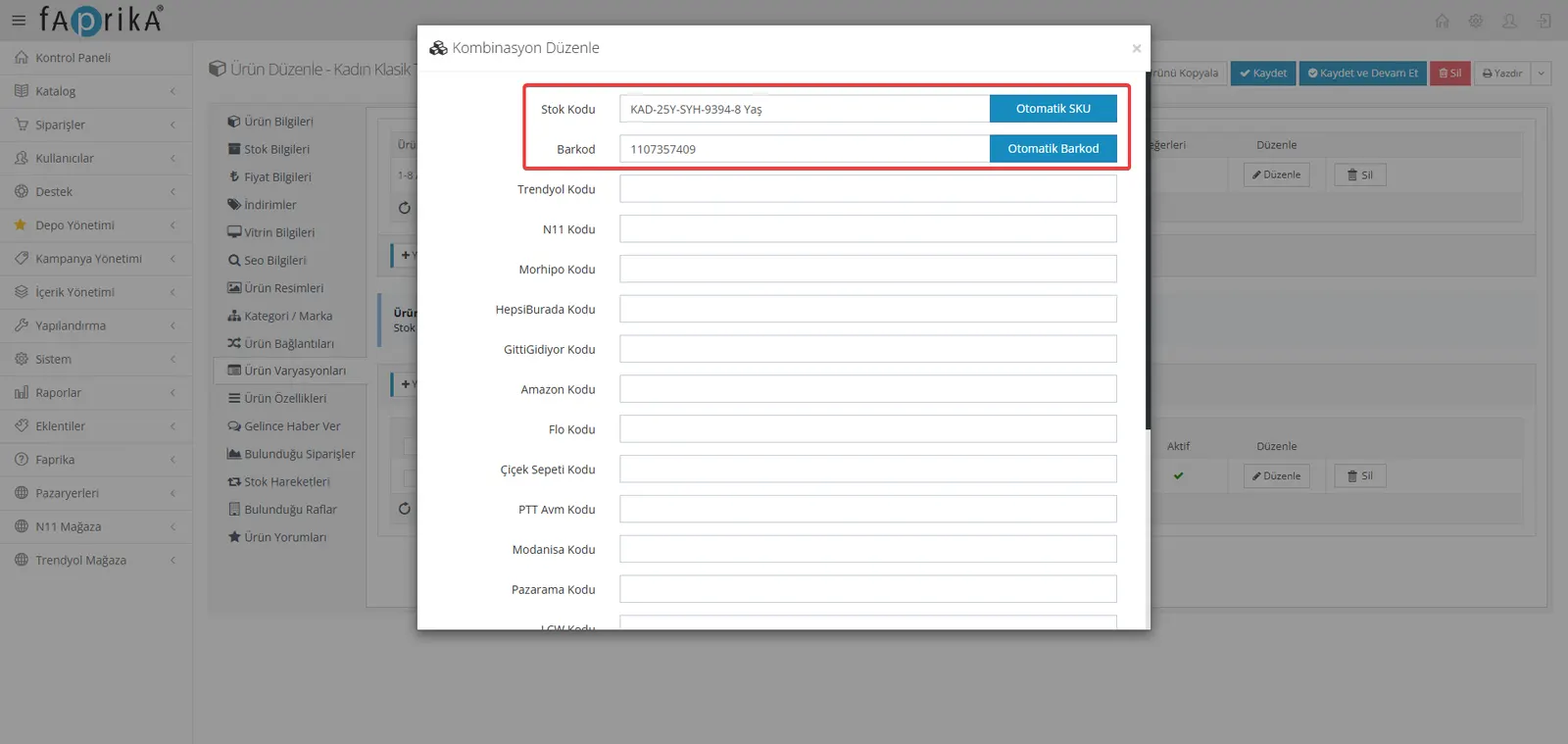
Si su producto tiene variantes como talla o número de calzado, quizá tenga que crear un SKU y un código de barras por separado para cada variante. En el sistema de gestión de variantes de Faprika, cada variante tiene sus propios campos de SKU y de código de barras, y estos botones de creación automática también funcionan por variante.
- En el área de edición del producto, vaya a la pestaña Variaciones del producto.
- Para cada variante, haga clic en el botón Editar y asigne códigos únicos con los botones «Generar SKU» y «Generar código de barras».
Esta función supone una gran comodidad, especialmente para las empresas que venden productos con muchas variantes, como ropa, calzado y electrónica.
Paso 6: Guardar el producto
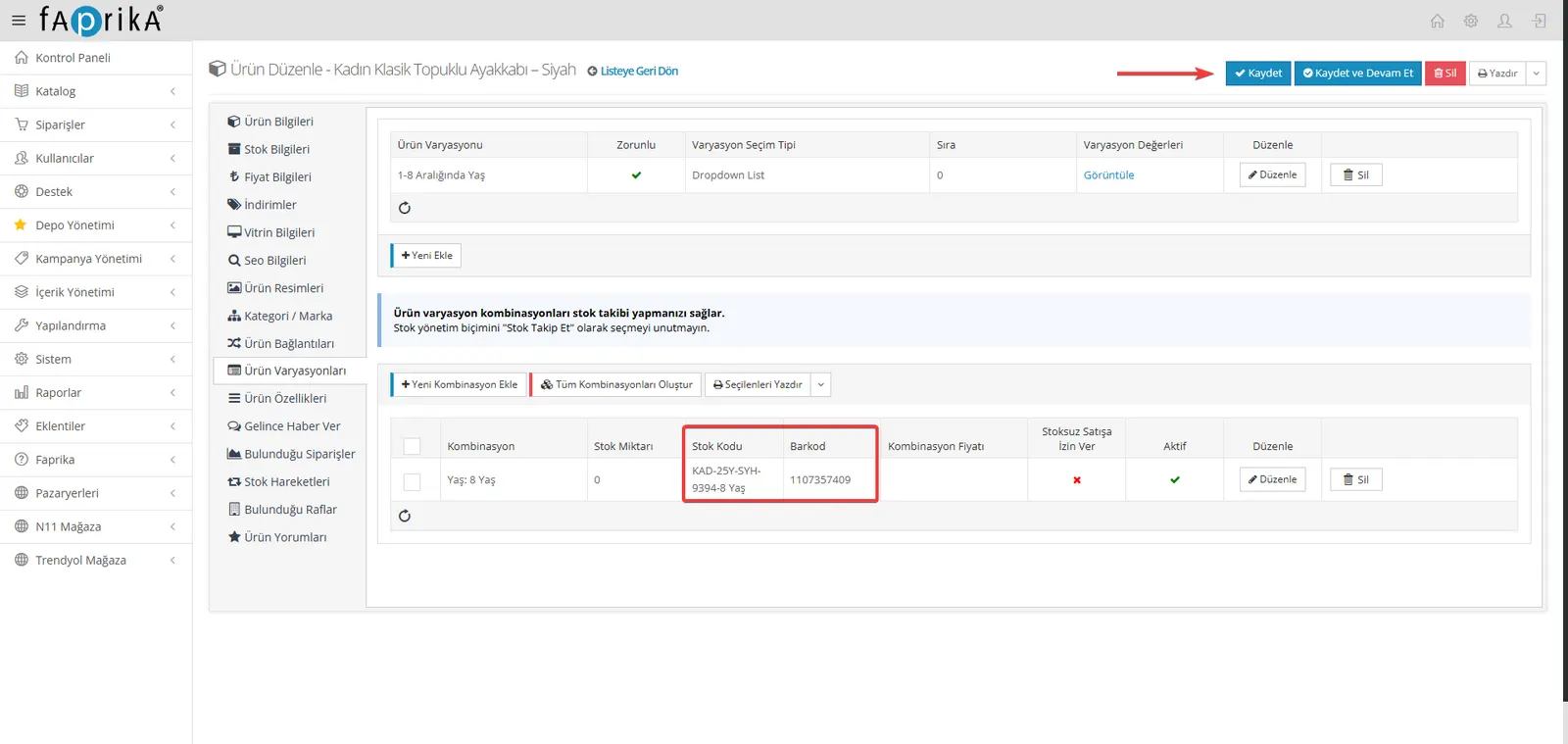
Tras rellenar toda la información del producto, incluidos el SKU y el código de barras, haga clic en el botón Guardar de la parte inferior de la página para guardar los cambios. Su producto aparecerá ahora en su inventario con el SKU y el código de barras generados automáticamente.
Ventajas de la creación automática de SKU y códigos de barras
- Ahorro de tiempo: Elimina el tiempo que dedica a pensar, escribir y comprobar manualmente los números de SKU y de código de barras. La diferencia se nota sobre todo al añadir muchos productos.
- Menos errores: Minimiza los errores humanos (erratas, números duplicados, etc.). El sistema evita este tipo de errores generando códigos únicos.
- Mayor eficiencia: Acelera los procesos de añadir y editar productos y aumenta la eficiencia operativa.
- Estandarización: La creación automática de códigos de barras suele generar números conformes a los estándares, lo que facilita la integración de sus productos con distintos sistemas.
- Gestión de inventario sencilla: Gracias a unos SKU únicos y ordenados, el seguimiento del inventario, el recuento de stock y los informes resultan mucho más fáciles y precisos.
- Aspecto profesional: Unos identificadores de producto ordenados y conformes a los estándares hacen que su empresa tenga un aspecto más profesional.
Los botones de creación automática de SKU y códigos de barras añadidos al área de edición de productos de la infraestructura de comercio electrónico de Faprika son una gran novedad para las empresas de comercio electrónico: ahorran tiempo, reducen la tasa de errores y simplifican enormemente la gestión del inventario. Con esta función podrá gestionar sus productos de forma más rápida y ordenada y centrarse más en su negocio. Ahora que ha completado este tutorial, ¡está listo para usar eficazmente esta nueva función!