Catálogo
Actualización masiva de productos
Esto es muy útil para ahorrar tiempo y realizar las operaciones con un solo botón. Cuando necesite una operación masiva, basta con escribir el término correspondiente en el campo de búsqueda. También puede usar los ajustes de búsqueda avanzada. Puede buscar por tipo de producto, estado, cantidad en stock, categoría, marca, proveedor, etiqueta de producto y precio de compra y de venta.
En este tutorial
- 1. INFORMACIÓN DEL PRODUCTO
- Tipo de producto
- Se vende individualmente
- Proveedor
- Etiquetas de producto
- Términos de búsqueda
- Nota del administrador
- Permitir comentarios
- Mostrar tabla de tallas
- Reproducción automática de vídeo activada
- Fecha de inicio de validez
- Fecha de fin de validez
- Activo
- 2. INFORMACIÓN DE STOCK
- Método de gestión de stock
- Movimientos de stock
- Mostrar estado del stock
- Mostrar cantidad en stock
- Cuando se agote el stock
- Notificar al administrador por debajo de la cantidad
- «Avisarme cuando esté disponible» activado
- Notificar a los seguidores por encima de la cantidad
- Cantidad mínima de pedido
- Cantidad máxima de pedido
- Envío gratuito
- Cargo de envío adicional
- Desi
- Plazo de entrega
- 3. INFORMACIÓN DE PRECIOS
- Precio de compra
- 4. CATEGORÍA / MARCA
- Categoría
- Marca
- 5. INFORMACIÓN SEO
- Palabras clave meta
- Meta descripción
- Título de la página
En el área Operaciones masivas>>Actualización masiva de productos se pueden realizar fácilmente muchas operaciones.
Esto es muy útil para ahorrar tiempo y realizar las operaciones con un solo botón. Cuando necesite una operación masiva, basta con escribir el término correspondiente en el campo de búsqueda. También puede usar los ajustes de búsqueda avanzada. Puede buscar por tipo de producto, estado, cantidad en stock, categoría, marca, proveedor, etiqueta de producto y precio de compra y de venta.
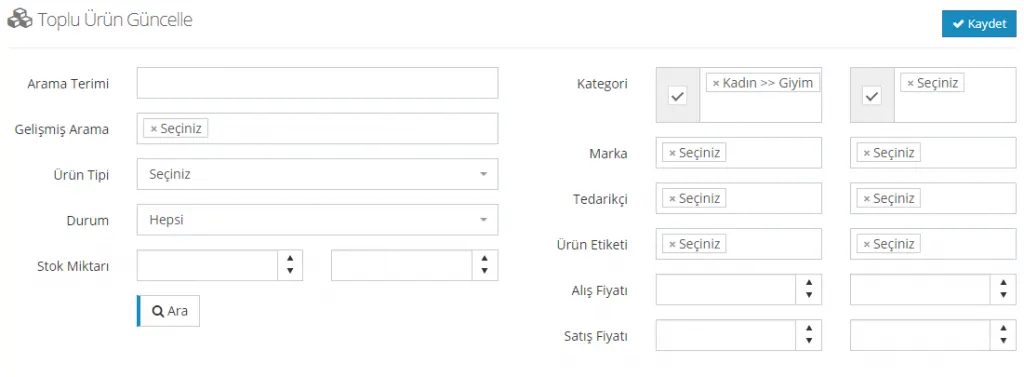
En el campo Término de búsqueda puede escribir la palabra que mejor describa los productos que desea listar. Por ejemplo, si va a buscar todos los zapatos, basta con escribir Zapatos en este campo.
El área Búsqueda avanzada ofrece una lista muy detallada.
- Productos sin categoría,
- Productos sin marca,
- Productos sin proveedor,
- Productos sin imágenes,
- Productos con imágenes,
- Productos sin variantes,
- Productos con variantes,
- Productos con todas las variantes en stock,
- Productos con al menos una variante sin stock,
- Productos con una sola variante en stock,
- Productos sin características,
- Productos con características,
- Productos sin título de página,
- Productos con título de página,
- Productos sin palabras clave meta,
- Productos con palabras clave meta,
- Productos con meta descripción,
- Excluyendo productos externos,
- Solo productos externos
Al elegir una de estas opciones, puede hacer que se listen los productos correspondientes.
También puede buscar por Tipo de producto. Este campo ofrece las siguientes opciones:
- Producto normal
- Producto agrupado
- Producto con serie.
Estado es un campo que puede usar para listar productos activos/inactivos.
Puede listar productos introduciendo un rango de stock en la opción Cantidad en stock.
Desde este panel también se puede buscar por Categoría. El panel permite además listar productos por Marca, Proveedor, Etiqueta de producto y Precio de compra/venta.
Después de listar sus productos desde el área de búsqueda, puede trabajar uno por uno los apartados que quiera editar.
Supongamos que ya ha listado los productos que quiere actualizar de forma masiva. Veamos una por una las operaciones que puede realizar en el panel. Antes de empezar con estos cambios, le recordamos que debe revisarlo todo, porque las operaciones de esta página no se pueden deshacer y habría que corregir cada producto individualmente. Por eso, revise siempre los cambios antes de guardarlos.
Una vez listados los productos, el sistema ofrece 4 áreas principales en las que puede trabajar.
- Información del producto
- Información de stock
- Información de precios
- Categoría/Marca
- Información SEO
Como puede ver, el sistema se ha convertido en un panel sencillo que nos permite realizar operaciones masivas en el área de Catálogo.
1. INFORMACIÓN DEL PRODUCTO
Después de listar los productos que quiere actualizar de forma masiva, verá fácilmente un poco más abajo en el panel qué operaciones puede realizar. El primer apartado es Información del producto.
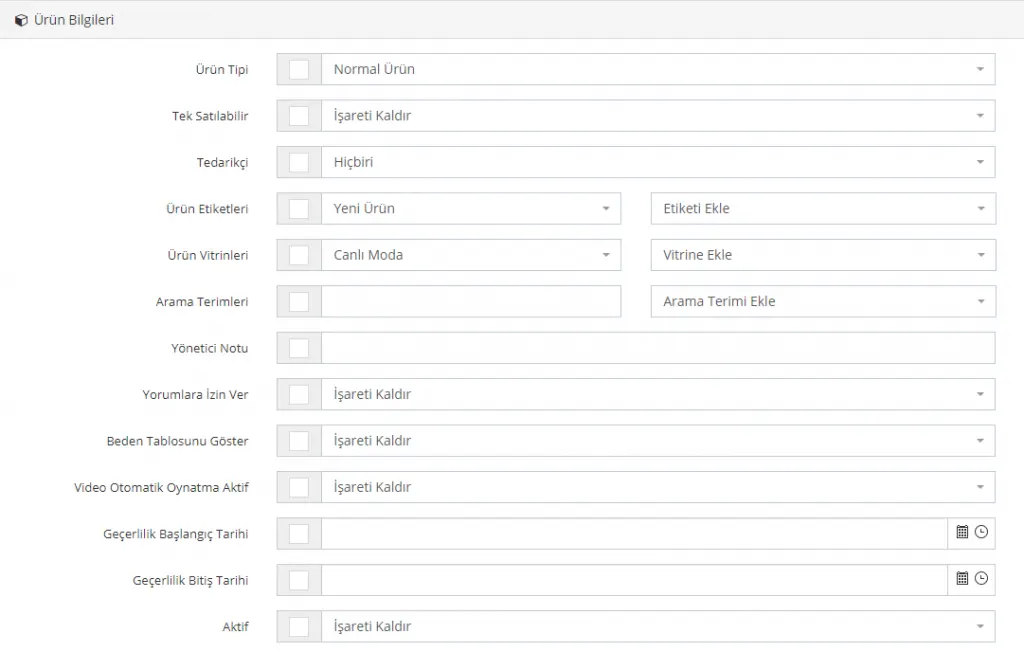
Debe marcar SIEMPRE la casilla junto al apartado que quiere editar. Después, al pulsar el botón GUARDAR, la edición se aplica a todos los productos. Esto es válido para todos los apartados.
Tipo de producto
Puede elegir entre Producto normal, Producto al por mayor y Producto agrupado.

Se vende individualmente
Puede marcar o desmarcar la opción. Si selecciona marcar, activa la opción de venta individual de los productos. Si selecciona desmarcar, el producto pasa automáticamente a INACTIVO. Esto solo puede comprobarse desde el panel de administración y no se muestra en la interfaz del cliente.
Después de hacer su selección en esta área, la casilla debe estar marcada, como en la imagen siguiente, para que la operación surta efecto. A continuación, haga clic en la pestaña GUARDAR.

Proveedor
Puede seleccionar Ninguno o uno de los proveedores que haya añadido previamente al sistema. Es una de las funciones que recomendamos especialmente para el trabajo con XML. Si indica un proveedor después de una carga XML, más adelante podrá seleccionar los productos de forma masiva y procesarlos.
Después de hacer su selección en esta área, la casilla debe estar marcada, como en la imagen siguiente, para que la operación surta efecto. A continuación, haga clic en la pestaña GUARDAR.

Etiquetas de producto
Puede seleccionar una etiqueta de producto y también aplicar la operación Añadir/quitar etiqueta. Después de hacer su selección en esta área, la casilla debe estar marcada, como en la imagen siguiente, para que la operación surta efecto. A continuación, haga clic en la pestaña GUARDAR.

Vitrinas de productos
Puede seleccionar una vitrina de productos y también aplicar la operación Añadir a la vitrina/Quitar de la vitrina. Se refiere al área donde carga los BANNERS y PRODUCTOS que se muestran en la interfaz del cliente. Debe seleccionar un nombre de vitrina que haya añadido previamente al sistema. (Para añadir un nombre de vitrina, consulte aquí)

Se refiere al área donde carga los BANNERS y PRODUCTOS que se muestran en la interfaz del cliente. Debe seleccionar el nombre de vitrina que haya asignado previamente.
Términos de búsqueda
Los términos de búsqueda son un área que se edita cuando quiere introducir un término de búsqueda común para los productos listados. Desde esta área se pueden realizar las operaciones Añadir / quitar término de búsqueda. Si va a añadir, la casilla debe estar marcada como en la imagen. Tras editar, debe hacer clic en el botón GUARDAR.

Nota del administrador
Puede añadir notas que solo usted verá. Tras marcar la casilla, debe escribir su nota y hacer clic en el botón GUARDAR.

Permitir comentarios
Si marca la opción, se permiten los comentarios; si la desmarca, no se permiten.

Mostrar tabla de tallas
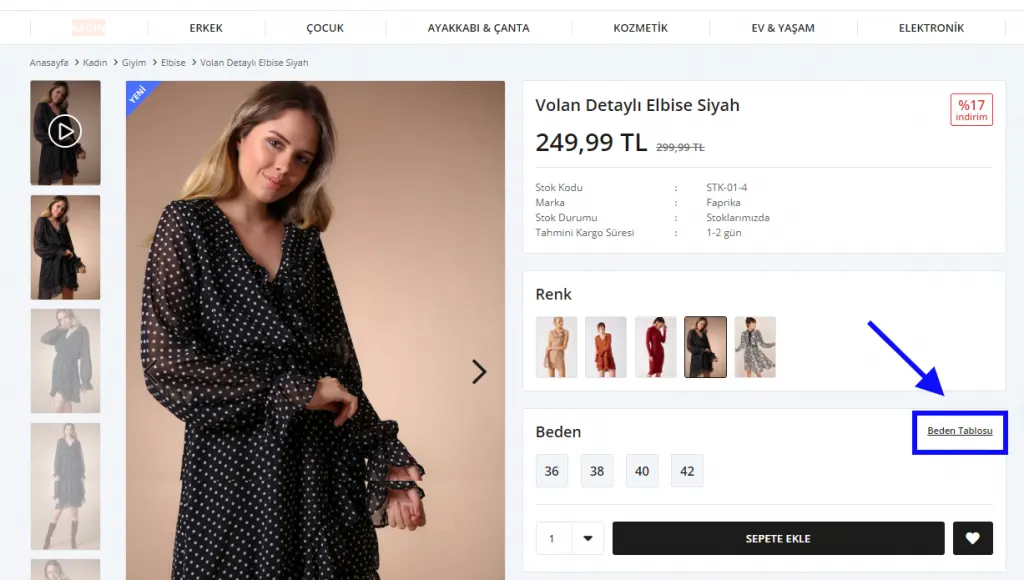
Al marcar la opción se muestra la tabla de tallas; al desmarcarla, no se muestra. Esta área se refiere a la tabla de tallas de la página de detalle del producto. Tras editar, debe hacer clic en el botón GUARDAR. Veamos cómo se ve este ajuste en la página del producto:

Veamos cómo se ve la tabla de tallas en la página del producto:
Reproducción automática de vídeo activada
Al marcar la opción, activa la reproducción automática de vídeo.

Fecha de inicio de validez
Los productos que seleccione se publican entre determinadas fechas. En este campo puede elegir la fecha de inicio de los productos.

Fecha de fin de validez
Los productos que seleccione se publican entre determinadas fechas. En este campo puede elegir la fecha de fin de los productos.

Activo
Al marcar la opción, todos los productos de la lista seleccionada, incluidos los inactivos, pasan a estar activos; al desmarcarla, todos pasan a estar inactivos.

2. INFORMACIÓN DE STOCK
El área Información de stock también contiene los accesos directos relacionados con el stock para las actualizaciones masivas. Tras marcar la casilla junto al apartado que quiere procesar de forma masiva, debe hacer su edición y luego hacer clic en el botón GUARDAR.
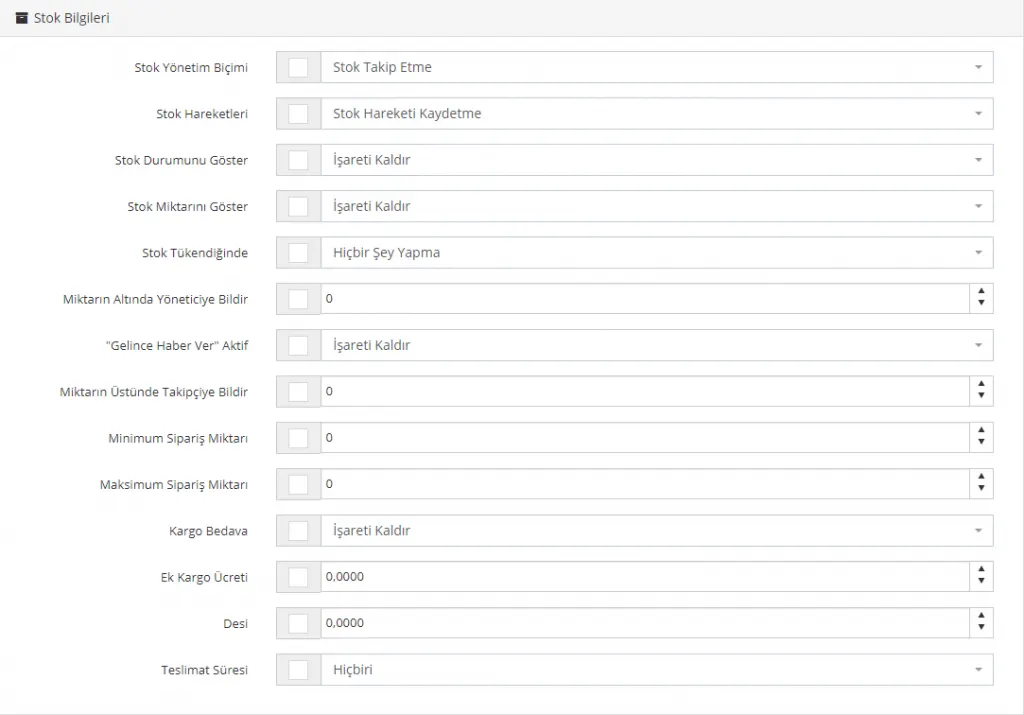
Método de gestión de stock
Puede elegir de forma masiva si se realiza o no el seguimiento del stock de los productos.

Movimientos de stock
Con la opción de registrar/no registrar el movimiento de stock, puede hacer que sus existencias se registren automáticamente o que no se registren.

- Registrar movimientos de stock
Si se selecciona Registrar movimientos de stock, la cantidad en stock disminuye automáticamente tras cada pedido de los usuarios. Puede ver este cambio en el panel de administración.
- No registrar movimientos de stock
Si se selecciona No registrar movimientos de stock, el producto siempre está disponible para la venta aunque no se haya introducido stock. Este campo no debe marcarse al editar productos con stock limitado.
Mostrar estado del stock
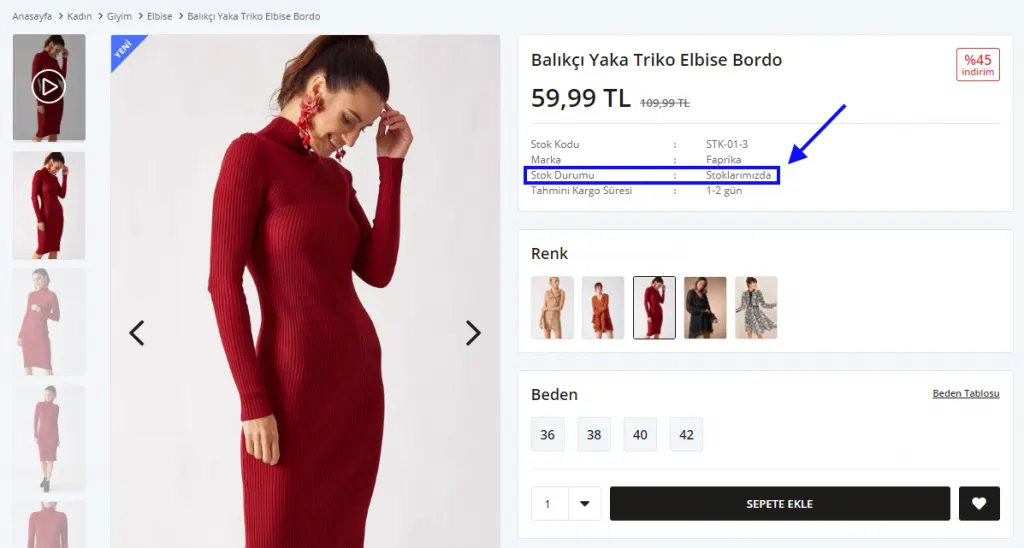
Si se selecciona Mostrar estado del stock, la información del estado del stock se muestra a los clientes para todos los productos seleccionados; al desmarcarla, sus clientes no pueden ver el estado del stock. Si marca la opción, en la página de detalle del producto aparecerá la indicación EN STOCK.

Veamos cómo aparece el texto «En stock» en la página del producto:
Mostrar cantidad en stock
Al marcarla, la cantidad en stock se muestra a los clientes para todos los productos seleccionados; al desmarcarla, sus clientes no pueden ver la cantidad en stock.

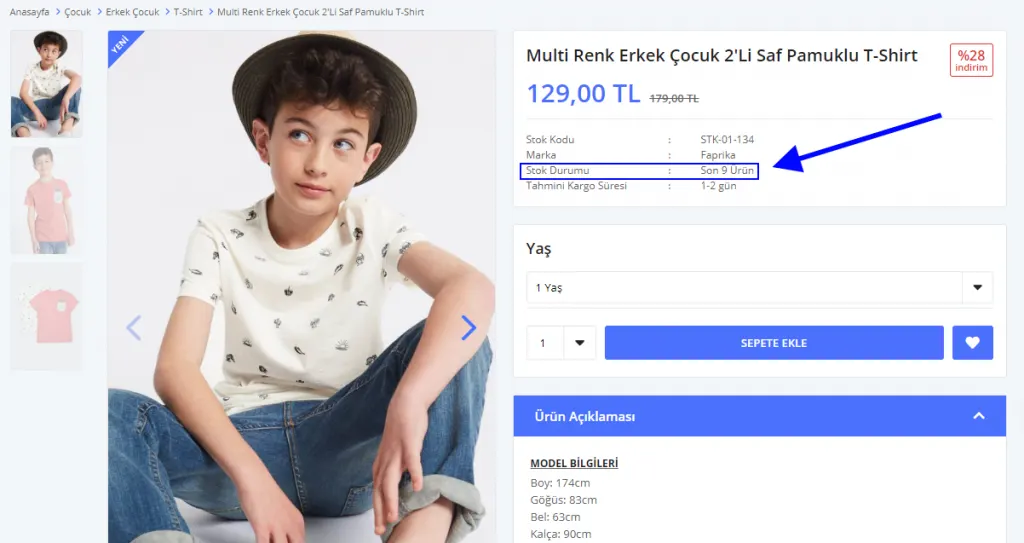
Cuando se marca este campo, la información de stock de los productos afectados empieza a mostrarse con un número, como «Últimas 3 unidades». A medida que se realizan compras, la cantidad en stock correspondiente disminuye. Si lo desea, veamos con un ejemplo cómo se ubicará esta información en la página del producto:
Cuando se agote el stock
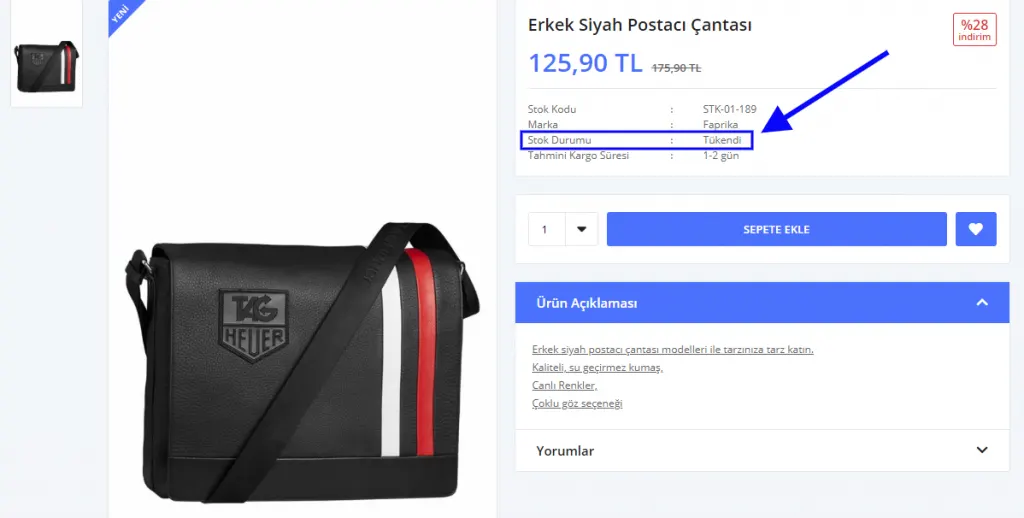
Puede hacer que los productos pasen automáticamente a inactivos cuando se agote su stock, o elegir la opción de no hacer nada.

Si activa la opción NO HACER NADA en este campo, cuando se agote la cantidad de stock introducida para el producto, aparecerá automáticamente la indicación AGOTADO, como en la imagen siguiente.
Notificar al administrador por debajo de la cantidad
Se notifica al administrador cuando el stock de un producto cae por debajo de una cantidad determinada. Si no desea recibir notificaciones, puede dejar este campo en 0 (cero).

«Avisarme cuando esté disponible» activado
Cuando se marca la función, se envía una notificación a los clientes que hayan solicitado ser avisados para comprar los productos seleccionados.

Notificar a los seguidores por encima de la cantidad
Los productos para los que haya activado la opción «Avisarme cuando esté disponible» pueden ser marcados por los clientes. En ese caso, al actualizarse el stock, estos clientes reciben una notificación. Sin embargo, avisar a muchos clientes por un producto cuyo stock solo ha aumentado en 1 puede decepcionarlos. Para evitar este tipo de problemas, puede definir un umbral de cantidad para el stock. Por ejemplo, si lo fija en al menos 3 productos, se notifica a los clientes cuando hay 3 o más productos en stock.

Cantidad mínima de pedido
¿Cuál es la cantidad mínima que un cliente/proveedor puede pedir de su producto? Si deja el campo en 0 (cero), se considera que no ha establecido ningún límite.

Cantidad máxima de pedido
La cantidad máxima de pedido se refiere a la cantidad máxima que pueden pedir los clientes/proveedores o visitantes. Puede limitar este campo introduciendo un número. Por ejemplo, puede hacer que sus clientes pidan como máximo 10 unidades del mismo producto. Si no desea poner un límite, puede introducir un número alto como 1000.

Envío gratuito
Al marcarla, el envío será gratuito para los productos en cuestión sin necesidad de definir un descuento.

Cargo de envío adicional
En este campo puede establecer un cargo de envío adicional para los productos seleccionados.

Desi
Puede establecer un desi concreto para los productos.

Plazo de entrega
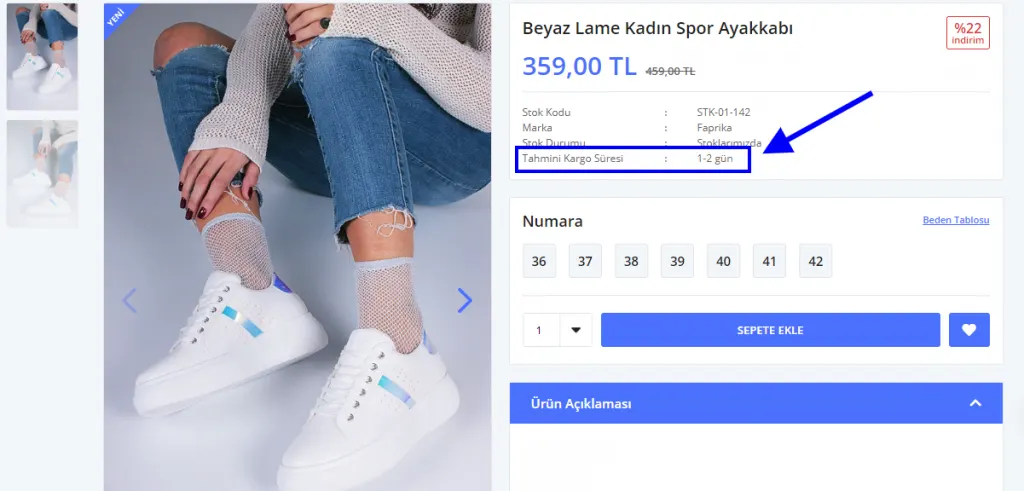
Para los productos seleccionados, puede establecer un plazo de entrega entre las opciones Ninguno, 1-2 días, 3-5 días y 1 semana.
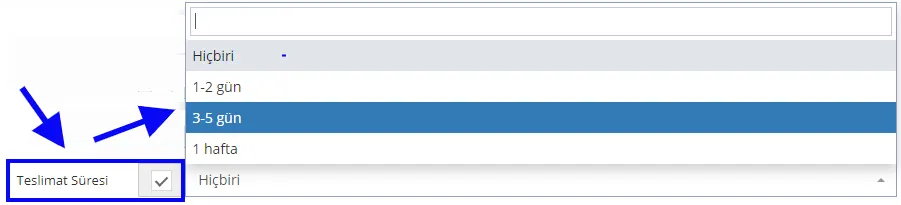
La información del plazo de entrega que establezca se muestra en la página del producto de la siguiente manera:
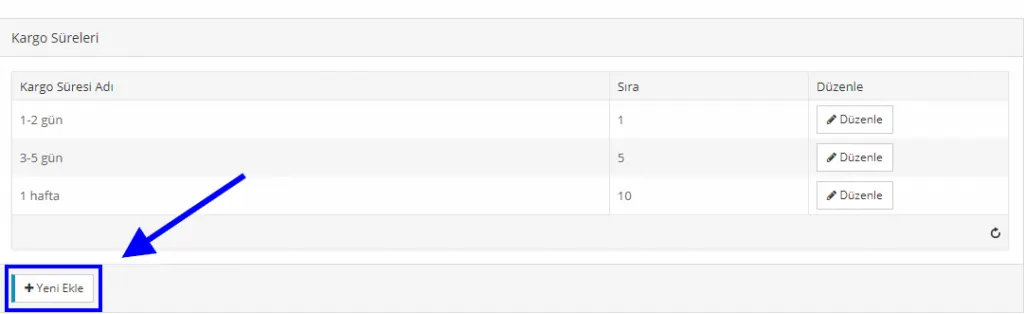
Si desea realizar envíos fuera de estos plazos de entrega, puede indicar el plazo que quiera en PANEL DE CONTROL > CONFIGURACIÓN > ENVÍO > PLAZOS DE ENVÍO > AÑADIR NUEVO. Para más información, haga clic aquí.
3. INFORMACIÓN DE PRECIOS
Con el área de información de precios, los precios de los productos pueden aumentarse, reducirse o igualarse de forma masiva. Debe marcar la casilla junto al apartado que quiere editar y luego hacer clic en el botón GUARDAR. Así, el cambio se aplica de forma masiva a todos los productos seleccionados.
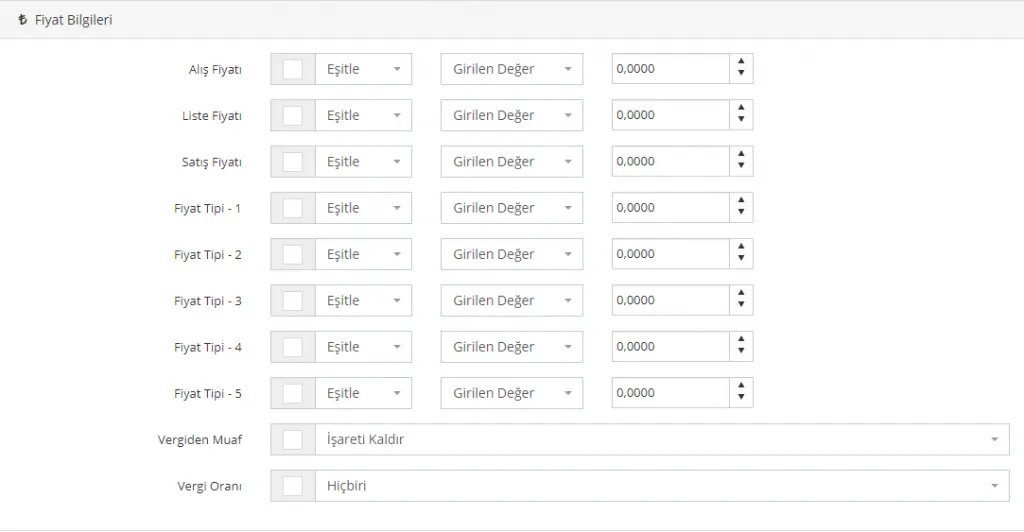
Los apartados que puede modificar en esta área son los siguientes:
Precio de compra
Puede actualizar de forma masiva el precio de compra de los productos con esta área. Aquí es posible definir un Valor introducido. Además, al seleccionar la opción de igualar, puede igualar el precio de compra al precio de lista, al precio de venta o a uno de los tipos de precio.
En este ejemplo igualamos el precio de compra a 100 TL para todos los productos seleccionados:

En este ejemplo reducimos el precio de compra en 100 TL para todos los productos seleccionados:

En otro ejemplo, aumentemos el precio de compra un 20 por ciento para todos los productos seleccionados:

En nuestro último ejemplo, igualemos el precio de compra al Precio de lista:

Precio de lista
Puede actualizar de forma masiva el precio de lista de los productos con esta área. Igual que vimos con el precio de compra, en esta área también puede aplicar las opciones de igualar, aumentar y reducir a todos los precios, en porcentaje y en TL; además podemos igualar el precio seleccionado a los demás precios.

Precio de venta
Puede actualizar de forma masiva el precio de venta de los productos con esta área. Igual que vimos con el precio de compra, en esta área también puede aplicar las opciones de igualar, aumentar y reducir a todos los precios, en porcentaje y en TL; además podemos igualar el precio seleccionado a los demás precios.

Tipo de precio 1, 2, 3, 4, 5
Puede actualizar de forma masiva los tipos de precio de los productos con estas áreas.
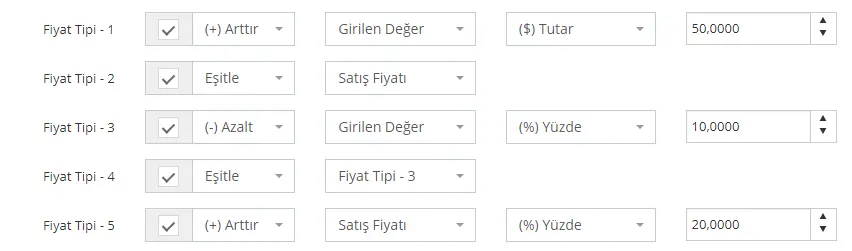
Este campo sirve especialmente para definir precios distintos para cada marketplace. También puede utilizarlo para aplicar una tasa de descuento determinada sobre el precio de venta de su proveedor, o para añadir un recargo o porcentaje para los distribuidores. Le permite aplicar diferentes políticas de precios o igualar fácilmente unos precios con otros.
- En el Tipo de precio 1 definimos un aumento de 50 TL,
- En el Tipo de precio 2 lo igualamos al precio de venta,
- En el Tipo de precio 3 definimos un descuento del 10 por ciento,
- En el Tipo de precio 4 lo igualamos al Tipo de precio 3,
- En el Tipo de precio 5 definimos un aumento del 20 por ciento sobre el Precio de venta.
Puede utilizar todos los tipos de precio de este campo o solo uno o algunos. No olvide marcar las casillas para realizar cambios y hacer clic en el botón GUARDAR después de editar.
Exento de impuestos
Al marcar este campo, todos los productos se guardarán en el sistema como Exento de impuestos.

Tasa de impuesto
Puede actualizar la tasa de impuesto de todos los productos a 0 %, 8 %, 18 % o ninguna.
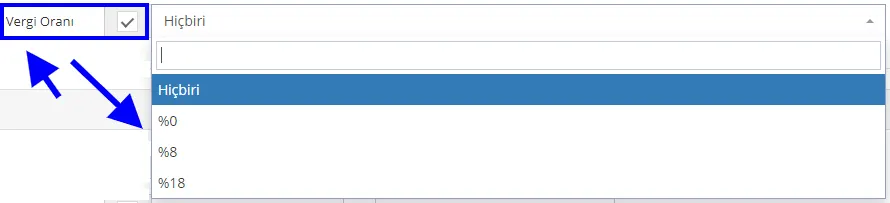
Para añadir una nueva tasa de impuesto, vaya a Panel de control > Configuración > Impuestos > Tasas de impuesto > Añadir nuevo registro.
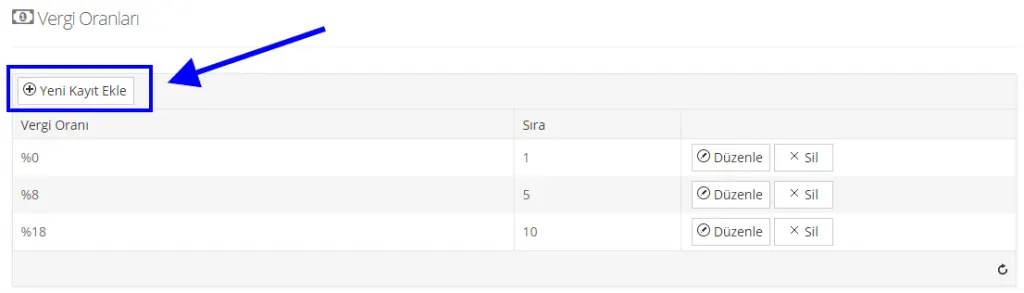
Para obtener información detallada sobre cómo añadir una tasa de impuesto, haga clic aquí
4. CATEGORÍA / MARCA
Desde este campo puede actualizar de forma masiva las categorías y marcas de sus productos.

Las áreas en las que puede realizar cambios son las siguientes:
Categoría
Puede elegir entre las categorías ya añadidas al sistema y realizar de forma masiva una de estas operaciones: añadir productos a una categoría, quitarlos, moverlos o convertir la categoría seleccionada en categoría principal.
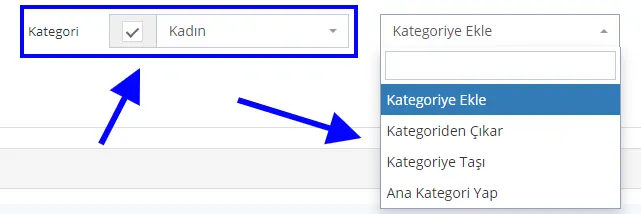
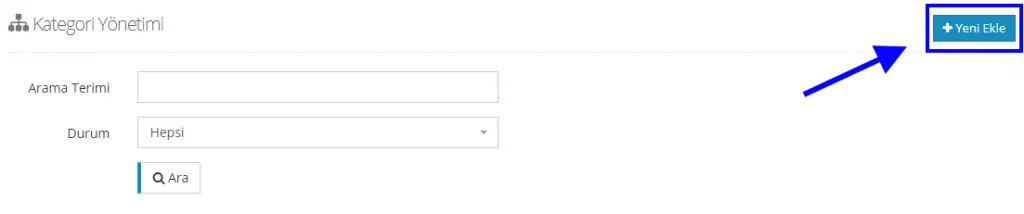
Para añadir una nueva categoría, seleccione CATÁLOGO > GESTIÓN DE CATEGORÍAS > AÑADIR NUEVA. Para más información, haga clic aquí.
Marca
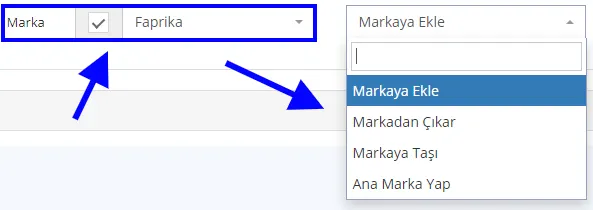
Puede elegir entre las marcas ya añadidas al sistema y realizar de forma masiva una de estas operaciones: añadir productos a una marca, quitarlos, moverlos o convertir la marca seleccionada en marca principal.
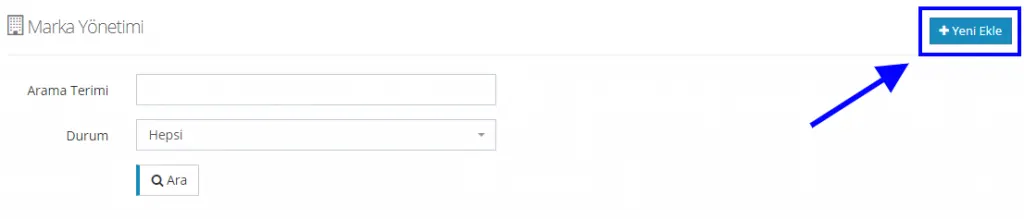
Para crear una nueva marca, seleccione CATÁLOGO > GESTIÓN DE MARCAS > AÑADIR NUEVA. Para más información, haga clic aquí.
5. INFORMACIÓN SEO
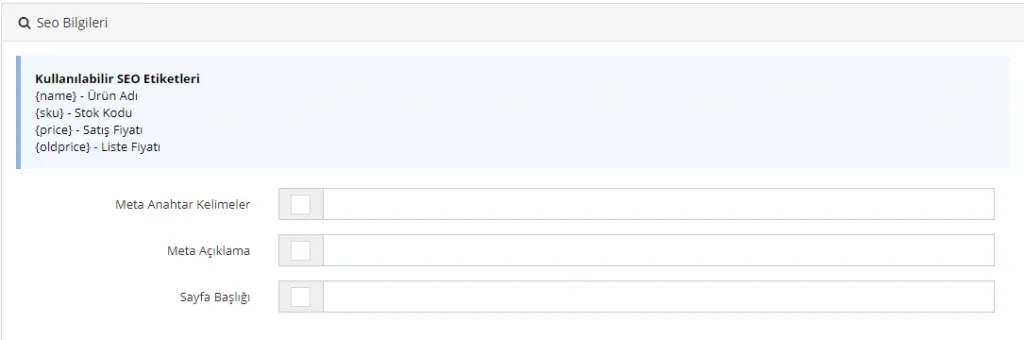
El último campo en el que podemos realizar actualizaciones masivas para los productos seleccionados es el de Información SEO.
Palabras clave meta
Permite introducir en bloque palabras clave meta para los productos seleccionados.

Meta descripción
Permite introducir en bloque una meta descripción para los productos seleccionados. Puede escribir de una vez la meta descripción más adecuada para los productos elegidos, con 155 caracteres.

Título de la página
Permite introducir en bloque un título de página para los productos seleccionados. Puede escribir el título de página más adecuado para los productos elegidos, con 65 caracteres.

Tras todas las modificaciones, no olvide marcar la casilla junto al apartado o apartados seleccionados y hacer clic en el botón GUARDAR después de editar.