Complementos/Integraciones
Integración con N11
La guía del módulo de integración Faprika-N11 aporta comodidad y eficiencia a sus operaciones de comercio electrónico. Le acompaña en cada paso, desde la asignación de categorías hasta la gestión de productos, desde el procesamiento de pedidos hasta los envíos. Agilice todas sus operaciones con un panel de gestión centralizado y multiplique su éxito en el comercio electrónico.
Integración con el marketplace de N11
El marketplace N11 es una de las mayores plataformas de comercio electrónico de Turquía y le permite llegar a cientos de miles de consumidores. Sin embargo, para muchos vendedores, tener una presencia eficaz en esta plataforma puede resultar complicado, sobre todo si gestiona varios canales de venta. En Faprika queremos que la integración con el marketplace N11 sea lo más sencilla posible. En esta guía trataremos muchos detalles importantes, desde la configuración de la tienda N11 hasta la gestión de productos, desde los procesos de envío hasta las actualizaciones de stock y precios. A partir de ahora podrá realizar todas estas operaciones con facilidad desde la interfaz intuitiva de Faprika.
Tienda N11 >> Configuración de la tienda
Vaya a la pestaña Tienda N11 y haga clic en Configuración de la tienda. Complete en esta sección de su panel de control los primeros pasos necesarios.
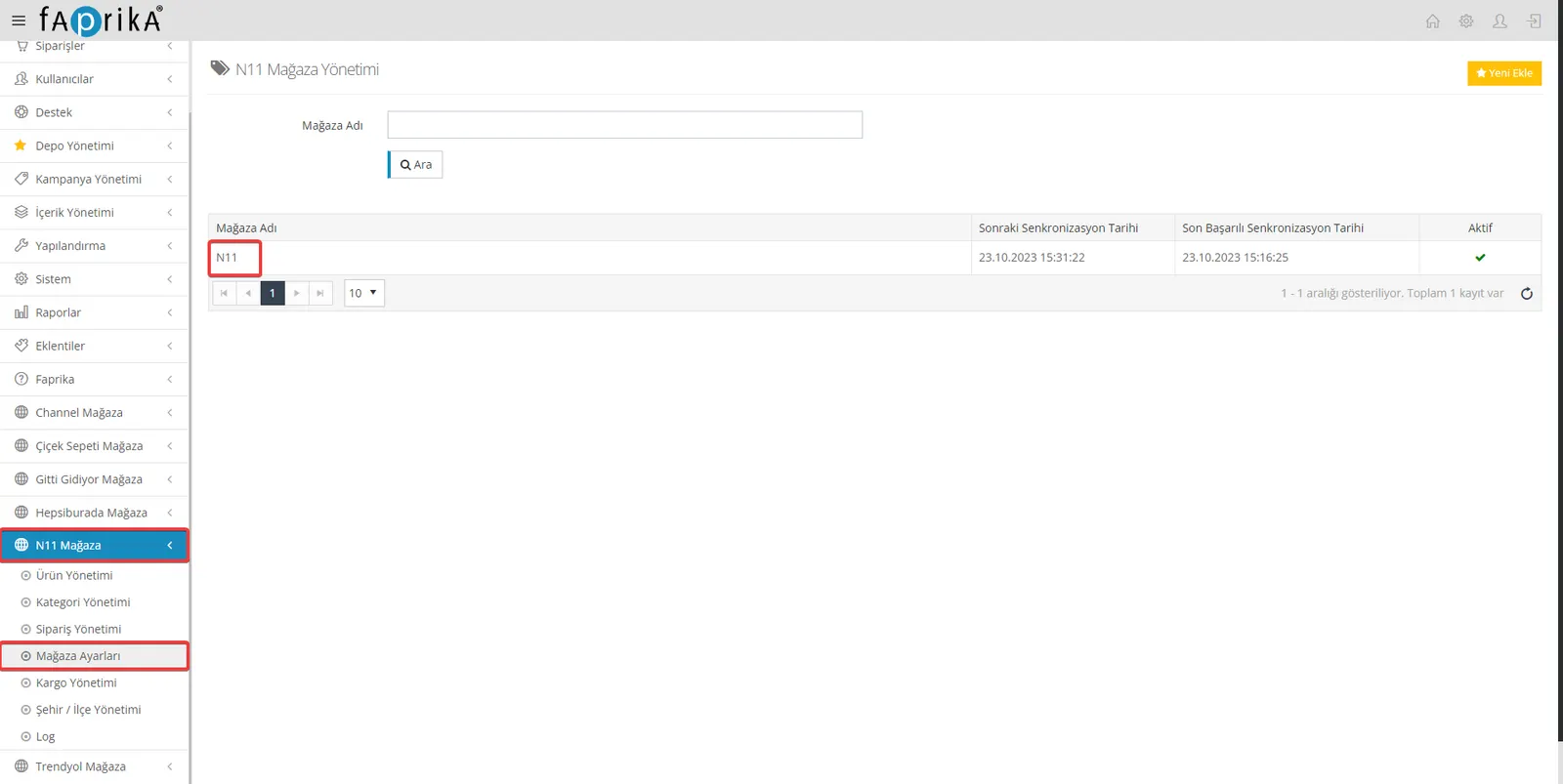
Nombre de usuario de la API: puede obtener esta información en la propia plataforma del marketplace N11. Debe introducir este nombre de usuario de forma completa y correcta en el campo correspondiente.
Contraseña de usuario de la API: también puede obtener esta información en la propia plataforma de N11. Debe introducir su contraseña de forma correcta y completa en el campo correspondiente.
Alimentar con el código del marketplace: esta opción determina si desea usar un código especial al enviar sus productos al marketplace. Si activa esta opción, deberá rellenar el campo 'Código N11' de cada producto. Si no la marca, podrá enviar sus productos con el valor que haya escrito en 'Código de stock'.
Por último, una vez rellenada toda esta información y comprobado que es correcta, no olvide guardar toda la configuración marcando el botón 'Activo' situado en la parte inferior o superior de la página.
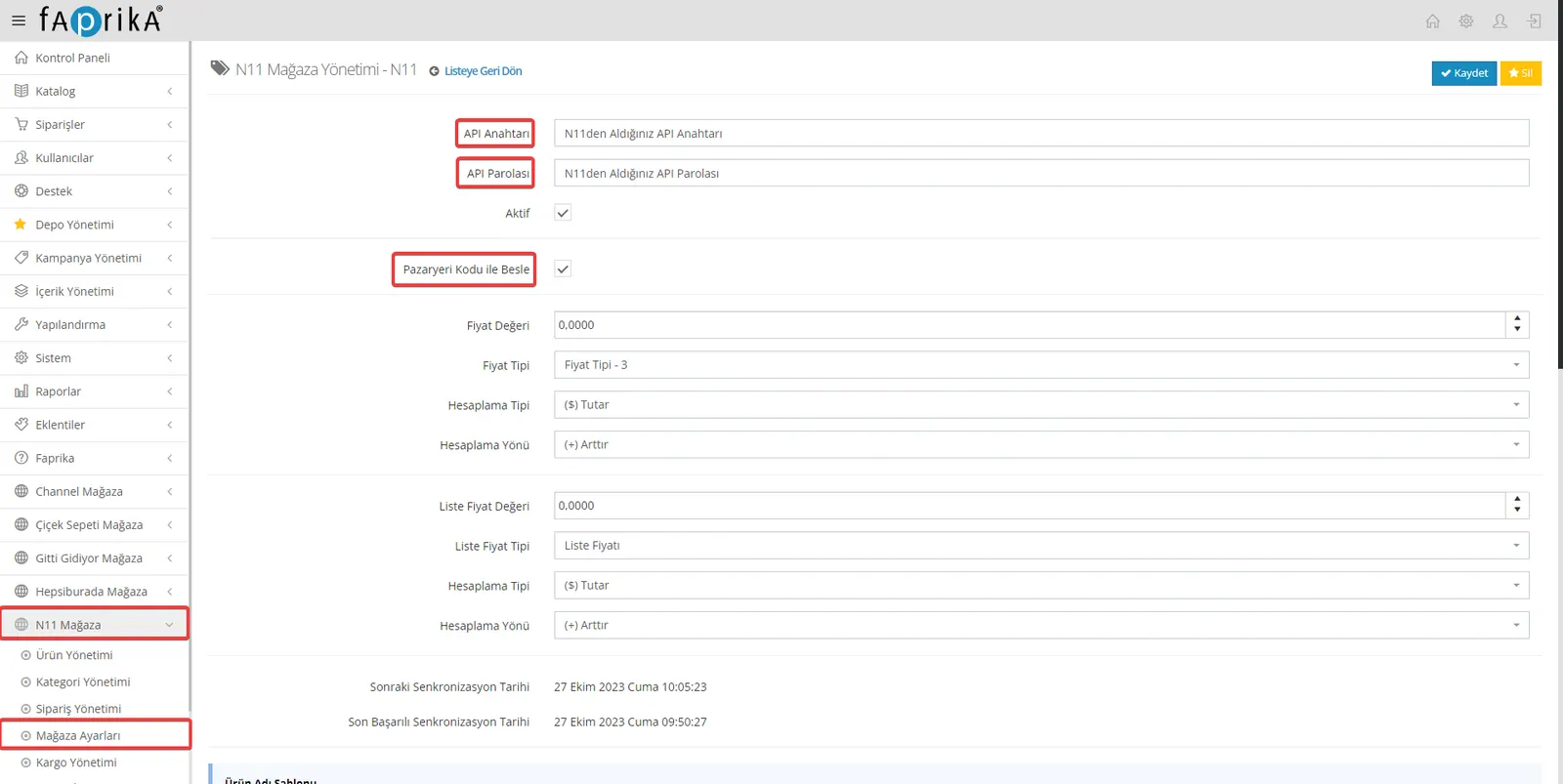
Tras hacer clic en el botón Guardar, la página se actualizará automáticamente y aparecerán los campos necesarios para la nueva configuración.
Valor del precio: con esta opción puede establecer un valor de tipo de precio distinto al subir sus productos al marketplace. Por ejemplo, si introduce 10 en este campo, según la dirección y el tipo de cálculo que haya definido, los precios de los productos aumentarán o disminuirán en 10 unidades, en porcentaje o en importe.
Tipo de precio: en este campo puede elegir cómo transferir al marketplace los precios de los productos que figuran en su sitio web. Si ha creado para sus productos una categoría específica del marketplace, como 'Tipo de precio – 1', e introducido precios, debe seleccionar aquí esa categoría. Si desea publicar sus productos al 'Precio de venta', puede marcar la opción 'Precio de venta'.
Tipo de cálculo: en este campo puede determinar cómo se calcula el precio de los productos eligiendo 'Importe' o 'Porcentaje'. Si introduce un valor en el campo 'Valor del precio', el cálculo del precio se realiza automáticamente. Si deja este campo en 0, el precio de venta actual del producto se transfiere al marketplace sin ningún cambio.
Dirección del cálculo: con esta opción puede determinar si el precio se calculará como 'Aumentar' o 'Disminuir'. El valor que introduzca en el campo 'Valor del precio' seguirá la dirección que seleccione aquí. Si deja el campo 'Valor del precio' en 0, el precio del producto se enviará directamente al marketplace sin ningún cambio.
Valor del precio de lista: todos los ajustes mencionados anteriormente también se aplican al precio de lista. Es decir, se aplicarán los mismos cálculos al precio de lista.
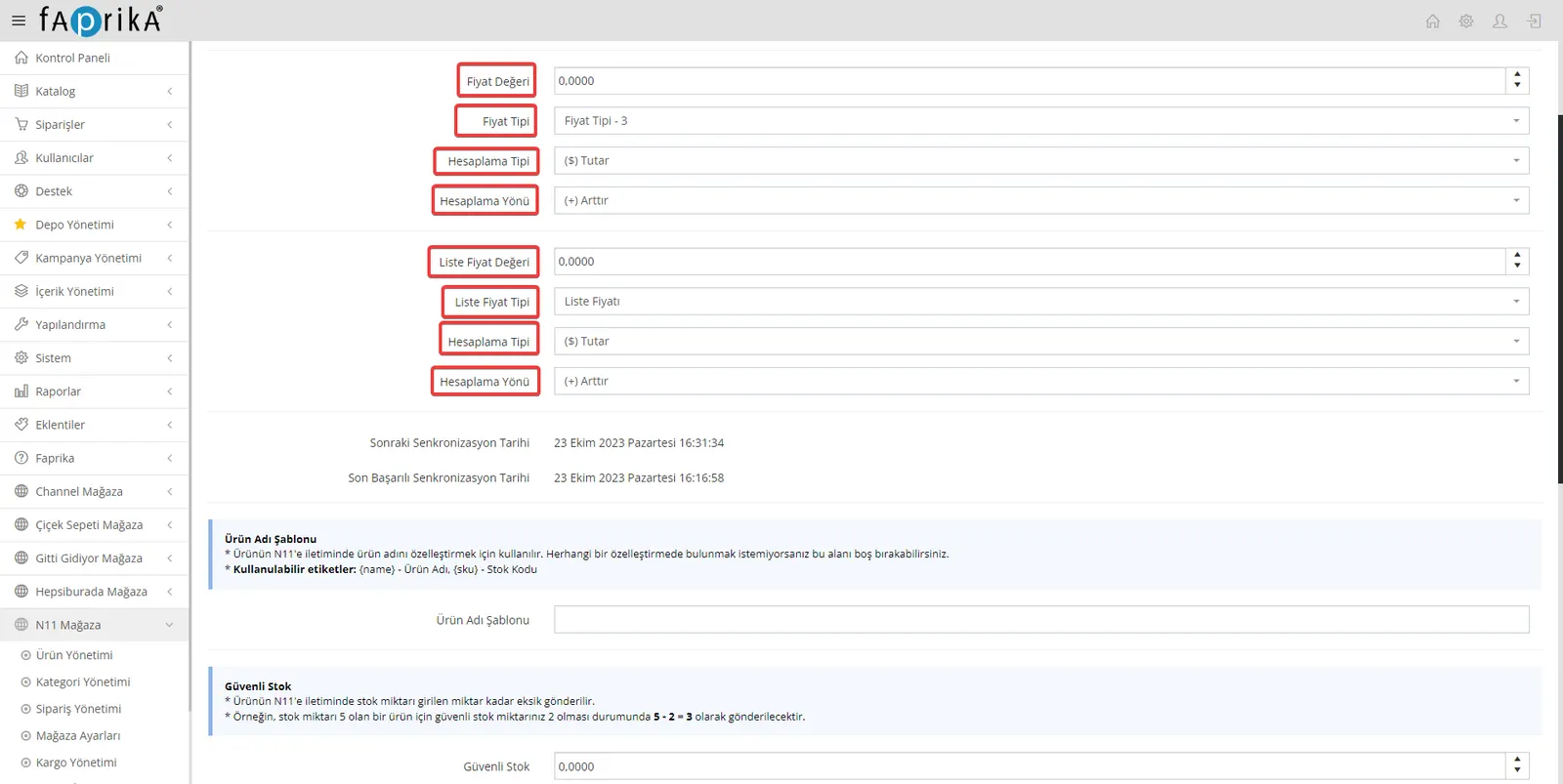
Plantilla del nombre del producto: esta función le permite determinar cómo desea que se muestre el nombre del producto al transferir sus productos al marketplace N11. Si no desea personalizar el nombre del producto, puede dejar este campo en blanco.
Stock de seguridad: este campo le ayuda a crear un margen de seguridad al transferir la cantidad de stock de sus productos al marketplace N11. Por ejemplo, si el stock de un producto es 5 y escribe aquí 2, la cantidad real de stock transferida a N11 será (5-2), es decir, 3. De este modo evita problemas de stock ante ventas repentinas.
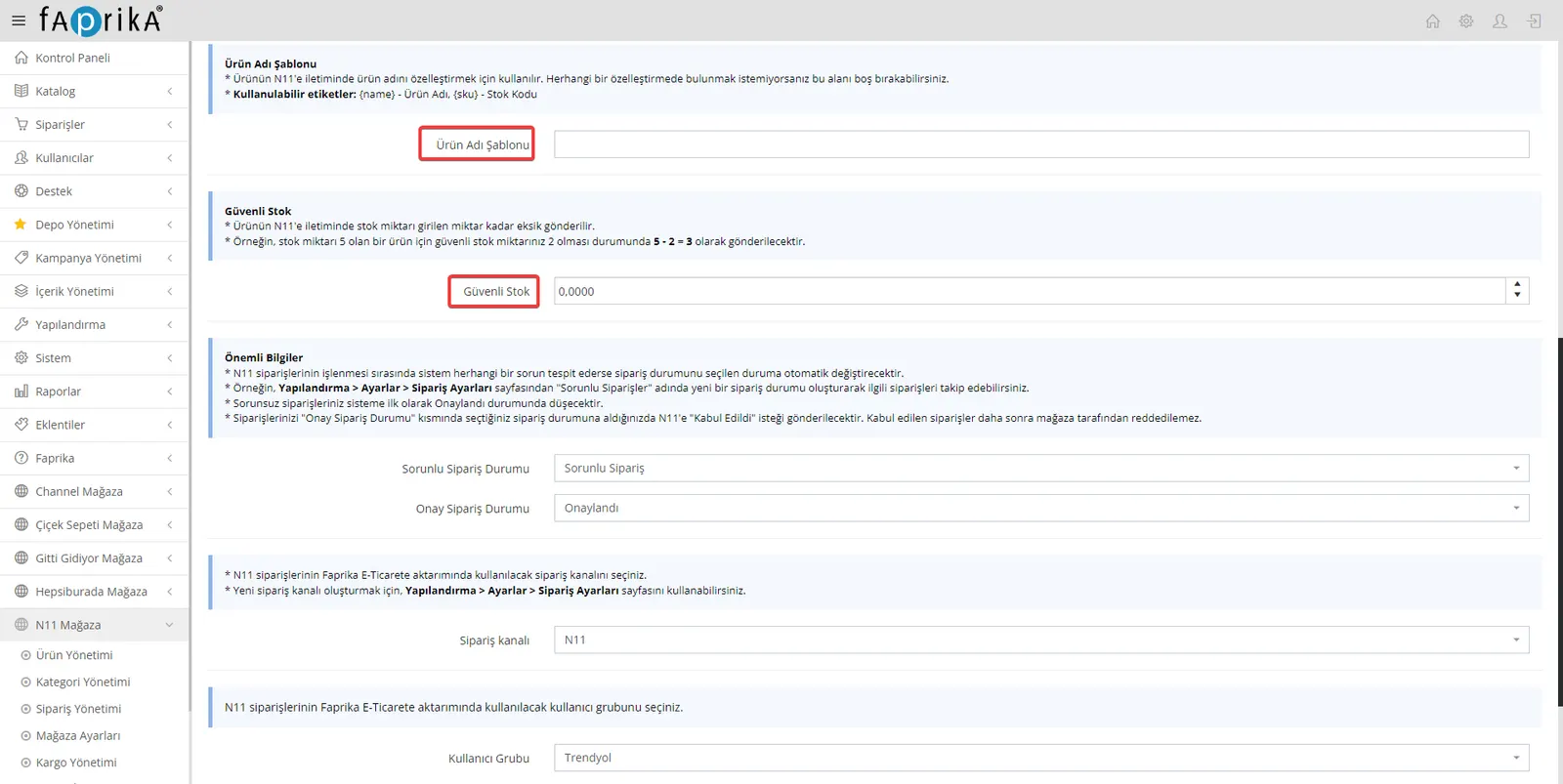
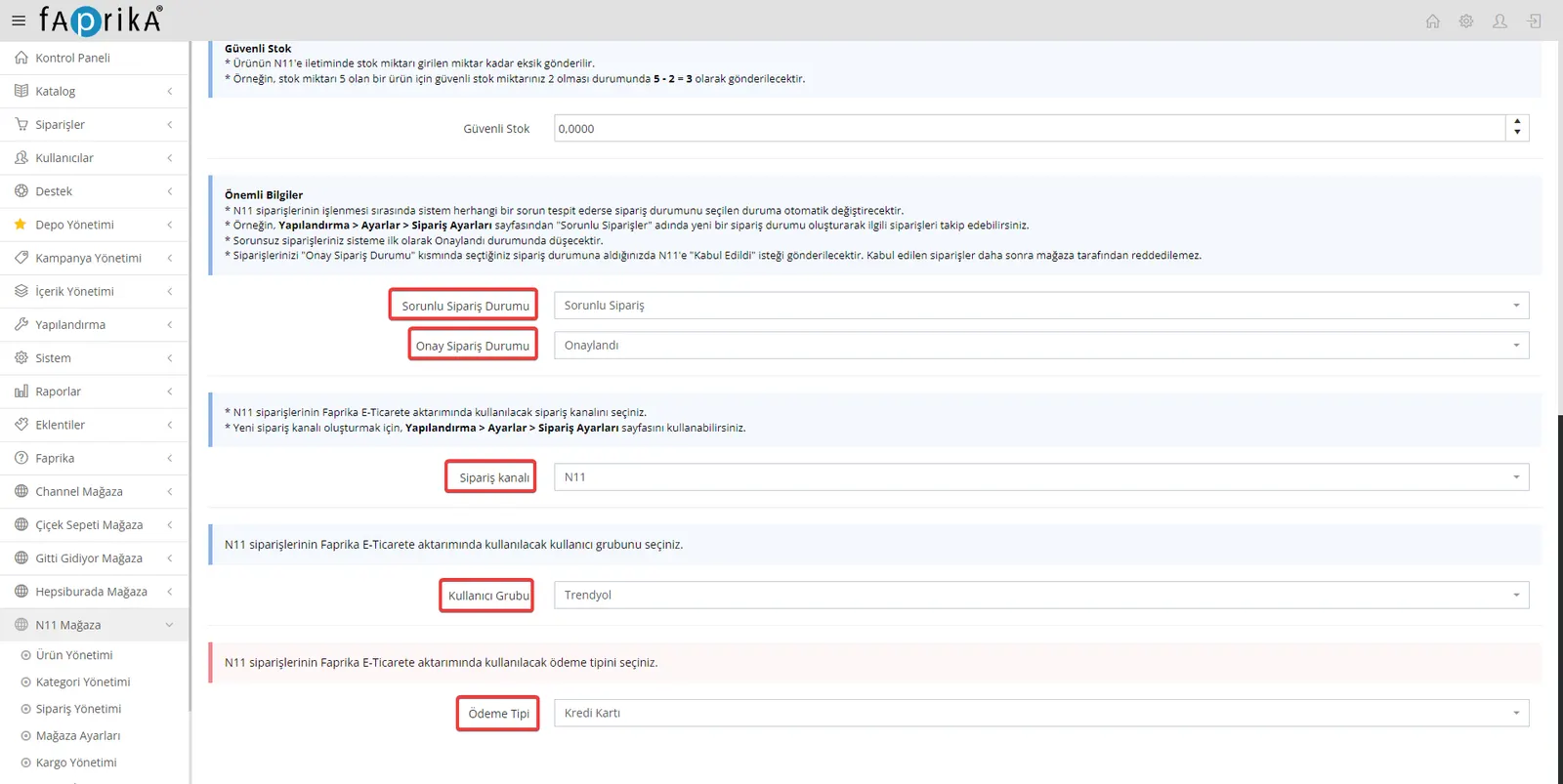
Estado de pedido problemático: es una opción de estado con la que puede identificar automáticamente los problemas que Faprika encuentra al procesar los pedidos de N11. Por ejemplo, puede crear un nuevo estado de pedido llamado "Pedidos problemáticos" y seguir fácilmente los pedidos en ese estado. Los pedidos sin problemas entran en el sistema con el estado "Aprobado". Cuando actualice el estado a "Enviado" para el envío, se notificará automáticamente a N11.
Estado de pedido aprobado: en este campo puede seleccionar un estado para los pedidos que se procesan sin problemas. Los pedidos que aparecen en el sistema como "Aprobado" se notifican a N11 como "Aceptado" y después ya no se pueden cancelar.
Canal de pedidos: seleccione en este campo un canal de pedidos para determinar cómo se transferirán a su sistema Faprika los pedidos procedentes de N11. Si desea crear un canal nuevo, puede usar el menú Configuración para los ajustes correspondientes.
Grupo de usuarios: en este campo puede seleccionar el grupo de usuarios que se utilizará al transferir los pedidos de N11 a Faprika. Para crear un grupo nuevo, puede hacerlo desde el menú Configuración >> Usuarios.
Tipo de pago: seleccione en este campo un tipo de pago para determinar la forma de pago de sus pedidos. Al elegir, recuerde tener en cuenta la integración entre N11 y Faprika.
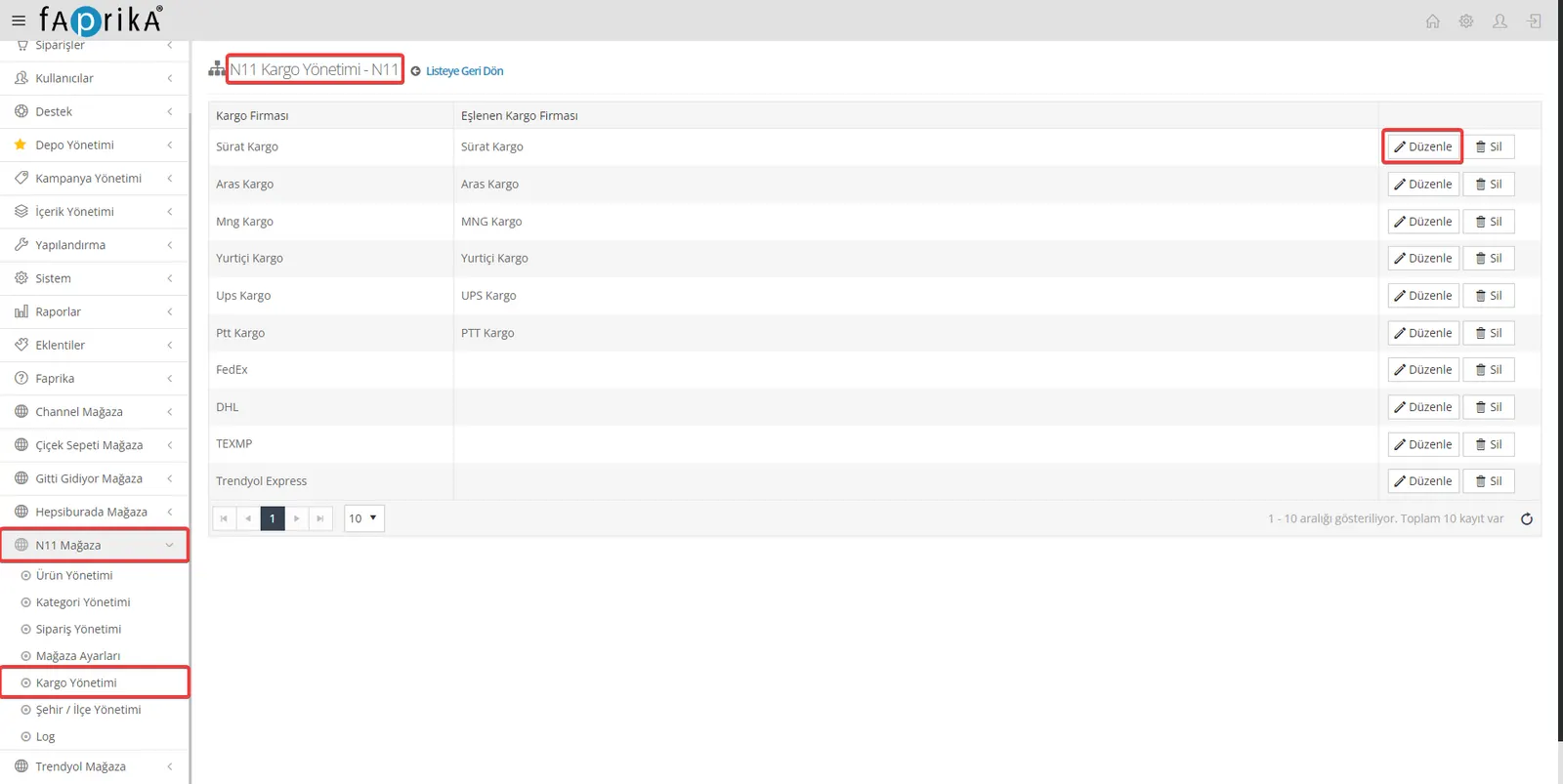
Tienda N11 >> Gestión de envíos
En esta sección puede asociar los transportistas de las plantillas de entrega creadas en el marketplace N11 con los transportistas que utiliza activamente en su propio sitio web. Para realizar la asociación, haga clic en el botón «Editar».
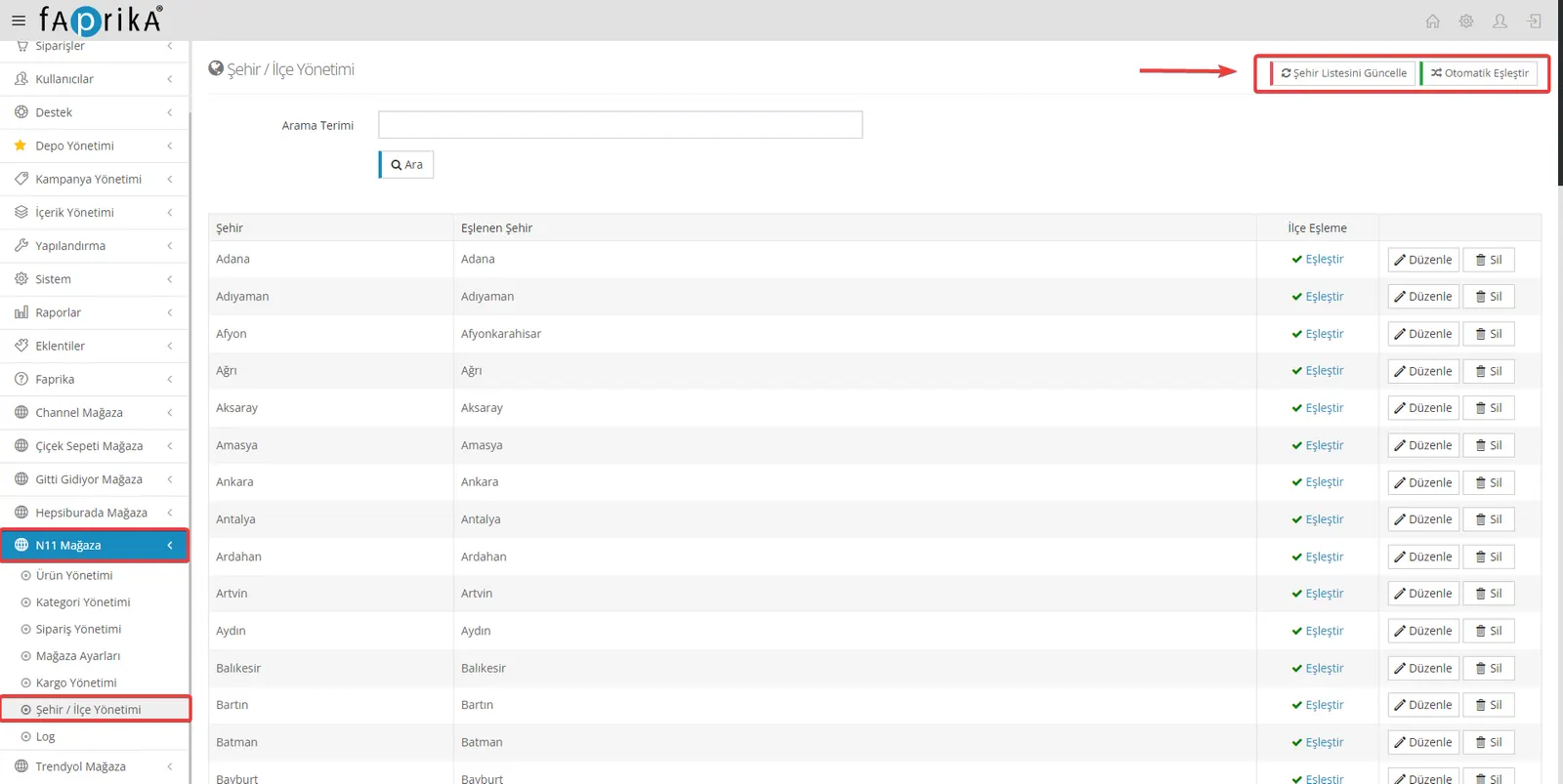
Tienda N11 >> Gestión de ciudades / distritos
En esta área, las ciudades y distritos listados en el marketplace N11 se asocian automáticamente con los campos correspondientes de su propio sitio web, por lo que no necesita realizar ninguna acción manual. La asociación se realiza automáticamente cuando el sistema se configura por primera vez.
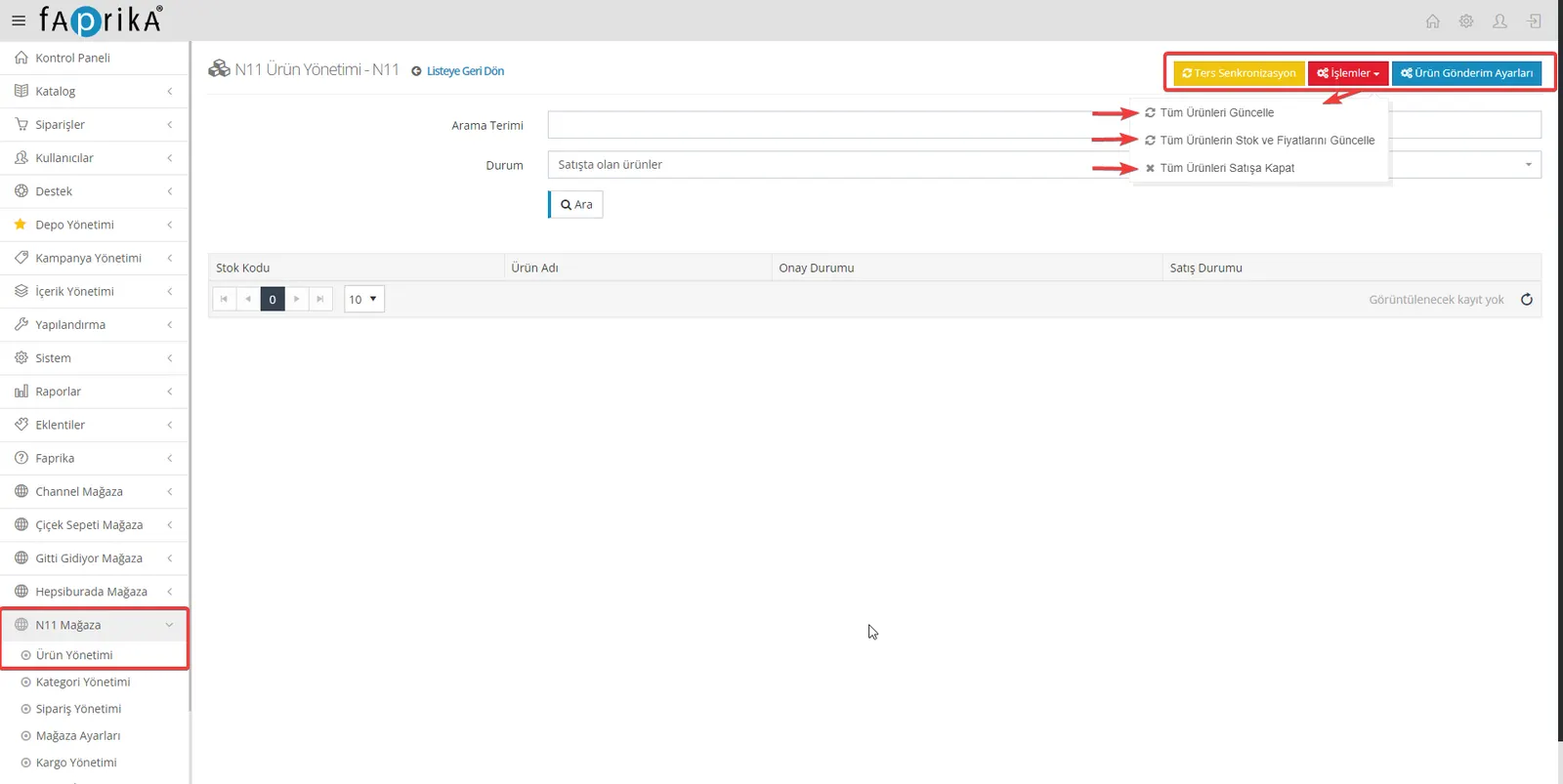
Tienda N11 >> Gestión de productos
Esta sección facilita la gestión de productos de su tienda N11. En la pestaña correspondiente encontrará páginas como «Acciones», «Sincronización inversa» y «Ajustes de envío de productos».
Sincronización inversa
Con esta función puede traer los productos listados en N11 directamente a la página «Tienda N11 >> Gestión de productos» de Faprika. Esto permite integrar fácilmente en el sistema Faprika los cambios que haya realizado en N11.
Acciones
En esta sección puede añadir o actualizar en su tienda N11 todos los productos del panel. Al hacer clic en el botón «Acciones», puede solicitar la actualización o creación de elementos como la información del producto, el stock y el precio.
Estas dos funciones hacen que la gestión de productos sea muy práctica y facilitan la coherencia entre las dos plataformas. Realizando estas operaciones según sus necesidades, podrá gestionar sus productos de forma sincronizada entre N11 y Faprika.
Filtros para enviar productos a los marketplaces
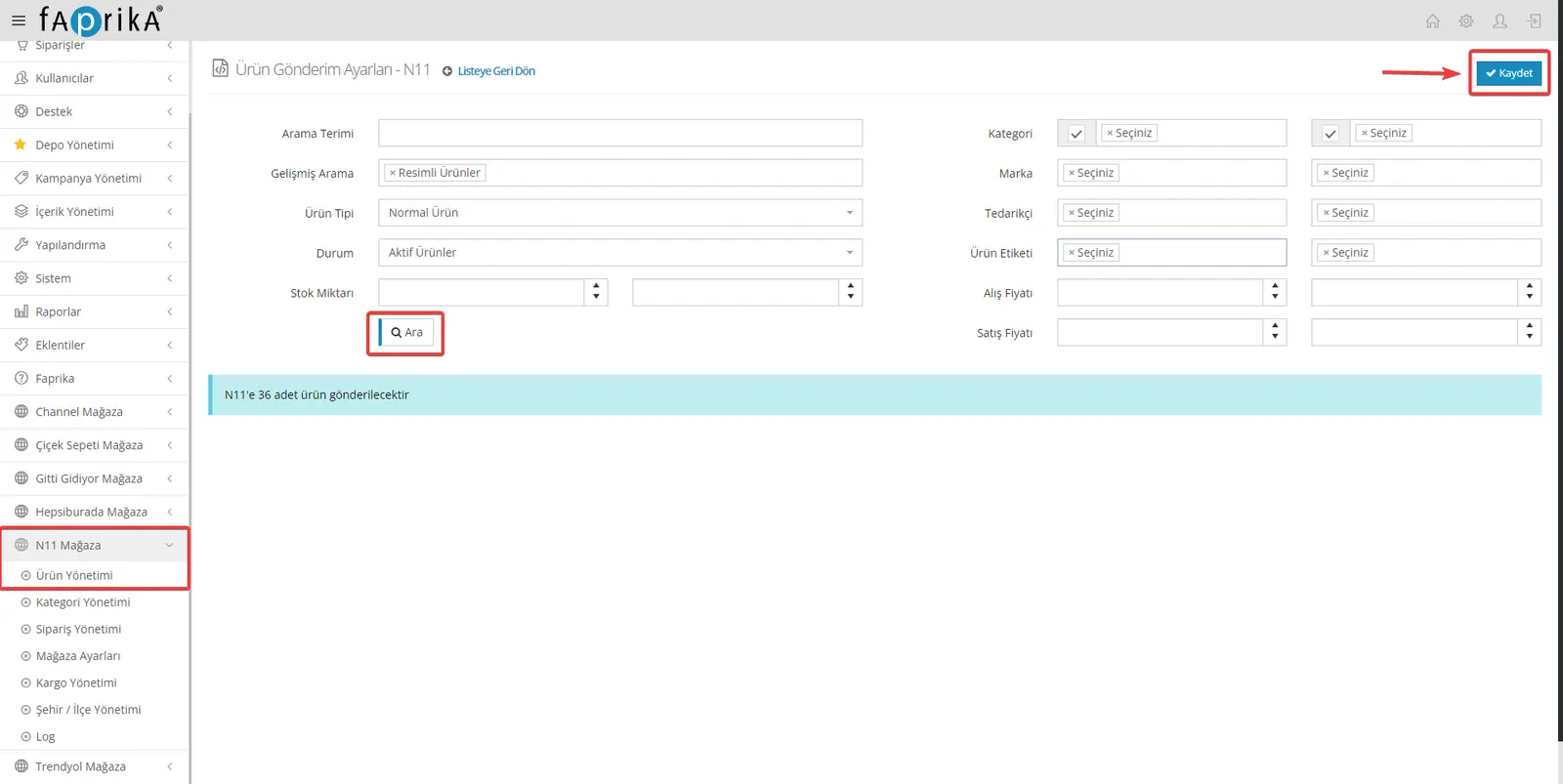
Al enviar productos a un marketplace (por ejemplo, N11, Trendyol, Amazon, etc.), puede utilizar determinados filtros para una gestión y una segmentación más eficaces. La infraestructura de comercio electrónico de Faprika le permite aplicar estos filtros fácilmente. Estas son algunas recomendaciones importantes de filtrado:
Búsqueda avanzada: Productos con imágenes
Tipo de producto: Productos normales
Estado: Productos activos
Estos filtros hacen más eficiente el proceso de envío de productos y reducen la probabilidad de errores. Especialmente en tiendas con un amplio catálogo, este tipo de filtrado ahorra tiempo y recursos.
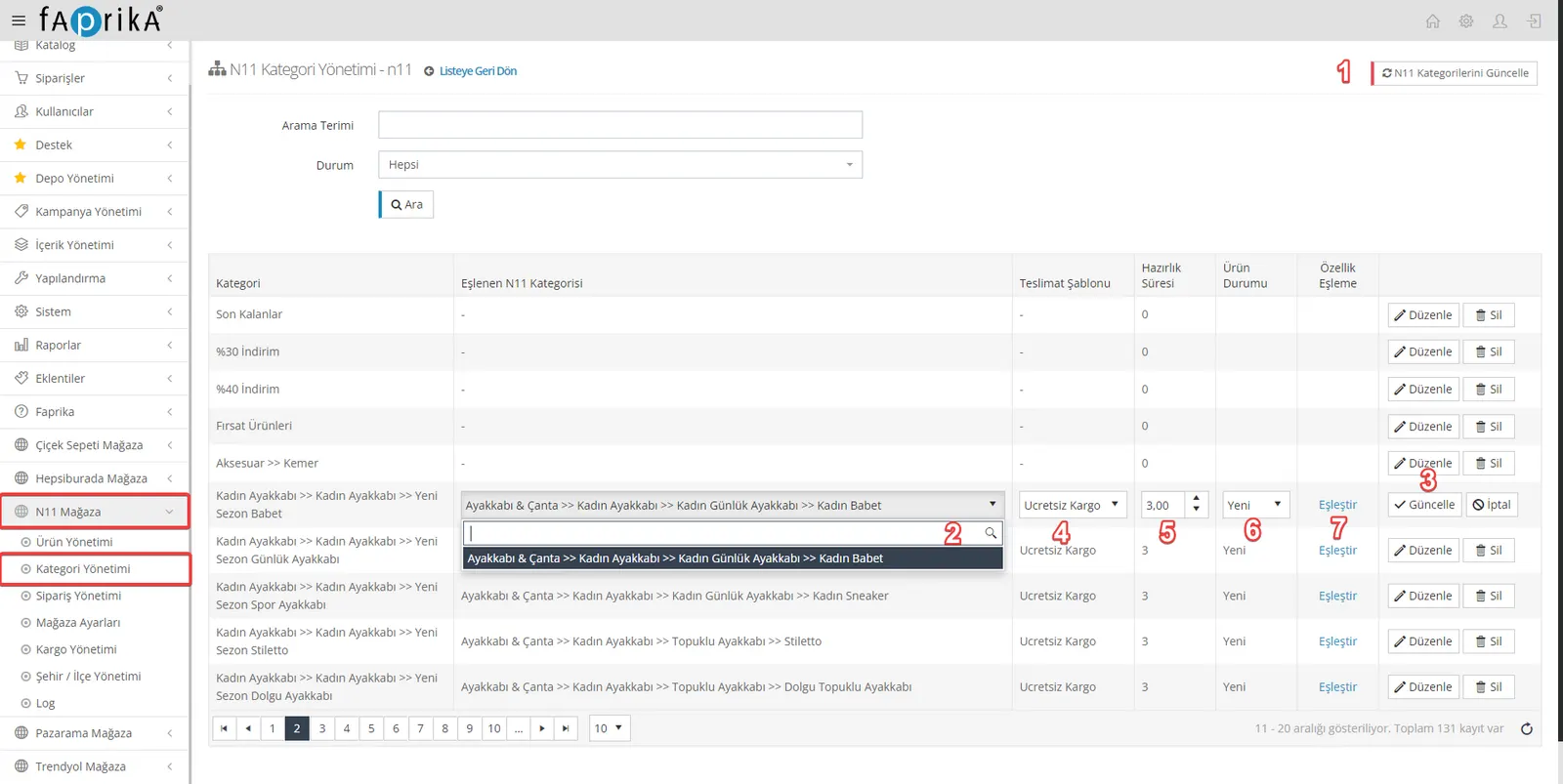
La asociación de categorías y atributos es muy importante al transferir productos de una plataforma de comercio electrónico a un marketplace. En grandes marketplaces como N11, una asociación correcta de categorías y atributos facilita que se encuentren sus productos, lo que influye positivamente en sus ventas.
Actualizar categorías de N11: este botón sirve para actualizar las categorías de su plataforma con las de N11. Dado que las categorías de N11 se actualizan continuamente y se añaden nuevas, esta actualización debe realizarse con frecuencia.
Botón Editar y asociación de categorías: el botón Editar permite asociar sus categorías existentes con las categorías de N11. La asociación es importante para que sus productos se muestren en la categoría correcta.
Plantilla de entrega: debe seleccionar la plantilla de entrega que creó en N11 para determinar cómo funcionará el proceso de entrega.
Tiempo de preparación: indica en cuántos días estarán listos los pedidos. Para las tiendas nuevas, puede seleccionarse «3» días de forma predeterminada.
Estado del producto: aquí se indica si los productos son nuevos o de segunda mano. Esto puede influir en las búsquedas de productos y en las decisiones de los clientes.
Asociación de atributos: en la plataforma N11, las categorías incluyen diversos atributos (p. ej., color, tamaño, marca). Asociar estos atributos hace que sus páginas de producto sean más informativas y aparezcan de forma más precisa en los resultados de búsqueda.
Estos pasos son fundamentales para que sus productos se listen de forma eficaz en la plataforma N11.
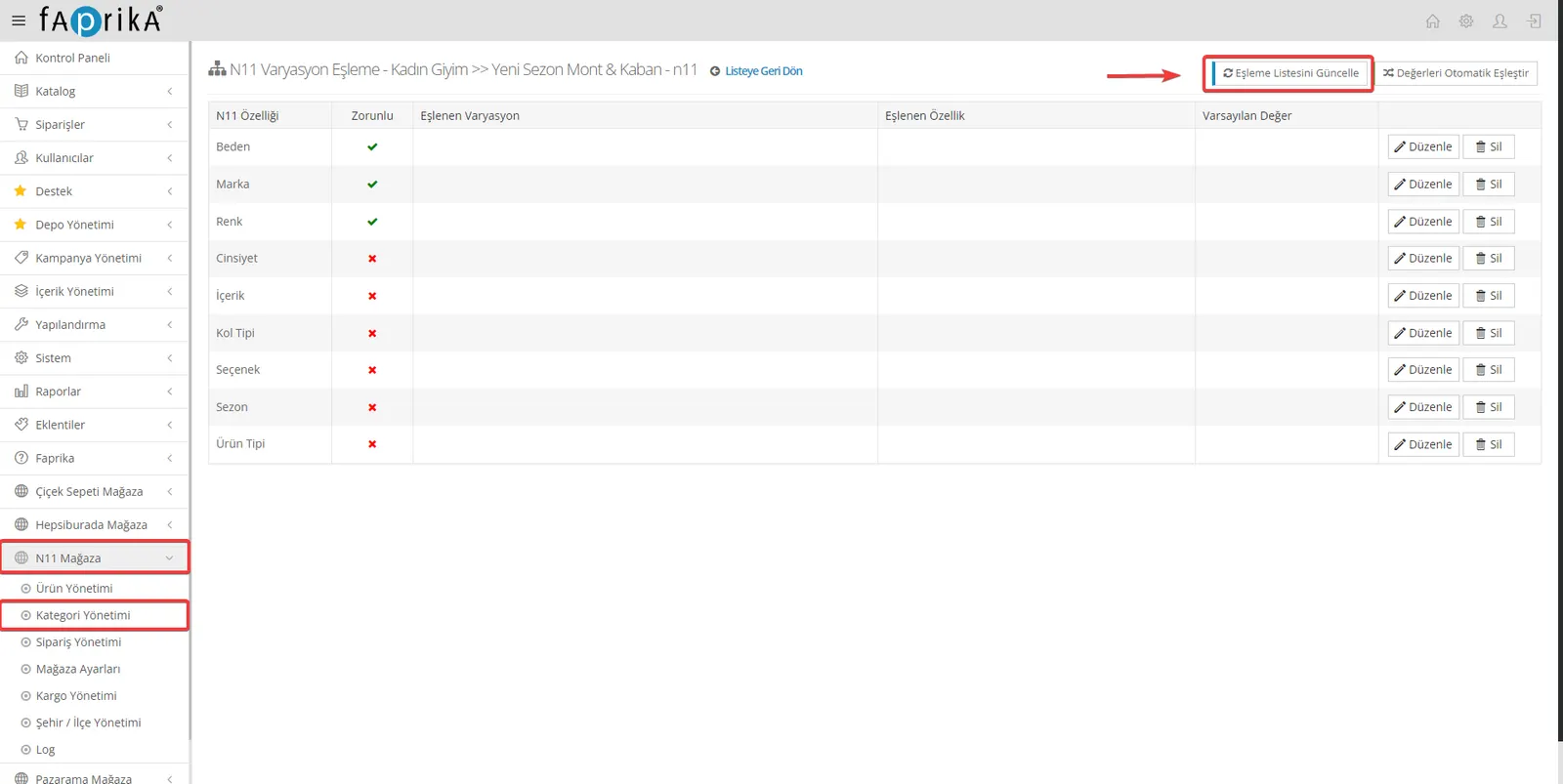
El botón «Actualizar lista de asociaciones» es muy útil para sincronizar los atributos de producto de su plataforma con la lista de atributos actual de N11. Especialmente en marketplaces dinámicos y en constante actualización como N11, las listas de atributos pueden cambiar con el tiempo o añadirse nuevos atributos. Gracias a este botón, las asociaciones de atributos que realice en su plataforma estarán siempre actualizadas y serán correctas.
Después de completar esta operación, junto a los atributos que desea asociar suele aparecer un botón «Asociar». Al hacer clic en él, puede asociar los atributos de su plataforma con los de N11. La asociación de atributos ayuda a que sus productos aparezcan de forma más precisa en los resultados de búsqueda y a que los clientes potenciales los encuentren con más facilidad.
Los atributos obligatorios son la información que debe proporcionar al listar sus productos en marketplaces como N11. Estos atributos obligatorios suelen definir las características principales del producto, como la talla, la marca y el color en una prenda. Es importante recordar que, si deja estos valores vacíos, es posible que sus productos no se carguen correctamente en la plataforma.
Los atributos opcionales le permiten describir su producto con más detalle, pero esta información no es imprescindible. Sin embargo, proporcionarla puede ayudar a los clientes potenciales a comprender mejor el producto y a encontrarlo con más facilidad en las búsquedas.
El botón «Asociar valores automáticamente» puede ser muy útil, sobre todo cuando desea cargar muchos productos a la vez. Esta función le permite asociar de forma rápida y sencilla los valores de atributos predefinidos en su plataforma con los de N11. Sin embargo, antes de realizar la asociación automática, es importante asegurarse de que los valores de sus atributos sean correctos y estén actualizados. Una asociación incorrecta o incompleta puede hacer que sus productos se listen con información engañosa o incompleta.
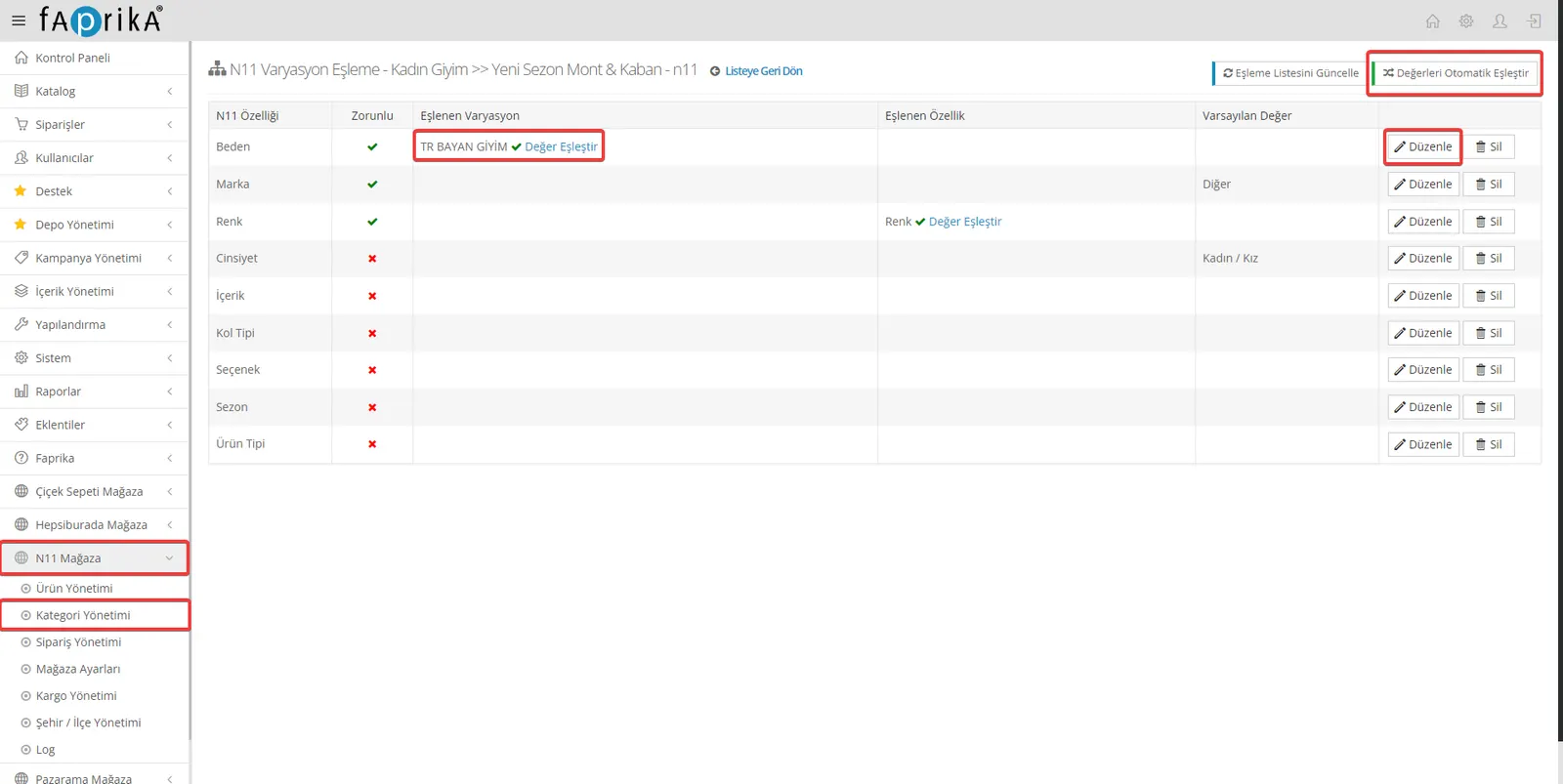
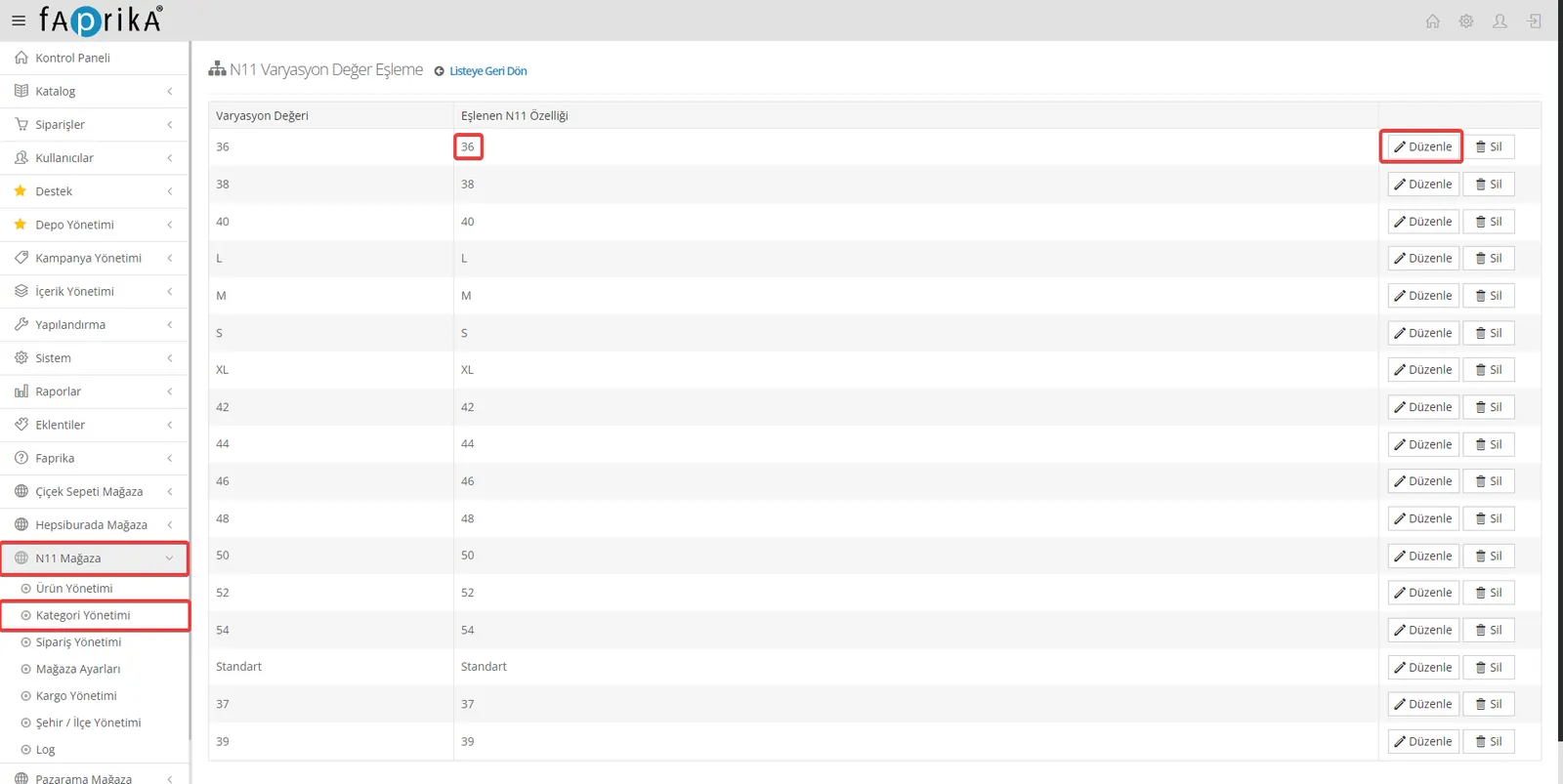
La asociación manual es muy útil cuando desea más control que el que ofrece la asociación automática. Especialmente cuando las distintas plataformas utilizan terminología o estándares diferentes, la asociación manual le permite obtener resultados más precisos y coherentes.
Tomemos como ejemplo la talla: un valor de talla que usted indica como «36» en su sitio web puede aparecer en la plataforma N11 como «Talla 36». Sin embargo, para garantizar una correspondencia exacta, debe asociar manualmente estos dos valores. De este modo, cuando los clientes vean el producto en N11, verán la información de talla correcta.
El botón «Editar» se utiliza generalmente para realizar estas asociaciones manuales. Al hacer clic, normalmente se abrirá una ventana emergente o una página nueva. Allí podrá asociar el valor utilizado en su sitio web con el valor correspondiente en la plataforma N11 y guardar la asociación. Repitiendo este proceso para cada atributo y variante, se asegura de que sus productos se listen correctamente.
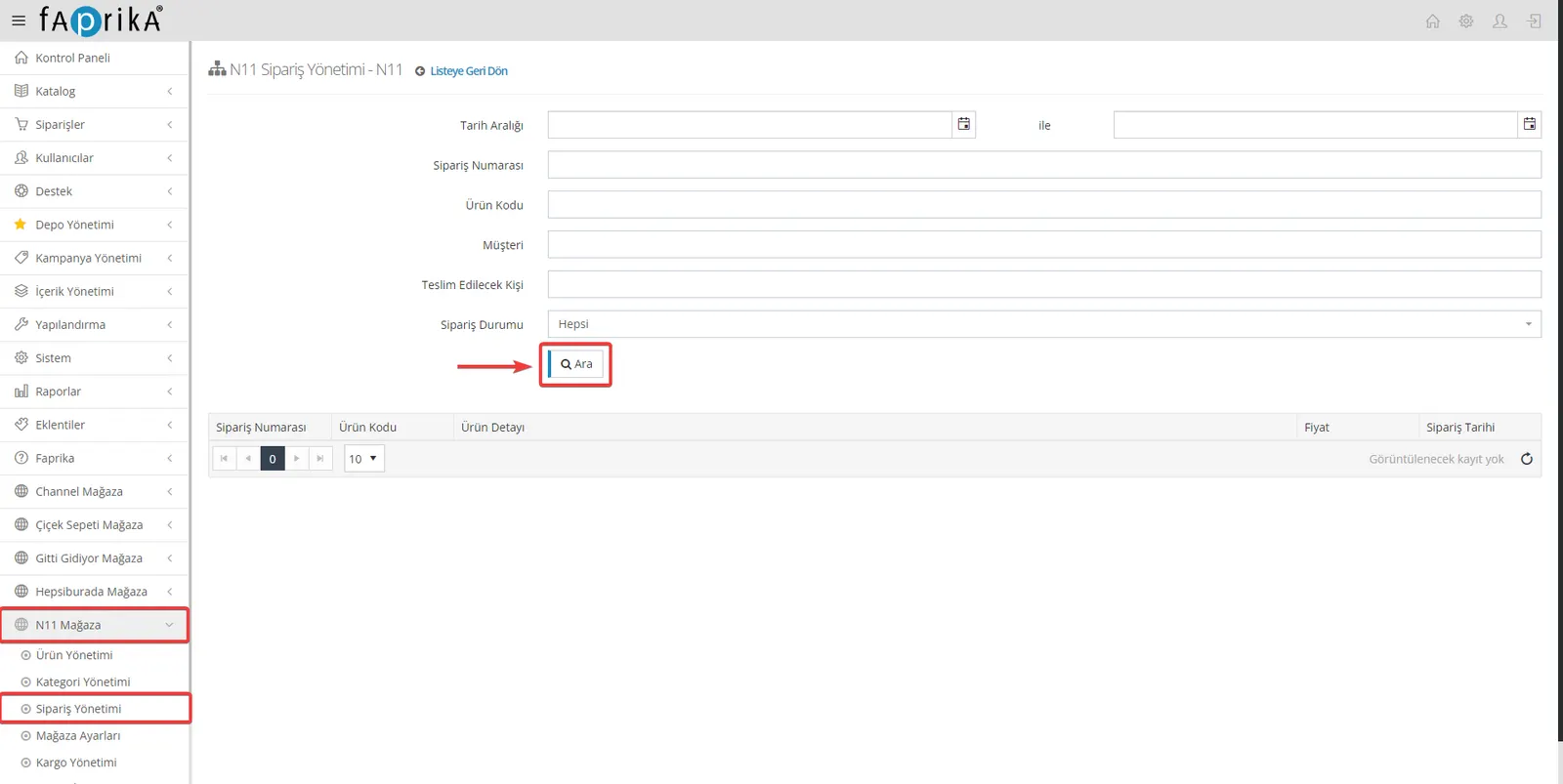
Una vez que haya transferido correctamente sus productos al marketplace N11, la sección «Tienda N11 >> Gestión de pedidos» desempeña un papel importante en la gestión de ventas y pedidos. En esta sección se listan todos los pedidos procedentes de N11 y puede examinarlos en detalle con diferentes opciones de filtrado.
Con las opciones de filtrado puede ordenar sus pedidos según diversos criterios, como la fecha, el estado y el tipo de pago. Esto ahorra tiempo, sobre todo a las tiendas con un gran volumen de pedidos, y hace más eficientes sus procesos de trabajo.
A medida que se aprueban los pedidos, generalmente también puede gestionar los procesos de envío y entrega desde este panel. Aunque la plataforma N11 ofrece a los vendedores muchas funciones automáticas, la gestión de pedidos suele admitir también intervenciones manuales. Así puede actuar rápidamente ante cualquier problema o situación especial.
En resumen, la sección «Tienda N11 >> Gestión de pedidos» es una herramienta que le facilita vender en el marketplace N11, agiliza el proceso de pedidos y aumenta la satisfacción del cliente.
Esta guía explica los pasos que le permitirán integrar fácilmente el marketplace N11 con la avanzada infraestructura de comercio electrónico de Faprika. Al ofrecer un servicio integral, desde la asociación de categorías hasta la gestión de pedidos, desde las opciones de pago hasta los procesos de envío, le ayuda a aprovechar la oportunidad de hacer crecer su negocio. Gracias a esta integración, podrá gestionar fácilmente sus operaciones en ambas plataformas desde un punto central, ahorrar tiempo y aumentar su eficiencia operativa. Aproveche la sinergia entre Faprika y N11 para adelantarse en el comercio electrónico. Para más información, conozca el módulo de integración con N11.