Catálogo
Comprar el conjunto completo
Facilite la experiencia de compra de sus clientes con la función «Comprar el conjunto completo» de Faprika. Agilice la compra reuniendo los productos de un conjunto y añada al carrito los productos que desee. Ofrezca a sus clientes una experiencia de compra más atractiva y práctica. ¡Estas son las ventajas que ofrece «Comprar el conjunto completo»!
Comprar el conjunto completo: ¡añada fácilmente productos complementarios!
Una forma de enriquecer la experiencia del cliente y aumentar sus ventas en el comercio electrónico es hacer que los productos complementarios sean más accesibles. Ahí es donde entra la función «Comprar el conjunto completo» de Faprika. Permite a sus clientes, al comprar un producto, añadir fácilmente al mismo tiempo otros productos que combinan perfectamente con él.
Gracias a la función Comprar el conjunto completo, sus clientes pueden añadir al carrito con un solo clic los productos complementarios que se ajustan a sus necesidades. Esto aumenta la satisfacción del cliente y optimiza sus ventas.
Veamos ahora paso a paso cómo puede usar esta función.
Para usar la función Comprar el conjunto completo, el primer paso es ir a la página Catálogo >> Gestión de productos y acceder a los detalles del producto para el que desea crear el conjunto. Puede seguir estos pasos para aprovechar al máximo esta función:
- Acceda a la página Catálogo: Gracias a la interfaz intuitiva de Faprika, para iniciar el proceso, primero inicie sesión en su panel de administración y vaya a la sección «Catálogo».
- Seleccione el producto: Seleccione el producto principal para el que desea crear un conjunto y acceda a sus detalles. Aquí es donde define el producto principal del conjunto.
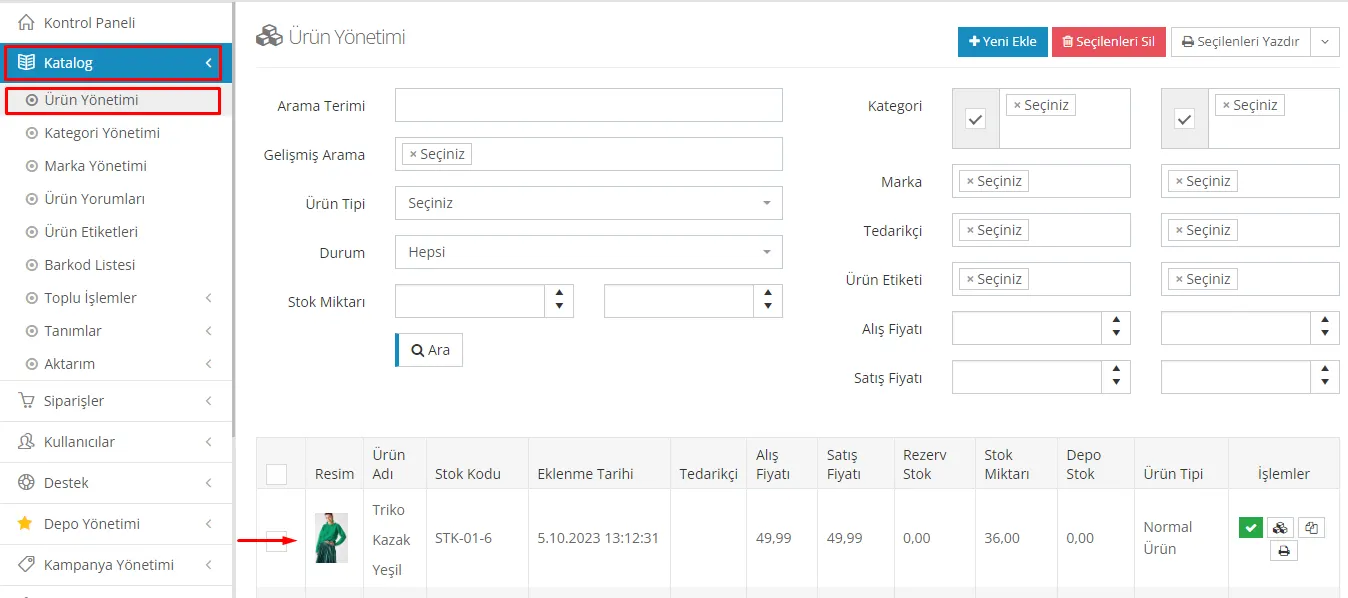
Después de seleccionar el producto principal del conjunto, el siguiente paso es ir a la pestaña «Vínculos de productos» para añadir productos del conjunto a este producto principal. Para una explicación más detallada de este paso, puede seguir estos pasos:
- Seleccione el producto principal: Tras abrir su producto principal, debería haber accedido a los detalles del producto.
- Vaya a la pestaña Vínculos de productos: Entre las pestañas que aparecen bajo los detalles de su producto, busque la pestaña «Vínculos de productos» y haga clic en ella.
- Vaya al apartado «Productos del conjunto»: Busque el apartado «Productos del conjunto» en esta pestaña y haga clic en esa opción para continuar.
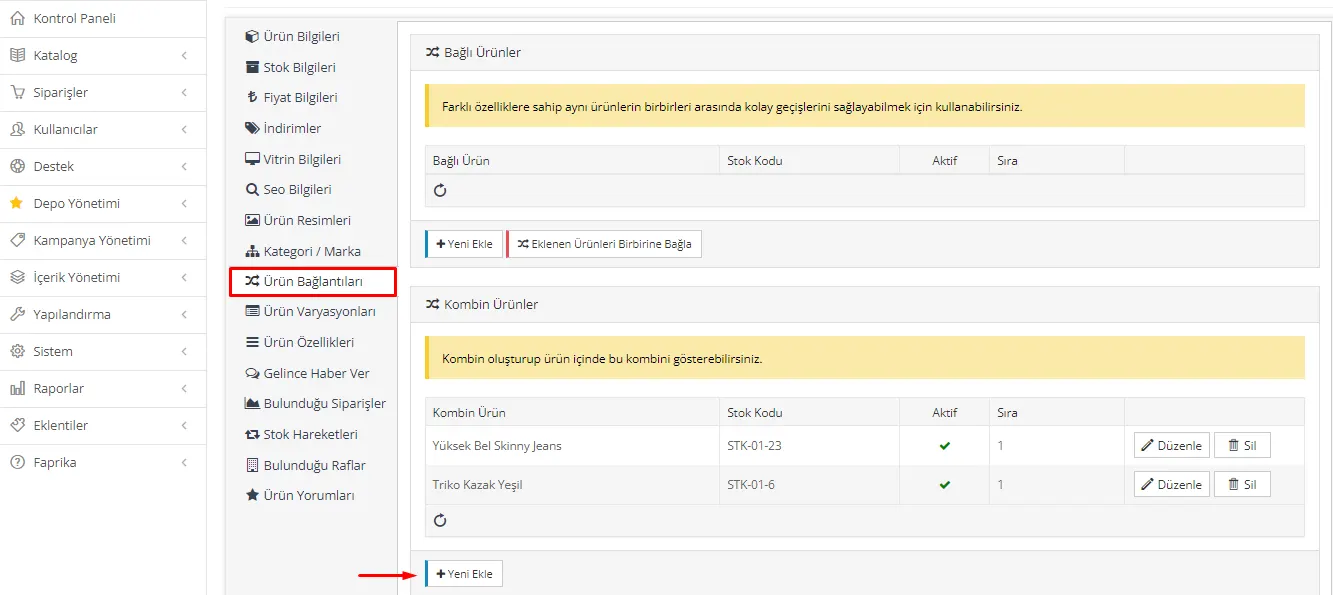
Estupendo, ahora continuamos con los pasos necesarios para crear el conjunto. Esto es lo que debe hacer para completarlos:
- Pulse el botón «Añadir nuevo»: Tras pasar a la pestaña «Productos del conjunto», debería haber un botón u opción «Añadir nuevo» o similar. Al hacer clic en ella, debería abrirse una ventana o interfaz para añadir los productos que formarán el conjunto.
- Seleccione los productos: En la ventana que se abre, debe seleccionar los productos con los que desea crear el conjunto. Marque las casillas junto a los productos para seleccionarlos. Con este paso habrá relacionado los productos de su conjunto con el producto principal.
- Haga clic en Guardar: Tras seleccionar los productos, suele haber un botón «Guardar» o «Confirmar» para completar el proceso. Haga clic en él para guardar el conjunto.
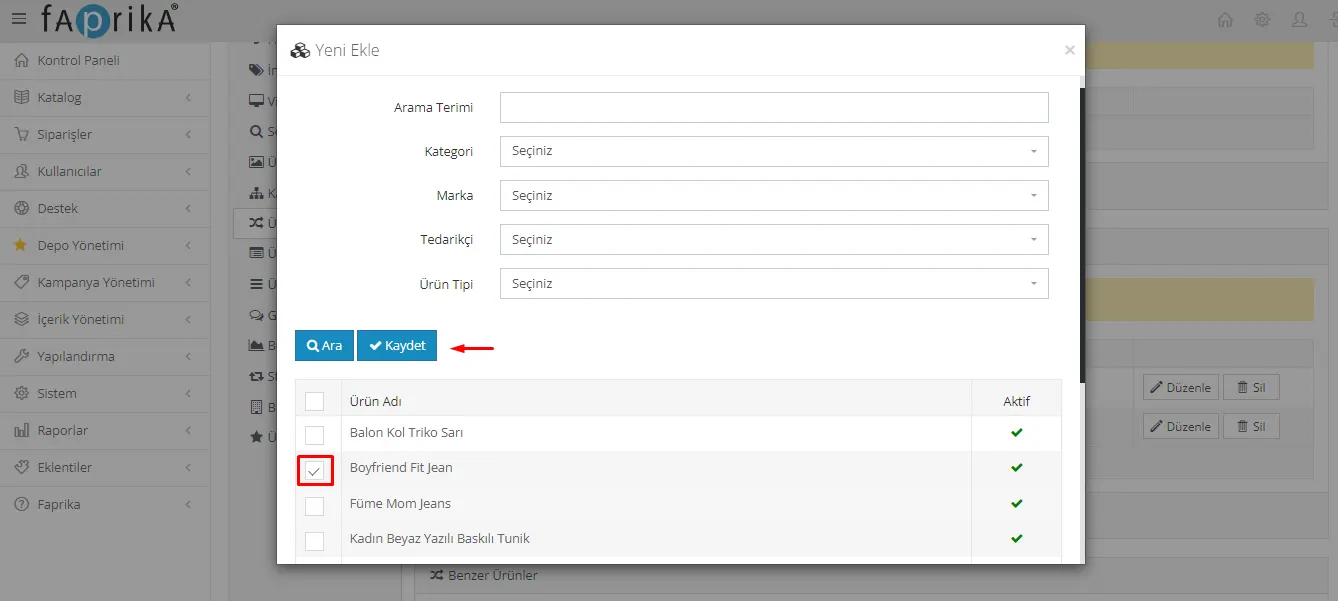
Estupendo, ha creado correctamente los productos de su conjunto y ahora puede comprobar cómo se ven. Esto es lo que debe hacer en este paso:
- Abra el producto en su sitio: Busque en su sitio el producto del conjunto que ha creado y abra su página.
- Compruebe el aspecto del producto del conjunto: al abrir la página del producto, compruebe cómo se ve el producto del conjunto. Normalmente debería ver, debajo del producto principal o a su lado, un botón u opción «Comprar el conjunto completo» o similar.
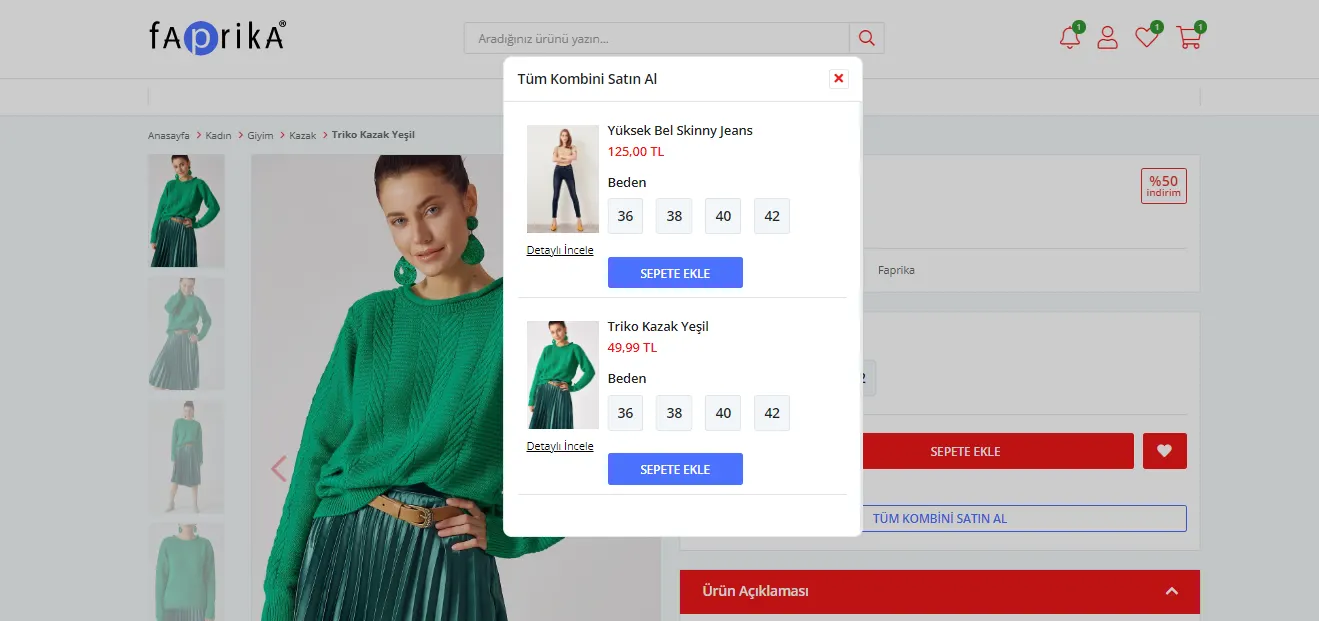
- Añada el producto del conjunto al carrito: Al hacer clic en el botón «Comprar el conjunto completo», todos los productos del conjunto deberían añadirse juntos al carrito. Esto permite a los clientes comprar el conjunto completo en una sola operación.
- Revisión detallada: Para los clientes que quieran añadir al carrito solo algunos de los productos del conjunto o todos, suele haber una opción «Ver en detalle» o similar. Al hacer clic en ella, pueden examinar los detalles de los productos del conjunto.
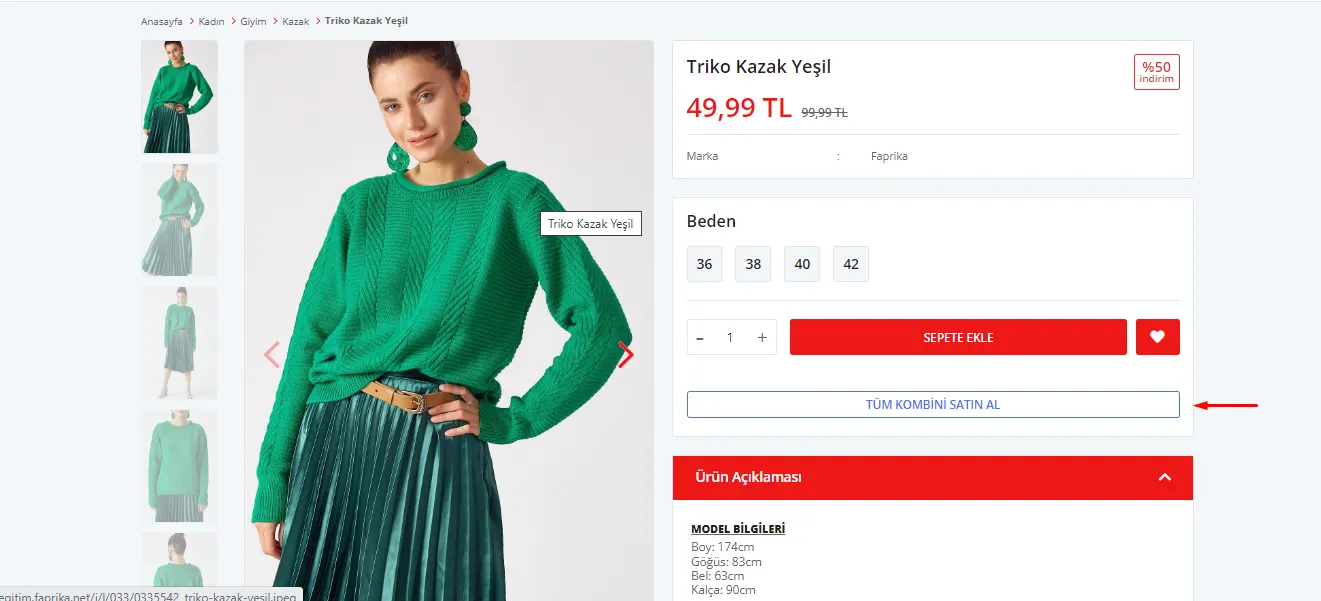
Con esta comodidad que ofrecemos a nuestros clientes al comprar productos de un conjunto, hacemos que su experiencia de compra sea especial. Cuando hacen clic en el botón «Comprar el conjunto completo», se abre la lista de todos los productos del conjunto. Desde allí, nuestros clientes pueden seleccionar los productos que deseen y añadirlos al carrito. Esta opción también está disponible para quienes quieran seleccionar solo el producto principal. Esta flexibilidad da a nuestros clientes la libertad de comprar como prefieran.
Ofrecemos una experiencia especial a los clientes que quieren ver cada detalle de nuestros productos. Cuando hacen clic en el botón «Ver en detalle», se les dirige a la página de detalle de cada uno de los productos del conjunto. De este modo pueden examinar por separado las descripciones, características e imágenes de cada producto. Nuestros clientes disponen de toda la información necesaria para tomar la mejor decisión.
En Faprika nos proponemos ofrecer a sus clientes la mejor experiencia de compra. La función «Comprar el conjunto completo» hace que sus compras sean más rápidas y eficientes y, al mismo tiempo, aumenta la posibilidad de examinar sus productos en detalle. Al ofrecer más opciones, sus clientes pueden reunir fácilmente los productos que desean y crear el mejor conjunto. Añadir al carrito los productos que se ajustan a sus necesidades nunca había sido tan fácil. ¡Disfrute con Faprika de la experiencia de compra de sus clientes!