Catálogo
Gestión de categorías
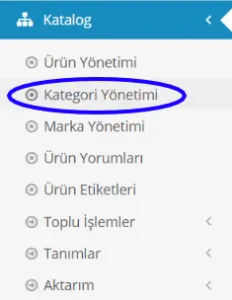
En el apartado Gestión de categorías veremos cómo añadir, eliminar y editar una categoría. Seleccionemos CATÁLOGO –> GESTIÓN DE CATEGORÍAS.
En este tutorial
- AÑADIR UNA CATEGORÍA
- Nombre de la categoría
- Descripción de la categoría
- Plantilla de categoría
- Añadir una imagen de categoría
- Número de productos
- Activar la categoría
- Ajustes de SEO de la categoría
- Palabras clave meta
- Meta descripción
- Título de la página
- ELIMINAR UNA CATEGORÍA
- DESACTIVAR UNA CATEGORÍA
- DEFINIR LA CATEGORÍA AL AÑADIR UN PRODUCTO NUEVO
En Gestión de categorías veremos cómo agregar, eliminar y editar categorías.
Seleccionemos CATÁLOGO –> GESTIÓN DE CATEGORÍAS.
Las categorías facilitan la agrupación de los productos de su sitio de comercio electrónico, de modo que sus clientes lleguen fácilmente a las opciones adecuadas. Por ejemplo, Hombre y Mujer son dos categorías principales distintas. Por supuesto, a ellas seguirán muchas subcategorías:
- Mujer>> Ropa
- Mujer>> Ropa>>Vestido
- Mujer>> Ropa>>Suéter
- Mujer>>Ropa interior
- Mujer>>Ropa interior>>Camisón
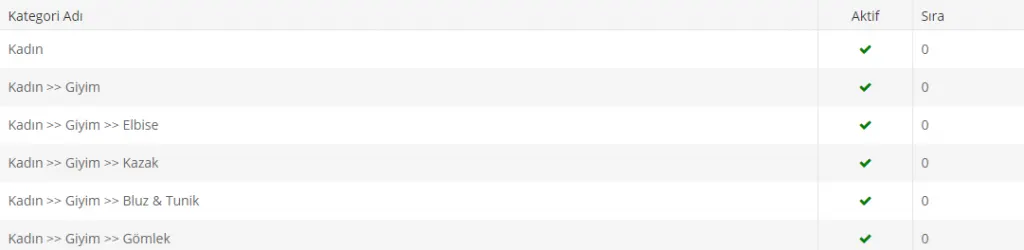
Como puede ver, una categoría principal se divide en muchas subcategorías. Así, sus clientes llegan fácilmente a los productos que buscan mediante la selección de categorías.
Imagine un sitio de comercio electrónico sin ninguna categorización. El cliente que busca un vestido de fiesta estaría en el mismo conjunto que el que busca comida para gatos… Esto haría que clientes descontentos abandonaran su sitio de comercio electrónico con enojo. Por eso los productos siempre deben categorizarse.
Entonces, ¿cómo se agrega una categoría desde nuestro panel?
AGREGAR UNA CATEGORÍA
Veamos una por una la adición de una categoría y la edición de las existentes. Al iniciar sesión en el panel encontrará una sección con las categorías existentes y un campo de búsqueda de categorías.
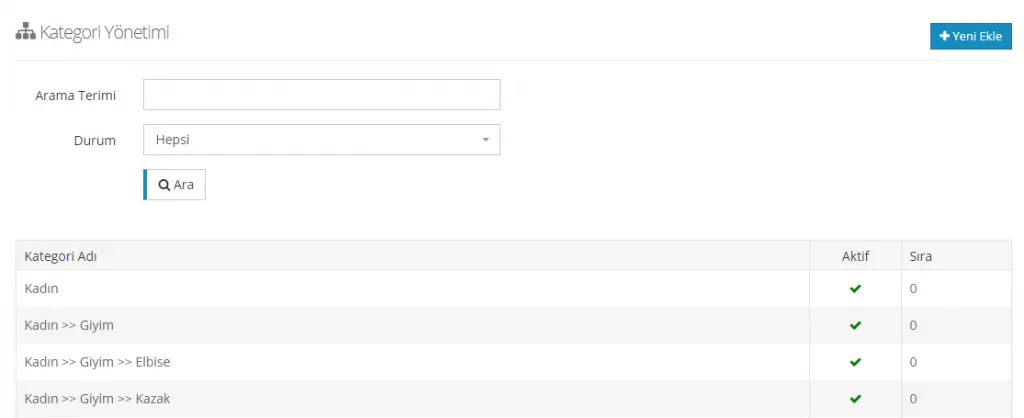
Para que se muestren las categorías existentes, antes debe haberse agregado alguna. De lo contrario no se listará ninguna. Si no se ha agregado nada antes y/o va a agregar una nueva con otros títulos, haga clic en el botón ‘Agregar nuevo’ (

) de la esquina superior derecha. Tras hacer clic en Agregar nuevo, aparece la siguiente pantalla:
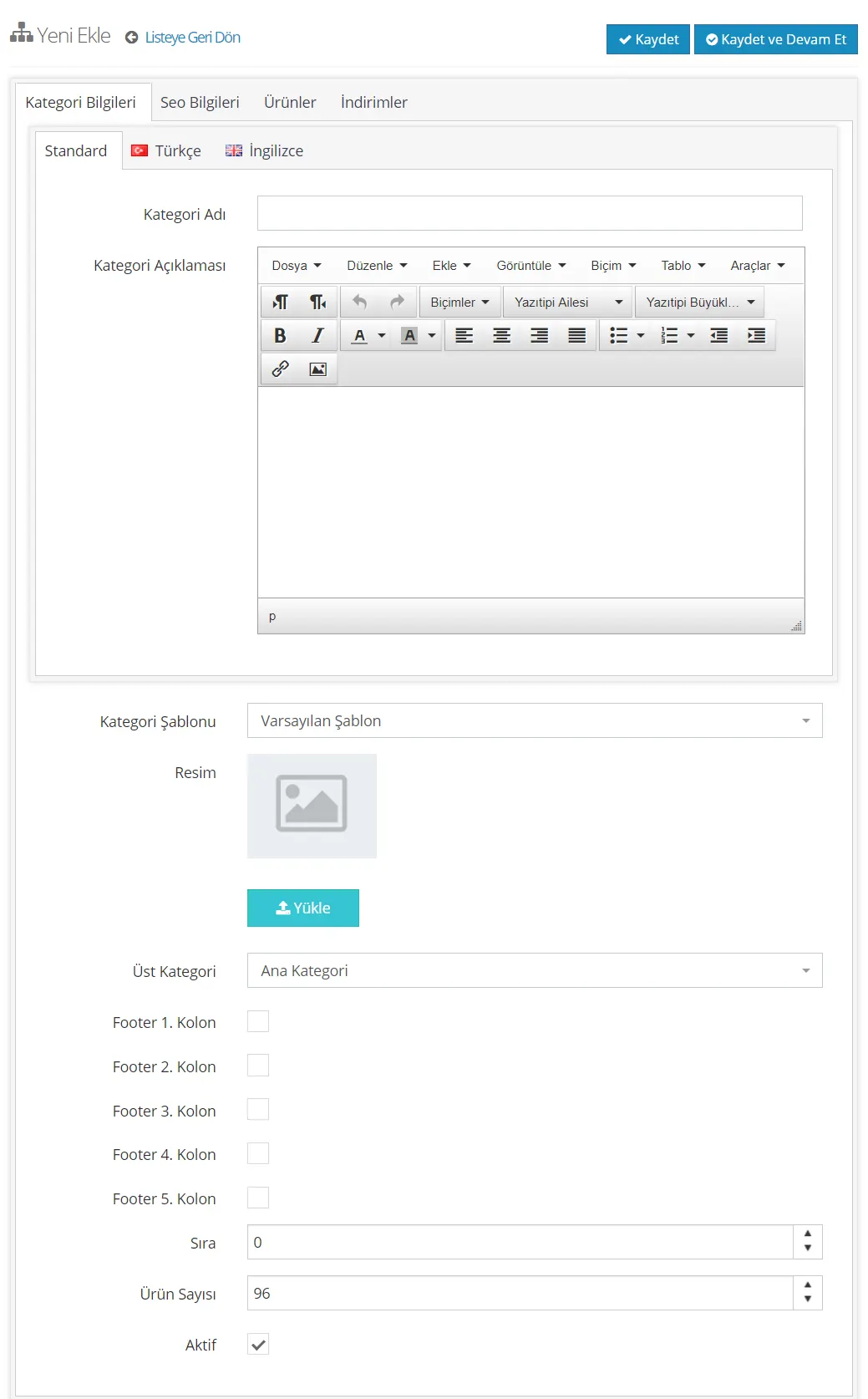
Como puede ver, el panel es bastante detallado. Repasemos todos los pasos uno por uno.
Primero, recuerde que en este panel puede elegir entre inglés y turco. Si desea definir un idioma adicional, puede ponerse en contacto con nuestro equipo de soporte técnico.

Nombre de la categoría
El nombre de la categoría indica la categoría que desea usar para agrupar los productos. Por ejemplo, términos que describan sus productos, como Hombre, Mujer, Niños, Vestido, Suéter o Ropa deportiva, pueden definirse como nombres de categoría.

Descripción de la categoría
El contenido que escriba en el campo descripción de la categoría puede mostrarse en la parte inferior de la página que se abre al hacer clic en la categoría. Agreguemos, por ejemplo, una descripción para la categoría Mujer:
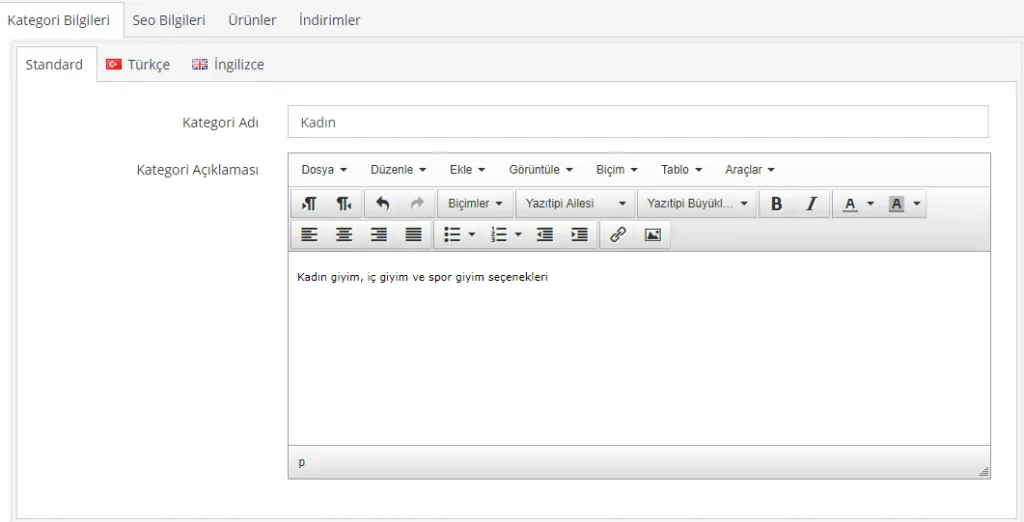
Rellenar la descripción de la categoría es opcional. Sin embargo, se recomienda porque da ventaja en las búsquedas de Google. En este campo podemos añadir una breve información sobre el contenido de la categoría. En el área inferior también podemos elegir opciones como texto alineado a la izquierda, centrado o a la derecha, o en cursiva o negrita.
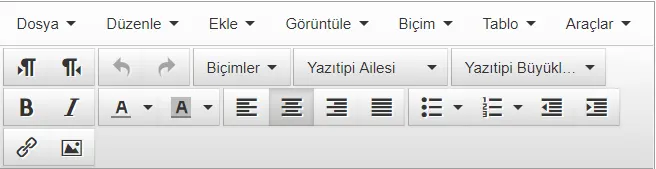
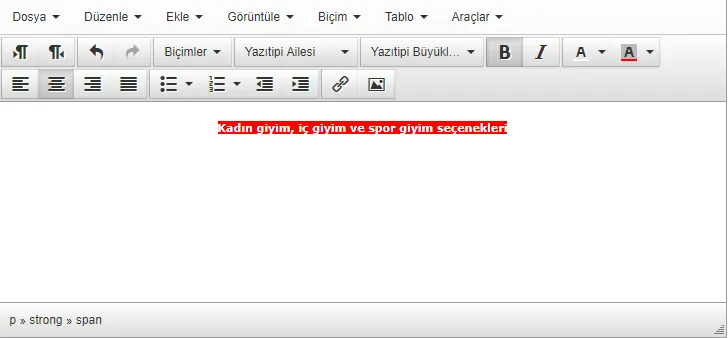
Puede hacer las ediciones necesarias en esta área con la misma facilidad que en un archivo de Word. Por ejemplo, pongamos el texto en negrita y con un color de fondo.
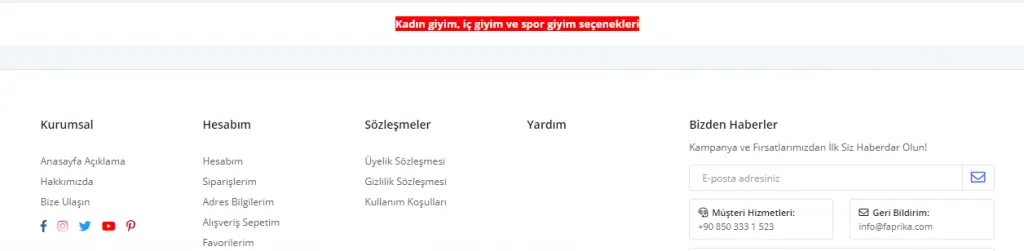
Este cambio se mostrará en el sitio, encima del área del pie de página, de la siguiente manera:
Plantilla de categoría
Después del campo de descripción, elijamos la plantilla de categoría y la imagen.
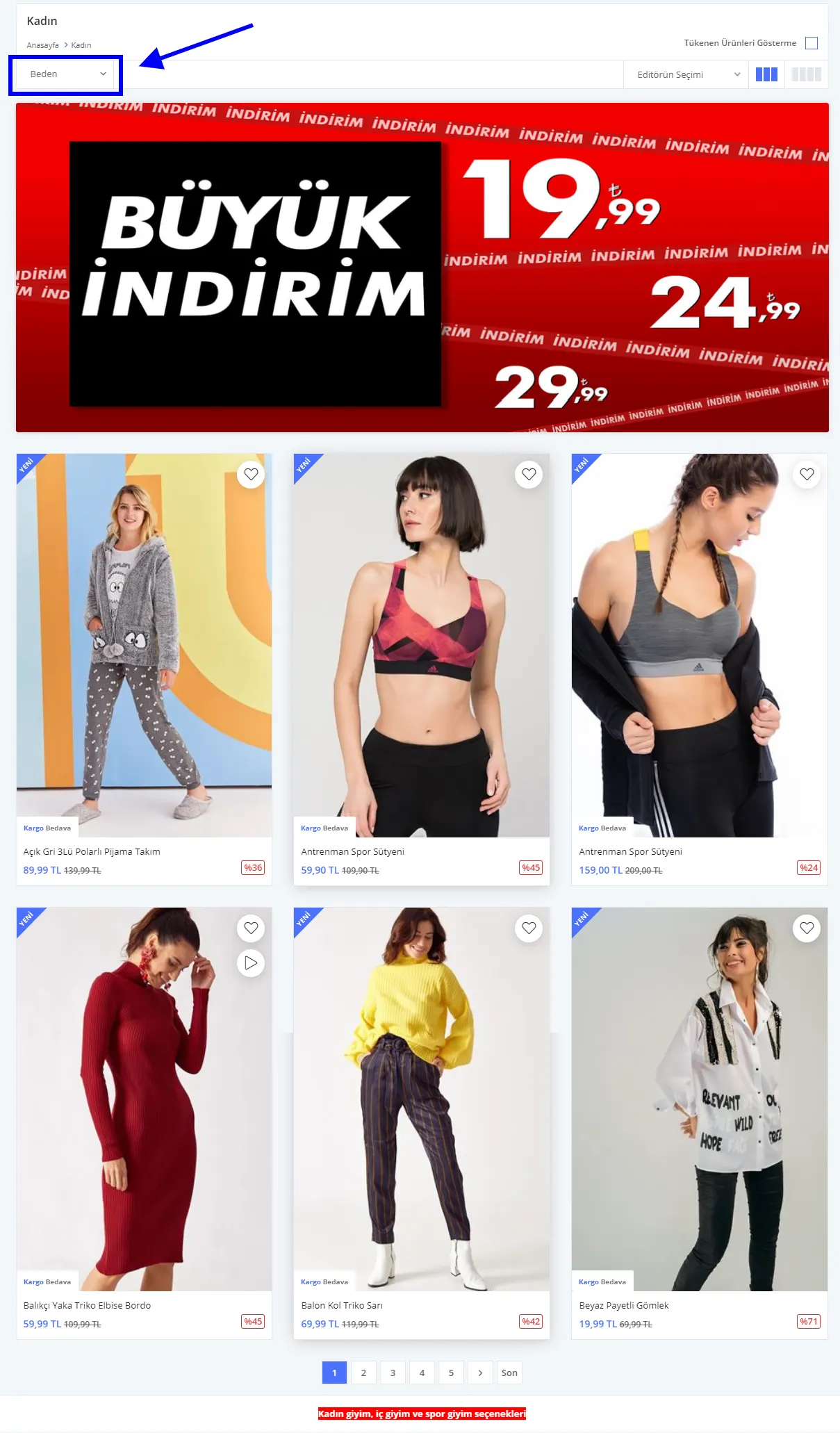
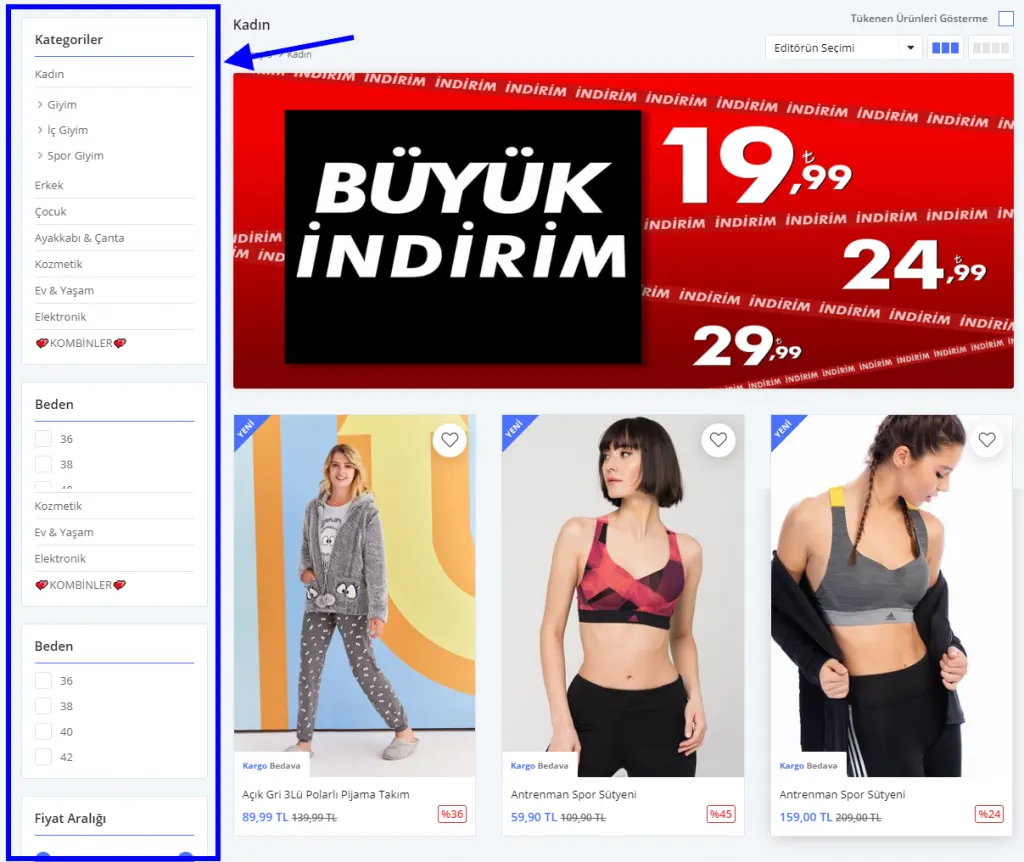
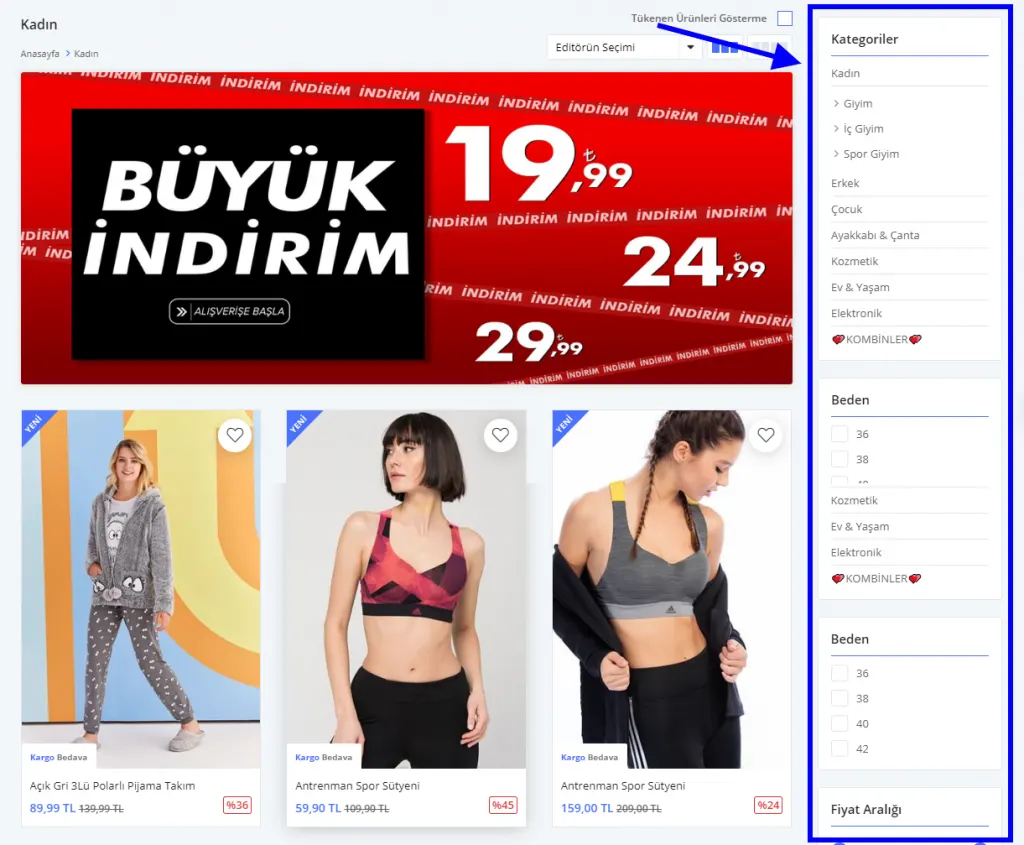
En el campo Plantilla de categoría encontramos tres opciones diferentes:
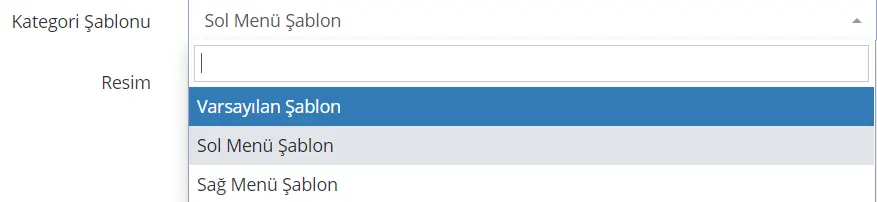
Al seleccionar la plantilla predeterminada, los productos relacionados aparecerán en secuencia en su página. Los valores de los atributos se muestran en el área de la imagen que compartimos.
Si se elige la opción plantilla con menú izquierdo, las subcategorías y los valores de los atributos se muestran en el lado izquierdo de la página.
Si se selecciona la plantilla con menú derecho, las subcategorías y los valores de los atributos se muestran en el lado derecho de la página.
Hemos elegido la plantilla y continuamos con Guardar y continuar. De este modo el sistema guarda los cambios y nos mantiene en la misma página. Si hacemos clic solo en Guardar, el sistema nos lleva automáticamente a la pantalla principal con la lista de categorías. Por eso, si va a seguir trabajando, le recomendamos elegir Guardar y continuar (

) al guardar los cambios.
Agregar una imagen de categoría
Continuemos con el área de Imagen de la categoría. Puede enriquecerla con campañas llamativas, eslóganes que inviten a la acción y productos destacados relacionados con su categoría. Puede usarla para cargar banners con efectos y colores, imágenes de catálogos de marca y otras similares.

Puede seleccionar la imagen que desea agregar a la categoría haciendo clic en el botón Cargar. Una vez cargada, la imagen aparece en el área Imagen. Si lo desea, puede quitarla con el botón Eliminar. Ya vimos en imágenes anteriores cómo se verá la imagen añadida en la página de la categoría. Veámoslo de nuevo:
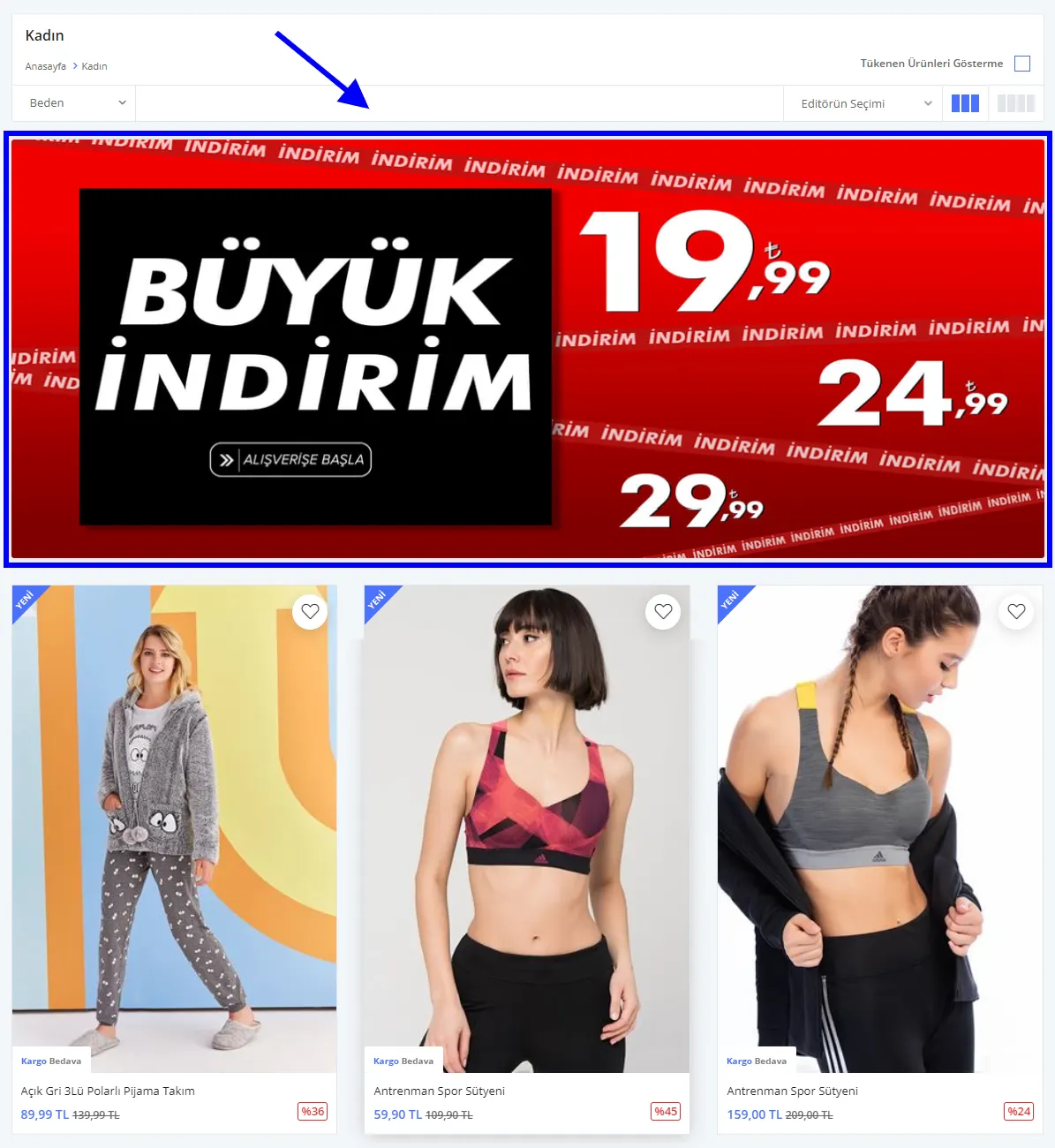
La imagen de la categoría puede motivar a sus clientes a actuar. Se recomienda especialmente en campañas de descuento por categoría.
Tras agregar la imagen de la categoría, otro campo que podemos editar es Categoría superior. Aquí podemos definir la categoría como categoría principal o como subcategoría de una de las existentes.
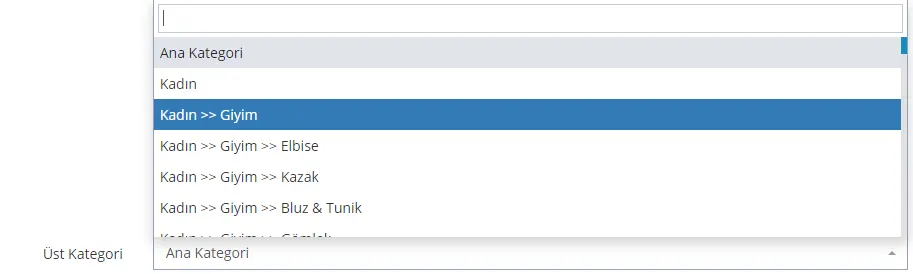
Quizá desee que su categoría aparezca en un área del pie de página. Esto puede facilitar que sus clientes lleguen a ciertas categorías. Si quiere hacerlo, debe asignar la categoría correspondiente a un área del pie de página que elija.
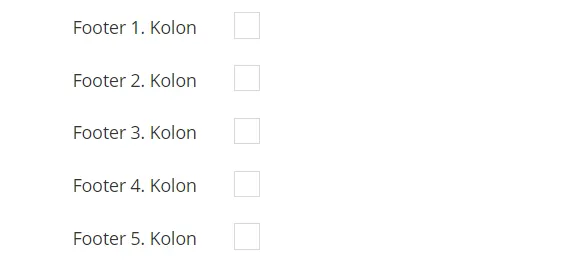
El área del pie de página se refiere a las secciones CORPORATIVO, MI CUENTA, CONTRATOS y AYUDA situadas en la parte más baja de su sitio.
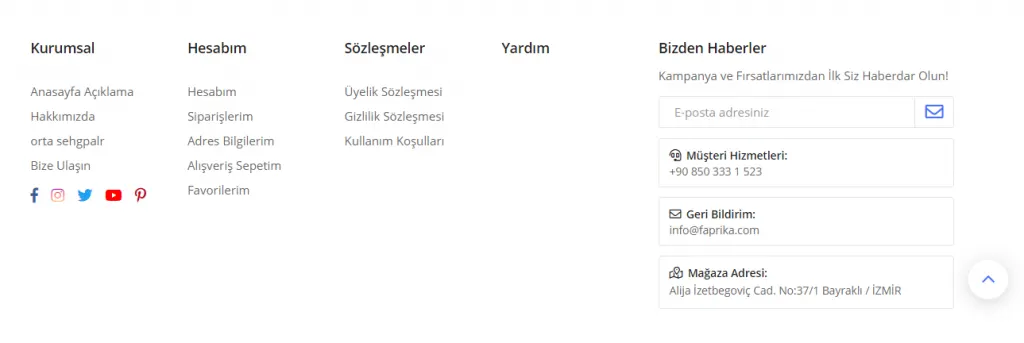
Esta sección suele ser una función que nuestros usuarios prefieren para mostrar las categorías superiores. Por ejemplo, si la categoría destacada de su boutique en línea es Ropa de fiesta, puede resaltarla agregándola al área del pie de página.
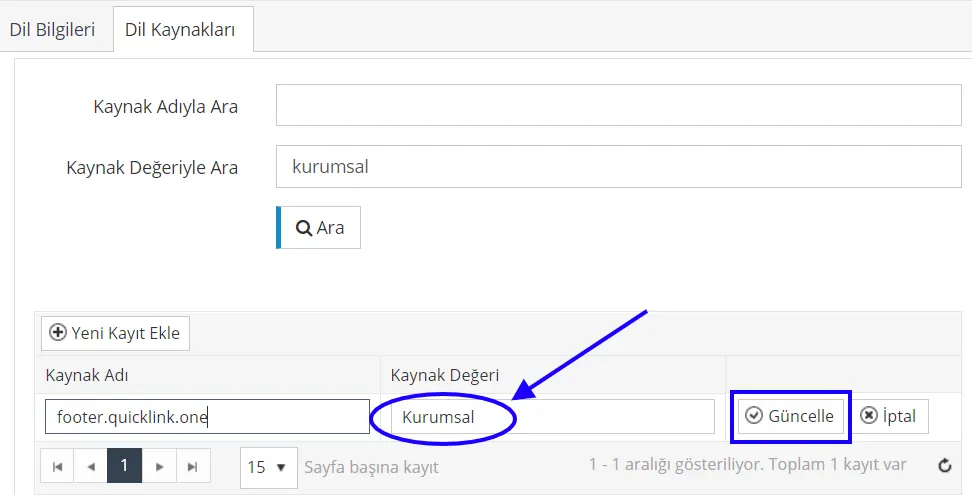
INFORMACIÓN ADICIONAL: Puede cambiar uno de los títulos CORPORATIVO, MI CUENTA, CONTRATOS, AYUDA y escribir CATEGORÍA en su lugar. Para ello, vaya a PANEL DE CONTROL > CONFIGURACIÓN > IDIOMA > TURCO > RECURSOS DE IDIOMA > BUSCAR POR VALOR DE RECURSO, escriba el nombre que desea cambiar y haga clic en la pestaña BUSCAR. Cuando el texto aparezca en nuestra página, haga clic en EDITAR, cambie el nombre mostrado y haga clic en la pestaña ACTUALIZAR; verá que la operación se completó con éxito.
Pasemos ahora a los ajustes del orden de la categoría y del número de productos que contiene…
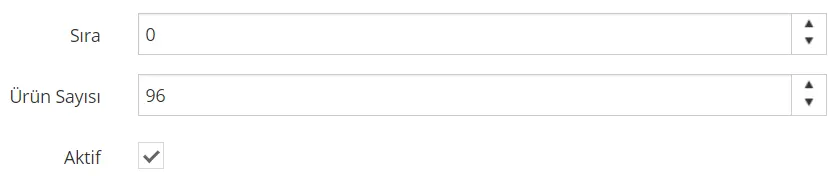
Si establece el orden de la categoría en 0, la categoría creada aparecerá al principio de la lista. Puede ordenar las categorías según su preferencia. En la plataforma, 0 siempre tiene prioridad sobre 1; tenga en cuenta esta prioridad al configurar.
Número de productos
Número de productos determina cuántos productos se muestran en una página al hacer clic en la categoría. Por ejemplo, si escribe 46 en este campo para la categoría Mujer, deberá pasar a la segunda página para ver el producto 47.
Para que la categoría esté activa, debe marcar la casilla. Después, al hacer clic en Guardar y continuar, la fecha de creación y actualización se mostrará automáticamente en el sistema.
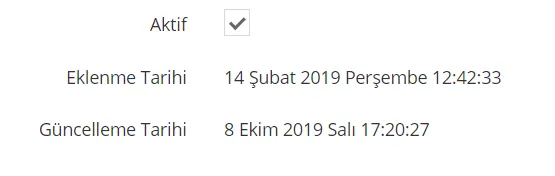
Activar la categoría
Puede desactivar la categoría quitando la marca junto al botón Activo.
Nuestra categoría está lista, pero faltan algunos últimos ajustes.

Ajustes de SEO de la categoría
El más importante de estos ajustes es sin duda el SEO. Para llegar a sus clientes de forma orgánica, debe rellenar los campos de SEO.
Sigamos con la categoría Hombre como ejemplo. Los campos que debemos rellenar en SEO son los siguientes:
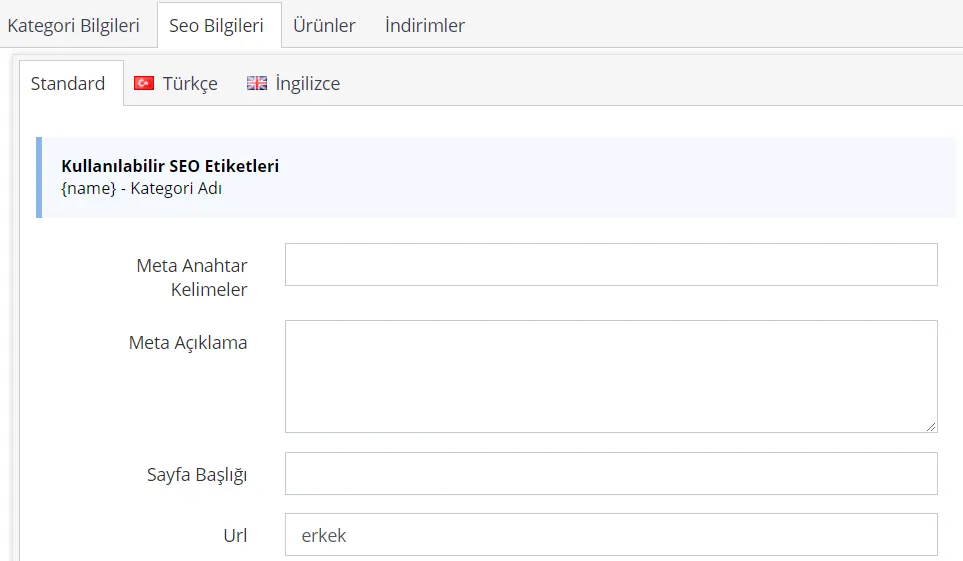
Los campos de palabras clave meta, descripción meta y título de la página deben rellenarse manualmente. El campo de URL lo agrega automáticamente el sistema.
Palabras clave meta
Debe escribirse una frase coherente que contenga la palabra clave. Para ampliar el contenido y destacar el producto, en este campo puede escribir palabras con las características del producto separadas por comas. Para resaltar el nombre del producto, le recomendamos usar el contenido {name}, que puede obtenerse del código en la esquina superior izquierda.
Para la categoría Ropa de mujer, podemos recurrir a Google para obtener resultados rápidos y fiables.
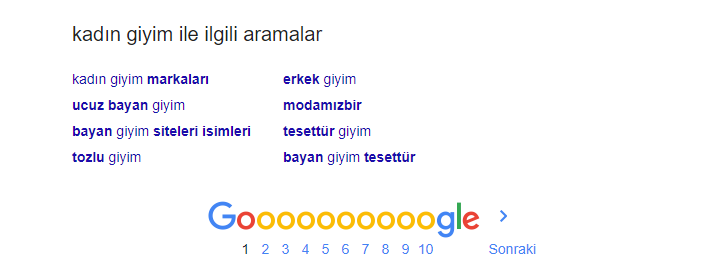
Cuando buscamos ‘Ropa de hombre’ en Google, en la parte inferior de la página aparecen las búsquedas relacionadas. Esta área nos da información muy útil para las palabras clave meta.
Así, podemos configurar el área de SEO de la siguiente manera, apoyándonos en esta información.
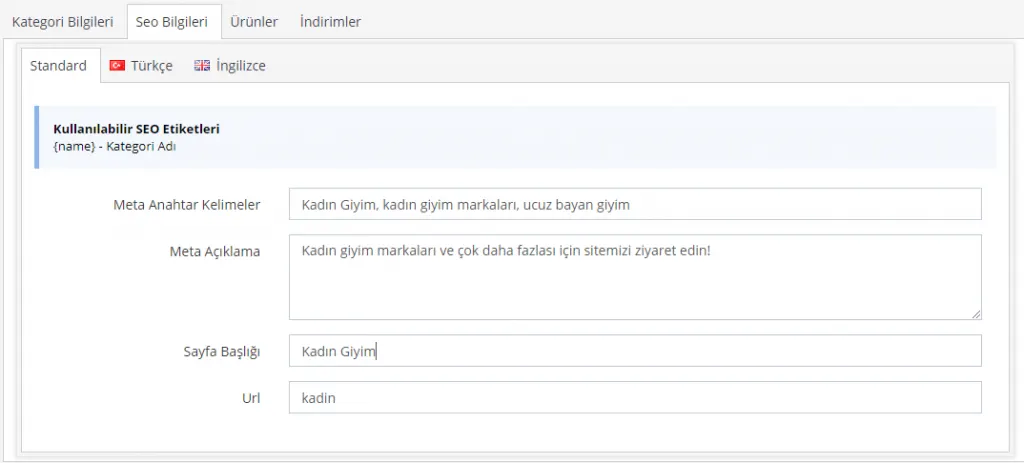
Como puede ver, añadimos al campo de palabras clave meta algunas de las palabras clave que encontramos para nuestro sitio de comercio electrónico. Tres palabras clave son suficientes. En el campo de descripción meta escribimos de forma similar un texto descriptivo y llamativo apoyándonos en las palabras clave. Por último, definimos un título de página y completamos los ajustes de SEO.
Meta descripción
Puede escribir una frase de 155 caracteres que describa mejor el producto, o indicar las características del producto separadas por comas.
Título de la página
Debe establecerse un título de página adecuado de 65 caracteres.
El campo URL lo asigna automáticamente el sistema, por lo que no es necesario editarlo. Con esto en cuenta, sigamos con los ajustes.
Tras editar el área de Información SEO, pasemos al área de Productos. En ella se listan los productos de la categoría. Puede agregar productos a la categoría desde este panel o definir la categoría al agregar un producto nuevo.
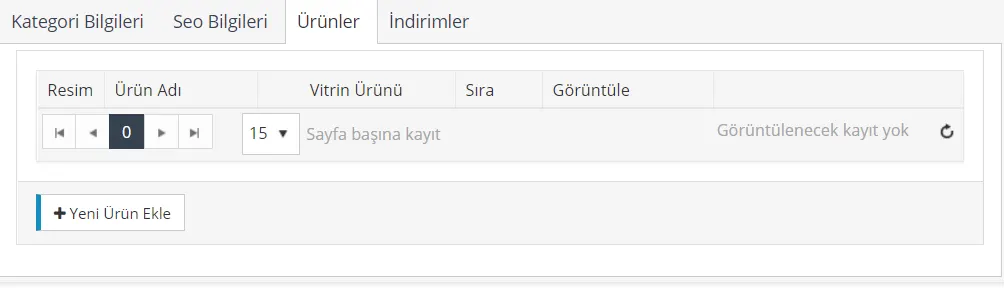
Si no se ha asignado ningún producto a la categoría, esta área aparecerá vacía. Sin embargo, al hacer clic en el botón Agregar producto nuevo, puede elegir entre los productos existentes y asignarlos a la categoría. En el panel que se abre, puede listar productos con diversas opciones de búsqueda o seleccionar directamente de la lista de productos situada en la parte inferior del panel.
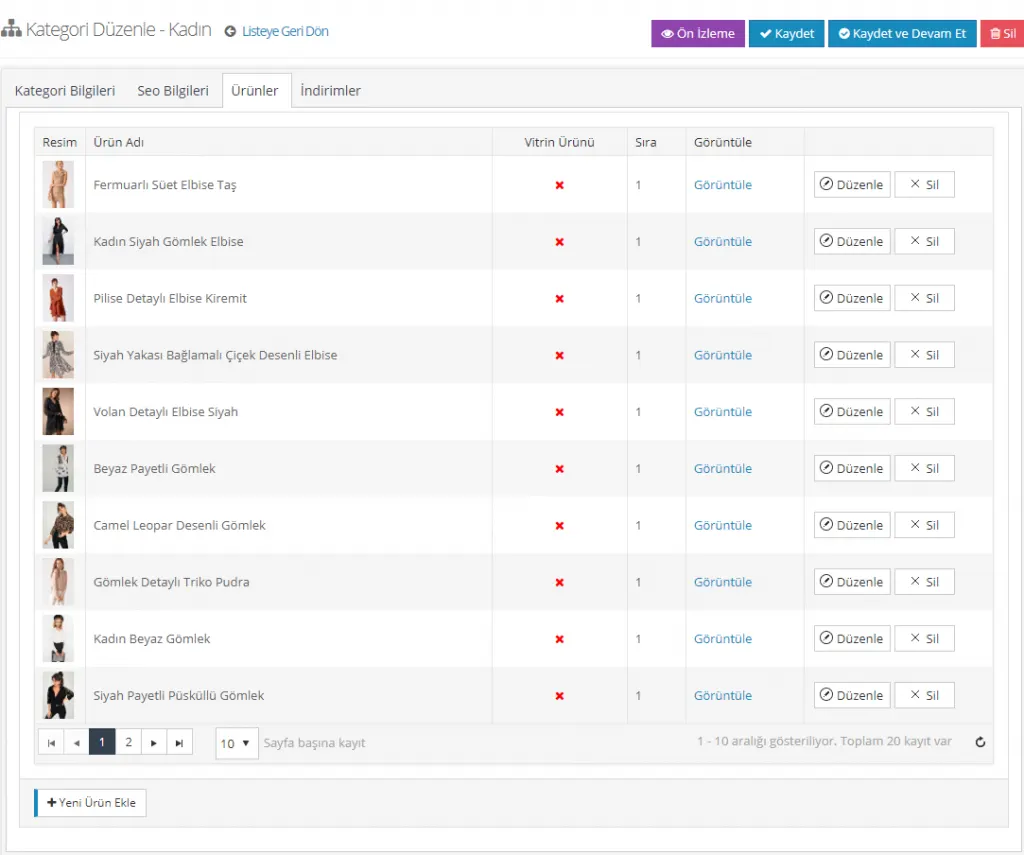
Al hacer clic en Guardar, los productos se asignan a la categoría correspondiente. Desde esta área puede ver los productos de la categoría, cambiar su orden, convertirlos en productos de escaparate, eliminarlos o editarlos.
El área de Descuentos contiene los descuentos definidos para la categoría. Puede editarla desde Gestión de campañas. Si no hay ningún descuento definido para la categoría, esta área aparecerá vacía.

Después de realizar todos los cambios de la categoría, puede guardarlos con Guardar y continuar y comprobarlos con la Vista previa. Cuando termine de editar, haga clic en Guardar para volver a la lista de categorías y agregar una nueva.
ELIMINAR UNA CATEGORÍA
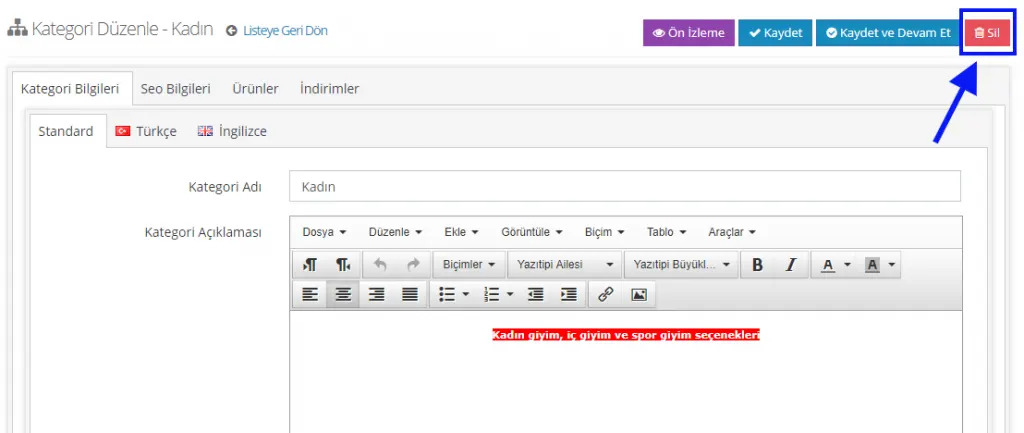
Eliminar una categoría añadida es muy sencillo. Vuelva a entrar en Gestión de categorías y haga clic en la categoría que desea eliminar entre las listadas. Después, elimínela con el botón Eliminar situado en la esquina superior derecha de la ventana que se abre.
DESACTIVAR UNA CATEGORÍA
En algunos casos puede necesitar desactivar la categoría. Solo tiene que quitar la marca de la opción Activo de la categoría en el mismo panel. Al hacer clic en Guardar, la categoría se desactiva.

ASIGNAR UNA CATEGORÍA AL AGREGAR UN PRODUCTO NUEVO
También puede asignar fácilmente una categoría creada previamente al agregar un Producto nuevo. Para ello, haga clic en CATÁLOGO >> GESTIÓN DE PRODUCTOS >> AGREGAR PRODUCTO NUEVO. Luego haga clic en el botón CATEGORÍA/MARCA situado a la izquierda del panel que se abre. Desde esta área asignamos al producto una de las categorías existentes.
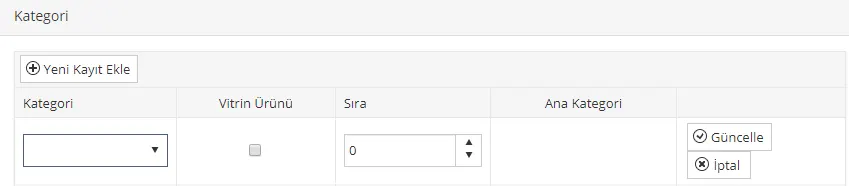
Al agregar una categoría, selecciona la categoría principal y las subcategorías relacionadas. Puede establecer el producto como producto de escaparate y editar su orden. Una vez completados los cambios, debe hacer clic en el botón Actualizar.
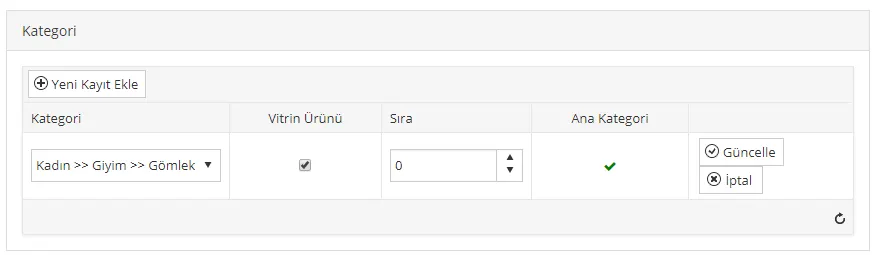
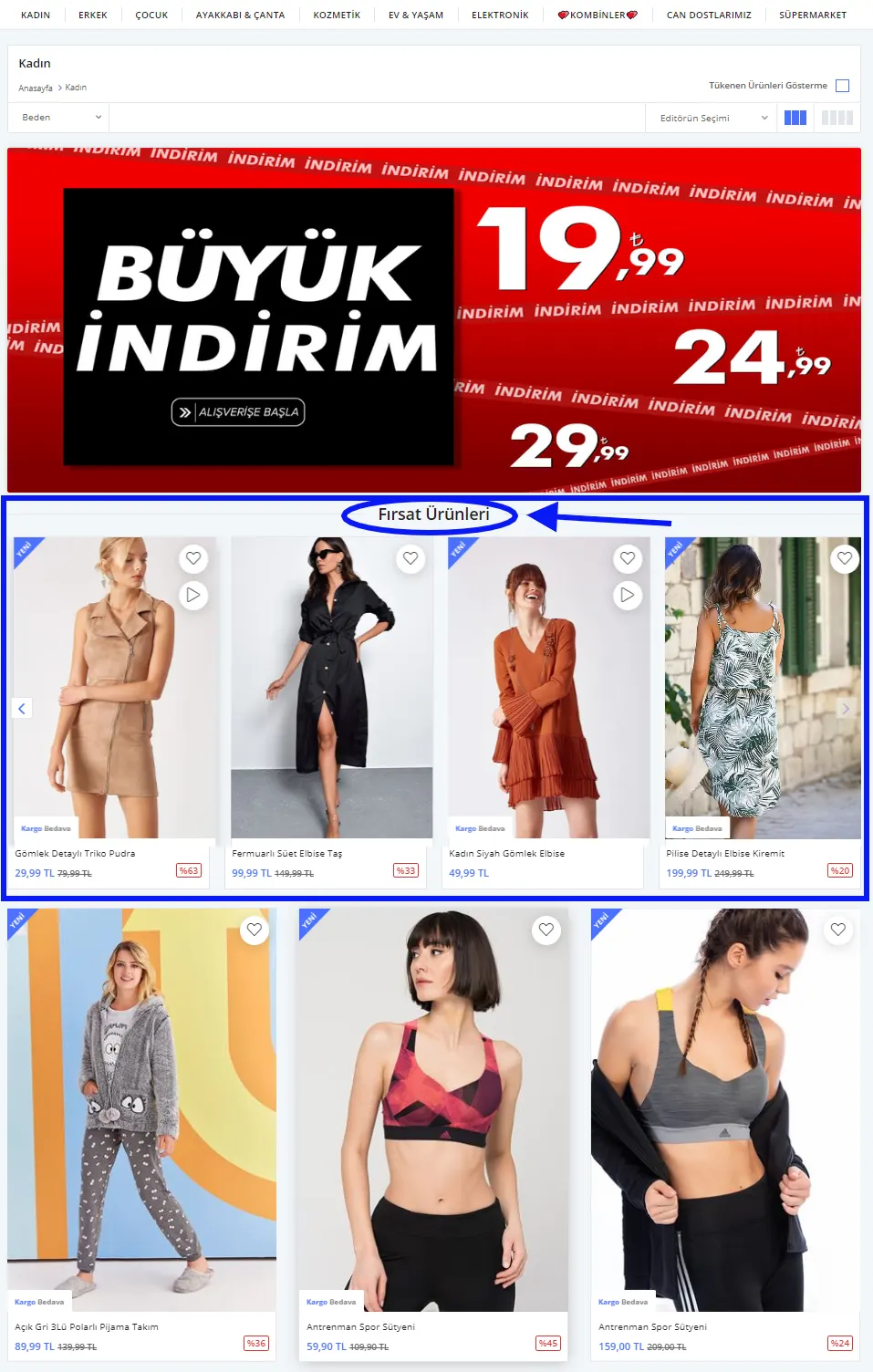
Al marcar el producto en cuestión como Producto de escaparate, se mostrará en la categoría que añadimos bajo el título PRODUCTOS DE OFERTA. Veamos cómo aparece el área de Productos de oferta en la página de la categoría:
INFORMACIÓN ADICIONAL: Si agrega un producto nuevo y no define la cantidad en stock, o cuando se agota el stock del producto registrado, el producto añadido al área de ofertas se muestra con la indicación ‘Agotado’.
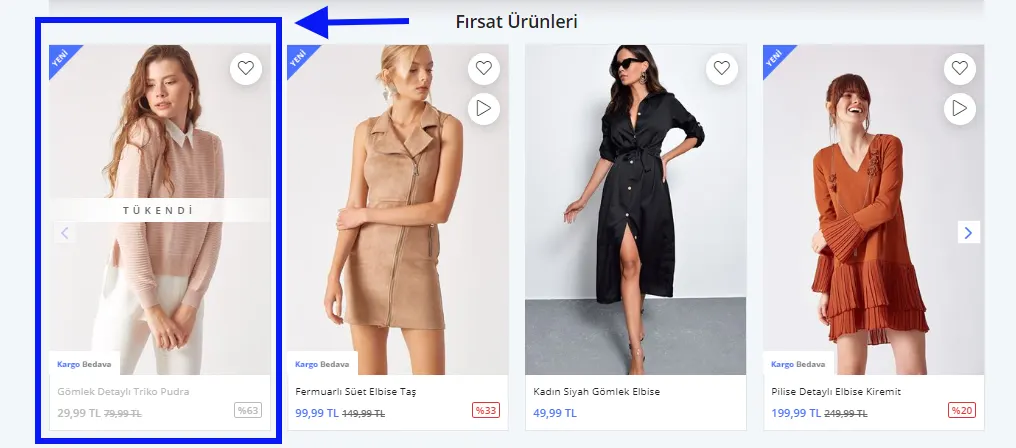
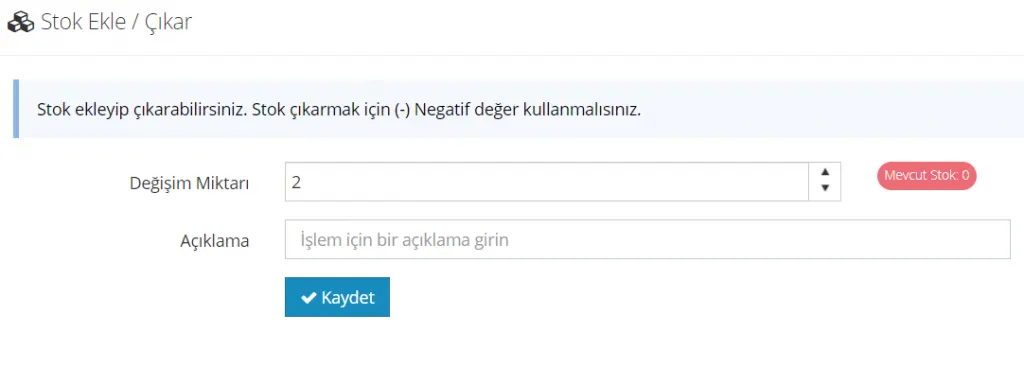
La indicación ‘Agotado’ desaparecerá al añadir stock. Para ello, haga clic en el botón Añadir/Quitar stock situado arriba a la izquierda del área EDITAR PRODUCTO y complete la operación introduciendo el aumento de stock como Cantidad de cambio. (Para más información sobre la Gestión de stock de productos, haga clic aquí)
INFORMACIÓN ADICIONAL: Puede cambiar el título PRODUCTOS DE OFERTA.
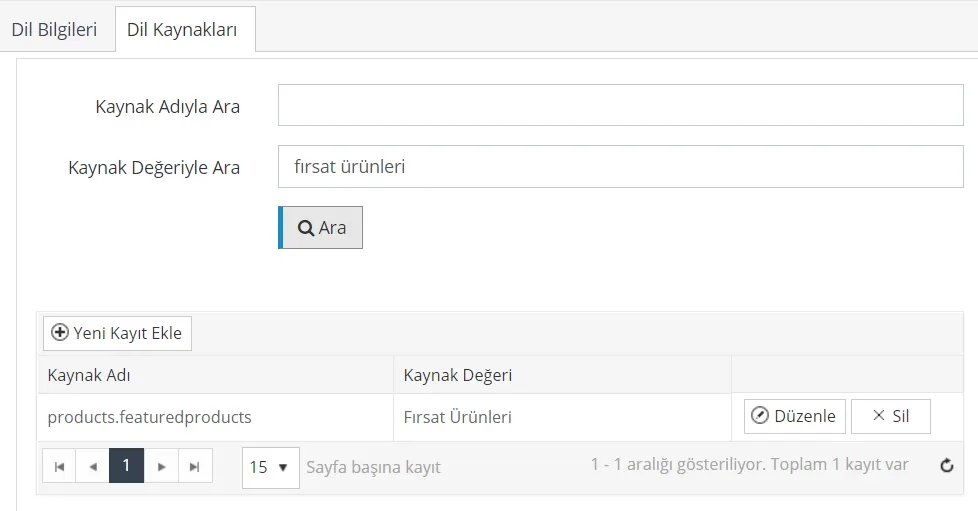
Basta con ir a PANEL DE CONTROL > CONFIGURACIÓN > IDIOMA > TURCO > RECURSOS DE IDIOMA > Buscar por valor de recurso > Buscar, escribir el contenido que desee y hacer clic en ACTUALIZAR.

Hemos completado todas las ediciones. Podemos aplicar este proceso de la misma forma a las demás categorías principales y subcategorías.
Guardar (

) para completar la edición de la categoría, ¡y no olvide hacer una Vista previa para las últimas comprobaciones!