Configuración
Cómo configurar el inicio de sesión con Google
Ofrece instrucciones paso a paso para activar la función «Iniciar sesión con Google» para los usuarios del sitio web de Faprika. Esta guía abarca la creación de un proyecto en Google Developers Console, la activación de la API y la integración de las credenciales necesarias en el sitio. Cree un proceso de inicio de sesión rápido y seguro para sus clientes.
Iniciar sesión con Google
En el mundo digital es fundamental buscar formas de facilitar la experiencia de sus usuarios y de atenderlos de manera segura. La opción Iniciar sesión con Google permite a sus clientes registrarse e iniciar sesión en su sitio web de forma rápida y segura. Gracias a este sistema, los usuarios pueden omitir el proceso de crear una cuenta nueva utilizando los datos de su cuenta de Google actual. En esta guía explicamos paso a paso cómo integrar la opción Iniciar sesión con Google en su sitio web de Faprika. Esto permitirá a sus clientes acceder al sitio con mayor rapidez y mejorará aún más la experiencia de usuario.
Nuestro recorrido comenzará creando un proyecto de API de Google y terminará configurando los datos de autenticación específicos del sitio. Si está listo, este es el primer paso...
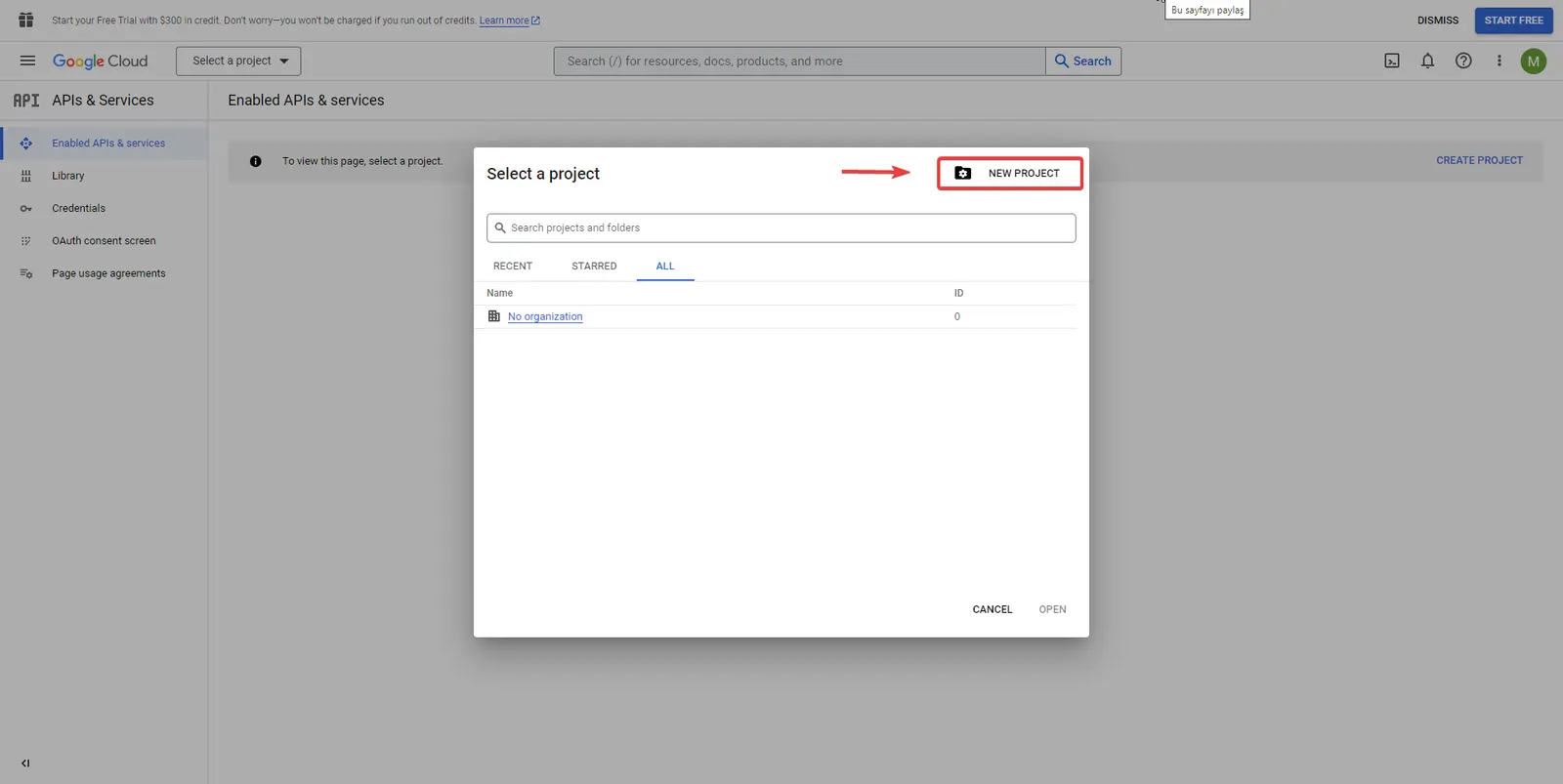
En el primer paso de nuestro proceso de configuración, comencemos iniciando sesión en su cuenta de Google. Una vez iniciada la sesión, vaya a Google Developers Console. En la página principal verá el botón «Select a project»; haga clic en él. En el menú que se abre, busque la opción «NEW PROJECT» y cree un nuevo proyecto. Este es el primer paso para integrar la función Iniciar sesión con Google en su sitio web y le guiará para crear el proyecto que será su base.
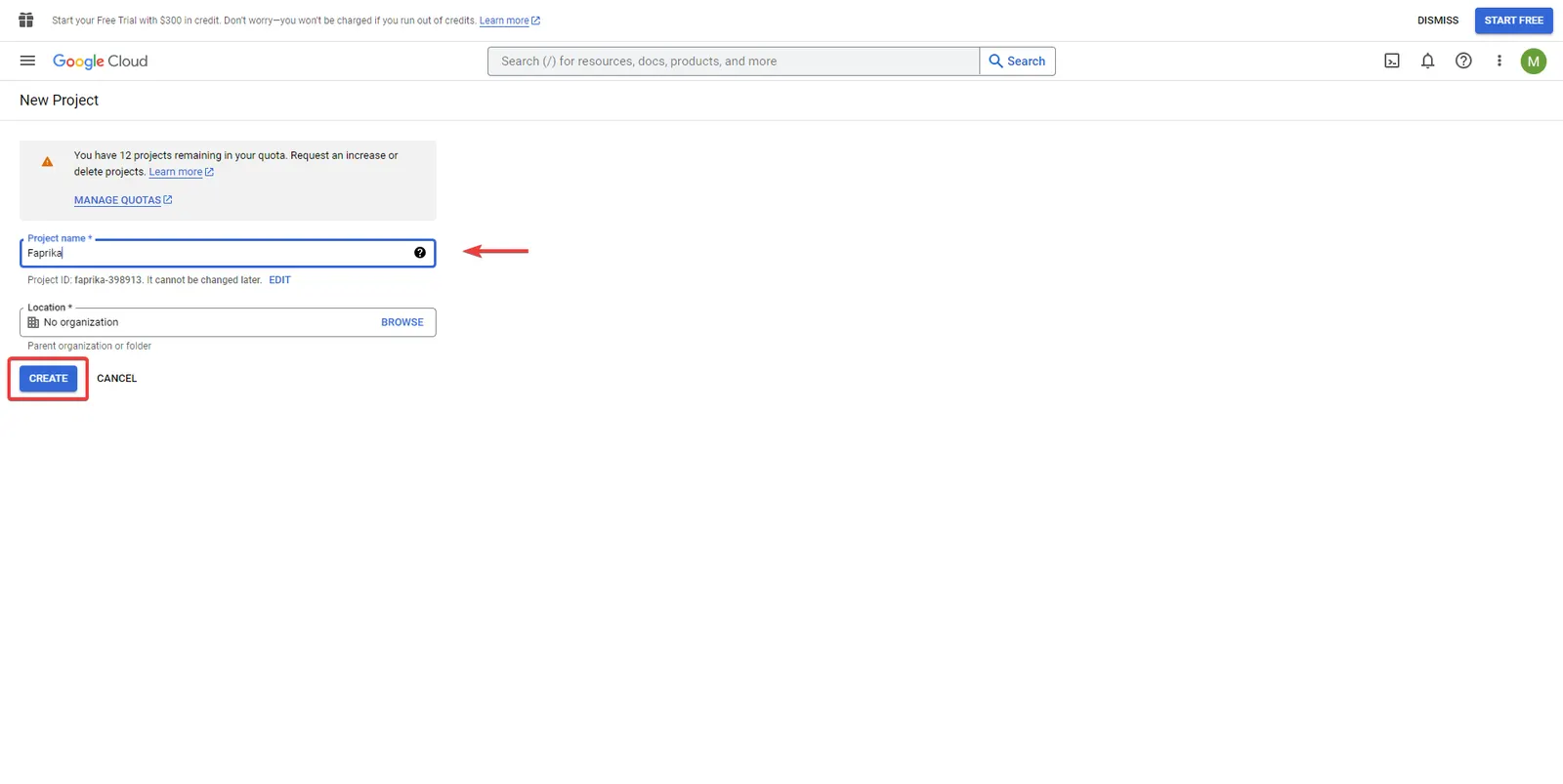
Vaya al campo Project name y elija un nombre adecuado para su proyecto. Este nombre le servirá de referencia para gestionar su proyecto. Tras elegir el nombre, haga clic en el botón «Create» para pasar a la siguiente fase.
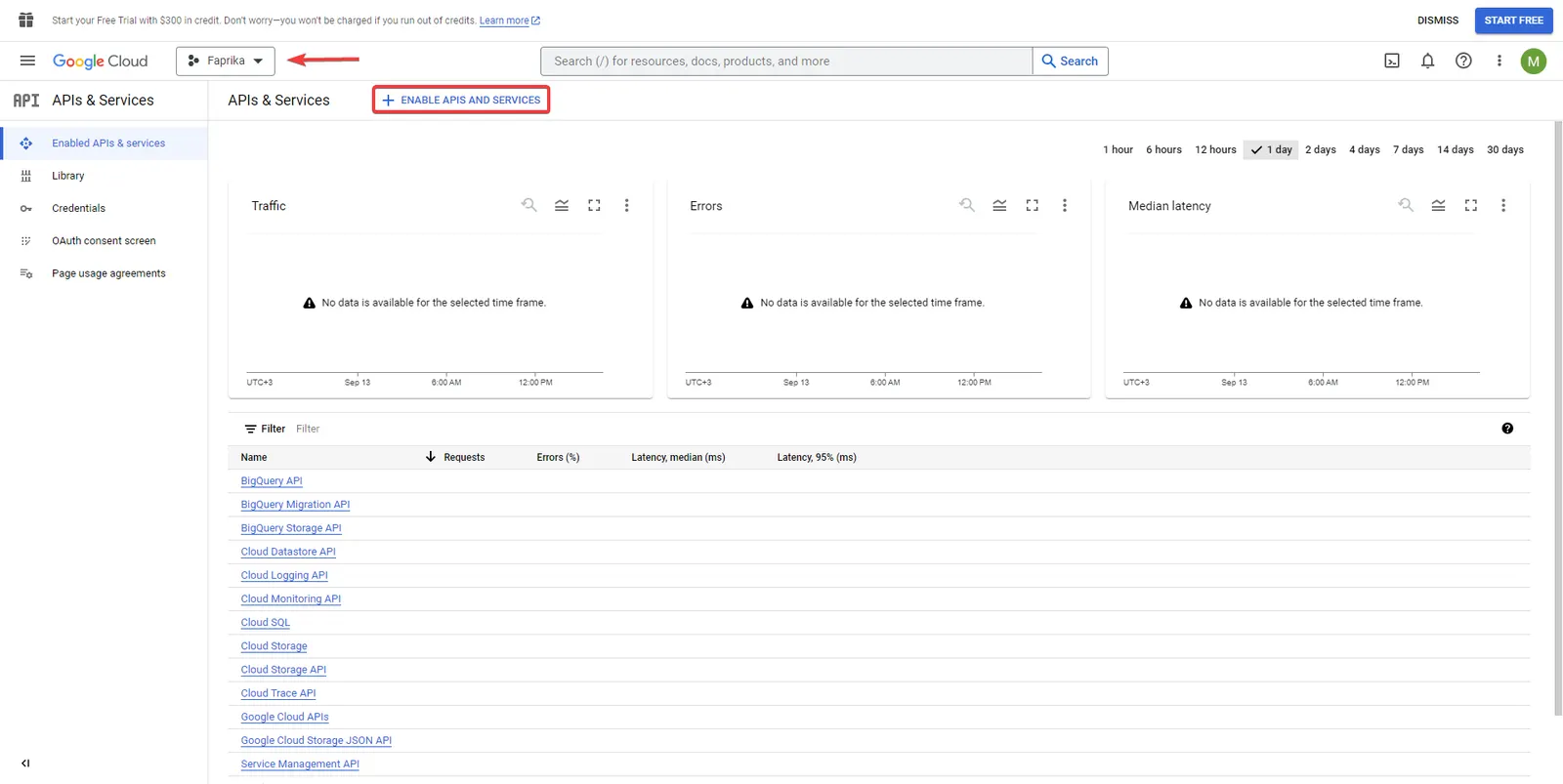
Con el proyecto seleccionado, debemos hacer clic en el botón «ENABLE APIS AND SERVICES». Este botón abre la lista de API y servicios que nos permiten integrar distintos servicios de Google en nuestro proyecto.
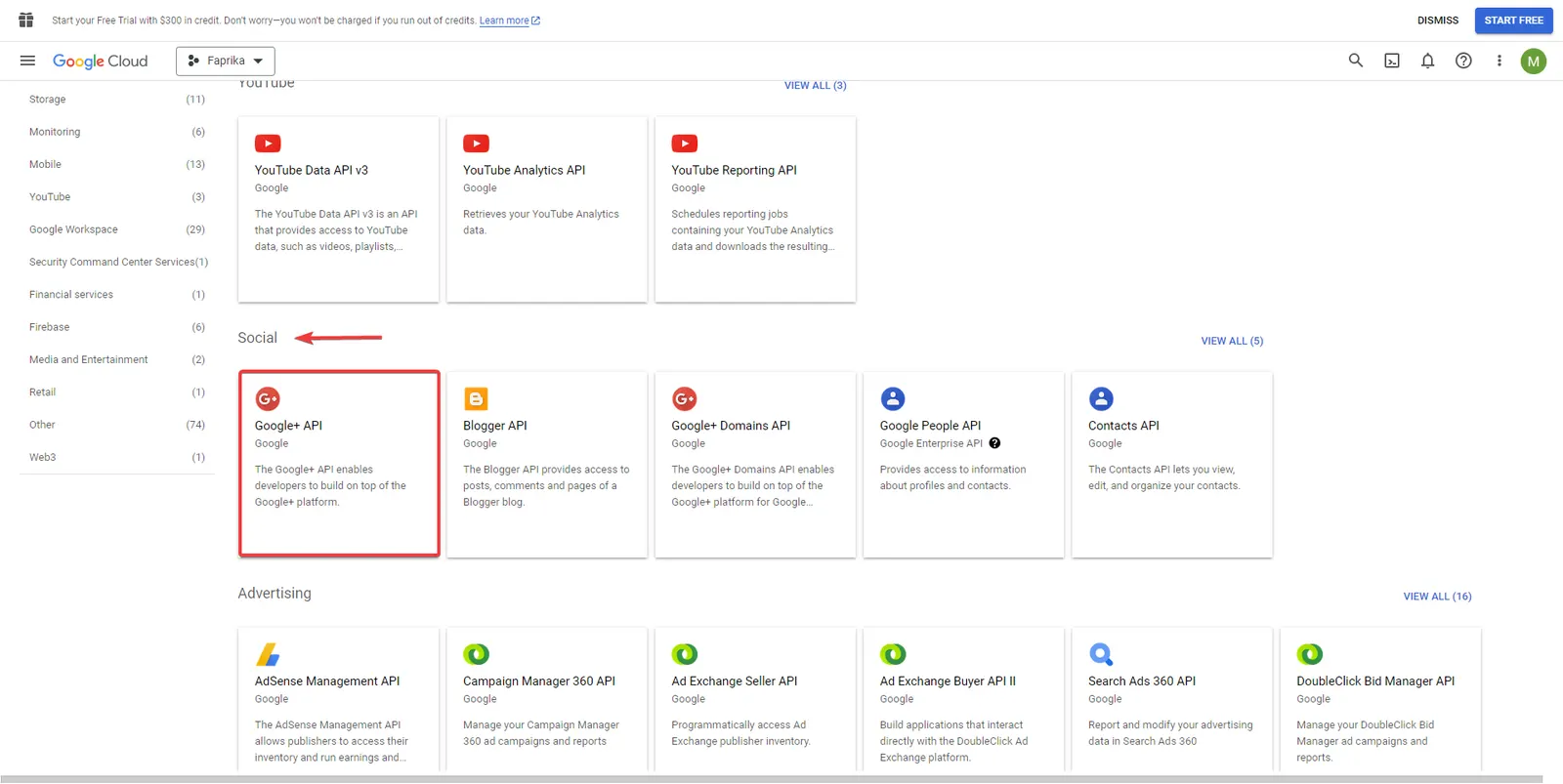
Para ofrecer más servicios a los usuarios, debemos seleccionar la opción «Google+ API» en la sección «Social». Es un servicio que permite a los usuarios iniciar sesión en su sitio web mediante su cuenta de Google.
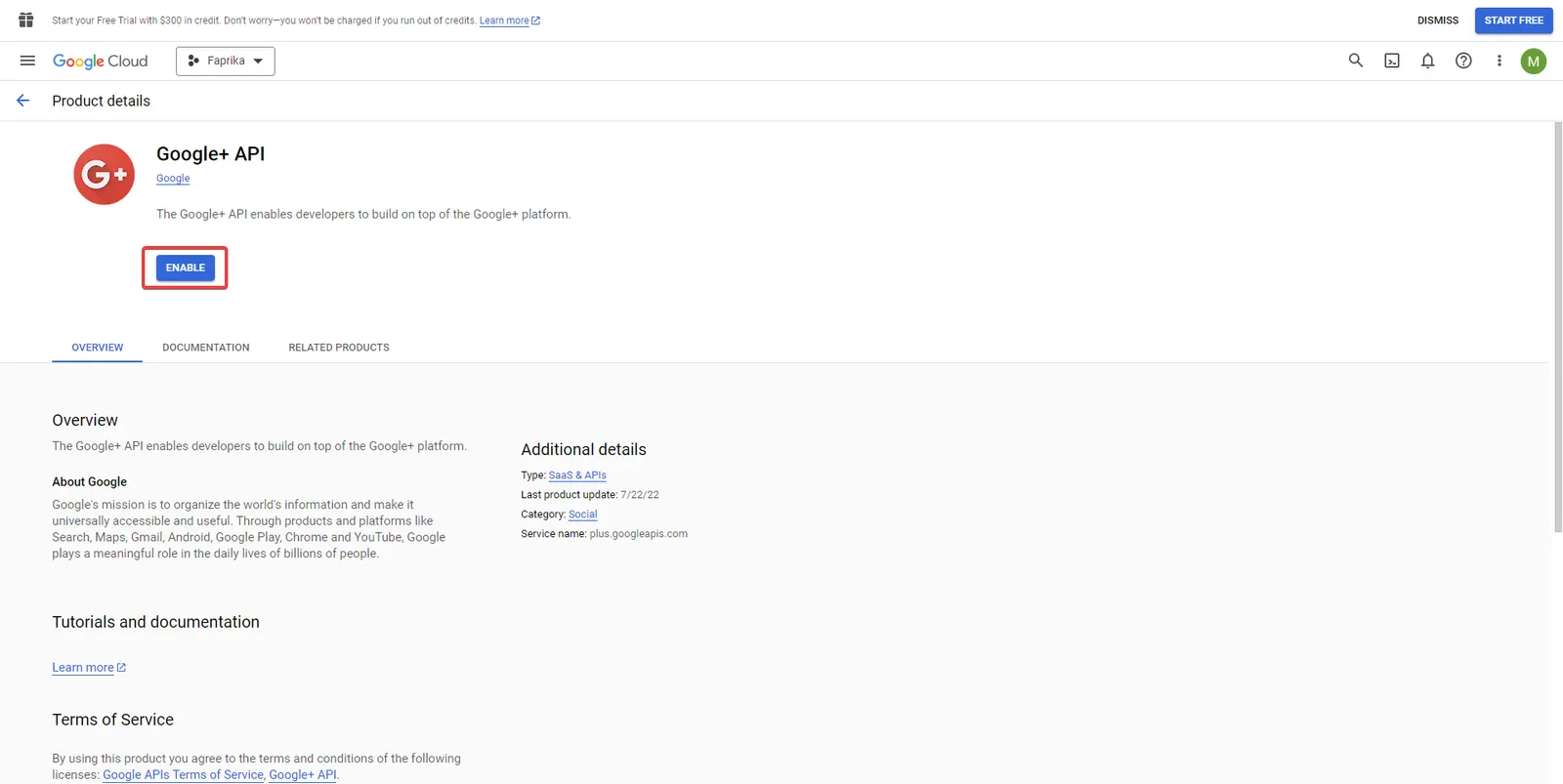
Para activar la opción Google+ API en la sección «Product details», debe hacer clic en el botón «Enable». Con ello se activa el servicio para su sitio web.
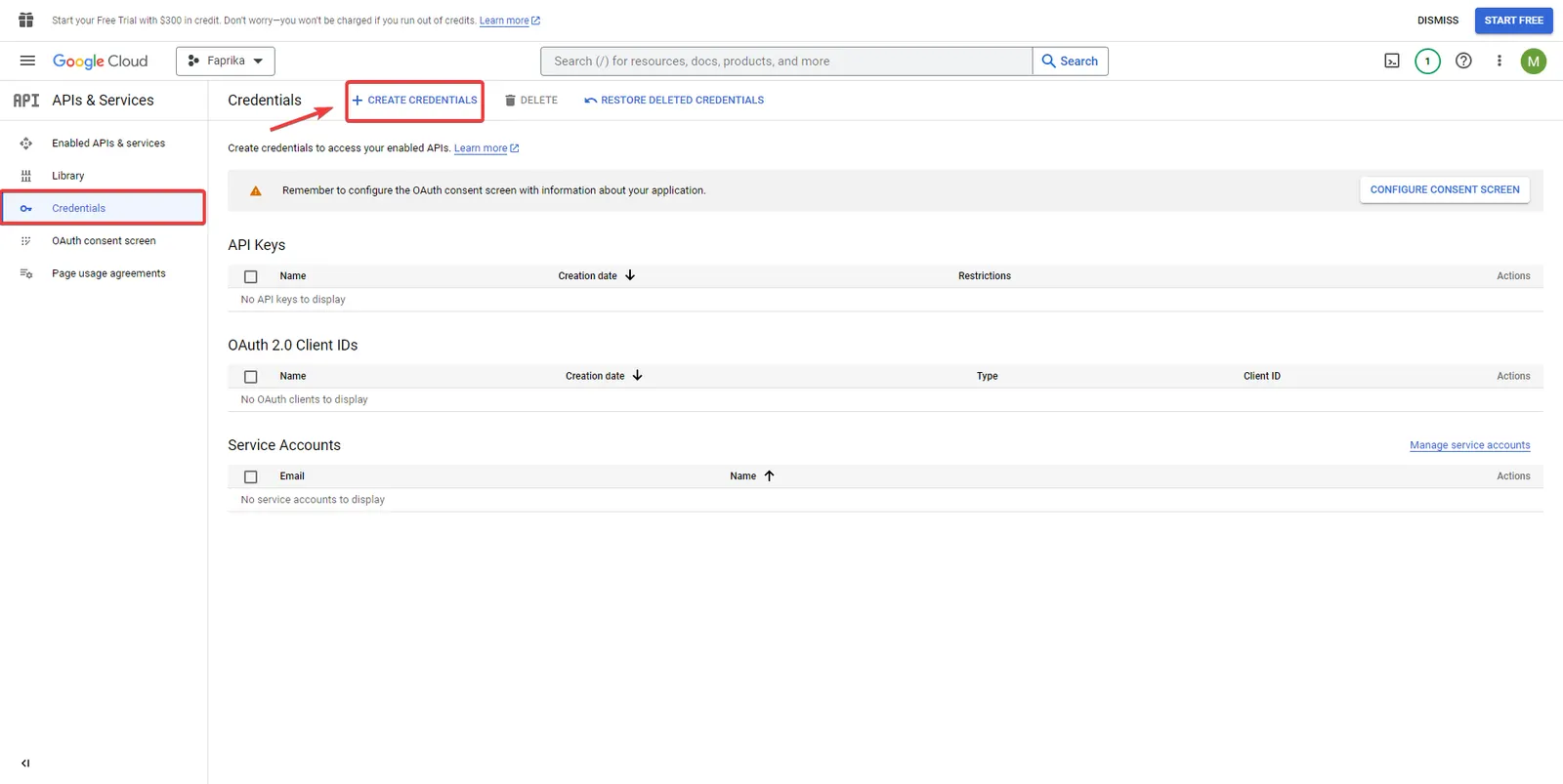
Pasemos ahora a la sección «Credentials» y hagamos clic en el botón «+ CREATE CREDENTIALS» para crear nuevas credenciales. Este paso le permite crear las credenciales que su proyecto necesita para realizar la autenticación de forma segura.
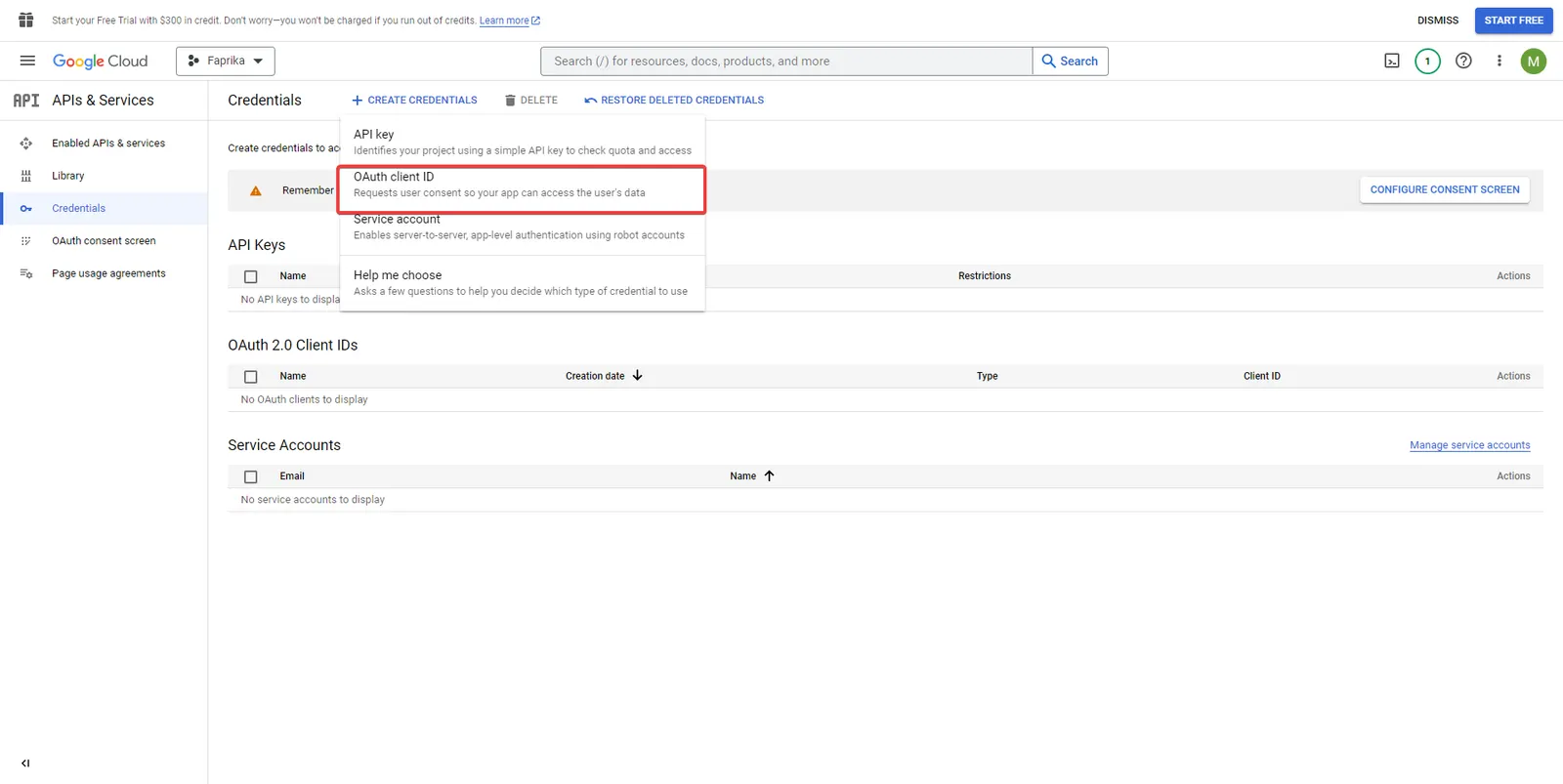
Tras hacer clic en el botón «CREATE CREDENTIALS», seleccione la opción «OAuth client ID» en la pantalla que aparece. Es necesaria para que su aplicación pueda conectarse de forma segura con las cuentas de Google de los usuarios.
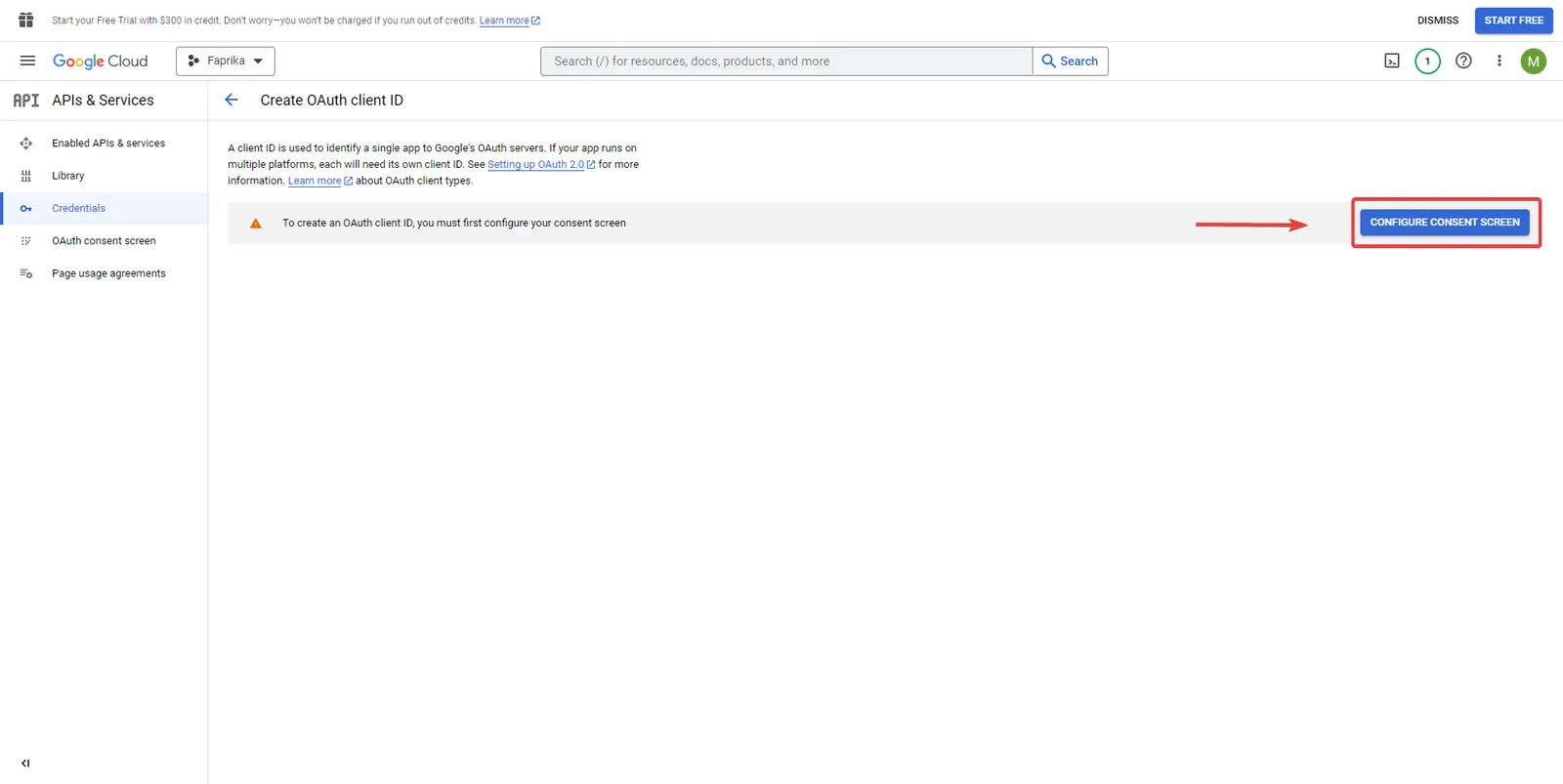
En el siguiente paso, debe configurar su pantalla de consentimiento haciendo clic en el botón «CONFIGURE CONSENT SCREEN». Esta pantalla muestra a los usuarios a qué información solicita acceso su aplicación y les pide que aprueben dicho acceso.
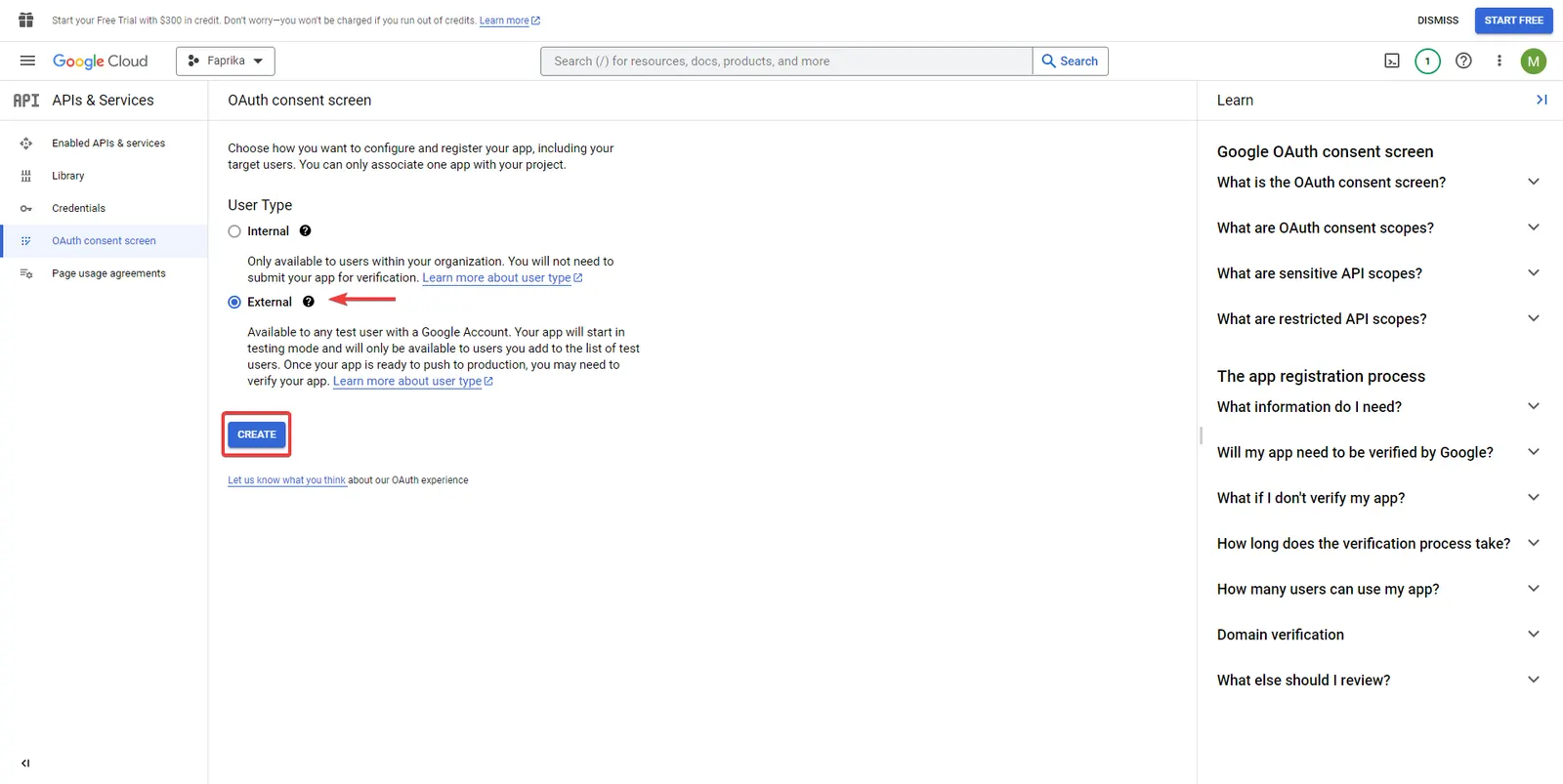
A continuación, debe seleccionar la opción «External» en «User Type». Esto indica que su aplicación también estará abierta a usuarios ajenos a las funciones que ofrece Google. Después de hacer la selección, puede hacer clic en el botón «Create» para pasar a la siguiente fase.
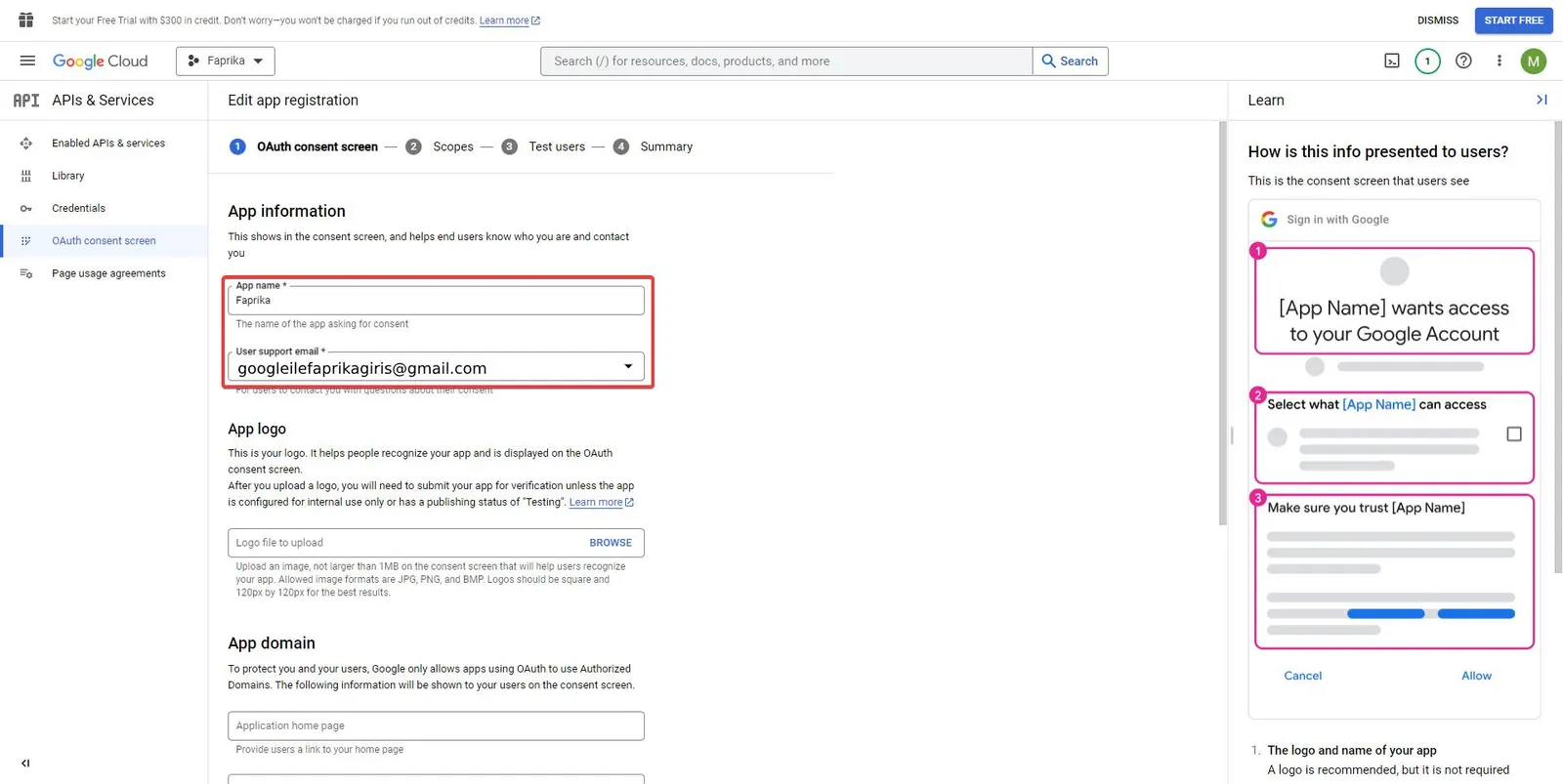
En esta fase, debe rellenar dos datos importantes en el formulario que aparece en «App information». En primer lugar, introduzca en el campo «App name» un nombre significativo y fácil de recordar para su aplicación. Este nombre ayudará a los usuarios a reconocer su aplicación.
A continuación, en el campo «User support email», introduzca una dirección de correo electrónico a través de la cual los usuarios puedan contactar con usted. Normalmente es la dirección de Gmail que utilizó durante la configuración. Tras introducir los datos correctos, puede continuar. Esto es necesario para que sus clientes puedan comunicarse con usted ante cualquier problema que encuentren.
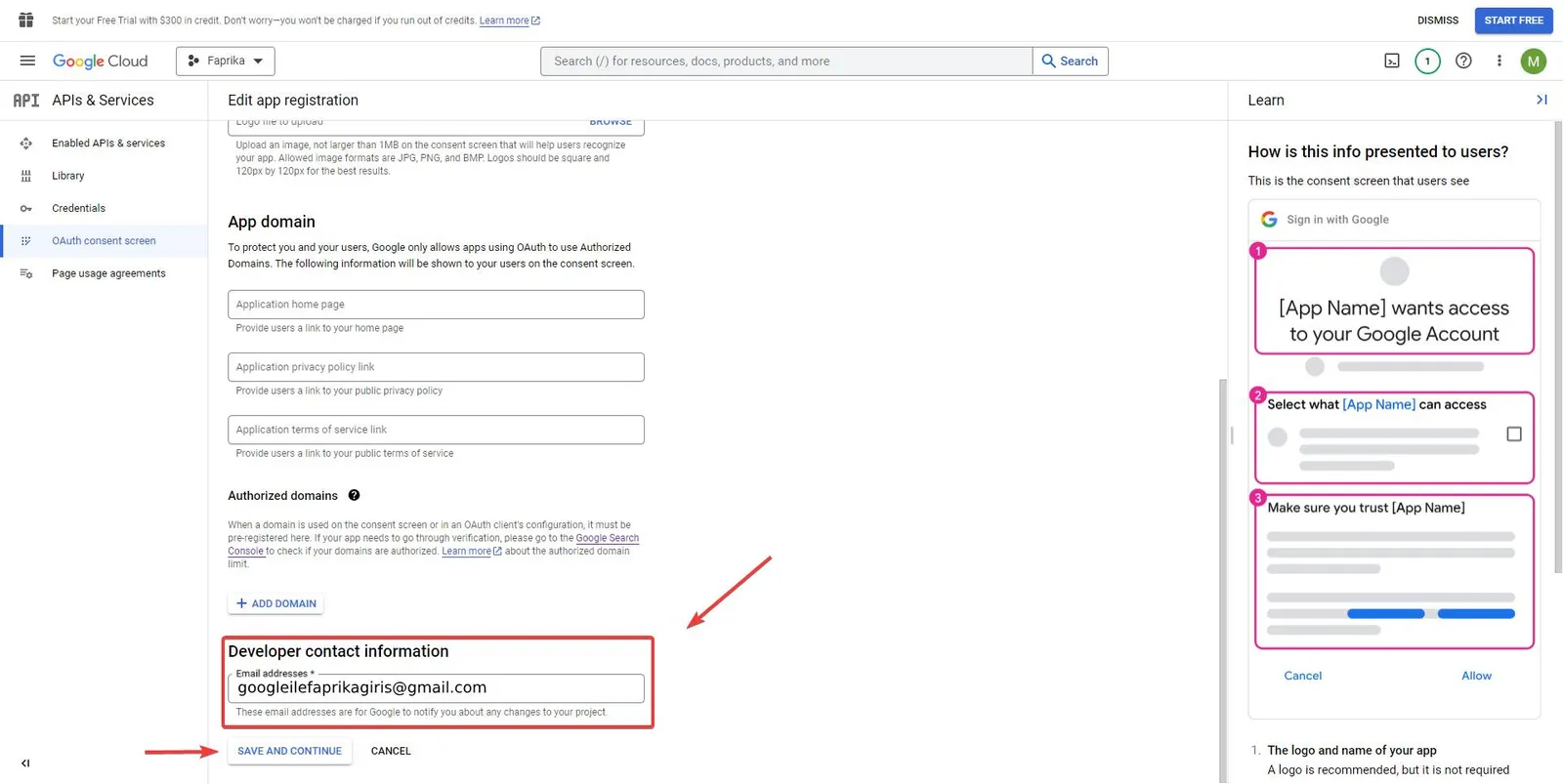
A continuación verá la sección «Developer contact information». Esta sección sirve para indicar la dirección de correo electrónico a la que Google enviará actualizaciones y avisos importantes sobre su proyecto. Por ello, debe introducir una dirección de correo electrónico que consulte con regularidad. Después de introducir su dirección de correo electrónico, puede hacer clic en «save and continue» para pasar a la siguiente fase de la configuración. Este paso es muy importante para garantizar una comunicación fluida y continua con Google.
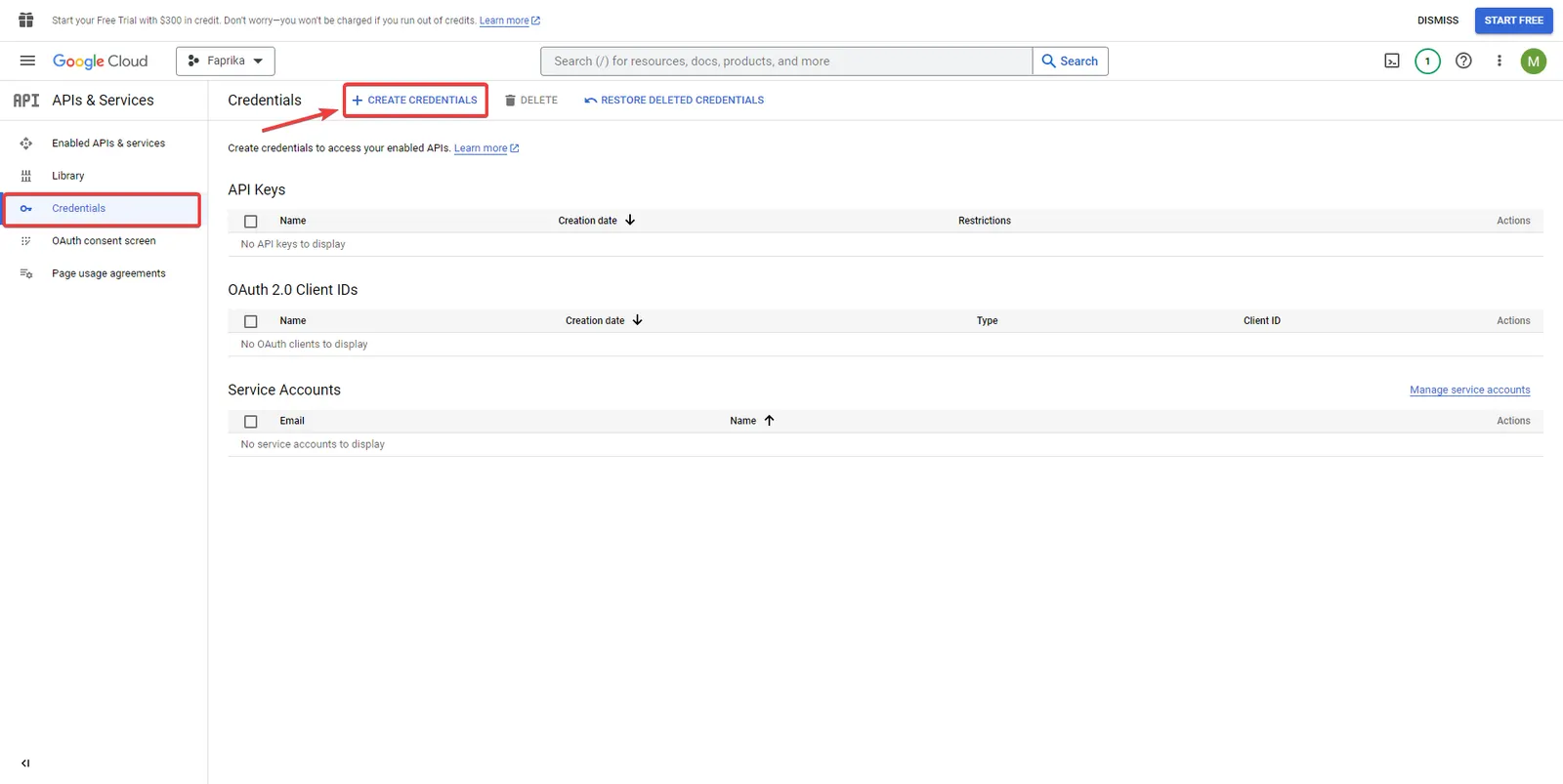
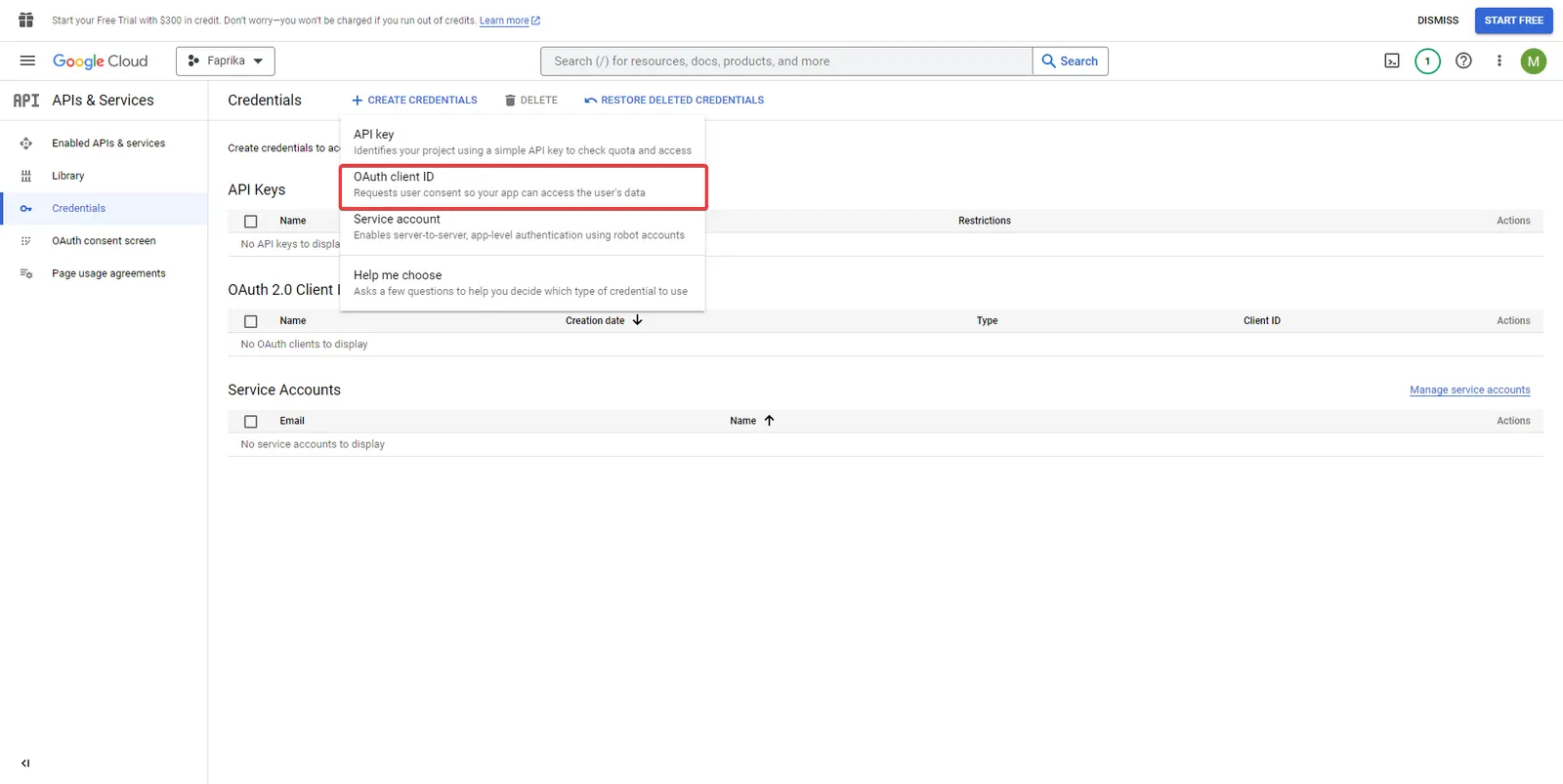
En el siguiente paso, se le dirige al área «Credentials». Aquí podrá crear las credenciales que necesita su proyecto. Inicie este proceso haciendo clic en el botón «+ CREATE CREDENTIALS» que verá en pantalla. Al hacer clic en este botón accederá a la página para crear nuevas credenciales, desde donde podrá continuar.
Se abrirá una nueva ventana con una serie de opciones de autenticación. En esta fase debe seleccionar la opción «OAuth client ID». La opción «OAuth client ID» es un protocolo de autenticación que permite a los usuarios iniciar sesión con sus cuentas de Google. Esta opción permite a los usuarios acceder de forma segura a su sitio web.
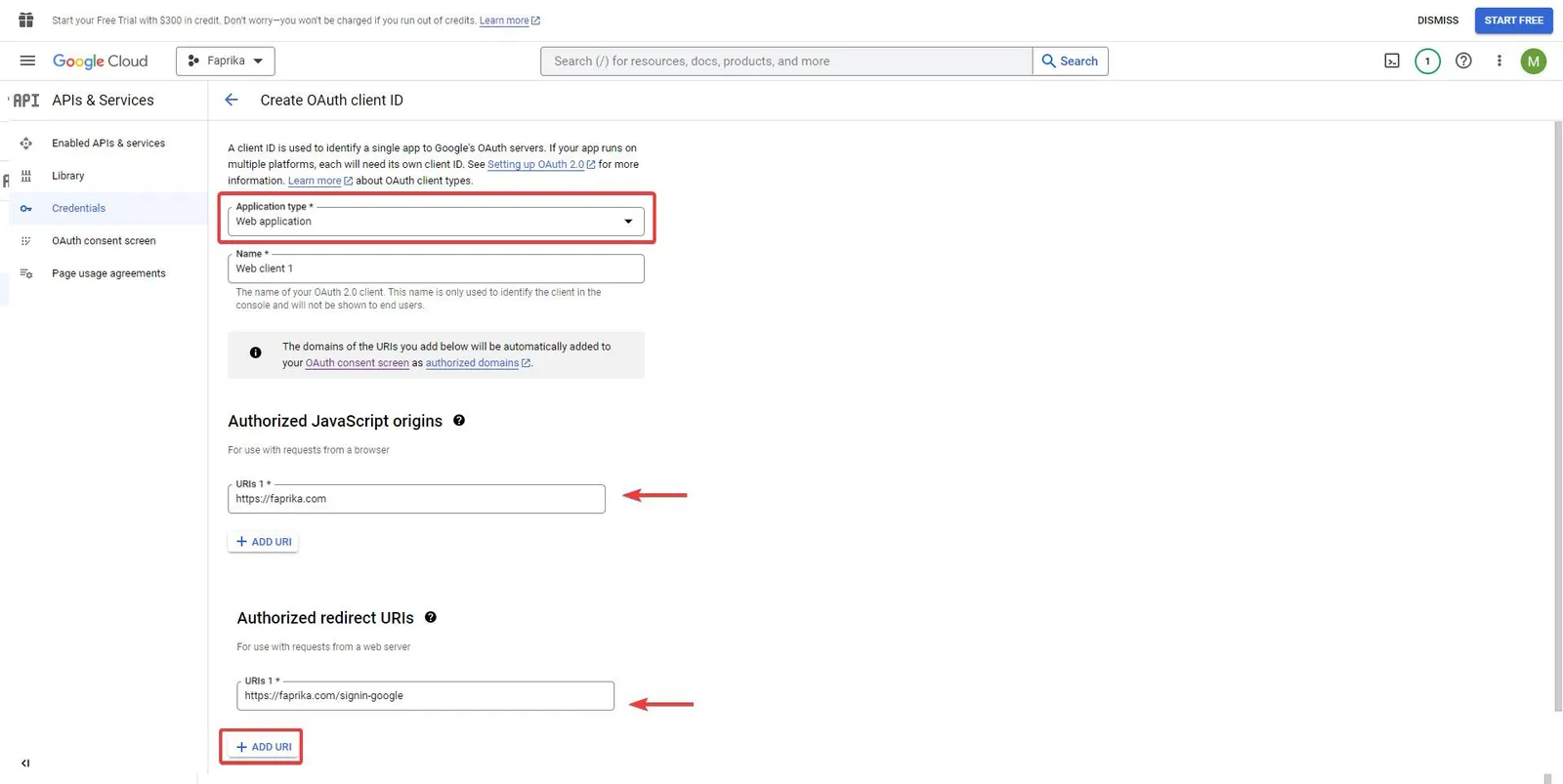
En esta fase, debe indicar el tipo de aplicación que ha seleccionado y otros datos. A continuación encontrará los campos necesarios y sus descripciones:
- Application type: como nuestro proyecto es un sitio web, debemos seleccionar la opción «Web application».
- Name: indique el nombre de su proyecto. Este nombre se utilizará para presentar su proyecto a sus usuarios y a Google.
- Authorized JavaScript origins URL: aquí puede introducir la dirección completa de su sitio web. Esta URL permitirá que los servicios de Google se comuniquen de forma segura con su sitio web.
- Authorized redirect URIs: aquí debe indicar la URL a la que se redirigirá a los usuarios después de iniciar sesión con Google. Por ejemplo, la URL que usaría para Faprika.com podría ser algo como https://faprika.com/signin-google. Esta URL ofrece a sus usuarios una experiencia de inicio de sesión segura.
Después de introducir toda la información de forma completa y correcta, puede completar este paso haciendo clic en el botón «Create».
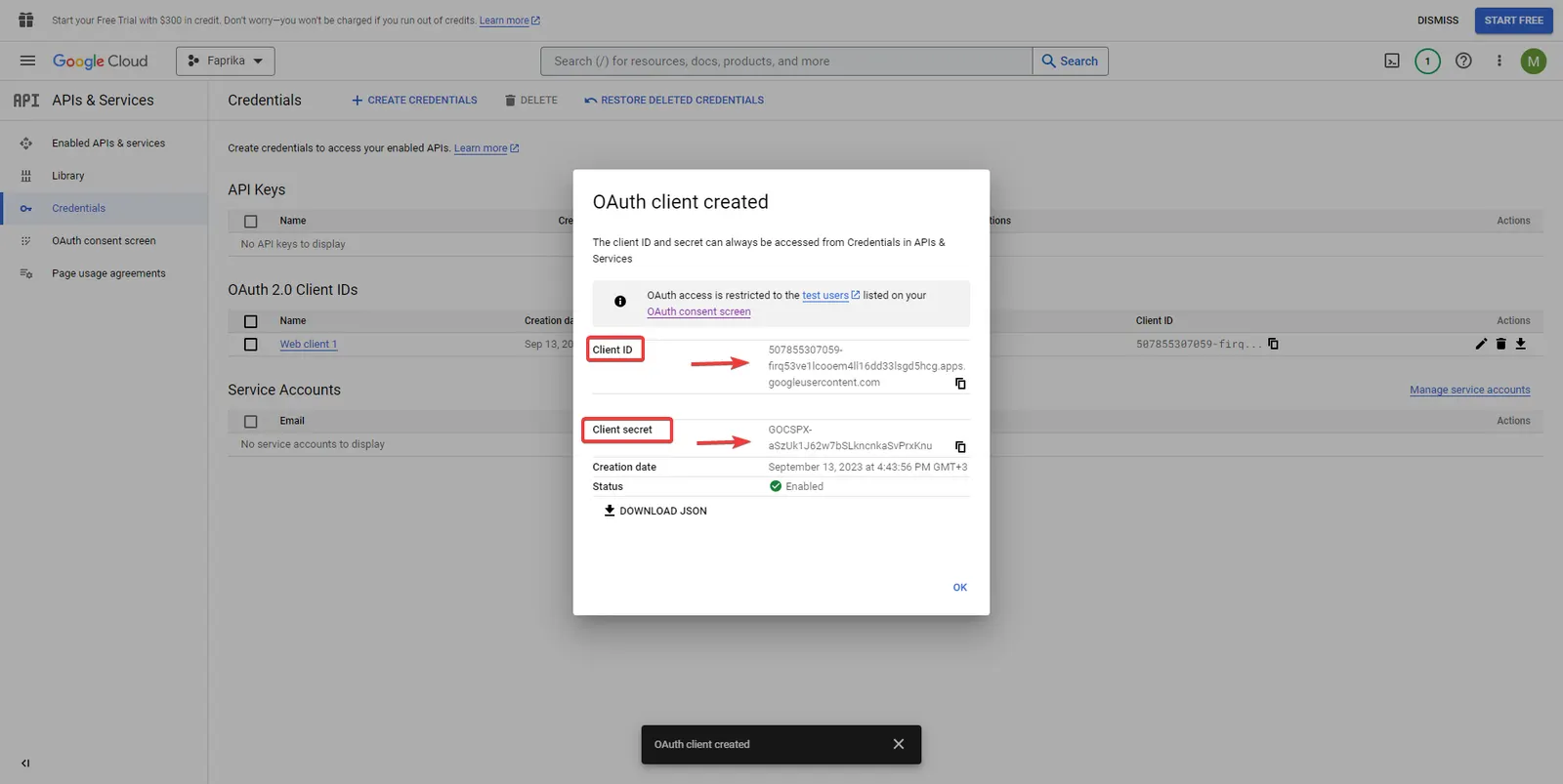
En este paso verá su «Client ID» y su «Client Secret». Esta información importante es necesaria para activar la función Iniciar sesión con Google en su sitio web. Esto es lo que debe hacer:
- Copie con cuidado el «Client ID» y el «Client Secret» que aparecen.
- Vaya al panel de control de su sitio web.
- Pegue la información que ha copiado en los campos correspondientes del panel de control.
Esta información son las credenciales que permiten que los servicios de Google se comuniquen de forma segura con su sitio web. Guárdela correctamente y no la comparta nunca con terceros.
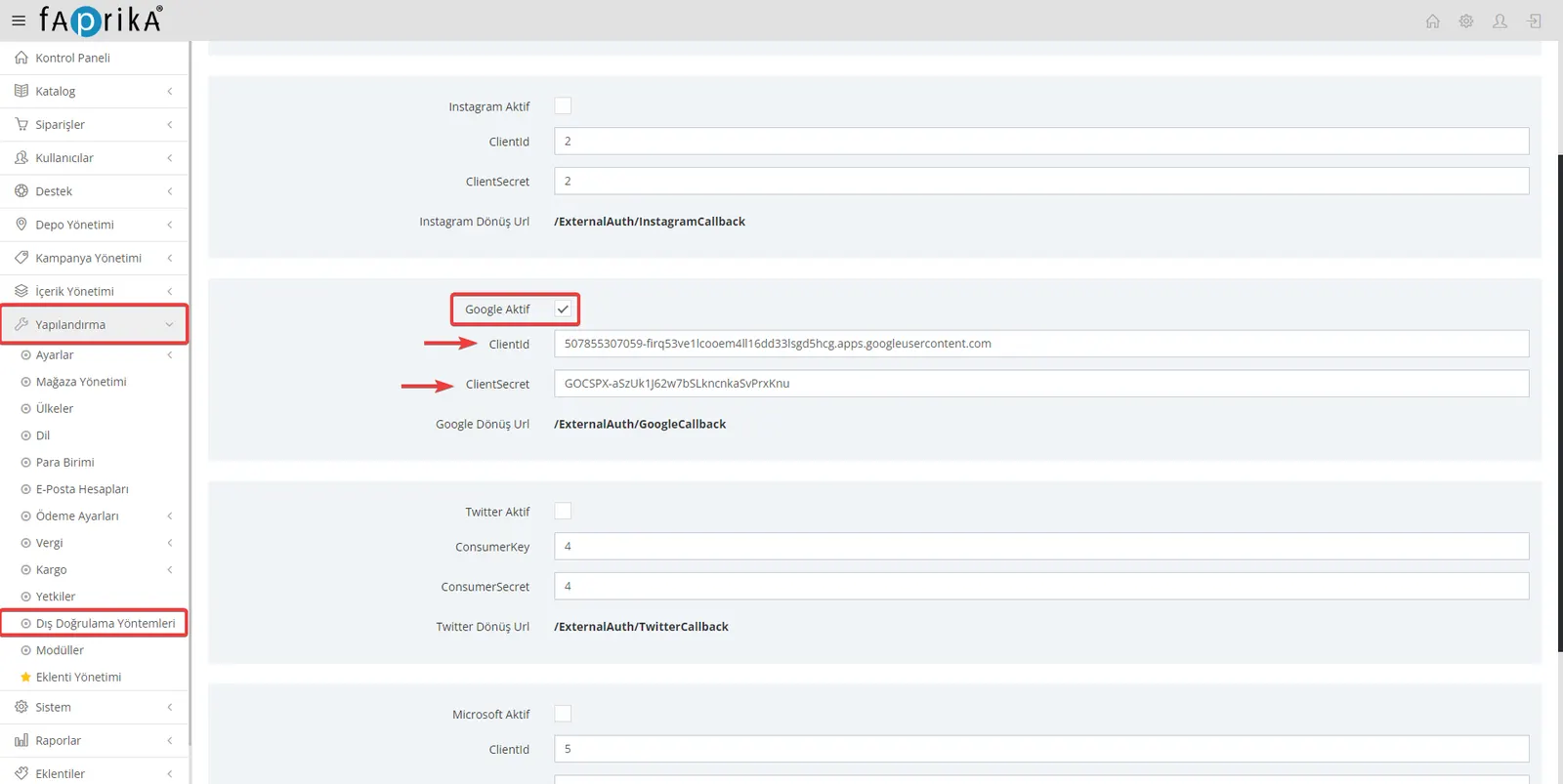
Hemos llegado al último paso, en el que integraremos la función Iniciar sesión con Google en su sitio web. Puede completar este proceso de forma rápida y sencilla siguiendo los pasos que se indican a continuación:
- Vaya al panel de control de su sitio web.
- Abra el menú «Configuración» y haga clic en la opción «Métodos de autenticación externos».
- Marque la casilla «Google activo»; de este modo activará la función Iniciar sesión con Google.
- Pegue el «Client ID» que copió anteriormente en el campo «Client ID».
- Pegue también el «Client Secret» en el campo correspondiente.
Cuando termine, haga clic en el botón «Guardar» al final de la página para finalizar el proceso. Así, la función «Iniciar sesión con Google» quedará activa en su sitio y sus usuarios podrán registrarse fácilmente.
El botón «Iniciar sesión con Google» ya aparecerá a nuestros clientes en las pantallas de registro e inicio de sesión de nuestro sitio.
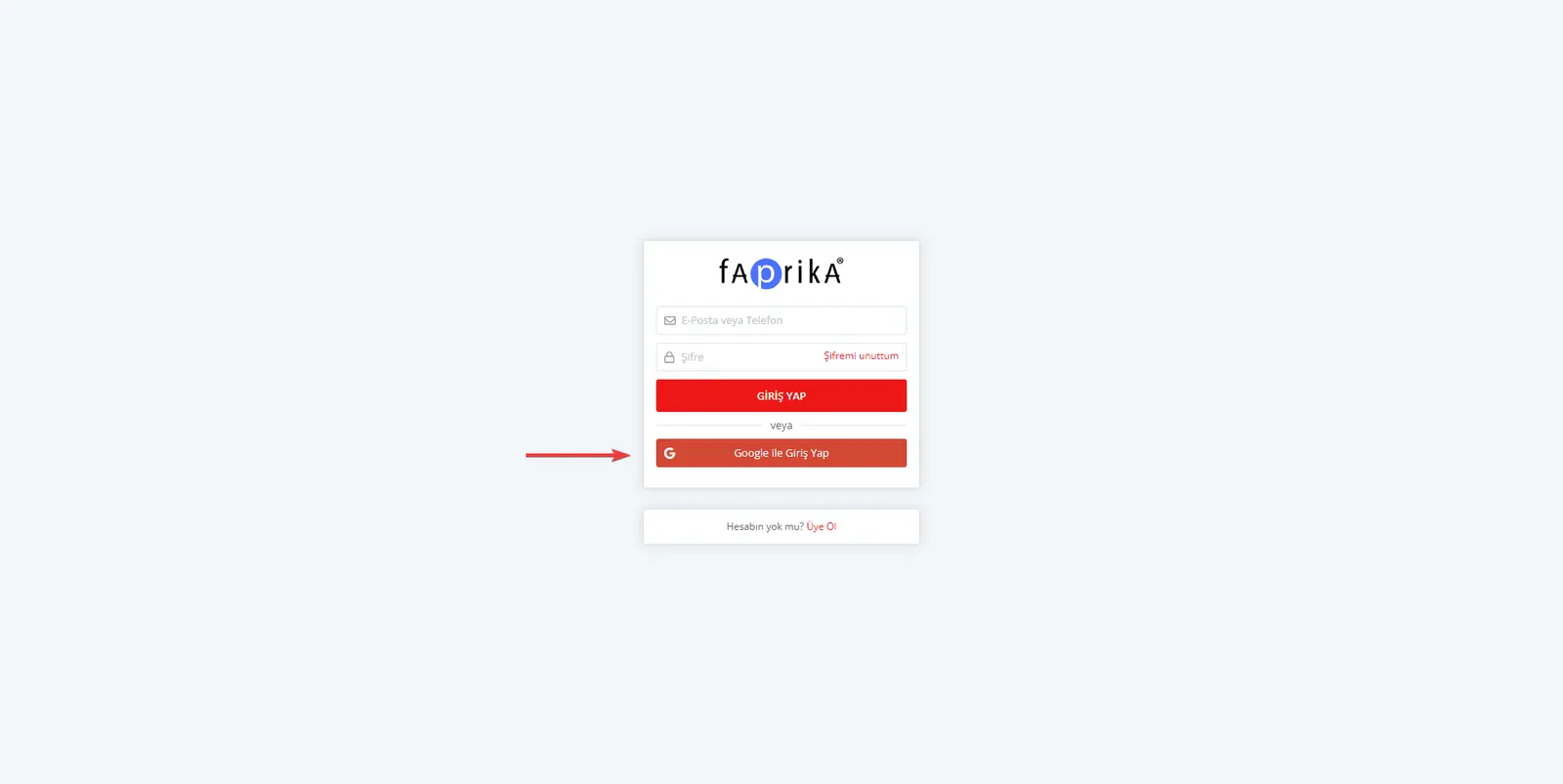
Una vez completada la configuración, sus clientes verán la opción «Iniciar sesión con Google» en las pantallas de registro e inicio de sesión de su sitio web. Esta función permite a los usuarios acceder a su sitio de forma rápida y segura con los datos de su cuenta de Google, lo que hace que el proceso de registro sea mucho más fluido y rápido para sus clientes.
Ha activado correctamente la función «Iniciar sesión con Google» en su sitio web. Gracias a ella, sus clientes podrán acceder a su sitio de forma fácil y segura a través de sus cuentas de Google. Esto refuerza aún más la experiencia de usuario y aumenta la satisfacción del cliente. Recuerde que siempre puede contactarnos si necesita más ayuda. ¡Felices ventas!