Complementos/Integraciones
Integración con Pazarama
La formación sobre la integración de Pazarama le ayuda a integrarse sin problemas en el marketplace de Pazarama con la potente infraestructura de comercio electrónico de Faprika.
En este tutorial
Integración con el marketplace de Pazarama
Al transferir sus productos al marketplace de Pazarama y gestionar los pedidos que llegan de él, puede facilitar su trabajo. La integración del marketplace de Pazarama le permite realizar tareas como el seguimiento de envíos, la actualización de precios y la gestión del stock desde un único lugar.
Esta guía explica los pasos básicos de la integración del marketplace de Pazarama. Esto es lo que debe saber al iniciar este proceso:
Ajustes de la tienda de Pazarama
Para iniciar la integración del marketplace de Pazarama, es importante configurar correctamente los ajustes de la tienda de Pazarama. Esto es lo que debe saber para completar este paso:
1. Inicio de sesión
Después de iniciar sesión en su panel de control, vaya a la pestaña Tienda de Pazarama >> Ajustes de la tienda.
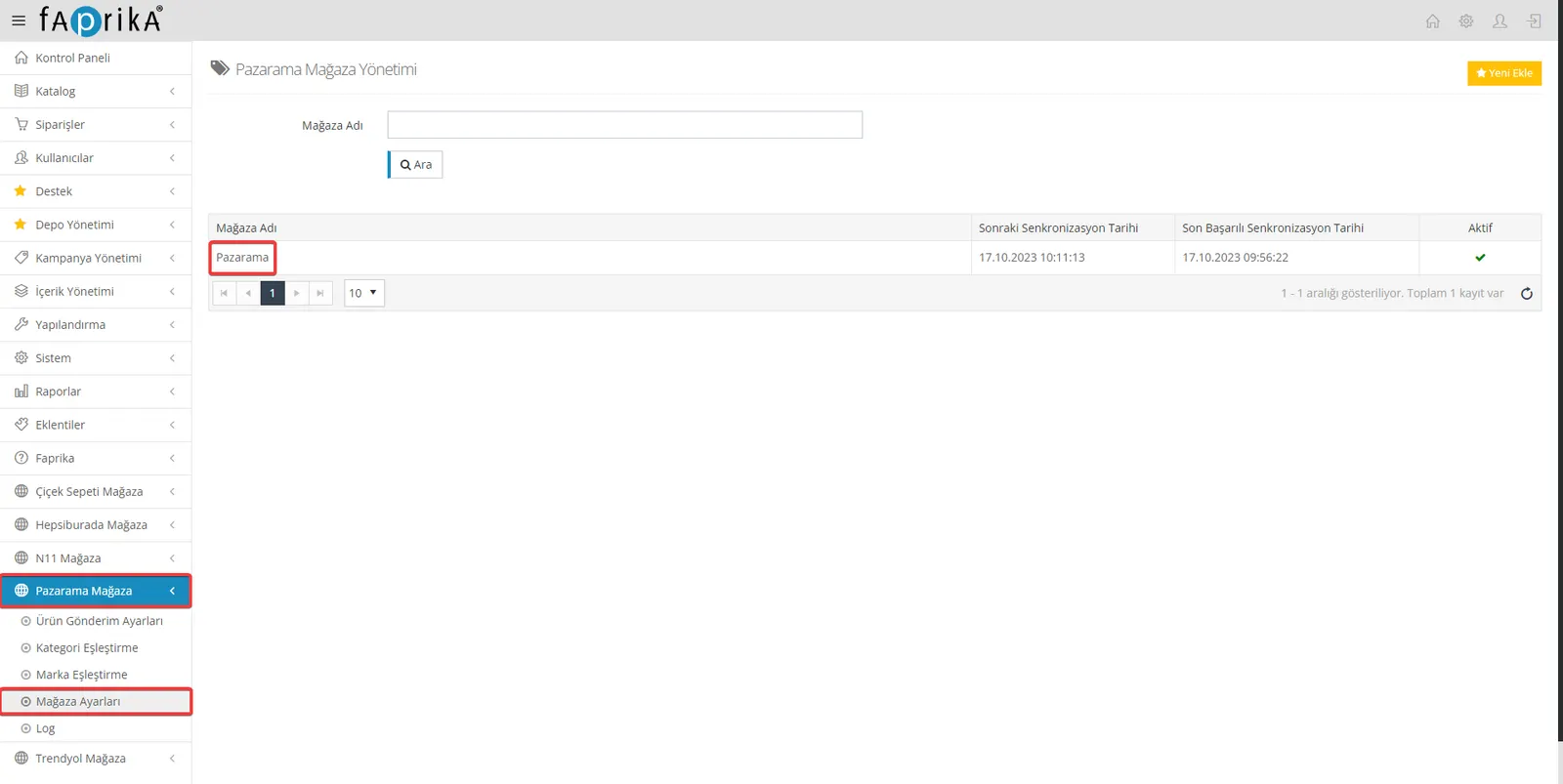
2. Rellene la información
En esta sección deberá rellenar correctamente la siguiente información:
- Número de proveedor: Escriba en el campo correspondiente el número de proveedor que recibió del marketplace de Pazarama.
- Usuario de API: Escriba en el campo correspondiente el usuario de API que recibió del marketplace de Pazarama.
- Contraseña del usuario de API: Escriba en el campo correspondiente la contraseña del usuario de API que recibió del marketplace de Pazarama.
3. Guardar
Después de rellenar correctamente la información, no olvide marcar el botón «Activo» y guardar. Así se guardará su configuración.
Al completar estos pasos, habrá realizado los ajustes básicos de la integración del marketplace de Pazarama. Para seguir avanzando y obtener más información, consulte el resto de la guía.
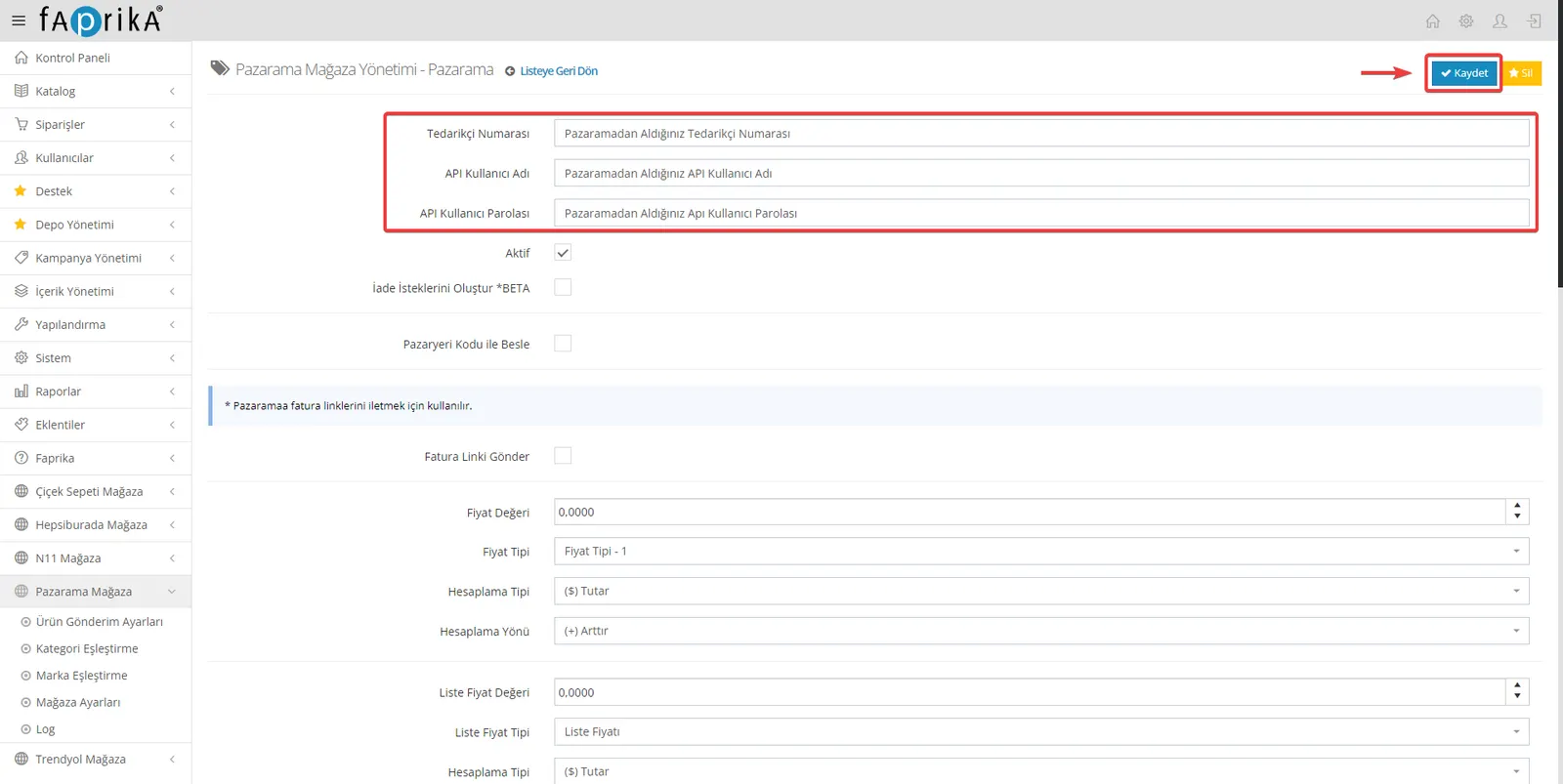
Una vez guardada la página, se abrirán los campos que debe editar. Aquí tiene más información sobre cómo configurar estos campos:
Alimentar con el código del marketplace
Si desea enviar sus productos con códigos que haya definido específicamente para el marketplace, debe activar la opción «Alimentar con código del marketplace». Al activar esta opción, deberá rellenar el campo «Código de Pazarama» de cada producto. Estos códigos son los identificadores especiales con los que desea identificar sus productos al enviarlos al marketplace. Si no marca esta opción, sus productos se enviarán con el valor del campo «Código de stock».
Enviar enlace de factura
Cuando quiera transferir las facturas de los pedidos mediante la integración, deberá activar el botón «Enviar enlace de factura». Esta opción le ayuda a gestionar automáticamente las facturas de los pedidos del marketplace. Una vez activada, las facturas se enviarán al marketplace.
Después de editar estos ajustes, su integración del marketplace de Pazarama estará aún más personalizada. Para seguir avanzando y conocer los demás pasos de la integración, puede seguir el resto de la guía.
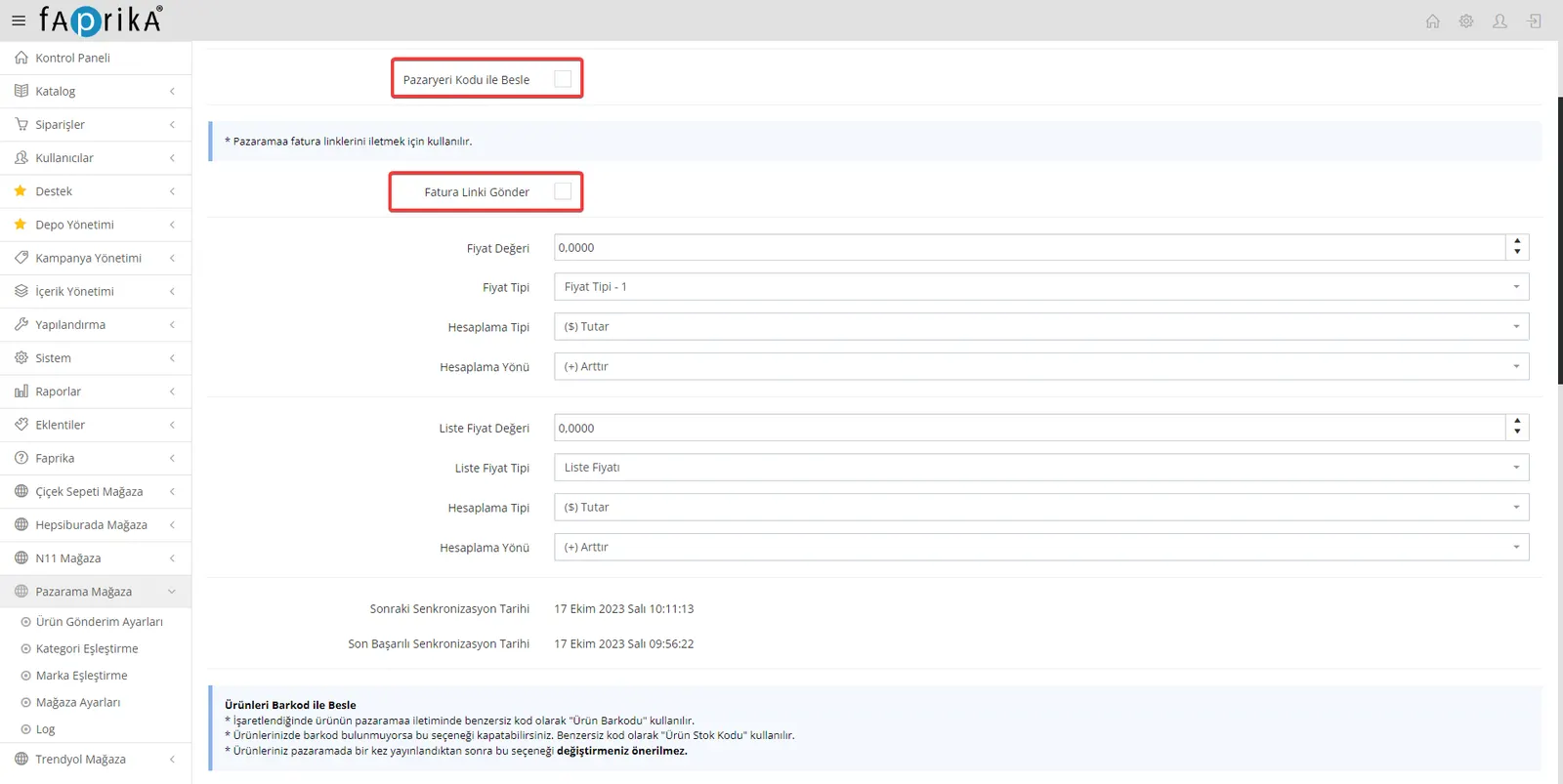
El valor del precio le permite modificar el tipo de precio que definió al transferir sus productos al marketplace. Aquí tiene más información sobre cómo realizar estos ajustes:
Valor del precio
En primer lugar, deberá introducir un valor concreto en el campo «Valor del precio». Por ejemplo, supongamos que este valor es 10. Será un valor inicial que se utilizará al transferir los precios de sus productos al marketplace. Después, este valor se aumentará o reducirá según el método de cálculo que elija.
Tipo de precio
El campo «Tipo de precio» es donde se determina cómo se transferirán los precios de los productos de su sitio web. Si ha definido un tipo de precio específico para el marketplace, debe elegir aquí la opción correcta. Por ejemplo, si ha definido un tipo de precio especial para sus productos y este es «Tipo de precio - 1», debe seleccionar esa opción. Si envía sus productos con el precio de venta, puede hacerlo con la opción «Precio de venta».
Tipo de cálculo
Al transferir los precios de los productos al marketplace, con la opción «Tipo de cálculo» puede elegir cómo se aplica la fijación de precios. Hay dos opciones: Importe y Porcentaje. Si selecciona Importe, el valor que introduzca en el campo «Valor del precio» se transferirá directamente al marketplace. Si selecciona Porcentaje, el porcentaje que introduzca en el campo «Valor del precio» se aplicará al precio de su producto para modificarlo. Por ejemplo, si introduce un 10 %, el precio aumentará un 10 %.
Dirección del cálculo
Al fijar los precios de los productos, con la opción «Dirección del cálculo» puede elegir entre aumentar o reducir. Si selecciona «Aumentar», el valor que establezca se suma al precio del producto. Por ejemplo, si el precio es 100 TL y elige un aumento del 10 %, el precio pasa a ser 110 TL. Si selecciona «Reducir», el valor que establezca se resta del precio del producto. Por ejemplo, si el precio es 100 TL y elige una reducción del 10 %, el precio pasa a ser 90 TL.
Los mismos ajustes se aplican también al valor del precio de lista. Con estos ajustes puede personalizar la fijación de precios de sus productos para adaptarla al marketplace.
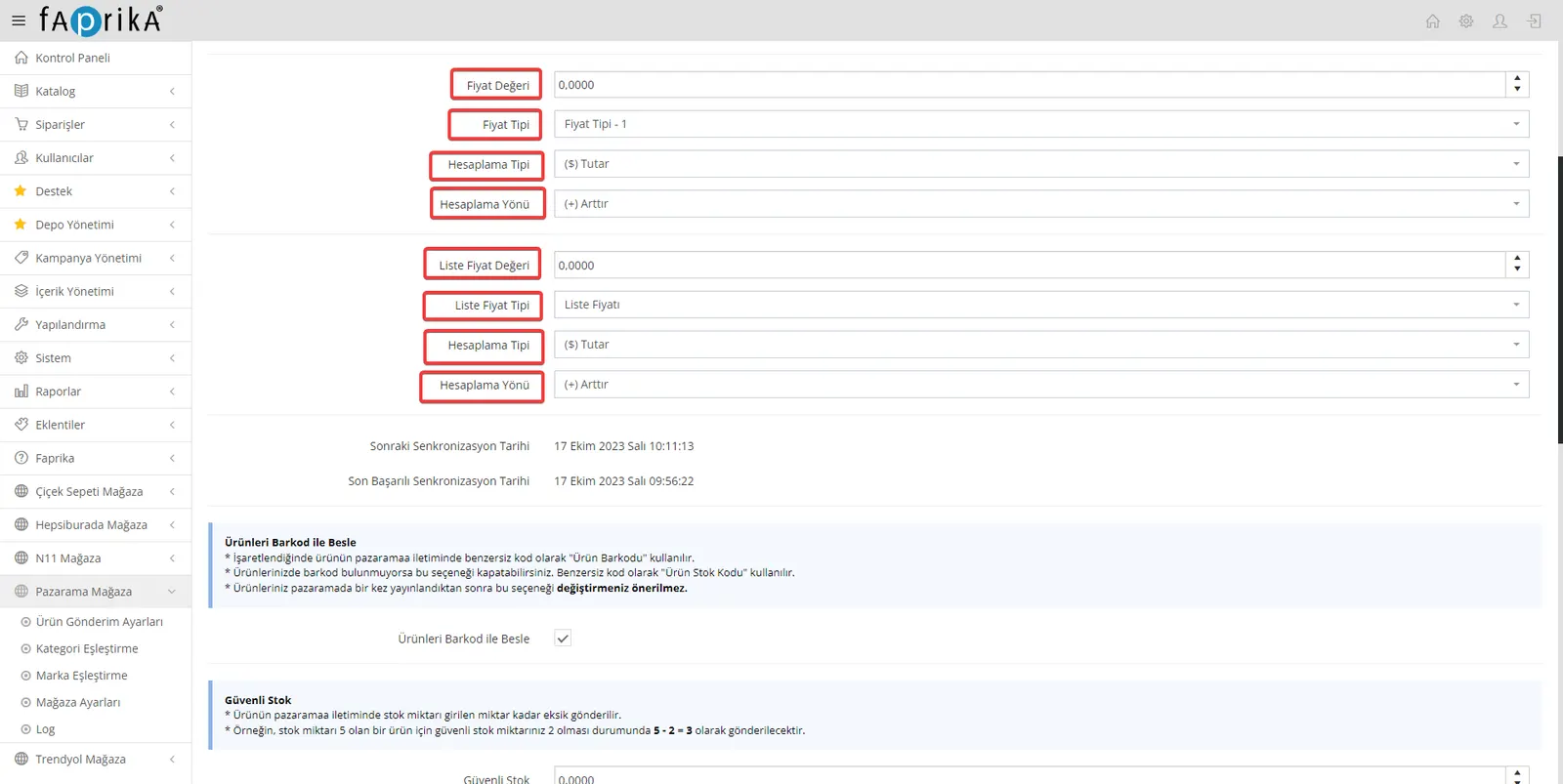
Alimentar los productos por código de barras
Al activar esta opción, el «Código de barras del producto» se utiliza como código único al transferir sus productos al marketplace. Si sus productos tienen códigos de barras y esta información debe transferirse al marketplace, debe mantener esta opción activada. Si sus productos no tienen códigos de barras, puede desactivarla. En ese caso, se utilizará el «Código de stock del producto» como código único. Un punto importante: una vez que sus productos se hayan publicado en Pazarama, se recomienda no cambiar esta opción.
Stock de seguridad
Con este ajuste puede lograr que, al transferir sus productos al marketplace Pazarama, la cantidad de stock se envíe reducida en la cantidad que introduzca. Por ejemplo, si el stock de un producto es 5 y establece su stock de seguridad en 2, la cantidad de stock enviada a Pazarama será 5 - 2 = 3. Esto le permite controlar su gestión de stock de forma más precisa.
Estado de pedido con problemas
Este ajuste gestiona los problemas que el sistema detecta durante el procesamiento de los pedidos de Pazarama. Si el sistema detecta algún problema, cambia automáticamente el estado del pedido al estado que haya seleccionado. Por ejemplo, puede crear un nuevo estado de pedido llamado «Pedidos con problemas», utilizarlo y hacer el seguimiento de los pedidos correspondientes. Sus pedidos sin problemas entran en el sistema, en primer lugar, con el estado «Aprobado». Si cambia el estado de envío a «Enviado», se envía una notificación automática a Pazarama para el pedido correspondiente. Esta notificación puede servir de referencia para el servicio de atención al cliente de Pazarama y ayudar a evitar cancelaciones por parte del cliente. De este modo podrá gestionar sus procesos de pedidos de forma más eficiente.
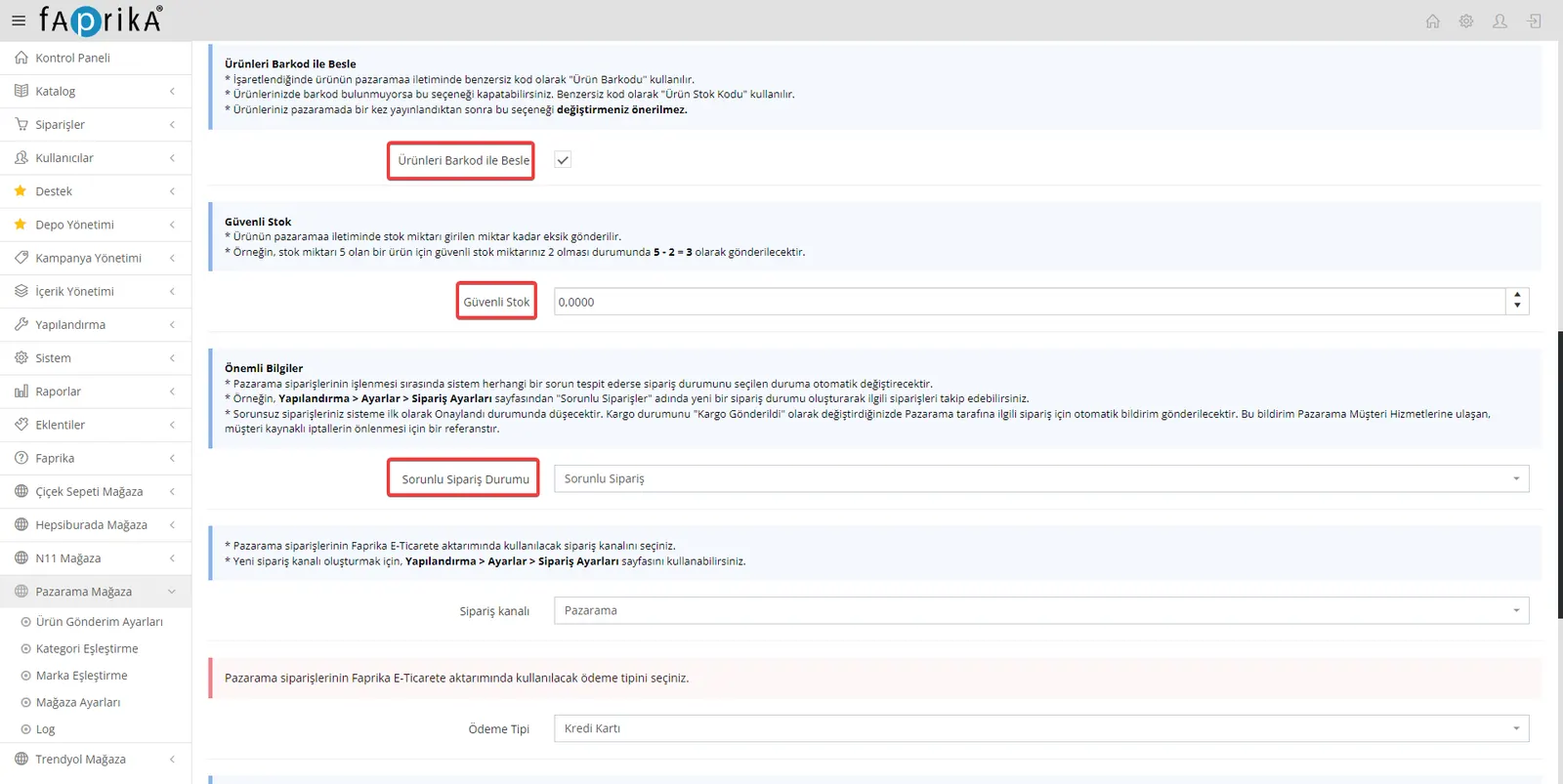
Canal de pedidos
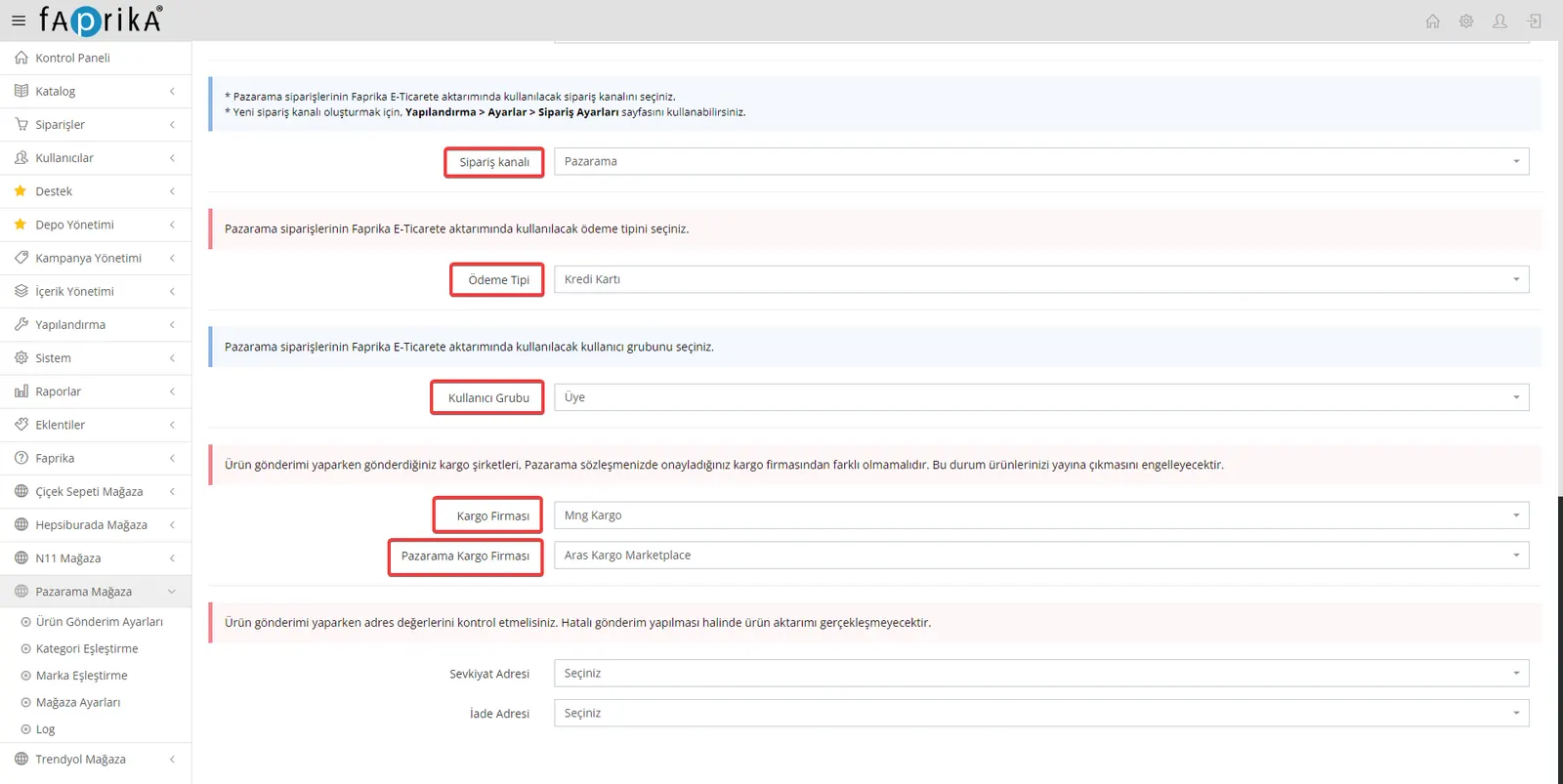
Este ajuste le permite seleccionar el canal de pedidos que se utilizará al transferir los pedidos de Pazarama a Faprika comercio electrónico. Si desea crear un nuevo canal de pedidos, puede utilizar la página «Configuración >> Ajustes >> Ajustes de pedidos». El canal de pedidos representa los lugares o tipos de los que proceden los pedidos. Creando distintos canales de pedidos podrá gestionarlos y hacerles seguimiento mejor.
Tipo de pago
Este ajuste le permite seleccionar el tipo de pago que se utilizará al transferir los pedidos de Pazarama a Faprika comercio electrónico. El tipo de pago representa la forma en que los clientes pagan sus pedidos. Por ejemplo, pueden ser «Tarjeta de crédito», «Pago en efectivo» o «Transferencia/EFT». Debe seleccionar el tipo de pago correcto para que los pedidos de Pazarama se procesen adecuadamente.
Grupo de usuarios
Este ajuste le permite seleccionar el grupo de usuarios que se utilizará al transferir los pedidos de Pazarama a Faprika comercio electrónico. El grupo de usuarios le permite dividir a sus clientes en categorías o segmentos concretos. Si lo desea, puede crear un grupo de usuarios distinto para el marketplace en «Configuración >> Usuarios >> Grupos de usuarios» y seleccionarlo. Esto le permite gestionar a los clientes según distintos segmentos.
Transportista
Este ajuste le permite seleccionar la empresa de transporte que se utilizará al transferir los pedidos de Pazarama a Faprika comercio electrónico. Al seleccionar la empresa de transporte con la que se enviarán los pedidos, podrá transmitir la información de envío correcta. No olvide elegir la empresa de transporte adecuada para ofrecer a los clientes un seguimiento de envío preciso.
Empresa de transporte de Pazarama
Las empresas de transporte que utilice para enviar los productos no deben ser distintas de la empresa de transporte que aprobó en su contrato de marketplace con Pazarama. Si no actúa conforme a los requisitos del contrato entre la empresa de transporte elegida y Pazarama, es posible que se impida la publicación de sus productos en Pazarama. Por ello, debe comprobar con atención su contrato de marketplace y la empresa de transporte seleccionada.
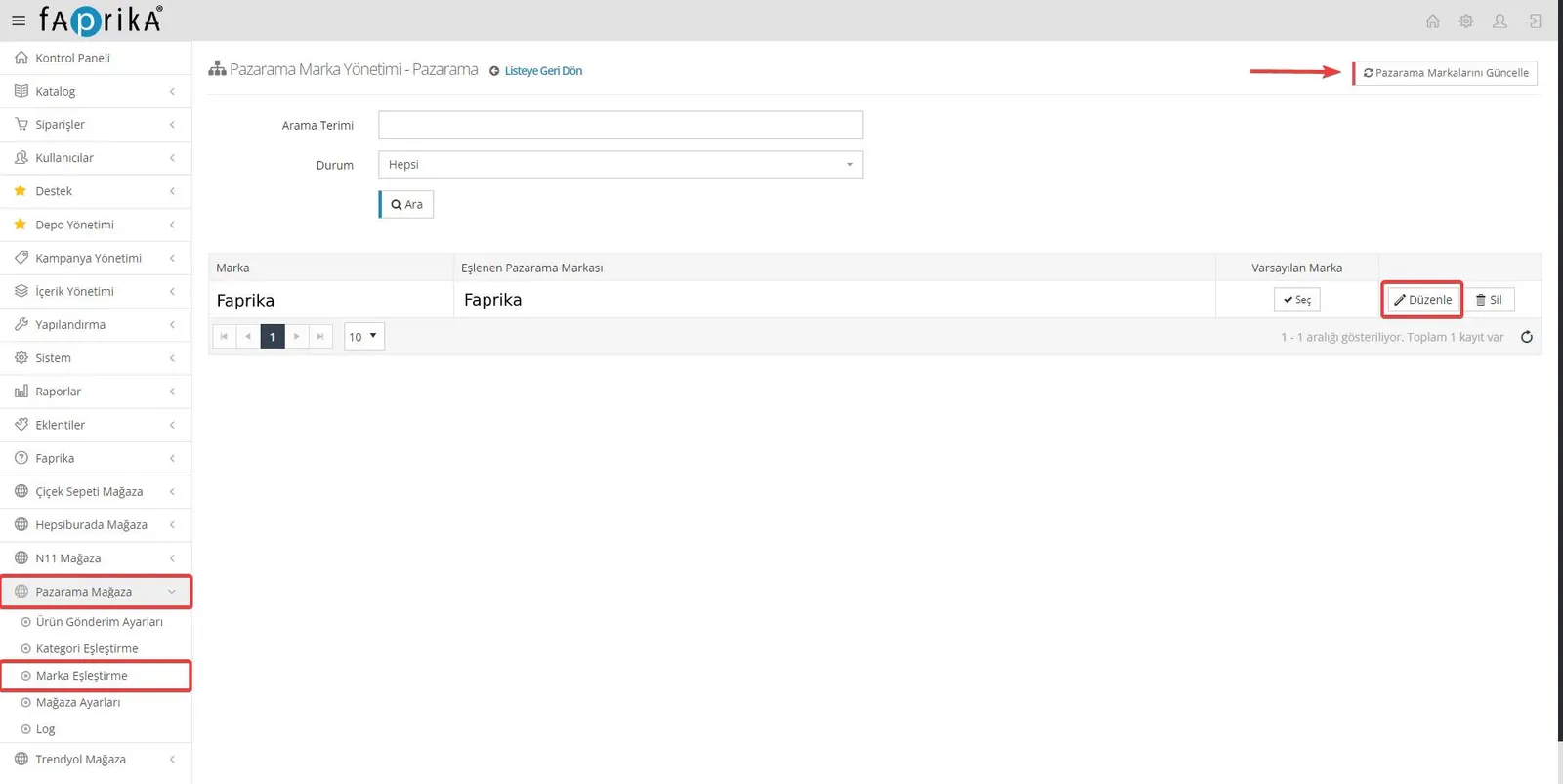
Pasamos a los ajustes de Tienda Pazarama >> Emparejamiento de marcas:
Actualizar las marcas de Pazarama
En este paso debe emparejar las marcas del marketplace Pazarama con la infraestructura de Faprika comercio electrónico. En primer lugar, debe hacer clic en el botón «Actualizar las marcas de Pazarama». Esta acción obtiene la información actualizada de las marcas del marketplace Pazarama y las deja listas para el emparejamiento. Una vez completado el proceso, verá el botón «Editar» en la parte inferior de la misma página.
Emparejamiento de marcas
Al hacer clic en el botón «Editar» se abrirá una página en la que debe emparejar sus marcas con las marcas de su sitio web. Este emparejamiento hace que sus marcas del marketplace Pazarama sean compatibles con su infraestructura de Faprika comercio electrónico. Puede seguir las instrucciones para seleccionar y emparejar las marcas correspondientes.
Una vez completado este proceso, habrá garantizado que sus marcas se muestren y gestionen correctamente en el marketplace Pazarama. El emparejamiento ayudará a que sus marcas se listen de forma coherente con los productos del marketplace.
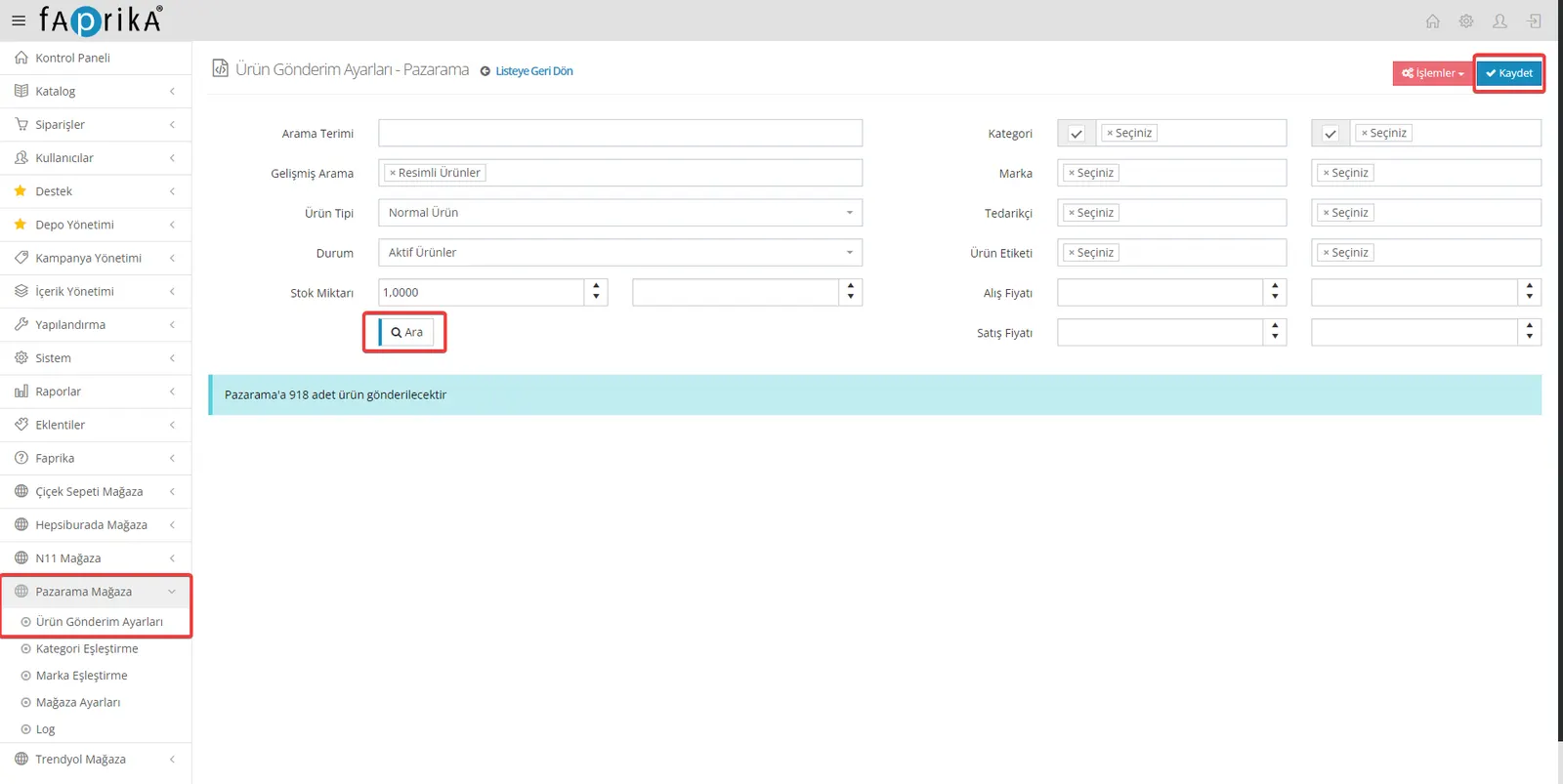
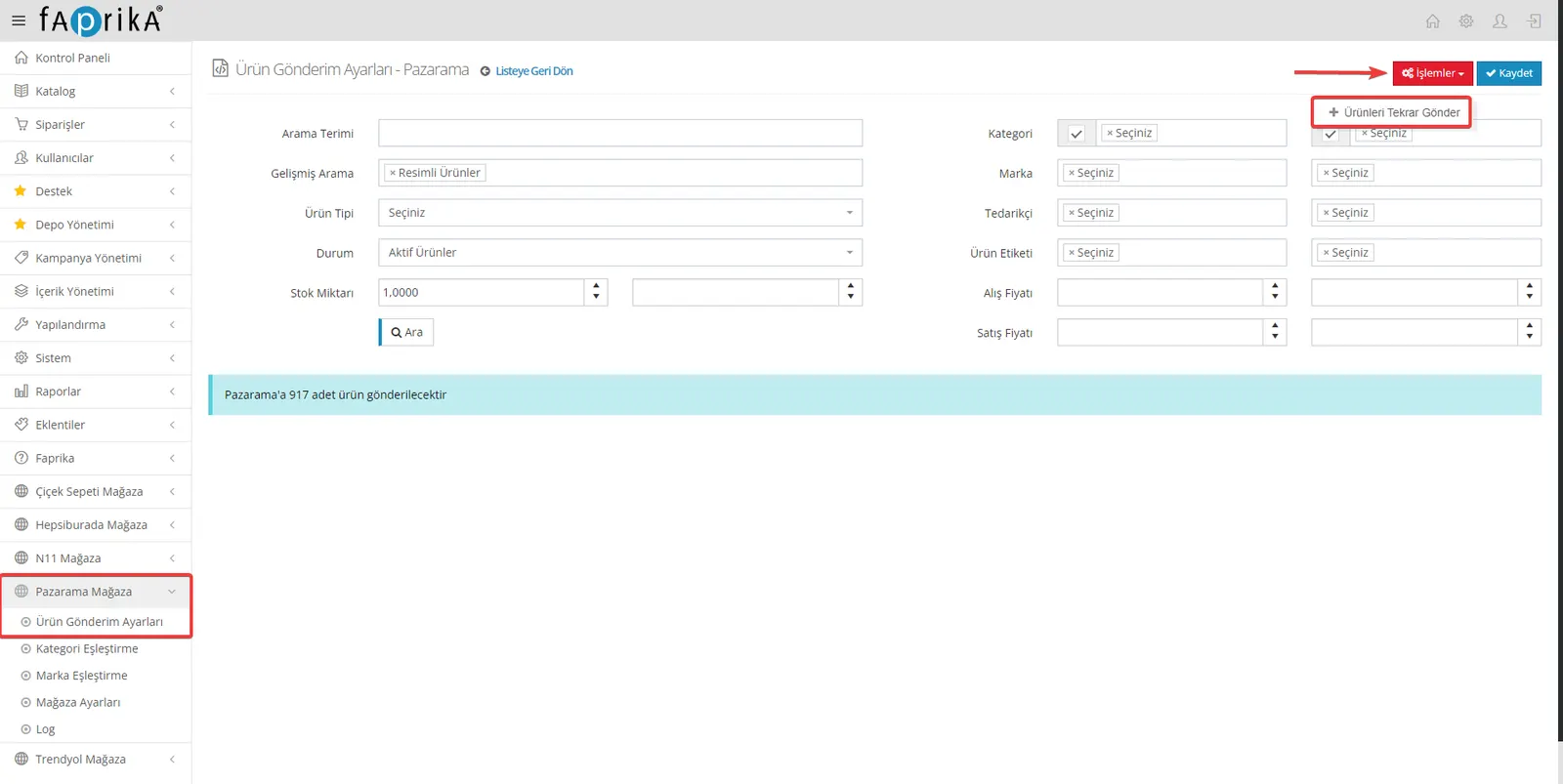
Pasamos a la sección Tienda Pazarama >> Ajustes de envío de productos:
En esta sección puede establecer qué productos de su sitio web desea transferir al marketplace Pazarama. Estos son los detalles para configurarlo:
Opciones de filtrado
- Filtrado por categoría: si desea enviar a Pazarama únicamente los productos de una categoría concreta, puede seleccionar la categoría correspondiente. De este modo solo se enviarán los productos de la categoría seleccionada.
- Filtrado por etiqueta: si desea enviar a Pazarama los productos con determinadas etiquetas, puede seleccionar las etiquetas correspondientes. Esto le ayuda a personalizar más sus productos.
- Otras opciones de filtrado: además, puede ajustar sus ajustes de envío de productos con más opciones de filtrado. Por ejemplo, puede filtrar según criterios como el tipo de producto y el estado de los productos.
Ver el número de productos
Después de completar los filtros, puede hacer clic en el botón «Buscar» para ver cuántos de sus productos se pueden enviar. Esto le ayuda a entender mejor qué productos se enviarán.
Guardar los ajustes de envío de productos
Una vez completado el filtrado, puede guardar sus ajustes de envío de productos haciendo clic en el botón «Guardar» de la esquina superior derecha. Esto determina, según los filtros seleccionados, qué productos se enviarán al marketplace Pazarama.
Durante el envío de productos, estos filtros garantizan que solo se transfieran a Pazarama los productos que cumplan sus criterios. De este modo puede gestionar sus productos de forma más personalizada.
Filtros que debe aplicar al enviar productos a los marketplaces:
- Búsqueda avanzada: productos con imágenes
- Tipo de producto: productos normales
- Estado: productos activos
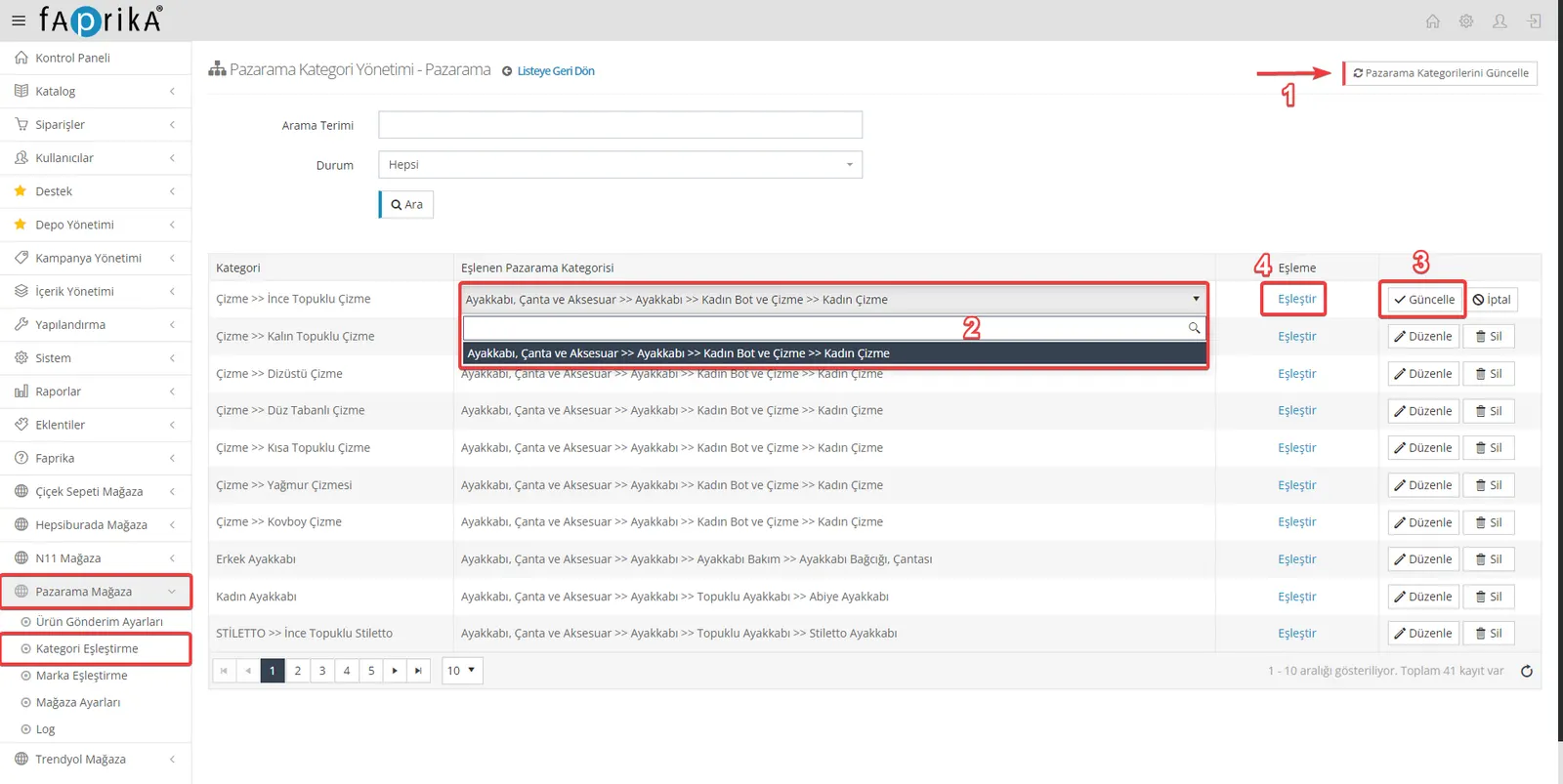
Tienda Pazarama >> Emparejamiento de categorías es un paso muy importante y garantiza que sus productos se asignen a las categorías y atributos correctos. A continuación se explica este proceso paso a paso:
- En su panel de control, vaya a Tienda Pazarama >> Emparejamiento de categorías.
- Haga clic en el botón «Actualizar las categorías de Pazarama» de la esquina superior derecha. Así obtendrá la información actualizada de las categorías del marketplace Pazarama.
- Cuando el proceso termine, debe emparejar las categorías de su sitio web con las categorías del marketplace Pazarama. Para ello, haga clic en el botón «Editar».
- Aparecerá una barra de búsqueda. Debe escribir con qué categoría de Pazarama desea emparejar su categoría.
- Después de seleccionar la categoría, guarde el emparejamiento haciendo clic en el botón «Actualizar».
Siguiendo estos pasos, habrá emparejado sus categorías de productos de forma adecuada para el marketplace Pazarama.
Emparejar correctamente las categorías y los atributos ayudará a que sus productos se listen con éxito en el marketplace Pazarama.
Al entrar en la sección de emparejamiento de atributos, debe actualizar la lista de emparejamiento haciendo clic en el botón «Actualizar la lista de emparejamiento» de la esquina superior derecha. Después de este paso verá los atributos obligatorios y opcionales.
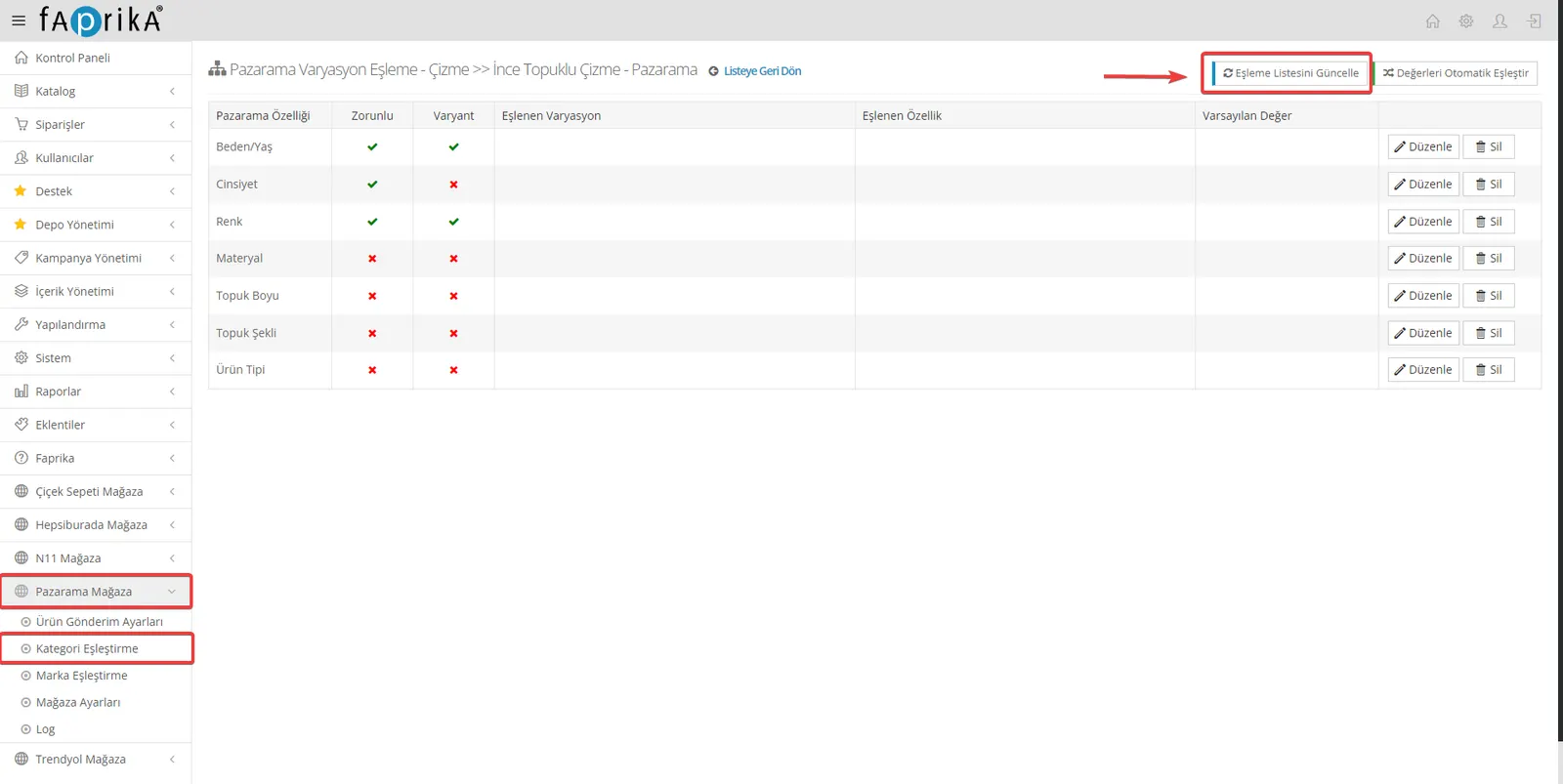
Los atributos obligatorios son valores que sus productos deben tener y que debe enviar de forma completa. Por ejemplo, atributos de la categoría como Talla, Género y Color pueden ser obligatorios.
Los demás atributos son opcionales. Son datos adicionales que puede utilizar para detallar más sus productos.
Después de introducir los valores de atributos de sus productos, puede emparejar estos valores automáticamente haciendo clic en el botón «Emparejar valores automáticamente» de la esquina superior derecha. Esto agiliza el proceso y garantiza que los datos se emparejen correctamente.
Siguiendo estos pasos, puede asegurarse de que sus productos se emparejen con los atributos de forma adecuada para el marketplace Pazarama
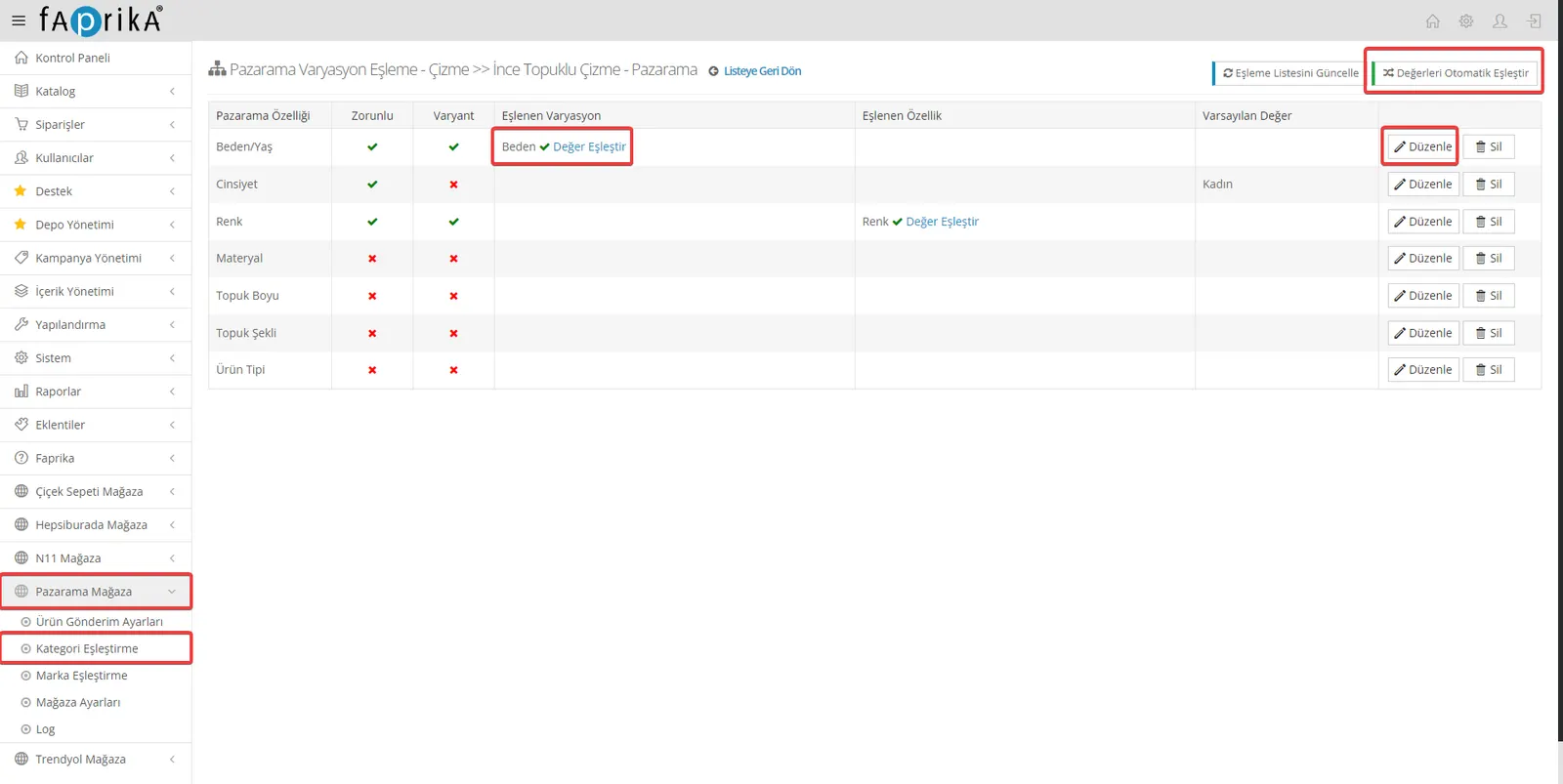
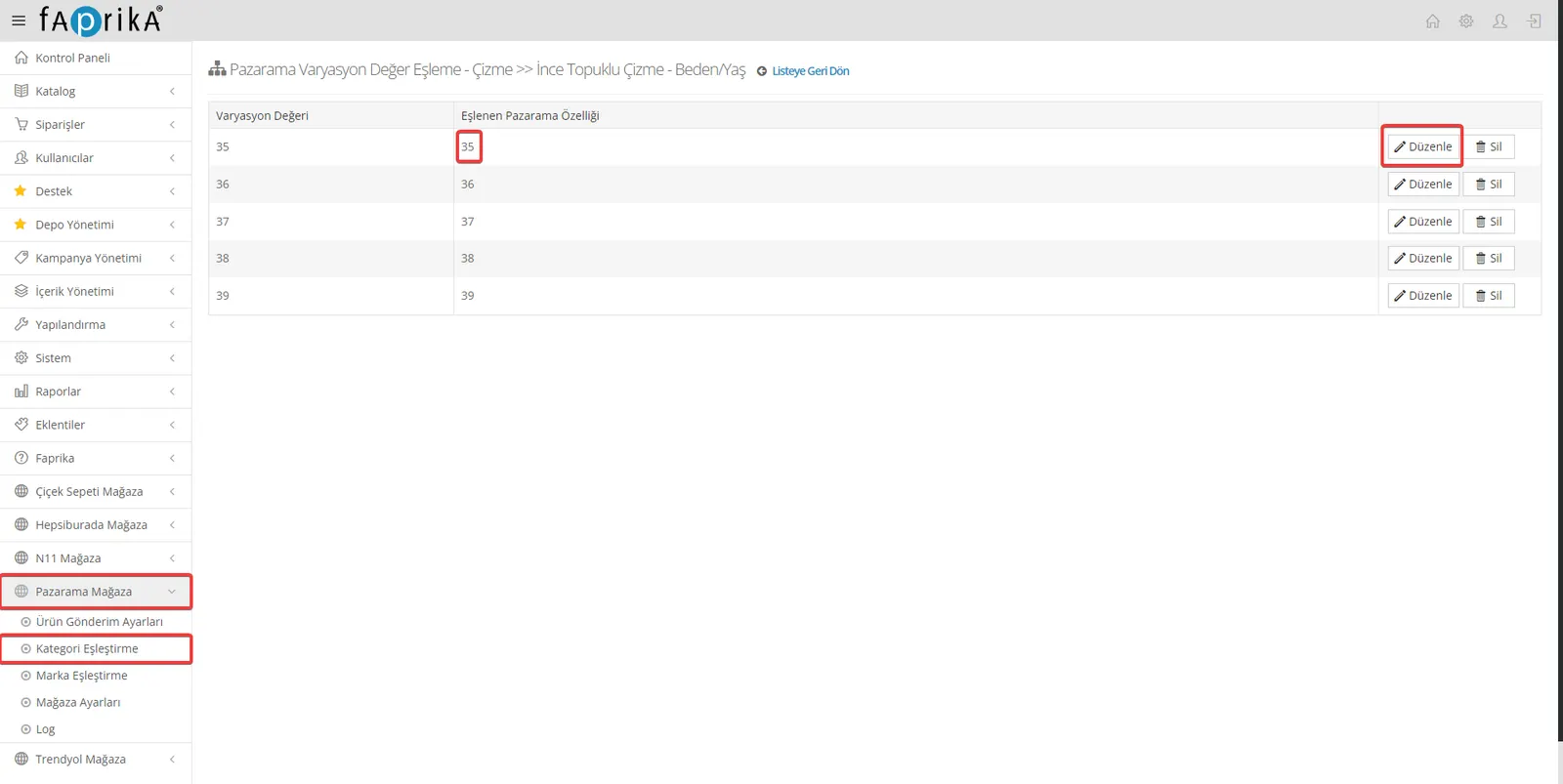
Podemos usar el botón «Editar» para hacer cambios manuales. Por ejemplo, tomemos la variación Talla:
- Haga clic en el botón «Editar» junto a la variación correspondiente.
- En este paso debe introducir el valor de talla del producto de su sitio web. Por ejemplo, utiliza el valor de talla 35 para este atributo.
- A continuación, indique que desea emparejarlo con el valor de talla 35 que proviene de Pazarama.
De este modo puede editar manualmente las variaciones y los valores de atributos y hacer los emparejamientos adecuados. Puede aplicar este proceso también a otros atributos y variaciones.
Una vez completados todos estos pasos, ya podemos transferir los productos al marketplace Pazarama.
- Inicie sesión en el panel de control de su Tienda Pazarama.
- Vaya a la sección «Ajustes de envío de productos» desde el menú.
- Haga clic en la pestaña Operaciones.
- Inicie la transferencia de productos haciendo clic en el botón «Reenviar productos».
Si ha completado correctamente los pasos, sus productos serán aprobados por Pazarama y se pondrán a la venta
Integración con Pazarama: ¡abra una nueva puerta al crecimiento de su negocio!
La integración con Pazarama es una de las claves para llegar a más clientes y hacer crecer su negocio en el mundo digital. Con la potente infraestructura de Faprika comercio electrónico, puede integrarse sin problemas con el marketplace Pazarama. Esta integración ofrece oportunidades únicas para aumentar sus ventas en línea y mantenerse por delante de la competencia.
¿Qué puede hacer con la integración con Pazarama?
- Puede transferir fácilmente sus productos al marketplace Pazarama.
- Puede gestionar automáticamente las actualizaciones de precios y stock.
- Puede procesar los pedidos de forma rápida y sin errores.
- Puede aumentar la satisfacción de los clientes y crear una base de clientes fieles.
Abra una nueva puerta al crecimiento de su negocio con la integración con Pazarama. Es el momento de llegar a más clientes y aumentar sus ventas en línea. Para más información, visite nuestra página de Integración con Pazarama y descubra el potencial de su negocio en el mundo digital.
¡Faprika está a su lado en el camino hacia el éxito en el comercio electrónico!