Gestión de contenido
Gestión de sliders
Puede usar un slider para que su sitio resulte más llamativo e incite a la acción. Por supuesto, existen criterios como dónde se mostrarán los sliders, sus dimensiones y si son compatibles con móvil o web. Para todos estos ajustes se utiliza el área Gestión de contenido >> Gestión de sliders.
En este tutorial
El área del slider es un escaparate dinámico que se utiliza para captar la atención de los visitantes y destacar campañas o anuncios importantes. En esta área se puede definir, según su preferencia, si el slider se muestra a pantalla completa o centrado en la página. Según su preferencia de diseño, puede elegir un slider amplio que ocupe toda la página o una estructura más sencilla y centrada.
Además, para ofrecer la mejor experiencia de usuario en distintos dispositivos, se pueden definir imágenes específicas para escritorio, tableta y móvil. De este modo, el slider se muestra optimizado y sin recortes en cada dispositivo. Para no alterar la estructura responsive (adaptada a móviles), se recomienda subir una imagen del tamaño adecuado para cada tipo de pantalla. Para todos estos ajustes se utiliza el área Gestión de contenido >> Gestión de sliders.
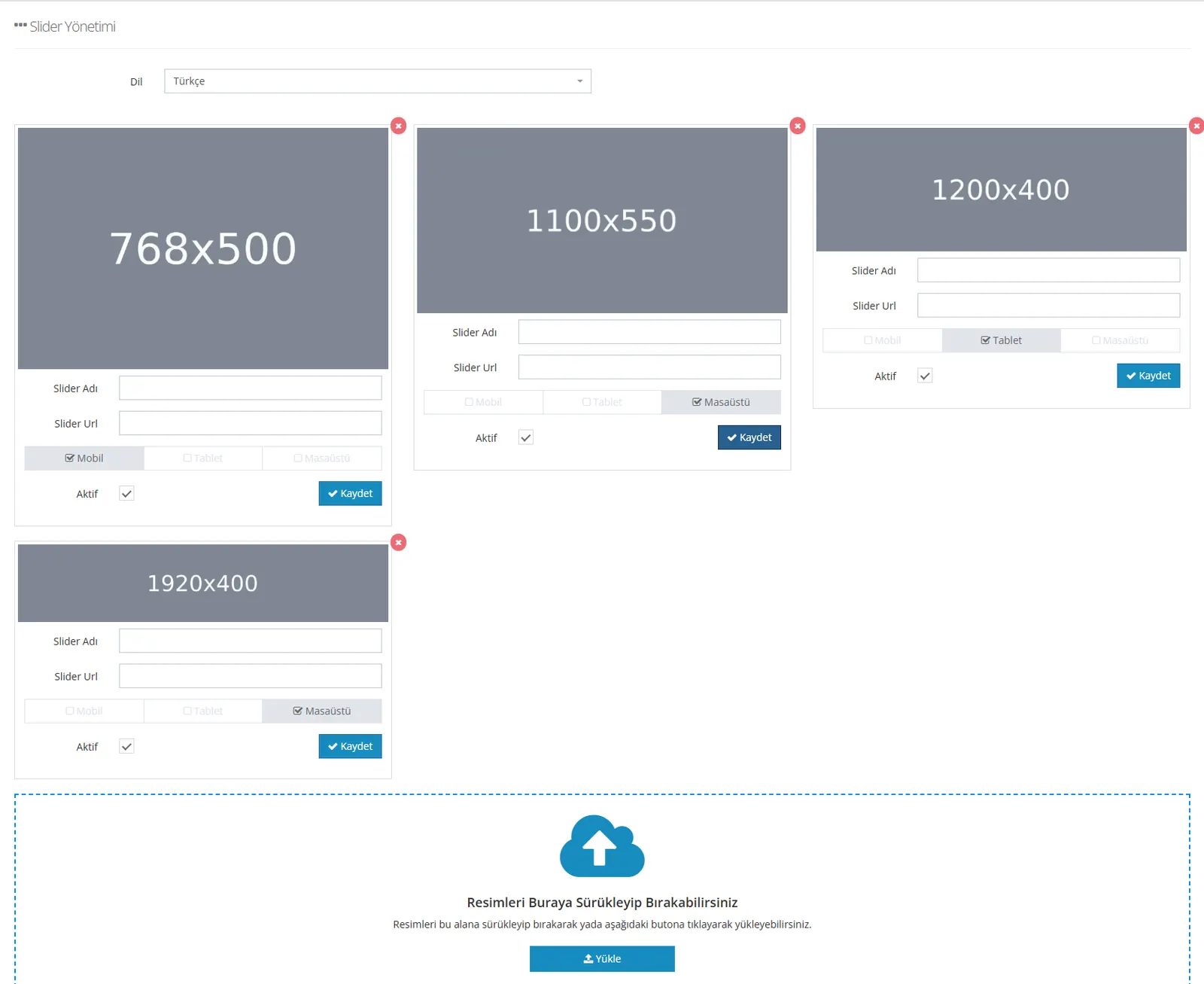
¡Guardar las imágenes del slider también es muy fácil! Con arrastrar y soltar puede subir muchas imágenes en segundos.
Edición de la imagen del slider
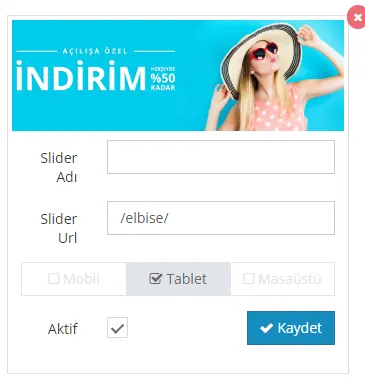
Podemos editar la imagen del slider subida.
En el campo Nombre del slider puede añadir el nombre que quiera dar a la imagen que subió. Este campo es opcional.
La URL del slider es la página a la que se dirigirá a sus clientes cuando hagan clic en el slider. Es obligatorio definir una página. De lo contrario, los clientes que hagan clic en el slider serán dirigidos a la página de error 404. Puede redirigir a las páginas de categorías o de productos del sitio. No es necesario introducir el enlace completo, basta con la parte posterior a /. La imagen del slider del ejemplo dirigirá a los clientes a la subcategoría Vestido.
¡La notable potencia del software faprika está en los detalles! Es sumamente importante, sobre todo en los sitios de comercio electrónico, que una imagen funcione de forma excelente también en dispositivos móviles. Por eso hemos hecho posible asignar un slider adecuado para cada plataforma.
De este modo:
- Ahorrará consumo de ancho de banda (tráfico),
- La página se cargará más rápido,
- También tendrá la oportunidad de ofrecer una buena experiencia a los clientes que acceden con velocidad 3G.
Entonces, ¿cómo se asigna una imagen específica para cada plataforma?
Slider a pantalla completa - Dispositivos de escritorio
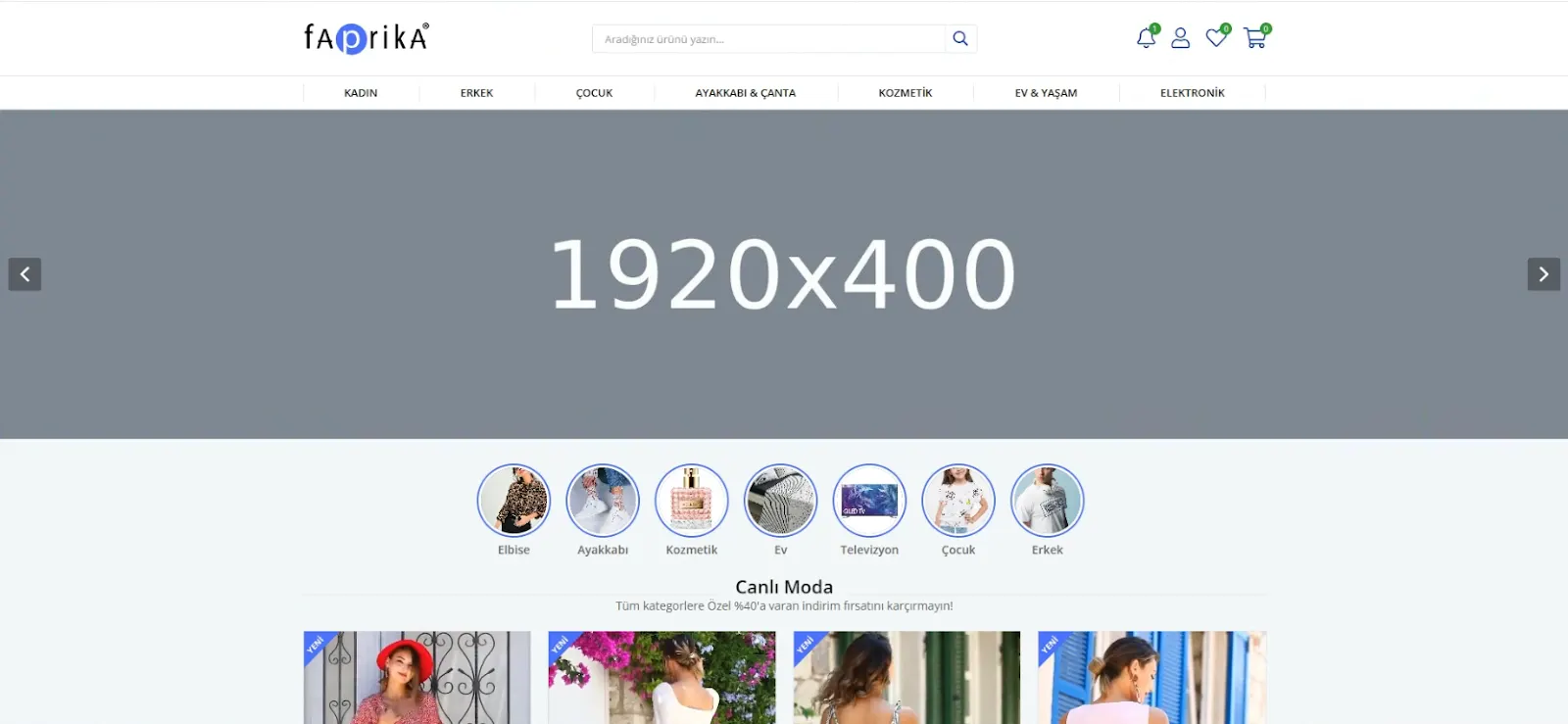
Si desea que la imagen de su slider se muestre en horizontal y a pantalla completa en dispositivos de escritorio, el tamaño de la imagen debe ser de 1920x400 píxeles.
Si en el área de Gestión de sliders selecciona únicamente el dispositivo «Escritorio», esta imagen solo se mostrará en dispositivos de escritorio.
Slider a pantalla completa - Tabletas

Si desea que la imagen de su slider se muestre en horizontal y a pantalla completa en las tabletas, el tamaño de la imagen también debe ser de 1200x400 píxeles.
Si en el área de Gestión de sliders selecciona únicamente el dispositivo «Tableta», esta imagen solo se mostrará en tabletas.
Slider - Dispositivos móviles

Si desea que la imagen del slider se muestre en vertical en dispositivos móviles, el tamaño de imagen recomendado es de 768x500 píxeles.
Si en el área de Gestión de sliders selecciona únicamente el dispositivo «Móvil», esta imagen solo se mostrará en dispositivos móviles.
Slider centrado
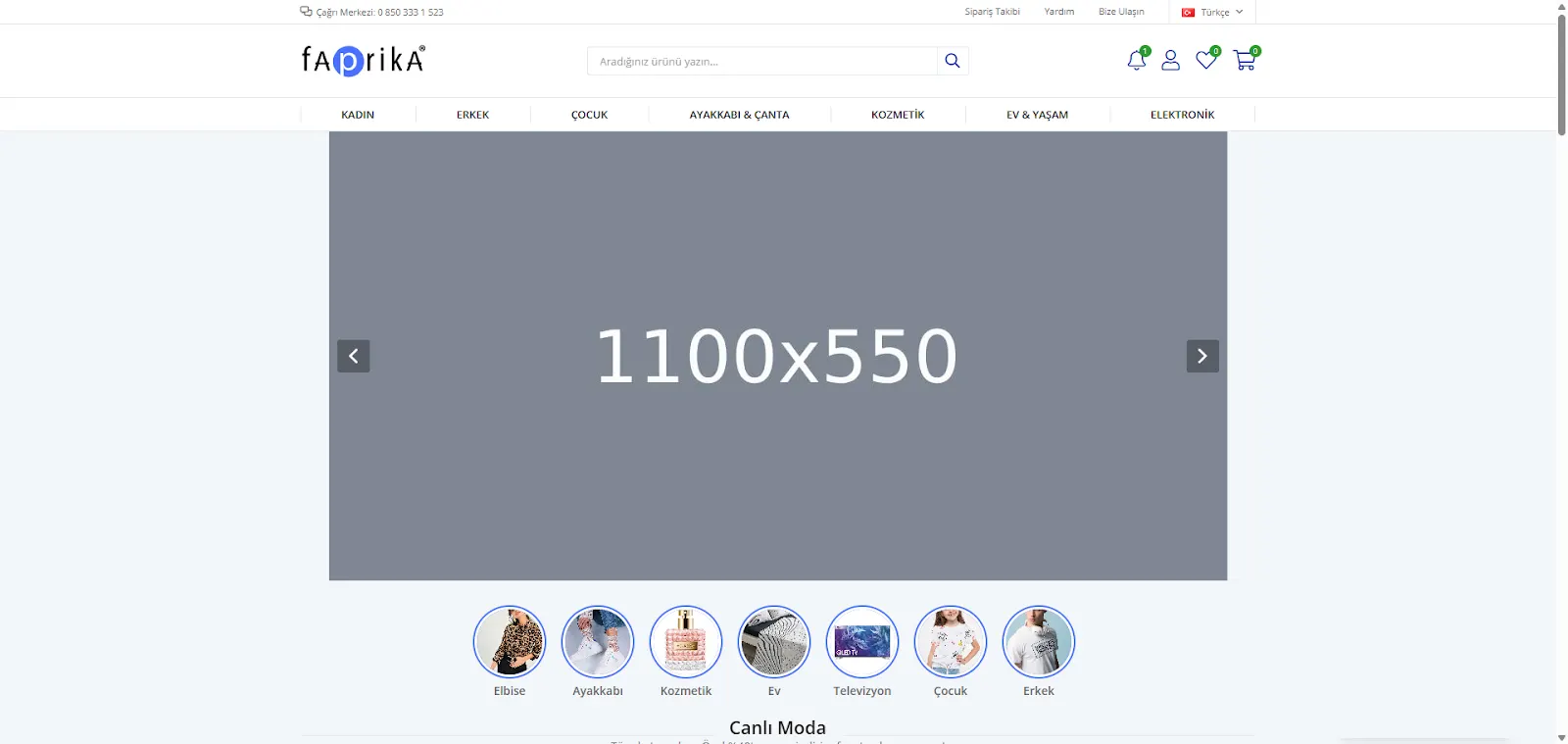
Si desea que la imagen de su slider se muestre centrada en la página en dispositivos de escritorio, el tamaño de la imagen debe ser de 1100x550 píxeles.
Si en el área de Gestión de sliders selecciona únicamente el dispositivo «Escritorio», esta imagen solo se mostrará en dispositivos de escritorio.
Ajustes del slider
En el área Configuración >> Ajustes >> Ajustes del slider podemos personalizar el slider introduciendo nuevos valores en los campos Ancho y Alto del slider.
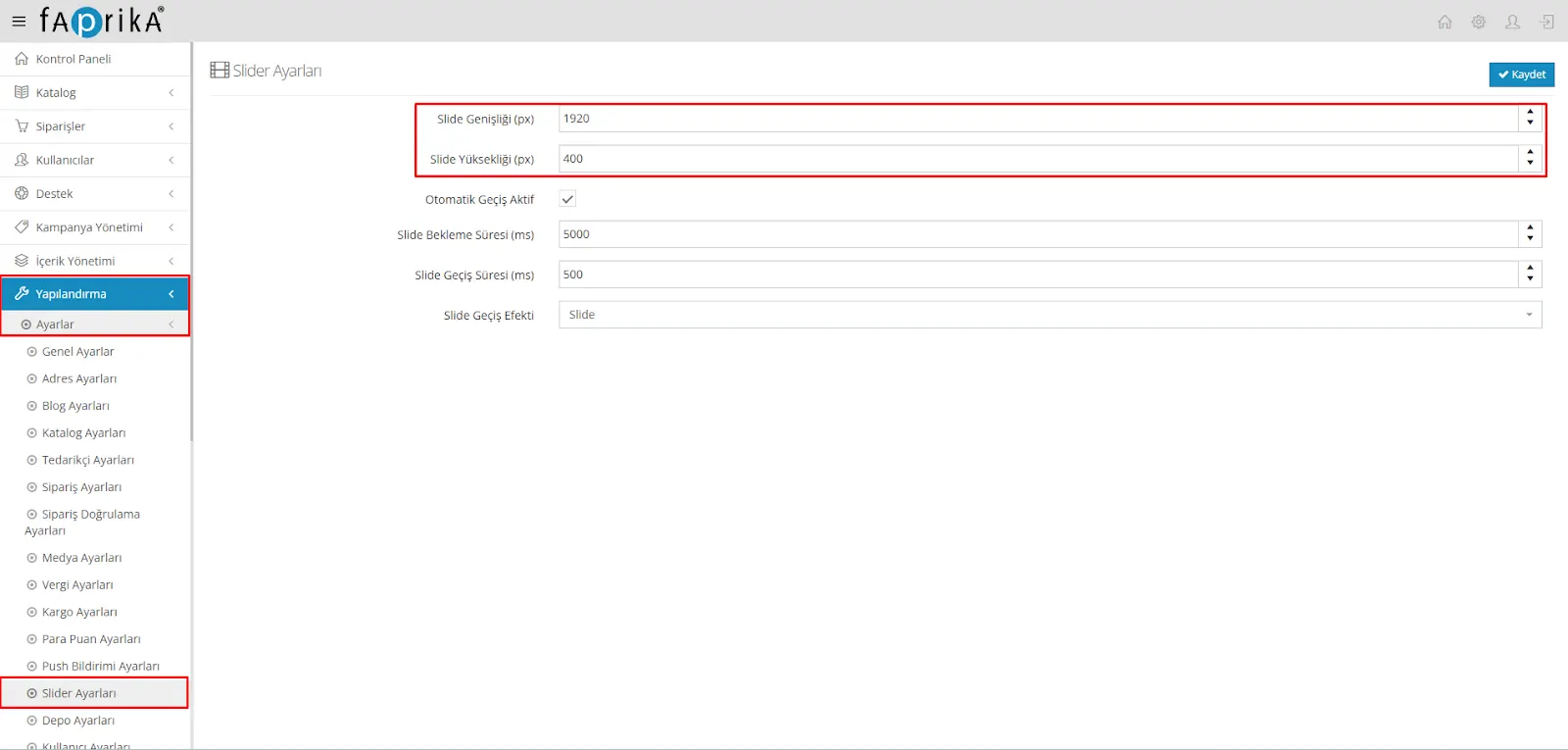
Debe ajustar el tamaño del área que ocuparán las imágenes del slider en su sitio web en Ajustes >> Ajustes del slider.

Al marcar la opción Transición automática activa, los sliders pasan automáticamente a la siguiente diapositiva tras un tiempo de espera determinado. Con Tiempo de espera de la diapositiva puede aumentar o reducir ese tiempo. También puede definir un tiempo para la Duración de la transición de la diapositiva, de modo que la velocidad de transición sea más rápida o más lenta.
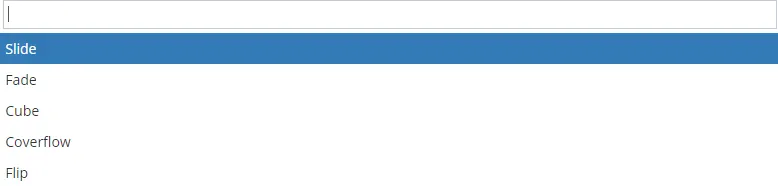
El efecto de transición de la diapositiva también se selecciona aquí. Probando las opciones Slide, Fade, Cube, Coverflow y Flip, puede personalizar las transiciones del slider en su sitio de comercio electrónico.
Una vez completadas las modificaciones, al hacer clic en el botón Guardar, los cambios aplicados serán válidos para todos los sliders.