الإضافات/التكاملات
تكامل Trendyol
اتبعوا دليلنا خطوة بخطوة لدمج منتجاتكم وإدارتها على سوق Trendyol.
التكامل مع سوق Trendyol الإلكتروني
تُعد Trendyol من أبرز منصات التجارة الإلكترونية في تركيا، وتتيح إمكانية الوصول إلى آلاف العملاء. نحن في Faprika نرافقكم خطوة بخطوة لدمج نشاطكم التجاري مع Trendyol. يشرح هذا المحتوى التدريبي خطوة بخطوة كيفية إجراء تكامل Trendyol، ويساعدكم على تعزيز حضور نشاطكم على الإنترنت أكثر.
لنتعرف الآن على الخطوات اللازمة لبدء تكامل Trendyol وإدارته بفعالية.
البدء بتكامل متجر Trendyol
هناك خطوات مهمة ينبغي مراعاتها قبل بدء تكامل Trendyol. ستجدون في هذا القسم الخطوات التي عليكم اتباعها لينجح نشاطكم التجاري على Trendyol.
افتحوا حسابكم واحصلوا على موافقة علامتكم التجارية
أولًا، عليكم إنشاء حساب على Trendyol. بعد ذلك، يجب أن تتم الموافقة على علامتكم التجارية من قِبل Trendyol. خلال هذه العملية، تأكدوا من استيفاء المعايير التي حددتها Trendyol.
جهّزوا منتجاتكم
لكي يمكن نقل المنتجات التي أضفتموها إلى لوحة التحكم إلى Trendyol، يجب أن تكون جاهزة. اجعلوا منتجاتكم جذابة للعملاء المحتملين من خلال إدراجها وعرضها بالشكل الصحيح.
اضبطوا إعدادات متجركم
لتفعيل متجركم على Trendyol وبدء التكامل، عليكم ضبط إعدادات المتجر. ولتنفيذ ذلك يكفي النقر على تبويب متجر Trendyol >> إعدادات المتجر.
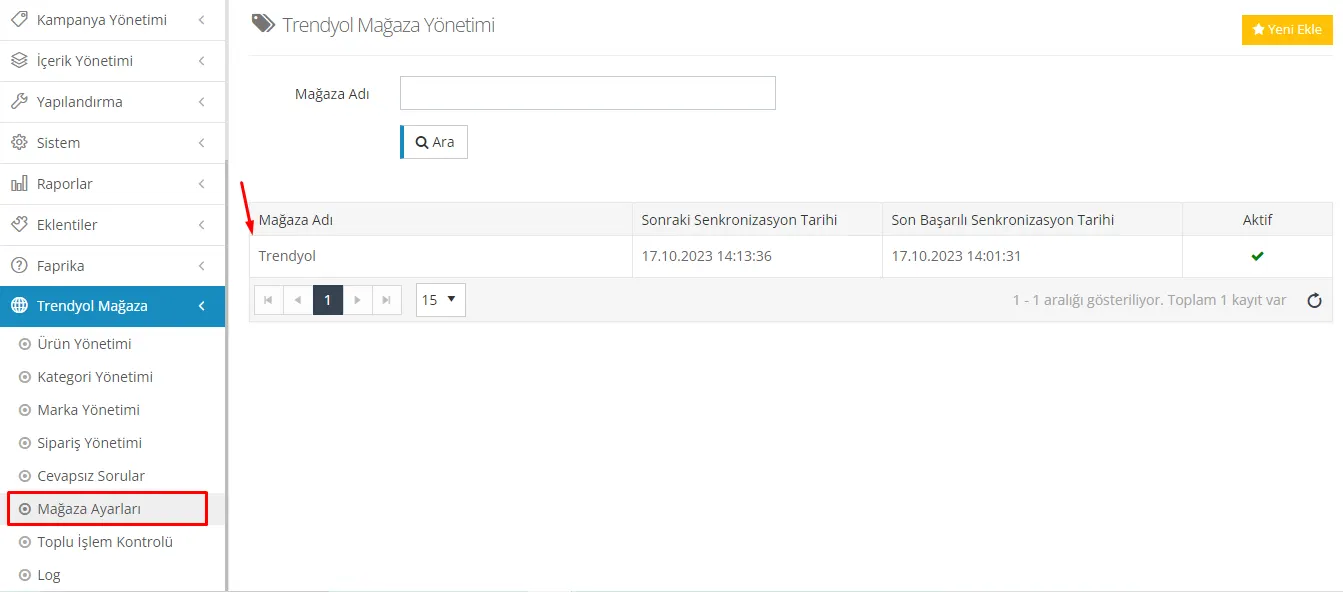
إعدادات متجر Trendyol
يُعد ضبط إعدادات المتجر خطوة مهمة لبدء تكامل Trendyol. ستجدون أدناه، خطوة بخطوة، كيفية ضبط هذه الإعدادات:
- رقم المورّد: عليكم إدخال رقم المورّد الذي حصلتم عليه من سوق Trendyol في الحقل المخصص. يمثل هذا الرقم الهوية الفريدة لمورّد المنتجات الذي ترغبون في التعاون معه.
- اسم مستخدم API: عليكم إدخال اسم مستخدم API الذي حصلتم عليه من سوق Trendyol في الحقل المخصص. تُستخدم هذه المعلومة للوصول إلى واجهة API الخاصة بـ Trendyol.
- كلمة مرور مستخدم API: عليكم إدخال كلمة مرور مستخدم API التي حصلتم عليها من سوق Trendyol في الحقل المخصص. تُستخدم كلمة المرور هذه لضمان الوصول الآمن إلى واجهة API.
- زر التفعيل: بعد إدخال جميع المعلومات المطلوبة بشكل صحيح، عليكم تحديد زر «نشط» وحفظ التغييرات. بذلك يبدأ تكامل Trendyol.
بعد إكمال هذه الخطوات، تكونون قد ضبطتم إعدادات متجر Trendyol بشكل صحيح ويمكنكم متابعة عملية التكامل.
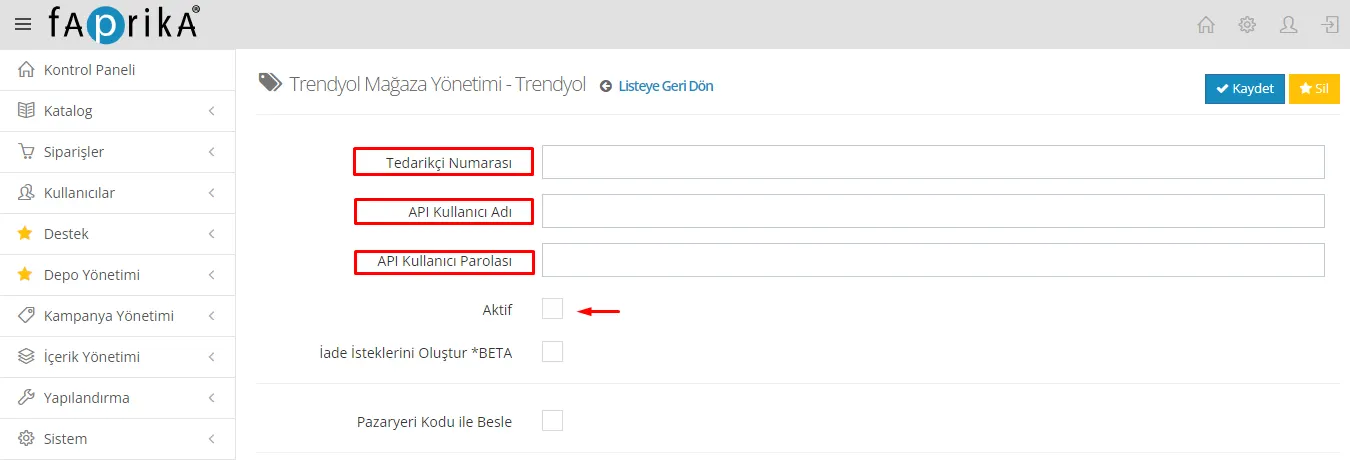
إعدادات التكامل
بعد الحفظ ستُحدَّث الصفحة وستظهر الحقول التي عليكم تعديلها. وفيما يلي نشرح هذه الخطوات بالتفصيل:
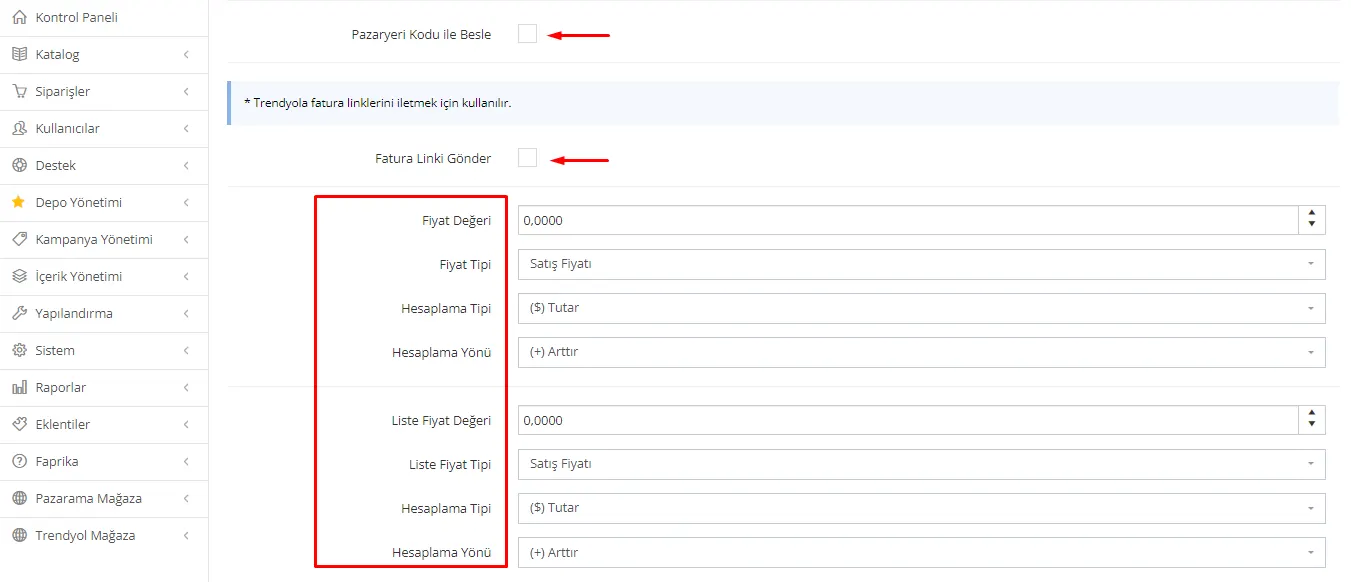
التغذية برمز السوق الإلكتروني
عند تفعيل هذا الخيار، يمكنكم إرسال منتجاتكم بالرموز التي تحددونها خصيصًا للسوق الإلكتروني. وعند تفعيله، يجب أن يكون لكل منتج من منتجاتكم رمز Trendyol فريد. وإذا لم تحددوا هذا الخيار، فسيتم إرسال منتجاتكم بالقيمة التي كتبتموها في رمز المخزون.
إرسال رابط الفاتورة
عندما ترغبون في نقل فواتير الطلبات عبر التكامل، عليكم تفعيل هذا الزر. وبفضل هذه الميزة يمكنكم إرسال فواتير طلباتهم إلى العملاء. يساعدكم ذلك على جعل العملية أكثر شفافية وزيادة رضا العملاء.
بعد تعديل هذه الإعدادات وتحديد تفضيلاتكم، يمكنكم إتمام عملية التكامل بحفظ التغييرات.
قيمة السعر
أولًا، عليكم تحديد قيمة سعر لنقل منتجاتكم إلى السوق الإلكتروني. لنفترض أن هذه القيمة هي 10. وهي تمثل القيمة التي ستُنقل بها أسعار منتجاتكم إلى السوق الإلكتروني. وسيتم نقل هذه القيمة إلى السوق الإلكتروني وفق طريقة الحساب ونوع الحساب المحددين.
نوع السعر
يحدد «نوع السعر» نوع التسعير المستخدم عند نقل منتجاتكم إلى السوق الإلكتروني. يُستخدم هذا الحقل لتحديد كيفية نقل أسعار المنتجات المعروضة للبيع في موقعكم الإلكتروني. وفيما يلي بعض الأمثلة:
- إذا كنتم تستخدمون نوع سعر خاصًا بالسوق الإلكتروني، فعليكم اختيار نوع السعر المناسب من هذا الحقل. فمثلًا، إذا حددتم لمنتجاتكم سعرًا باسم «نوع السعر – 1»، فيجب أن تختاروه.
- إذا كنتم ترغبون في الإرسال بناءً على سعر البيع، يمكنكم اختيار خيار «سعر البيع». يضمن ذلك نقل أسعار بيع منتجاتكم مباشرة إلى السوق الإلكتروني.
نوع الحساب
يتيح لكم خيار «نوع الحساب» تحديد كيفية حساب أسعار المنتجات. وهناك خياران:
- المبلغ: إذا اخترتم هذا الخيار، يمكنكم زيادة أسعار المنتجات أو خفضها بمبلغ محدد. ويتحدد هذا المبلغ بالقيمة التي تدخلونها في حقل «قيمة السعر».
- النسبة المئوية: إذا أردتم زيادة الأسعار أو خفضها كنسبة مئوية، يمكنكم استخدام هذا الخيار. وكذلك هنا تتحدد هذه النسبة بالقيمة التي تدخلونها في حقل «قيمة السعر».
اتجاه الحساب
يحدد «اتجاه الحساب» كيفية حساب أسعار منتجاتكم. وهناك خياران:
- زيادة: إذا اخترتم هذا الخيار، ستُزاد أسعار المنتجات بالمبلغ أو النسبة المئوية التي تحددونها.
- خفض: إذا أردتم خفض الأسعار، يمكنكم اختيار هذا الخيار. ستُخفَّض أسعار المنتجات بالمبلغ أو النسبة المئوية التي تحددونها.
سعر القائمة
تنطبق الإعدادات المذكورة أعلاه أيضًا على قيمة سعر القائمة. لذلك يمكن استخدام نوع الحساب واتجاهه نفسيهما لأسعار القائمة أيضًا.
بعد تحديد إعداداتكم، يمكنكم حفظ التغييرات ونقل أسعار منتجاتكم إلى السوق الإلكتروني وفق هذه الإعدادات.
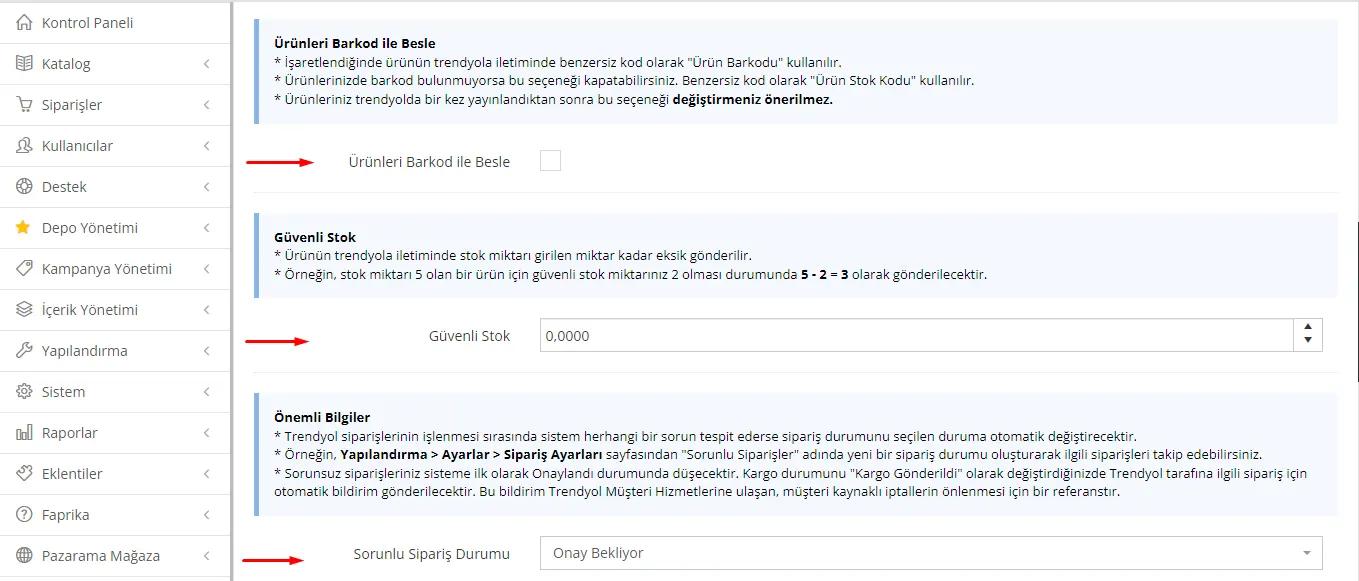
خيارات تغذية المنتجات
يجب استخدام معرّف فريد عند نقل منتجاتكم إلى السوق الإلكتروني. وفيما يلي خيارات هذا المعرّف:
الباركود الخاص بالمنتج
- نشط: عند تفعيل هذا الخيار، ستستخدمون رمزًا فريدًا يُسمى «الباركود الخاص بالمنتج» عند نقل منتجاتكم إلى السوق الإلكتروني. ويجب أن يكون هذا الرمز مختلفًا لكل منتج من منتجاتكم. وإذا كانت منتجاتكم تحمل باركودًا، فيُنصح باستخدام هذا الخيار.
- غير نشط: إذا لم تكن منتجاتكم تحمل باركودًا أو لم ترغبوا في استخدام هذا الخيار، يمكنكم إيقافه. في هذه الحالة سيُستخدم «رمز مخزون المنتج» معرّفًا فريدًا لمنتجاتكم.
رمز مخزون المنتج
- المعرّف الفريد: إذا كان خيار «الباركود الخاص بالمنتج» غير نشط، فسيُستخدم «رمز مخزون المنتج» معرّفًا فريدًا. وسيكون هذا هو المعرّف الفريد لكل منتج من منتجاتكم في السوق الإلكتروني.
ملاحظة: بعد نشر منتجاتكم على السوق الإلكتروني، لا يُنصح بتغيير هذا الخيار، لأن الأسواق الإلكترونية تتتبع المنتجات عبر معرّفاتها الفريدة.
بعد ضبط هذه الخيارات، تكونون قد حددتم المعرّفات الفريدة التي ستُستخدم عند نقل منتجاتكم إلى السوق الإلكتروني.
المخزون الآمن: إذا كانت كمية المخزون أقل من القيمة المُدخلة عند نقل منتج إلى السوق الإلكتروني، فيُرسل المقدار الناقص فقط. فعلى سبيل المثال، لمنتج كمية مخزونه 5، إذا كان المخزون الآمن لديكم 2 وكانت كمية المخزون 2 أو أقل، يُرسل 3 منتجات فقط وهي الكمية الناقصة. وبهذه الطريقة يمكنكم الحفاظ على أمان مخزونكم.
حالة الطلب الإشكالي: إذا اكتشف النظام أي مشكلة أثناء معالجة طلبات السوق الإلكتروني، فإنه يغيّر حالة الطلب تلقائيًا إلى حالة محددة مسبقًا. فعلى سبيل المثال، يمكنكم تتبع الطلبات المعنية بإنشاء حالة طلب جديدة باسم «الطلبات الإشكالية» من صفحة الإعدادات >> الإعدادات >> إعدادات الطلبات. وتصل طلباتكم التي لا مشاكل فيها إلى النظام أولًا بحالة «تمت الموافقة». وعند تغيير حالة الشحن إلى «تم الشحن»، يُرسل إشعار تلقائي إلى السوق الإلكتروني بخصوص الطلب المعني. ويمكن استخدام هذا الإشعار مرجعًا لمنع حالات الإلغاء التي يبادر بها العملاء وتصل إلى خدمة عملاء Trendyol.
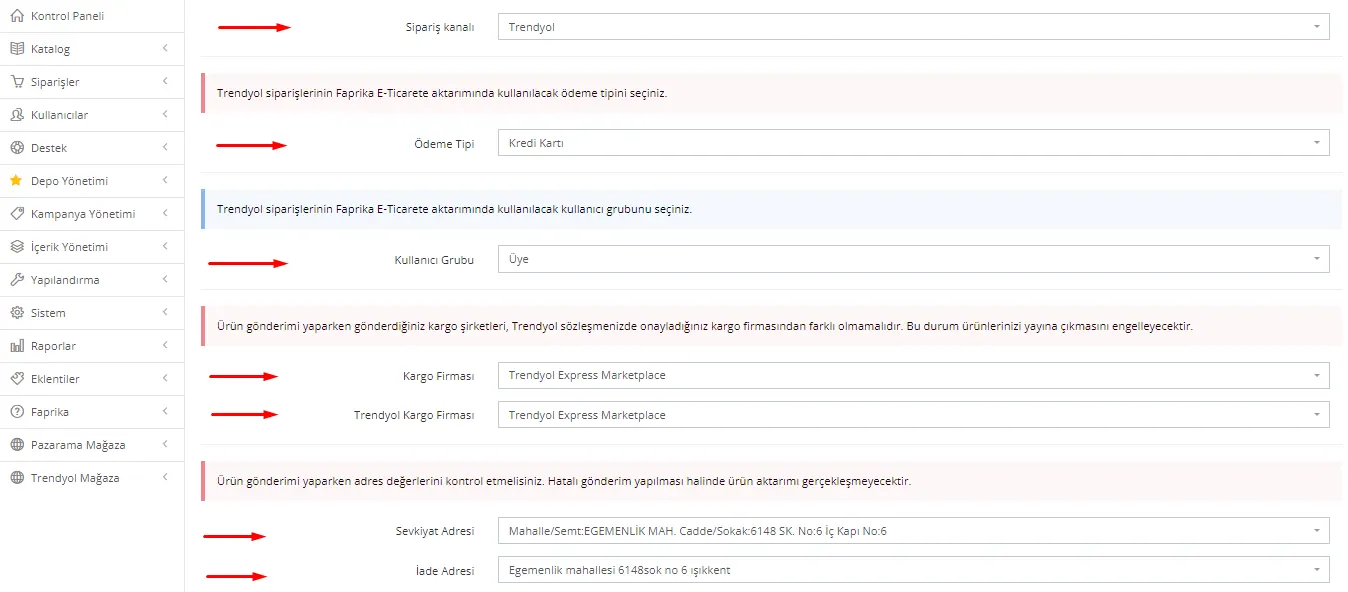
قناة الطلب: لاختيار قناة الطلب التي ستُستخدم عند نقل طلبات Trendyol إلى موقع التجارة الإلكترونية الخاص بكم، يمكنكم استخدام صفحة الإعدادات >> الإعدادات >> إعدادات الطلبات. وبإنشاء قناة طلب جديدة هناك، يمكنكم تحديد كيفية توجيه طلبات Trendyol.
نوع الدفع: عليكم اختيار نوع الدفع الذي سيُستخدم عند نقل طلبات Trendyol إلى موقع التجارة الإلكترونية الخاص بكم. يتيح لكم هذا الخيار تحديد كيفية معالجة الطلبات وطرق الدفع المطبقة. وباختيار نوع الدفع المناسب يمكنكم توجيه طلباتكم بشكل صحيح.
مجموعة المستخدمين: لاختيار مجموعة المستخدمين التي ستُستخدم عند نقل طلبات Trendyol إلى موقع التجارة الإلكترونية الخاص بكم، يمكنكم إنشاء مجموعة مستخدمين مستقلة باسم «السوق الإلكتروني» من الإعدادات >> المستخدمون >> مجموعات المستخدمين ثم اختيارها. بذلك تُسند طلبات Trendyol إلى مجموعة مستخدمين محددة لتحسين المتابعة والإدارة.
شركة الشحن: عليكم اختيار شركة الشحن التي ستُستخدم عند نقل طلبات Trendyol إلى موقع التجارة الإلكترونية الخاص بكم. يتيح لكم ذلك تحديد طريقة الشحن والشركة الناقلة للطلبات. لا تنسوا اختيار شركة الشحن المناسبة لكي تُرسل طلبات Trendyol بشكل صحيح.
شركة الشحن لدى Trendyol: يجب أن تتوافق شركات الشحن التي تستخدمونها عند إرسال المنتجات مع شركة الشحن التي وافقتم عليها في عقد سوق Trendyol. وقد يؤدي استخدام شركة شحن مختلفة إلى منع نشر منتجاتكم. لذلك احرصوا على اختيار شركة الشحن المتفق عليها مع Trendyol.
عنوان الشحن: عليكم اختيار عنوان الشحن المسجل في Trendyol. يساعدكم ذلك على توجيه طلباتكم بشكل صحيح ويضمن وصول منتجاتكم إلى عملائكم على النحو الصحيح.
عنوان الإرجاع: عليكم اختيار عنوان الإرجاع المسجل في Trendyol. يساعدكم ذلك على إدارة عمليات الإرجاع لدى عملائكم بشكل صحيح ويزيد من رضا العملاء.
متجر Trendyol >> إدارة المنتجات
عند الانتقال إلى تبويب متجر Trendyol >> إدارة المنتجات، عليكم ضبط إعدادات إرسال المنتجات بعد إكمال إعدادات المتجر. وعند فتح صفحة إدارة المنتجات ستجدون أقسام «العمليات» و«المزامنة العكسية» و«إعدادات إرسال المنتجات». تساعدكم هذه الخطوات على دمج منتجاتكم في Trendyol بنجاح.
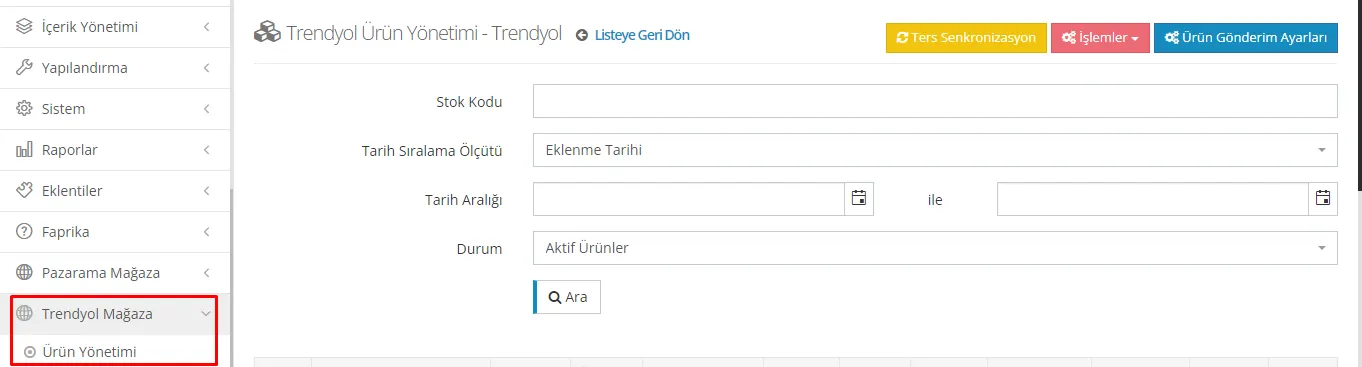
المزامنة العكسية: بواسطة هذا الزر يمكنكم جلب المنتجات الموجودة على Trendyol إلى صفحة متجر Trendyol >> إدارة المنتجات.
العمليات: يتيح لكم زر العمليات إرسال طلب إنشاء لجميع المنتجات في اللوحة. وبهذه الطريقة يمكنكم تحديث معلومات المنتجات وحالة المخزون والأسعار.
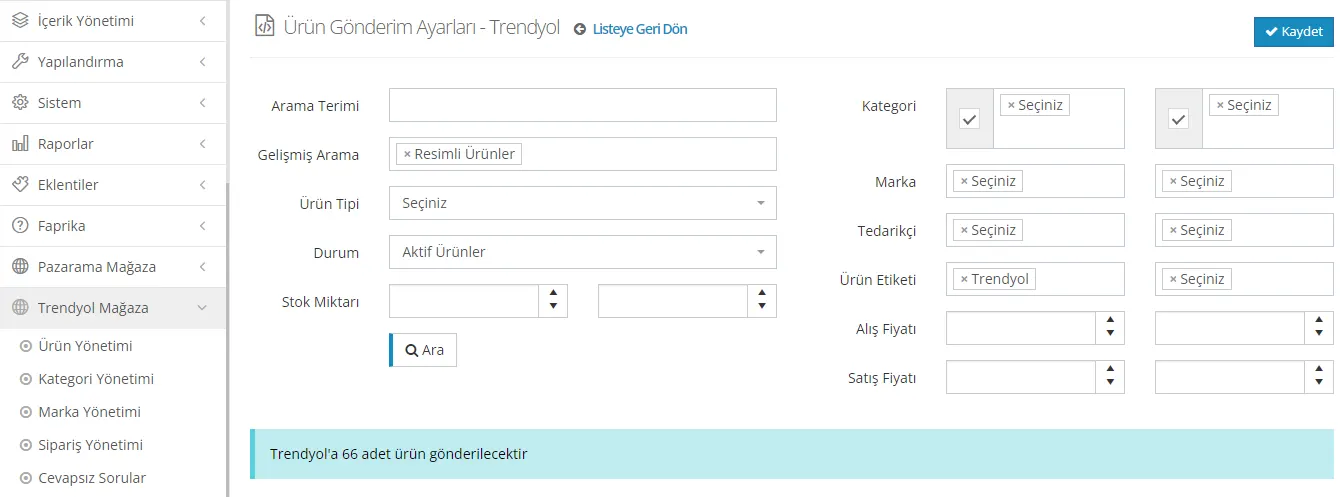
إعدادات إرسال المنتجات: يمكنكم استخدام هذا القسم لتحديد المنتجات من موقعكم الإلكتروني التي تريدون نقلها إلى سوق Trendyol. فعلى سبيل المثال، يمكنكم إرسال المنتجات التابعة لفئة أو وسم معين. ويمكنكم تخصيص إعدادات الإرسال بمجموعة من خيارات التصفية. وعند اكتمال التصفية، يمكنكم النقر على زر «بحث» لمعرفة عدد المنتجات التي سيتم إرسالها. وبعد إنهاء التصفية، يمكنكم إتمام إعدادات إرسال المنتجات بزر «حفظ» الموجود في الزاوية العلوية اليمنى.
عوامل التصفية التي يجب تطبيقها عند إرسال المنتجات إلى الأسواق الإلكترونية:
- البحث المتقدم: المنتجات ذات الصور
- نوع المنتج: المنتجات العادية
- الحالة: المنتجات النشطة
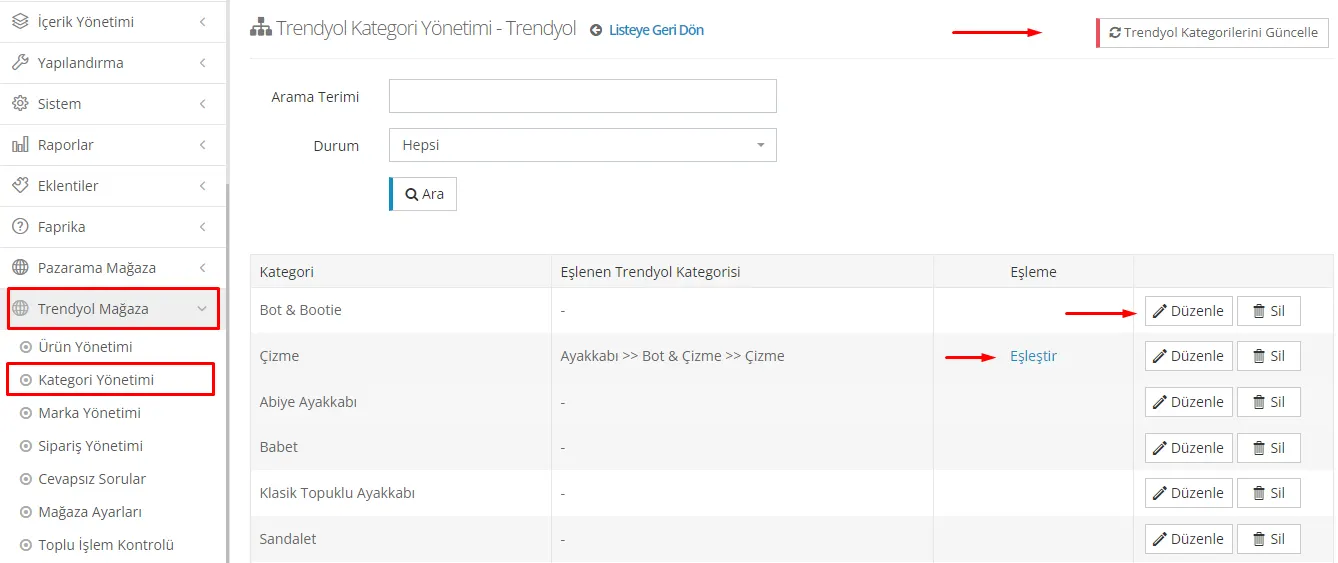
متجر Trendyol >> إدارة الفئات: لنقل المنتجات بنجاح إلى سوق Trendyol، عليكم إكمال مطابقة الفئات والخصائص.
- تحديث فئات Trendyol: بعد الدخول إلى قسم متجر Trendyol >> إدارة الفئات في لوحة التحكم، انقر على زر "تحديث فئات Trendyol" في الزاوية العلوية اليمنى.
- مطابقة الفئات: بعد اكتمال العملية، عليكم مطابقة فئات موقعكم الإلكتروني مع فئات Trendyol. عند النقر على زر "تعديل" الموجود يمين اسم الفئة سيظهر شريط بحث. اكتبوا في هذا الحقل فئة Trendyol التي تريدون مطابقة الفئة بها، ثم انقروا على زر "تحديث" بعد اختياركم. بهذه الطريقة تكونون قد طابقتم الفئة في Trendyol وفي موقعكم بنجاح.
- مطابقة الخصائص: بعد ذلك عليكم مطابقة الخصائص الموجودة في هذه الفئة. لمطابقة الخصائص يمكنكم استخدام زر "مطابقة" الموجود على الشاشة نفسها. عند إكمال هذه الخطوة تكونون قد ضمنتم عرض منتجاتكم في Trendyol ضمن الفئات الصحيحة وبالخصائص الصحيحة.
مطابقة الخصائص وقيمها:
- تحديث قائمة المطابقة: بعد الدخول إلى قسم مطابقة الخصائص، قوموا بتحديث قائمة المطابقة بزر "تحديث قائمة المطابقة" في الزاوية العلوية اليمنى.
- الخصائص الإلزامية والاختيارية: بعد تحديث قائمة المطابقة ستظهر الخصائص الإلزامية والاختيارية. تمثل الخصائص الإلزامية القيم التي يجب أن تتوفر في منتجاتكم؛ فعلى سبيل المثال يجب أن تتوفر في منتجاتكم خصائص إلزامية مثل المقاس والجنس واللون. أما الخصائص الأخرى فاختيارية، أي يمكنكم إضافتها إلى منتجاتكم إن رغبتم. ويمكنكم معرفة الخصائص الإلزامية من علامة الصح الخضراء الموجودة بجانبها.
- أضيفوا قيم الخصائص: عليكم إدخال قيم الخصائص المناسبة لمنتجاتكم. فعلى سبيل المثال، أضيفوا خيارات المقاس المناسبة لخاصية المقاس ضمن الفئة.
- مطابقة القيم تلقائيًا: لمطابقة القيم تلقائيًا يمكنكم استخدام زر "مطابقة القيم تلقائيًا" في الزاوية العلوية اليمنى، مما يساعدكم على تسريع العملية.
باتباع هذه الخطوات يمكنكم التأكد من عرض منتجاتكم في Trendyol ضمن الفئات الصحيحة وبالخصائص الصحيحة.
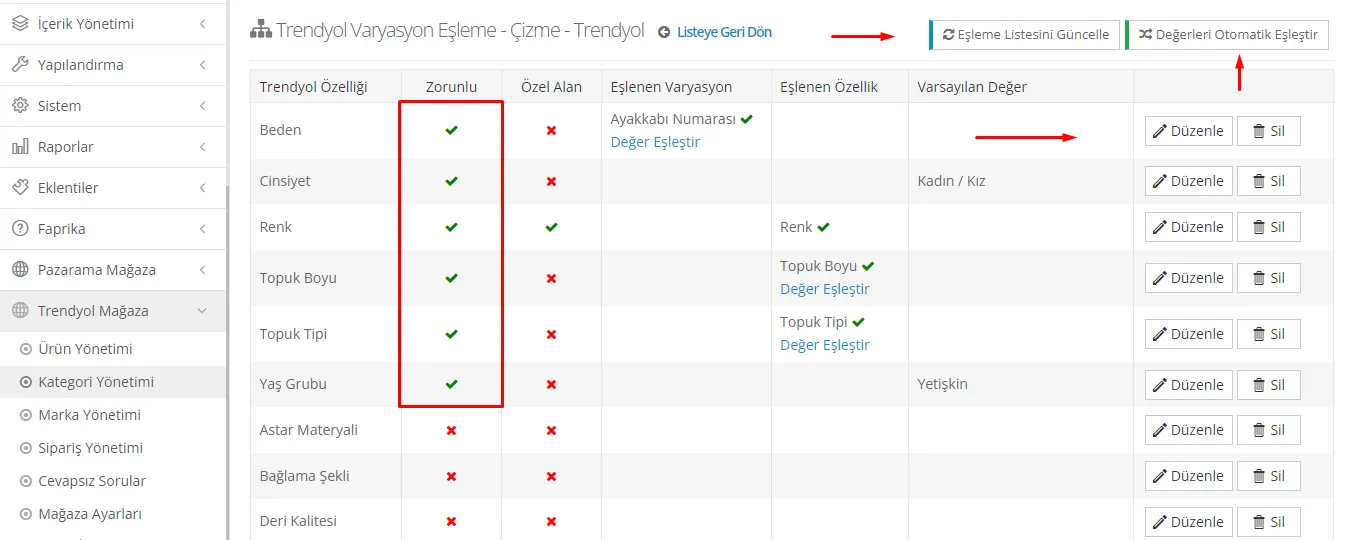
المطابقة اليدوية للمتغيرات وقيم الخصائص:
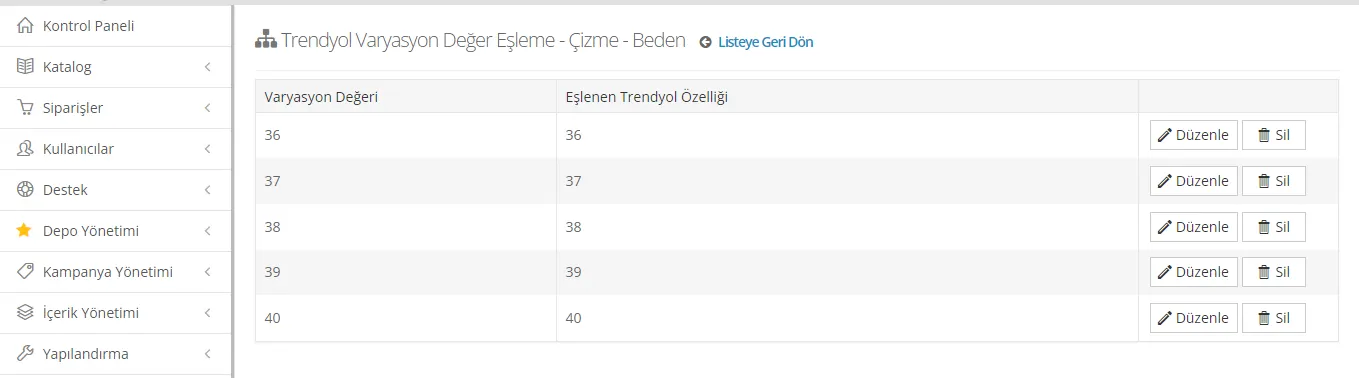
- انقروا على زر "تعديل" بجانب المتغير أو الخاصية المعنية. لنأخذ متغير "المقاس" مثالًا.
- انقروا على زر "مطابقة القيمة" لعرض القيم الحالية. فعلى سبيل المثال، إذا كانت قيمة المقاس لمنتج في موقعكم "35" وكانت القيمة الواردة من Trendyol "35" أيضًا، فعليكم مطابقة هاتين القيمتين.
- بعد مطابقة القيم المعنية، أكدوا التغييرات بزر "حفظ" أو ما يشابهه. وبذلك يمكنكم مطابقة قيم المتغيرات أو الخصائص يدويًا.
بهذه الطريقة يمكنكم مطابقة قيم المتغيرات والخصائص بشكل صحيح وعرض منتجاتكم في Trendyol على الوجه الصحيح.
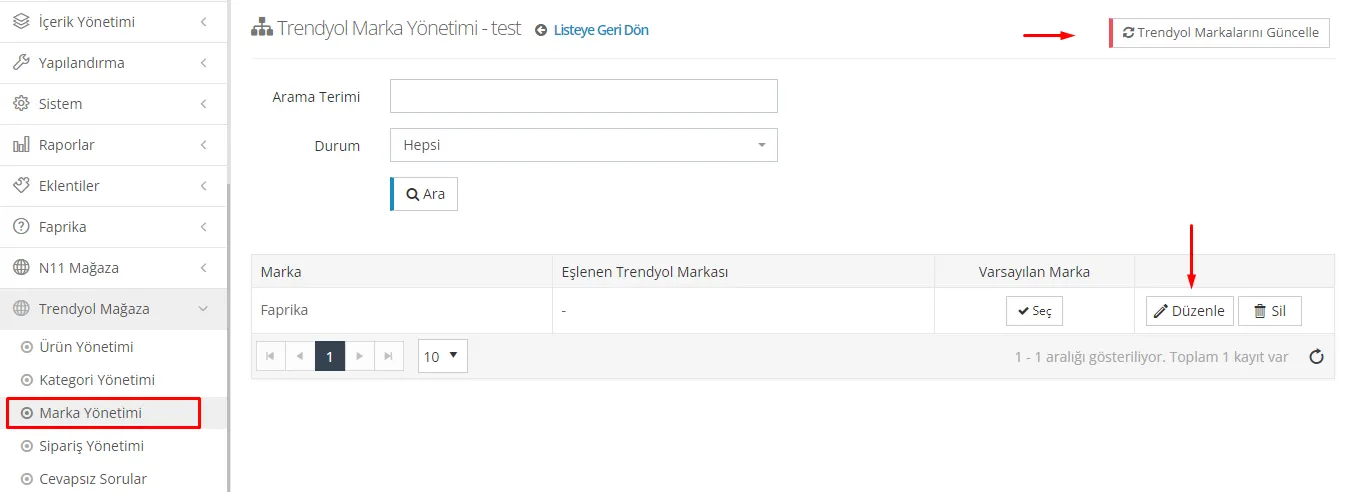
مطابقة العلامات التجارية:
- انتقلوا إلى لوحة إدارة متجر Trendyol الخاصة بكم وادخلوا إلى قسم "إدارة العلامات التجارية".
- انقروا على زر "تحديث علامات Trendyol التجارية" في الزاوية العلوية اليمنى لتحديث العلامات الموجودة في Trendyol ضمن بنيتكم التحتية. ستحصلون بذلك على قائمة محدّثة بالعلامات التي عليكم مطابقتها مع Trendyol.
- بعد اكتمال العملية، انقروا على "تعديل" أو ما يشابهه لإجراء هذه المطابقة. وبذلك يمكنكم مطابقة علاماتكم التجارية في موقعكم مع العلامات التجارية في السوق الإلكتروني Trendyol.
- عند المطابقة، قابلوا كل علامة تجارية بما يناسبها. فعلى سبيل المثال، طابقوا علامة تجارية موجودة في Trendyol مع العلامة التجارية المقابلة لها في موقعكم.
- عند إكمال المطابقة، انقروا على الزر المناسب لحفظ التغييرات. وبذلك تكون علاماتكم التجارية قد طُوبقت مع Trendyol.
بفضل مطابقة العلامات التجارية تُعرض المنتجات التي تطرحونها للبيع في Trendyol بمعلومات العلامة التجارية الصحيحة، مما يساعد العملاء على العثور على المنتجات المناسبة وشرائها.
لإكمال نقل المنتجات إلى السوق الإلكتروني Trendyol يمكنكم اتباع الخطوات التالية:
- انتقلوا في لوحة التحكم إلى قسم متجر Trendyol وانقروا على "إدارة المنتجات".
- ثم انتقلوا إلى قسم "العمليات" وانقروا على زر "إعادة إرسال المنتجات التي لم يتم إنشاؤها".
- تُستخدم هذه العملية لإعادة إرسال المنتجات التي أُنشئت سابقًا ولم يتم نقلها إلى Trendyol.
- إذا أكملتم الخطوات بشكل صحيح، فسيقوم النظام بنقل منتجاتكم.
- تمر منتجاتكم بعملية الموافقة لدى Trendyol ثم تُطرح للبيع.
باتباع هذه الخطوات يمكنكم نقل منتجاتكم إلى السوق الإلكتروني Trendyol بنجاح. وتذكروا أن من المهم أيضًا تحديث منتجاتكم بانتظام في الأسواق الإلكترونية ومراقبة حالة المخزون.
بالاستفادة الفعالة من السوق الإلكتروني Trendyol يمكنكم تنمية أعمالكم والوصول إلى شريحة أوسع من العملاء. ويُعد نقل المنتجات إلى Trendyol عبر البنية التحتية لـالتجارة الإلكترونية من Faprika أحد مفاتيح نجاح تجارتكم الإلكترونية. وباتباع الخطوات بعناية عند نقل منتجاتكم إلى السوق الإلكتروني يمكنكم تعزيز حضوركم عبر الإنترنت. فالتواجد في Trendyol يساعدكم على التقدم على منافسيكم والوصول إلى العملاء المحتملين. هذه هي الخطوات المهمة للتواجد بنجاح في Trendyol وإيصال منتجاتكم إلى العملاء. والآن هو الوقت المناسب لاغتنام هذه الفرصة! لمزيد من المعلومات يمكنكم زيارة صفحة تكامل Faprika مع Trendyol.