التهيئة
إدارة الدفع عند الاستلام
ما هو الدفع عند الاستلام؟ هو رسم خدمة تتقاضاه شركات الشحن عن الطلبات التي لا يُدفع ثمنها مقدمًا. ويُحتسب هذا الرسم بالإضافة إلى رسوم الشحن المعتادة. كيف يتم تفعيل الدفع عند الاستلام؟ لنتّبع الخطوات «التكوين >> إعدادات الدفع >> أنواع الدفع» ونتعرّف على العناوين الموجودة في هذه الشاشة.
في هذا الدرس
ما هو الدفع عند الاستلام؟
هو رسم خدمة تتقاضاه شركات الشحن عن الطلبات التي لا يُدفع ثمنها مقدمًا. ويُحتسب هذا الرسم بالإضافة إلى رسوم الشحن المعتادة.
كيف يتم تفعيل الدفع عند الاستلام؟
اتبعوا الخطوات «التكوين >> إعدادات الدفع >> أنواع الدفع» وراجعوا العناوين الموجودة في هذه الشاشة.
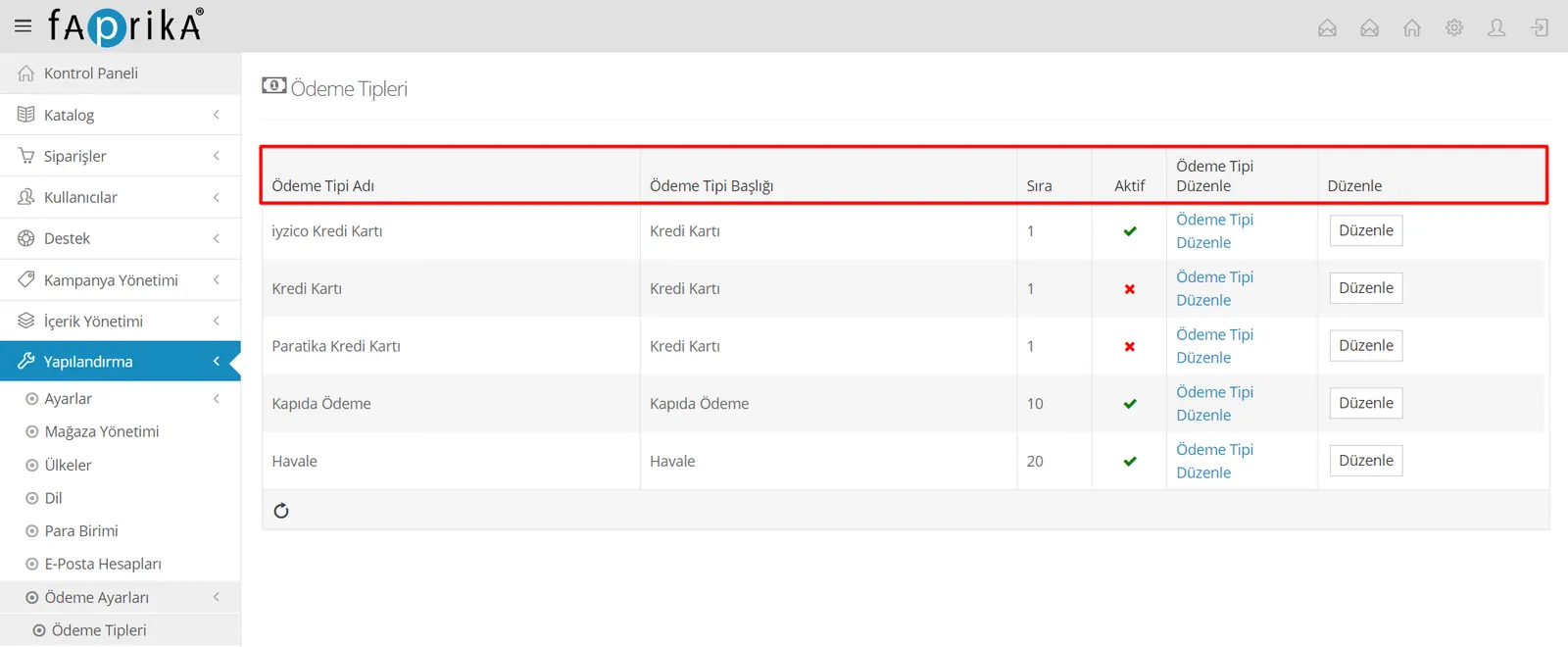
اسم نوع الدفع: هو الاسم الخاص بنوع الدفع.
عنوان نوع الدفع: يمكننا في هذا الحقل إعطاء اسم أعمّ، وهو يؤدي وظيفة تصنيف. في مثالنا صنّفنا 3 أنواع دفع بإدخال العنوان «بطاقة ائتمان».
الترتيب: يمثل ترتيب الصفوف التي تُعرض بها العناصر على الشاشة. ينبغي إدخال أقل رقم أو قيمة لنوع الدفع الذي تريدونه في الصف الأول.
نشط: يتيح لنا الاطلاع بسرعة من هذا الحقل على ما إذا كان نوع الدفع المعني نشطًا أم غير نشط.
تعديل نوع الدفع: هو القسم الذي يمكننا من خلاله تعديل نوع الدفع المعني بشكل شامل وتحديد السعر والقيود وما شابه.
تعديل: هو القسم الذي يمكننا من خلاله تغيير اسم نوع الدفع المعني وعنوانه وترتيبه وحالته (نشط/غير نشط).
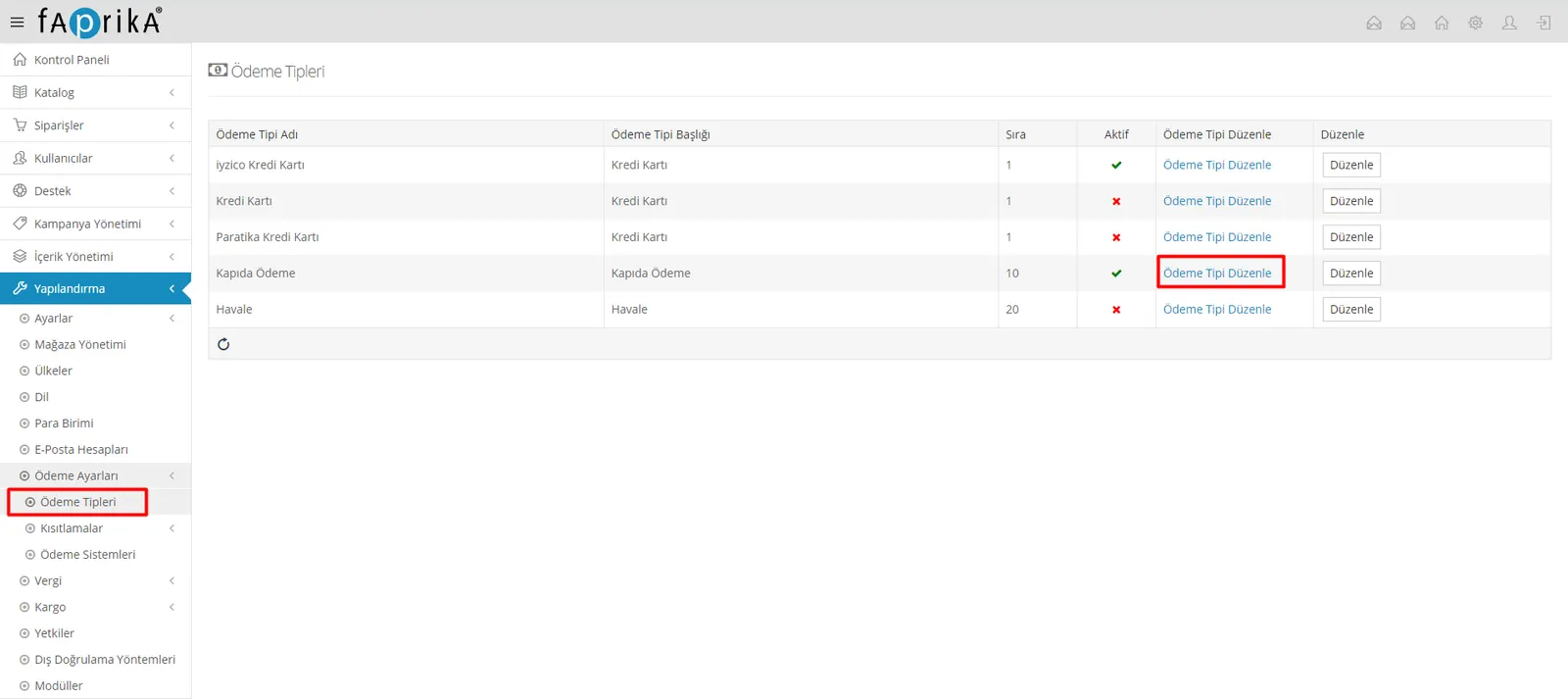
لننقر الآن على نص «تعديل نوع الدفع» في صف «الدفع عند الاستلام». في الصورة أدناه يظهر نوع الدفع عند الاستلام نشطًا؛ ولو كان غير نشط لكان علينا، بعد النقر على زر «تعديل»، جعله «نشطًا» ثم الضغط على «حفظ».
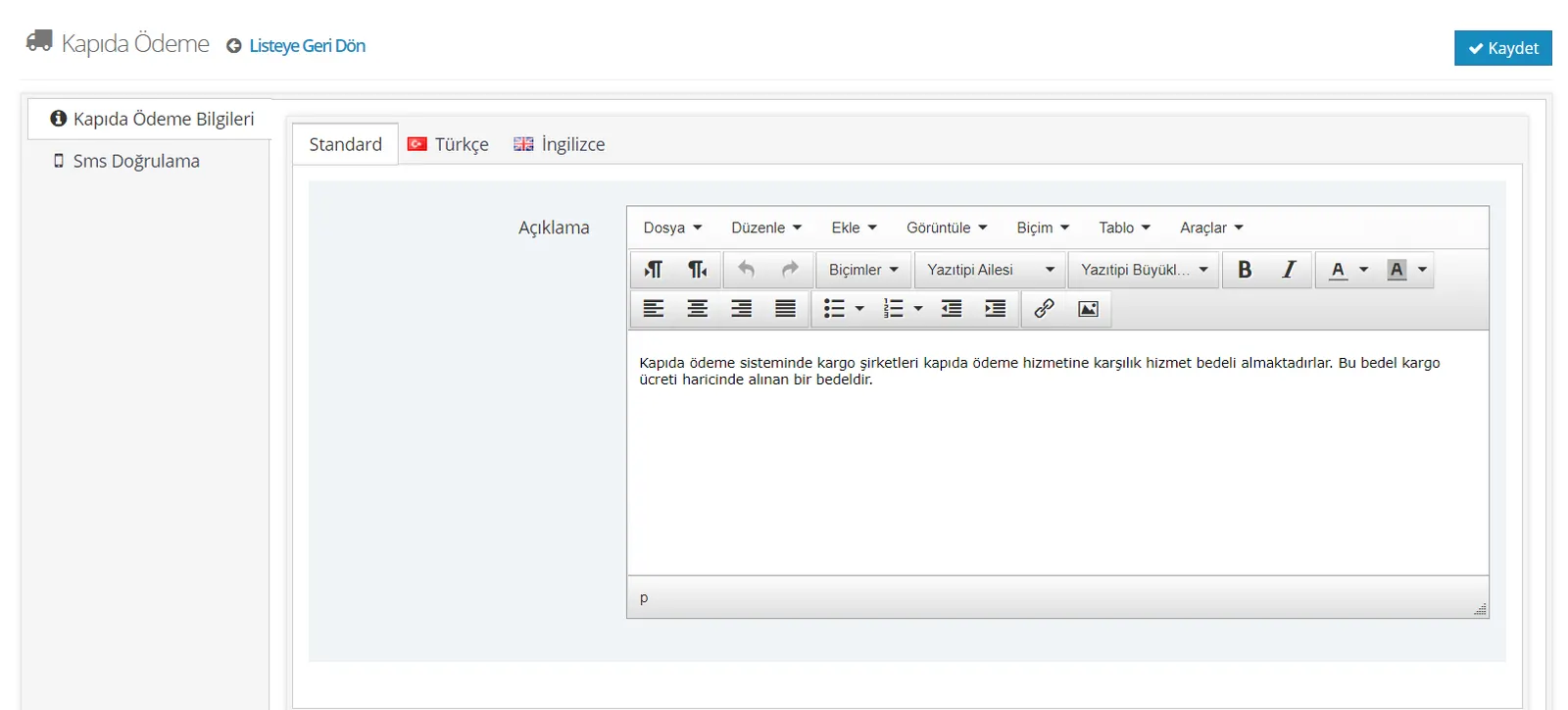
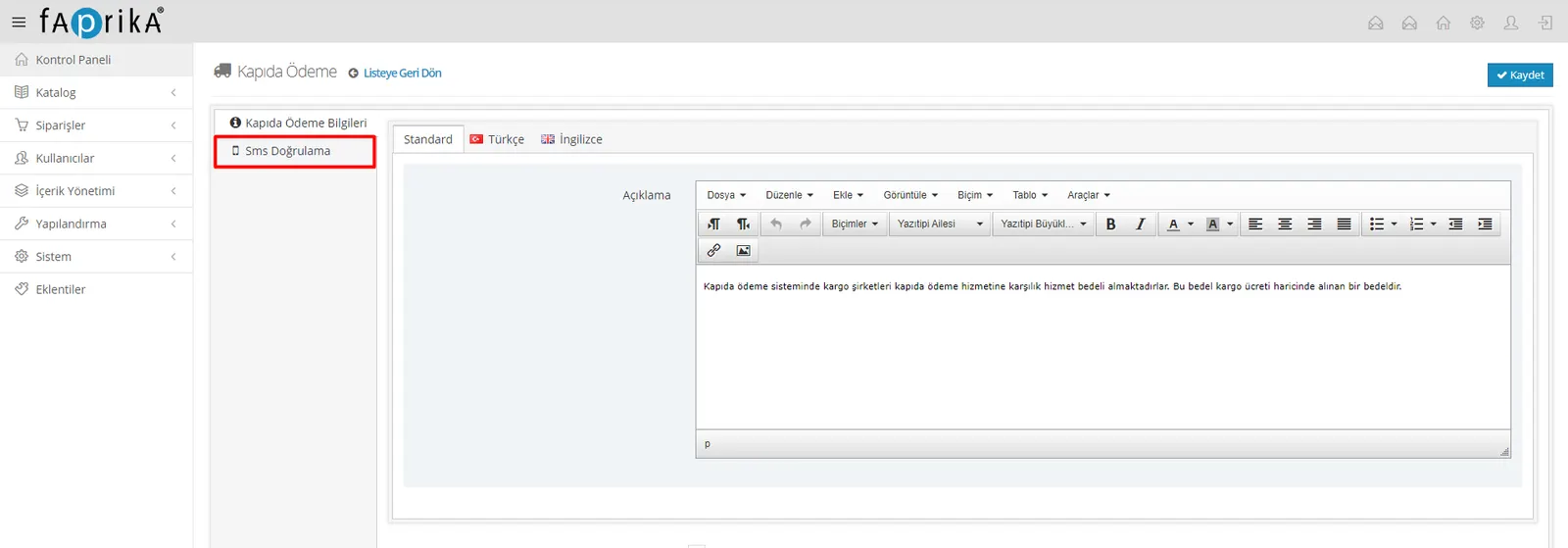
إذا رغبنا، يمكننا كتابة رسالة توضيحية باستخدام المحرر في قسم «الوصف».
لنتعرّف على بقية العناوين الموجودة في هذه الشاشة.
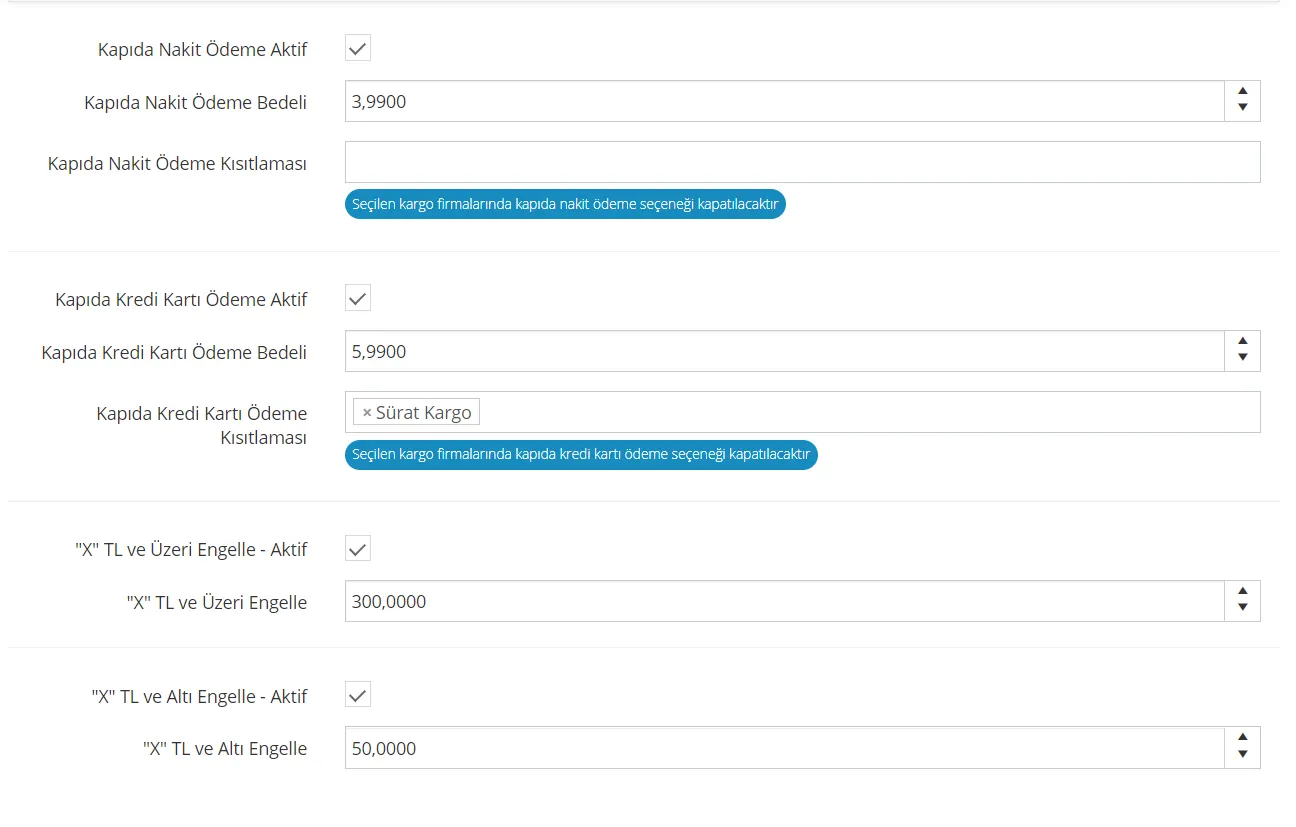
الدفع النقدي عند الاستلام نشط: هو الحقل الذي يمكنكم من خلاله التبديل بين نشط/غير نشط. إذا بقي هذا الخيار نشطًا ولم تُدخلوا رسم الدفع النقدي عند الاستلام، فسيستفيد عملاؤكم من هذه الخدمة مجانًا.
رسم الدفع النقدي عند الاستلام: إذا أردتم تطبيق رسم إضافي على هذه الخدمة، فعليكم إدخاله في هذا الحقل.
قيود الدفع النقدي عند الاستلام: إذا كانت هناك شركة شحن أو أكثر تريدون تقييدها، فيمكنكم ذلك من هذا الحقل.
الدفع ببطاقة الائتمان عند الاستلام نشط: هو الحقل الذي يمكنكم من خلاله التبديل بين نشط/غير نشط. إذا بقي هذا الخيار نشطًا ولم تُدخلوا رسم الدفع عند الاستلام، فسيستفيد عملاؤكم من هذه الخدمة مجانًا.
رسم الدفع ببطاقة الائتمان عند الاستلام: إذا أردتم تطبيق رسم إضافي على هذه الخدمة، فعليكم إدخاله في هذا الحقل.
قيود الدفع ببطاقة الائتمان عند الاستلام: إذا كانت هناك شركة شحن أو أكثر تريدون تقييدها، فيمكنكم ذلك من هذا الحقل. في مثالنا قمنا بتقييد شركة «Sürat Kargo».
حظر “X” TL فأكثر – مفعّل: إذا كان إجمالي سلة العميل أعلى من المبلغ الذي تحدّدونه، فلا يمكن إتمام الطلب بخيار «الدفع عند الاستلام».
حظر “X” TL فأكثر: هو الحقل الذي ندخل فيه المبلغ.
حظر “X” TL فأكثر – مفعّل: إذا كانت المنتجات التي أضافها المستخدم إلى السلة أقل من المبلغ الذي تحدّدونه، فلا يمكن إتمام الطلب بخيار «الدفع عند الاستلام».
حظر “X” TL فأكثر: هو الحقل الذي ندخل فيه المبلغ.
بعد الانتهاء من التعديلات، لنرَ كيف يظهر ذلك في شاشة «إتمام الطلب».
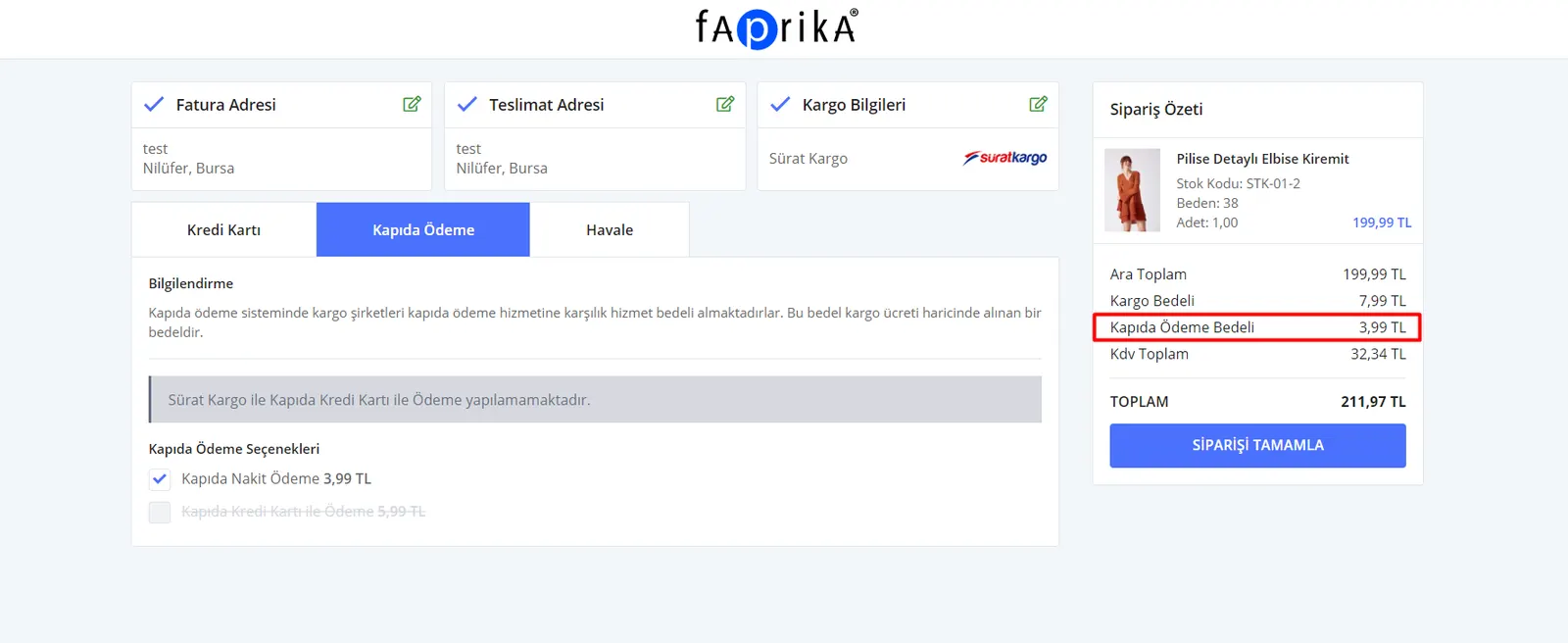
لنفترض الآن أننا نريد إرسال رابط تأكيد الطلب عبر رسالة نصية قصيرة إلى العملاء الذين يُتمّون مشترياتهم بالدفع عند الاستلام، فلننتقل إلى قسم «التحقق عبر الرسائل النصية» في اللوحة نفسها.
تظهر الرسالة في قسم «محتوى التحقق عبر SMS» افتراضيًا كما في الصورة. وإذا أردنا تغييرها فيمكننا تعديل النص الواقع خارج الأقواس المعقوفة.
لأن المعامل {name} مثلًا يسحب تلقائيًا اسم العميل الذي قدّم الطلب، كما هو مسجّل في النظام، إلى «محتوى التحقق عبر SMS».
إذا غيّرنا الكلمات الموجودة بين الأقواس المعقوفة، أي المعاملات، فسيُرسَل بيانات العميل ورابط التحقق بشكل خاطئ أو لن يُرسَلا إطلاقًا. بعد إجراء جميع التعديلات، انقروا على زر «التحقق عبر الرسائل النصية مفعّل» ثم «حفظ».
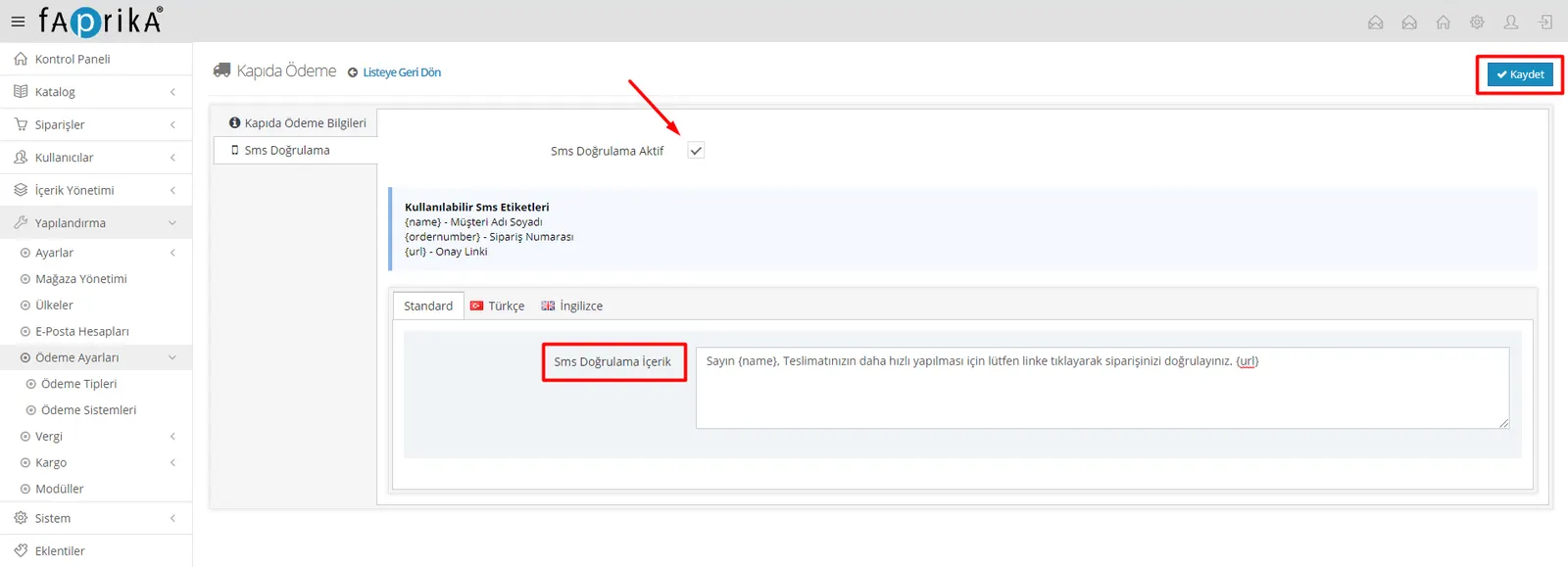
تنبيه: المعامل {Url} هو الرمز المختصر لرابط التحقق من الدفع عند الاستلام الذي يُرسَل مع الرسالة النصية. يؤدي تغيير هذا المعامل أو حذفه من المحتوى إلى عدم تمكّن عملائكم من التحقق من الدفع عند الاستلام.