إدارة الحملات
الخصومات
في هذا الدرس
إدارة الحملات >> الخصومات
تتم إدارة الخصومات من خلال هذه اللوحة، وهي لوحة مفصلة للغاية. في صفحة الدخول توجد لوحة تتيح لكم البحث عن الخصومات الحالية.
يمكنكم البحث عن الخصومات المسجلة سابقًا في النظام عبر اختيارات اسم الخصم، رمز القسيمة، نوع الخصم.
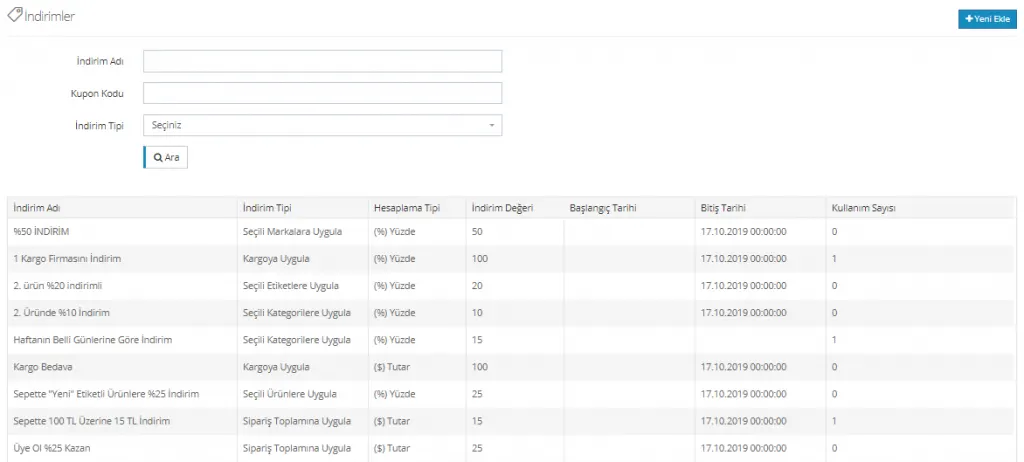
في الجزء السفلي من اللوحة تظهر المعلومات المسجلة: اسم الخصم، نوع الخصم، نوع الحساب، قيمة الخصم، تاريخ البدء، تاريخ الانتهاء وعدد مرات الاستخدام.
لنتعرف على لوحة إنشاء الخصم بالنقر على زر إضافة جديد.

في حقل اسم الخصم، عليكم إدخال العبارة التي تصف الخصم الذي ستنشئونه على أفضل وجه.
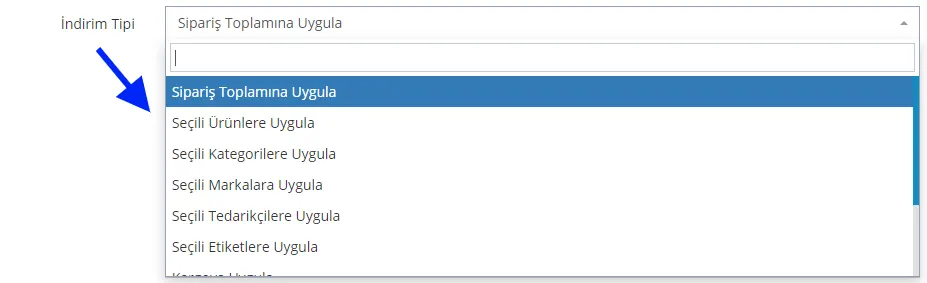
من حقل نوع الخصم يمكنكم الاختيار بسهولة بحسب الخصم الذي ستنشئونه. على ماذا سيُطبَّق هذا الخصم؟
- تطبيق على إجمالي الطلب: يُطبَّق الخصم على إجمالي الطلب.
- تطبيق على منتجات محددة: يُطبَّق الخصم على المنتجات المحددة التي تختارونها.
- تطبيق على فئات محددة: يُطبَّق الخصم على الفئات التي تختارونها.
- تطبيق على علامات تجارية محددة: يُطبَّق الخصم على العلامات التجارية المسجلة في النظام التي تختارونها.
- تطبيق على موردين محددين: يُطبَّق الخصم على الموردين المسجلين في النظام الذين تختارونهم.
- تطبيق على وسوم محددة: يُطبَّق الخصم على الوسوم المسجلة في النظام التي تختارونها.
- تطبيق على الشحن: يُطبَّق الخصم على الشحن.
- تطبيق على نوع الدفع: يُطبَّق الخصم على نوع الدفع.
- تطبيق على المجموع الفرعي للطلب: يُطبَّق الخصم على المجموع الفرعي للطلب.
- تطبيق على جميع المنتجات: يُطبَّق الخصم على جميع المنتجات.

من حقل نوع الحساب يمكنكم اختيار طريقة الحساب التي ستعمل بها العملية. ويمكن اختيار أحد الخيارات: ($) مبلغ، (%) نسبة مئوية، (=) مساواة.
- ($) مبلغ: يتيح لكم تطبيق خصم مثل 10 TL أو 10 $ بحسب عملة الدولة التي تختارونها.
- (%) نسبة مئوية: تتيح لكم تطبيق خصومات على منتجاتكم بنسب مثل 10% و5% و6%.
- (=) مساواة: في هذا الحقل، يُطبَّق الرقم الذي تكتبونه في حقل قيمة الخصم على ما تختارونه من منتج أو فئة أو شحن أو وسم وما شابه، ويُجعل مساويًا لذلك المبلغ.

تُضاف قيمة الخصم التي تحددونها إلى هذا الحقل.

عند تحديد حقل رمز القسيمة مطلوب يُطلب رمز قسيمة لتطبيق الخصم. ويُضاف رمز القسيمة المحدد إلى النظام في هذه المرحلة.

بإضافة تاريخ البدء / الانتهاء يمكنكم تحديد مدة للخصومات.

عند تحديد خيار يمكن دمجه مع خصومات أخرى يُسمح بتطبيق أكثر من خصم على الطلب. فعلى سبيل المثال، يمكن لمنتج اشتُري بخصم 50% أن يستفيد أيضًا من خصم الشحن. وإذا لم يُحدَّد هذا الخيار، فلا يمكن للعميل الذي يستفيد من خصم أن يستفيد من خصم آخر.

حد الخصم يحدد مقدار ما يمكن لعملائكم الاستفادة منه من الخصم. ويُختار أحد الخيارات: بلا حد، X وحدة فقط أو X وحدة لكل مستخدم .
- مع خيار بلا حد يستفيد العملاء من الخصم دون قيود.
- مع خيار X وحدة فقط يمكن الاستفادة من الخصم حتى عدد تحددونه.
- مع خيار X وحدة لكل مستخدم يمكن أيضًا الشراء حتى العدد المحدد.
يتيح لكم حقل المتطلبات تخصيص خصوماتكم. وفي علامة التبويب «اختيار نوع المتطلب» ضمن هذا الحقل، يمكنكم بسهولة تحديد حدود حملة الخصم ونطاقها.
الخيارات الموجودة في هذا الحقل هي كما يلي:
يتيح لكم حقل المتطلبات إضافة مجموعة للمتطلب.
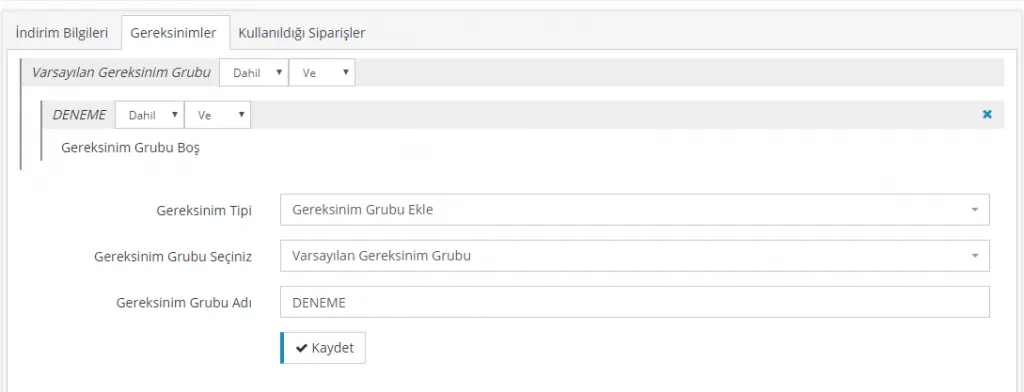
عند إضافة مجموعة متطلبات، علينا كتابة اسم في حقل «اسم مجموعة المتطلبات» الذي يظهر. وبمجموعة المتطلبات التي أُنشئت يمكن وضع حدود ونطاقات جديدة للخصم. ولهذا تُستخدم خيارات النظام «تضمين/استبعاد» و«و/أو». فعندما تكون لدينا تعريفات نريد تضمينها في الخصم نستخدم «تضمين» مع صيغتي «و/أو»، وللقيود التي نريد استبعادها نستخدم «استبعاد» مع صيغتي «و/أو».
فلنطبّق مثلًا خصمًا على من يطلبون منتجات تتجاوز قيمتها 100 TL، على أن يسري هذا الخصم على فئة ملابس النساء فقط. في هذا المثال قمنا بتضمين شرط. ولنطبّق خصمًا قدره 100 TL على ألا يستفيد منه الموردون. وبذلك استبعدنا مجموعة المستخدمين «الموردون» من الحملة. سنتناول هذا التمييز بمزيد من التفصيل عبر الأمثلة.
والآن لنطبّق معًا الخصومات الأكثر استخدامًا:
شحن مجاني
يأتي الشحن المجاني في مقدمة الخصومات الأكثر تطبيقًا. يمكنكم أيضًا تطبيق هذا الخصم على مستوى المنتجات المحددة بتحديد خيار شحن مجاني من إدارة المنتجات >> إضافة منتج جديد >> معلومات المخزون. لكن كما ذكرنا، سيسري هذا الخصم على ذلك المنتج فقط. ولتعريف خصم جماعي، اتبعوا الخطوات التالية:
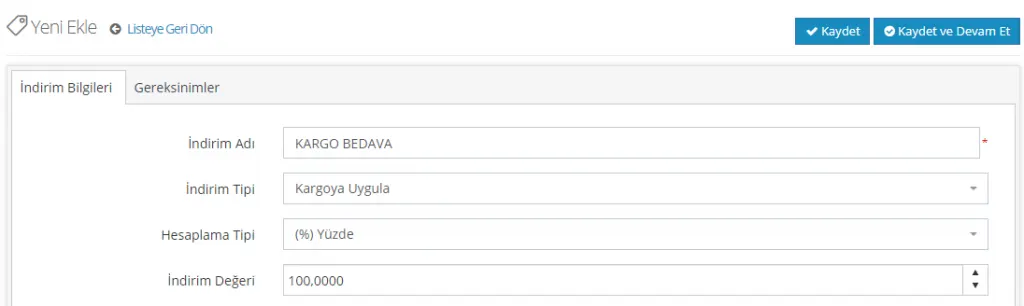
نوع الخصم: تطبيق على الشحن
نوع الحساب: نسبة مئوية
قيمة الخصم: 100 (بهذا التعريف سنطبّق خصمًا بنسبة 100 بالمئة على الشحن)
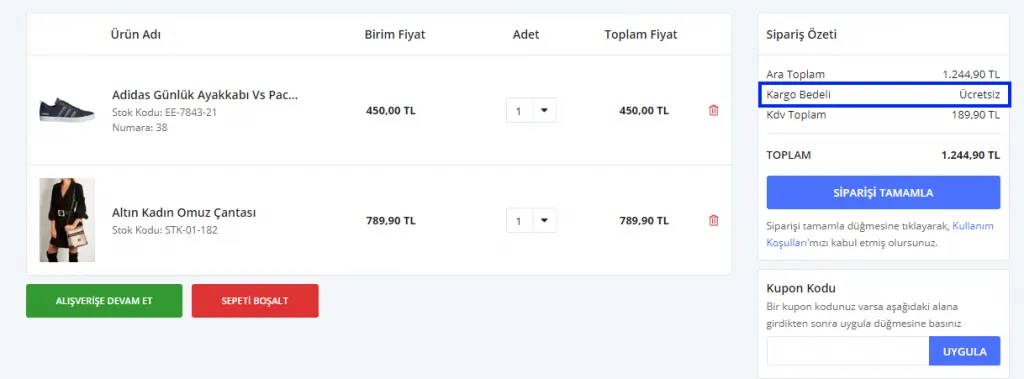
والآن لنرَ كيف يُطبَّق الخصم في السلة.
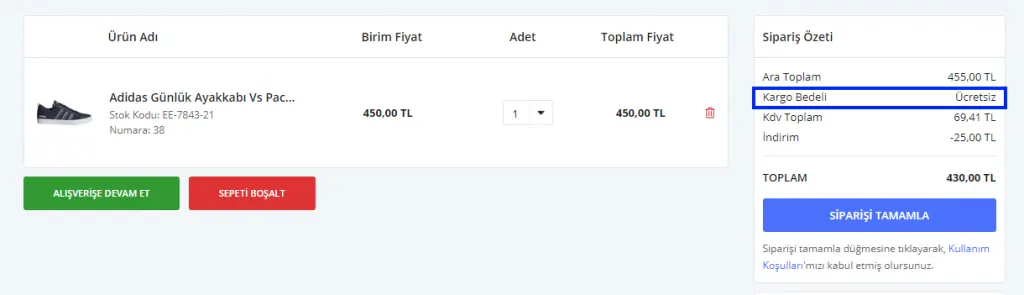
بعد تطبيق الخصم، احرصوا على تجربته بتسجيل الدخول من لوحة العميل. وبهذا تتجنبون الأخطاء المتعلقة بالخصومات.
خصم 50% على العلامات التجارية المحددة
اتبعوا الخطوات التالية لتعريف خصم على علامات تجارية محددة.
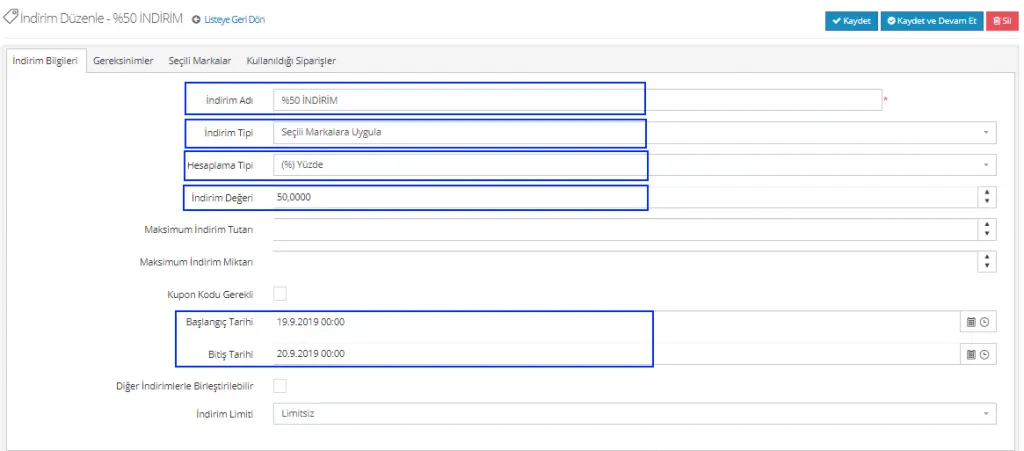
لإنشاء الخصم
نوع الخصم: تطبيق على علامات تجارية محددة
نوع الحساب: (%) نسبة مئوية
قيمة الخصم: تم تحديدها بـ 50.
بهذا أبلغنا النظام بأن الخصم سيسري على العلامات التجارية المحددة فقط وأن قيمة الخصم 50%. يمكنكم أيضًا تحديد تاريخ بدء وانتهاء للخصم إن رغبتم.
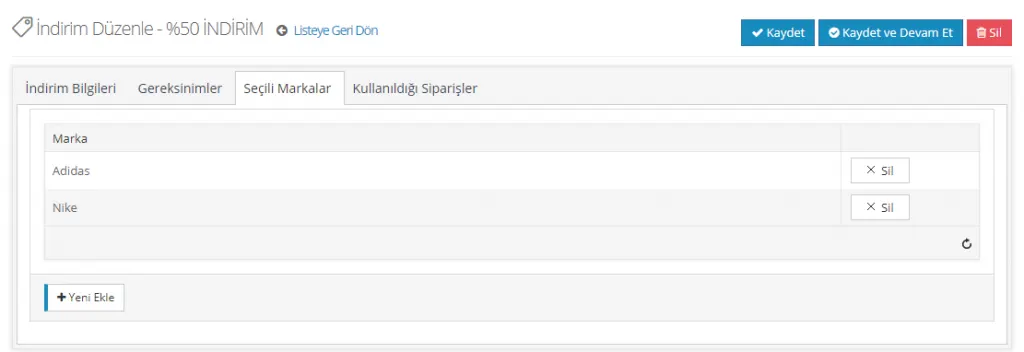
لنضف الآن منتجًا من إحدى هذه العلامات التجارية إلى السلة ونرى كيف يُطبَّق الخصم.
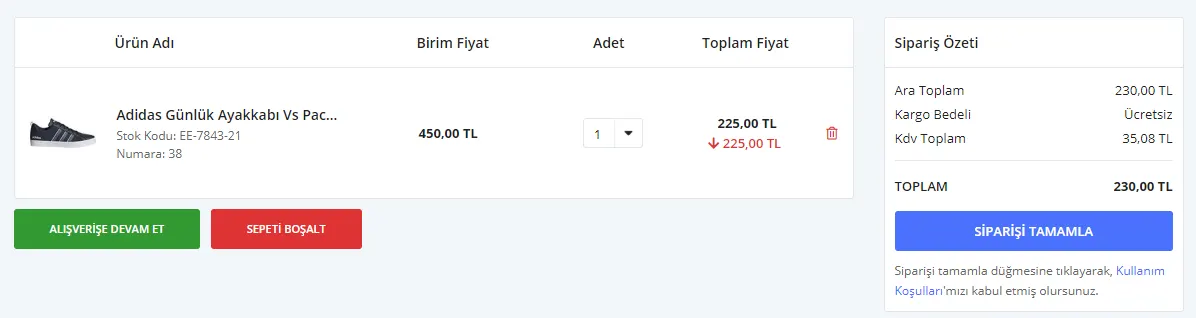
كما ترون، تم تطبيق الخصم على منتج Adidas.
شحن مجاني للطلبات فوق 100 TL
لنتعرف على كيفية تعريف خصم شحن مجاني للطلبات فوق 100 TL الشائع الاستخدام في النظام.
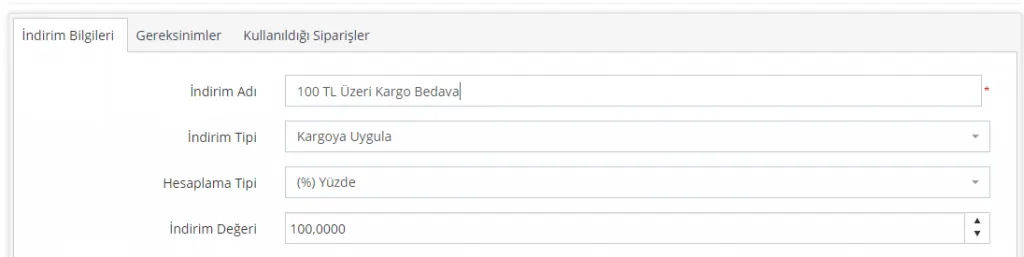
يتم اختيار نوع الخصم «تطبيق على الشحن».
نوع الحساب: %
قيمة الخصم: تُحدَّد بـ 100.
بهذه الخيارات عرّفنا خصمًا يُطبَّق على 100% من تكلفة الشحن. لم نُجرِ أي تغيير على الحقول الأخرى، وبذلك لا يخضع خصم الشحن لأي قيد زمني أو قيد على كمية المنتجات أو رمز القسيمة.
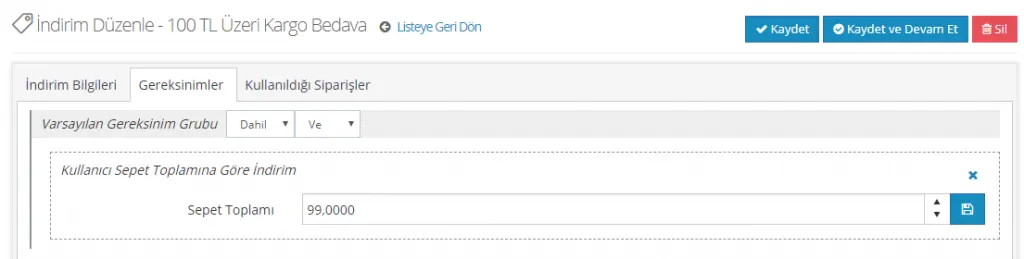
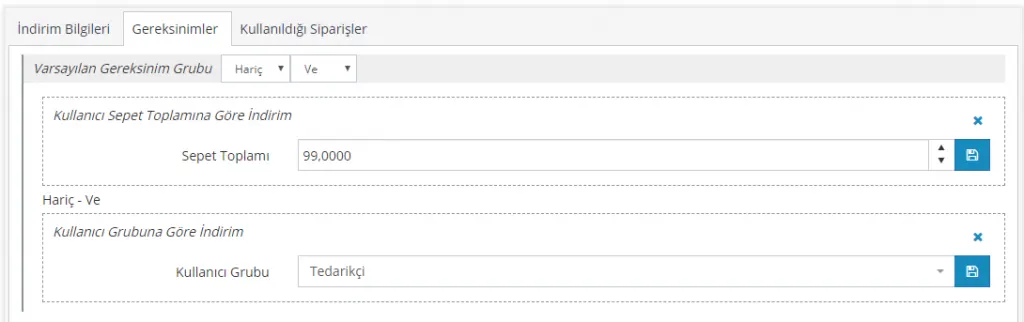
لننتقل إلى قسم المتطلبات. هنا نختار شرط الخصم بحسب إجمالي السلة ونحدد إجمالي السلة بـ 99 ليرة، وبذلك يُطبَّق الخصم عندما يتسوق العميل بمبلغ 100 ليرة أو أكثر. لحفظ الشرط انقروا على الزر الأزرق المجاور له، ثم انقروا على حفظ للتحقق من الخصم.
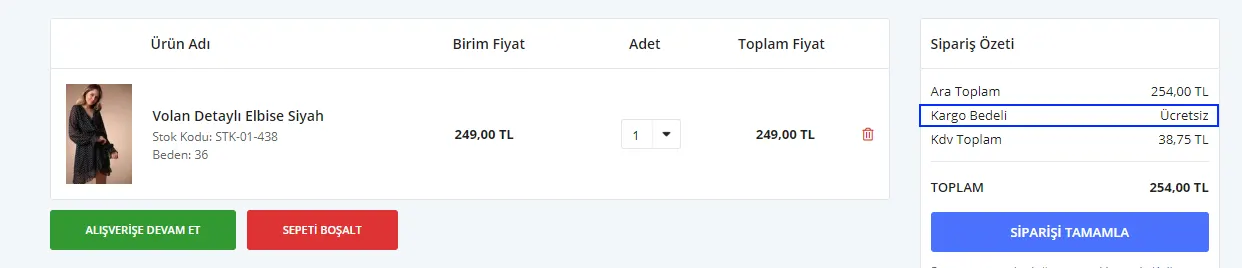
كما ترون، لأن المنتج يتجاوز 100 TL تم تطبيق خصم الشحن المجاني.
كان بإمكاننا أيضًا إضافة بعض القيود إلى هذا المثال. لنطّلع عليها:
إذا رغبتم في تعريف رمز قسيمة لهذا الخصم، فضعوا علامة على الحقل وأدخلوا رمز القسيمة.

ويمكنكم أيضًا من خلال اللوحة تحديد تاريخ بدء وانتهاء لهذا الخصم.

بهذا نكون قد ضبطنا الخصم ليكون ساريًا لمدة محددة. يمكننا دمج الخصم مع خصومات أخرى، ومن خلال إلغاء هذا الخيار نمنع العملاء المستفيدين من هذا الخصم من الاستفادة من خصومات أخرى. كما يمكننا تحديد حد للخصم.
في المثال أدناه حددنا أن الخصم يسري على 3 منتجات كحد أقصى:

أو يمكننا تحديد حد قدره X مرة لكل عميل. فلنفترض مثلًا أن كل عميل يمكنه الاستفادة من الخصم مرة واحدة فقط:

يمكننا إجراء إضافات مماثلة في قسم المتطلبات أيضًا. فلنضبط مثلًا هذا الخصم ليستهدف مجموعة المستخدمين «المورّد» فقط.
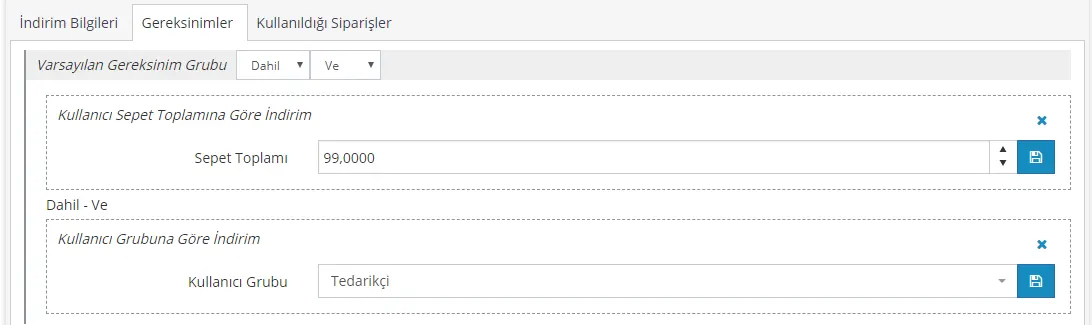
لن تستفيد من هذا الخصم سوى مجموعة المستخدمين «المورّد»، لأننا فعّلنا خيار «تضمين». فما الذي يلزم تغييره إذا أردنا استثناء الموردين من هذا الخصم؟
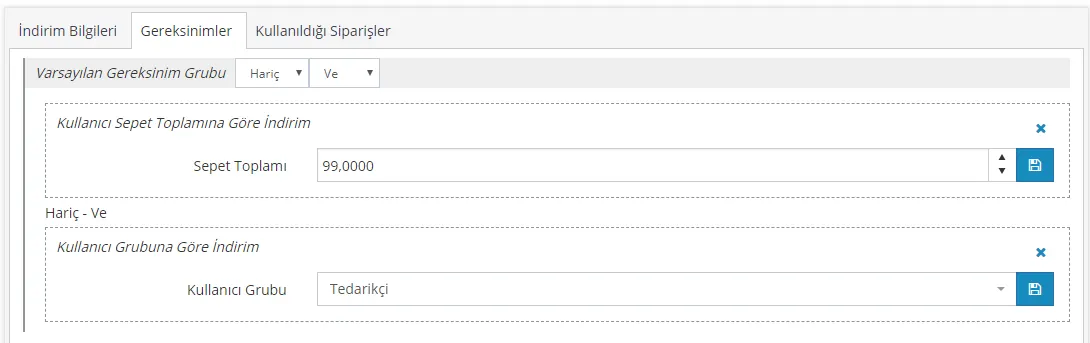
بتحويل خيار تضمين إلى استثناء استبعدنا مجموعة المورّدين من هذا الخصم.
لننتقل إلى تعريف خصم شائع آخر…
خصم 20% على المنتج الثاني
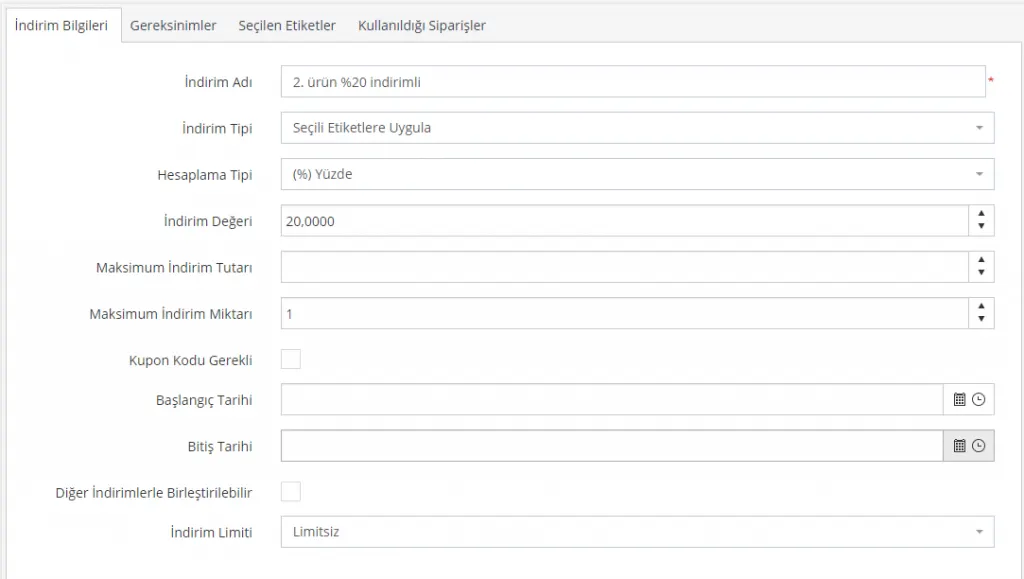
يُخصم الخصم البالغ 20% على المنتج الثاني تلقائيًا من المنتج الأرخص سعرًا في السلة.
من منطقة الكتالوج > وسوم المنتجات انقروا على إضافة جديد لإضافة وسم. لمعرفة كل التفاصيل حول إدارة الوسوم راجعوا: إدارة الوسوم
مهم: أهم ما يجب الانتباه إليه في هذا الخصم هو الحد الأقصى لمقدار الخصم. ولأن جميع المنتجات الحاملة للوسم تتأثر بالخصم، فمن المهم إدخال 1. وإلا فسيُطبَّق خصم 20% على كل منتج يحمل الوسم على حدة.
نوع الخصم: تطبيق على الوسوم المحددة
تاريخ البدء / الانتهاء: إذا رغبتم في تعريف خصم محدد المدة فيمكنكم اختيار التواريخ من هذا الحقل، أما إذا فضّلتم خصمًا مفتوح المدة فيمكنكم ترك هذين الحقلين فارغين.
في مثالنا حددنا نوع الحساب بنسبة 20%، ويمكنكم تحديد قيمة الخصم ونوع الحساب الذي تريدونه وتغييرهما. وبعد إدخال الخيارات المطلوبة في هذه المنطقة ننقر على حفظ ثم متابعة.
المتطلبات: بعد اختيار «عند إضافة منتج يحمل الوسوم المحددة إلى السلة» نحدد الكمية الدنيا والقصوى، ثم نبحث عن الوسم المطلوب وننقر على حفظ ثم متابعة.
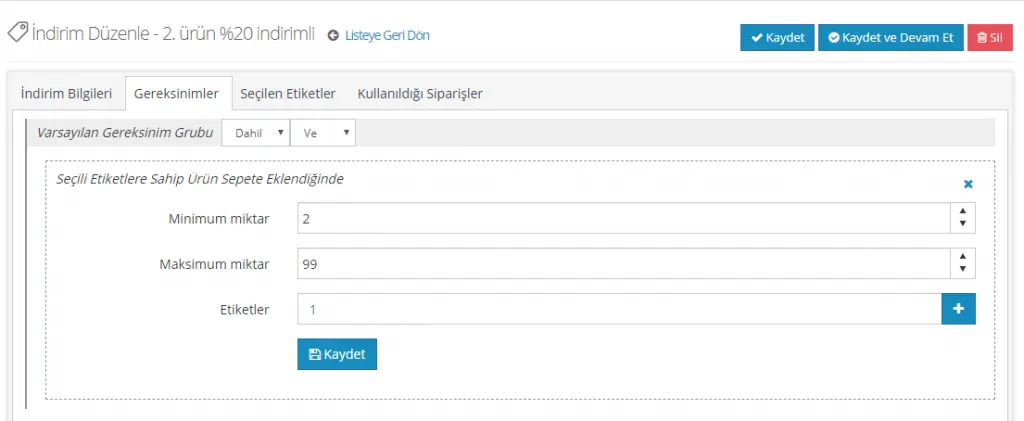
الوسوم المحددة: يجب أن نجد الوسم الذي أضفناه إلى النظام سابقًا بالنقر على إضافة جديد، ثم ننقر على حفظ. وأخيرًا ننقر على علامة التبويب حفظ في الزاوية العلوية اليمنى. يمكننا الآن اختبار الخصم بالانتقال إلى واجهة العميل.
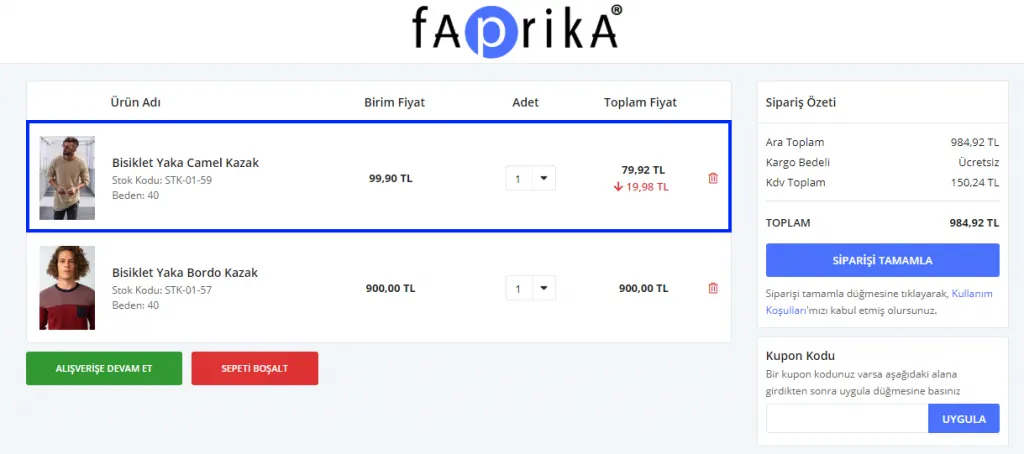
المنتج الثاني بـ 1 TL
لننشئ خصم «المنتج الثاني بـ 1 TL».
نوع الخصم: تطبيق على جميع المنتجات
نوع الخصم: مساواة
قيمة الخصم: 1 (بهذه الخيارات ساوينا مبلغ الخصم بـ 1 TL)
الحد الأقصى لمقدار الخصم: 2 (يمكنكم ملء هذا الحقل إذا رغبتم في حصر الخصم بعدد معين من المنتجات)
لننقر على زر حفظ ومتابعة.
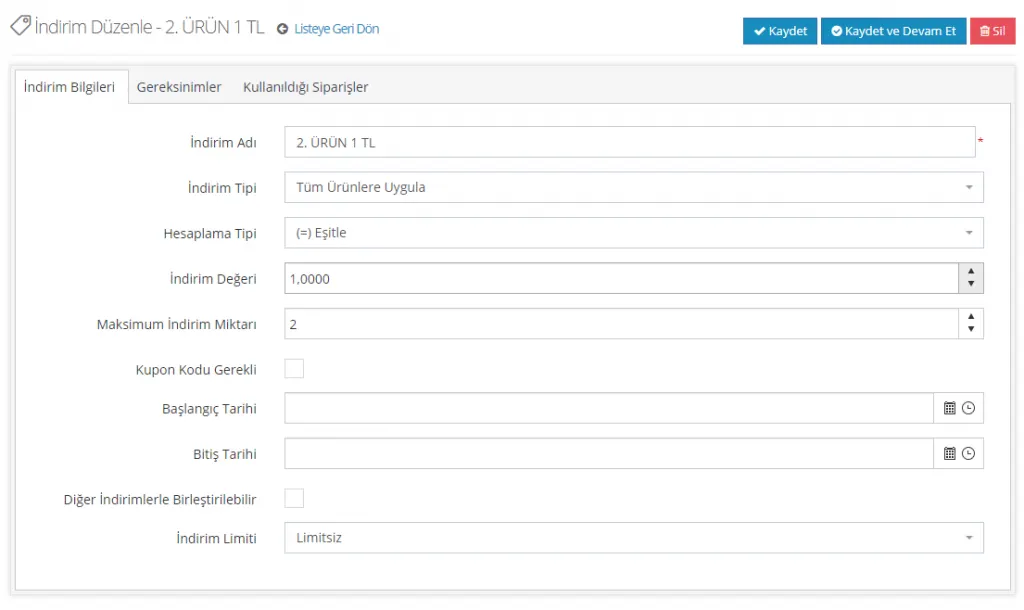
لم نحدد أي شرط إضافي لهذا الخصم. ولأننا اخترنا «تطبيق على جميع المنتجات» سيكون الخصم ساريًا على كل المنتجات، لكن بما أننا حددنا 2 في حقل الحد الأقصى لمقدار الخصم، يمكن شراء منتجين على الأكثر بسعر 1 TL.
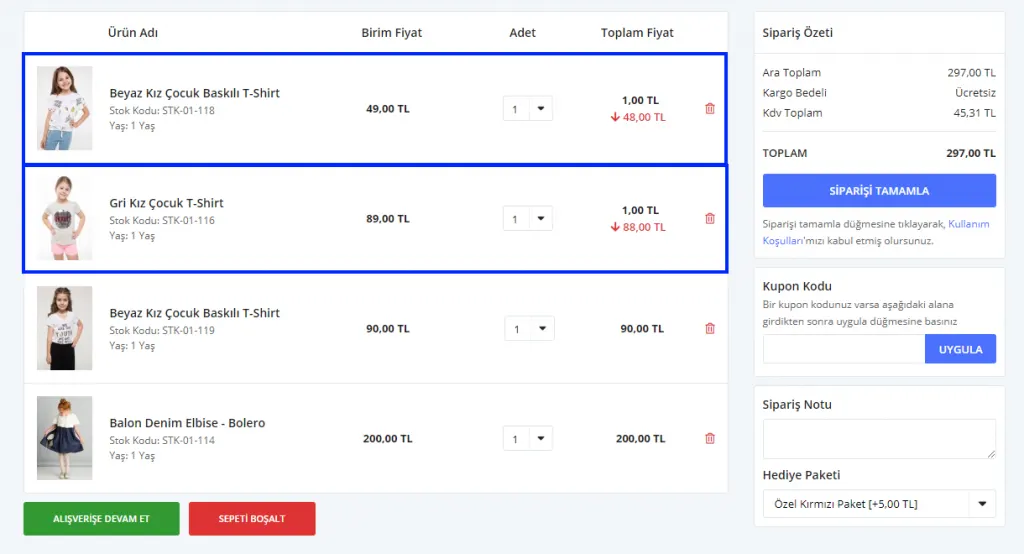
نوصي بتجربة هذا النوع من الخصومات دائمًا في صفحة العميل قبل نشرها، وإلا فقد تواجهون تطبيق خصم إضافي غير مقصود.
خصم 15 TL عندما تتجاوز السلة 100 TL
وهو من أكثر الخصومات تفضيلًا، إذ يمنح عملاءكم خصمًا جزئيًا عند تجاوز مبلغ معين.
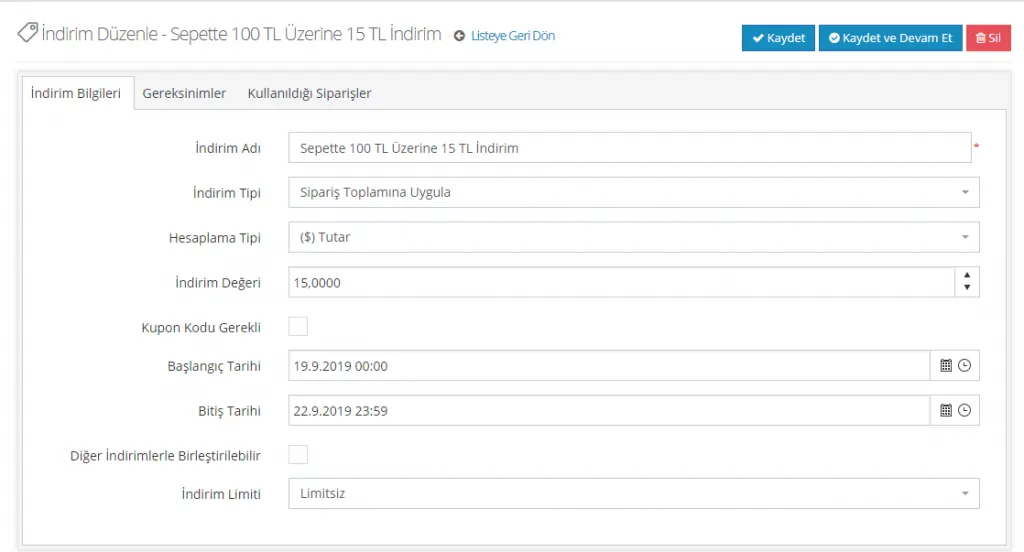
نوع الخصم: تطبيق على إجمالي الطلب
نوع الحساب: في المثال تم اختيار المبلغ ويمكنكم تغييره إلى % أو مساواة.
قيمة الخصم: القيمة التي تدخلونها في هذا الحقل مهمة لأنها تحدد مبلغ الخصم، فاكتبوها وفق الخصم المطلوب، مثل 15 TL أو خصم 15%. يمكننا إنهاء العملية بالنقر على علامة التبويب حفظ. وسيحصل عملاؤنا على خصم 15 TL عندما يتجاوز إجمالي الطلب مبلغ 100 TL أثناء التسوق من موقعنا.
تاريخ البدء / الانتهاء: إذا رغبتم في تعريف خصم محدد المدة فيمكنكم اختيار التواريخ من هذا الحقل، أما إذا فضّلتم خصمًا مفتوح المدة فيمكنكم ترك هذين الحقلين فارغين.
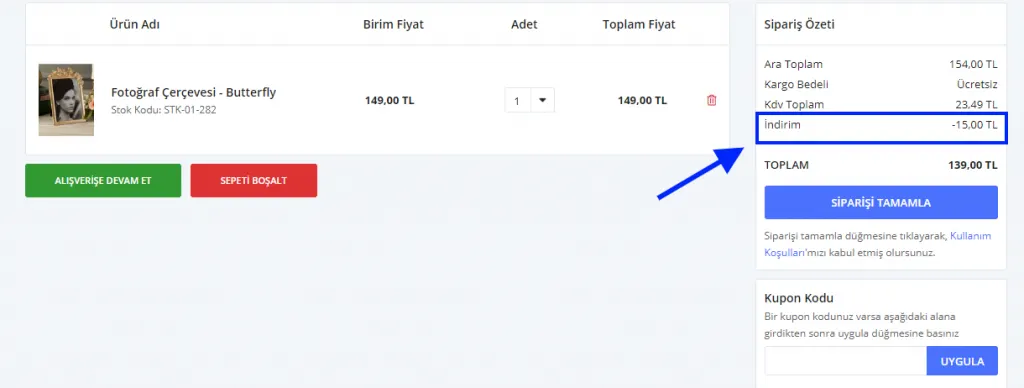
اشترِ 1 واحصل على 1 مجانًا
تجدر الإشارة إلى أنه خصم لافت لعملائكم وهو من الخصومات المفضلة. ولزيادة لفت الانتباه يمكن توسيعه إلى «المنتج الثاني بـ 1 TL». كما يمكنكم الاطلاع على خصم «المنتج الثاني بـ 1 TL» في صفحة الخصومات.
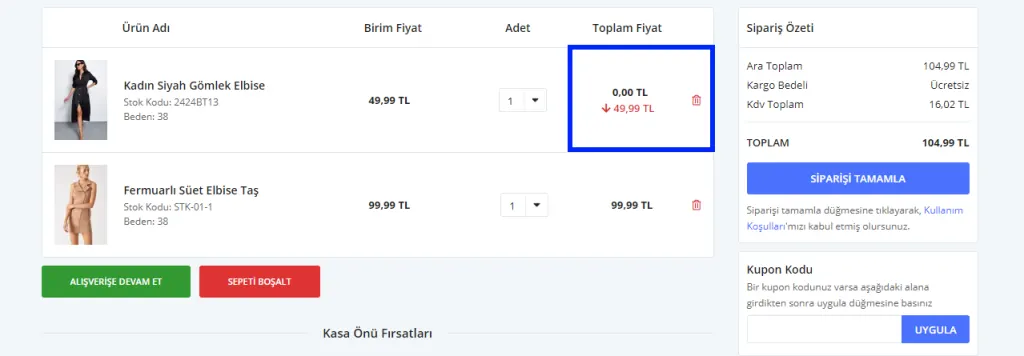
معلومة: على سبيل المثال، أضاف عميلكم منتجين إلى السلة: حذاء ستيليتو أحمر 99.90 TL وفستان أسود 169.90 TL. سيطبّق النظام الخصم دائمًا على المنتج الأقل سعرًا. وفي هذه الحالة يصبح الحذاء الأحمر 0 TL والفستان الأسود 169.90 TL. وعند إتمام الطلب يكون المبلغ الذي أدفعه 169.90 TL فقط.
يمكنكم الاطلاع على الصفحة الأولى من الخصم النموذجي أدناه.
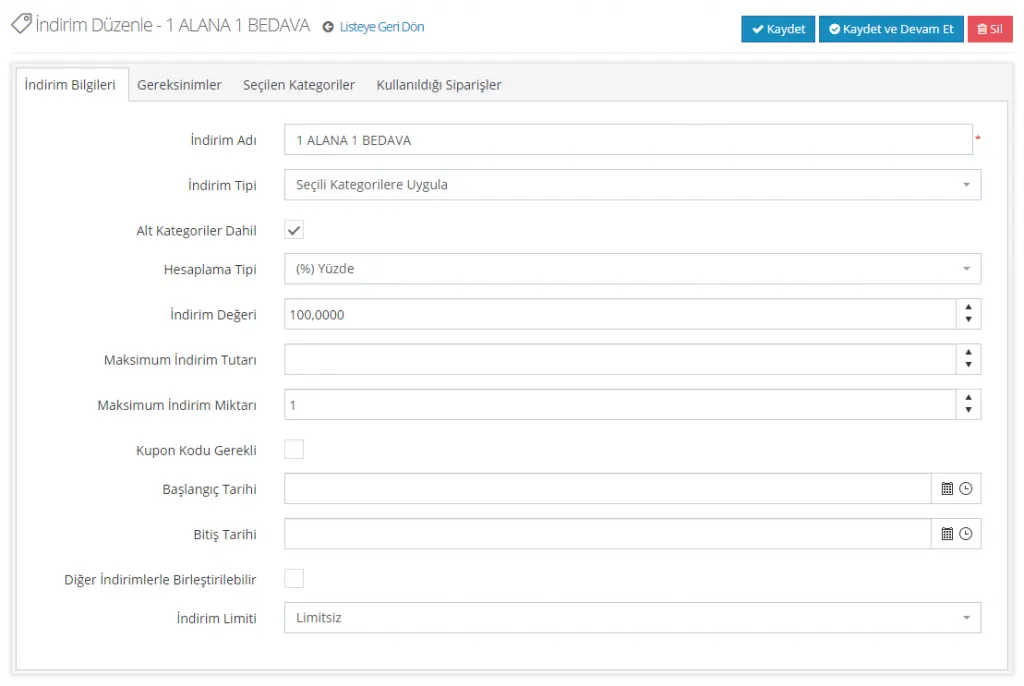
النقاط التي يجب الانتباه إليها في هذه الصفحة:
نوع الخصم: في مثالنا تتم العملية على أساس اختيار الفئات المحددة. ويمكنكم مع ذلك تغيير هذا الحقل، فيمكن اختيار المنتجات المحددة أو العلامة التجارية أو الوسم وغيرها.
نوع الحساب: كما في مثالنا، إذا كان المنتج الثاني بلا أي رسوم فيجب اختيار %.
قيمة الخصم: كما في مثالنا. إذا كان المنتج الثاني بلا أي رسوم فيجب أن نكتب 100.
الحد الأقصى لمقدار الخصم: لضمان أن يتأثر منتج واحد فقط بهذا الخصم دون المنتجات الأخرى، يجب أن نكتب 1.
لننتقل إلى قسم المتطلبات:
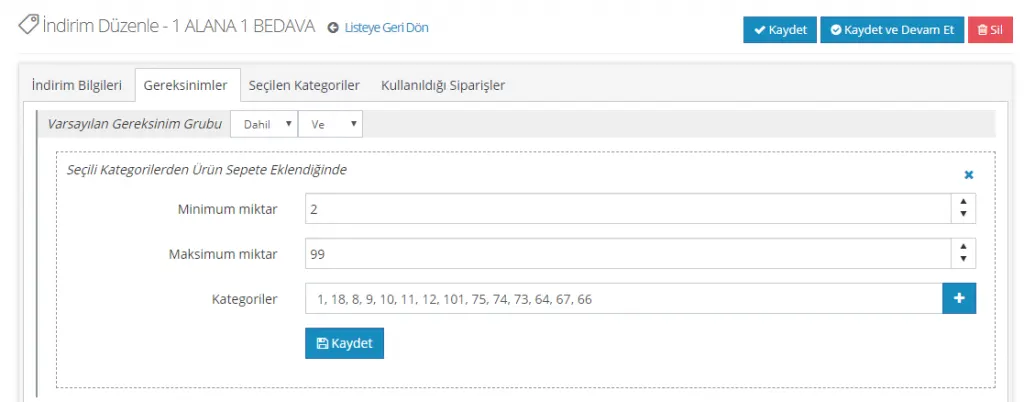
الكمية الدنيا: 2
الكمية القصوى: 99
الفئات: في هذا الحقل اختاروا الفئات التي تريدون تطبيق الخصم عليها ثم انقروا على علامة التبويب.
كما في الصورة أعلاه، بعد إضافة الفئات المطلوبة من هذا الحقل ننقر على علامة التبويب حفظ.
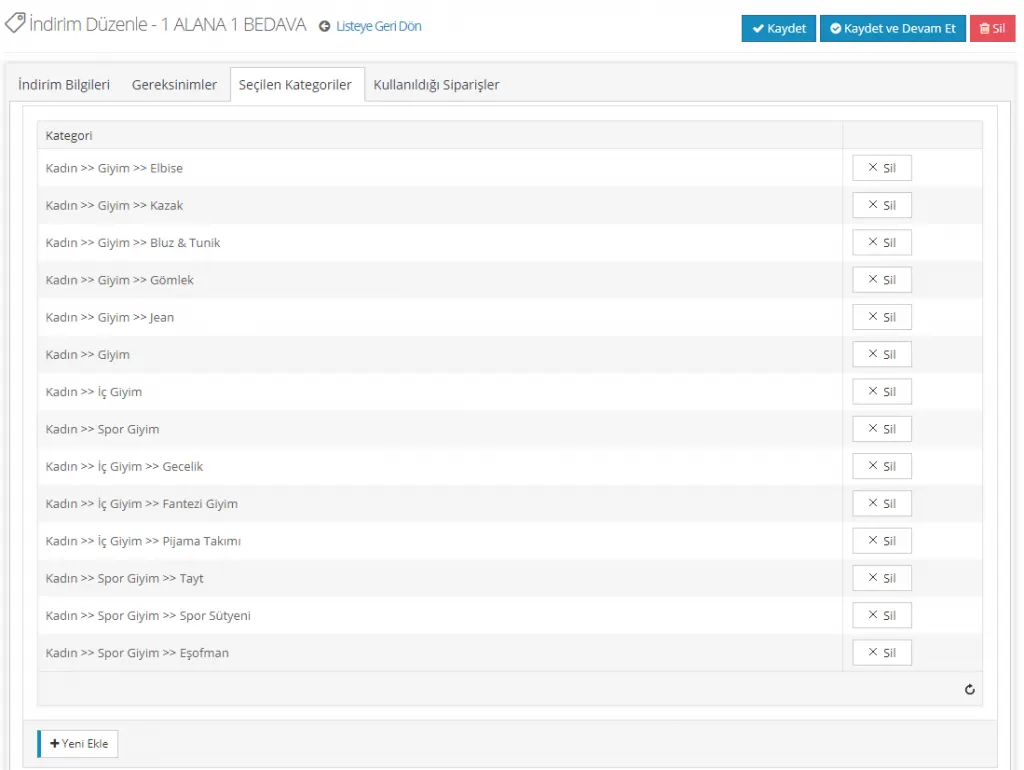
نوصي بعد إنشاء كل خصم بإضافة منتج إلى سلتكم للتحقق منه.
اشترِ 3 وادفع ثمن 2
لننشئ الآن خصم «اشترِ 3 وادفع ثمن 2».
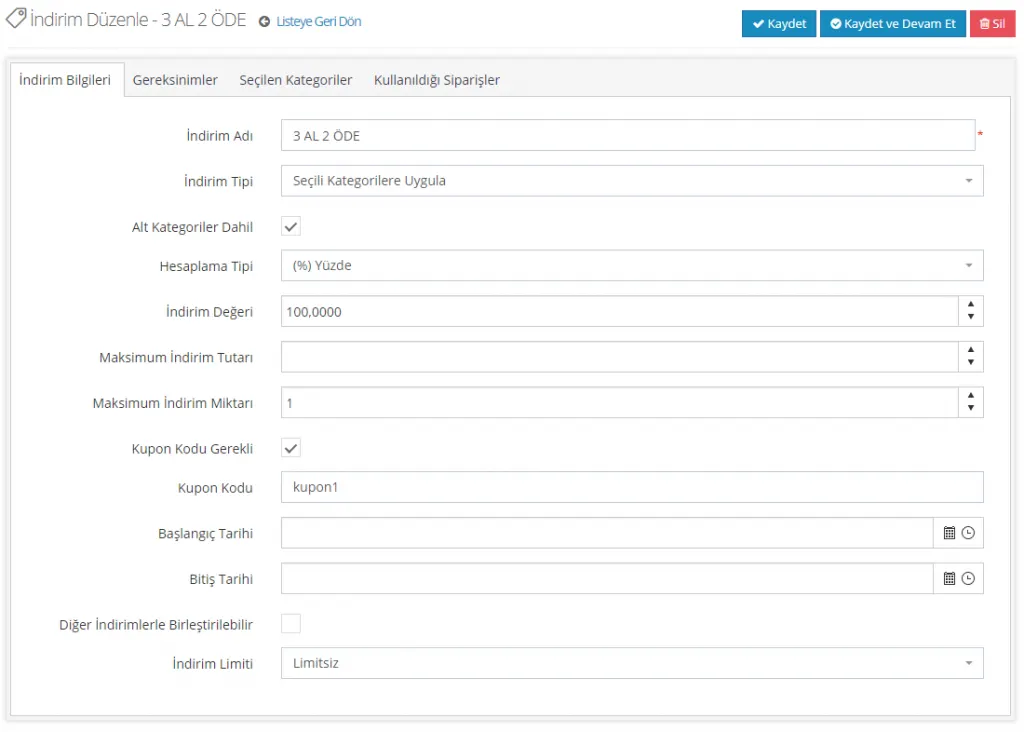
لنخطط لخصم يسري على الفئات التي نحددها فقط. هذا الاختيار يعود إليكم وحدكم، فإن شئتم يمكنكم تصميم خصم غير محدود لجميع المنتجات أو حصره في فئات معينة.
نوع الحساب: (%) نسبة مئوية
قيمة الخصم: 100
الحد الأقصى لمقدار الخصم: 1
بهذه الإعدادات سنمنح خصمًا بنسبة 100% على السعر، غير أنه يمكن استخدام هذا الخصم مرة واحدة فقط. نريد من العملاء إدخال رمز خصم للاستفادة منه، وقد عرّفنا هذا الشرط ورمز الخصم في النظام. وإذا لم نرغب في رمز خصم فنترك هذا الحقل فارغًا. كما حددنا خيار إمكانية الدمج مع الخصومات الأخرى، وبذلك يستطيع العميل أثناء استفادته من هذا الخصم الاستفادة أيضًا من خصم شحن ساري إن وُجد. ويمكننا أيضًا عدم تحديد هذا الخيار.
لننتقل إلى قسم المتطلبات:
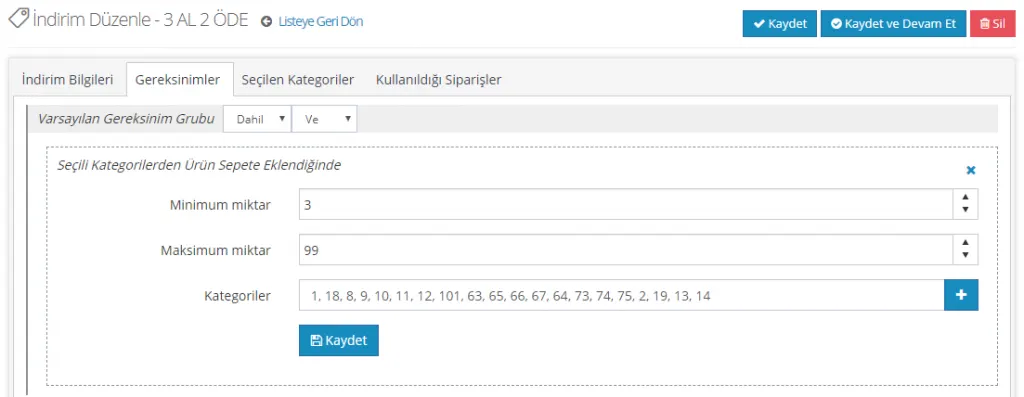
لأن الخصم سيُطبَّق على فئات، حددنا المتطلب بصيغة «عند إضافة منتج من الفئات المحددة إلى السلة». ولأن الحملة هي «اشترِ 3 وادفع ثمن 2» وضعنا شرط إضافة 3 منتجات على الأقل إلى السلة. والحد الأقصى للكمية هنا رمزي. اختاروا الفئات التي سيُطبَّق عليها الخصم وانقروا على زر حفظ في الأسفل.
لنرَ الآن كيف يعمل هذا الإعداد من لوحة العميل:
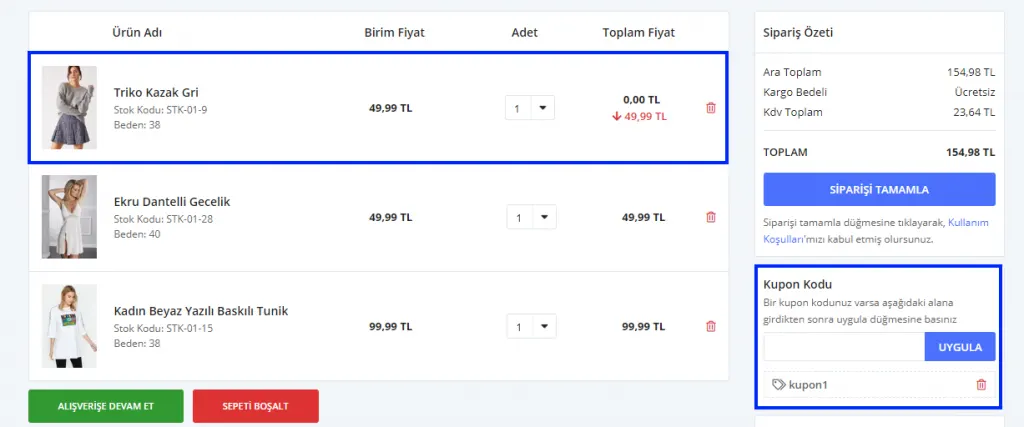
عند إضافة المنتجات إلى السلة يُطبَّق الخصم على أحد أرخص المنتجات. ندخل في حقل رمز القسيمة الرمز الذي عرّفناه للخصم، وبذلك يصبح الخصم ساريًا. لا تنسوا تجربته قبل نشر الخصم!
خصم بحسب أيام الأسبوع
يتيح لكم إنشاء خصم بحسب أيام الأسبوع.
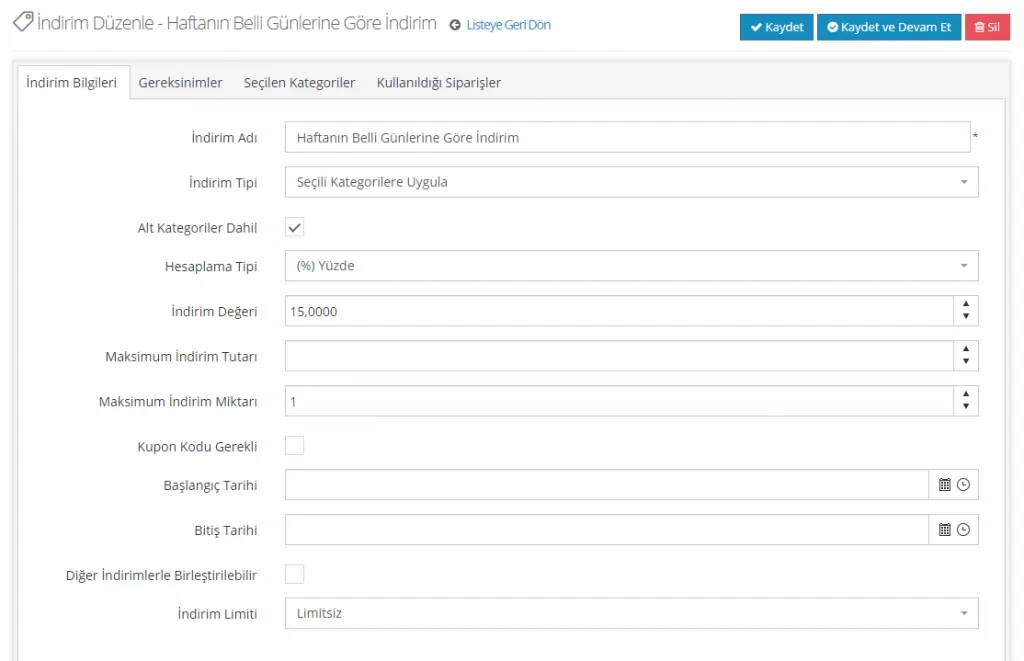
نوع الخصم: تطبيق على الفئة المحددة (لستم ملزمين بتطبيق الخصم على فئة في هذا الحقل، ويمكنكم الاستفادة من الخيارات الأخرى أيضًا)
نوع الحساب: نسبة مئوية (يمكنكم أيضًا اختيار المبلغ أو المساواة، واختيار النسبة المئوية ليس إلزاميًا)
قيمة الخصم: بحسب خيار الخصم الذي تختارونه يجب إدخال قيمة. والقيمة التي تحددونها في هذا الحقل تمثل مقدار الخصم.
الحد الأقصى لمقدار الخصم: هذا حقل إلزامي. ولأنه يعبّر عن عدد المنتجات التي سيُطبَّق عليها الخصم، تأكدوا من كتابة الرقم الصحيح.
بالنقر على علامة التبويب حفظ ومتابعة يمكنكم متابعة ملء علامات التبويب التفصيلية الأخرى للخصم.
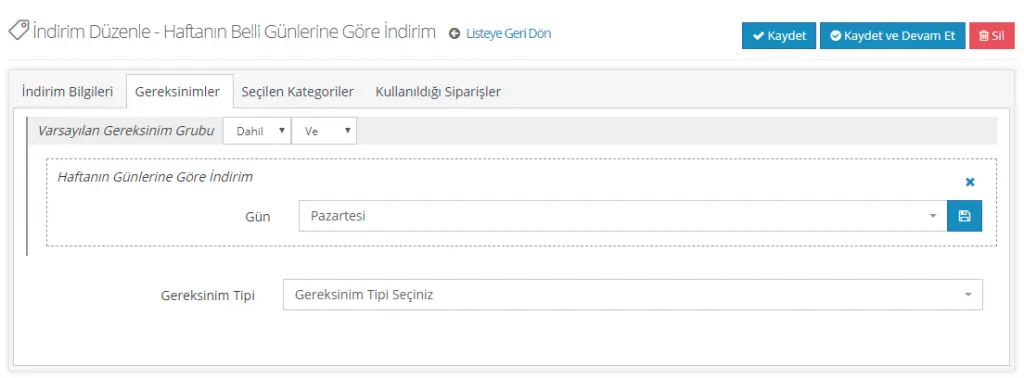
لننتقل إلى قسم المتطلبات.
نوع المتطلب: خصم في أيام محددة من الأسبوع يمكنكم اختياره. وفي هذا المثال عرّفنا الخصم ليوم الاثنين فقط.
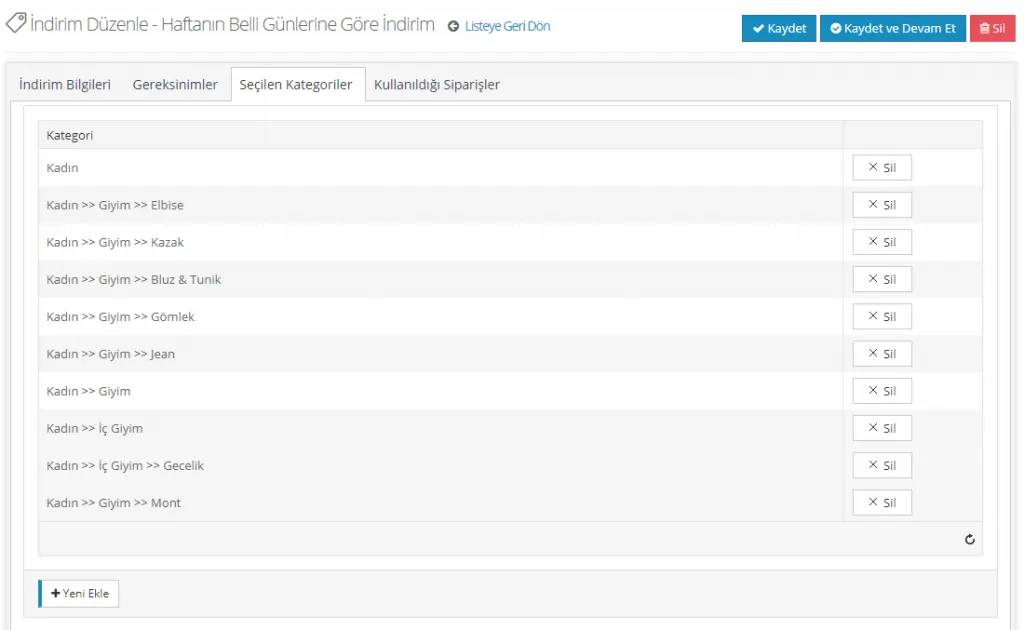
من حقل الفئات المحددة لنختر الفئات التي نريد تطبيق الخصم عليها. فُتح هذا الحقل لأننا اخترنا الفئات في نوع الخصم. ولو اخترنا تطبيق الخصم على العلامات التجارية لكان علينا اختيارها من هذا الحقل.
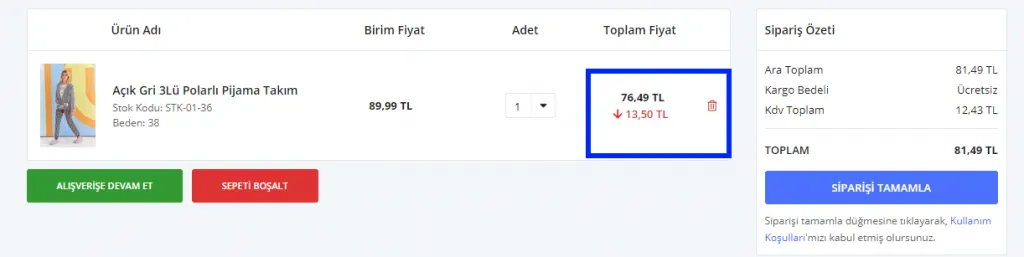
يمكننا إنشاء الخصم بالنقر على زر حفظ ومتابعة. والتحقق من الخصم الذي أنشأتموه من واجهة العميل سيجنبكم الوقوع في الأخطاء.
خصم بحسب إجمالي سلة العميل
يمنح خصمًا بحسب إجمالي سلة العميل.
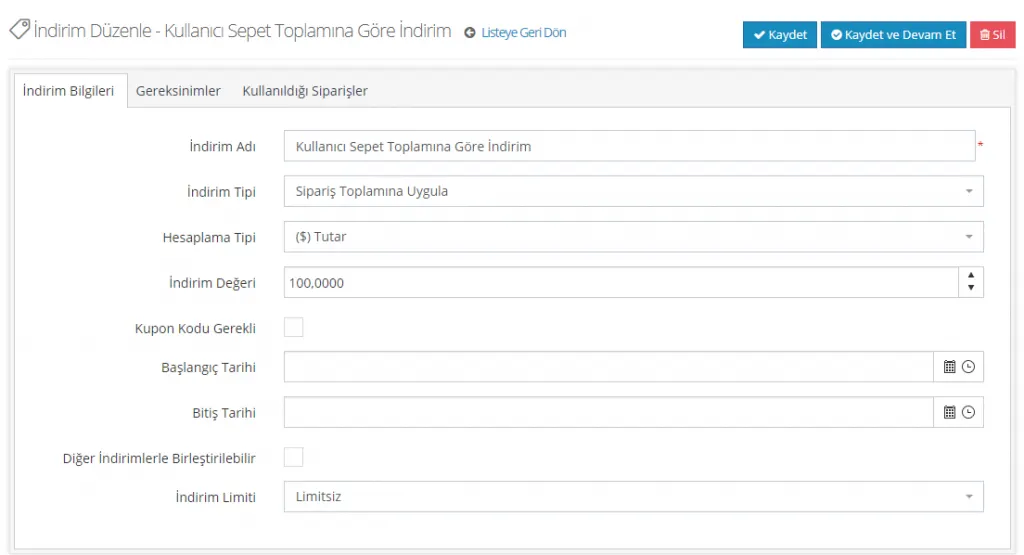
من خلال وعد عملائكم بخصم مقابل حد معين من المشتريات يمكنكم تشجيعهم على التسوق أكثر. لنطّلع على المثال:
نوع الخصم: تطبيق على إجمالي الطلب
نوع الحساب: المبلغ (كان من الممكن أيضًا استخدام خصم بنسبة مئوية، فليس شرطًا أن يكون مبلغًا)
قيمة الخصم: 100 TL (يمكن أيضًا تعريف قيمة مختلفة)
من هذا الحقل يمكنكم أيضًا تحديد تاريخ بدء / انتهاء للخصم.
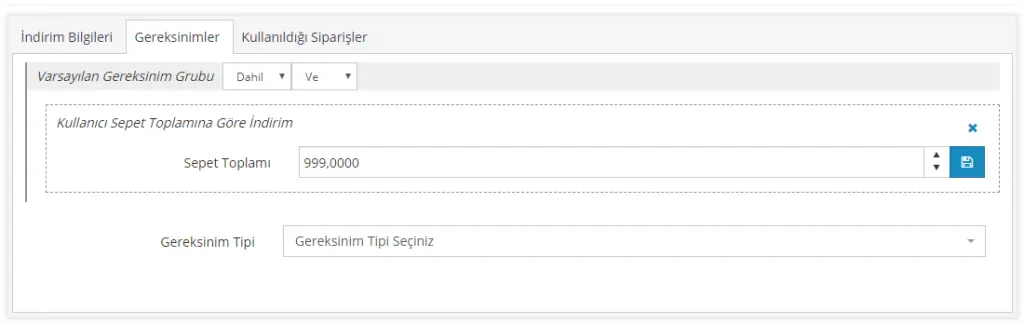
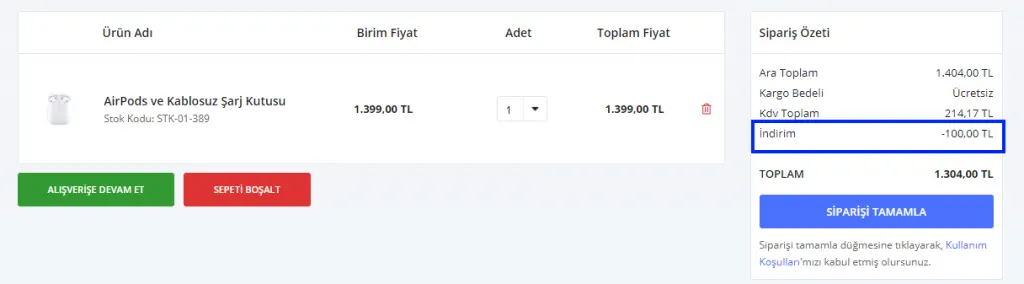
بهذا الخصم حددنا خصمًا قدره 100 TL للعملاء الذين يبلغ إجمالي المنتجات في سلتهم 1000 TL أو أكثر. لنضف الآن منتجات إلى سلتنا ونختبر الخصم.
خصم بحسب إجمالي مشتريات العميل
يمنح خصمًا بحسب إجمالي مشتريات العميل، أي استنادًا إلى المبلغ الإجمالي الذي أنفقه في موقعكم. وهو الخصم الذي تطبقه مواقع التجارة الإلكترونية على أعضائها المميزين (VIP) عندما يتسوقون بمبلغ يتجاوز حدًا معينًا.
لنعرّف الآن خصم شحن مجاني للعملاء المميزين (VIP).
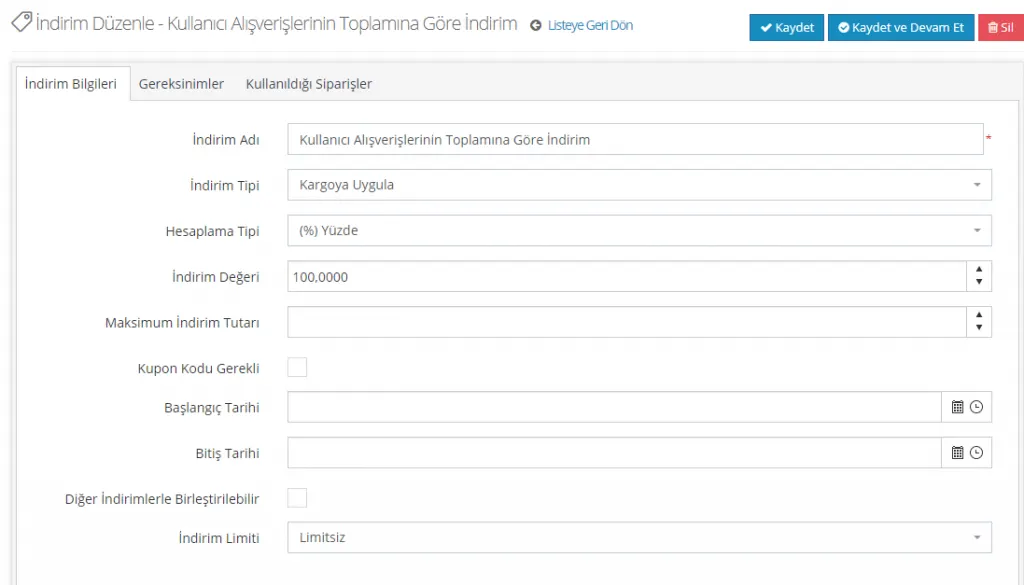
نوع الخصم: تطبيق على الشحن (كان بإمكاننا تطبيق هذا الخصم على إجمالي السلة أو اختيار خيار آخر، فتطبيقه على الشحن ليس إلزاميًا)
نوع الحساب: نسبة مئوية
قيمة الخصم: 100 (ملأنا الحقول بهذه الطريقة لاختيار خصم 100% على الشحن، أي شحن مجاني)
يمكنكم أيضًا إضافة فترة بدء / انتهاء للخصم أو ترك الحقل فارغًا.
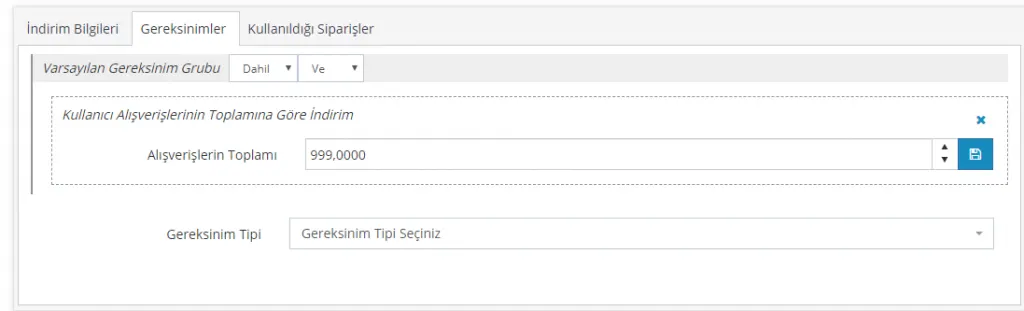
في قسم المتطلبات حددنا أن يكون إجمالي مشتريات العملاء 1000 TL أو أكثر. لنحفظ التغييرات بالنقر على زر حفظ، ثم نختبر الخصم الذي أنشأناه بإضافة منتجات إلى السلة من لوحة العميل.
عدد Y من المنتجات الحاملة للوسم X بـ 100 TL
من حملات الخصم الأخرى التي يمكنكم اختيارها حملة «عدد Y من المنتجات الحاملة للوسم X بـ 100 TL». وإن شئتم فلنبدأ فورًا بإنشاء حملة ‘اشترِ 2 وادفع 100 TL على المنتجات الموسومة’.
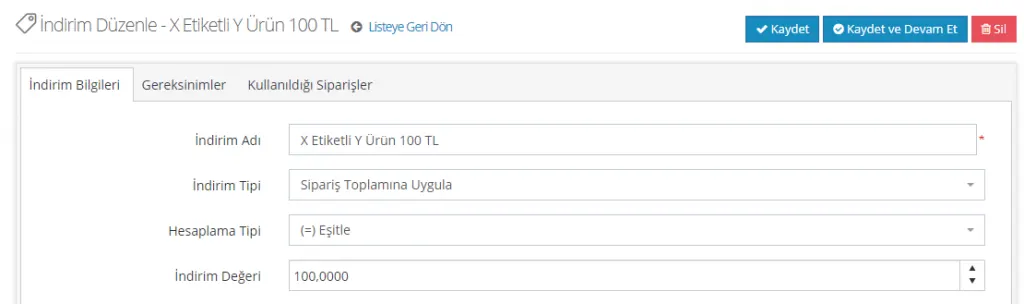
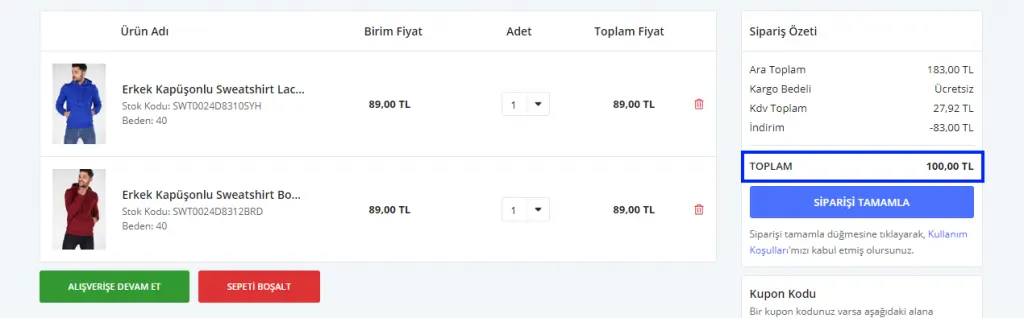
عندما يشتري العملاء منتجين يكون السعر 100 TL، ولذلك يجب تطبيق هذا الخصم على إجمالي الطلب.
نوع الخصم: تطبيق على إجمالي الطلب
نوع الحساب: (=) مساواة
قيمة الخصم: 100
بهذا ساوينا إجمالي الطلب بـ 100 TL، غير أنه يجب أن نحدد بعض الشروط لكي يُطبَّق الخصم.
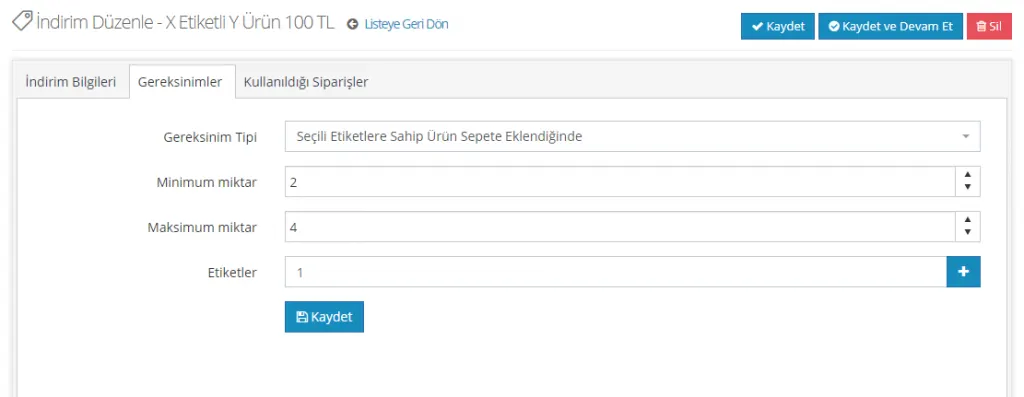
سيسري التطبيق على المنتجات الحاملة للوسم ‘منتج جديد’. ولكي يتحقق ذلك نعرّف المتطلب ‘عند إضافة منتج يحمل الوسوم المحددة إلى السلة’. ويجب شراء منتجين على الأقل. كما نحصر الخصم في 4 منتجات، ولكن يمكنكم اختيار عدم وضع أي حد. ويمكننا الإضافة بالنقر على أيقونة الزائد في حقل الوسوم. وبعد إجراء التعديلات لننقر على زر حفظ في الأسفل.
لقد عرّفنا حملة «اشترِ 2 وادفع 100 TL على المنتجات الموسومة». وإن شئتم فلنرَ أيضًا النتيجة التي تنتجها في سلة التسوق:
خصم Y حصري للأعضاء على X من المنتجات
وهناك حملة أخرى تأتي بصيغة «خصم Y على X من المنتجات» وتُعرَّف خصيصًا لمجموعات المستخدمين. لنعرّف حملة خصم 25% حصري للأعضاء على 3 منتجات .
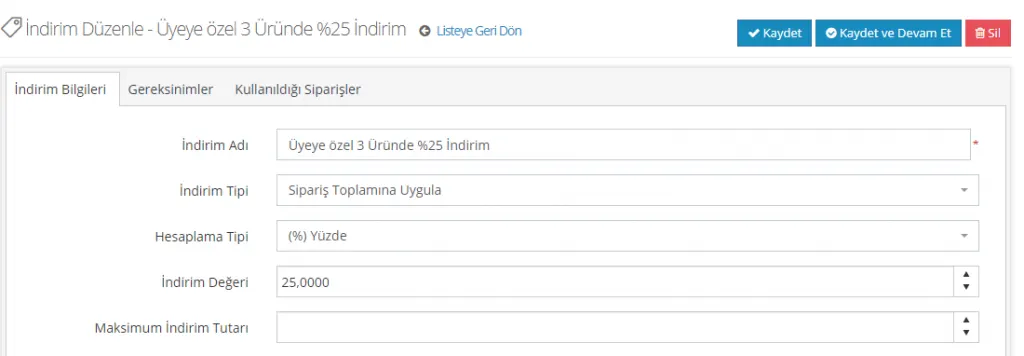
لنعرّف الخصم البالغ 25% الذي سيُطبَّق على إجمالي الطلب.
نوع الخصم: تطبيق على إجمالي الطلب
نوع الحساب: (%) نسبة مئوية
قيمة الخصم: 25
لنعرّف الآن متطلبات هذا الخصم.
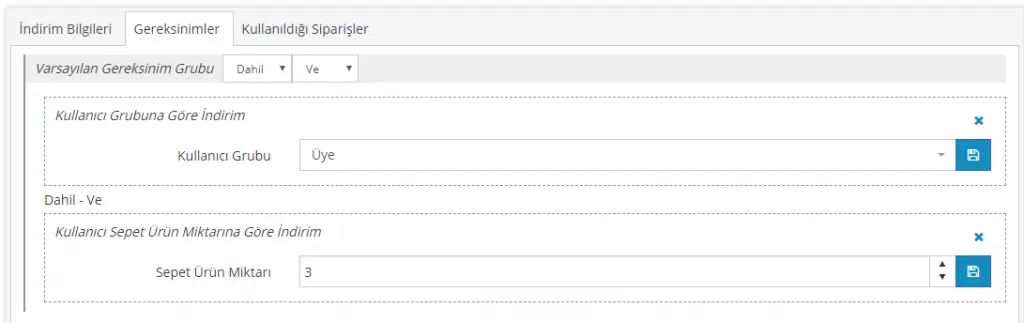
نريد أن يكون هذا الخصم ساريًا للأعضاء فقط.
المتطلب: خصم بحسب مجموعة المستخدمين
مجموعة المستخدمين: عضو
سيكون الخصم ساريًا للأعضاء، لكن هناك أيضًا شرط شراء 3 منتجات، فلنضفه كذلك.
طالما أن خيار تضمين/و مفعّل؛
المتطلب: خصم بحسب كمية المنتجات في سلة العميل
كمية المنتجات في السلة: 3
لقد عرّفنا الخصم. لنتحقق منه فورًا:
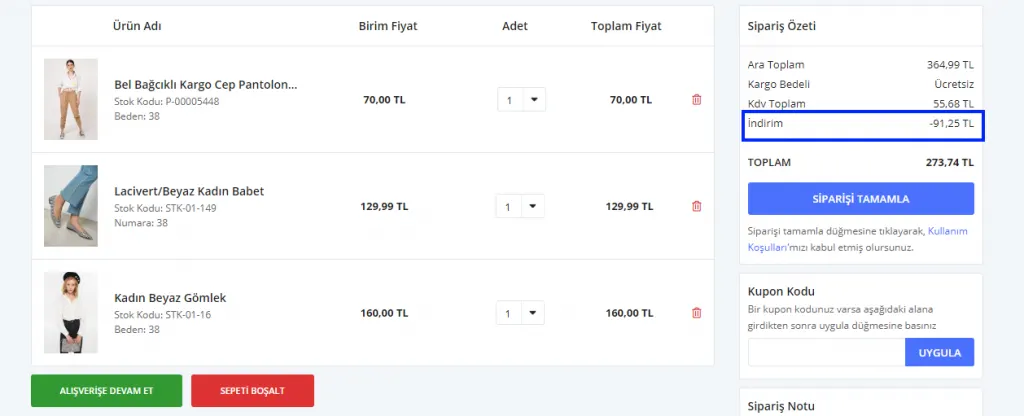
كما ترون، تم تطبيق خصم بنسبة 25% على المنتجات الخمسة وخُصم مبلغ 91.25 TL من السعر الإجمالي. ولكن ماذا نفعل إذا أردنا وضع حدّ أقصى لمبلغ الخصم المطبّق؟ على سبيل المثال، أن يُطبَّق الخصم على ألا يتجاوز 50 TL.
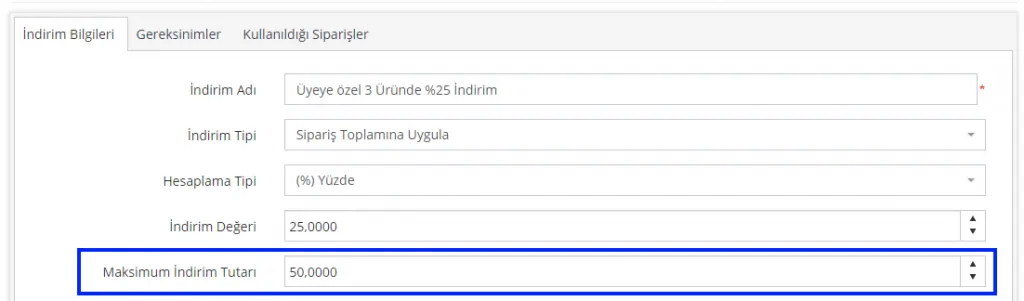
لننظر الآن إلى تغيّر السعر في سلة المنتجات:
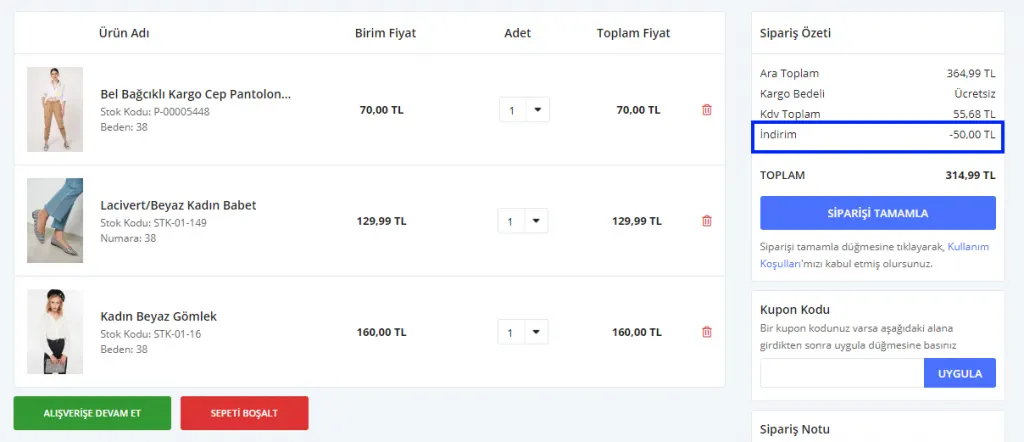
كما ترون، على الرغم من عدم حدوث أي تغيير في الحملة أو في المنتجات المشتراة، تم تحديد قيمة الخصم بحدّ أقصى قدره 50 TL.
بالطبع لا تقتصر حملات الخصم على هذه الأمثلة. يمكنكم من خلال لوحة التحكم لدينا تعريف مئات الخصومات المختلفة. وباستخدام تركيبات «و/أو» و«تضمين/استثناء» يمكنكم إنشاء سيناريوهات متنوعة.
تذكير مهم: لا تنسوا تجربة الخصومات التي تُعدّونها قبل تقديمها لعملائكم، وبذلك تتجنبون تطبيق الخصومات بشكل خاطئ.