الإضافات/التكاملات
تكامل FLO
يشرح هذا الدليل الشامل خطوة بخطوة كيفية إعداد التكامل بين بنية Faprika التحتية لـالتجارة الإلكترونية والسوق الإلكتروني Flo. من نقل المنتجات إلى مطابقة الفئات والعلامات التجارية، تجدون هنا كل ما تحتاجونه لإدارة العملية بأكملها بفعالية.
التكامل مع سوق FLO الإلكتروني
موقع Faprika منصة توفر بنية تحتية لـالتجارة الإلكترونية. باستخدام Faprika يمكنكم إنشاء متجركم الإلكتروني الخاص وإدارة منتجاتكم بسهولة وزيادة مبيعاتكم. ومن خلال التكامل مع أسواق إلكترونية مختلفة، تتيح لكم Faprika الوصول بمنتجاتكم إلى شريحة أوسع من العملاء. سنشرح في هذه الوثيقة خطوة بخطوة كيفية استخدام وحدة «تكامل FLO» لموقع Faprika.
تتيح لكم وحدة «تكامل FLO» ربط موقع Faprika بالسوق الإلكتروني Flo. وFlo هو أكبر متجر للأحذية والإكسسوارات في تركيا. عند تفعيل التكامل مع Flo يمكنكم نقل المنتجات التي تضيفونها من لوحة التحكم إلى متجركم في Flo، وتحديث المخزون والأسعار تلقائيًا، ومتابعة الطلبات بسهولة، والتواصل مع عملائكم.
لاستخدام وحدة «تكامل FLO» يلزم أولًا أن يكون لديكم حساب في Flo. كما يجب اعتماد علامتكم التجارية وإتمام إعدادات المتجر. بعد ذلك عليكم إجراء المطابقات والإعدادات اللازمة في صفحات إدارة الفئات والعلامات التجارية والمنتجات في لوحة التحكم. وبعد إتمام هذه الخطوات يمكنكم إرسال منتجاتكم إلى متجركم في Flo والبدء بالبيع.
سنشرح في هذه الوثيقة بالتفصيل جميع الخطوات التي ينبغي اتباعها لاستخدام وحدة «تكامل FLO». كما سنقدم صورًا وأمثلة لتسهيل فهم العمليات. إذا كنتم مستعدين، فلنبدأ!
بعد فتح متجركم في Flo، عليكم ضبط إعدادات المتجر لإتمام التكامل. ولذلك انتقلوا في لوحة التحكم إلى متجر Flo >> إعدادات المتجر وفعّلوا متجر Flo الذي أنشأتموه.
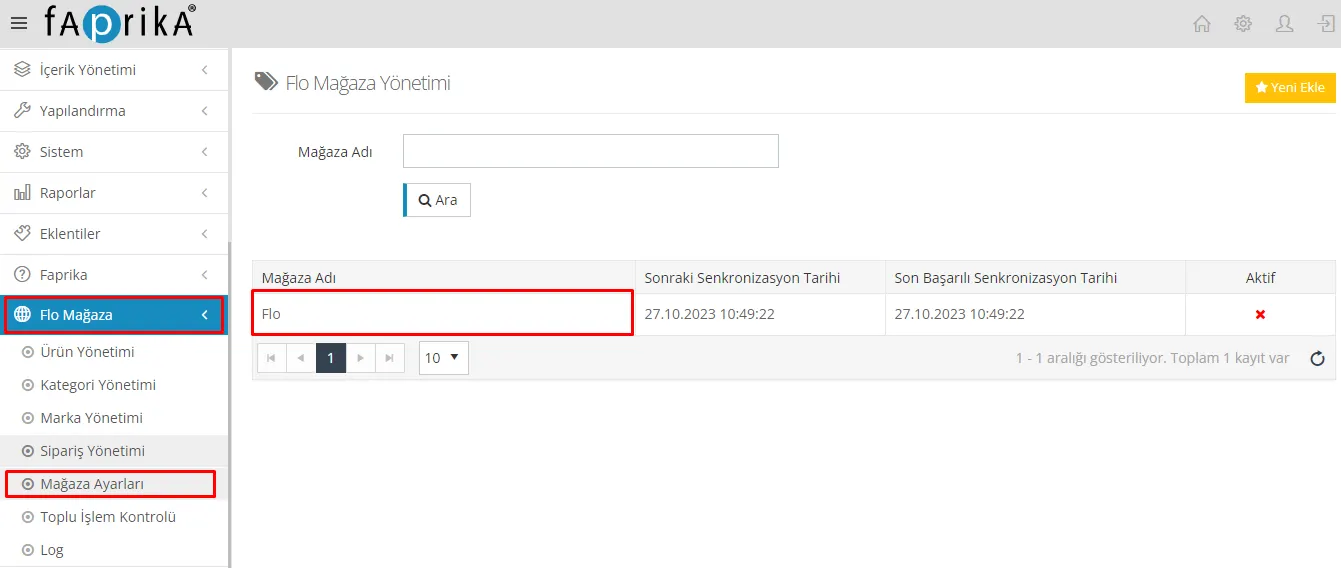
لضبط إعدادات المتجر، اتبعوا الخطوات التالية:
• افتحوا تبويب إعدادات المتجر. ستدخلون فيه المعلومات اللازمة للتكامل مع Flo، ويمكنكم الحصول عليها من السوق الإلكتروني Flo.
• في حقل رقم المورّد، اكتبوا رقم المورّد الذي حصلتم عليه من السوق الإلكتروني Flo. وهو رقم تعريفي يؤسس اتصالكم مع Flo.
• في حقل اسم مستخدم API، اكتبوا اسم مستخدم API الذي حصلتم عليه من السوق الإلكتروني Flo. وهو اسم المستخدم الذي ستستخدمونه للتواصل مع Flo.
• في حقل كلمة مرور مستخدم API، اكتبوا كلمة المرور التي حصلتم عليها من السوق الإلكتروني Flo. وهي كلمة المرور التي ستستخدمونها للتواصل مع Flo.
• بعد إدخال معلومات API، حدّدوا خانة «نشط». وبذلك تكونون قد فعّلتم متجركم في Flo.
• أتمّوا إعدادات المتجر بالنقر على زر «حفظ».
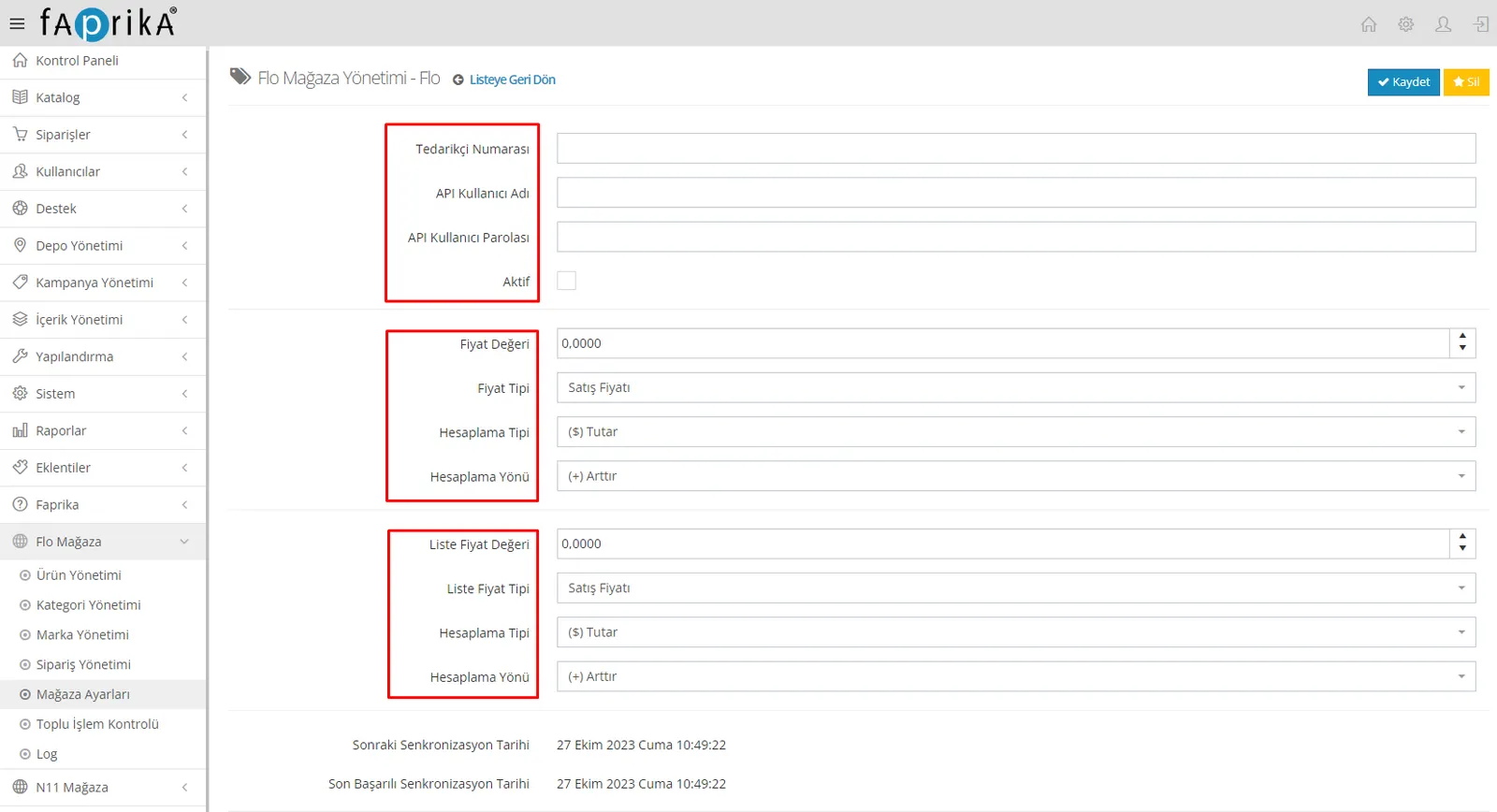
قيمة السعر: عند إرسال المنتجات إلى السوق الإلكتروني يمكنكم نقل قيم أسعار مختلفة استنادًا إلى نوع السعر الذي حددتموه. فعلى سبيل المثال، يمكن زيادة قيمة السعر 10 أو إنقاصها بنسبة مئوية أو بمبلغ فوق نوع السعر، بحسب اتجاه الحساب ونوعه.
نوع السعر: في هذا الحقل تُنقل أسعار المنتجات المعروضة في موقعكم إلى السوق الإلكتروني. وباختيار نوع السعر يمكنكم إدخال أسعار خاصة بالسوق. فعلى سبيل المثال، إذا أدخلتم سعرًا محددًا في حقل نوع السعر - 1، فعليكم تحديد هذا الخيار هنا. وإذا كنتم تنوون إرسال منتجاتكم بسعر البيع، فعليكم تحديد خيار «سعر البيع».
نوع الحساب: عند إرسال أسعار منتجاتكم إلى السوق الإلكتروني يمكنكم اختيار «مبلغ» أو «نسبة مئوية» كنوع للحساب. وعند ملء حقل قيمة السعر بما يناسب اختياركم تُحسب الأسعار تلقائيًا. وإذا تركتم حقل قيمة السعر على 0، يُنقل سعر البيع للمنتجات مباشرة إلى السوق الإلكتروني دون أي حساب.
اتجاه الحساب: أثناء عمليات التسعير يمكنكم اختيار «زيادة» أو «إنقاص». وعند ملء حقل قيمة السعر يُجرى الحساب وفق اختياركم. وإذا حددتم قيمة السعر بـ0، تُنقل أسعار المنتجات مباشرة إلى السوق الإلكتروني دون أي حساب.
تسري هذه القواعد والمعلمات بالطريقة نفسها على أسعار القائمة أيضًا.
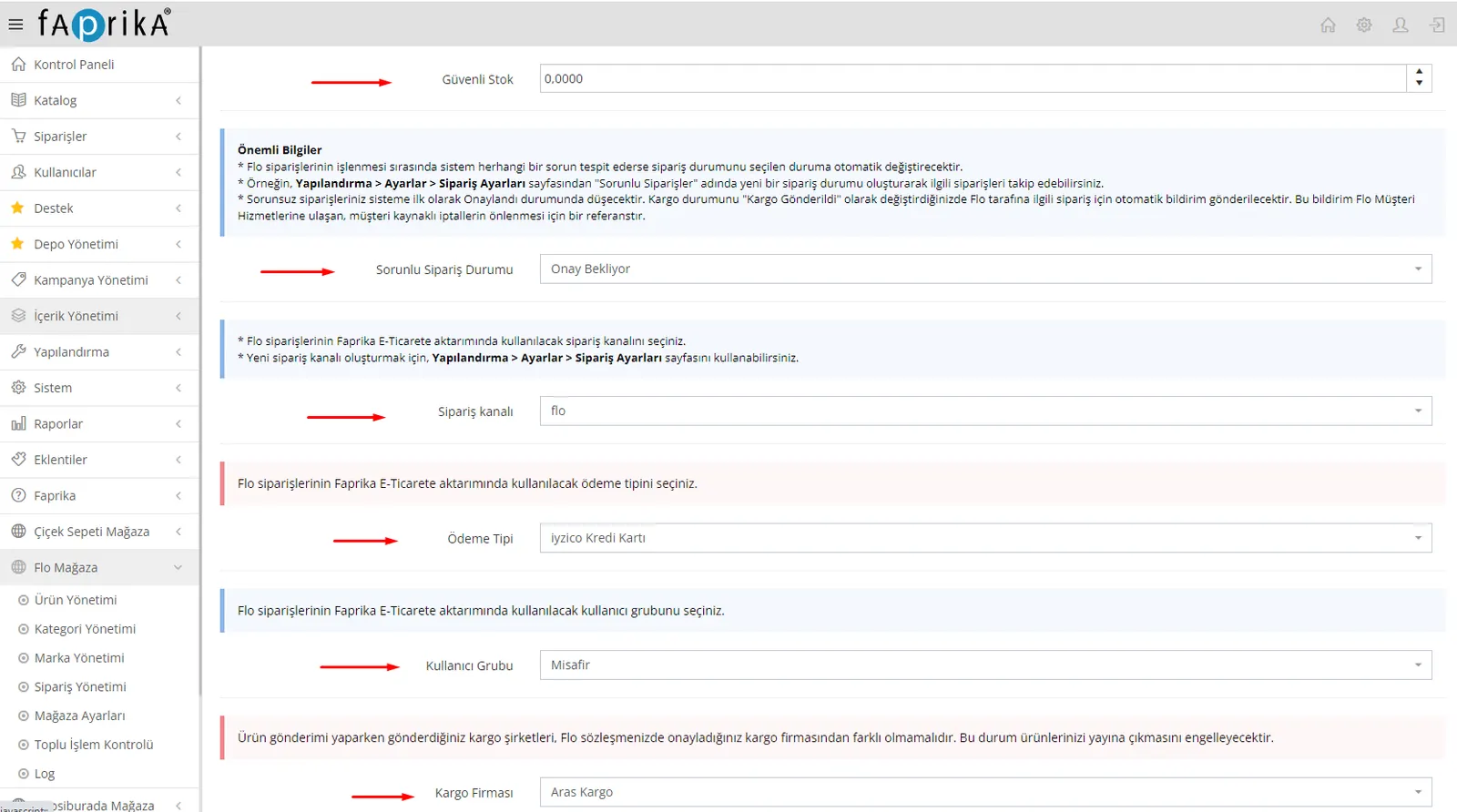
المخزون الاحتياطي: عند إرسال منتجاتكم إلى السوق الإلكتروني تُنقص كمية المخزون المرسلة بمقدار «المخزون الاحتياطي» الذي تحددونه. فعلى سبيل المثال، لمنتج مخزونه 5 وحدات وحُدد له مخزون احتياطي وحدتان، تكون الكمية المرسلة «5 - 2 = 3».
حالة الطلب الإشكالي: عند رصد أي مشكلة أثناء معالجة طلبات السوق الإلكتروني تُطبَّق تلقائيًا الحالة التي اخترتموها. يمكنكم إنشاء حالة طلب باسم «الطلبات الإشكالية» من قائمة الإعداد > الإعدادات > إعدادات الطلبات ومتابعة الطلبات المعنية بسهولة. أما الطلبات التي لا مشكلة فيها فتدخل النظام أولًا بحالة «تمت الموافقة». وعند تحديثها إلى «تم الشحن» يتلقى السوق الإلكتروني إشعارًا تلقائيًا. ويُعد ذلك مرجعًا لتجنب الإلغاءات الصادرة عن العملاء.
قناة الطلب: لكي تُنقل طلبات Flo إلى منصة Faprika لـالتجارة الإلكترونية يجب اختيار قناة طلب مناسبة. وإذا أردتم إنشاء قناة جديدة فيمكنكم ذلك من الإعداد > الإعدادات > إعدادات الطلبات.
نوع الدفع: عليكم تحديد طريقة الدفع التي ستُستخدم عند دمج طلبات Flo في نظام Faprika لـالتجارة الإلكترونية.
مجموعة المستخدمين: عند نقل طلبات Flo إلى نظام Faprika لـالتجارة الإلكترونية، يجب اختيار مجموعة المستخدمين التي ستُستخدم. وإن رغبتم، يمكنكم إنشاء مجموعة مستخدمين مخصصة مثل «السوق الإلكتروني» من خلال الإعدادات > المستخدمون > مجموعات المستخدمين ثم اختيارها.
شركة الشحن: يجب تحديد شركة الشحن التي ستُستخدم عند نقل طلبات Flo إلى منصة Faprika لـالتجارة الإلكترونية.
متجر Flo >> إدارة المنتجات:
بعد إكمال إعدادات المتجر، انتقلوا إلى تبويب متجر Flo > إدارة المنتجات لضبط إعدادات إرسال المنتجات. ستجدون في هذا التبويب أقسامًا مثل «الإجراءات» و«المزامنة العكسية» و«إعدادات إرسال المنتجات».
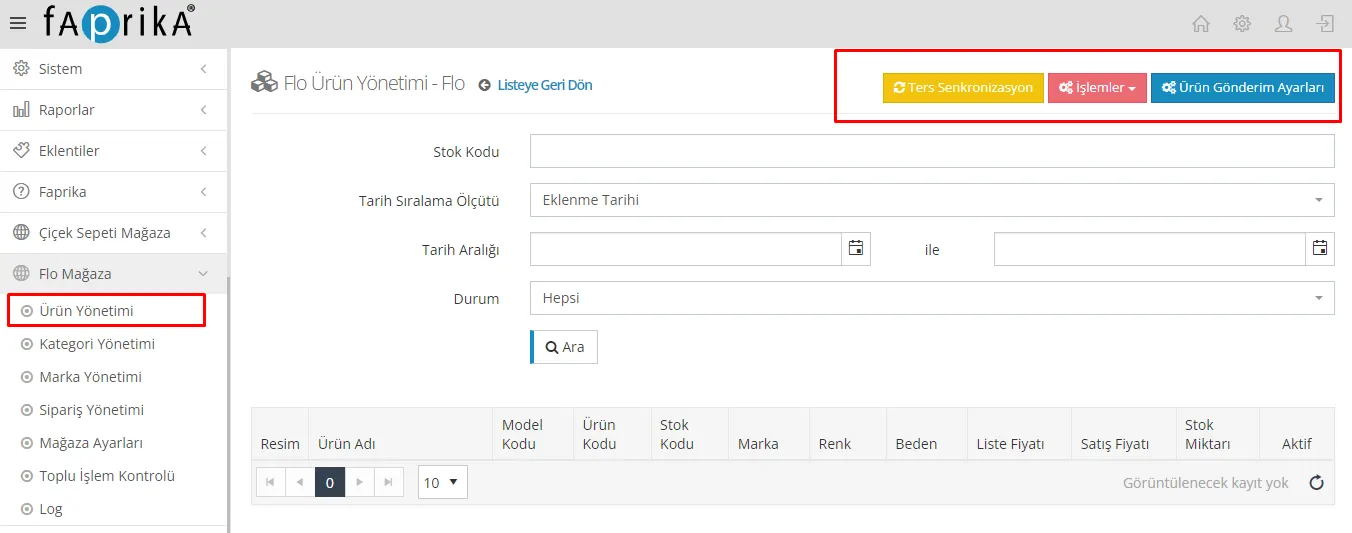
المزامنة العكسية: بفضل هذه الميزة يمكنكم استيراد المنتجات الموجودة في Flo إلى صفحة متجر Flo > إدارة المنتجات.
الإجراءات: يسهّل زر الإجراءات طلبات الإنشاء والتحديث لجميع المنتجات التي رفعتموها إلى متجركم في Flo. ومن خلال هذا الزر يمكنكم تحديث معلومات المنتجات وحالة المخزون والأسعار.
إعدادات إرسال المنتجات:
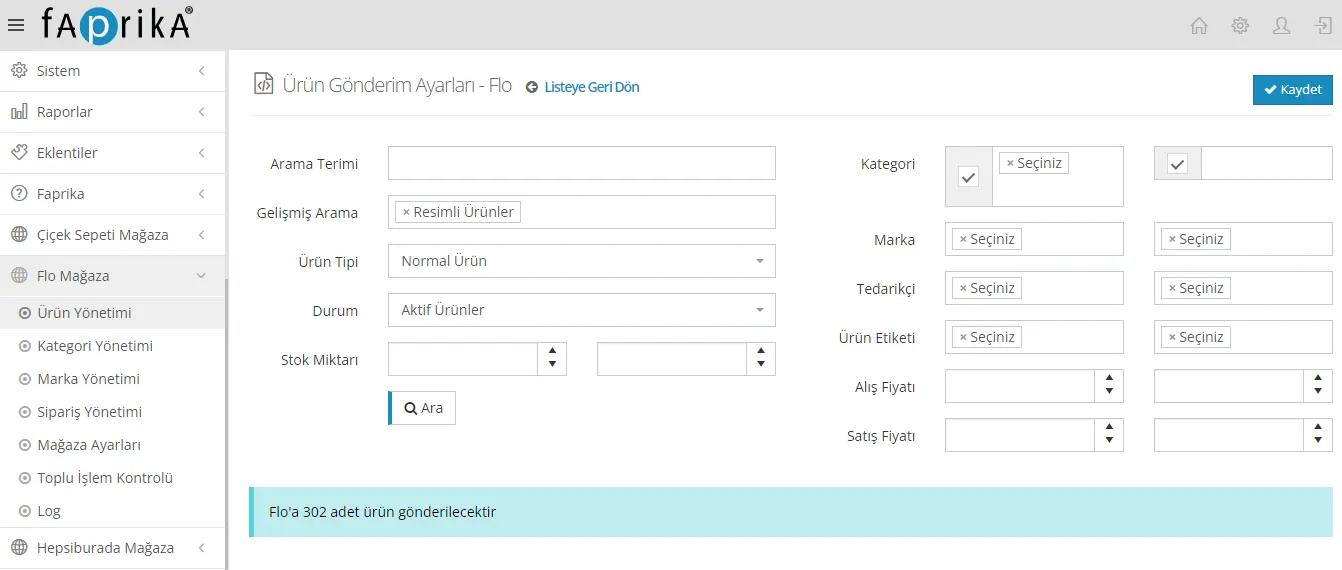
يمكنكم تصفية المنتجات التي ستُرسل إلى السوق الإلكتروني Flo بالتفصيل. فعلى سبيل المثال، يمكنكم اختيار المنتجات التابعة لفئات أو وسوم محددة فقط. يعرض زر «بحث» عدد المنتجات التي ستُرسل وفق نتيجة التصفية، ويحفظ زر «حفظ» هذه الإعدادات.
مرشحات المنتجات التي ستُرسل إلى الأسواق الإلكترونية:
- بحث متقدم: المنتجات ذات الصور
- نوع المنتج: المنتجات العادية
- الحالة: المنتجات النشطة
إضافة الوزن الحجمي (ديسي) للمنتج:
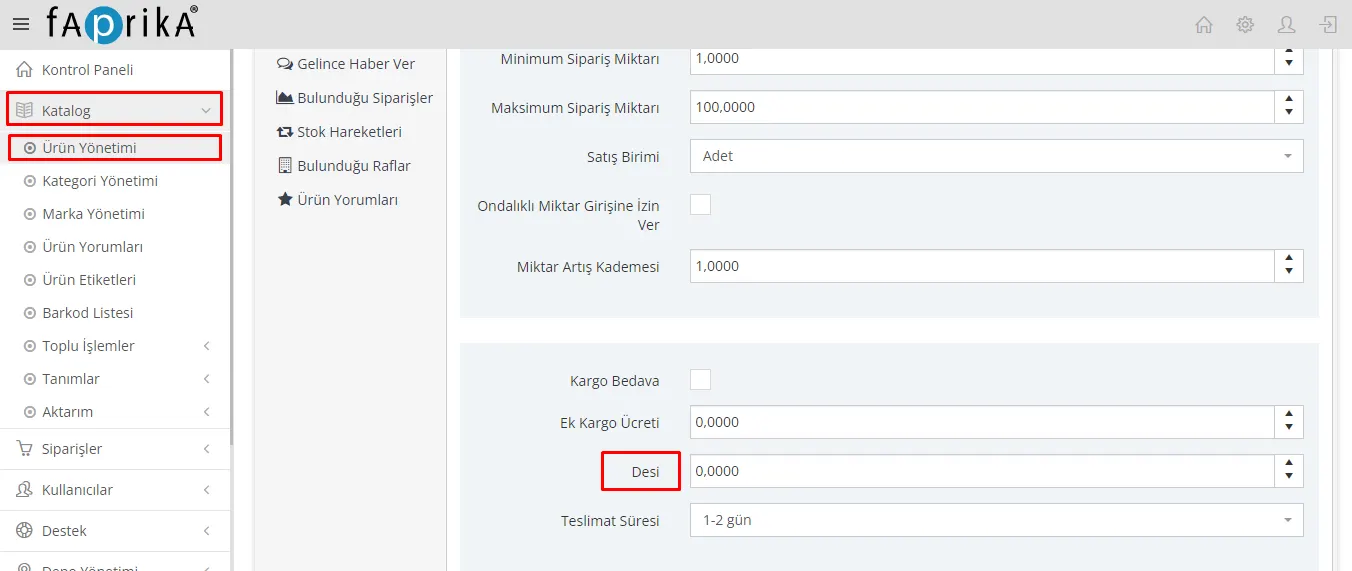
تُعد إضافة معلومة الوزن الحجمي (ديسي) عند نقل المنتجات إلى متجر Flo خطوة أساسية. فهذه المعلومة مهمة لعمليات نقل المنتجات وشحنها.
كيفية إضافة معلومة الوزن الحجمي (ديسي):
- انتقلوا إلى لوحة التحكم.
- انقروا على قسم إدارة المنتجات.
- افتحوا تبويب معلومات المخزون.
- املأوا حقل «الوزن الحجمي (ديسي)».
متجر Flo إدارة الفئات:
قبل نقل منتجاتكم إلى السوق الإلكتروني Flo، يجب إكمال مطابقة الفئات والخصائص. وفيما يلي تفاصيل كيفية إتمام هذه العملية:
الخطوات:
- الوصول إلى لوحة التحكم: سجّلوا الدخول إلى لوحة التحكم الخاصة بكم.
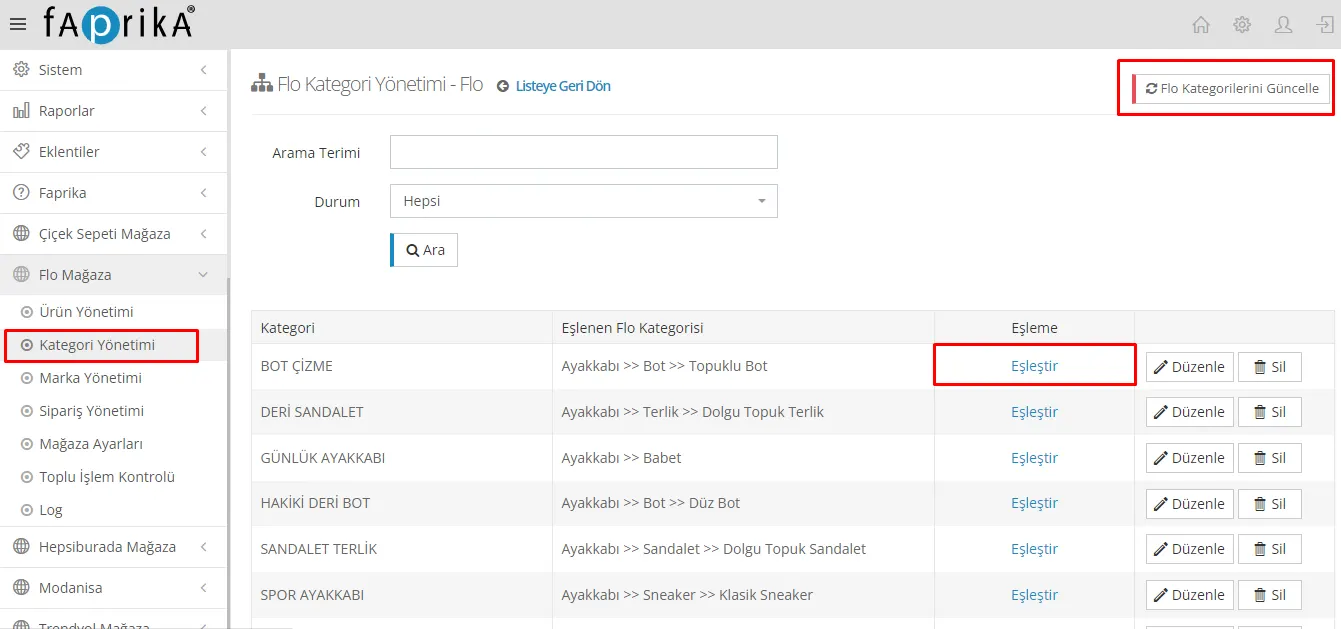
- إدارة الفئات: انتقلوا إلى قسم «متجر Flo >> إدارة الفئات».
- تحديث فئات Flo: انقروا على زر «تحديث فئات Flo» في الزاوية العلوية اليمنى.
- مطابقة الفئات: عند اكتمال العملية، يجب مطابقة فئات موقعكم الإلكتروني مع فئات Flo. ولهذا انقروا على زر «تعديل» الموجود بجانب كل فئة.
- شريط البحث: بعد النقر على زر التعديل سيظهر شريط البحث. اكتبوا اسم الفئة التي تريدون مطابقتها.
- تحديث الفئة: بعد اختيار المطابقة، انقروا على زر «تحديث».
مطابقة الخصائص:
- زر مطابقة الخصائص: بعد اكتمال مطابقة الفئات، تابعوا بزر «مطابقة» في الشاشة نفسها.
- اختيار الخصائص: اختاروا خصائص Flo المطابقة لفئتكم.
عملية مطابقة الخصائص وتحديثها:
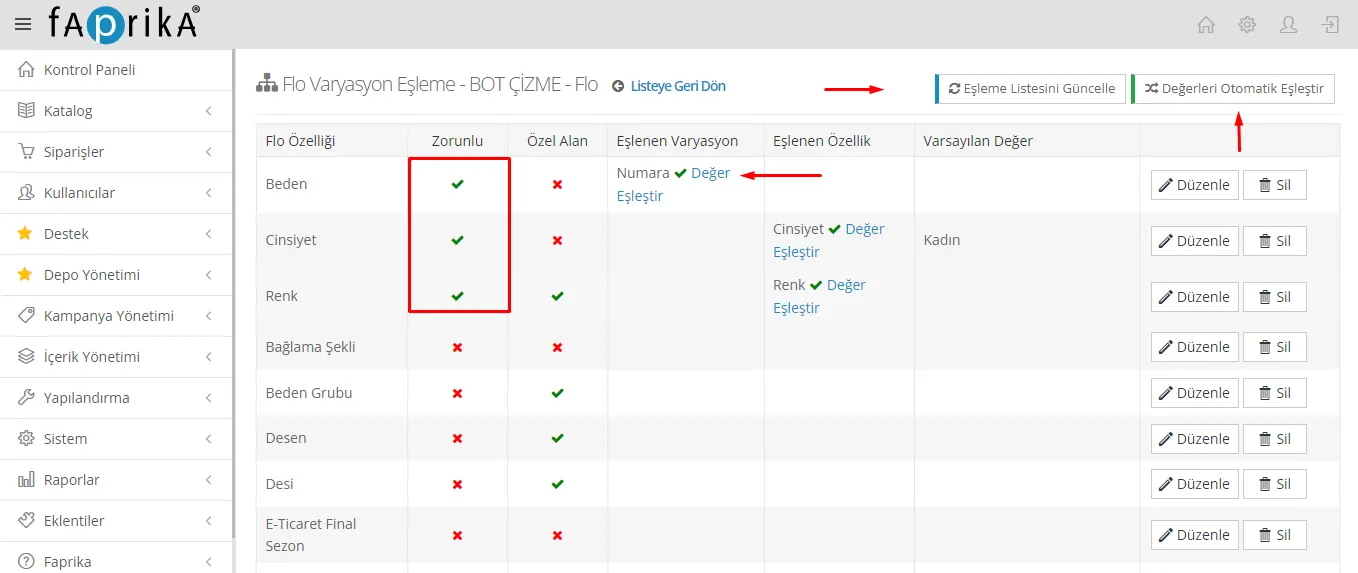
- تحديث قائمة المطابقة: عند دخولكم صفحة مطابقة الخصائص، حدّثوا قائمة المطابقة الحالية بزر «تحديث قائمة المطابقة» في الزاوية العلوية اليمنى.
- الخصائص الإلزامية والاختيارية: بعد تحديث القائمة ستظهر الخصائص الإلزامية والاختيارية. فعلى سبيل المثال، تكون خصائص مثل المقاس والجنس واللون إلزامية في الغالب. وعادةً تُوضع علامة صح خضراء بجانب الخصائص الإلزامية.
- إدخال قيم الخصائص: احرصوا على إدخال قيم الخصائص الإلزامية لمنتجاتكم. أما الخصائص الاختيارية فيمكنكم إضافتها إلى معلومات المنتج.
- المطابقة التلقائية: بعد إدخال جميع القيم الإلزامية والاختيارية، يمكنكم مطابقة هذه الخصائص تلقائيًا بزر «مطابقة القيم تلقائيًا» في الزاوية العلوية اليمنى.
باتباع هذه الخطوات تكونون قد طابقتم خصائصكم الإلزامية والاختيارية بنجاح. وبفضل زر المطابقة التلقائية يمكن إتمام هذه العملية بسهولة وسرعة أكبر.
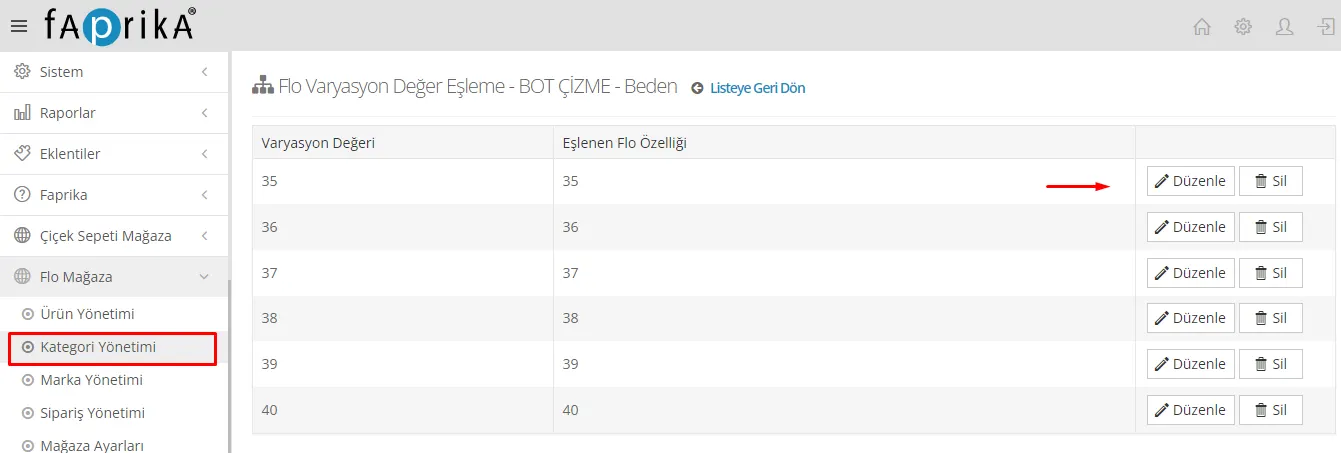
المطابقة اليدوية للمتغيرات والخصائص:
- زر مطابقة القيمة: فعلى سبيل المثال، إذا أردتم مطابقة متغير المقاس يدويًا، فانقروا على زر «مطابقة القيمة» أو «تعديل» بجانب القيمة المعنية.
- صفحة المطابقة: عند النقر على الزر ستظهر صفحة المطابقة. يمكنكم هنا عرض القيم الموجودة في موقعكم الإلكتروني والقيم الواردة من Flo.
- إجراء المطابقة: أتمّوا المطابقة باختيار قيمة المقاس نفسها من Flo (مثل 35) المطابقة للقيمة الموجودة في موقعكم الإلكتروني. ويتم ذلك عادةً عبر قائمة منسدلة أو خيار مشابه.
- تأكيد المطابقة: بعد إجراء المطابقة، أكّدوها عادةً بزر «حفظ» أو «تحديث».
باتباع هذه الخطوات يمكنكم إتمام مطابقة متغيرات المنتجات وخصائصها يدويًا.
خطوات مطابقة العلامات التجارية:
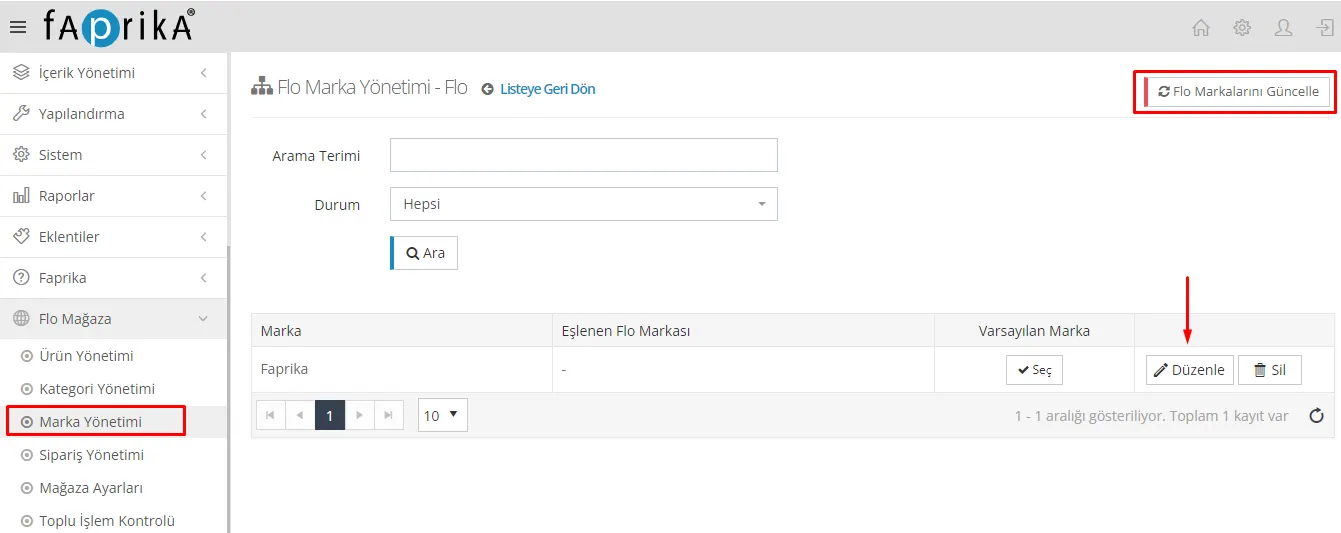
- تحديث علامات Flo التجارية: انتقلوا أولًا إلى صفحة «متجر Flo >> إدارة العلامات التجارية». وانقروا على زر «تحديث علامات Flo التجارية» في الزاوية العلوية اليمنى. سيؤدي ذلك إلى جلب معلومات العلامات التجارية المتوفرة في Flo إلى بنية Faprika لـالتجارة الإلكترونية لديكم.
- مدة الانتظار: بعد النقر على زر «تحديث علامات Flo التجارية»، انتظروا حتى تكتمل العملية. وقد تختلف المدة حسب عدد العلامات التجارية وسرعة نظامكم.
- مطابقة العلامات التجارية: عند اكتمال العملية، ستُعرض العلامات التجارية في بنية Faprika والعلامات التجارية المتوفرة في Flo معًا. وفي القائمة الظاهرة، انقروا على زر «تعديل» بجانب العلامة التجارية التي تريدون مطابقتها.
- إجراء المطابقة: في النافذة أو التبويب الذي يُفتح، يمكنكم مطابقة العلامة التجارية الواردة من Flo مع العلامة التجارية المقابلة في بنية Faprika لديكم. وغالبًا ما توجد قائمة منسدلة أو مربع بحث لهذا الغرض.
- تأكيد المطابقة: عند اكتمال المطابقة، أكّدوها عادةً بزر «حفظ» أو «تحديث».
من خلال هذه الخطوات تكونون قد طابقتم علاماتكم التجارية بين Flo وبنية Faprika لديكم. وهذا يتيح لكم نقل منتجاتكم إلى السوق الإلكتروني Flo بفعالية أكبر.
بعد إتمام جميع هذه التحضيرات، يمكنكم الانتقال إلى نقل المنتجات. وفيما يلي ما يجب عليكم فعله لإجراء النقل:
نقل المنتجات:
- الدخول إلى لوحة التحكم: انتقلوا إلى لوحة تحكم بنية Faprika.
- الوصول إلى إدارة المنتجات: اتبعوا المسار «متجر Flo >> إدارة المنتجات».
- الإجراءات: انقروا على تبويب أو زر «الإجراءات».
- إعادة إرسال المنتجات التي لم يتم إنشاؤها: ستجدون هنا زر «إعادة إرسال المنتجات التي لم يتم إنشاؤها»؛ انقروا عليه.
ماذا يحدث بعد ذلك؟
- نقل المنتجات: عند تنفيذ ذلك، سيبدأ النظام تلقائيًا بنقل المنتجات إلى السوق الإلكتروني Flo.
- متابعة النقل: بعد بدء عملية النقل، يمكنكم عادةً متابعة حالتها عبر شريط الحالة أو إشعار.
- عملية الموافقة: ستخضع منتجاتكم لعملية موافقة من جانب Flo. وإذا لم تكن هناك أي مشكلة، فستُدرج منتجاتكم في السوق الإلكتروني Flo وتُطرح للبيع.
في حال حدوث أي مشكلة، سيعرض النظام عادةً رسالة خطأ. وفي هذه الحالة يُفيد مراجعة الإعدادات وعمليات المطابقة المذكورة سابقًا.
بهذه الطريقة تكونون قد أتممتم بنجاح نقل المنتجات من بنية Faprika لـالتجارة الإلكترونية إلى السوق الإلكتروني Flo.
بفضل بنية Faprika لـالتجارة الإلكترونية والتكامل مع السوق الإلكتروني Flo، يمكنكم نقل منتجاتكم إلى السوق بسهولة وكفاءة. والخطوات التي تناولناها بالتفصيل في هذا الدليل لا تشرح نقل المنتجات فحسب، بل تشرح أيضًا عمليات مهمة مثل مطابقة العلامات التجارية والفئات. وهذا التكامل الذي سيوفر لكم سهولة وميزة كبيرتين في رحلتكم في التجارة الإلكترونية سيزيد من إمكانات مبيعاتكم ويقلل من حجم العمل لديكم. وإذا اتبعتم هذا الدليل خطوة بخطوة، فستتمكنون من إدراج منتجاتكم في السوق الإلكتروني Flo بسرعة وكفاءة. وتذكّروا أنه بالتكامل الصحيح والمطابقات الصحيحة يصبح النجاح في التجارة الإلكترونية أمرًا حتميًا. لمزيد من المعلومات، تعرّفوا على وحدة التكامل مع Flo