إدارة الحملات
الإشعارات الفورية
دليل Faprika للإشعارات الفورية عبر Firebase: أبلغوا بحالات الطلبات فورًا! أديروا طلبات العملاء بسرعة وسهولة باستخدام ميزة الإشعارات الفورية المعتمدة على Firebase.
يُعد تفعيل الإشعارات الفورية باستخدام Google Firebase أداة مجانية وقوية تتيح لعملائكم تتبع طلباتهم خطوة بخطوة. ولأن لوحة Firebase متاحة باللغة الإنجليزية، يمكنكم الاستعانة بهذا الدليل بعناية لمتابعة محتوى هذا التدريب خطوة بخطوة.
سنشرح لكم في هذا التدريب خطوة بخطوة كيفية إعداد الإشعارات الفورية عبر Firebase. تساعد إشعارات حالة الطلب عملاءكم على معرفة مكان طلباتهم وموعد تسليمها، ويمكنكم تقديم هذه الخدمة مجانًا. وفيما يلي ما عليكم فعله للبدء:
إعداد Firebase :
للبدء في استخدام Google Firebase، يمكنكم اتباع الخطوات التالية:
- سجّلوا الدخول بحساب Firebase الخاص بكم: كخطوة أولى، عليكم تسجيل الدخول إلى وحدة تحكم Firebase من هنا باستخدام حساب Google الخاص بكم.
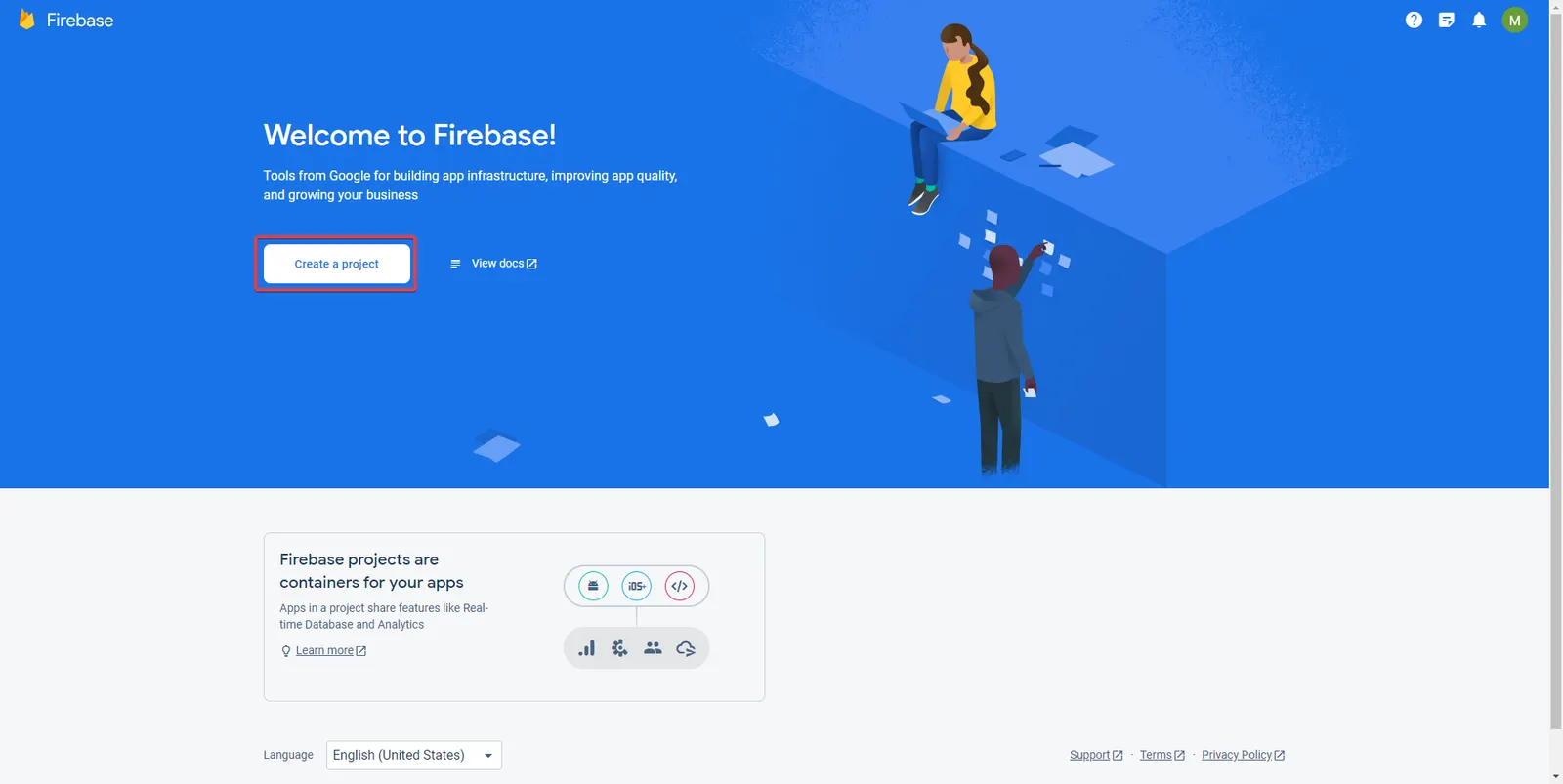
- إنشاء مشروع: بعد تسجيل الدخول إلى وحدة تحكم Firebase، سترون في الصفحة الرئيسية زر «Create a project» أو زرًا مشابهًا لإنشاء مشروع. يمكنكم البدء في إنشاء مشروع جديد بالنقر على هذا الزر.
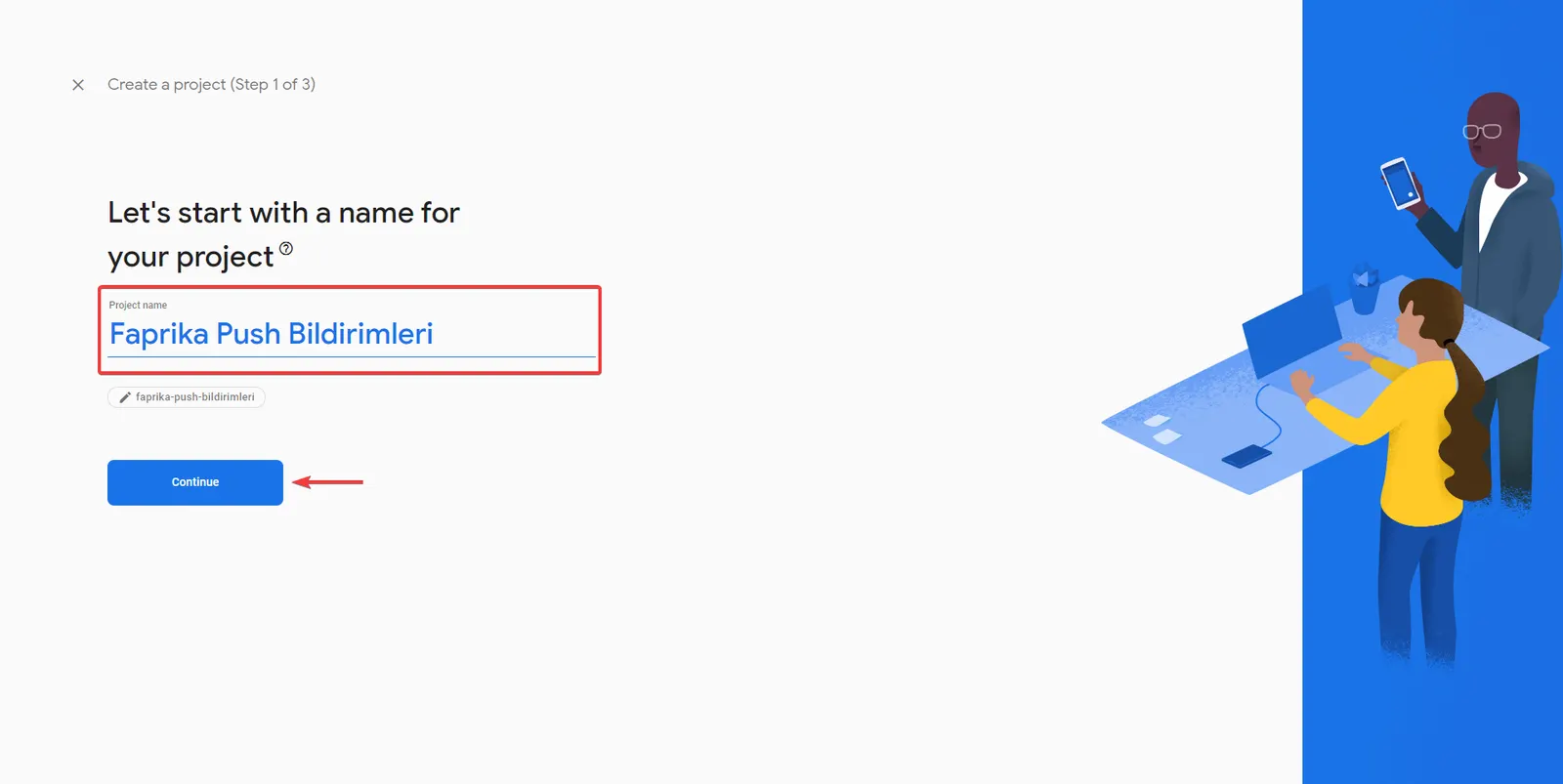
اسم المشروع :
في الصفحة التي تُفتح لتسمية مشروعك، أدخل اسم المشروع. ثم انقر على الزر "Continue" أو "Devam Et" للانتقال إلى الخطوة التالية.
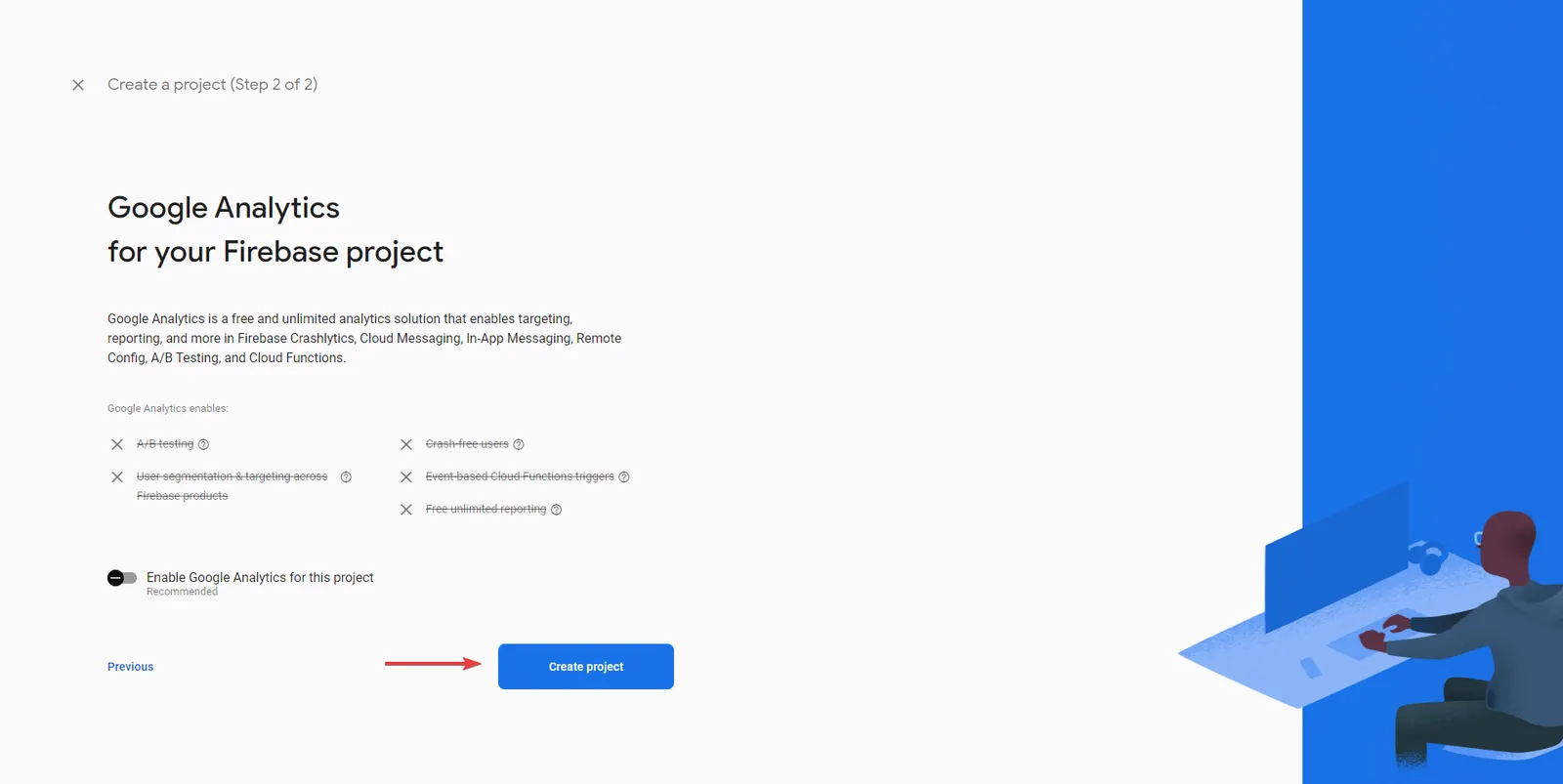
تفعيل Google Analytics:
إذا كنت لا ترغب في تفعيل Google Analytics لهذا المشروع، يمكنك تعطيل خيار "Enable Google Analytics for this project". ثم انقر على الزر "Create project" أو "Proje Oluştur" لإنشاء مشروعك.
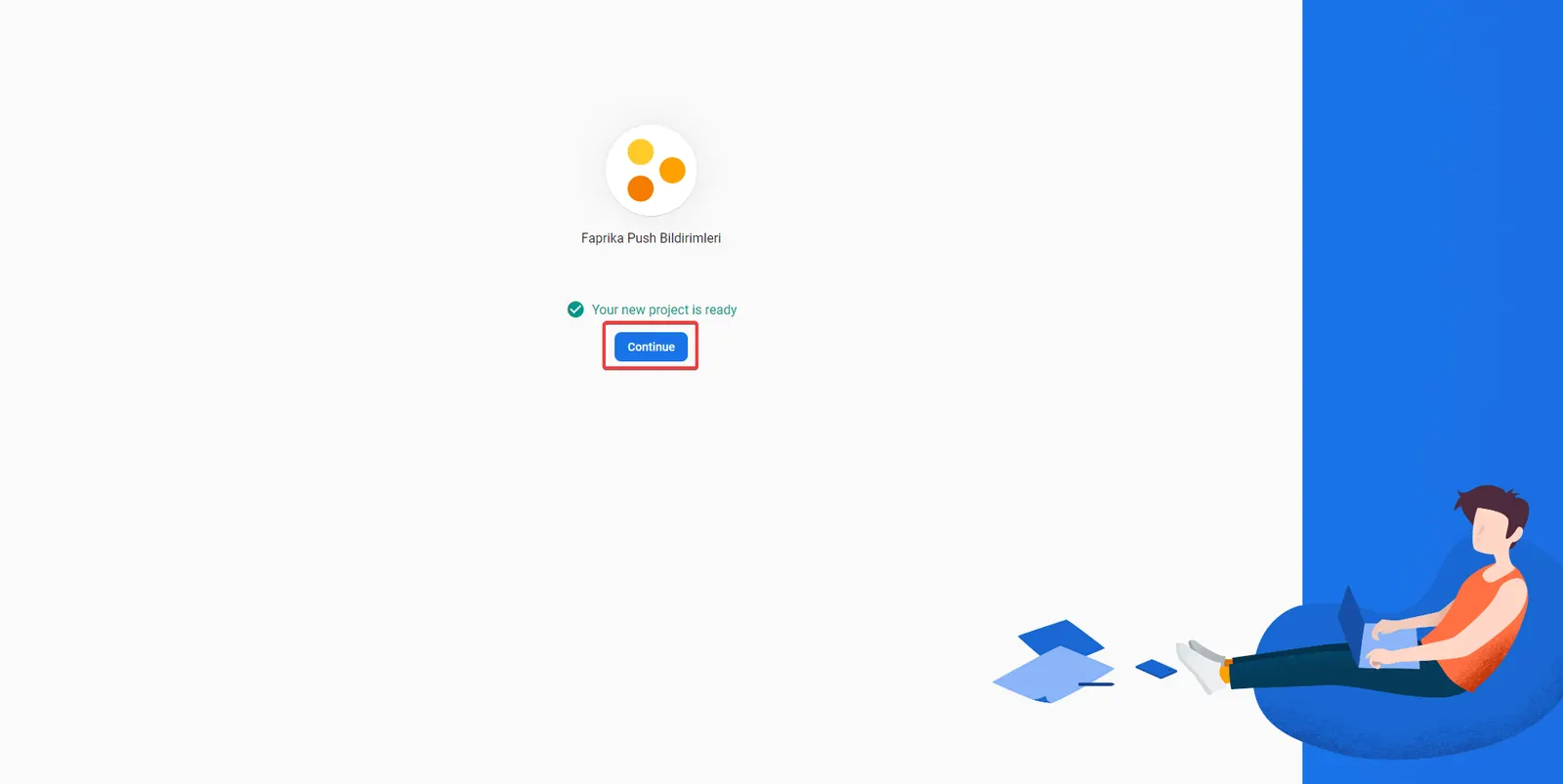
لقد أنشأنا مشروعنا بنجاح. الآن لننقر على الزر "Continue" أو "Devam Et" للانتقال إلى إعدادات تكوين المشروع.
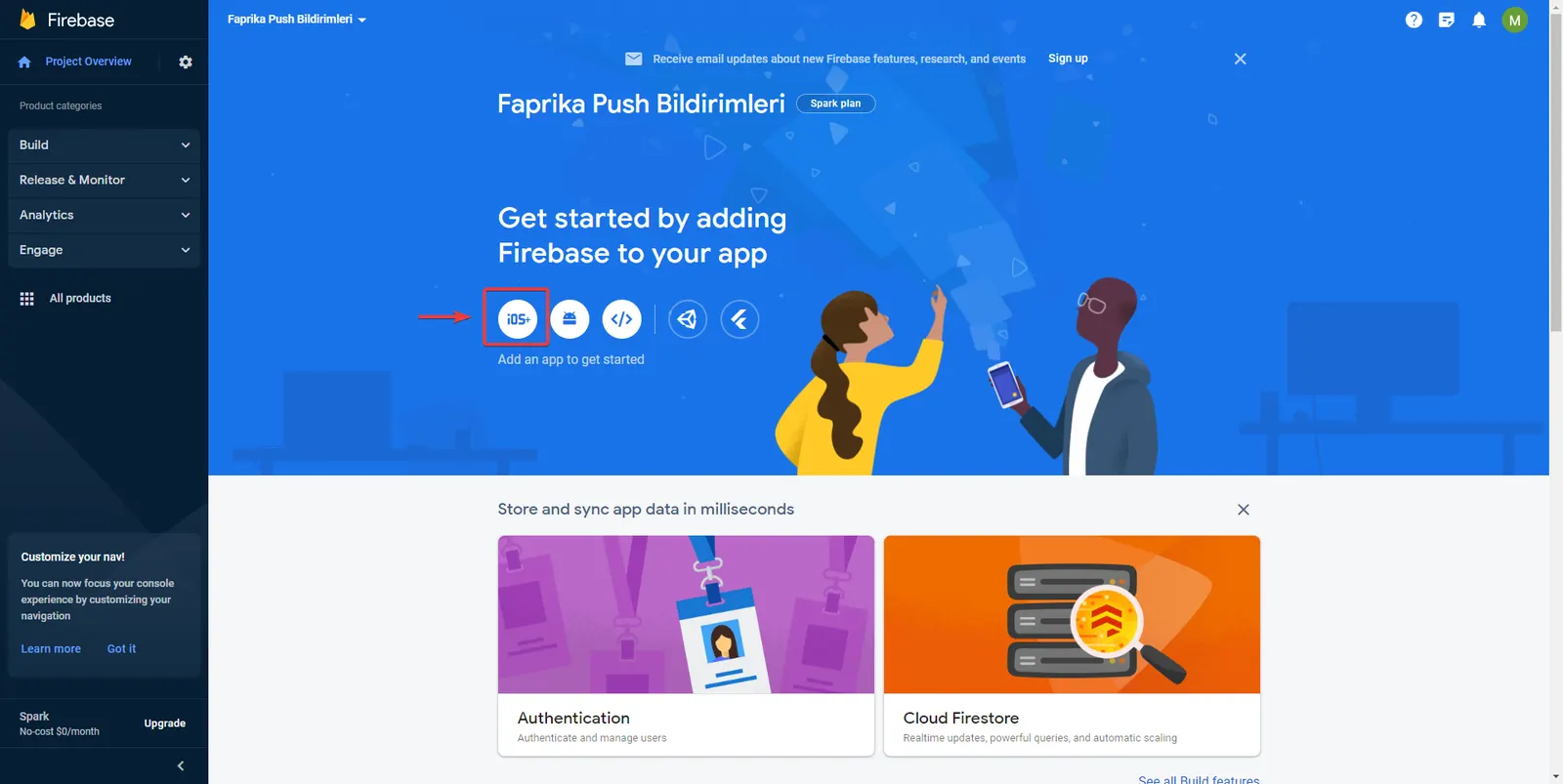
في شاشة إدارة Firebase، لننقر على الزر "iOS+" لبدء إنشاء تطبيق جديد.
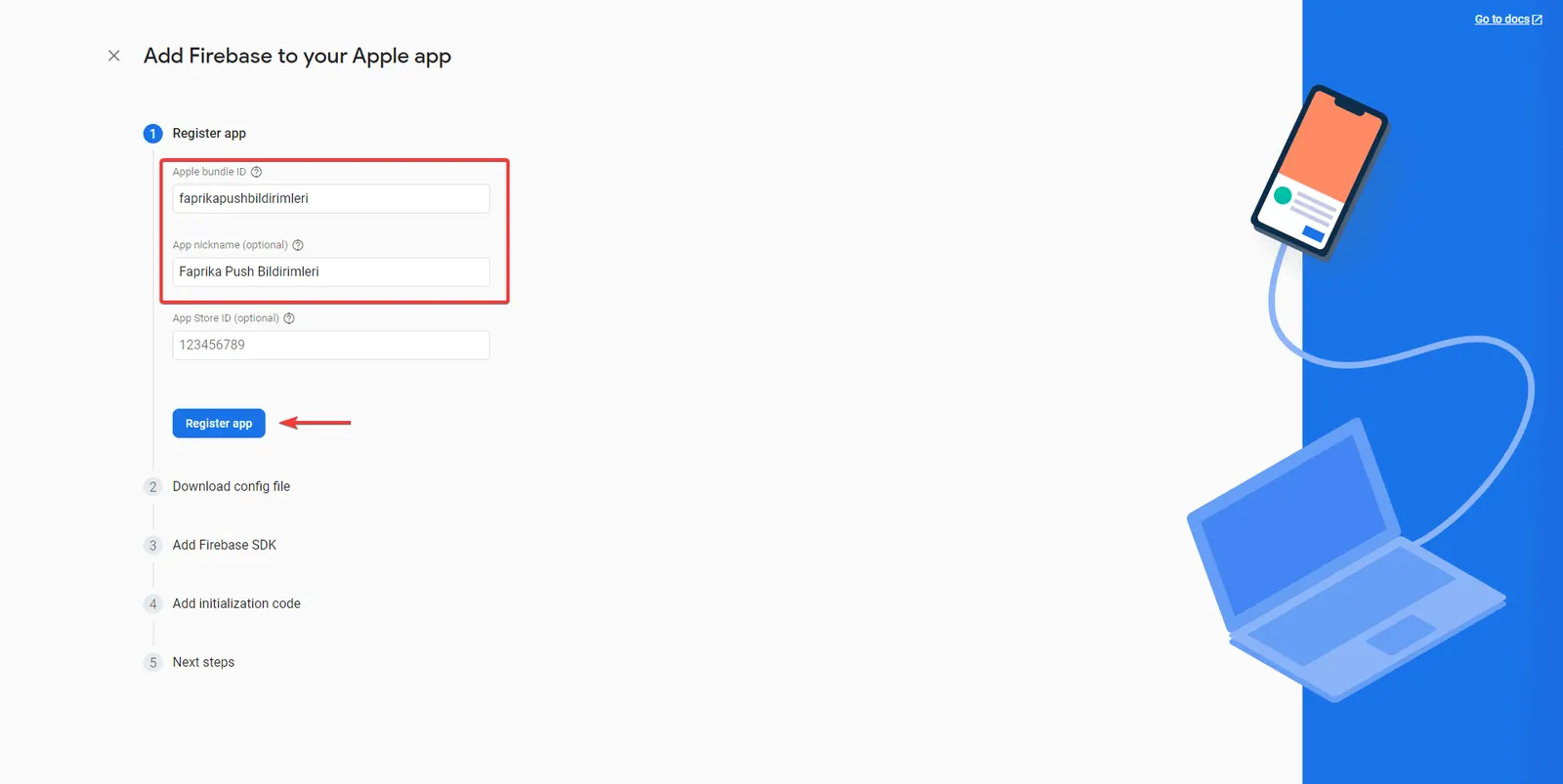
في قائمة "Register app"، أدخل قيمتي Apple bundle ID وApp nickname اللتين تريدهما، ثم انقر على الزر "Register app" للمتابعة.
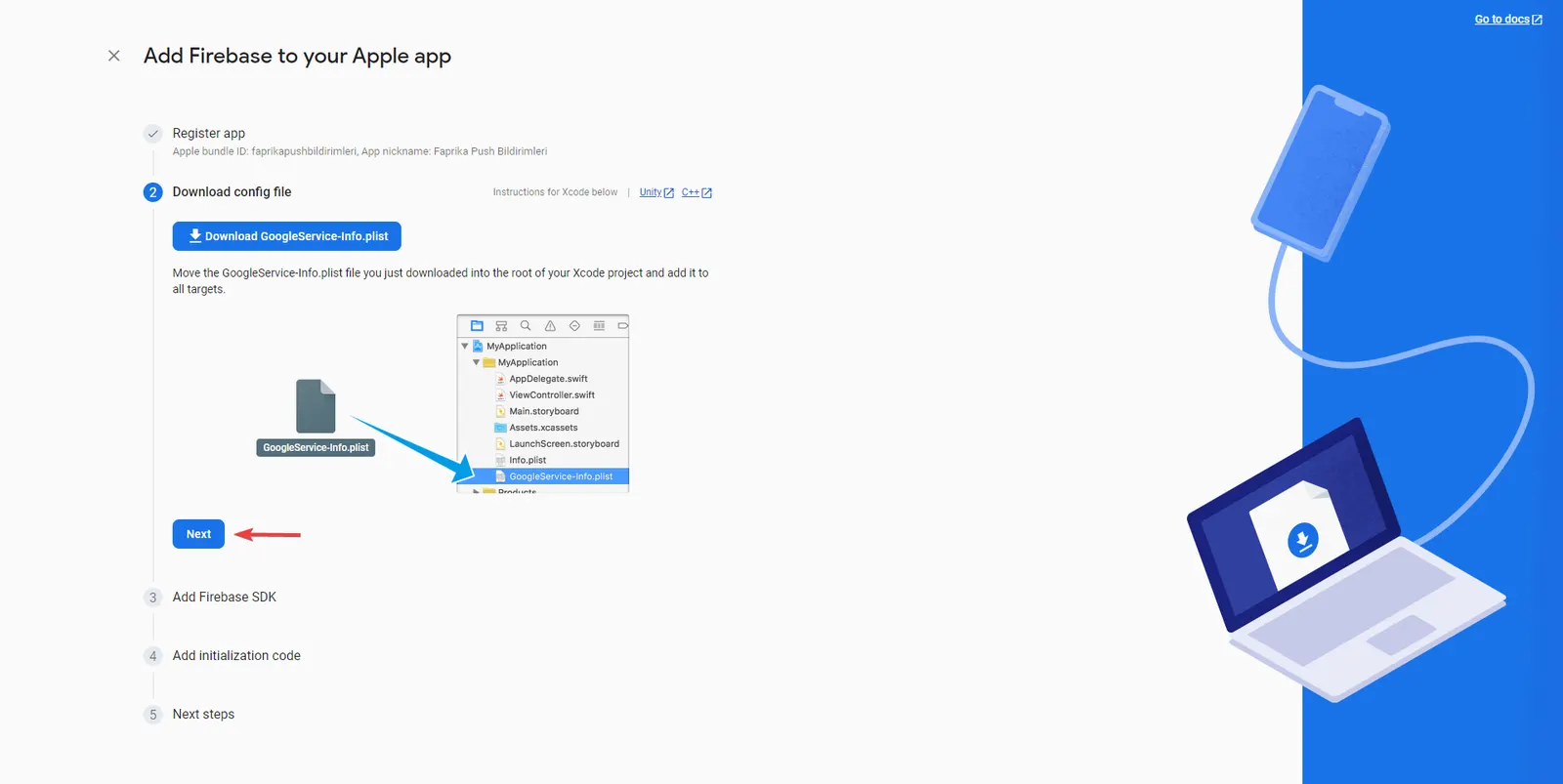
لنتابع بالنقر على الزر "Next" في قسم "Download config file".
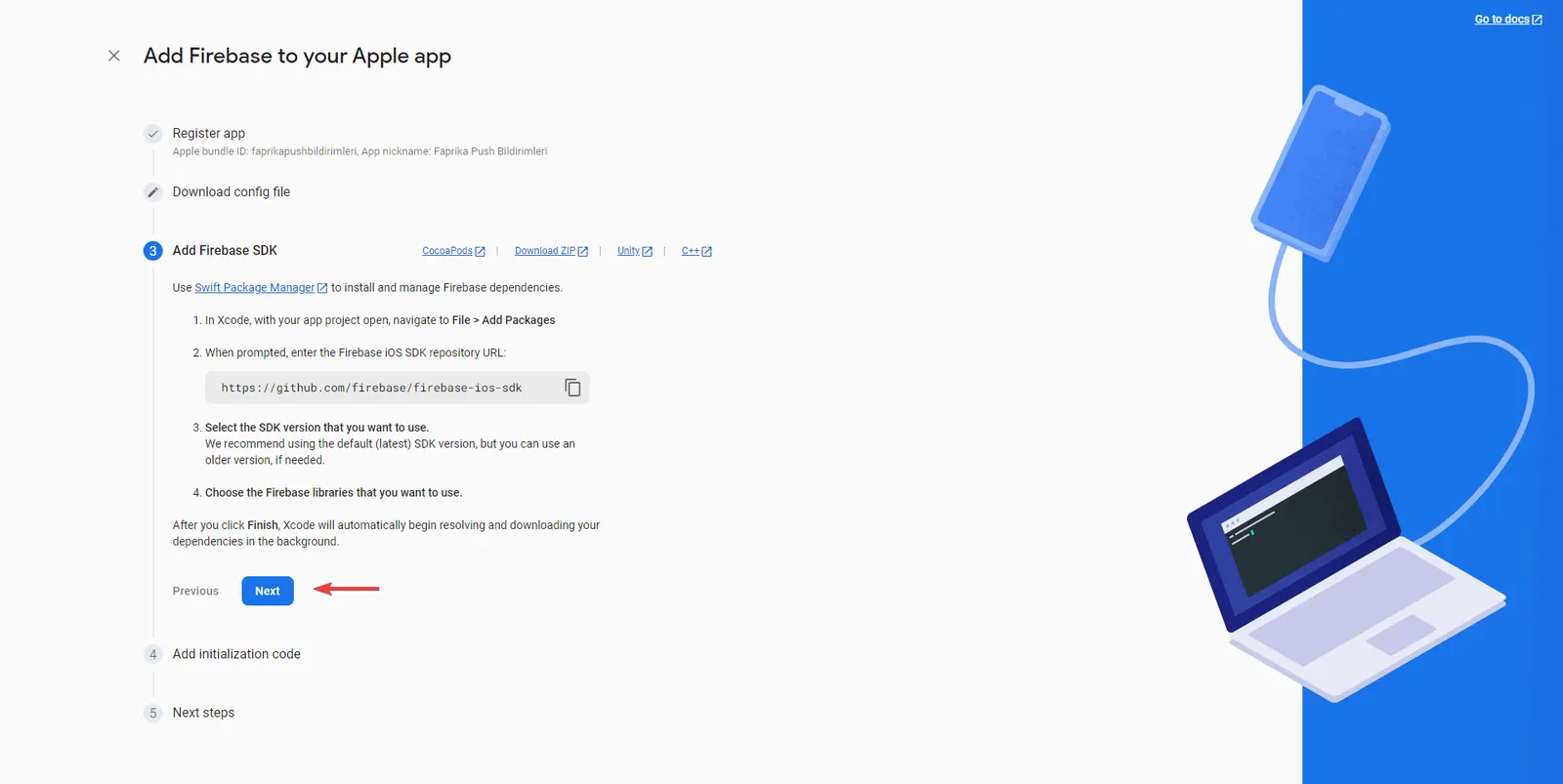
لنتابع بالنقر على الزر "Next" في شاشة "Add Firebase SDK".
لنتابع بالنقر على الزر "Next" في شاشة "Add initialization code".
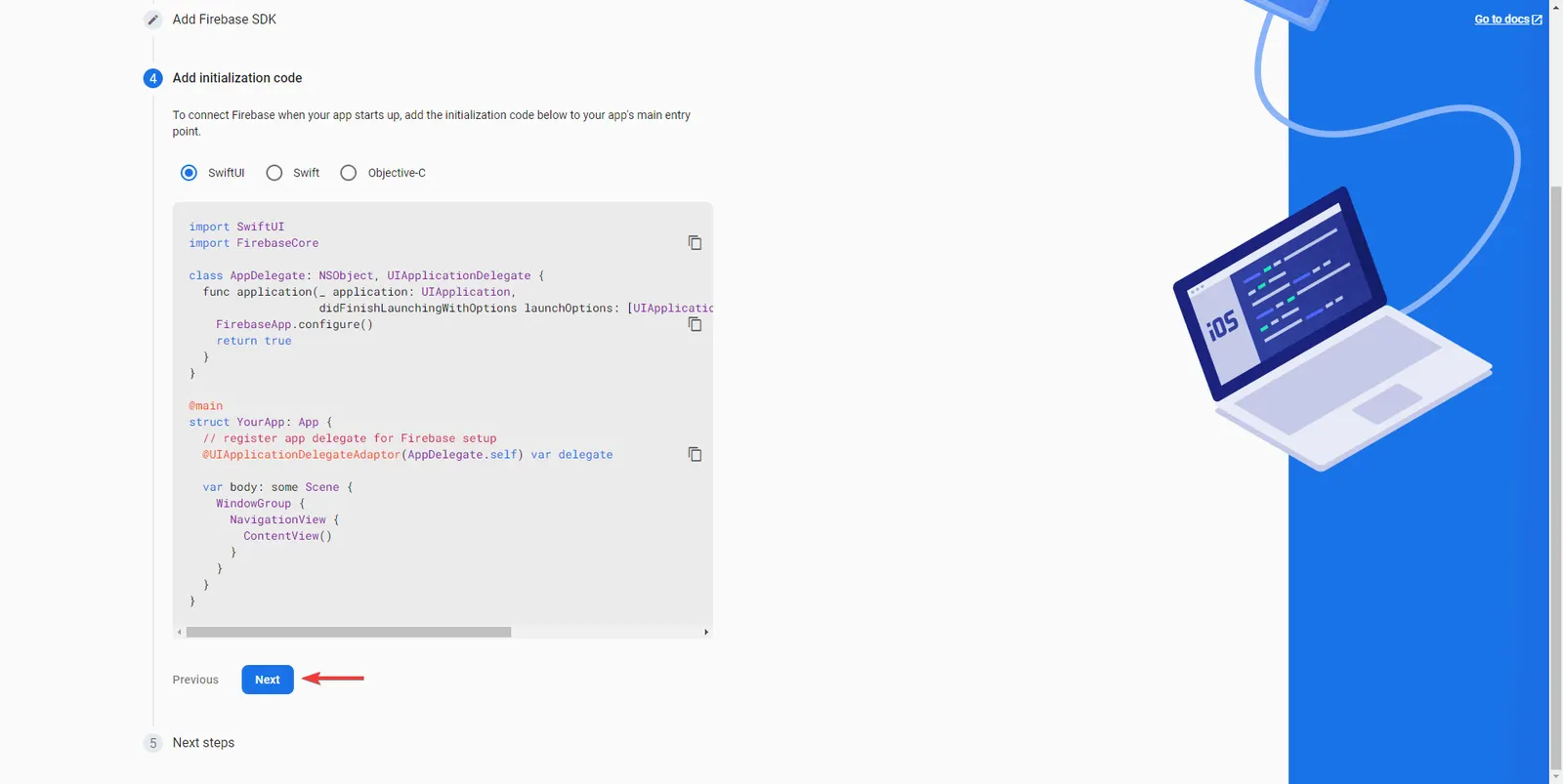
لإكمال قسم "Next steps"، لنتابع بالنقر على الزر "Continue to console".
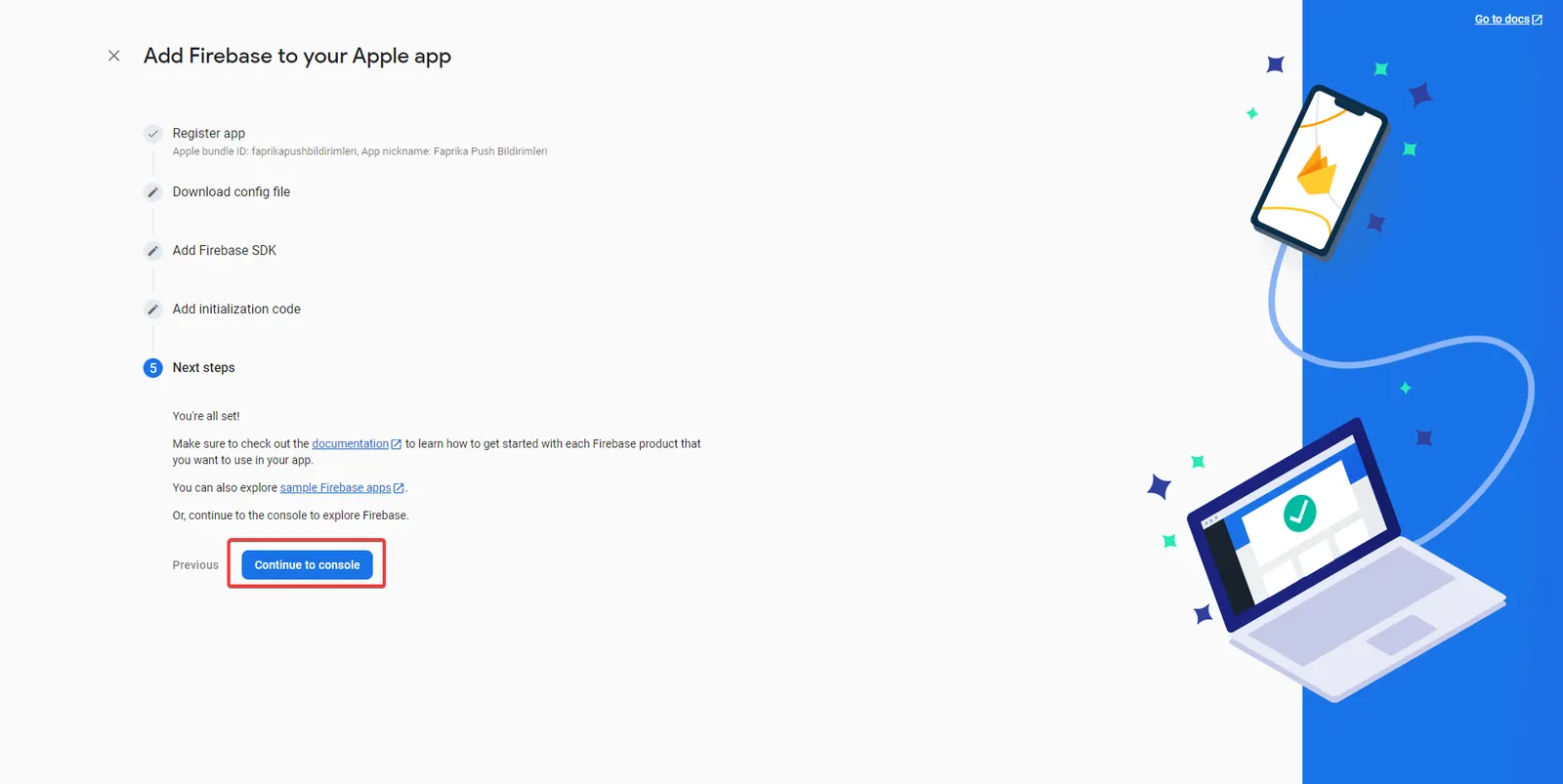
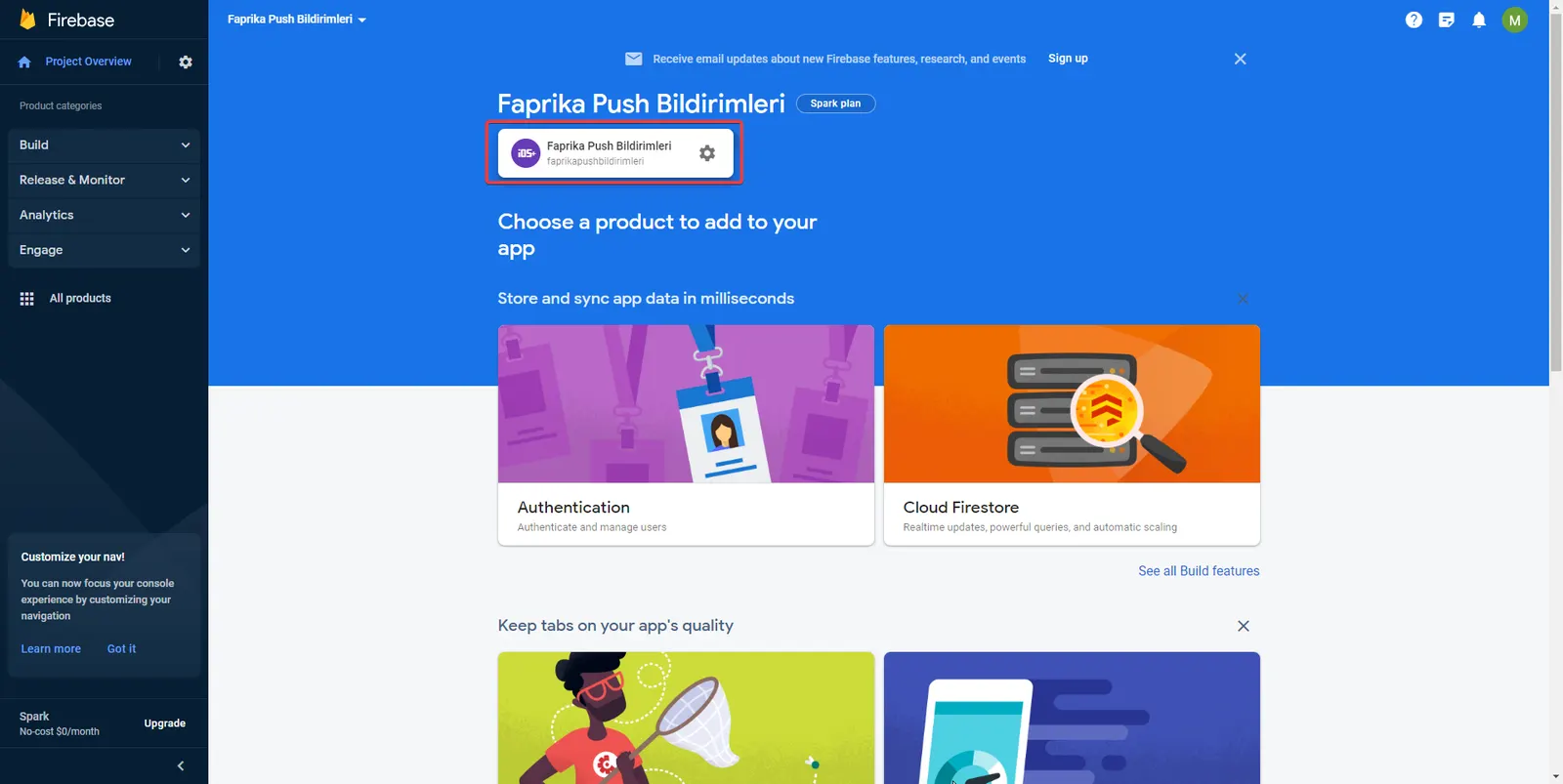
في الشاشة التي تظهر، لننقر على زر الإعدادات بجوار نص "اسم مشروعك".
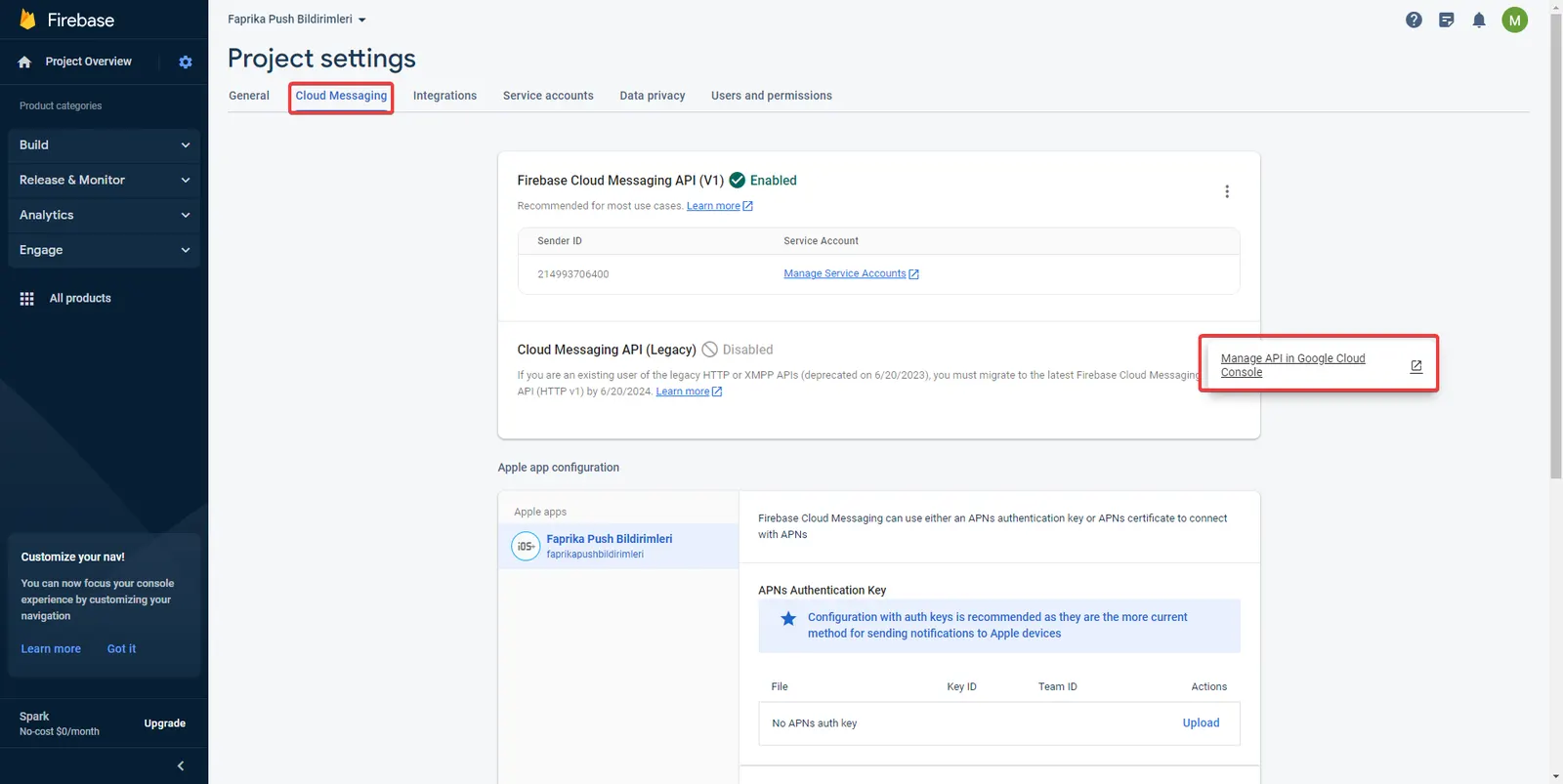
في قسم Cloud Messaging ضمن إعدادات المشروع، لننقر على الزر 'Manage API in Google Cloud Console'.
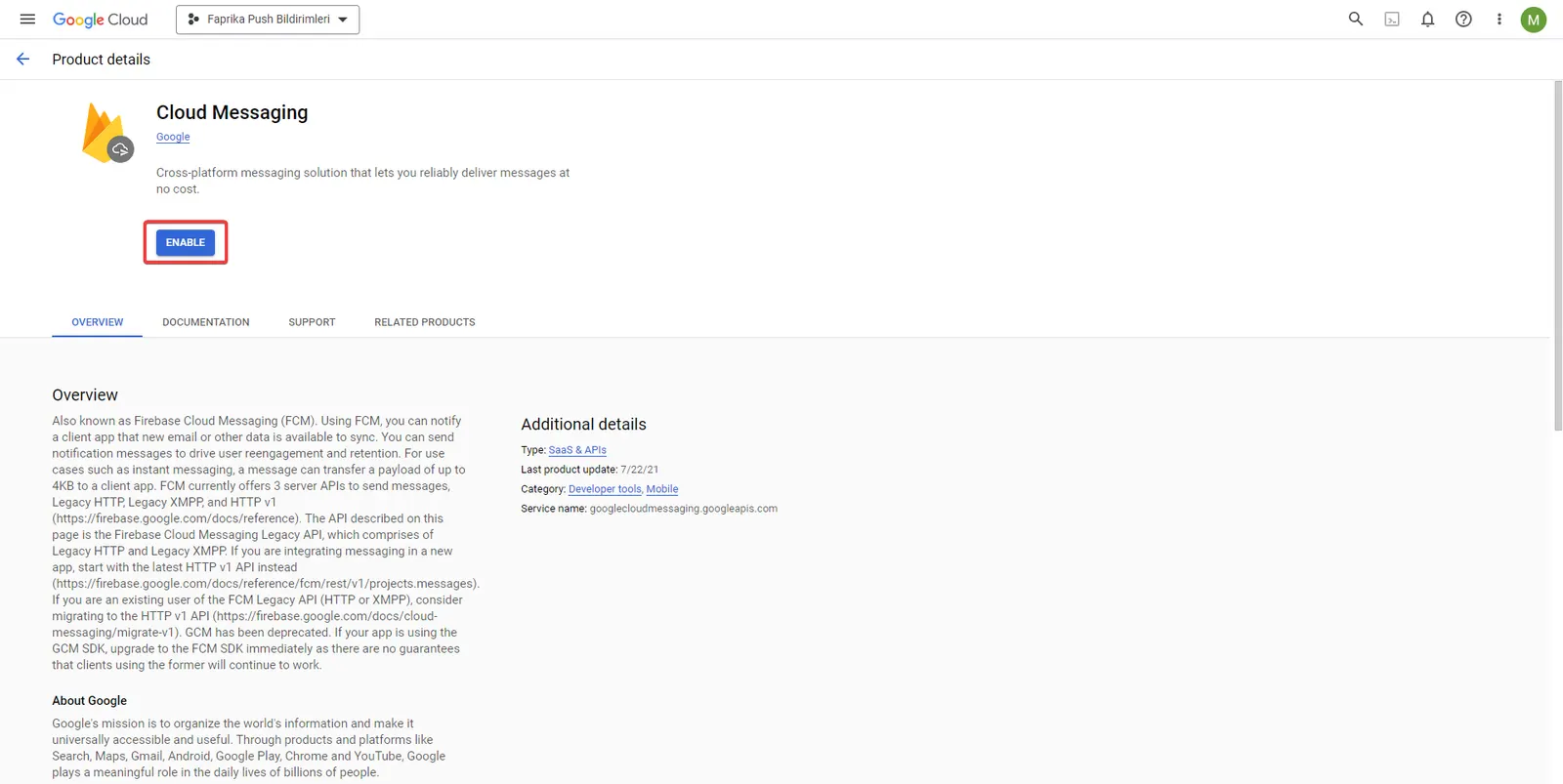
في الصفحة التي تتم إعادة توجيهك إليها لـ Cloud Messaging، فعّل الخدمة بالزر 'Enable'. وبعد التفعيل، عد إلى وحدة تحكم Firebase.
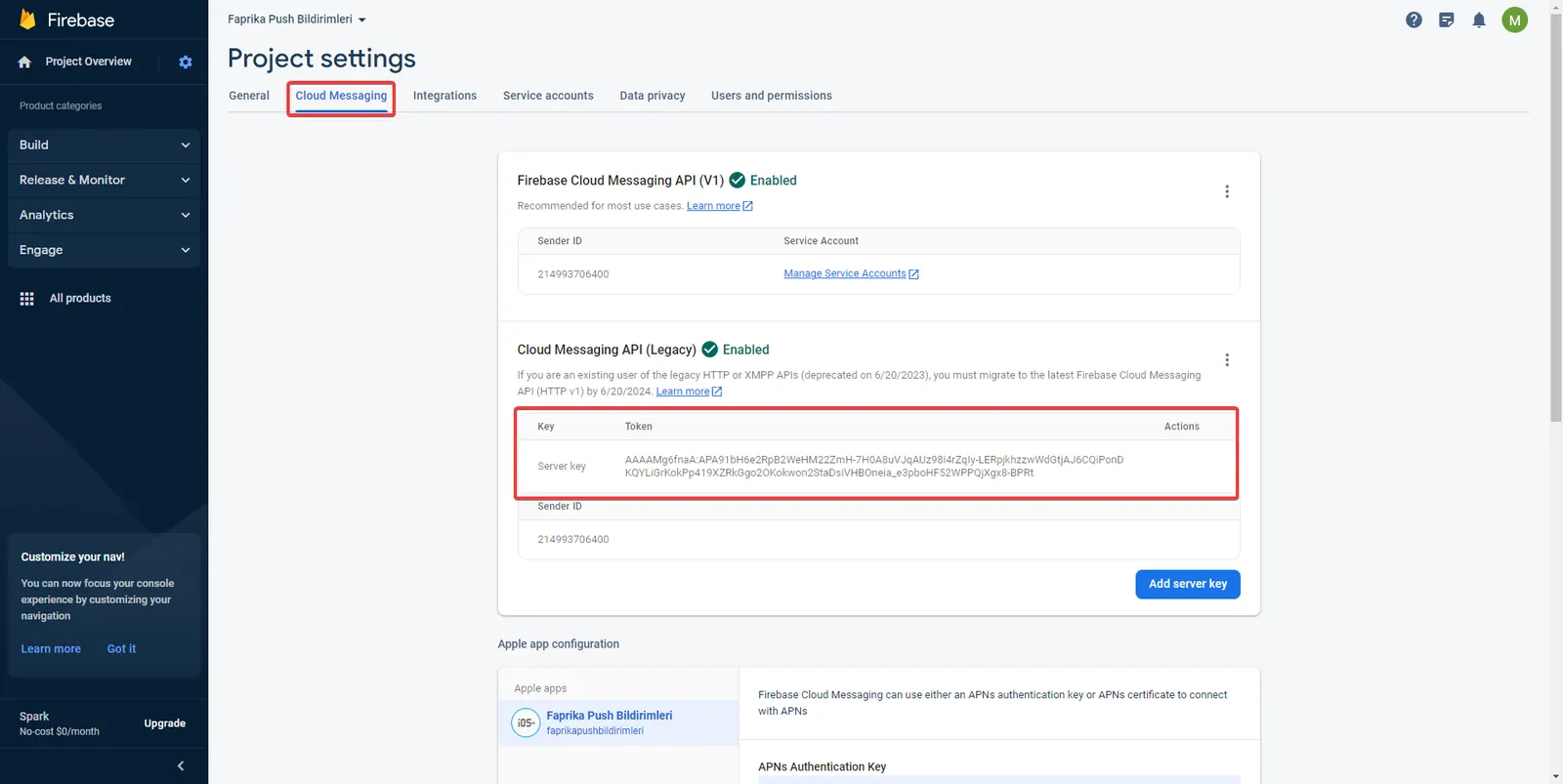
تم الآن إنشاء مفتاح الخادم (Server Key) الخاص بـ Cloud Messaging.
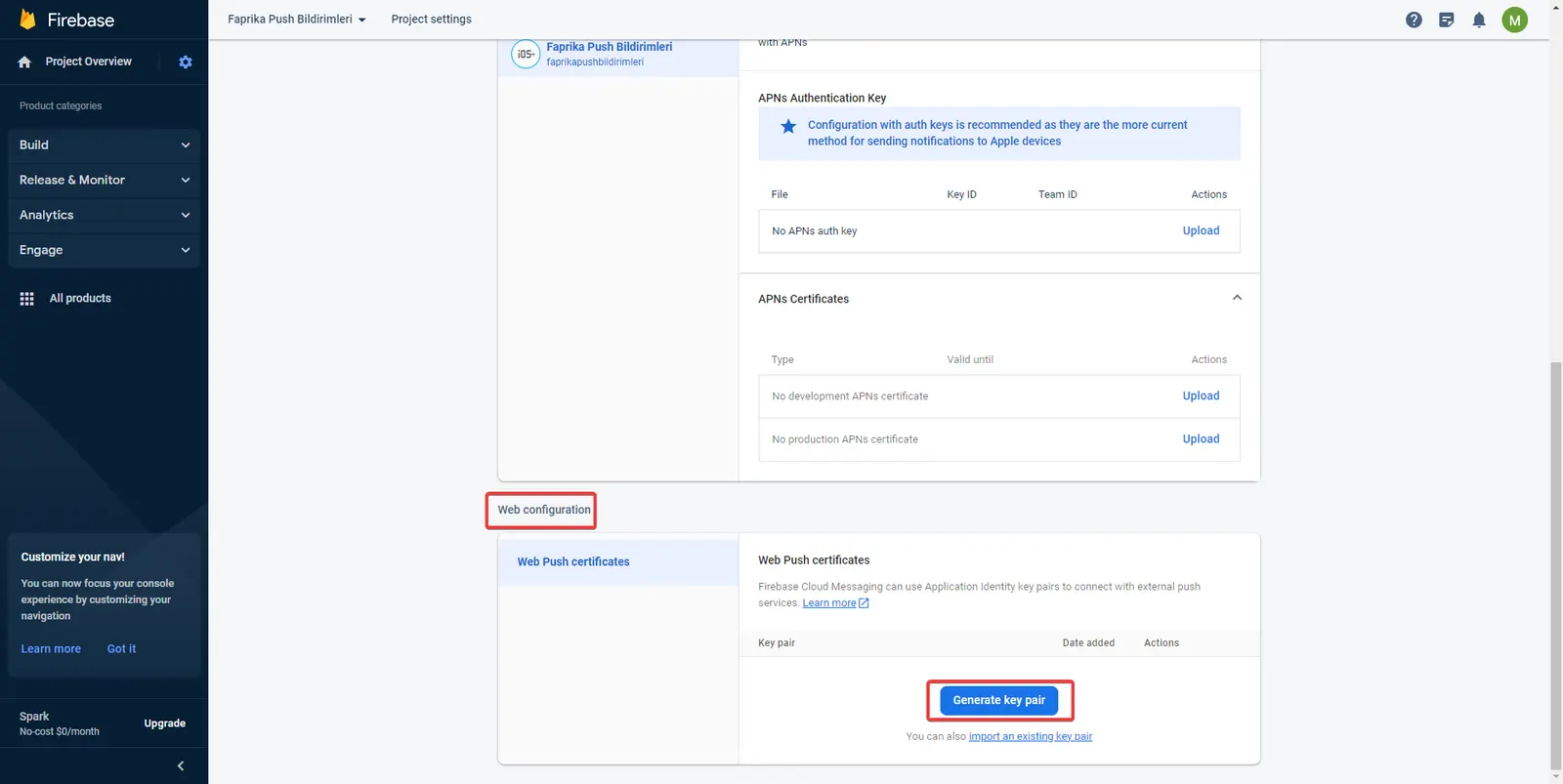
في إعدادات Cloud Messaging في وحدة تحكم Firebase، انتقل إلى قسم Web Push certificates في الأسفل وانقر على الزر 'Generate key pair'.
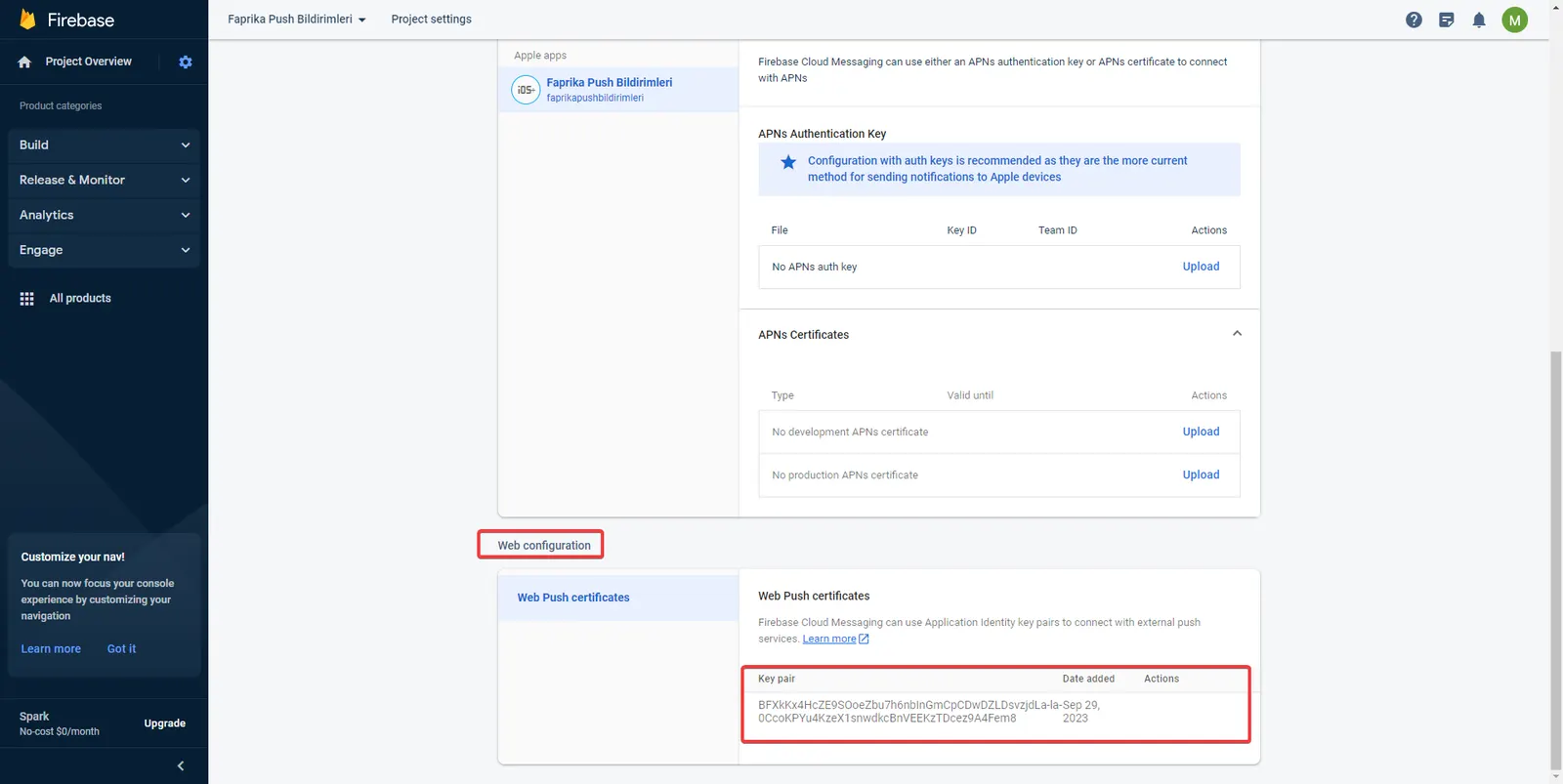
تم إنشاء معلومات المفتاح اللازمة لشهادة Web Push بنجاح.
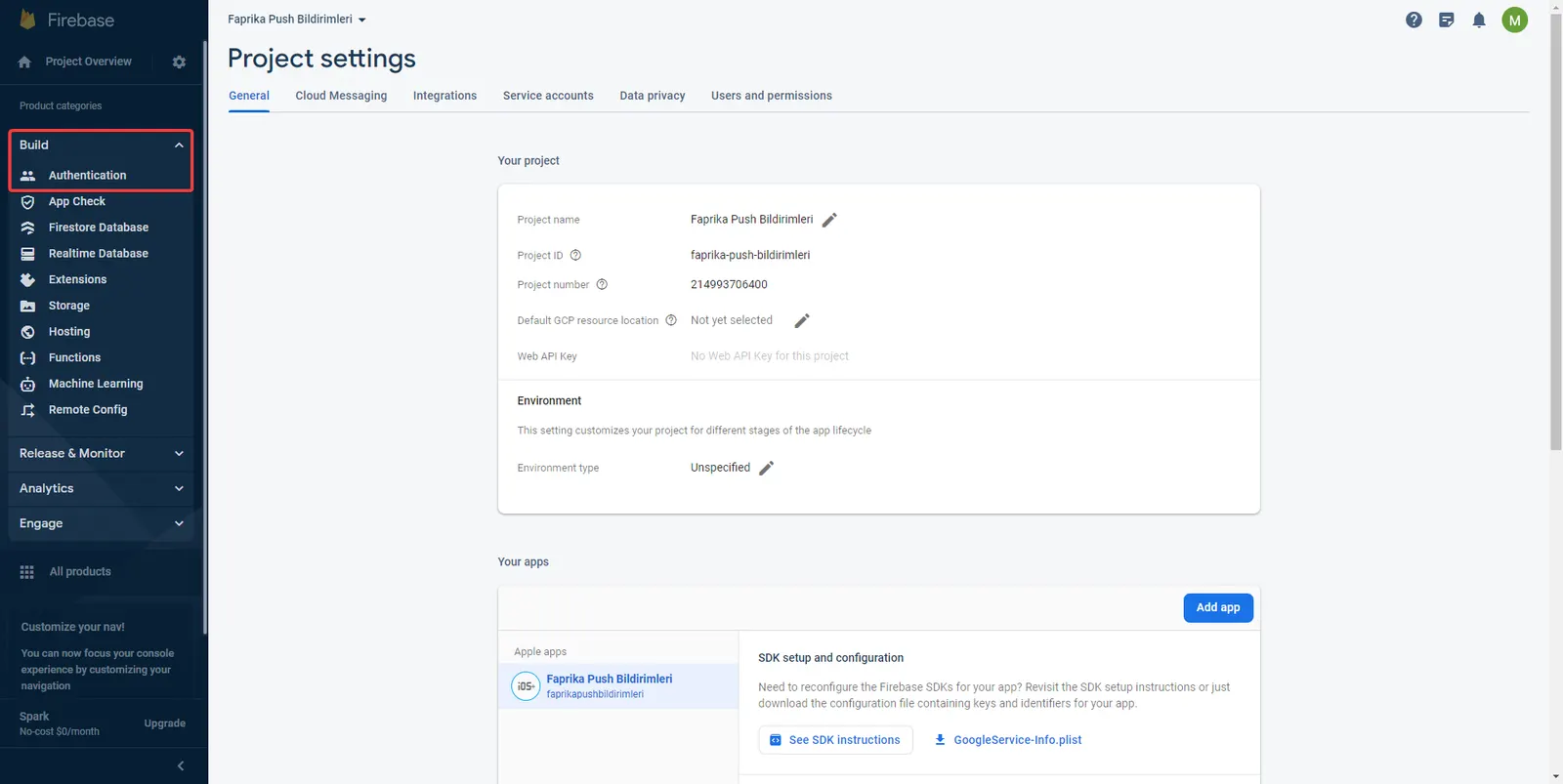
للوصول إلى Web API Key، انقر على الزر 'Authentication' ضمن قائمة Build على الجانب الأيسر من وحدة تحكم Firebase.
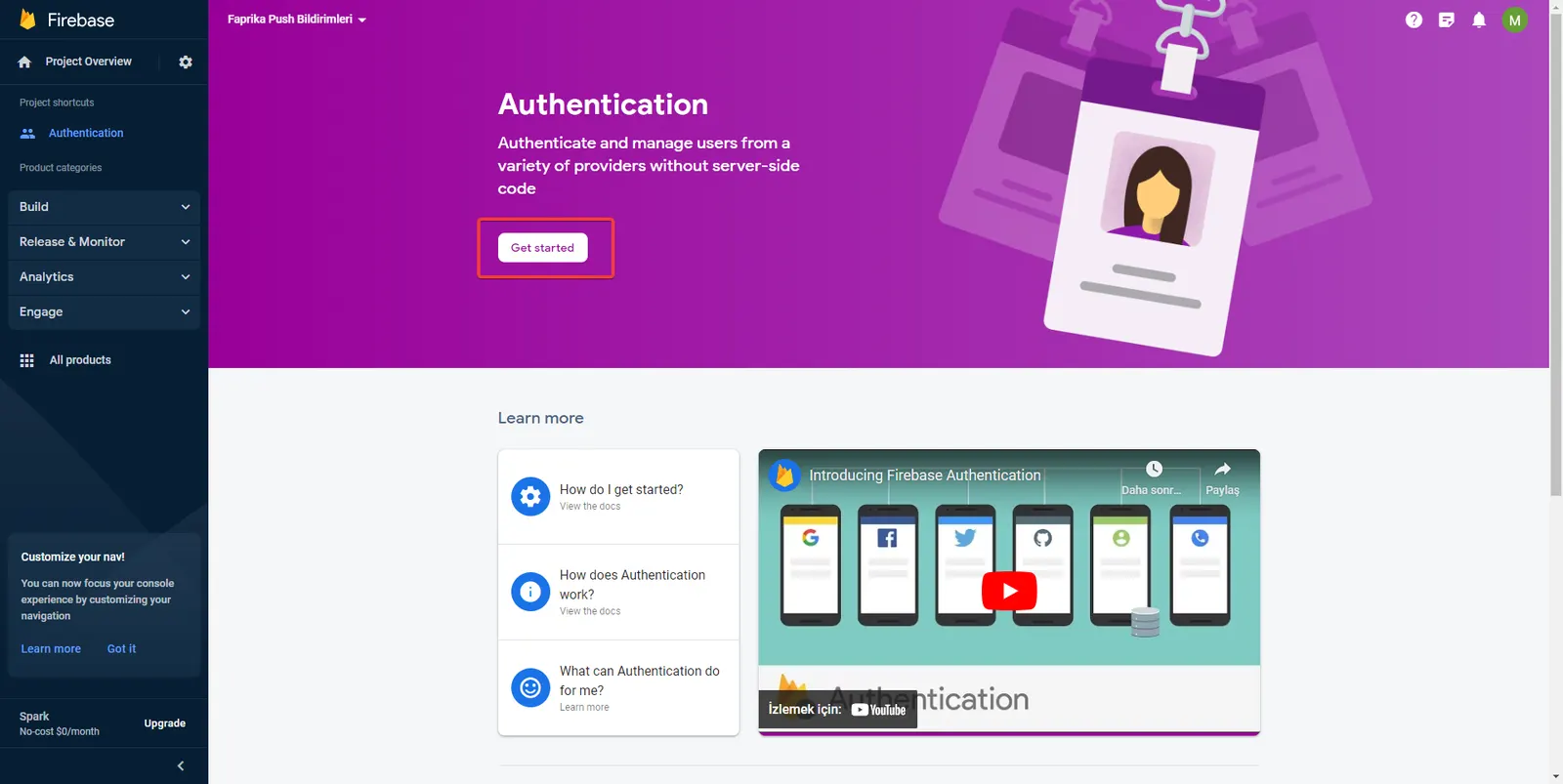
في الشاشة التي تُفتح، أكمل الخطوة بالنقر على الزر 'Get started'.
أنهينا إعدادات Firebase. والآن علينا دمجها في موقع التجارة الإلكترونية الخاص بنا. انتقل إلى لوحة التحكم وانقر على علامة التبويب التكوين >> الإعدادات >> إعدادات إشعارات Push.
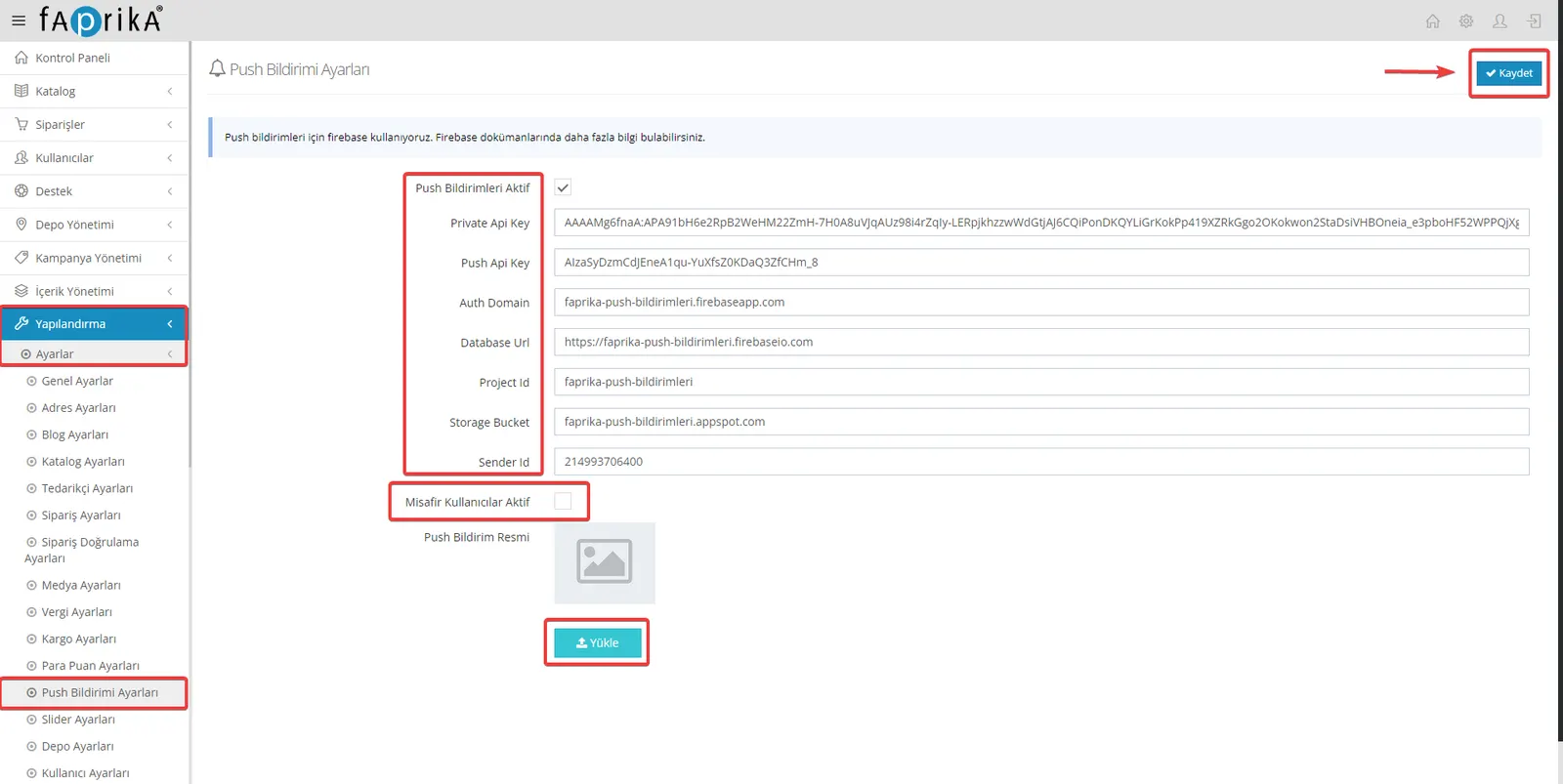
في حقل Private API Key أدخل معلومة 'Server key' من قسم Cloud Messaging >> Cloud Messaging API (Legacy) في وحدة تحكم Firebase.
في حقل Push API Key أدخل 'Web API Key' من إعدادات المشروع في وحدة تحكم Firebase.
في حقل Project ID أدخل قيمة 'Project ID' من إعدادات المشروع في وحدة تحكم Firebase.
في حقل Sender ID ، اكتب قيمة 'Project number' من إعدادات المشروع في وحدة تحكم Firebase.
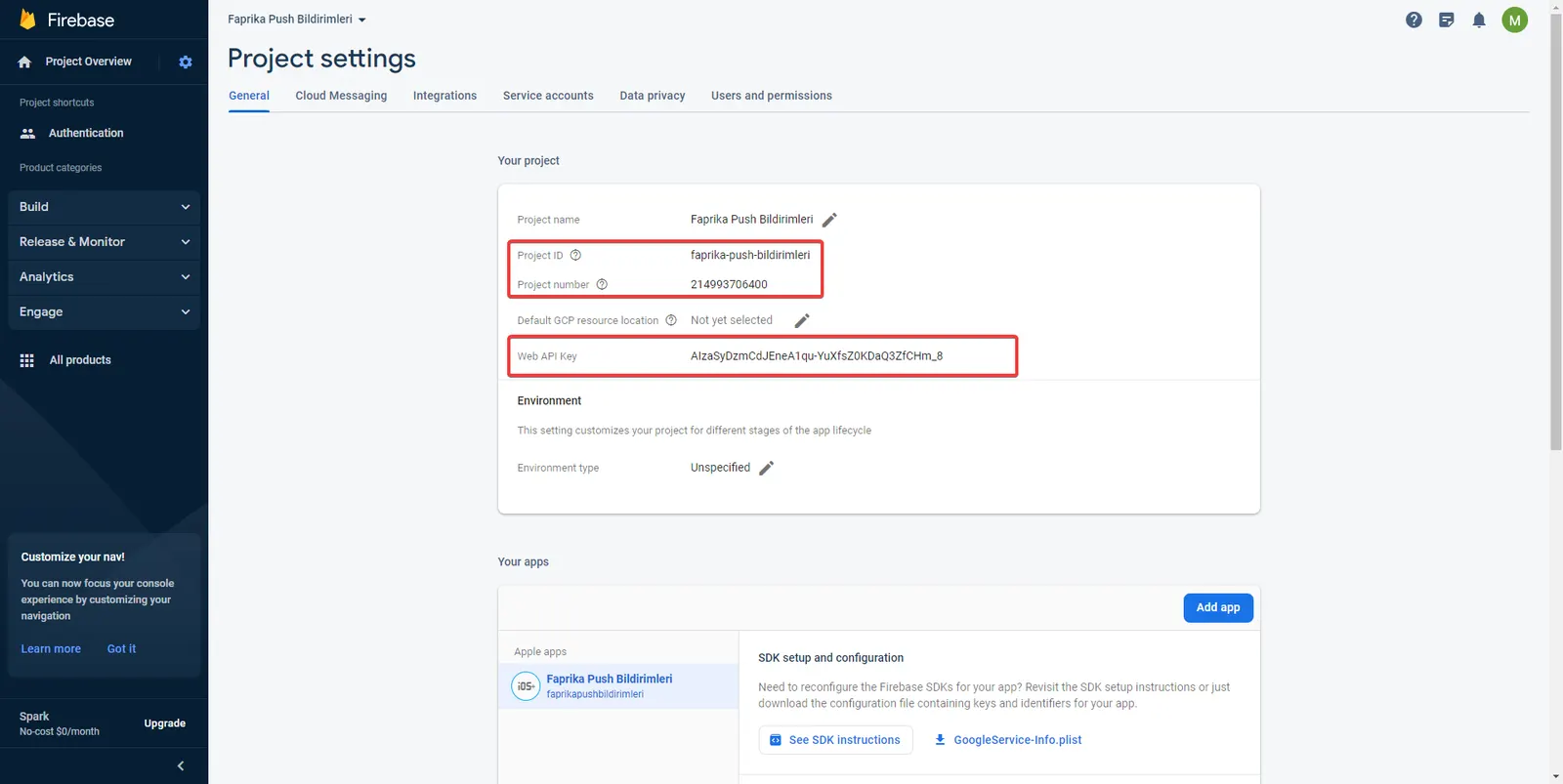
في حقل Auth Domain يجب كتابة قيمة 'Project ID' من إعدادات المشروع في وحدة تحكم Firebase متبوعة بـ firebaseapp.com.
مثال: faprika-push-bildirimleri.firebaseapp.com
Database URL: في الحقل المعني، اكتب قيمة Project ID من وحدة تحكم Firebase متبوعة بـ firebaseio.com.
مثال: https://faprika-push-bildirimleri.firebaseio.com
Storage Bucket: في الحقل المعني، اكتب قيمة Project ID من وحدة تحكم Firebase متبوعة بـ appspot.com.
مثال: faprika-push-bildirimleri.appspot.com
تفعيل المستخدمين الضيوف: إذا حددت هذا الخيار، تُرسل الإشعارات إلى الزوار الضيوف أيضًا.
صورة إشعار Push: يمكنك إضافة الصورة التي تريد أن يراها المستخدمون عند إرسال الإشعار باستخدام زر 'رفع'.
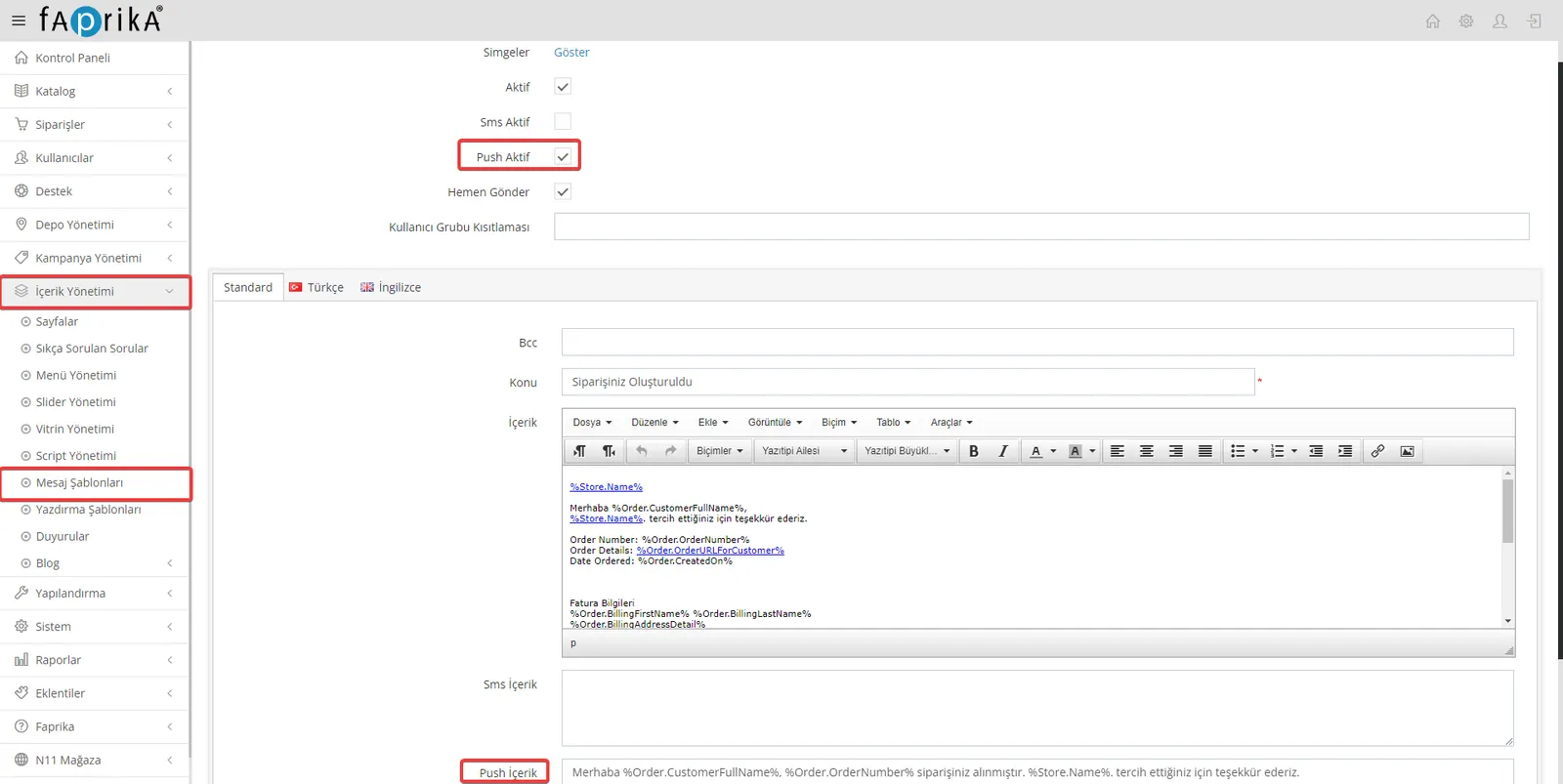
أنهينا الآن جميع الإعدادات اللازمة لإرسال إشعارات Push. توجد إشعارات Push في لوحة تحكم موقع التجارة الإلكترونية الخاص بك ضمن 'إدارة المحتوى >> قوالب الرسائل'. فعلى سبيل المثال، عندما ينشئ عميل طلبًا، يُرسل قالب الرسالة 'تم إنشاء طلبك' تلقائيًا كإشعار. ولإرسال الإشعارات، يكفي أن تحدد خانة 'Push نشط' في شاشة تعديل قالب الرسالة المعني وأن تملأ حقل 'محتوى Push'.
إرسال إشعارات Push
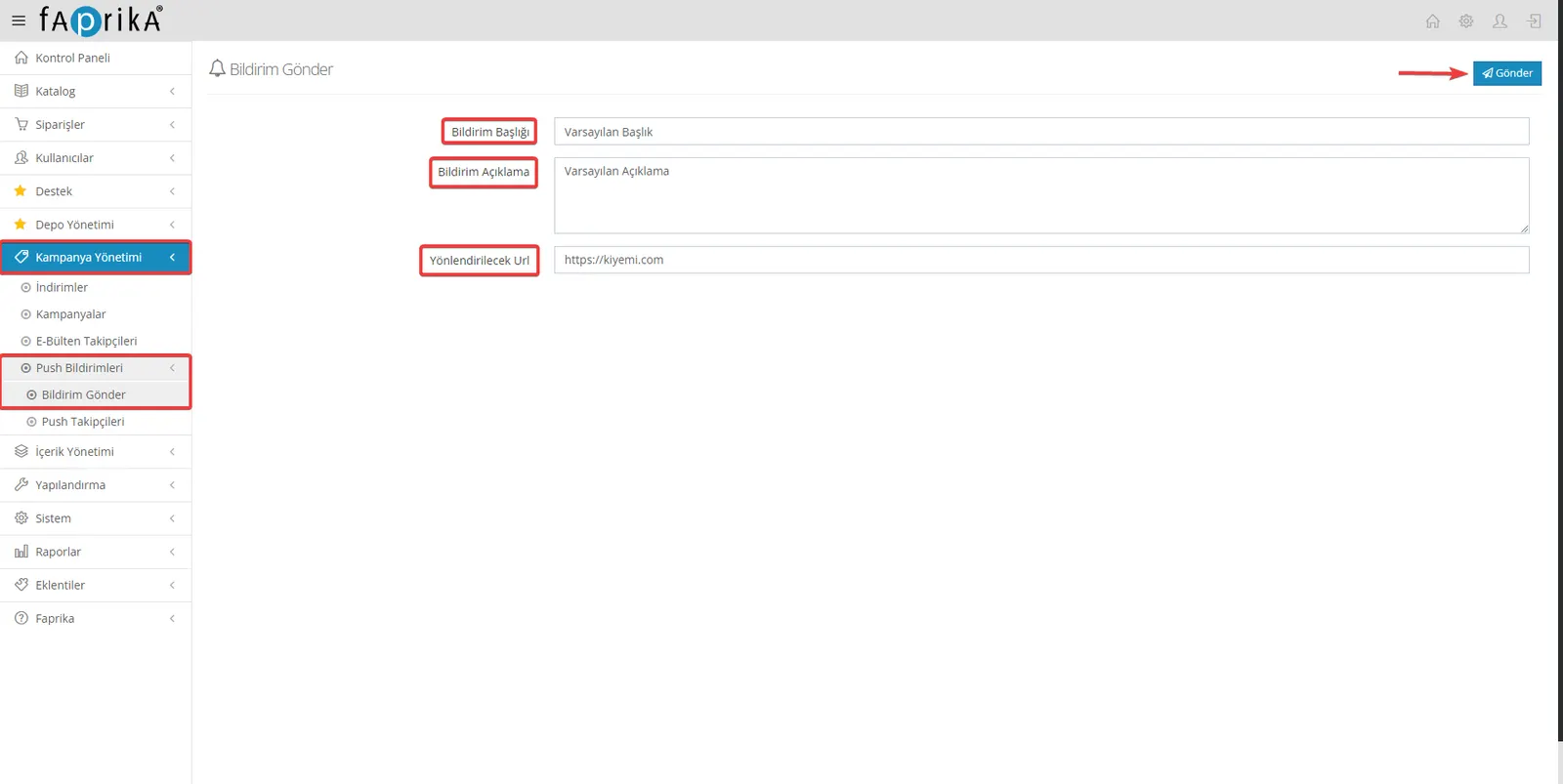
من لوحة التحكم الخاصة بك، يمكنك إرسال إشعارات مخصصة إلى المستخدمين الذين يزورون موقعك ووافقوا على تلقي الإشعارات.
خطوات إنشاء إشعار:
- عنوان الإشعار: اكتب هنا عنوانًا يلفت انتباه المستخدمين.
- وصف الإشعار: أدخل نصًا قصيرًا يشرح محتوى الإشعار.
- عنوان URL لإعادة التوجيه: أضف عنوان صفحة الويب التي سيتم توجيه المستخدمين إليها عند النقر على الإشعار.
يمكنك ملء هذه المعلومات بسهولة بالدخول إلى علامة التبويب 'إرسال إشعار' في قسم 'إشعارات Push' ضمن 'إدارة الحملات'.
متابعة مشتركي Push
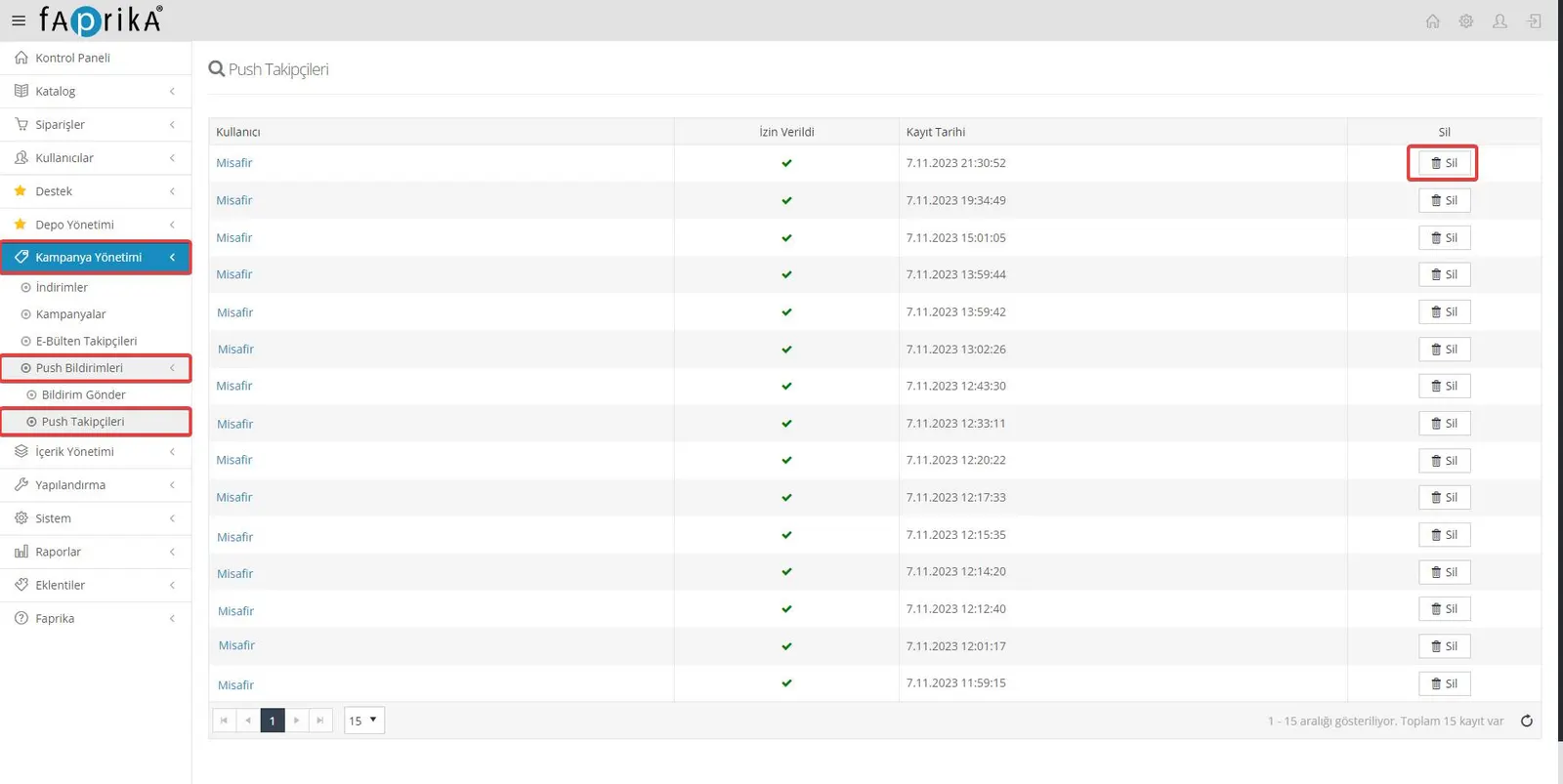
من خلال لوحة التحكم، انتقل إلى علامة التبويب 'إدارة الحملات' واختر 'مشتركو Push' لمراجعة المستخدمين الذين فعّلوا إذن إشعارات Push على موقعك.
في هذا القسم يمكنك الوصول إلى قائمة المستخدمين الذين زاروا موقعك وسمحوا بالإشعارات. تُعد هذه البيانات مصدرًا قيّمًا لتقييم مستوى اهتمام المستخدمين ومدى وصول حملاتك.
ميزة إشعارات Push في Faprika القائمة على Firebase أداة قوية لمتابعة طلبات نشاطك التجاري خطوة بخطوة وإبلاغ العملاء فورًا. في هذا الدليل تعلمت كيفية تفعيل هذه الميزة باستخدام Firebase. يمكنك الآن البدء في استخدام هذه الأداة العملية لإبلاغ عملائك بحالة طلباتهم فورًا. ستساعدك هذه الميزة على زيادة رضا العملاء وإدارة نشاطك التجاري بفعالية أكبر، مما يسهم في نموه. لا تنسَ زيارة مركز تدريب Faprika للاطلاع على المزيد من محتوى تدريب Firebase والنصائح التي تعزز حضور نشاطك التجاري الرقمي.