التهيئة
إدارة الأيقونة المصغرة (Favicon)
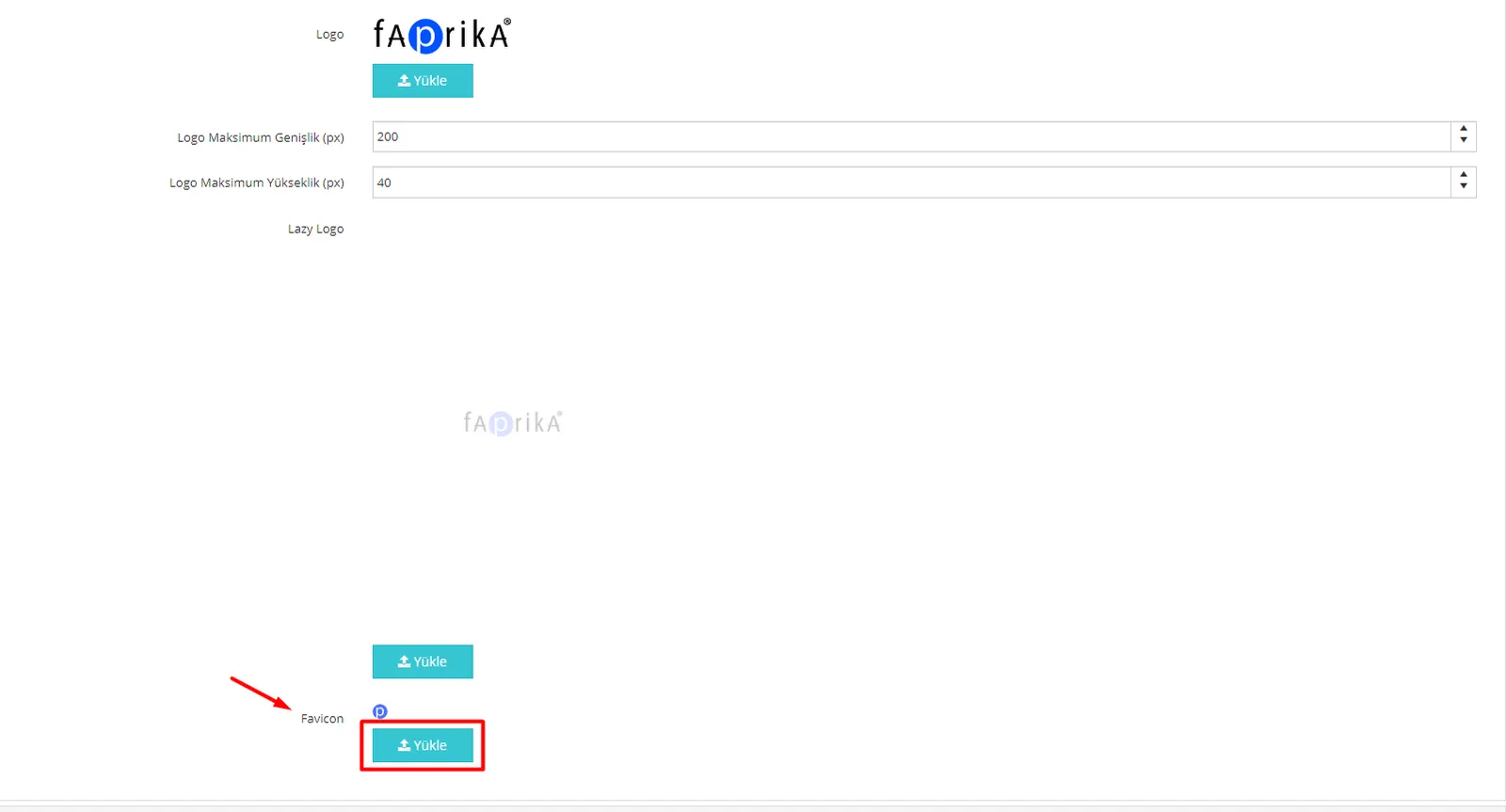
ما هي الأيقونة المصغرة (Favicon)؟ هي الأيقونة الظاهرة في الجهة اليسرى من التبويب في متصفحكم. اتبعوا المسار «الإعداد >> الإعدادات >> الإعدادات العامة»، ثم في الشاشة التي تظهر اختاروا الصورة المطلوبة بزر «رفع» الموجود بجانب «Favicon» وانقروا على «حفظ» لإضافة الأيقونة خلال وقت قصير.
ما هي الأيقونة المصغرة (Favicon)؟
هي الأيقونة الظاهرة في الجهة اليسرى من التبويب في متصفحكم.

كيفية رفع الأيقونة المصغرة (Favicon)
اتبعوا المسار «الإعداد >> الإعدادات >> الإعدادات العامة»، ثم في الشاشة التي تظهر اختاروا الصورة المطلوبة بزر «رفع» الموجود بجانب «Favicon» وانقروا على «حفظ» لإضافة الأيقونة خلال وقت قصير.
معلومة: احرصوا على رفع الصورة بأبعاد 16×16 أو بمضاعفات 16 (32 و64 وهكذا) وبامتداد «.ico».
تنبيه: إذا أردتم تغيير الأيقونة الحالية ولم يتغير الشعار، فيرجى عدم تكرار عملية الرفع. لكي لا يُعاد تحميل الشعار عند كل فتح للصفحة، نحتفظ بالشعارات في ملف تعريف الارتباط (الكوكي). لذلك إذا مسحتم ملفات تعريف الارتباط وذاكرة التخزين المؤقت، سترون الشعار الجديد بعد التحميل الأول. للاطلاع على طريقة مسح ملفات تعريف الارتباط يمكنكم الرجوع إلى مقالتنا كيف تُمسح ذاكرة التخزين المؤقت وملفات تعريف الارتباط في المتصفح؟.