الأدوات/المعدات
كيف يتم إعداد Chrome Remote Desktop؟
اصلوا إلى حاسوبكم بسهولة من المنزل أو من أي مكان مع Chrome Remote Desktop! ستجدون في دليلنا المفصل هذا كل ما تحتاجونه حول التنزيل والتثبيت والاتصال وإعدادات الأمان وحل المشكلات. اكتشفوا قوة الاتصال عن بُعد!
كيفية إعداد Chrome Remote Desktop؟
يُعد تطبيق Chrome Remote Desktop أداة ممتازة لتلبية احتياجكم إلى الوصول عن بُعد. ففي عصرنا الحالي الذي يزداد فيه العمل من المنزل، يتيح لكم الوصول إلى حاسوبكم من مكان آخر. فكيف يمكنكم تثبيت هذا التطبيق عبر Chrome؟ سنتناول في هذا المقال بالتفصيل خطوات إقامة اتصال عن بُعد باستخدام متصفح Chrome. وسنتطرق أيضًا إلى موضوعات مهمة مثل إضافات Chrome وإعدادات الأمان، ونقدم نصائح لتجربة سلسة. ستجدون هنا كل المعلومات اللازمة لتنزيل Chrome Remote Desktop والبدء في استخدامه. فإذا كنتم مستعدين، فلنخطُ أولى الخطوات في عالم الاتصال عن بُعد!
ما هو Chrome Remote Desktop؟
يُعد Chrome Remote Desktop أداة فعّالة جدًا تسهّل إقامة الاتصالات عن بُعد. ومن خلال هذا التطبيق يستطيع المستخدمون الوصول إلى سطح مكتب جهاز آخر عبر الاتصال بالإنترنت. وهذه الخدمة التي طورتها Google توفر أولًا خيارًا عمليًا للغاية للاستخدام الشخصي والمهني على حد سواء.
الميزات الأساسية
- الوصول عن بُعد: يستطيع المستخدمون الوصول عن بُعد إلى حواسيبهم في المنزل أو في مكان آخر لإدارة ملفاتهم وتطبيقاتهم.
- دعم متعدد المنصات: يعمل التطبيق على نظامَي التشغيل Windows وMac. وبذلك يمكن العمل بسلاسة بين أجهزة مختلفة.
- سهولة الاستخدام: بفضل واجهتها سهلة الاستخدام تصبح إقامة الاتصال عن بُعد بسيطة جدًا. وهذا يجعلها متاحة حتى للمستخدمين الذين لا يملكون معرفة تقنية.
- اتصالات آمنة: الاتصالات التي تتم عبر متصفح Chrome مؤمَّنة بأساليب التشفير. وبذلك تُضمن حماية البيانات الشخصية.
كيف يعمل؟
لاستخدام Chrome Remote Desktop ينبغي اتباع الخطوات التالية بشكل أساسي:
- خطوات التنزيل: عليكم أولًا معرفة كيفية تنزيل Chrome ثم تنزيل الإضافة المعنية. ولاستخدام التطبيق يجب اختياره من بين إضافات Chrome.
- إقامة الاتصال: بعد تثبيت التطبيق يجب إجراء الإعدادات اللازمة للاتصال بالحاسوب المراد الوصول إليه عن بُعد.
الجمهور المستهدف
- المستخدمون المنزليون: يستطيع الأشخاص الذين يعملون من المنزل خصوصًا مواصلة أعمالهم عبر الوصول عن بُعد إلى حواسيبهم في مكان العمل.
- الشركات: تستطيع الشركات زيادة كفاءتها بتوفير إمكانية الوصول عن بُعد لموظفيها.
- أخصائيو الدعم: يستطيع من يقدمون الدعم التقني تقديم حلول أسرع عبر الاتصال عن بُعد بحواسيب العملاء.
وخلاصة القول إن Chrome Remote Desktop حل موثوق وعملي للاتصال عن بُعد، طُوّر لتلبية احتياجات الحياة المهنية الحديثة. وفي هذه المرحلة التي ينتشر فيها العمل عن بُعد، يتزايد استخدام مثل هذه الأدوات باستمرار.
كيف يتم تنزيل Chrome Remote Desktop؟
Chrome Remote Desktop خدمة تتيح للمستخدمين الوصول إلى حواسيبهم عن بُعد. ولاستخدام هذا التطبيق عليكم أولًا تنفيذ بضع خطوات في متصفح Chrome. وفيما يلي الدليل خطوة بخطوة لتنزيل Chrome Remote Desktop وتثبيته:
1. افتحوا متصفح Chrome
- ابدأوا بفتح متصفح Chrome المثبت على حاسوبكم. وإذا لم يكن لديكم متصفح Chrome بعد، يمكنكم تنزيله بالبحث عن كيفية تنزيل Chrome أو بزيارة صفحة Google الرسمية.
2. انتقلوا إلى Chrome Web Store
- لتنزيل تطبيق Chrome Remote Desktop، انتقلوا من متصفح Chrome إلى عنوان Chrome Web Store.
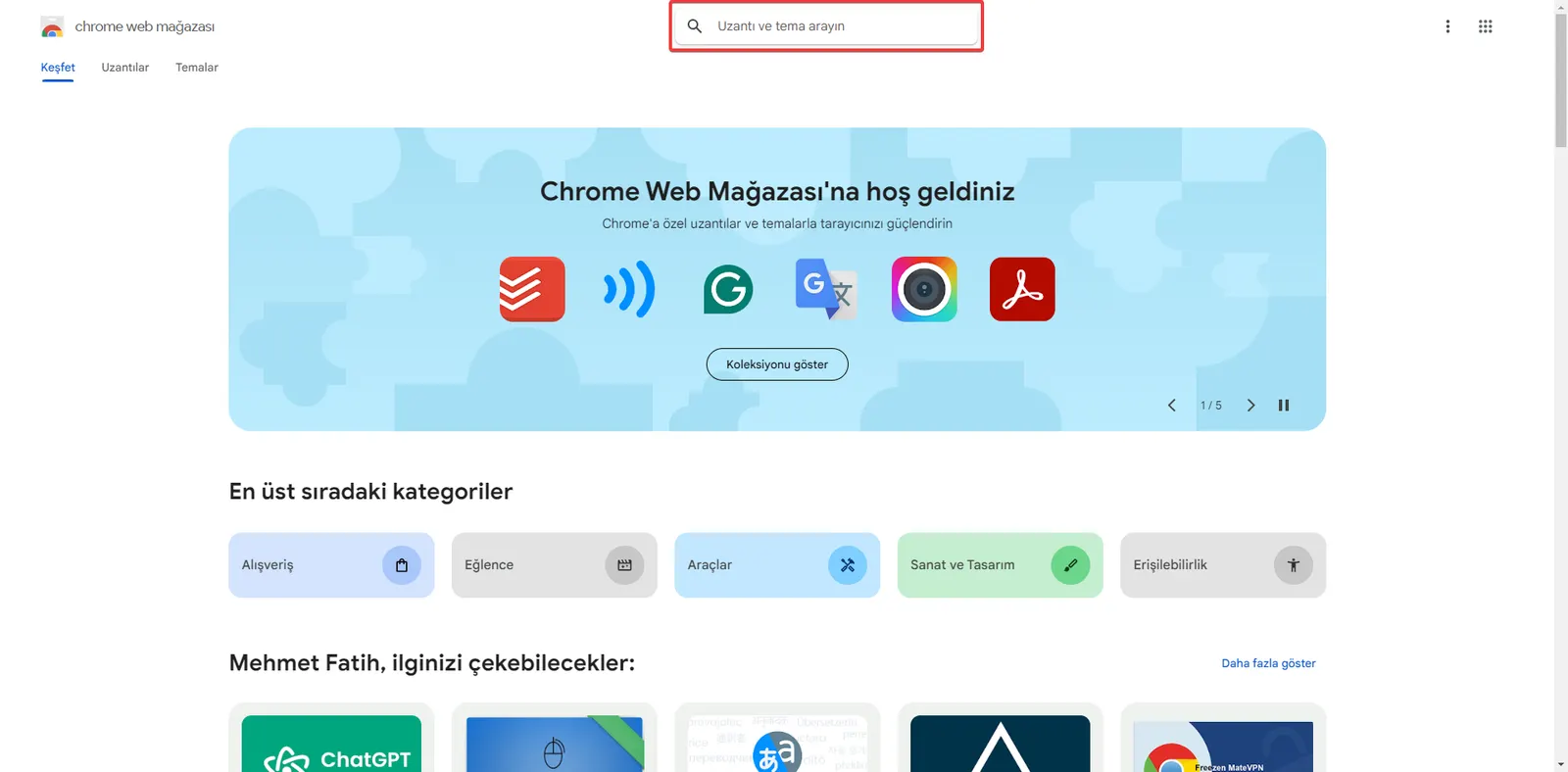
3. استخدموا حقل البحث
- في الصفحة التي تفتح، اكتبوا «Chrome Remote Desktop» في شريط البحث واضغطوا على Enter. ستساعدكم هذه الخطوة في العثور على التطبيق بسهولة.
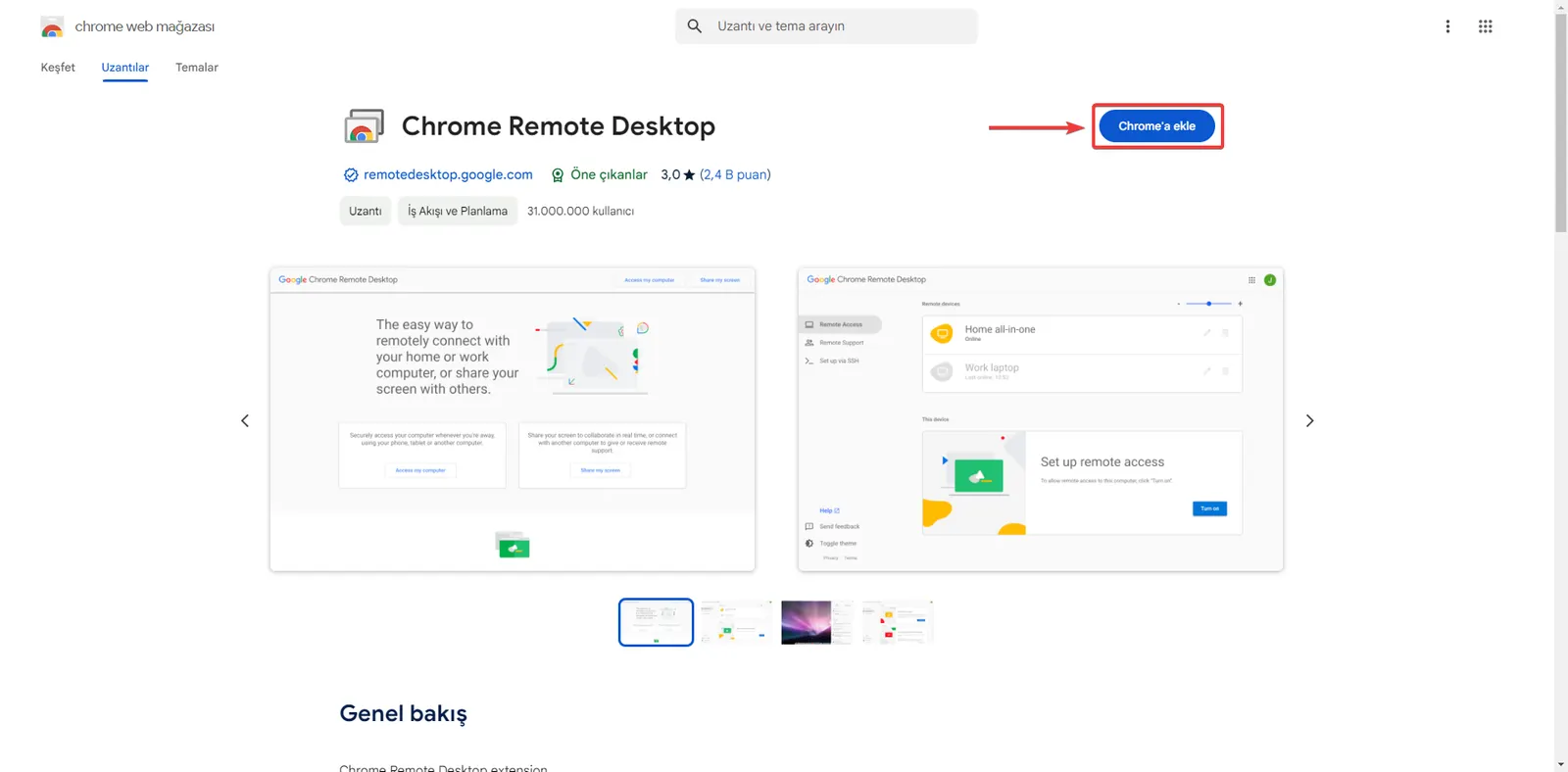
4. ثبّتوا الإضافة
- بعد العثور على تطبيق Chrome Remote Desktop في نتائج البحث، انقروا عليه للانتقال إلى صفحة التطبيق. وهناك اضغطوا على زر «إضافة إلى Chrome» لبدء التنزيل التلقائي للتطبيق.
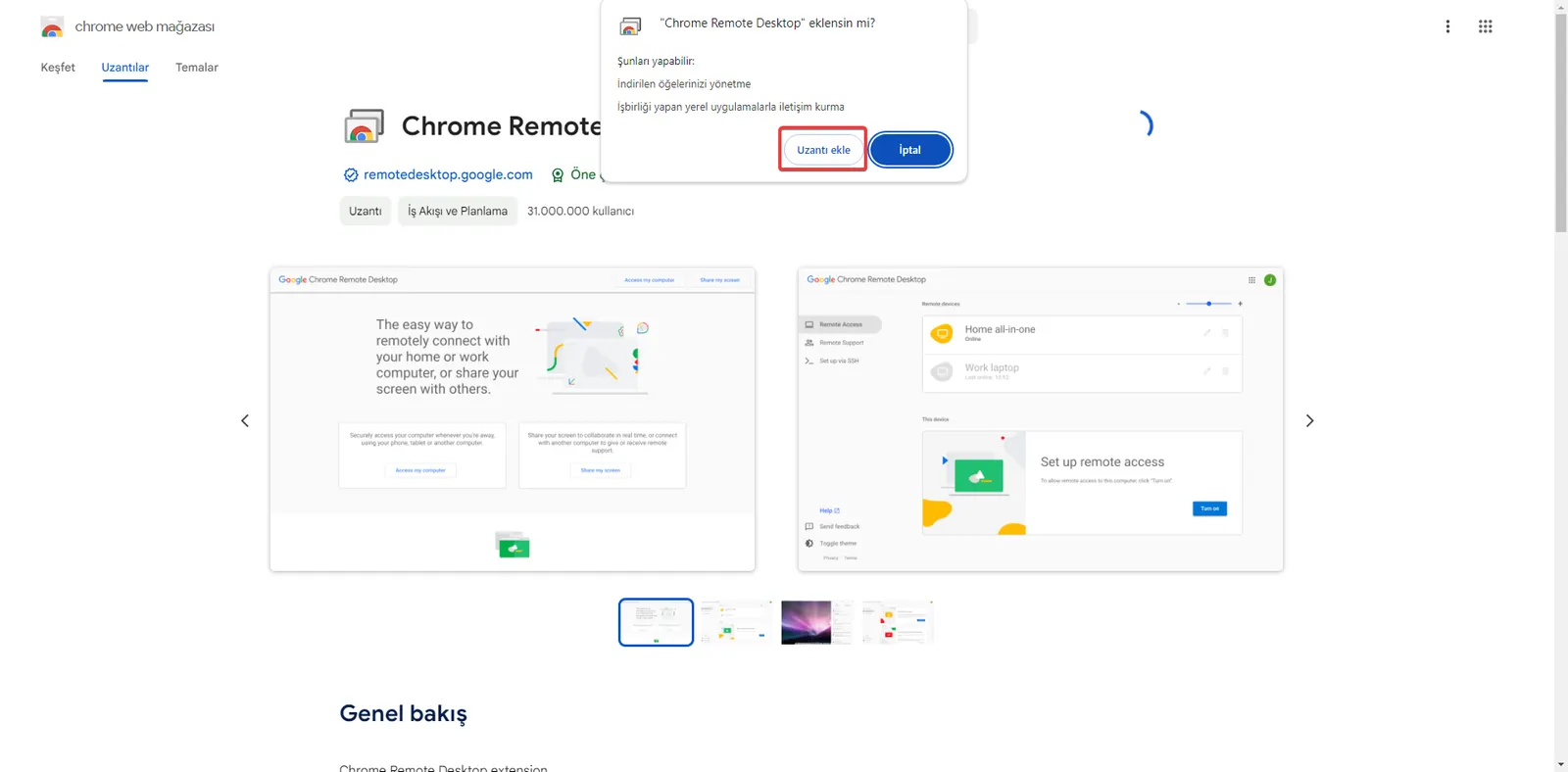
- في علامة التبويب التي تفتح، انقروا على زر «إضافة الامتداد» وأتموا تثبيت الإضافة.
5. نزّلوا التطبيق
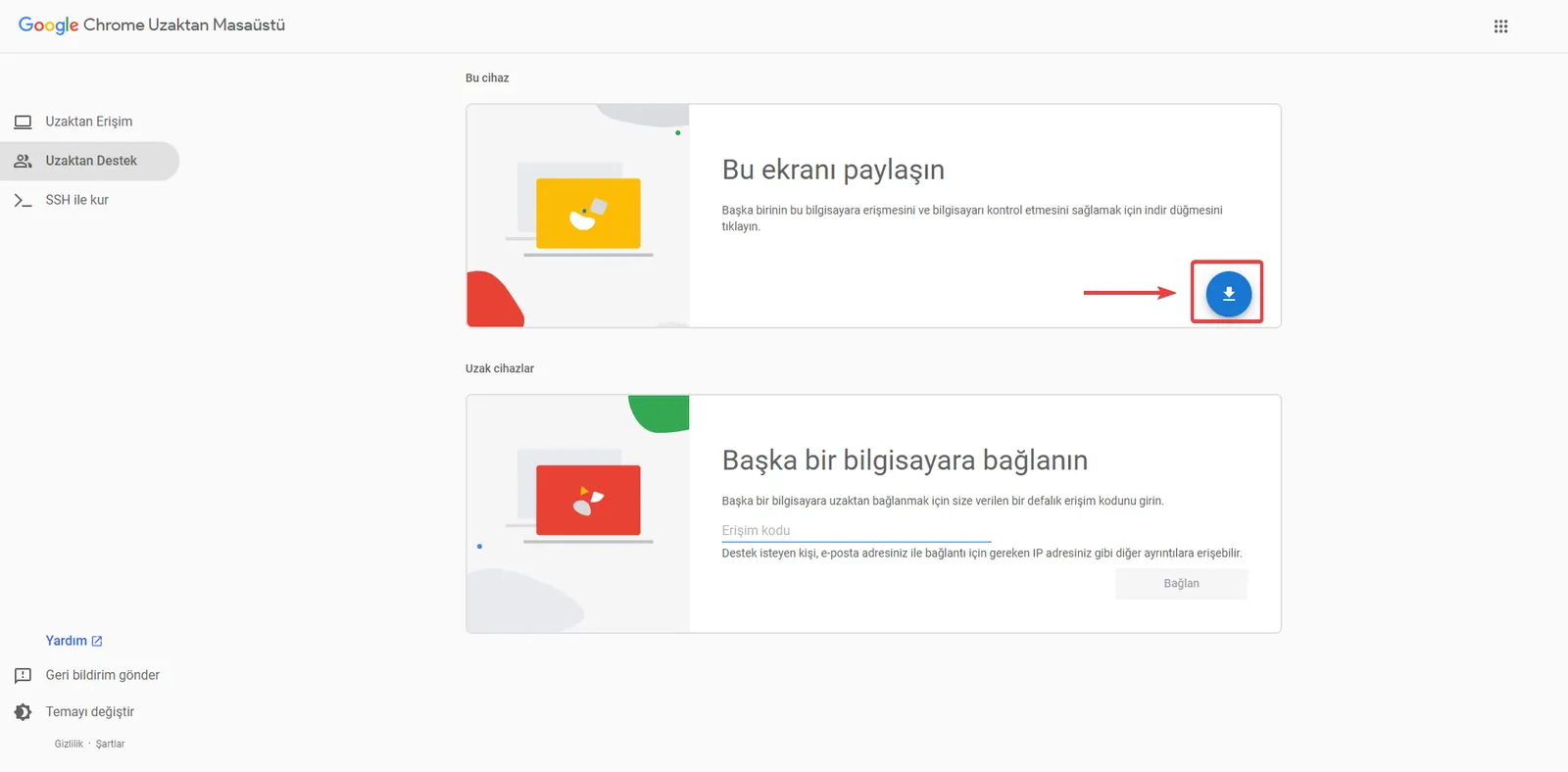
- بعد تثبيت التطبيق، افتحوا إضافة Chrome Remote Desktop من قائمة الإضافات في أعلى متصفح Chrome. أو انتقلوا مباشرة إلى عنوان Chrome Remote Desktop. نزّلوا التطبيق بالنقر على زر التنزيل في قسم مشاركة هذه الشاشة.
6. ثبّتوا التطبيق
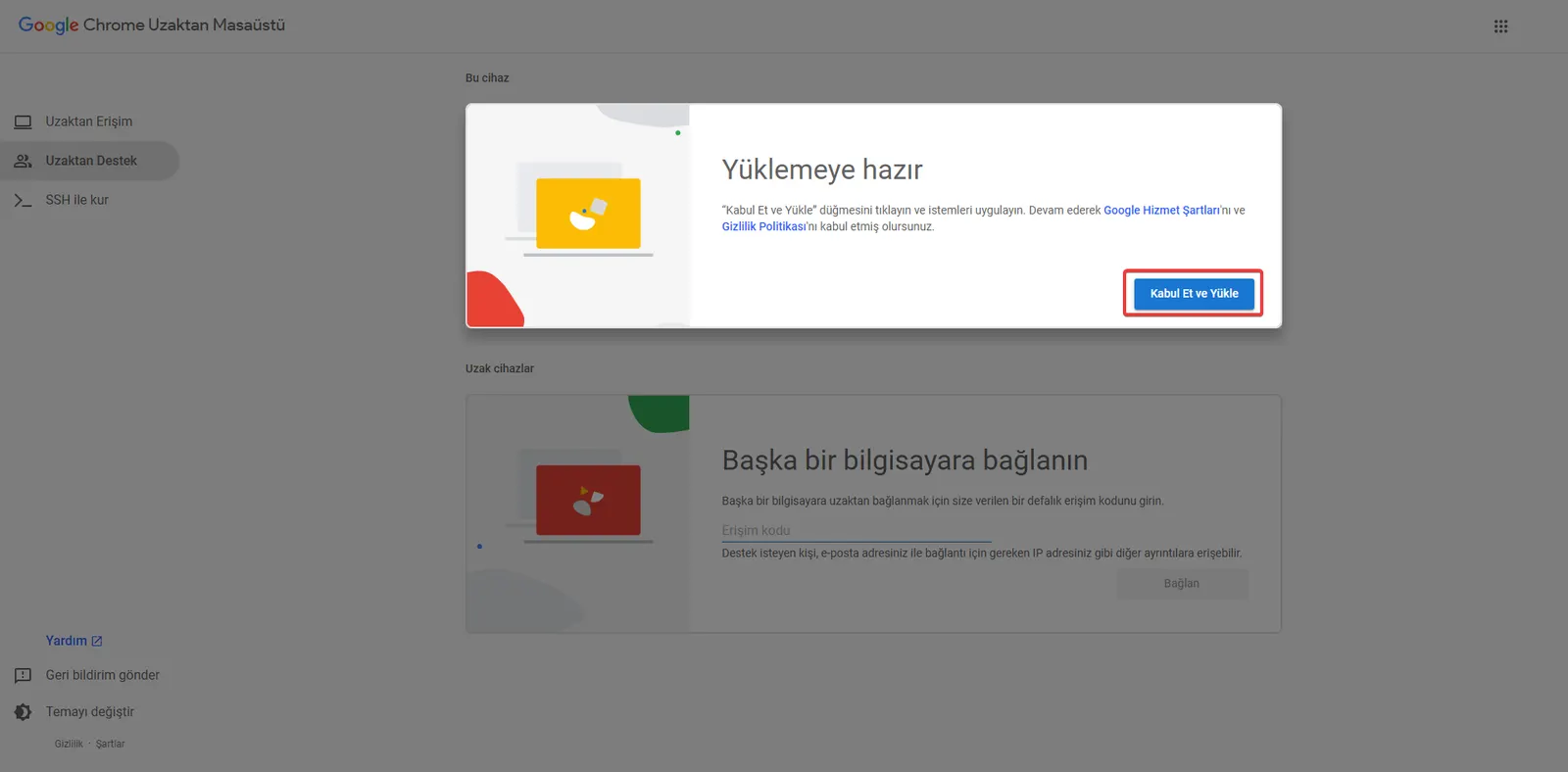
- اضغطوا على زر «قبول وتثبيت» لتثبيت التطبيق.
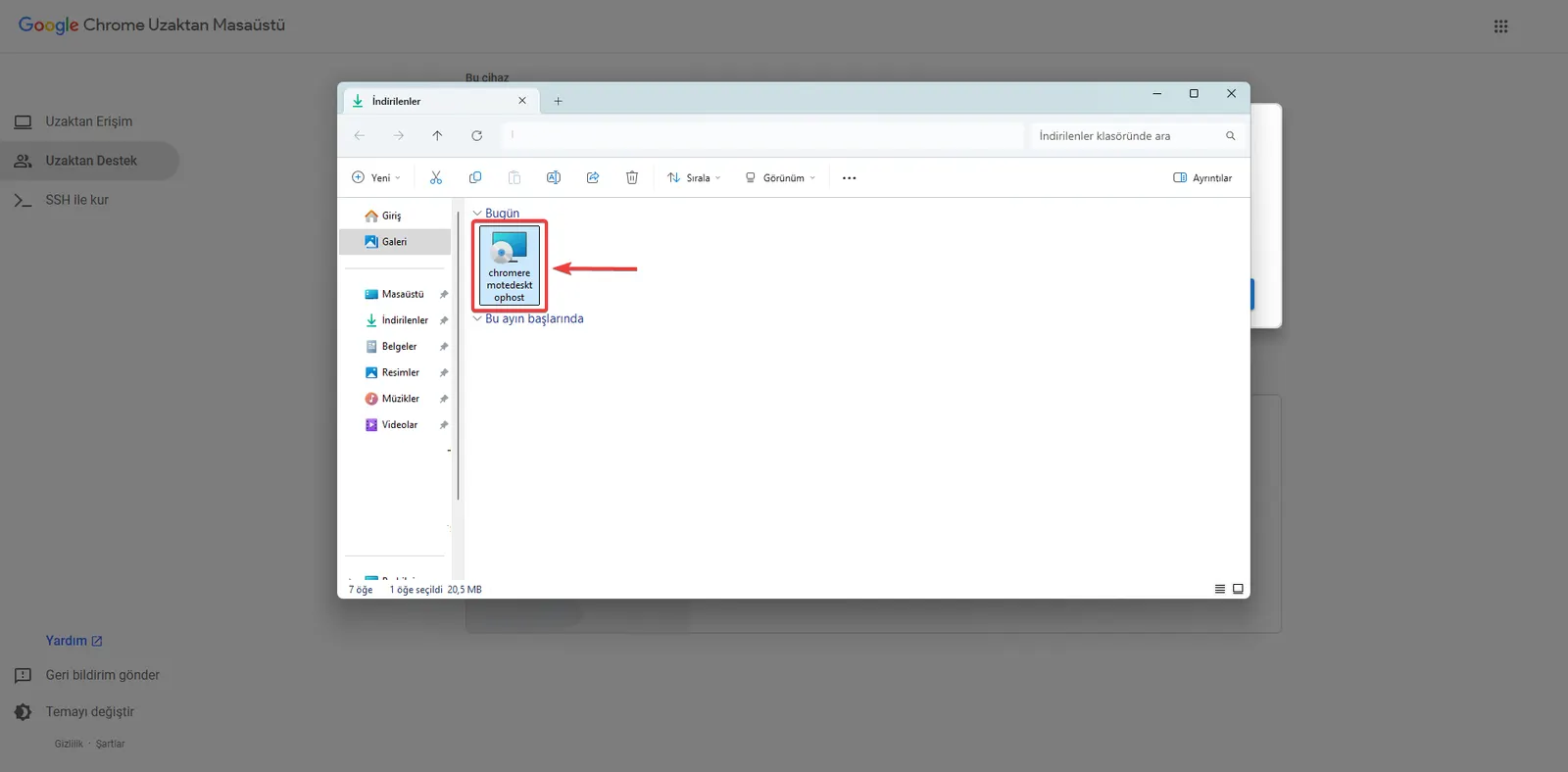
- سينتقل حاسوبكم تلقائيًا إلى مجلد التنزيلات. ثبّتوا على حاسوبكم التطبيق المسمى «chromeremotedesktophost».
7. أنشئوا رمزًا
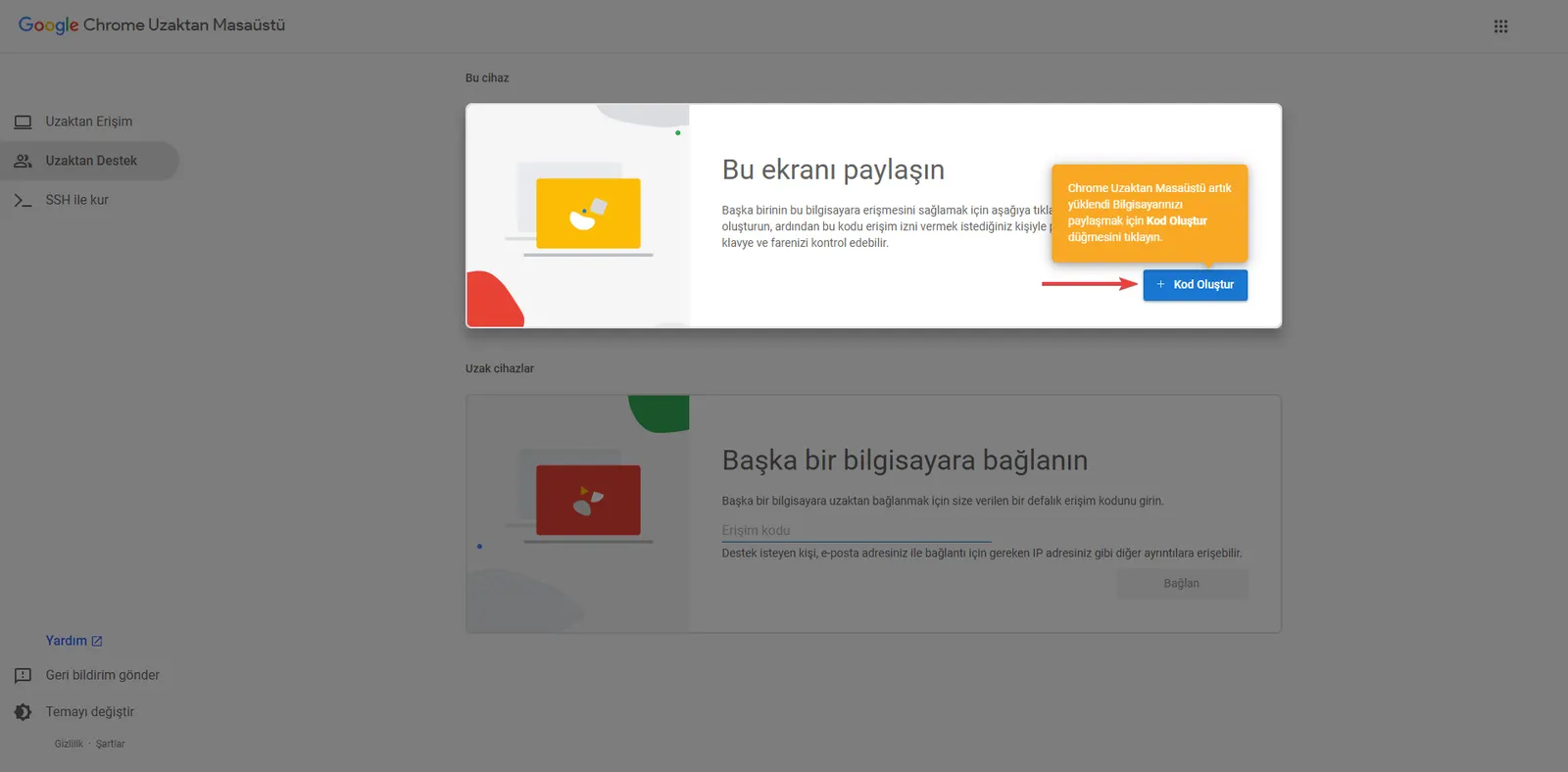
- انتقلوا إلى عنوان Chrome Remote Desktop وانقروا على زر «إنشاء رمز». ولكي تسمحوا بالاتصال عن بُعد من حاسوب آخر مثبت عليه Chrome Remote Desktop، يمكنكم إرسال الرمز المُنشأ إلى الطرف الآخر.
باتباع هذه الخطوات يمكنكم تنزيل تطبيق Chrome Remote Desktop وتثبيته بسهولة. وسيساعدكم هذا التطبيق الذي يوفر إمكانية الاتصال عن بُعد على إدارة مهامكم اليومية وأعمالكم الخاصة بكفاءة أكبر.